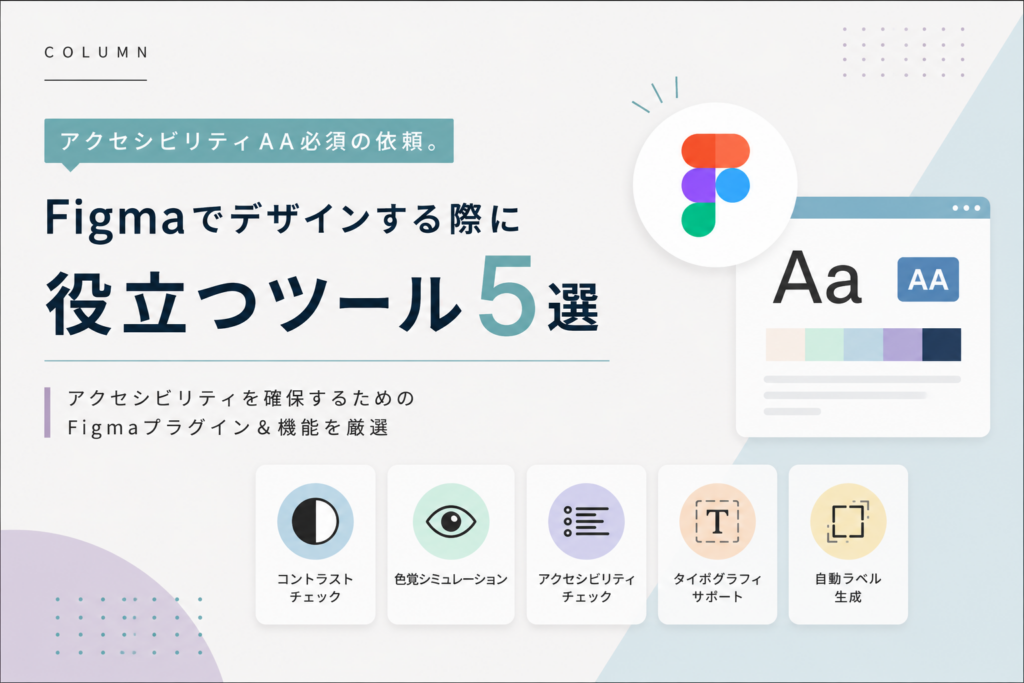
近年、官公庁や自治体だけでなく、民間企業でも「WCAG 2.2 レベルAA準拠」を求められる案件が増えています。アクセシビリティはコーディングだけで対応するものではありません。実際には、デザイン段階で考慮されていない問題は、後から修正するほど工数もコストも大きくなります。そのため、Figmaでデザインを制作する際からアクセシビリティをチェックできるツールを活用することが重要です。
今回は、アクセシビリティAA準拠のWebサイト制作で役立つFigma向けツールを5つご紹介します。
1. Stark
アクセシビリティ対応といえば、まず名前が挙がる定番ツールです。Figmaとの相性が非常によく、デザイン制作中にアクセシビリティを確認できます。
主な機能
- コントラスト比の確認
- WCAG AA・AAA判定
- 色覚多様性(色覚異常)のシミュレーション
- フォーカス表示の確認
- アクセシビリティレポート
こんな人におすすめ
- アクセシビリティ対応案件が多い
- デザイン段階から品質を高めたい
- デザイナーとエンジニアで共通認識を持ちたい
2. A11y – Color Contrast Checker
文字色と背景色のコントラスト比を簡単に確認できるプラグインです。WCAG AAでは文字サイズごとに必要なコントラスト比が定められているため、デザイン中の確認は欠かせません。
チェックできる内容
- コントラスト比
- AA・AAA判定
- 通常文字・大きな文字の判定
シンプルながら、日常的に最も利用頻度が高いツールの一つです。
3. Contrast
こちらもコントラストチェックツールですが、複数の要素を比較しながら確認しやすい点が特徴です。ブランドカラーを維持しつつ、AA基準を満たす色を探したい場合に非常に便利です。
活用シーン
- ボタン
- リンク
- 見出し
- アイコン
- 背景色との組み合わせ確認
デザインレビュー時にも活躍します。
4. Able
Ableは色だけでなく、アクセシビリティ全体を意識したデザインをサポートするプラグインです。「この色なら見やすいか?」だけではなく、誰にとっても読みやすいデザインかを考えるきっかけになります。
主な機能
- コントラストチェック
- カラーパレットの評価
- アクセシビリティを考慮した配色提案
デザインの初期段階から利用すると、後工程での修正を減らすことができます。
5. EightShapes Specs
アクセシビリティ専用ツールではありませんが、開発者へ正確なデザイン仕様を伝えるために非常に役立ちます。
アクセシビリティ対応では、
- 文字サイズ
- 行間
- 余白
- ボタンサイズ
- タップ領域
などを正確に実装することが重要です。EightShapes Specsを利用すると、これらの仕様を分かりやすく共有できます。
ツールだけではAA準拠にはならない
これらのツールは非常に便利ですが、「ツールでOKだからAA準拠」というわけではありません。実際には次のような項目は、人の目で確認する必要があります。
- 見出し構造が適切か
- キーボードのみで操作できるか
- フォーカスが分かりやすいか
- エラーメッセージが理解しやすいか
- リンクテキストだけで内容が伝わるか
- 画像に適切な代替テキストを設定できるか
アクセシビリティは「チェックすること」ではなく、「誰でも使いやすいWebサイトを設計すること」が本来の目的です。
まとめ
アクセシビリティAA対応のWebサイトでは、コーディングだけでなくデザイン段階からの配慮が欠かせません。
今回ご紹介した5つのツールを活用すれば、コントラストや配色、仕様の確認を効率よく進めることができ、手戻りの少ない制作につながります。
アクセシビリティ対応の案件が増えている今だからこそ、Figmaの便利なプラグインを取り入れ、品質の高いWebサイト制作を目指してみてはいかがでしょうか。
当社では、アクセシビリティに準拠したサイト制作実績がございますので、お気軽にお問い合わせください。