ホームページのフォームにスパムや不正アクセスが増えた経験はありませんか?Google reCAPTCHAは長く使われてきた対策ですが、最近は「有料になるかもしれない」「他の選択肢もある」といった話を耳にすることも増えています。この記事では、初心者の方が迷わず判断できるよう、reCAPTCHAの料金や注意点、そして新しい認証サービス「Cloudflare Turnstile」について、具体的な導入方法や運用のポイントまで丁寧に解説します。
対象は、これからフォームのスパム対策を検討する個人や中小企業のWeb担当者、制作会社の初心者スタッフです。この記事を読み進めることで、サービスの特徴を理解し、自社サイトに合った認証サービスを選び、実際に導入・運用できるようになります。
Google reCAPTCHAが有料になるって本当?初心者が知るべきこと
Google reCAPTCHAは、スパムやボットからフォームを守るために多くのサイトで利用されています。無料で使えるイメージが強いですが、実は利用状況によっては費用がかかる場合があります。
特に、アクセス数が多いECサイトやキャンペーンサイト、会員登録が多いサービス、大規模なWebサービスでは注意が必要です。無料枠を超えると、Googleの「reCAPTCHA Enterprise」プランに切り替わり、料金が発生します。
小規模サイトであればすぐに影響はありませんが、将来的にアクセスが増えた場合に備えて、料金体系や請求設定の確認は早めに行いましょう。
reCAPTCHA Enterpriseの料金体系と注意点を具体的に確認する
Google reCAPTCHA Enterpriseの料金は以下のように設定されています。まずは表で料金体系を確認しましょう。
| 利用件数(月間) | 料金(USD) | 備考 |
|---|---|---|
| 1~10,000件 | 無料 | 無料枠 |
| 10,001~100,000件 | 定額8ドル(約1,100円) | 固定料金 |
| 100,001件以上 | 1,000件ごとに1ドル | 従量課金 |
この表からわかるように、10,000件を超えると料金が発生し始めます。特に、アクセスが多いサイトは月間の利用件数がすぐに増えるため、請求先アカウントの設定が必須です。
請求先を設定しないまま無料枠を超えると、フォームの保護機能がエラーを返す可能性があるため、事前にGoogle Cloud Platformで請求先を有効にしておきましょう。
また、広告運用やキャンペーン実施でアクセスが急増した場合も料金が発生しやすくなります。将来的なコストを見越して、運用計画を立てることが重要です。
Cloudflare Turnstileとは?特徴と導入メリットを理解する
最近注目されているのが、Cloudflareが提供する「Turnstile」という認証サービスです。Turnstileは、Google reCAPTCHAと同様に不正アクセスを防ぎながら、ユーザーの操作負担を大幅に減らすことを目指しています。
特徴をまとめた表を見てみましょう。
| 特徴 | Cloudflare Turnstile | Google reCAPTCHA |
|---|---|---|
| 基本利用料金 | 無料 | 無料枠あり、超過で有料 |
| ユーザー操作 | ほぼ不要(画像選択や文字入力なし) | 場合によっては操作あり |
| Googleアカウント連携 | 不要 | 不要(ただしGoogleサービスとの連携が強み) |
| 導入のしやすさ | WordPressなど多くのフォームプラグインに対応 | 広く普及しているが請求設定が必要な場合あり |
| Cloudflare利用 | 不要 | 不要 |
Turnstileは無料で使えて、ユーザーのフォーム離脱を減らしやすい点が大きなメリットです。特に新規サイトやコストを抑えたいサイトに向いています。
Turnstileの公式ドキュメントはこちらから確認できます。導入前に必ず最新情報をチェックしてください。
reCAPTCHAとTurnstileを比較して自社に合う選択肢を見極める
どちらも優れた認証サービスですが、選び方のポイントをまとめました。
| 選び方のポイント | Google reCAPTCHAが向くケース | Cloudflare Turnstileが向くケース |
|---|---|---|
| コスト | 無料枠内なら無料、超過時は課金 | 基本無料で利用回数無制限 |
| ユーザー体験 | 場合によっては画像選択などの操作が必要 | ほぼ操作不要でストレスが少ない |
| Googleサービスとの連携 | Googleサービスと連携したい場合に有利 | Googleサービスに依存しない |
| 導入の簡単さ | 広く使われているが請求設定が必要な場合あり | WordPressなど多くの環境で簡単に導入可能 |
| 将来的な拡張性 | 大規模サイト向けのEnterpriseプランあり | 中小規模サイトに最適 |
この表を参考に、自社のサイト規模や運用方針に合わせて選択してください。たとえば、広告運用でアクセスが急増するECサイトなら、コスト面を考慮してTurnstileを検討する価値があります。
実際にCloudflare TurnstileをWordPressに導入する手順
ここからは、Cloudflare TurnstileをWordPressサイトに導入する具体的な手順を解説します。画面名やメニューは変更される場合がありますので、参考としてご覧ください。
- Cloudflare Turnstileのサイトでアカウント登録・サイトキー取得
公式サイト(https://developers.cloudflare.com/turnstile/)にアクセスし、無料アカウントを作成します。ログイン後、「サイトを追加」から自分のサイトのドメインを登録し、サイトキーとシークレットキーを取得します。 - WordPressにTurnstile対応プラグインをインストール
WordPress管理画面の「プラグイン」→「新規追加」で「Cloudflare Turnstile」対応のプラグインを検索し、インストール・有効化します。代表的なプラグインには「Turnstile for WordPress」などがあります。 - プラグイン設定画面でサイトキーとシークレットキーを入力
プラグインの設定画面を開き、先ほど取得したサイトキーとシークレットキーを入力します。保存ボタンを押して設定を反映させます。 - フォームプラグインにTurnstileを組み込む
Contact Form 7やWPFormsなど、利用しているフォームプラグインの設定画面でTurnstileを有効化します。プラグインによって設定方法は異なりますが、多くはチェックボックスやショートコードの挿入で対応可能です。 - 動作確認
サイトのフォームページを開き、Turnstileの認証ウィジェットが表示されているか確認します。実際にフォーム送信を試し、正常に動作することをチェックしてください。
導入後は、フォームからのスパムが減っているか、ユーザーの離脱が増えていないかを定期的に確認しましょう。問題があれば設定を見直すか、プラグインのサポートを利用してください。
なお、当社ではお客様のサイト規模や運用状況に合わせて、reCAPTCHAとCloudflare Turnstileのどちらが適しているかも含めてご提案しています。フォームのセキュリティ強化や運用コスト見直しに関するご相談はこちらからお気軽にどうぞ。
導入後の確認・運用のポイントとトラブル対処法
導入後は以下のポイントをチェックし、問題があれば改善を行いましょう。
- フォームの動作確認
ユーザーがフォームを正常に送信できるか、認証エラーが出ていないかを確認します。 - スパムの減少状況
スパムメールや不正アクセスが減っているかをログやメール受信状況で確認します。 - ユーザー体験の評価
フォーム離脱率が上がっていないか、ユーザーからの問い合わせや苦情がないかをチェックします。 - エラー発生時の対応
認証がうまく動作しない場合は、キーの設定ミスやプラグインの競合を疑い、設定を再確認します。必要に応じてプラグインのサポートに問い合わせましょう。 - 定期的なアップデート
プラグインやWordPress本体は最新の状態に保ち、セキュリティリスクを減らします。
問題が解決しない場合は、専門の制作会社に相談することも検討してください。
まとめと次の一歩
Google reCAPTCHAは優れたスパム対策サービスですが、利用状況によっては有料になる可能性があります。将来的なコストを考慮しつつ、ユーザー体験も重視したいなら、Cloudflare Turnstileが有力な選択肢です。無料で導入しやすく、ユーザーの負担も少ないため、新規サイトや中小規模サイトに特におすすめです。
まずは自社サイトのアクセス数や運用方針を整理し、どちらのサービスが適しているかを判断しましょう。次に、今回紹介した手順に沿ってCloudflare Turnstileの導入を試してみるのも良いでしょう。フォームのセキュリティ強化とユーザー体験向上を両立させることが、サイトの信頼性アップにつながります。
詳細な導入支援や運用相談は当社サービスページからお問い合わせください。
Google reCAPTCHAは利用状況によって有料になることがあります。特にアクセス数が多いサイトは請求設定が必要です。一方、Cloudflare Turnstileは無料で導入しやすく、ユーザー操作も少ないため、新規サイトや中小規模サイトに適しています。自社のサイト規模や運用方針に合わせて選択し、実際に導入・運用を進めましょう。
以下に、本文で説明した認証サービスの導入・運用の流れと、確認・改善のポイントを図解でまとめました。
まずは全体の流れを把握し、その後に問題発生時の対応方法を理解してください。
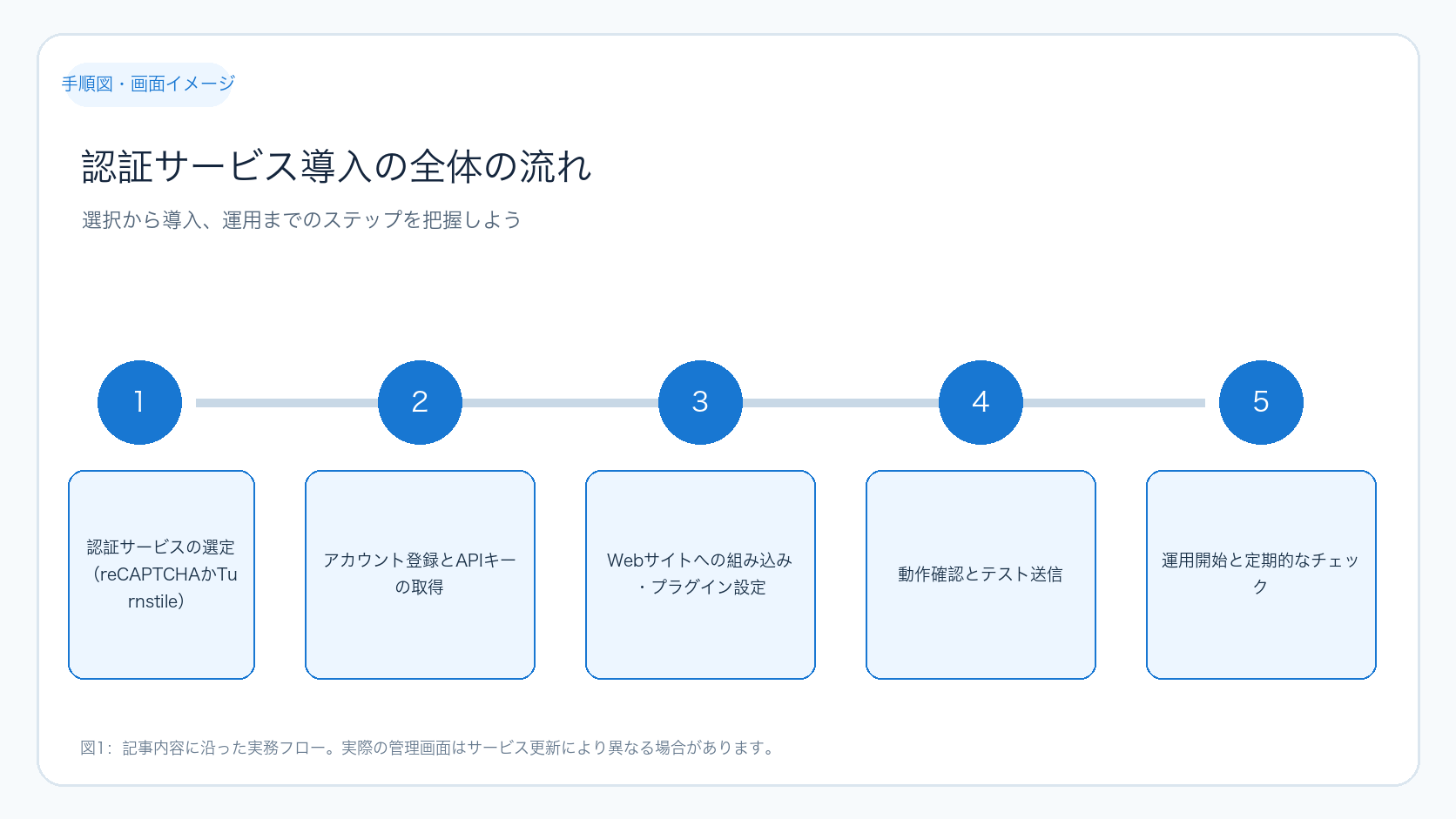
この図は、認証サービス選択から導入、運用までの全体の流れを示しています。各ステップで必要な作業と確認ポイントが分かります。
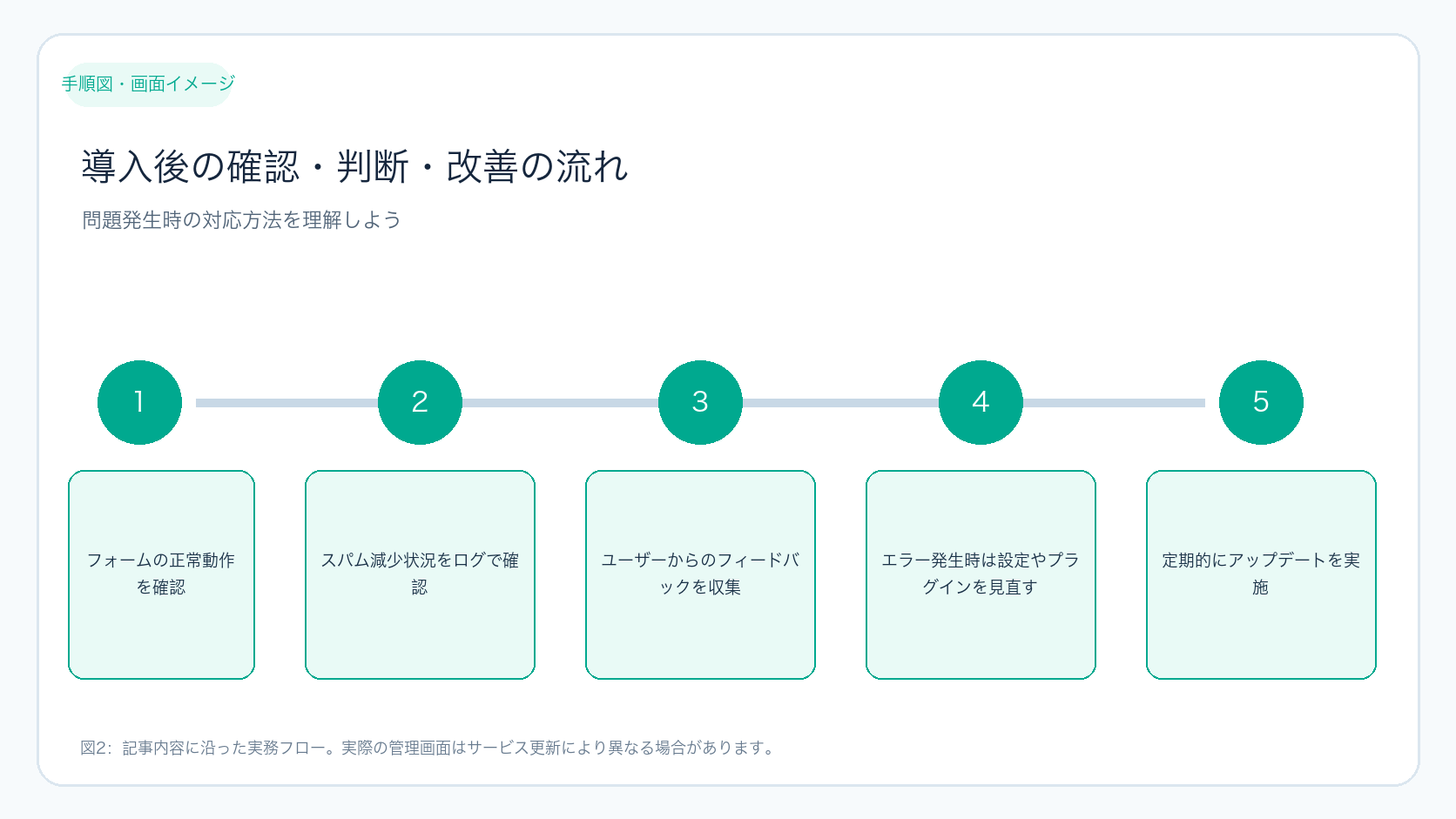
こちらは導入後の確認・判断・改善の流れです。問題があった場合の対応策も含めて理解しましょう。
導入前の準備と確認リスト
Cloudflare TurnstileやGoogle reCAPTCHAを導入する前に、以下の準備と確認を行うことでスムーズな設定が可能になります。特に初心者の方は、作業開始前にこのリストを参考にしてください。
- サイトのドメイン名を確認する
TurnstileやreCAPTCHAの登録時に必要です。サブドメインも含めて正確に把握しましょう。 - WordPressの管理者権限を持っているか確認
プラグインのインストールや設定変更には管理者権限が必要です。 - 利用中のフォームプラグインを把握する
Contact Form 7、WPFormsなど、どのフォームプラグインを使っているか確認し、Turnstile対応状況を調べておきます。 - Google Cloud Platformのアカウント準備(reCAPTCHA利用時)
請求設定やAPIキー取得のためにGoogleアカウントとGCPプロジェクトが必要です。 - サイトのアクセス数やフォーム送信数の目安を確認
reCAPTCHAの無料枠超過の可能性を見積もるために必要です。
これらの準備が整っているか、以下のチェックリスト表で確認しましょう。
| 準備項目 | 確認方法 | 完了チェック |
|---|---|---|
| サイトのドメイン名 | ブラウザのアドレスバーやサーバー管理画面で確認 | □ |
| WordPress管理者権限 | WordPress管理画面のユーザー一覧で確認 | □ |
| フォームプラグインの種類 | プラグイン一覧で確認 | □ |
| Google Cloud Platformアカウント | Googleアカウントでログイン可能か確認 | □ |
| サイトのアクセス数・送信数目安 | Google Analyticsやサーバーログで確認 | □ |
よくあるトラブルと原因の切り分け方法
認証サービス導入後に発生しやすい問題と、その原因を特定するためのチェックポイントをまとめました。問題解決のヒントとしてご活用ください。
| トラブル内容 | 考えられる原因 | 確認・対処方法 |
|---|---|---|
| 認証ウィジェットが表示されない | ・サイトキーの入力ミス ・プラグインが有効化されていない ・JavaScriptの競合やエラー | ・キーを再確認 ・プラグインの有効化状態を確認 ・ブラウザのコンソールでエラーをチェック |
| フォーム送信時に認証エラーが出る | ・シークレットキーの設定ミス ・プラグインのバージョン不整合 ・キャッシュが影響している | ・キー設定を見直す ・プラグインとWordPressの更新を確認 ・キャッシュクリアを実施 |
| スパムが減らない | ・認証サービスの設定が不十分 ・フォームに認証が正しく組み込まれていない | ・設定画面を再確認 ・フォームプラグインの認証連携を確認 |
| ユーザーから認証操作が難しいとの声がある | ・reCAPTCHAの画像認証が頻繁に出る ・Turnstileが正しく動作していない | ・reCAPTCHAの設定を見直し ・Turnstileの動作確認とプラグイン更新 |
導入後に必ず確認すべき成功のチェックポイント
導入作業が完了したら、以下のポイントをチェックして正常に機能しているか確認しましょう。これらをクリアできれば、スパム対策が適切に行われていると判断できます。
| チェック項目 | 確認方法 | 期待される結果 |
|---|---|---|
| 認証ウィジェットの表示 | フォームページをブラウザで開く | TurnstileやreCAPTCHAのウィジェットが正しく表示される |
| フォーム送信の成功 | 実際にフォームに入力して送信 | 認証エラーなく送信が完了する |
| スパムメールの減少 | メール受信箱や管理画面のログを確認 | スパムが明らかに減っている |
| ユーザーからのフィードバック | 問い合わせやアンケートで確認 | 認証操作に関する苦情が少ない |
| プラグイン・WordPressの更新状況 | 管理画面の更新情報を確認 | 最新の状態に保たれている |
まとめ
Google reCAPTCHAは有料になる?今後はCloudflare Turnstileという選択肢もは、設定や施策を一度で完成させるのではなく、目的を決め、実行結果を確認し、問題点を一つずつ改善することが重要です。
まずは本文のチェックリストで現状を確認してください。判断に迷う項目があれば、担当者と確認方法を決めてから次の作業へ進みましょう。
よくある質問
Google reCAPTCHAの無料枠を超えた場合、すぐにサービスが停止しますか?
無料枠を超えると料金が発生しますが、請求先アカウントを設定していない場合はフォームの保護機能がエラーを返す可能性があります。事前に請求設定を行うことが重要です。
Cloudflare Turnstileはどのようなサイトに向いていますか?
基本無料でユーザー操作が少ないため、新規サイトや中小規模サイト、コストを抑えたいサイトに特に向いています。
WordPressでTurnstileを導入する際の注意点はありますか?
プラグインの選定と設定が正しく行われているかを確認し、導入後はフォームの動作確認やスパム減少状況を定期的にチェックしてください。
Google reCAPTCHAの請求設定はどのように行えばよいですか?
Google Cloud Platformのコンソールにログインし、プロジェクトの請求先アカウントを設定します。これにより、無料枠を超えた場合でもサービスが継続されます。詳しい手順はGoogle公式ドキュメントを参照してください。
Cloudflare Turnstileの導入で注意すべき点は?
Turnstileは無料で使いやすいですが、導入時には必ず動作確認を行い、フォームの送信が正常に行われるかチェックしてください。また、プラグインのアップデートやWordPressのバージョン互換性にも注意が必要です。