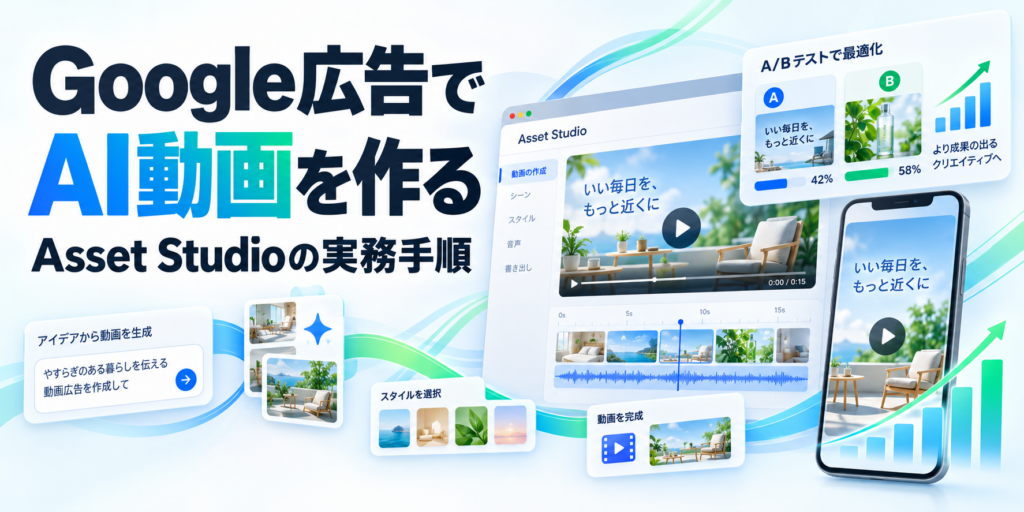
Google広告のAsset Studioでは、生成AIを使って動画広告の構成案を作り、場面や音声を調整し、横向き・縦向きなど複数の形式へ展開できるようになりました。動画制作の費用や時間を抑えられる一方、生成された初稿を確認せずに配信すると、ブランドの印象を損ねたり、商品説明を誤ったりするおそれがあります。
結論からいえば、Asset Studioは「完成品を自動で受け取る場所」ではなく、「広告担当者が短時間で検証可能な初稿を作る場所」と考えると活用しやすくなります。ブランド資料と広告の目的を先に用意し、場面ごとに内容を確認し、少額のA/Bテストで既存素材と比較することが重要です。
この記事では、Google広告の操作に慣れていない担当者を対象に、準備、管理画面の開き方、動画生成、修正、各形式の確認、キャンペーンへの追加、成果判定までを順番に解説します。画面名や提供状況は2026年9月10日時点のGoogle公式情報を基準にしています。アカウントや言語によって機能が段階的に表示される場合があります。
Asset StudioとGemini Omniで何ができるのか
Asset Studioは、Google広告内で画像、動画、テキストなどの広告素材を作成・編集・管理するための機能です。Googleは2026年8月、Gemini Omniを使った動画生成機能を世界向けに展開すると発表しました。ブランドガイドライン、WebサイトのURL、既存画像、簡単な制作指示をもとに、ストーリーボードや動画の場面を作れます。
従来は、横長のYouTube動画を用意しても、スマートフォン向けの縦長動画が不足しがちでした。Asset Studioでは同じ企画から複数の比率を作り、Demand Gen、Performance Max、YouTubeを含むキャンペーンで利用できます。ナレーション、場面の順番、背景、テンポなども自然言語の指示で調整できると案内されています。
便利な機能ですが、AIが自社の商品を正確に理解しているとは限りません。写真に実在しない機能が加わる、ロゴの余白が崩れる、価格やキャンペーン条件が古いといった問題は、人が確認しなければ防げません。制作時間を短縮しても、承認工程まで省略してはいけません。
| できること | 実務での用途 | 人が確認する点 |
|---|---|---|
| 動画の構成案を生成 | 静止画しかない商品でも初稿を作る | 訴求順、事実、誇大表現 |
| 場面を自然言語で修正 | 背景、テンポ、音声を調整する | 指示どおりの変更か |
| 複数比率へ展開 | 横長・縦長・正方形を用意する | 文字切れ、主役の欠け |
| キャンペーンへ追加 | Demand GenやP-MAXで配信する | 配信先、審査、計測 |
| 共有してレビュー | 社内や顧客から確認をもらう | 権限、最新版、承認履歴 |
最初に用意する素材と決めておくこと
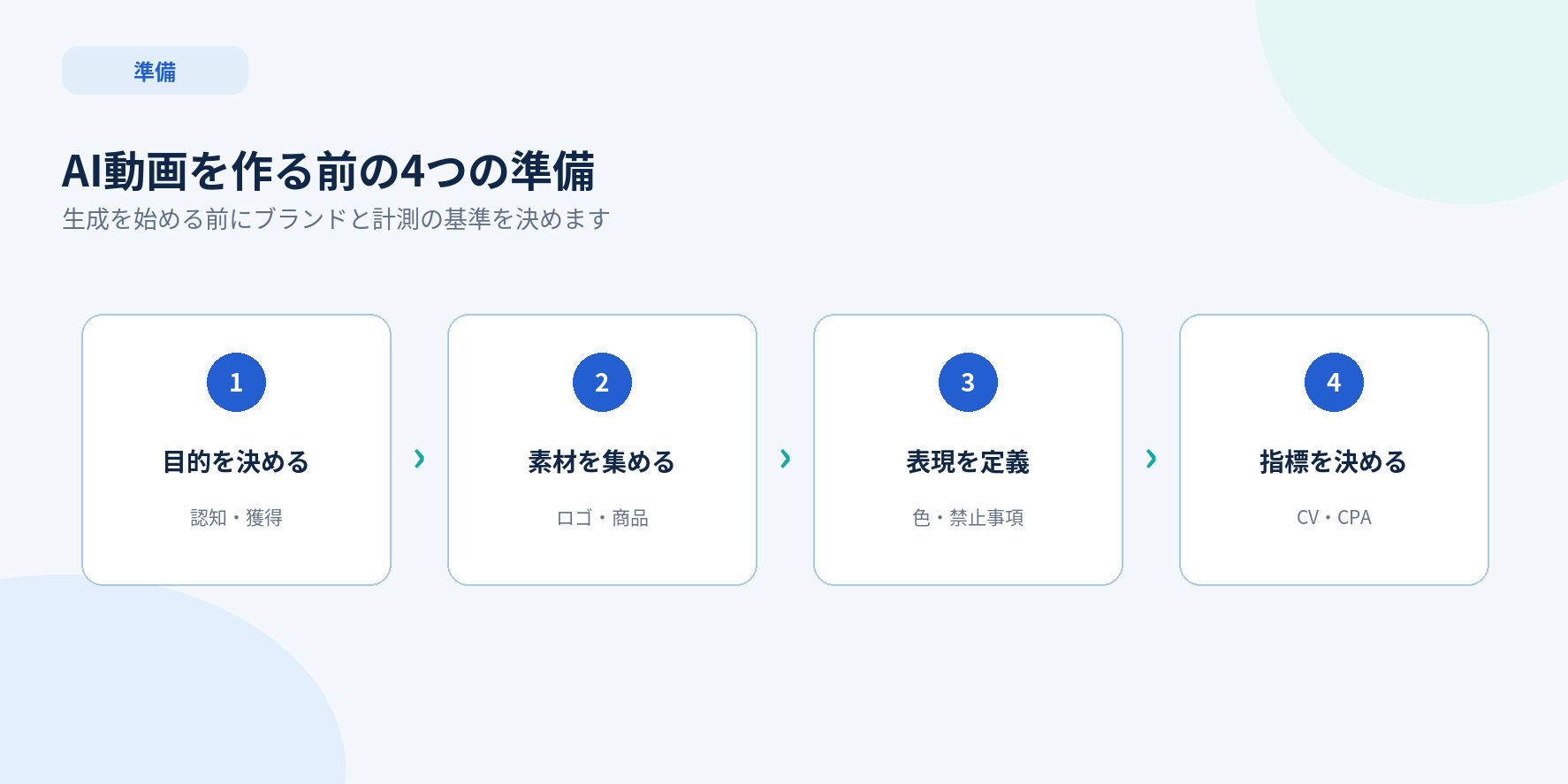
生成画面を開く前に、動画の目的を一つに絞ります。「会社を知ってもらう動画」と「問い合わせを増やす動画」では、見せる内容も評価指標も違います。問い合わせ獲得が目的なら、対象者の困りごと、サービスの強み、相談後に得られること、遷移先ページを一枚のメモにまとめます。
ブランド資料には、正式なロゴ、使用色、フォント、写真の雰囲気、避けたい表現を含めます。ブランドガイドがない場合でも、「青と白を中心にする」「人物写真は使わない」「価格を表示しない」「落ち着いた専門企業として見せる」のように、守る条件を書き出せば判断が安定します。
商品写真やサービス画面は、できるだけ高解像度の元データを用意してください。Webページの小さな画像を拡大すると、動画内で輪郭がぼやけます。顧客事例、数値、認証マークを使う場合は、掲載許可と有効期限も確かめます。
計測方法も制作前に決めます。フォーム完了、電話、購入、来店予約など、事業成果に近いコンバージョンを選びます。再生回数やクリック率だけを成功条件にすると、見られる動画は作れても問い合わせにつながらないことがあります。
| 準備物 | 用意する内容 | 不足している場合 |
|---|---|---|
| 制作指示 | 目的、対象者、訴求、行動 | 短い企画メモを作る |
| ブランド資料 | ロゴ、色、フォント、禁止表現 | 最低限の使用ルールを決める |
| 元素材 | 商品写真、画面、既存動画 | 撮影または高解像度データを準備 |
| リンク先 | 広告と一致するLPや商品ページ | 動画より先にページを修正 |
| 評価指標 | CV、CPA、商談化、売上 | 広告担当と営業で定義を合わせる |
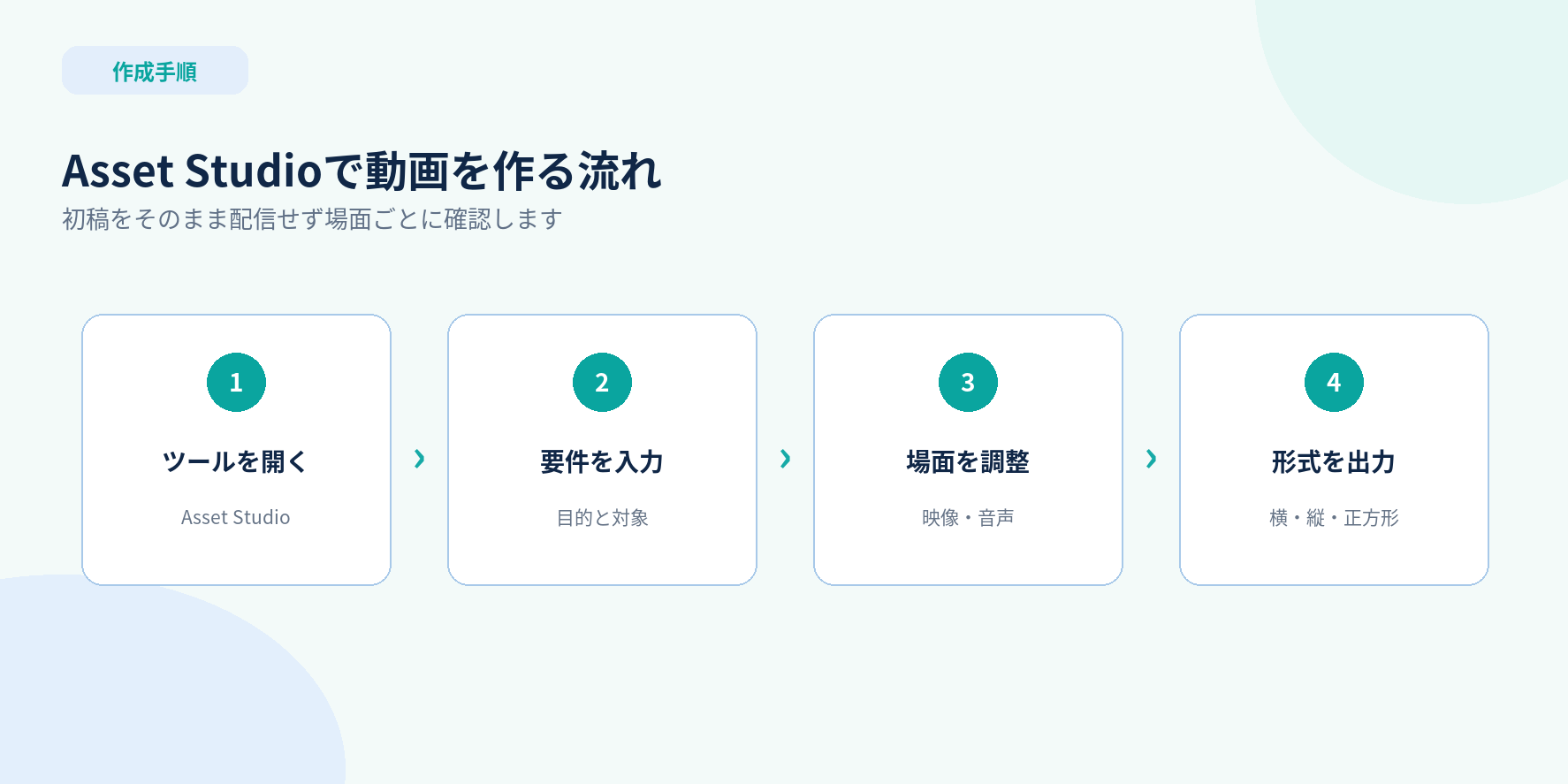
Asset Studioを開く手順
操作には、Google広告アカウントでキャンペーンや素材を編集できる権限が必要です。複数の会社を管理している場合は、最初に画面上部の顧客IDと会社名を確認します。別アカウントで素材を作ると、目的のキャンペーンから選べないためです。
1. Google広告へログインし、左側メニューまたは画面上部の「ツール」アイコンを選びます。
2. 「Asset Studio」または「アセット スタジオ」を開きます。表示されない場合は、アカウントへの提供状況と言語設定を確認してください。
3. ホーム画面から動画制作に関する項目を選びます。既存素材を管理するだけなら「アセット ライブラリ」を開き、AIで新しく作る場合は動画生成・制作の項目へ進みます。
4. 初回は利用規約や生成AIに関する注意事項を読みます。顧客の機密情報、未公開商品、個人情報を制作指示へ入力しないよう、社内の利用ルールも合わせて確認します。
画面の表記は提供段階によって異なる場合があります。「Asset Studio」が見つからないときは、キャンペーンの広告作成画面から動画を追加する操作へ進むと、制作機能への入口が表示されることがあります。権限が閲覧のみであれば、管理者へ編集権限を依頼します。
動画を生成して修正する具体的な流れ
新規作成画面では、最初にWebサイトのURLや既存素材を読み込ませます。AIへ任せきりにせず、広告の目的、対象者、伝える順番、避ける表現を制作指示へ含めてください。短い指示でも、判断に必要な条件がそろっていれば結果を比較しやすくなります。
制作指示の例は「中小企業の広告担当者へ、計測改善の相談サービスを紹介する15秒動画。冒頭3秒で計測漏れの不安を示し、改善手順と無料相談を案内する。白、濃紺、シアンを使用。誇大な成果表現、人物の顔、価格表示は使わない」です。対象者、課題、内容、行動、デザイン、禁止事項が一度に伝わります。
生成されたら、動画全体を一度見るだけで終えず、場面ごとに停止して確認します。商品、UI、ロゴ、日本語、数字、ナレーション、字幕、ボタン表現を順番に見てください。修正は「もっと良くする」ではなく、「2場面目の背景を白に変更」「最後の行動文を無料相談へ変更」のように対象を限定します。
修正後は、前の版を上書きせず、比較できる名前で保存します。例として「計測改善_15秒_初稿」「計測改善_15秒_字幕修正」のように変更内容を付けます。複数人で確認する場合は、誰がどの版を承認したかも残します。
| 確認箇所 | よくある問題 | 修正指示の例 |
|---|---|---|
| 冒頭3秒 | 何の広告か分からない | 最初に課題とサービス名を表示 |
| 商品・画面 | 存在しない機能が描かれる | 正式な素材へ置き換える |
| 日本語・字幕 | 誤字、長文、小さな文字 | 一画面一文へ絞り表記を修正 |
| ロゴ・色 | 変形、余白不足、色違い | 元ロゴを使い安全余白を確保 |
| 行動の案内 | 「詳しくはこちら」だけで弱い | 相談、購入、予約など目的を明記 |
横長・縦長・正方形を別々に確認する
一つの動画を別の比率へ変換しても、すべての画面で同じ見え方にはなりません。横長では問題がなくても、縦長ではロゴが切れたり、字幕とボタンが重なったりします。自動変換の結果は、パソコンとスマートフォンの両方で確認してください。
横向きの16:9はYouTubeなどで使いやすく、縦向きの9:16はスマートフォン全画面に向きます。正方形の1:1はフィード面で安定しやすい形式です。主役の商品や人物を画面端へ寄せず、字幕と行動ボタンのための余白を確保します。
スマートフォンでは、音を出さずに動画を見る人もいます。ナレーションだけに頼らず、要点が字幕で伝わるかを確認します。ただし、一画面へ説明を詰め込むと読めません。短い言葉で結論を示し、詳しい説明はリンク先ページへ任せます。
| 比率 | 主な利用場面 | 重点確認 |
|---|---|---|
| 16:9 | YouTubeの横長動画 | 小さい文字、画面端のロゴ |
| 9:16 | Shortsなど縦長面 | 上下のUI領域、字幕の重なり |
| 1:1 | フィードや複数面 | 中央の主役、余白、CTA |
| すべて | 自動配信の素材 | 音なし再生、リンク先との一致 |
配信前に行うブランドと安全性の確認
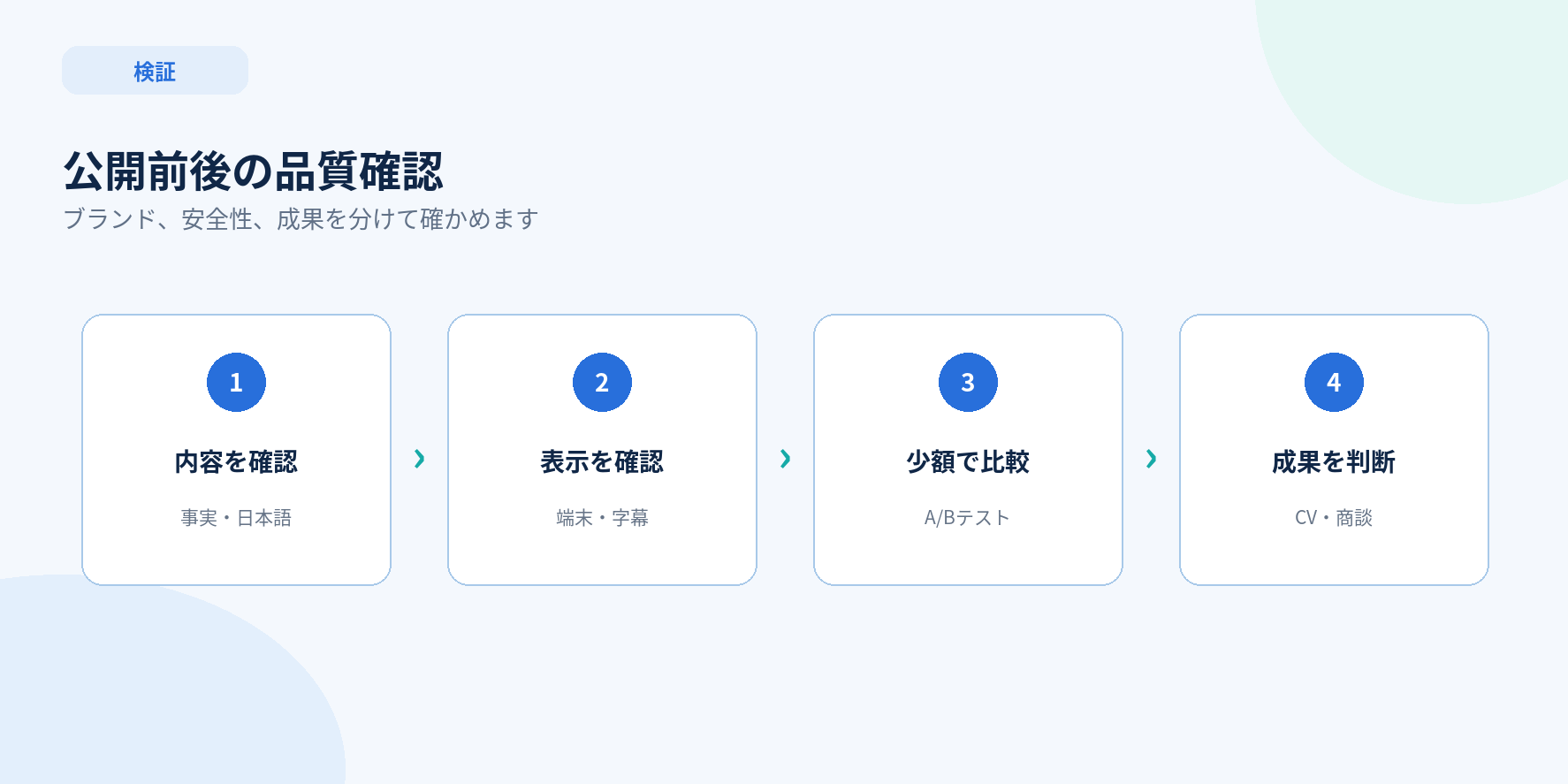
確認担当は、広告運用者だけに限定しない方が安全です。商品責任者は機能や価格を、広報担当はブランド表現を、法務や管理部門は権利と表示を確認できます。小規模な会社では、制作した本人とは別の一人が見るだけでも見落としを減らせます。
AI生成であること自体より、広告として正しい内容かどうかが重要です。実物と異なる商品、根拠のない最大級表現、利用許可のない写真、競合ロゴ、個人情報が映っていないかを確かめます。GoogleはAI生成物へSynthIDによる識別情報を利用すると説明していますが、それで広告主の確認責任がなくなるわけではありません。
リンク先ページとの整合も見ます。動画が「無料診断」を案内しているのに、ページで料金が必要なら期待を裏切ります。広告で示した商品名、条件、特典、申込方法がページでも同じかを、公開直前に確認してください。
キャンペーンへ追加して少額でA/Bテストする
完成した動画は、Asset Studioから対応するGoogle広告キャンペーンへ追加します。対象キャンペーンを選ぶ前に、アカウント、地域、言語、リンク先、コンバージョン目標が正しいかを再確認します。素材だけが良くても、設定先を間違えれば成果を判断できません。
新しいAI動画を配信するときは、既存の動画や静止画をすぐに止めず、比較対象として残します。予算が限られる場合は、影響の小さいキャンペーンや一部地域から始めます。クリエイティブ以外の入札、対象者、リンク先を同時に変えると、差の原因が分からなくなります。
評価はクリック率だけで決めません。問い合わせが目的なら、フォーム完了数、コンバージョン単価、商談化率を確認します。ECでは購入率と売上、店舗では予約完了と来店を見ます。動画の再生率が上がっても、事業成果が落ちていれば成功とはいえません。
十分な件数が集まる前に、日ごとの上下だけで勝敗を決めないことも大切です。まず配信量、広告審査、計測異常を確認し、その後に同じ期間と条件で既存素材と比較します。差が小さい場合は、冒頭の訴求や行動文など一つだけ変えて再検証します。
| 段階 | 見る数字・状態 | 判断と次の対応 |
|---|---|---|
| 配信開始前 | 審査、リンク先、計測 | 不備があれば配信しない |
| 開始直後 | 表示、費用、端末別表示 | 欠けや急な消化を確認 |
| 比較期間中 | 再生、クリック、CV、CPA | 既存素材と同条件で比較 |
| 営業確認後 | 商談化、購入、来店 | 質が低ければ訴求と対象を見直す |
| 再テスト | 変更点ごとの差 | 一度に一要素だけ変更 |
よくある失敗と立て直し方
最も多い失敗は、短時間で作れたことを理由に、そのまま公開してしまうことです。生成AIは見栄えのよい画面を作れても、商品固有の制約や顧客との約束までは把握していません。初稿、事実確認、ブランド確認、広告設定確認という順番を固定してください。
次に起きやすいのが、動画を増やしすぎて管理できなくなる問題です。似た素材を大量に作ると、どれが最新版か分からず、古い表現が再利用されます。ファイル名、作成日、目的、比率、承認状態を一覧にして、利用停止の素材も明確にします。
成果が出ないときに、すぐAI動画そのものを否定するのも早計です。広告の対象者、リンク先、計測、入札に問題がないかを確認します。動画の冒頭が弱いなら最初の3秒を、行動が分かりにくいなら最後の案内を修正します。原因と変更点を対応させると、次の制作にも知見が残ります。
| 失敗 | 原因 | 立て直し方 |
|---|---|---|
| ブランドと違う | ガイドや禁止事項がない | 色・ロゴ・表現ルールを先に入力 |
| 日本語が不自然 | 生成結果を通読していない | 字幕を手直しして端末で再生 |
| 動画が多すぎる | 命名と承認の管理がない | 目的・版・状態を一覧化 |
| CVが増えない | 再生数だけで評価 | フォーム完了や商談まで比較 |
| 原因が分からない | 複数設定を同時変更 | 一つの変更だけで再テスト |
社内で使える公開前チェックリスト
制作面では、目的と対象者が一つに絞られているか、冒頭でテーマが伝わるか、字幕が読めるか、行動の案内が具体的かを確認します。ロゴ、商品、色、音声、数字、権利の確認も欠かせません。
配信面では、正しいアカウントとキャンペーンを選び、地域、言語、予算、リンク先、コンバージョン目標を見ます。横長・縦長・正方形を実際の表示サイズで確認し、重要要素が切れていないことを確かめます。
検証面では、比較する既存素材、評価期間、見る指標、判断担当、次に変更する項目を決めます。結果は再生やクリックだけで終えず、問い合わせの内容や購入まで追います。この一連の確認をテンプレート化すると、AIで制作本数が増えても品質を維持できます。
公式情報と関連する実務記事
機能の提供状況と最新手順は、GoogleのGemini OmniとAsset Studioの公式発表、アセット スタジオについて、アセット スタジオへのアクセス方法を確認してください。画面名が記事と異なる場合は、管理画面内のヘルプ表示を優先します。
AI動画を作るだけで問い合わせは増えません。広告から遷移するページや計測も含めて見直したい場合は、ignityのWeb制作・SEO・広告支援をご覧ください。LPの改善ではLPコンバージョン率改善の実務手順、計測ではGA4フォーム送信計測の設定方法も参考になります。
まとめ
Google広告のAsset Studioは、ブランド資料と制作指示から複数形式の動画を作れるため、動画広告の初稿づくりを大幅に速められます。ただし、生成結果をそのまま完成品とは考えず、事実、ブランド、権利、字幕、リンク先、計測を人が確認する運用が必要です。
最初の一歩は、影響の小さいキャンペーンで一つの動画を作り、既存素材を残したまま比較することです。クリック率だけでなく、問い合わせ、商談、購入など事業成果まで確認し、差が出た理由を次の動画へ反映してください。
よくある質問
Asset StudioのAI動画生成は無料ですか?
GoogleはGemini Omniの動画生成機能をGoogle広告内で無料機能として世界展開すると案内しています。ただし、アカウントや地域で提供時期が異なる場合があります。広告配信には通常の広告費がかかります。
Asset Studioが管理画面に表示されない場合はどうしますか?
対象のGoogle広告アカウント、編集権限、表示言語を確認します。段階提供中は表示されない場合があるため、キャンペーンの広告作成画面から動画追加の入口も確認し、最新の公式ヘルプを参照してください。
商品写真だけでも動画を作れますか?
既存の静止画やWebサイトをもとに構成案を作れます。元画像が小さいと品質が下がるため、高解像度の写真、正式ロゴ、ブランド色、避けたい表現を用意してから生成する方が安全です。
AIで作った動画は確認せずに配信できますか?
おすすめしません。商品の事実、字幕、日本語、ロゴ、権利、価格や条件、リンク先との一致を人が確認してください。制作した本人とは別の担当者が見ると、見落としを減らせます。
成果はどの指標で判断すればよいですか?
問い合わせが目的ならフォーム完了、CPA、商談化を確認します。ECは購入率と売上、店舗は予約と来店を見ます。再生率やクリック率だけで判断せず、既存素材と同じ条件で事業成果まで比較してください。