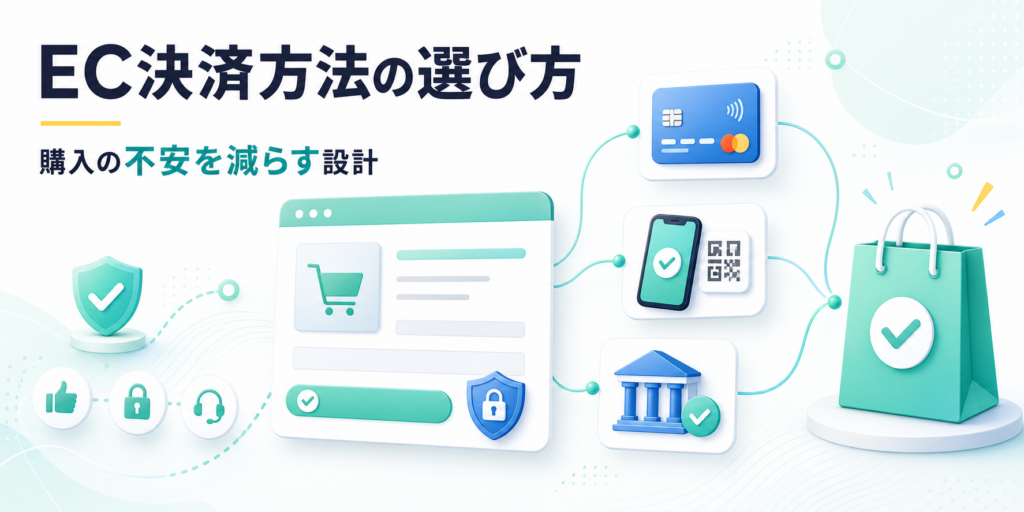
ECサイトの運営で必ず直面するのが「どの決済方法を選ぶべきか」という悩みです。決済手段が多様化する中で、購入者が迷ったり不安を感じたりすると、購入完了率が下がるリスクがあります。この記事は、EC決済方法の選び方に迷う初心者の方が、実際の画面やデータを見ながら判断し、改善を進められるように具体的な手順とポイントを解説します。
対象は、ECサイトを運営しているが決済手段の選定や改善に自信がない担当者や、これからECサイトを立ち上げる方です。Shopifyをはじめとした主要なECプラットフォームの公式情報も参考にしつつ、実務で役立つ内容を中心にまとめました。Shopifyヘルプセンターも確認しながら進めてください。
EC決済方法の選び方でよくある悩みと対象読者
「決済方法が多すぎてどれを優先すればいいかわからない」「決済画面で購入者が離脱してしまう」「問い合わせが増えて原因がつかめない」など、EC決済に関する悩みは多いです。これらは決済方法の選び方や画面設計が購入者の不安を解消できていないことが原因の一つです。
この記事では、以下のような方に向けて具体的な判断基準と改善手順を紹介します。
- ECサイトの決済方法を見直したい担当者
- 購入者の離脱を減らしたいマーケティング担当者
- ECサイトの立ち上げ時に決済選択肢をどう決めるか迷っている方
購入者の不安を減らすために最初に整理すべきこと
決済方法の選び方を始める前に、購入者がどんな不安を感じているかを整理することが重要です。目的が曖昧なまま作業を始めると、改善の効果が見えにくくなります。以下の手順で進めましょう。
購入者の不安を整理するためのチェックリスト
- 購入者が決済時に抱く疑問や不安をリストアップする(例:「カード情報は安全か」「手数料はかかるのか」など)
- 現在の決済画面の導線や表示内容を実際に操作しながら確認する
- 問い合わせ内容や離脱ポイントのアクセス解析データを集める(Google AnalyticsやECプラットフォームのレポートを活用)
- 改善の目的(例:離脱率の低減、問い合わせ削減)を一つに絞る
- 関係者と目的とスケジュールを共有し、役割分担を決める
この段階では、実際の購入者行動のデータや問い合わせ内容を重視してください。関係者の意見だけで判断せず、数字や行動を根拠にすることが成果につながります。
決済手段と対象者を対応させる判断基準と比較表
決済方法は多くの選択肢がありますが、すべてを並べれば良いわけではありません。購入者の属性や行動に合わせて最適な決済手段を選ぶことが重要です。ここでは、決済手段を選ぶ際の判断基準と、代表的な決済方法の特徴を比較した表を紹介します。
以下の表は、決済手段を選ぶ際に確認すべきポイントと、それに基づく判断の目安、次に取るべきアクションをまとめています。改善案を検討する際の参考にしてください。
| 確認すること | 判断の目安 | 次のアクション |
|---|---|---|
| 決済手段の利用率と購入者層の一致 | 利用データや顧客属性を分析(例:年齢層、地域、利用端末) | 対象者に合った決済手段を優先する |
| 決済手段の導入コストと手数料 | 予算内で収まっているか、手数料率を比較 | コストパフォーマンスの良い方法を選ぶ |
| 購入完了率や離脱率の変化 | 改善前後の数値を比較し、効果を検証 | 効果が出ているか検証し継続・見直しを判断 |
| 購入者からの問い合わせ内容 | 問い合わせの多い決済手段や内容を特定 | 説明文や画面設計の改善を検討 |
この表を使う際は、まず自社の顧客データや決済利用状況を把握し、どの決済方法が多く使われているかを確認してください。次に、導入コストや手数料を考慮して、優先順位をつけましょう。最後に、改善施策を実施した後は必ず数値で効果を確認します。
次に、代表的な決済方法の特徴をまとめた表です。決済手段ごとのメリット・デメリットを理解し、対象顧客に合わせて選択してください。
| 決済方法 | 特徴 | 導入コスト | 利用者層の傾向 |
|---|---|---|---|
| クレジットカード | 最も普及。即時決済で利便性が高い。本人認証サービス(3Dセキュア)対応で安全性向上 | 中程度の手数料(約3〜5%) | 幅広い年齢層、オンライン決済に慣れている層 |
| コンビニ決済 | 現金派に人気。後払い可能で支払い期限があるため安心感がある | やや高めの手数料(約3〜6%) | 若年層や高齢者、クレジットカード未所持者 |
| キャリア決済 | スマホユーザー向け。携帯料金と合算して支払えるため手軽 | 中程度の手数料(約3〜5%) | スマホ利用者中心、特に若年層 |
| PayPayなどQRコード決済 | スマホ決済。キャンペーンやポイント還元が多く利用促進効果が高い | 低〜中程度(約1.5〜4%) | 若年層、スマホユーザー、キャッシュレス志向者 |
この表を参考に、顧客層に合った決済手段を絞り込みましょう。すべてを導入するのではなく、優先順位をつけて段階的に追加するのが効果的です。
購入画面で伝えるべき情報の整え方と実務手順
購入者が決済方法を選ぶ際に迷わないよう、購入画面で伝える情報をわかりやすく整えることが重要です。ここでは、Shopifyを例に具体的な設定確認と改善の手順を説明します。画面名や項目名は変更される場合がありますので、最新の公式情報もご確認ください。
【購入画面の決済方法表示を確認・調整する手順】
- Shopify管理画面にログインし、左メニューの「設定」をクリックします。
- 「決済」メニューを開きます。
- 利用可能な決済方法一覧が表示されるので、現在有効になっている決済手段を確認します。
- 不要な決済方法は「無効化」し、優先したい決済方法を「有効化」します。
- 決済方法ごとに表示される説明文や注意書きを編集できる場合は、購入者が不安にならないよう具体的で簡潔な説明に変更します(例:「クレジットカード情報はSSLで暗号化され安全です」)。
- 変更を保存し、テスト注文を行って購入画面に表示される内容を実際に確認します。
- 問題がなければ改善完了です。問題があれば設定を見直し、必要に応じて問い合わせやサポートを利用してください。
この手順は基本的な流れです。実際には決済サービスごとに設定項目や連携方法が異なるため、Shopifyヘルプセンターなどの公式ドキュメントを参照しながら進めることをおすすめします。
購入画面で伝えるべき情報は、決済方法の種類だけでなく、手数料の有無、決済完了までの流れ、セキュリティ対策の説明なども含みます。これらをわかりやすく表示することで購入者の不安を減らせます。
購入画面の情報整理のポイント
- 決済方法ごとに特徴や注意点を簡潔に説明する(例:支払期限、返金規定)
- 手数料や支払タイミングを明示する(例:コンビニ決済は後払いで手数料無料)
- セキュリティやプライバシー保護の説明を入れる(例:SSL暗号化、個人情報保護方針)
- 購入者が迷わない導線設計を心がける(例:決済方法選択画面のボタン配置や説明文の順序)
これらを踏まえた上で、実際の画面を見ながら改善案を検討し、小さな変更から試して効果を測定しましょう。
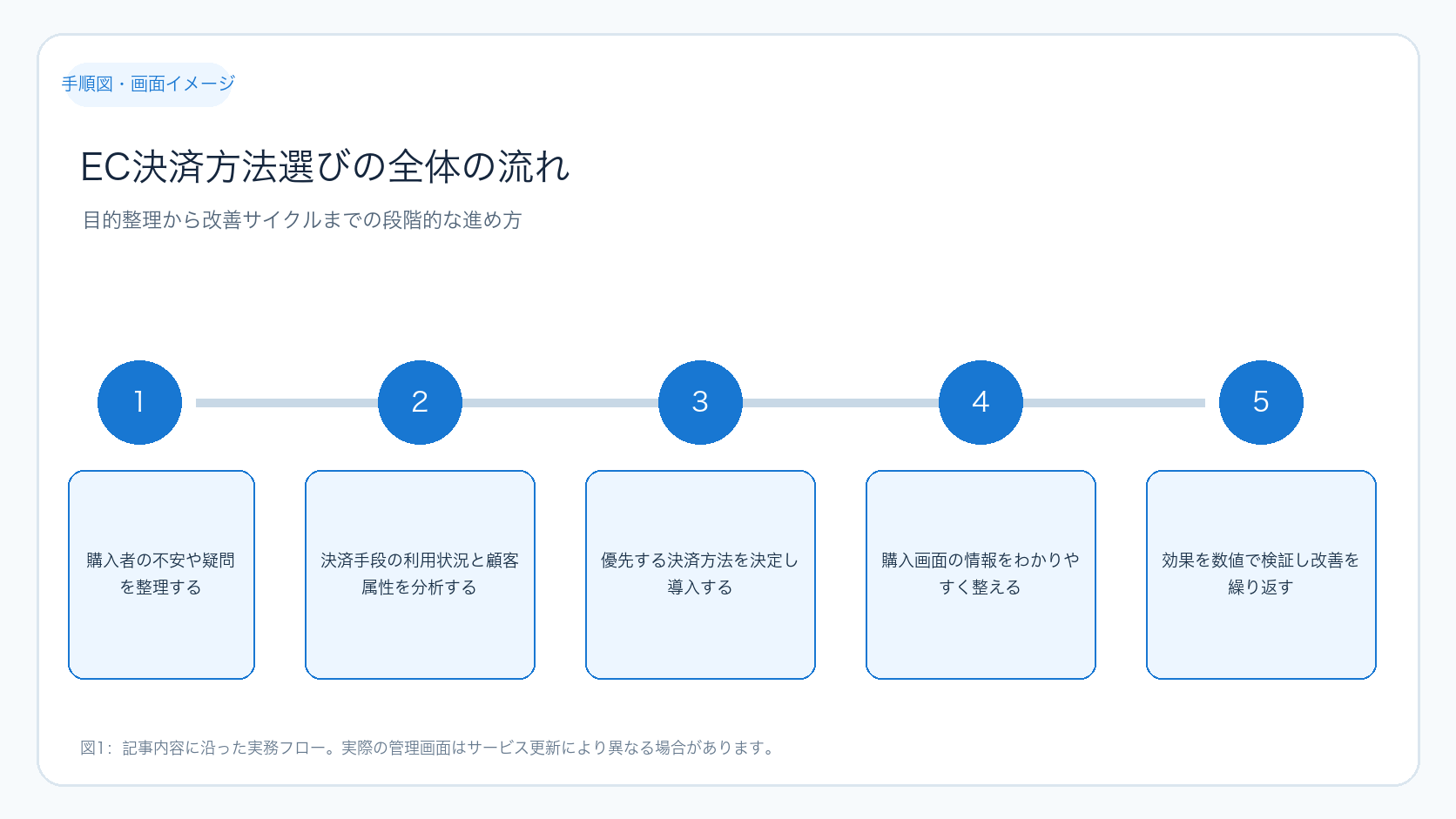
上図はEC決済方法選びの全体の流れを示しています。目的の整理から、決済手段の選定、購入画面の情報整理、そして改善のサイクルまでを段階的に進めるイメージです。各ステップで具体的に何をすべきかを把握しながら進めてください。
利用状況の確認と改善の進め方
決済方法を変更・追加した後は、必ず利用状況を定期的に確認し、改善を続けることが重要です。以下の手順で進めてください。
- 変更前後の購入完了率や離脱率、問い合わせ件数などの指標を同じ条件で比較します。期間は最低1ヶ月以上を推奨します。
- 数値の変化があった場合は、どの決済手段や画面要素が影響しているか仮説を立てます(例:コンビニ決済の説明文変更後に離脱率が減少)。
- 仮説に基づき、さらに小さな改善を実施します(例:決済説明文の修正、導線の見直し、ボタンの色変更など)。
- 改善内容と結果を記録し、関係者と共有します。Googleスプレッドシートやプロジェクト管理ツールを活用すると便利です。
- 次回の見直し時期を決め、継続的に検証を繰り返します。半年に一度の定期レビューを目安にすると良いでしょう。
改善のポイントは、一度に多くの変更を加えず、比較可能な状態を保つことです。これにより、どの施策が効果的かを正確に判断できます。
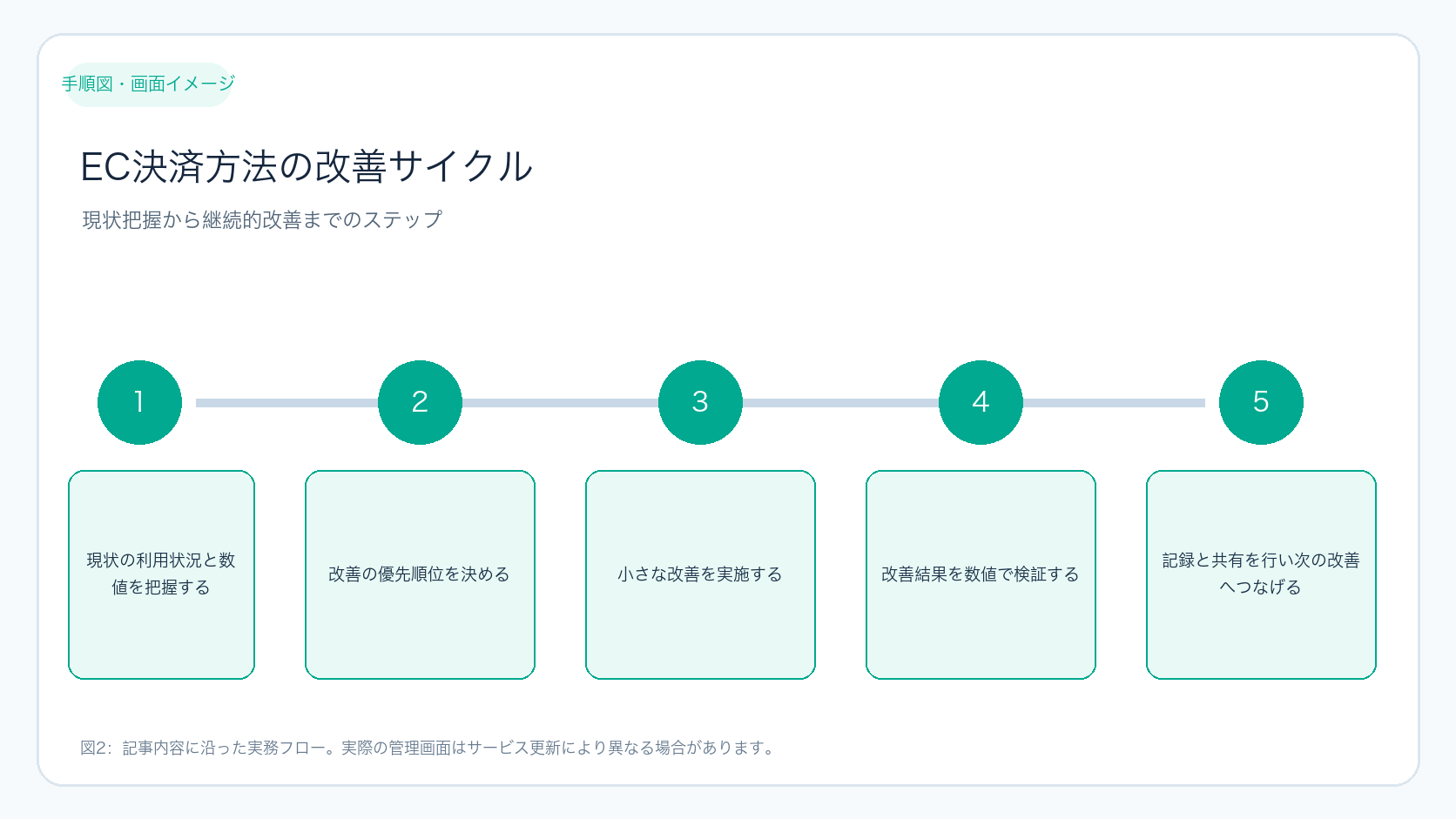
この図は改善のサイクルを示しています。現状把握から優先順位付け、小さな実行、数値検証を繰り返すことで、EC決済方法の最適化を目指します。記録と共有が次の改善をスムーズにします。
具体的な入力例と成功確認の方法
ここでは、Shopifyの決済設定画面での具体的な入力例と、成功確認の方法を紹介します。
入力例(クレジットカード決済の場合)
- 決済方法名:クレジットカード(VISA, MasterCard, JCBなど)
- 説明文:”カード情報はSSL暗号化で安全に処理されます。本人認証サービス(3Dセキュア)対応済み。”
- 手数料:ショップ側負担(例:3.5%)
- 有効化:チェックを入れる
成功確認の方法
- テストモードを有効にして、実際にテスト注文を行う(テストカード番号を使用)。
- 購入画面で決済方法が正しく表示されているか確認。
- 注文完了画面まで正常に遷移し、決済が成功した旨のメッセージが表示されるか確認。
- 管理画面の注文履歴にテスト注文が記録されているか確認。
- 問題があれば設定を見直し、必要に応じてサポートに問い合わせる。
これらの確認を必ず行うことで、購入者に不具合や不安を与えずに決済を提供できます。
失敗時の確認ポイントとケース別具体例
決済設定や画面設計で失敗した場合、どのように原因を特定し対応すればよいか、具体例を交えて解説します。
失敗時の確認ポイント
- 決済方法が購入画面に表示されない場合:設定の有効化状況、連携APIのエラー、プラグインやテーマの干渉を確認。
- 購入完了率が下がった場合:アクセス解析で離脱ポイントを特定し、決済説明文や導線の問題を検証。
- 問い合わせが増えた場合:問い合わせ内容を分類し、説明不足や誤解を招く表現を改善。
- 決済エラーが頻発する場合:決済サービス側の障害情報を確認し、設定ミスや通信環境をチェック。
ケース別具体例
例1:コンビニ決済を導入したが、購入者から「支払い方法がわかりにくい」という問い合わせが増えた。
- 対応:購入画面のコンビニ決済説明文を「支払い期限は注文日から3日以内です。支払い方法の詳細はメールで案内します。」と具体的に修正。
- 結果:問い合わせが減少し、離脱率も改善。
例2:QRコード決済を追加したが、決済画面に表示されず利用されない。
- 対応:管理画面の設定でQRコード決済の有効化を確認し、テーマのJavaScriptエラーを修正。
- 結果:決済方法が表示され、利用率が徐々に増加。
このように、失敗時は原因を切り分けて一つずつ対応することが重要です。
まとめと次の一歩
EC決済方法の選び方は、購入者が迷わずスムーズに決済できる環境を作ることが目的です。まずは購入者の不安や行動を整理し、対象者に合った決済手段を選びましょう。購入画面で伝える情報をわかりやすく整え、変更後は数値で効果を検証しながら改善を続けることが大切です。
Ignityでは、Web制作・ECサイト制作・LP改善・広告運用を横断的に支援し、課題の整理から改善まで伴走します。まずは目的を一つに絞り、現状の数値や画面を確認しながら小さな改善から始めてみてください。
Web制作・ECサイト制作・LP改善・広告運用を横断して課題を整理します。まずはお気軽にご相談ください。
まとめ
EC決済方法 選び方は、設定や施策を一度で完成させるのではなく、目的を決め、実行結果を確認し、問題点を一つずつ改善することが重要です。
まずは本文のチェックリストで現状を確認してください。判断に迷う項目があれば、担当者と確認方法を決めてから次の作業へ進みましょう。
EC決済方法の選び方で最初に何を確認すればいいですか?
まず購入者が抱える不安や疑問を整理し、目的を一つに絞ります。その後、現状の決済画面や問い合わせ内容、利用状況を確認して優先順位を決めます。
決済方法を増やすことは必ずしも良いことですか?
決済方法を増やすと選択肢が増えますが、迷いを生むこともあります。顧客層や利用状況を分析し、必要な決済手段を優先的に導入することが効果的です。
改善効果の判断はどのようにすれば良いですか?
変更前後の購入完了率や離脱率、問い合わせ件数などを同じ条件で比較します。短期間の変動に惑わされず、継続的に数値を追うことが重要です。
Shopify以外のECプラットフォームでも同じ考え方で良いですか?
基本的な考え方は同じです。ただし、設定画面や機能はプラットフォームごとに異なるため、公式ドキュメントを参照しながら進めてください。
決済方法導入の準備物と事前確認リスト
ECサイトに新しい決済方法を導入する際は、事前に必要な準備物や確認事項を整理しておくとスムーズです。以下のチェックリストを参考にしてください。
- 決済サービスの契約情報
契約ID、APIキー、シークレットキーなど、決済サービス提供元から発行される認証情報を準備します。 - 利用規約・手数料の確認
決済手数料率や最低利用期間、解約条件などを契約書や公式サイトで再確認します。 - 決済画面のカスタマイズ要件
ブランドロゴの掲載や説明文の追加、決済ボタンの色や配置など、サイトデザインに合わせた調整内容をまとめます。 - テスト環境の用意
決済サービスが提供するテストモードやサンドボックス環境を有効化し、実際の決済処理を模擬できる状態にします。 - 担当者の役割分担
開発者、マーケティング担当、カスタマーサポートなど、関係者の役割と連絡先を明確にします。
具体的な操作手順例:Shopifyでの決済方法追加
Shopifyで新たに決済方法を追加する際の具体的な操作例を示します。実際の画面に沿って番号順に進めてください。
- Shopify管理画面にログインし、左メニューから「設定」を選択します。
- 「決済」をクリックし、現在利用中の決済プロバイダ一覧が表示されることを確認します。
- 「サードパーティ決済プロバイダを追加」ボタンを押します。
- 導入したい決済サービスを検索または一覧から選択し、「有効化」ボタンをクリックします。
- 決済サービスから提供されたAPIキーや認証情報を入力します。
- 必要に応じて決済方法の名称や説明文を編集し、購入者にわかりやすい表現にします。
- 設定を保存し、テスト注文を行って正常に決済が完了するか確認します。
- 問題がなければ公開設定に切り替え、サイト上で利用可能にします。
成功時の確認ポイントと失敗時の原因切り分け表
決済導入後の動作確認で押さえるべきポイントと、問題発生時の原因切り分けに役立つチェック表をまとめました。
| 確認項目 | 成功時の状態 | 問題がある場合の原因候補 |
|---|---|---|
| 決済方法の表示 | 購入画面に選択肢として正しく表示されている | 設定の有効化漏れ、テーマの表示制御エラー |
| 決済情報の入力 | 入力フォームが正常に動作し、必須項目が明示されている | JavaScriptエラー、プラグインの競合 |
| 決済処理の完了 | 注文完了画面に遷移し、決済成功メッセージが表示される | API認証エラー、通信障害、設定ミス |
| 注文履歴の反映 | 管理画面の注文一覧に決済済みの注文が記録されている | 同期遅延、データベースエラー |
| 購入者への通知 | 注文確認メールや決済完了メールが送信されている | メール設定不備、サーバー障害 |
改善施策の実行後に使える効果確認チェックリスト
改善施策を実施した後、効果を確実に把握するためのチェックリストです。数値や画面の変化を具体的に確認しましょう。
| 確認内容 | 確認方法 | 目標・基準例 |
|---|---|---|
| 購入完了率の変化 | Google Analyticsのコンバージョン率レポートを比較 | 改善前より5%以上の向上 |
| 離脱ポイントの減少 | 決済画面の離脱率を分析ツールで確認 | 特定の決済方法選択画面での離脱率が減少 |
| 問い合わせ件数の推移 | カスタマーサポートの問い合わせログを集計 | 決済関連の問い合わせが10%減少 |
| 決済エラー発生率 | 決済サービスの管理画面でエラーログを確認 | エラー率が1%未満に低減 |
| 購入者の満足度 | アンケートやレビューで決済体験に関するコメントを収集 | ポジティブなフィードバックの増加 |