目次
- アクセシビリティAA準拠デザインの準備
- Figmaでアクセシビリティ対応デザイン制作の全体像
- 1. Stark:Figmaでのアクセシビリティチェックの定番ツール
- 2. A11y – Color Contrast Checker:シンプルで使いやすいコントラストチェック
- 3. Contrast:複数要素のコントラスト比較に便利
- 4. Able:配色だけでなくアクセシビリティ全体を意識したデザイン支援
- 5. EightShapes Specs:正確なデザイン仕様の共有で実装ミスを防ぐ
- ツールだけではAA準拠にならない理由と人の目での確認ポイント
- アクセシビリティ対応ツールの比較表
- ケース別の使い分けと実行チェックリスト
- アクセシビリティ対応の確認・判断・改善の流れ
- 準備物と事前確認のポイント
- 具体的な操作例:Starkでのコントラストチェック
- 判断に使える表:コントラスト比の基準と文字サイズの関係
- 実行確認に使える表:アクセシビリティチェック実施リスト
「アクセシビリティAA準拠のデザインって何から始めればいいの?」「Figmaで作ったデザインの色や操作性が本当に使いやすいか不安」という悩みはありませんか?アクセシビリティは単なるチェックリストではなく、誰もが使いやすいWebサイトを作るための設計思想です。特に、デザイン段階での配慮が不足すると、後から修正に大きな時間とコストがかかります。
この記事では、FigmaでアクセシビリティAA準拠のデザインを進める際に役立つツールを5つ厳選し、初心者でも迷わず使いこなせるように具体的な操作手順や確認ポイントを解説します。対象は、Webデザイン初心者やFigmaを使い始めたばかりの方、アクセシビリティ対応案件に初めて携わるデザイナーやディレクターです。
アクセシビリティAA準拠デザインの準備
まずはアクセシビリティ対応の基本的な準備から始めましょう。準備段階でのポイントは以下の通りです。
- WCAG 2.2 レベルAAの基準を理解する
文字のコントラスト比、フォーカスの見やすさ、操作性など、具体的な基準を把握しましょう。公式のWCAG 2.2ドキュメントが参考になります。 - Figmaの環境を整える
最新バージョンのFigmaを利用し、プラグインのインストールが可能な権限を確認してください。組織によっては管理者の許可が必要な場合があります。 - デザインガイドラインの策定
アクセシビリティを考慮したカラーパレットやフォントサイズの基準を決めておくと、後の作業がスムーズです。 - チーム内での役割分担
デザイナー、ディレクター、エンジニアでアクセシビリティ対応の責任範囲を共有しましょう。
Figmaでアクセシビリティ対応デザイン制作の全体像
以下の図は、アクセシビリティを考慮したFigmaデザイン制作の流れを示しています。ツールの導入から確認、修正、最終チェックまでのステップを視覚的に把握してください。
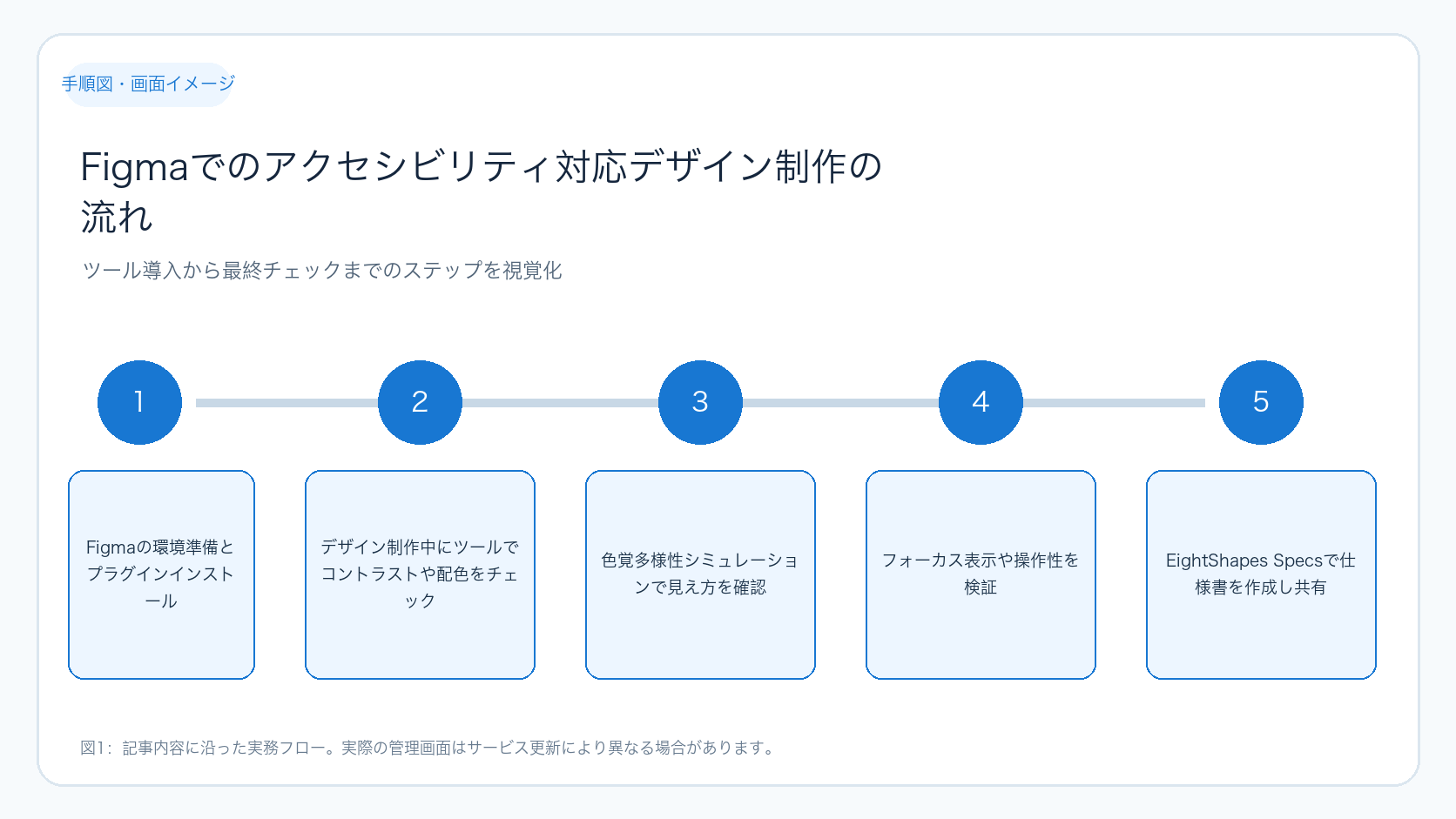
この図は、デザイン制作の初期段階からアクセシビリティを意識し、ツールを活用して問題点を見つけ、修正し、最終的に品質を確保する一連の流れを示しています。次の章からは、具体的なツールの特徴と使い方を順に説明します。
1. Stark:Figmaでのアクセシビリティチェックの定番ツール
StarkはFigmaに統合できるプラグインで、コントラスト比のチェックや色覚多様性のシミュレーションが可能です。デザイン中にリアルタイムでアクセシビリティを確認できるため、修正の手戻りを減らせます。
Starkの導入と基本操作手順
- Figmaを開き、画面上部のメニューから「プラグイン」→「プラグインを検索」へ進みます。
- 検索窓に「Stark」と入力し、表示されたプラグインをインストールします。画面名は変更される場合があります。
- インストール後、対象のデザインファイルを開き、再度「プラグイン」から「Stark」を起動します。
- Starkのメニューで「コントラストチェッカー」を選択し、テキストと背景色の組み合わせを選びます。
- WCAG AA・AAAの判定結果が表示されるので、基準を満たしていない場合は色を調整します。
- 色覚多様性シミュレーションで、色覚異常のユーザーがどのように見えるかを確認します。
- 変更を加えたら、再度チェックして基準を満たしているか確認し、問題なければ保存します。
Starkの主な機能一覧
| 機能 | 説明 |
|---|---|
| コントラスト比の確認 | 文字色と背景色の視認性を数値で評価 |
| WCAG AA・AAA判定 | アクセシビリティ基準の達成度を判定 |
| 色覚多様性シミュレーション | 色覚異常の見え方を再現 |
| フォーカス表示の確認 | キーボード操作時のフォーカス状態を可視化 |
| アクセシビリティレポート | チェック結果をまとめて共有可能 |
こんな方におすすめです
- アクセシビリティ対応案件が多いデザイナー
- デザイン段階から品質を高めたいディレクター
- デザイナーとエンジニア間で共通認識を持ちたいチーム
2. A11y – Color Contrast Checker:シンプルで使いやすいコントラストチェック
このプラグインは、文字色と背景色のコントラスト比を瞬時に判定できるツールです。WCAG 2.2では文字サイズに応じて必要なコントラスト比が異なるため、デザイン中の確認が欠かせません。
使い方の手順
- Figmaのプラグイン検索から「A11y – Color Contrast Checker」をインストールします。
- 対象のテキストと背景色を選択し、プラグインを起動します。
- コントラスト比が表示され、AAおよびAAA基準の合否が判定されます。
- 文字サイズ(通常文字か大きな文字か)を設定し、判定結果を確認します。
- 基準を満たしていなければ、色を調整して再度チェックします。
- 問題がなければデザインを保存します。
A11yはシンプルながら日常的に最も利用頻度が高いツールの一つです。特にテキストの視認性を重視する場面で活躍します。
3. Contrast:複数要素のコントラスト比較に便利
Contrastは複数の色要素を同時に比較できるため、ブランドカラーを維持しつつアクセシビリティ基準を満たす配色を探すのに適しています。ボタンやリンク、見出しなどのUIパーツの色を総合的にチェックできます。
活用シーンと操作手順
- FigmaでContrastプラグインをインストールします。
- 複数の色要素(テキスト色、背景色、ボタン色など)を選択します。
- プラグインを起動し、各組み合わせのコントラスト比を一覧で確認します。
- AA基準を満たしていない組み合わせがあれば、色を調整します。
- 色の調整後に再度チェックし、全て基準を満たすまで繰り返します。
- 最終的にデザインを保存します。
主なチェック対象
- ボタン
- リンク
- 見出し
- アイコン
- 背景色との組み合わせ
デザインレビューの際にも、複数要素の視認性を一括で確認できるため便利です。
4. Able:配色だけでなくアクセシビリティ全体を意識したデザイン支援
Ableは配色の評価やアクセシビリティを考慮した配色提案ができるプラグインです。色の見やすさだけでなく、誰にとっても読みやすいデザインを目指すためのヒントを得られます。
主な機能と使い方
- FigmaのプラグインからAbleをインストールします。
- デザインのカラーパレットを選択し、プラグインを起動します。
- コントラストチェックとカラーパレットの評価結果を確認します。
- アクセシビリティを考慮した配色の提案が表示されるので、必要に応じてデザインに反映します。
- 変更後に再度チェックし、問題がなければ保存します。
デザインの初期段階から利用することで、後工程での修正や手戻りを減らせます。
5. EightShapes Specs:正確なデザイン仕様の共有で実装ミスを防ぐ
EightShapes Specsはアクセシビリティ専用ツールではありませんが、開発者に正確なデザイン仕様を伝えるために役立ちます。特に文字サイズや行間、余白、ボタンサイズ、タップ領域などの仕様を明確に共有することが重要です。
導入と活用手順
- FigmaでEightShapes Specsプラグインをインストールします。
- デザインファイルを開き、プラグインを起動します。
- 文字サイズや行間、ボタンサイズなどの仕様を入力・確認します。
- 仕様書を生成し、開発チームと共有します。
- 開発中に仕様通りに実装されているか確認し、ズレがあれば修正依頼を出します。
このツールを活用することで、アクセシビリティ対応に必要な細かな仕様の誤解や抜け漏れを防止できます。
ツールだけではAA準拠にならない理由と人の目での確認ポイント
紹介したツールは非常に便利ですが、これらだけでWCAG 2.2 レベルAA準拠になるわけではありません。アクセシビリティは「チェックリストを満たすこと」ではなく、「誰でも使いやすいWebサイトを設計すること」が本質です。
ツールで判定できないため、人の目や操作で必ず確認すべきポイントをまとめました。
| 確認項目 | 具体例・チェック方法 |
|---|---|
| 見出し構造が適切か | 見出しタグの階層が論理的か、スクリーンリーダーで読み上げ順が自然かを確認 |
| キーボードのみで操作できるか | Tabキーで全操作が可能か、フォーカスが見やすいかを実際に操作して検証 |
| フォーカスが分かりやすいか | フォーカスリングや色の変化が明確で、見失わないかをチェック |
| エラーメッセージが理解しやすいか | フォームのエラー時に具体的で分かりやすいメッセージが表示されるか確認 |
| リンクテキストだけで内容が伝わるか | 「こちら」や「クリック」だけでなく、リンク先が分かる文言かをチェック |
| 画像に適切な代替テキストを設定できるか | 装飾画像と意味のある画像を区別し、適切なalt属性が付与されているか確認 |
これらはツールでは判定できないため、実際にユーザー視点での操作や読み上げソフトの利用が必要です。アクセシビリティ対応はツールと人の目の両輪で進めましょう。
アクセシビリティ対応ツールの比較表
以下の表は、今回紹介した5つのツールの主な機能と特徴をまとめたものです。用途や目的に応じて最適なツールを選ぶ参考にしてください。
| ツール名 | 主な機能 | おすすめポイント | 利用シーン |
|---|---|---|---|
| Stark | コントラストチェック、色覚シミュレーション、フォーカス確認 | デザイン中にリアルタイムでアクセシビリティ確認可能 | アクセシビリティ対応案件全般 |
| A11y – Color Contrast Checker | 文字色と背景色のコントラスト判定(AA・AAA) | シンプルで使いやすい、日常的なコントラストチェックに最適 | テキストの視認性確認 |
| Contrast | 複数要素の色比較、ブランドカラー維持 | 複数色の組み合わせを一括でチェック可能 | ボタンやリンクの配色調整 |
| Able | 配色評価、アクセシビリティ配色提案 | 配色全体のアクセシビリティ向上に役立つ | デザイン初期段階の配色検討 |
| EightShapes Specs | デザイン仕様書作成(文字サイズ、行間、余白など) | 正確な仕様共有で実装ミスを防止 | 開発者との連携強化 |
ケース別の使い分けと実行チェックリスト
アクセシビリティ対応は案件や状況によって必要な対応が異なります。以下の表は、代表的なケースごとに優先すべきツールと確認ポイントをまとめたものです。
| ケース | 優先ツール | 主な確認ポイント |
|---|---|---|
| テキストの視認性重視 | Stark、A11y – Color Contrast Checker | コントラスト比、色覚多様性、文字サイズ |
| ブランドカラーを活かした配色調整 | Contrast、Able | 複数色の組み合わせ、配色提案 |
| 開発者への仕様共有強化 | EightShapes Specs | 文字サイズ、行間、タップ領域の明確化 |
| キーボード操作やフォーカス確認 | Stark | フォーカス表示、操作性の確認 |
実際の作業では、以下のチェックリストを参考に進めてください。
- Figmaに必要なプラグインをインストールする
- デザインの色やテキストを選択し、各ツールでコントラストや配色を確認する
- 色覚多様性シミュレーションで色の見え方を検証する
- フォーカス表示やキーボード操作の確認を行う
- EightShapes Specsで仕様書を作成し、開発者と共有する
- 人の目で見出し構造やリンクテキスト、代替テキストを確認する
- 修正が必要な箇所はデザインに反映し、再度チェックする
- 最終的にWCAG 2.2 レベルAA準拠を目指して品質を確保する
アクセシビリティ対応は一度で完璧にできるものではありません。繰り返し確認し、改善を続けることが重要です。
詳しいFigmaのプラグインの使い方や最新情報は、公式の Figmaヘルプセンター をご覧ください。
また、アクセシビリティ対応のWeb制作に関するご相談は、当社の サービスページ からお気軽にお問い合わせください。経験豊富なスタッフがサポートいたします。
アクセシビリティ対応の確認・判断・改善の流れ
最後に、アクセシビリティ対応の確認・判断・改善の流れをまとめた図を示します。作業のポイントを押さえ、効率よく品質向上を目指しましょう。
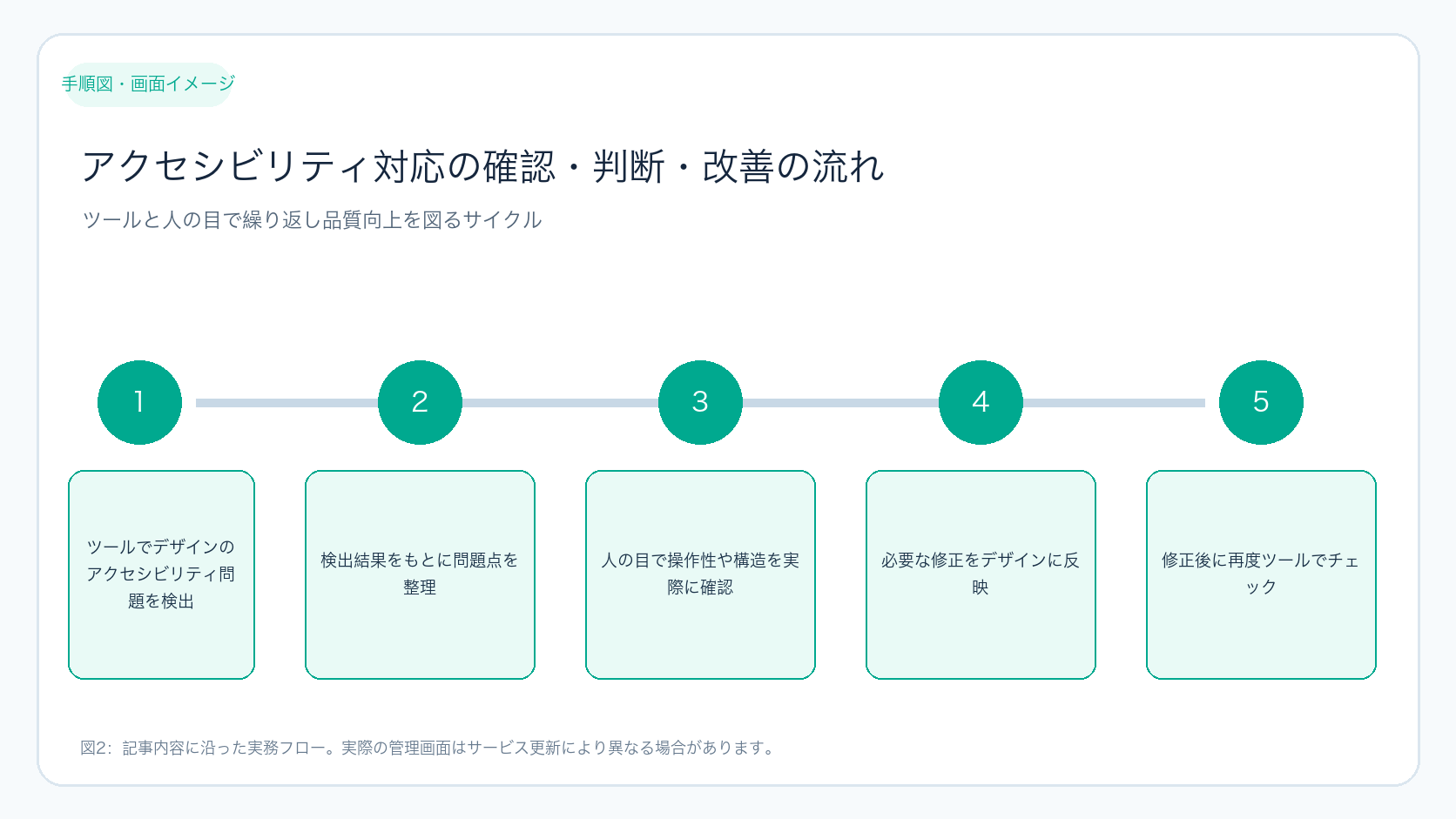
この図は、ツールでのチェック結果をもとに問題を特定し、人の目での確認を行い、必要な修正を加えて再チェックするサイクルを示しています。アクセシビリティ対応はこの繰り返しで品質を高めます。
この記事を参考に、Figmaのアクセシビリティ対応ツールを活用しながら、誰もが使いやすいWebデザインを実現してください。
まとめと次の一歩
FigmaでアクセシビリティAA準拠のデザインを目指すなら、今回紹介した5つのツールを活用し、デザイン段階からコントラストや配色、仕様の確認を行うことが重要です。ツールだけでなく、人の目での操作性や構造の確認も欠かせません。まずはStarkやA11yで色のチェックを始め、EightShapes Specsで仕様共有を進めることから取り組みましょう。
準備物と事前確認のポイント
アクセシビリティAA準拠のデザイン作業を始める前に、以下の準備物と確認事項を整えておくことでスムーズに進められます。
- Figmaアカウントと編集権限の確認
作業するFigmaファイルに対して編集権限があるかを必ず確認してください。権限が不足しているとプラグインのインストールや編集ができません。 - プラグインのインストール環境の確認
組織のポリシーでプラグインの利用が制限されている場合があります。管理者に確認し、必要なプラグインを事前にインストールできる環境を整えましょう。 - デザインカラーパレットの準備
アクセシビリティ基準を満たすための基本カラーパレットを用意し、Figma内で共有できるようにしておくと便利です。 - テキストスタイルの統一
フォントサイズやウェイトを統一したテキストスタイルをFigmaで作成し、後のチェックや修正を効率化します。
具体的な操作例:Starkでのコントラストチェック
Starkプラグインを使ったコントラストチェックの具体的な操作例を紹介します。初心者でも迷わず進められるよう番号付きで解説します。
- Figmaで対象のテキストレイヤーをクリックして選択します。
- 画面上部メニューの「プラグイン」から「Stark」を起動します。
- Starkのメニューで「Contrast Checker」を選択します。
- 選択したテキストと背景色の組み合わせが自動で読み込まれ、コントラスト比が表示されます。
- コントラスト比の数値が4.5:1以上(通常テキストのAA基準)かを確認します。
- 基準を満たしていなければ、Figmaのカラーパネルで文字色か背景色を調整します。
- 色を変更後、再度Starkのコントラストチェックを実行し、基準を満たすまで繰り返します。
- 基準を満たしたら、他のテキスト要素も同様にチェックし、問題がなければ保存します。
成功時の確認ポイント:コントラスト比が4.5:1以上で、Starkの判定が「Pass」と表示されること。
失敗時の原因切り分け:色の選択ミス、背景色の透明度設定、テキストの重なりなどが考えられます。色の透明度を確認し、重なりがある場合はレイヤー構造を見直しましょう。
判断に使える表:コントラスト比の基準と文字サイズの関係
| 文字サイズ | WCAG 2.2 レベルAA基準 | 説明 |
|---|---|---|
| 通常テキスト(14pt以下、または18.66px以下) | 4.5:1以上 | 一般的な本文テキストに適用される基準 |
| 大きなテキスト(18pt以上、または24.88px以上) | 3:1以上 | 見出しや強調テキストなど、大きな文字に適用される基準 |
| 太字テキスト(14pt以上で太字の場合) | 3:1以上 | 太字の小さいテキストに対して緩和された基準 |
実行確認に使える表:アクセシビリティチェック実施リスト
| チェック項目 | 確認方法 | 合格基準 |
|---|---|---|
| コントラスト比 | StarkやA11yで色の組み合わせをチェック | AA基準を満たすこと(4.5:1または3:1) |
| 色覚多様性シミュレーション | Starkのシミュレーション機能で色覚異常者の見え方を確認 | 重要情報が判別可能であること |
| フォーカスの視認性 | キーボード操作でTab移動し、フォーカスリングが明確に見えるか確認 | フォーカスが見失われないこと |
| テキストの読みやすさ | フォントサイズ、行間、文字間隔をEightShapes Specsで仕様化し確認 | 読みやすいサイズ・間隔が設定されていること |
| リンクテキストの意味 | リンクテキストだけでリンク先が理解できるかを人の目で確認 | 「こちら」など曖昧な表現を使わないこと |
これらの準備と具体的な操作、チェックリストを活用することで、FigmaでのアクセシビリティAA準拠デザイン制作がより確実になります。特に初心者の方は、手順を一つずつ丁寧に確認しながら進めることをおすすめします。
まとめ
アクセシビリティAA必須の依頼。Figmaでデザインする際に役立つツール5選は、設定や施策を一度で完成させるのではなく、目的を決め、実行結果を確認し、問題点を一つずつ改善することが重要です。
まずは本文のチェックリストで現状を確認してください。判断に迷う項目があれば、担当者と確認方法を決めてから次の作業へ進みましょう。
よくある質問
Figmaにプラグインをインストールするにはどんな権限が必要ですか?
Figmaのファイル編集権限があればプラグインのインストールと利用が可能です。組織の管理者が制限している場合は、管理者に相談してください。
アクセシビリティ対応ツールだけでAA準拠は保証されますか?
いいえ。ツールはあくまで補助であり、人の目での操作確認や構造の検証が必要です。ツールと実地検証を組み合わせて対応しましょう。
色覚多様性シミュレーションはどのツールで確認できますか?
Starkが代表的なツールで、色覚異常の見え方をシミュレーションできます。デザインの初期段階で活用することをおすすめします。