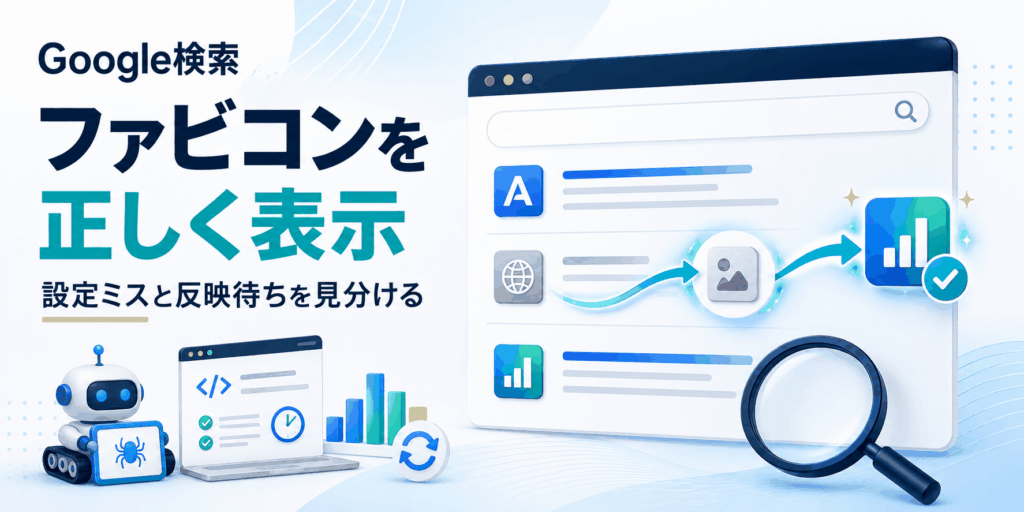
Google検索で自社サイトだけ地球儀のような既定アイコンになっていると、検索順位が同じでも見慣れた企業ロゴを持つ競合より識別されにくくなります。WordPressのブラウザータブには正しいアイコンが出ているのに、検索結果へ反映されないこともあります。この状態で画像を何度も差し替えると、原因を切り分けられないまま反映待ちが長引きます。
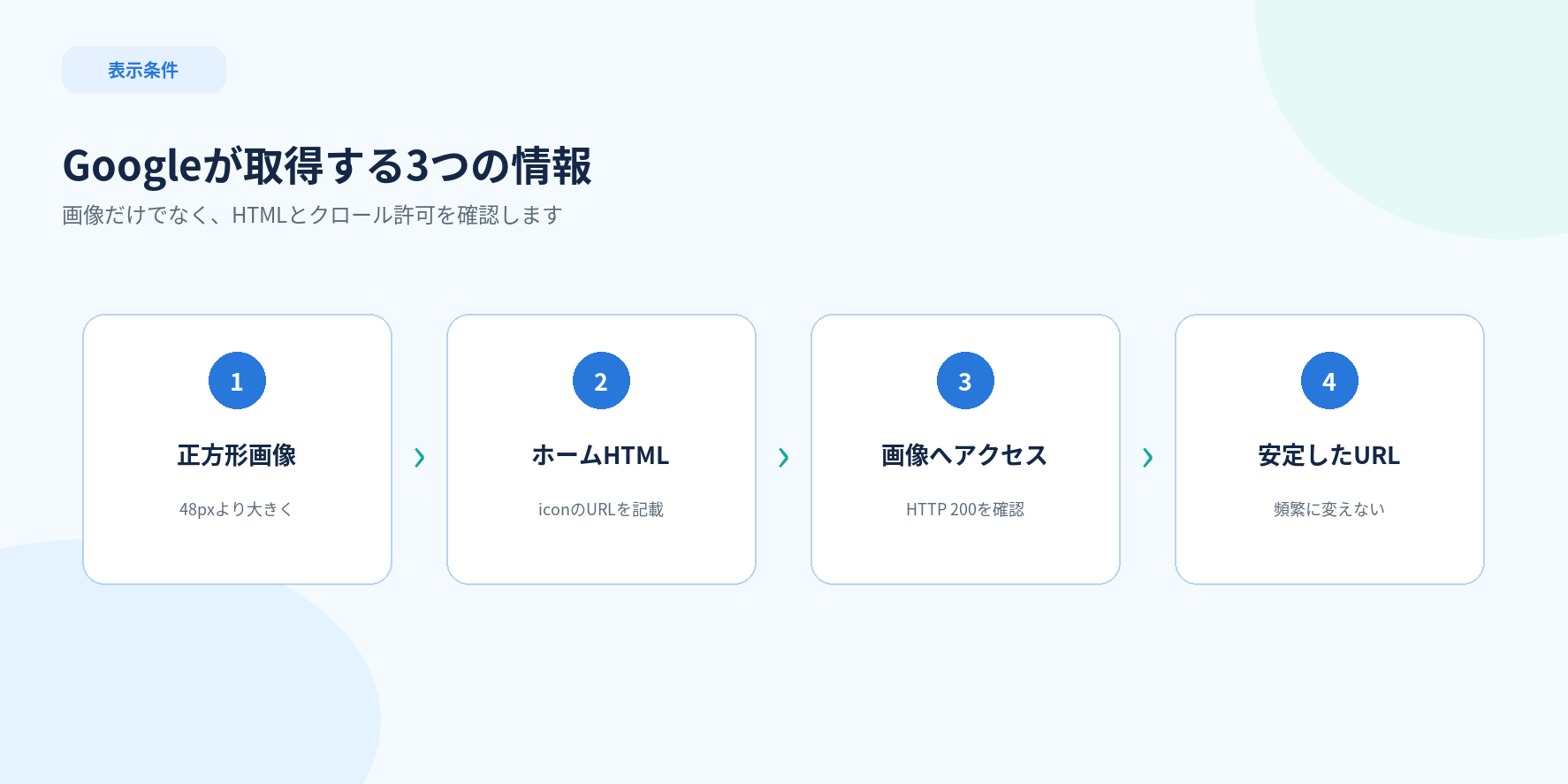
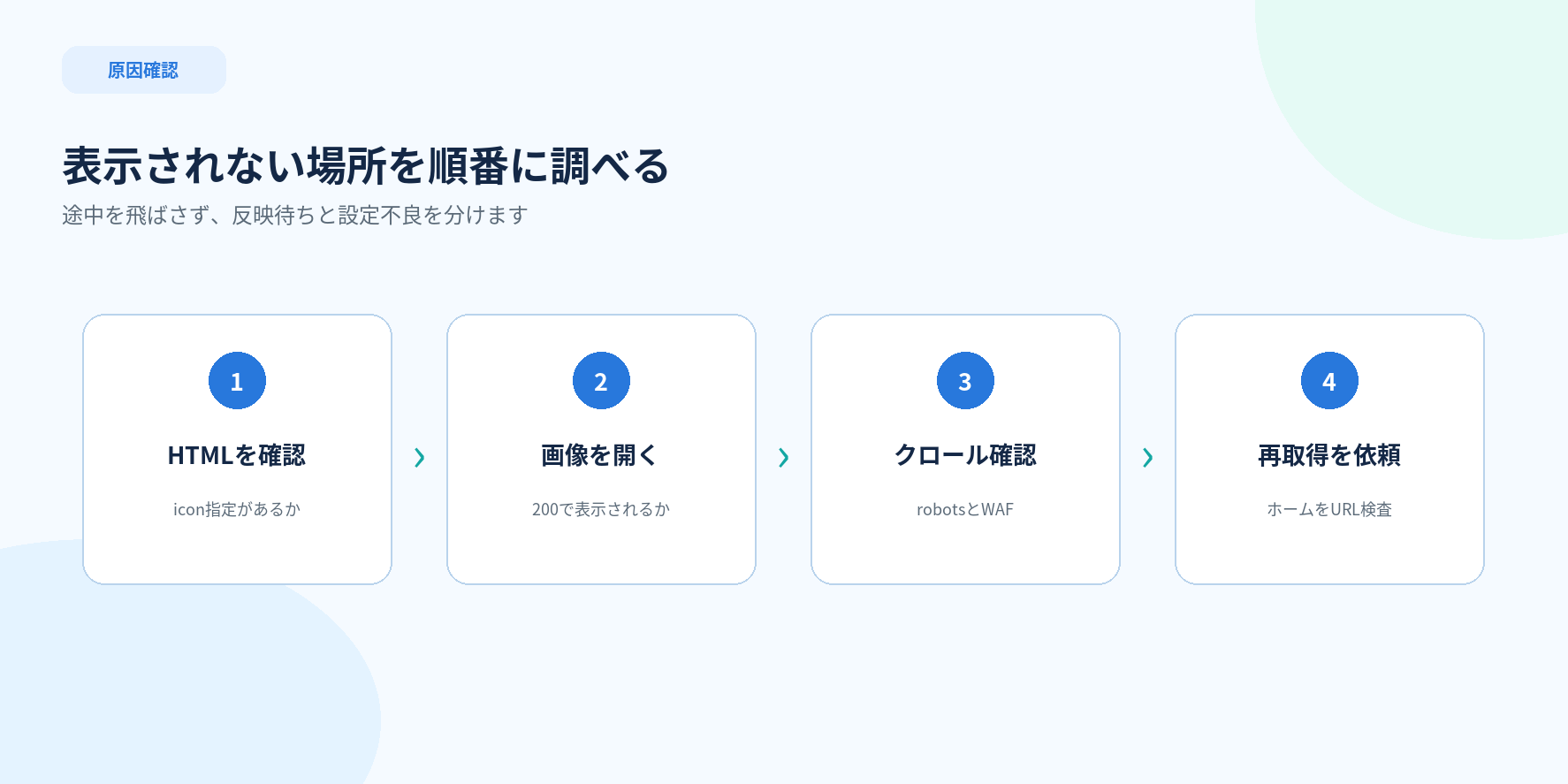
最初に確認したいのは、画像のデザインではなく「Googleがホームページからファビコン情報を取得できる状態か」です。ホームページのHTMLに正しいlink要素があり、画像URLが200で返り、Googlebot-Imageが画像へアクセスできることを確かめます。その後、Search Consoleからホームページの再クロールを依頼し、数日から数週間の処理時間を見込みます。
Googleは2026年8月28日、検索結果用ファビコンの対応形式を公式文書へ明記しました。BMP、GIF、JPEG、PNG、WebP、ICO、SVG、AVIFが対象です。対応形式が増えたという発表ではなく、従来あいまいだった説明を具体化した更新です。形式だけを変えれば必ず表示されるわけではありません。
この記事では、WordPress管理画面での設定、公開HTMLと画像URLの確認、robots.txtやキャッシュの切り分け、Search Consoleでの再クロール依頼までを順番に説明します。制作会社へ相談する場合に渡すべき情報もまとめました。専門知識がなくても、どの段階で止まっているかを確認できます。
最初に知っておきたいGoogle検索のファビコン仕様
ファビコンはブラウザータブ、ブックマーク、スマートフォンのホーム画面、検索結果などで使われる小さなサイトアイコンです。同じ画像が使われることは多いものの、表示するサービスごとに取得時期や選択基準が異なります。ブラウザーで見えたからといって、Google検索でも直ちに見えるとは限りません。
Google検索では、サイトをホスト名単位で扱います。example.comとshop.example.comは別のホスト名なので、異なるファビコンを設定できます。一方、example.com/service/のようなサブディレクトリごとに別のファビコンを指定することはできません。複数事業を同一ドメイン配下で運用している場合は、サイト全体を代表するデザインを選びます。
画像は正方形で、最低8×8ピクセルが必要です。Googleは、さまざまな表示面で見栄えを保つため48×48ピクセルより大きい画像を推奨しています。実際のWordPress運用では512×512ピクセルのPNGを原本にすると、管理画面で扱いやすく、各サイズへの変換にも余裕があります。細い文字や複雑な写真は縮小すると判別できないため、単純なシンボルと十分なコントラストを使います。
要件を満たしても表示は保証されません。Googleが不適切と判断した画像は既定アイコンへ置き換えられます。ファビコンURLを頻繁に変えることも避けます。画像の改善と技術的な取得可否を分けて考えると、不要な差し替えを減らせます。
| 確認項目 | Googleの要件・推奨 | 実務上の対応 |
|---|---|---|
| 設置単位 | 1ホスト名につき1つ | サブディレクトリ別に作らない |
| 形状 | 正方形(1:1) | 512×512の原本を用意 |
| サイズ | 最低8×8、48×48より大きい画像を推奨 | 小さく表示して識別できるか確認 |
| 形式 | BMP・GIF・JPEG・PNG・WebP・ICO・SVG・AVIF | 運用しやすいPNGまたはICOを優先 |
| アクセス | ホームと画像をクロール可能にする | robotsとHTTP応答を確認 |
| URL | 安定したURL | 差し替えのたびにファイル名を変えない |
Google検索セントラル:検索結果用のサイトのファビコンの設定
WordPressでサイトアイコンを設定する手順
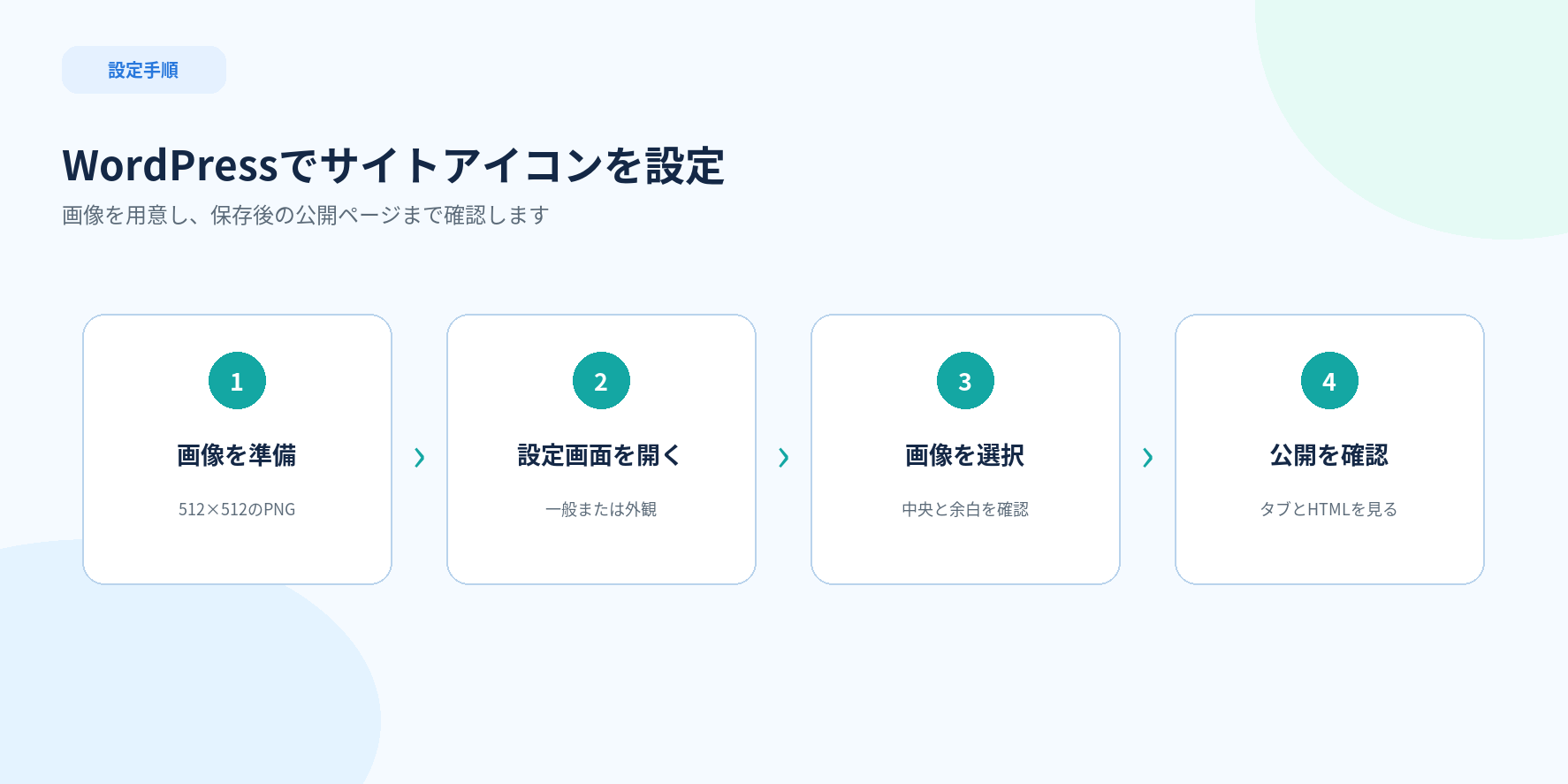
作業前に、管理者権限でWordPressへログインできることを確認します。使用中のテーマやWordPressのバージョンにより入口の名称が異なります。新しい環境では[設定]→[一般]に「サイトアイコン」があります。クラシックテーマでは[外観]→[カスタマイズ]→[サイト基本情報]から設定する場合があります。サイトエディター対応テーマでは[外観]→[エディター]内のサイトロゴ周辺から変更できることもあります。
画像はロゴ全体をそのまま縮めるのではなく、シンボル部分だけを正方形へ配置します。周囲に10〜15%ほどの余白を取り、白背景でも暗い背景でも輪郭が分かる状態にします。ファイル名はfavicon.pngなど分かりやすい英数字にし、アップロード前に手元で512×512ピクセルであることを確認してください。
管理画面で[サイトアイコンを選択]を押し、画像をアップロードします。切り抜き画面が出たら、ロゴの中心がずれていないかを確認して確定します。最後に[変更を保存]または[公開]を押します。画像を選んだだけで画面を閉じると保存されません。
保存後は、WordPressからログアウトした状態でホームページを新しいタブに開きます。ブラウザータブのアイコンを見たうえで、ページのHTMLにも設定が出力されているかを確認します。ブラウザーのキャッシュで古い画像が見える場合は、シークレットウィンドウや別端末でも試します。
| 環境 | 主な操作経路 | 最後の操作 |
|---|---|---|
| WordPressの新しい設定画面 | 設定 → 一般 → サイトアイコン | 変更を保存 |
| クラシックテーマ | 外観 → カスタマイズ → サイト基本情報 | 公開 |
| ブロックテーマ | 外観 → エディター → サイトロゴ/設定 | 保存 |
| SEO・ファビコン系プラグイン併用 | 各プラグインの外観・サイト情報 | 重複出力がないか確認 |
テーマやプラグインで二重設定されている場合
テーマ設定、SEOプラグイン、ファビコン専用プラグインが、それぞれ別のアイコン指定を出力することがあります。複数の指定が存在するだけで必ず失敗するわけではありませんが、異なるURLや形式を同時に指定すると、どの画像を確認すべきか分かりにくくなります。運用元をWordPress標準のサイトアイコンへ統一し、不要な専用プラグインは設定を解除してから停止を検討します。
停止前には、公開ページのHTMLを保存するか、設定画面のスクリーンショットを残してください。プラグインがアイコン以外のSNS画像や構造化データも管理している場合、削除すると別の表示へ影響します。役割を確認せずに削除するのではなく、出力元を一つずつ切り分けます。
公開ページでGoogleが取得できる状態か確認する
管理画面の設定が正しくても、公開HTMLへ反映されていなければGoogleは取得できません。Chromeなどでホームページを開き、ページ上で右クリックして[ページのソースを表示]を選びます。検索機能で「favicon」を探し、アイコン指定に画像URLが入っているかを確認します。開発者ツールのElementsではJavaScript実行後の状態になることがあるため、最初はページソースを見るほうが確実です。
hrefが相対URLなら、ホームページのドメインを補って画像URLを組み立てます。新しいタブで直接開き、画像が表示されるか確認してください。404ならファイルが存在せず、403ならサーバーやセキュリティ設定が取得を拒否しています。200でもHTMLのエラーページが返る場合があるので、見た目が実際の画像かも確認します。
robots.txtでGooglebot-Imageを拒否していないかも見ます。自社ドメインの末尾に「/robots.txt」を付けて開き、画像ディレクトリやアップロード先がクロール拒否の対象になっていないか確認します。WordPressの[設定]→[表示設定]にある検索エンジンの表示設定も確認してください。本番サイトで「検索エンジンがサイトをインデックスしないようにする」が有効なら、ファビコンだけでなく検索全体へ影響します。
CDNや画像最適化サービスを使っている場合は、元画像と配信URLの両方を確認します。Bot対策が通常のブラウザーだけを許可していると、担当者には見えてもGooglebot-Imageが取得できません。WAFのログ、CDNのセキュリティイベント、画像のホットリンク防止設定を制作会社やサーバー会社へ確認します。
| 確認結果 | 考えられる状態 | 次の対応 |
|---|---|---|
| HTMLにicon指定がない | テーマが出力していない/保存未完了 | 設定を保存し、キャッシュを削除 |
| 画像URLが404 | URL間違い/ファイル削除 | メディアを再設定し安定URLへ |
| 画像URLが403 | WAF・CDN・権限制限 | Googlebot-Imageのアクセスを確認 |
| robotsで画像を拒否 | クロール設定の競合 | 対象ディレクトリの拒否を見直す |
| すべて正常で検索だけ古い | 再クロール・処理待ち | URL検査後、数日から数週間待つ |
Search Consoleから再クロールを依頼する
公開側の確認が終わったら、Google Search Consoleを開きます。対象ドメインのプロパティを選び、画面上部のURL検査欄へホームページの完全なURLを入力します。ファビコン画像URLではなく、link要素を置いたホームページを検査する点が重要です。
検査結果で「URLはGoogleに登録されています」と表示されても、[公開URLをテスト]を実行して現在のページを取得できるか確認します。問題がなければ[インデックス登録をリクエスト]を押します。処理完了のメッセージが出れば依頼は終了です。同じ日に何度も押しても処理が速くなるわけではありません。
Google公式文書では、再クロールと処理に数日から数週間かかる場合があると説明されています。検索する地域、端末、データセンター、キャッシュの状態により、表示が切り替わる時期はそろいません。担当者の端末だけで判断せず、日付を記録して定期的に確認します。
再クロールを依頼した翌日に表示されないからといって、画像URLを変更しないでください。URLを変えるとGoogleが新しい画像として取得し直す必要があります。技術条件が正常なら、最低でも一週間程度は同じ状態を保ち、Search Consoleの検査結果とサーバーログを確認しながら待ちます。
Google検索セントラル:URLの再クロールをGoogleにリクエストする
| 時点 | 確認すること | 変更しないもの |
|---|---|---|
| 設定直後 | ホームHTML、画像URL、ブラウザー表示 | ファビコンURL |
| 再クロール依頼時 | 公開URLテストと完了メッセージ | 同日の再リクエスト |
| 1週間後 | 検索結果、URL検査、サーバーログ | 根拠のない形式変更 |
| 数週間後も未反映 | 要件、クロール、重複出力を再点検 | 原因を記録せず一斉変更 |
よくある失敗と安全な直し方
最も多い失敗は、ブラウザーのキャッシュをGoogleの反映状況と混同することです。ブラウザータブだけ古い場合は端末側のキャッシュが原因かもしれません。検索結果だけ古い場合はGoogleの再処理待ちが考えられます。ホームHTMLと画像URLを基準に、どこまで新しい情報が届いているかを整理します。
二つ目は、画像を小さく作りすぎることです。最低要件の8×8を満たしても、実用上は輪郭が崩れます。512×512の正方形を用意し、48×48と16×16へ縮小したプレビューも確認します。会社名をすべて入れるより、頭文字やロゴマークを太く見せるほうが識別しやすくなります。
三つ目は、キャッシュを一部だけ削除することです。WordPressのキャッシュ、サーバーキャッシュ、CDN、ブラウザーには別々の保存層があります。公開HTMLが古いならサイト側のキャッシュを削除します。画像URLが同じで内容だけ変わった場合、CDNが古い画像を返すこともあるため、配信元のパージ結果を確認してください。
四つ目は、wwwあり・なしやサブドメインの取り違えです。実際に検索結果へ出るURLのホスト名と、設定を行ったホームページが一致しているかを確認します。httpからhttps、wwwなしからwwwありへ転送している場合は、最終到達URLのHTMLと画像を調べます。
制作会社へ相談するときに渡す情報
「ファビコンが出ない」とだけ伝えると、担当者は現象の再現から始める必要があります。検索した語句、確認日時、端末、検索結果のスクリーンショット、対象ページURL、期待する画像をまとめると、反映待ちか設定不良かを早く判断できます。ブラウザータブでは表示されるかも添えてください。
技術情報として、ホームページのソースにあるlink要素、ファビコン画像URL、そのHTTP応答、robots.txt、Search ConsoleのURL検査結果を共有します。管理者パスワードをメールやチャットへ貼る必要はありません。調査にログインが必要なら、期間限定の専用アカウントと権限範囲を決めます。
検索結果の見え方はファビコンだけでは決まりません。サイト名、タイトル、説明文、パンくず、ページ内容も一緒に評価します。ブランド表示と自然検索の改善をまとめて見直したい場合は、Web制作・SEO・広告支援をご確認ください。現状のHTML、Search Console、WordPress設定を切り分けて改善方針を整理できます。
| 共有する情報 | 具体例 | 目的 |
|---|---|---|
| 現象 | 検索語、日時、端末、スクリーンショット | 再現条件をそろえる |
| 対象URL | 検索結果URLとホームページURL | ホスト名の違いを確認 |
| 画像 | 期待する原本と現在の画像URL | 形式・寸法・配信を確認 |
| クロール | robots.txtとURL検査結果 | Googleが取得できるか確認 |
| 変更履歴 | 設定日、差し替え日、キャッシュ削除日 | 反映待ちと不具合を区別 |
公開前後のチェックリスト
新規サイトでは公開前に、既存サイトでは変更前に、元画像と現在の設定を保存します。公開後はブラウザー表示だけで終えず、HTML、画像URL、クロール、Search Consoleの順に確認します。以下の項目を担当者と制作会社で共有すると、同じ確認を重複させずに済みます。
画像は正方形で、縮小してもロゴを判別できる。ホームページのlink要素が一つの運用元から出力されている。画像URLを直接開くと正常な画像が表示される。GooglebotとGooglebot-Imageを拒否していない。Search Consoleで公開URLを取得できる。ここまでそろったら、変更を増やさず処理を待ちます。
表示後も、テーマ変更、サイト移転、CDN切り替え、セキュリティ強化のタイミングで再確認します。ファビコンURLが消えたり、旧ドメインを参照したりすることがあるためです。半年に一度、主要ページのHTMLと検索結果のブランド表示を点検すると、公開後の見落としを防げます。
Google検索にファビコンが表示されないときは、画像を繰り返し差し替える前に、取得経路を順番に確認してください。
WordPressで正方形のサイトアイコンを保存し、ホームページのHTML、画像URLのHTTP応答、robots.txtを確認します。問題がなければSearch Consoleでホームページの再クロールを依頼し、安定した画像URLのまま数日から数週間待ちます。技術条件と反映待ちを分けて考えることが、最短の解決につながります。
よくある質問
ファビコンはSEO順位に直接影響しますか?
ファビコンを設定しただけで検索順位が上がるとはいえません。ただし、検索結果でサイトを識別しやすくし、ブランドの一貫性を保つ重要な表示要素です。順位対策とは分けて、正しく取得できる状態を整えましょう。
WordPressでは何ピクセルの画像を用意すればよいですか?
Googleの最低要件は8×8ピクセルで、48×48ピクセルより大きい画像が推奨されています。WordPressでは512×512ピクセルの正方形PNGを原本にすると扱いやすく、縮小後の見え方も確認できます。
設定後、どのくらいでGoogle検索へ反映されますか?
Google公式では再クロールと処理に数日から数週間かかる場合があると案内しています。URL検査で取得でき、画像も正常なら、同じURLを維持して待ちます。何度も差し替えても反映が速くなるわけではありません。
ブラウザータブには出るのに検索結果へ出ないのはなぜですか?
ブラウザーとGoogle検索では取得時期が異なります。公開HTMLのlink要素、画像URL、robots.txt、Search Consoleの公開URLテストが正常なら、Google側の再処理待ちである可能性があります。
SVGとPNGのどちらがよいですか?
Google検索はどちらも対応しています。SVGは拡大縮小に強い一方、WordPressやセキュリティ設定でアップロードを制限される場合があります。運用担当者が扱いやすいPNGを使い、正方形と小サイズでの識別性を優先しても問題ありません。