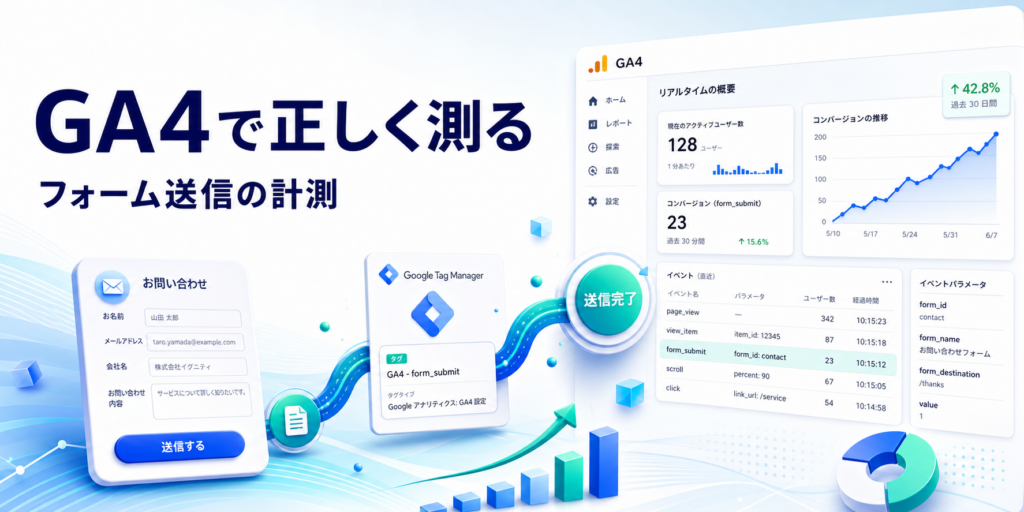
広告費を使っているのに、Google広告やGA4のコンバージョン数と、実際に届く問い合わせの件数が合わない。こうした状態では、広告の成果が悪いのか、フォームで離脱しているのか、計測だけが誤っているのかを分けられません。改善対象を間違えると、配信を止める、LPを書き換える、予算を増やすといった判断までずれてしまいます。
フォーム計測で基準にすべきなのは、送信ボタンを押した回数ではなく、入力エラーを通過し、サイトが送信成功として受け付けた回数です。GA4の拡張計測で取得できるform_submitは出発点になりますが、Ajax送信や埋め込みフォームでは、期待どおりに計測できない場合があります。実装の仕組みに合わせ、成功時だけに発火する条件を決める必要があります。
この記事では、WordPressなどの問い合わせフォームをGA4とGoogleタグマネージャー(GTM)で測る前の確認、実装パターンの選び方、設定手順、テスト、Google広告へ使うときの注意点までを説明します。Web担当者、広告運用者、制作会社が同じ成功条件を共有し、数字を次の改善に使える状態を目指します。
この記事で分かること:
- フォーム送信をクリックと混同しないための成功条件
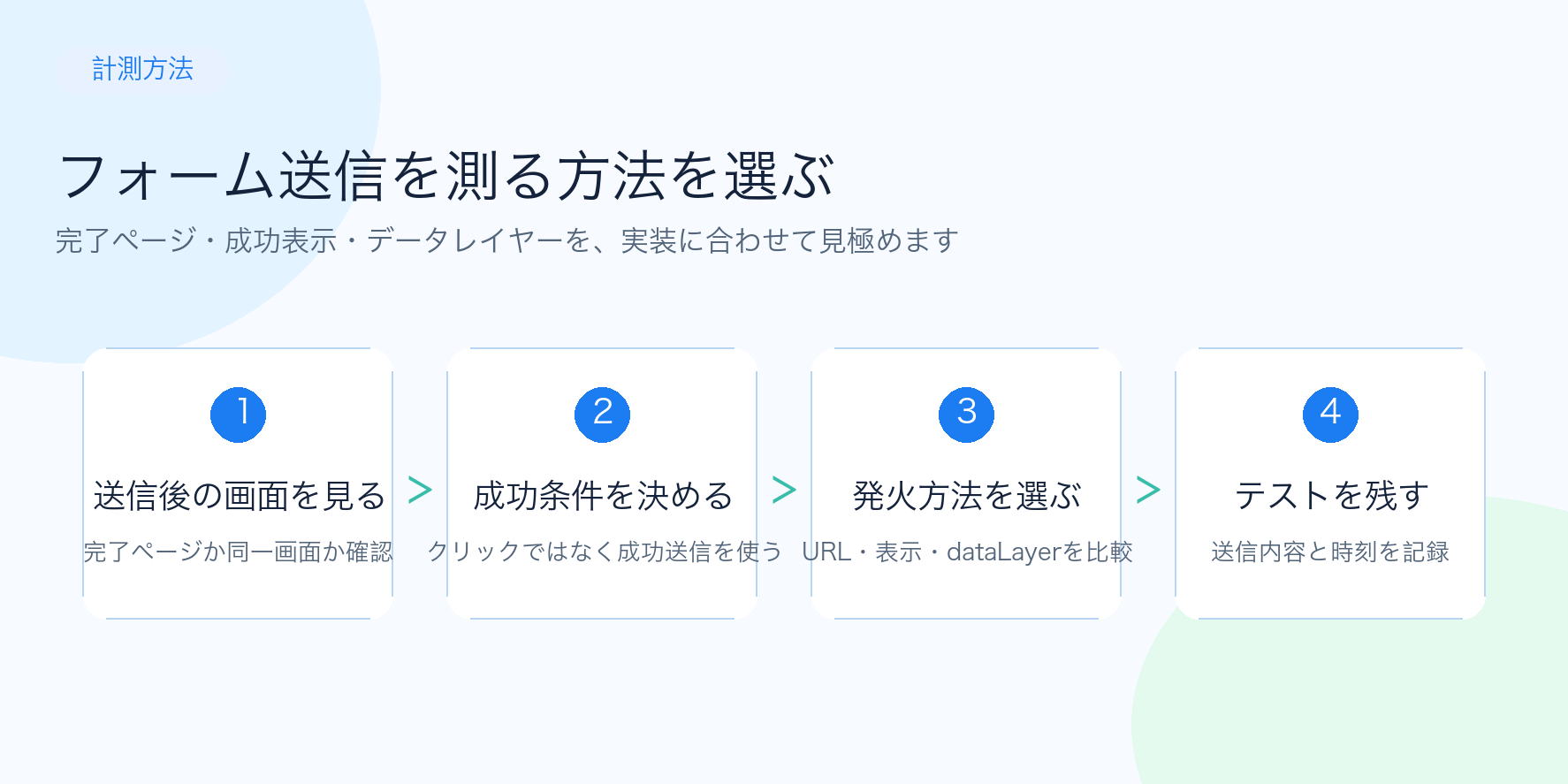
- 完了ページ、成功表示、dataLayerを使う計測方法の選び方
- GTMでGA4イベントを設定し、テスト送信で確認する手順
- Google広告の成果と実問い合わせを照合する運用方法
フォーム送信の計測がずれると、何を失うのか
計測がずれると、広告のクリックは増えているのに問い合わせが増えない原因を判断できません。送信ボタンのクリックをコンバージョンにしていると、必須項目のエラーで止まった人や通信エラーになった人も成果として数えられます。逆に、フォームが同一ページ内で完了メッセージを出す仕組みなのに、サンクスページだけを条件にすると、本当に届いた問い合わせを取りこぼします。
特にBtoBサイトでは、一件の問い合わせの重みが大きく、月に数件の差で広告判断が変わることがあります。数だけを合わせるために条件を緩くすると、広告プラットフォームには良い結果に見えても、営業が受け取る実態と離れていきます。まずは送信成功の定義を一つに決め、関係者へ共有してください。
Google Analyticsは、フォームの表示、入力開始、送信といった行動をイベントとして扱います。Googleの公式ガイドでは、form_startとform_submitを使い、入力開始した人と送信した人の割合を見る考え方が案内されています。この二つの数字を比べると、フォームへ来ていないのか、入力中にやめているのかを切り分けやすくなります。
ただし、イベント名だけで成功を保証することはできません。拡張計測が送ったform_submitなのか、GTMで設計した完了イベントなのか、フォームプラグインが独自に送ったイベントなのかを確認します。同じ名前のイベントが複数発火すれば二重計測になり、広告の自動入札にも余計な学習を与えてしまいます。
| 数字 | 意味 | 改善に使うときの注意 |
|---|---|---|
| フォーム表示 | 入力欄が見られた回数・人数 | CTAや導線の到達状況を確認する |
| 入力開始 | 最初の入力を始めた回数・人数 | 項目数や入力負荷を点検する |
| 送信ボタンのクリック | 送信操作を試みた回数 | 成功送信とは別の参考指標にする |
| 送信成功 | フォーム側が受付を完了した回数 | 広告・営業と照合する主指標にする |
| 有効な問い合わせ | 商談対象として確認できた件数 | CRMや営業記録で別途確認する |
Google アナリティクス ヘルプ:ウェブサイトでより多くの見込み顧客を獲得する方法
実装前に、フォームの送信後を必ず確認する
設定画面を開く前に、実際のフォームをPCとスマートフォンで送信します。テスト用のメールアドレスを使い、送信後に別URLの完了ページへ移動するか、同じ画面に完了メッセージが出るか、モーダルが閉じるかを確認してください。フォームによっては、送信後にURLが変わらず、画面上の短いメッセージだけで完了を知らせます。
あわせて、入力エラーの動きも見ます。必須項目を空欄にした場合、送信ボタンを押しても成功画面には進まないことを確認します。この操作でイベントが送られているなら、クリックやフォーム送信トリガーだけでは条件が粗すぎます。成功表示が出たときにだけイベントを送る設計へ切り替える必要があります。
管理画面に入れる担当者は、フォームの種類と設置場所をメモします。Contact Form 7、MW WP Form、HubSpot、フォームサービスの埋め込みなど、フォームの種類で取れるシグナルが違います。外部サービスのiframe内にあるフォームは、親ページに置いたGTMだけでは送信完了を読めない場合があります。サービス側のGA4連携や、完了ページの扱いを先に確認してください。
同じサイトに複数フォームがある場合は、問い合わせ、資料請求、採用応募、メルマガ登録を別の目的として整理します。全てを一つのコンバージョンにまとめると、問い合わせを増やしたい広告キャンペーンに採用応募の成果が混ざります。イベント名またはフォームIDで区別できるよう、先に一覧を作っておくと安全です。
| フォームの動き | 主な計測方法 | 採用前に確認すること |
|---|---|---|
| 完了ページへ遷移する | 完了URLのページビューまたはGTMのページビュー条件 | 再読み込みや直接アクセスで数えない条件を作る |
| 同じページに成功文が出る | 成功メッセージの表示・フォーム独自イベント | エラー時に発火しないことをテストする |
| dataLayerへ成功情報を送る | カスタムイベントトリガー | event名とフォーム識別子を開発者と決める |
| 外部iframeで送信する | フォーム提供元の連携機能または完了ページ | 親ページのGTMだけで取れるかを確認する |
GA4とGTMで成功送信を記録する具体的な手順
ここでは、送信成功時にGTMへイベントが届く、または完了ページに移動するフォームを例にします。作業前に、対象サイトのGTMコンテナを公開できる権限、GA4プロパティの編集権限、フォームをテスト送信できる環境を用意してください。本番フォームしかない場合は、テスト中に営業へ通知が届くこともあるため、実施時刻とテスト用の件名を事前に共有しておきます。
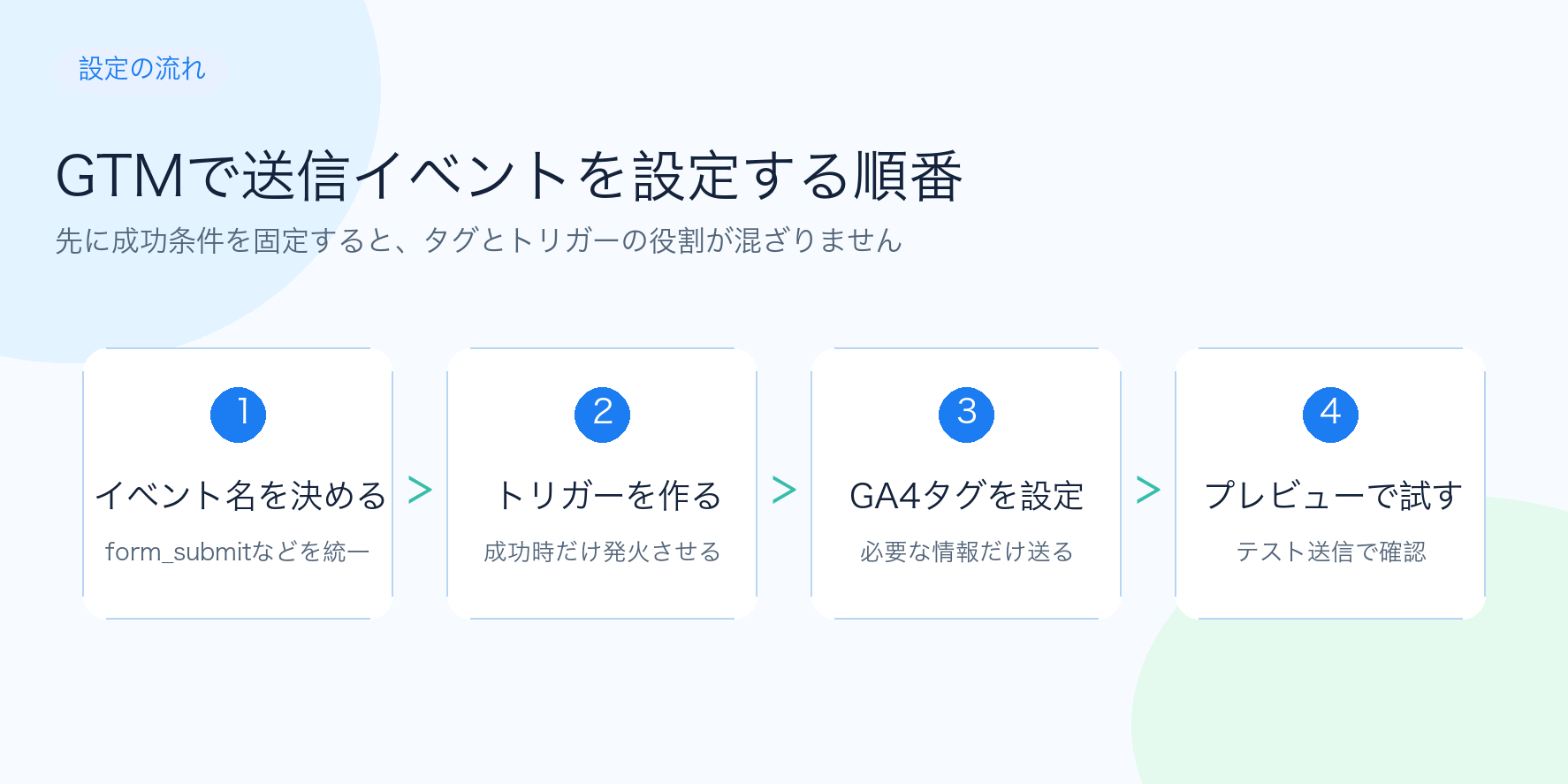
1. GTMで対象コンテナを開き、左側メニューの[トリガー]から[新規]を選びます。完了ページ型なら[ページビュー]を選択し、[一部のページビュー]でPage Pathが完了URLと一致する条件を設定します。dataLayer型なら[カスタムイベント]を選び、開発者と決めたevent名だけを入力します。フォーム送信トリガーを選ぶ場合も、エラー時に発火しないことを必ずプレビューで確かめます。
2. [タグ]から[Google アナリティクス:GA4イベント]を新規作成します。Googleタグまたは測定IDを選び、イベント名はサイト内で重複しない名前にします。推奨イベントのform_submitを使う場合は、既存の拡張計測と二重にならないか確認してください。区別が必要ならform_idやform_nameのようなパラメータに、問い合わせフォームを示す短い値を設定します。氏名、メールアドレス、電話番号、問い合わせ本文などの個人情報はGA4へ送らないでください。
3. 作成したタグに、先ほどの成功条件トリガーを紐づけます。コンバージョン値を広告へ渡す目的がない限り、仮の金額を送る必要はありません。問い合わせの種類で価値が大きく違う場合も、営業で確定していない段階の見込みを高い売上額として送ると、広告の最適化が偏ることがあります。
4. 右上の[プレビュー]を選び、Tag Assistantでサイトを接続します。空欄エラーの送信、正しい送信、別フォームの送信を順に試し、成功時だけGA4イベントタグが一回発火することを確認します。確認できたら[送信]からバージョン名と変更理由を残して公開します。公開名には日付、対象フォーム、成功条件を書くと、後日トラブルを調べやすくなります。
| GTMの項目 | 入力例 | 確認ポイント |
|---|---|---|
| トリガー名 | 問い合わせフォーム|送信成功 | フォームや成功条件が分かる名前にする |
| トリガー条件 | Page Path equals /contact/thanks/ | エラー・再表示では一致しないか試す |
| GA4イベント名 | generate_lead または form_submit | 既存タグと同名二重発火がないか確認する |
| イベントパラメータ | form_id=contact | 個人情報や本文を入れない |
| 公開メモ | 8/30 問い合わせ成功計測を追加 | 担当者と確認理由を残す |
Google タグマネージャー ヘルプ:Google 広告コンバージョン
公開した後に、GTM・GA4・受信結果を照合する
公開で終わりにせず、同じテスト送信を三つの場所で照合します。最初はGTMのTag Assistantで、想定したタグが一回だけ発火するかを確認します。次にGA4の[管理]または[DebugView]でイベント名とパラメータを見ます。最後にフォームの受信メールや管理画面で、送信そのものが完了していることを確かめます。三つがそろって初めて、送信成功を計測できたと言えます。
GA4へイベントが届いても、すぐに通常レポートの件数として表示されないことがあります。テスト直後はDebugViewやリアルタイムで確認し、翌日以降に通常レポートで見るようにします。反映待ちの間に何度もタグを公開すると、どの変更が効いたのかが分からなくなるため、テスト内容と時刻を残してください。
キーイベントとして使うなら、GA4の[管理]から[イベント]を開き、成功送信に使うイベントだけをキーイベントとして設定します。フォーム表示やボタンクリックまでキーイベントにすると、事業成果と途中行動が混ざります。社内レポートでは、途中行動は改善のための補助指標、成功送信は成果指標として分けて表示するのが分かりやすい方法です。
Google広告にも同じ成果を使う場合は、広告側で作成したコンバージョンアクションとGA4のキーイベントのどちらを入札に使うかを確認します。両方をメインコンバージョンにすると、一件の問い合わせが二回数えられることがあります。広告の最適化対象は一つに決め、もう一方は補助的な確認用にするか、設定を見直してください。
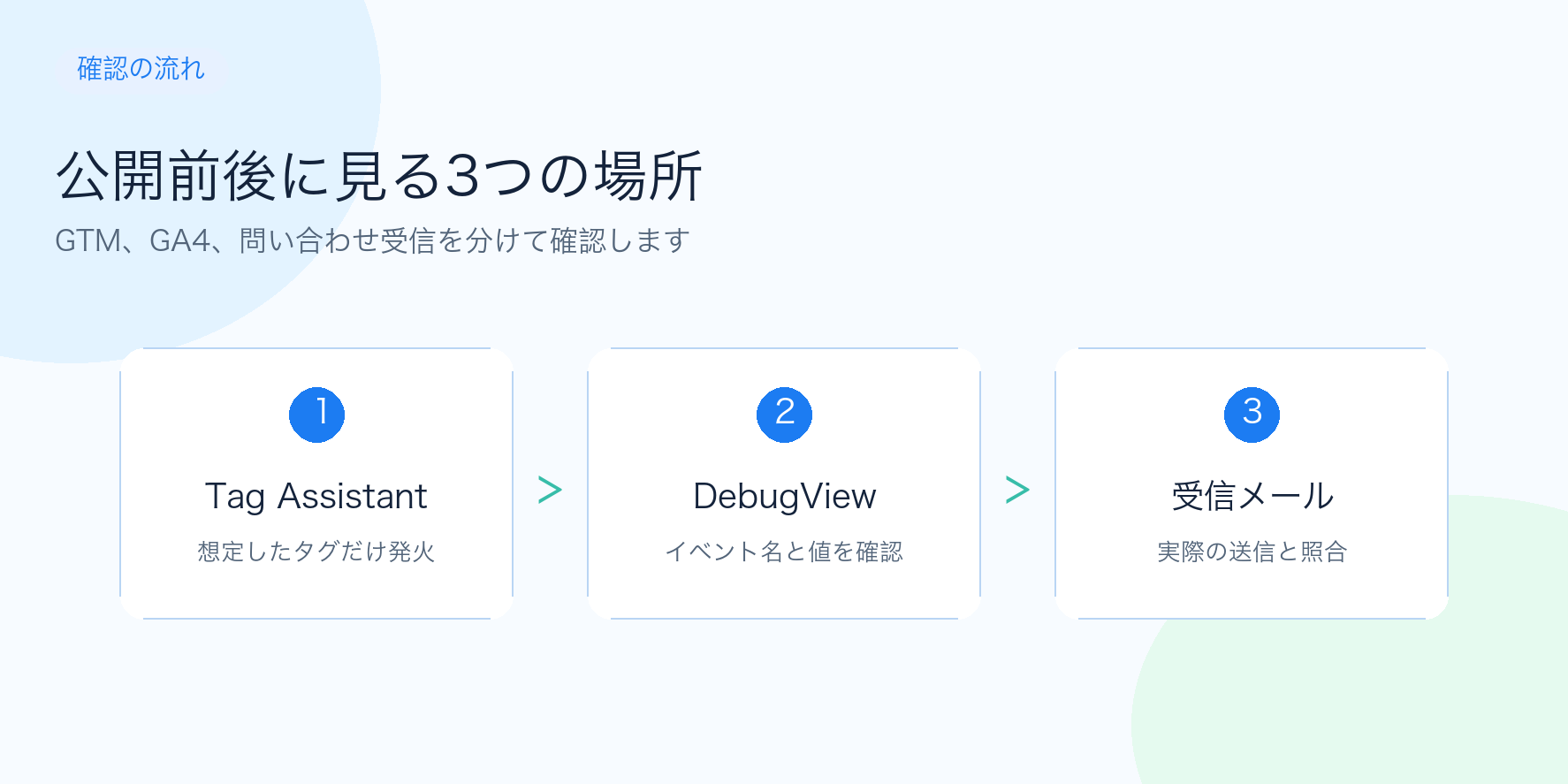
| 確認場所 | 成功時に見るもの | 異常があったときの見直し先 |
|---|---|---|
| Tag Assistant | 成功時だけ該当タグが一回発火する | トリガー条件、同名タグ、公開バージョン |
| GA4 DebugView | イベント名とform_idが想定どおり届く | タグ設定、測定ID、イベントパラメータ |
| フォーム受信 | テスト内容が管理者へ届く | フォーム設定、メール設定、サーバー側エラー |
| Google広告 | メイン成果が一つだけに整理されている | インポート設定、コンバージョン目標、二重計測 |
よくある失敗と、数字を改善へつなげる見方
最も多い失敗は、送信ボタンのクリックをそのまま成果にすることです。クリック数が送信成功より多いなら、フォームのエラー、必須項目、確認画面、通信の問題などを疑えます。クリックを消すのではなく、成功送信と並べて見れば、どこで離脱しているかを知る手がかりになります。
次に起こりやすいのは、GTMのプレビューでは一回だったのに、本番では二回以上計測されるケースです。GA4の拡張計測、フォームプラグインの連携、GTMのイベントタグが同時に動くと、同じ送信が複数の経路で送られます。イベント名、測定ID、発火条件を一覧にし、どの仕組みが送っているのかを一つずつ確認してください。
問い合わせ数がGA4より少ない場合は、社内テスト、スパム、重複送信、営業が対象外と判断した相談が含まれている可能性があります。GA4を営業台帳の代わりにせず、GA4はサイト上の成功送信、営業記録は有効な相談というように役割を分けます。広告の改善では、両方の差を毎月確認することで、質の低い流入だけが増えていないかを見つけられます。
フォームの改善では、送信完了だけを見るより、表示から入力開始、入力開始から成功送信の割合を見ると原因を考えやすくなります。フォームが見られていないならCTAや導線、入力開始が少ないなら訴求や安心材料、入力開始後の離脱が多いなら項目数やエラー表示を確認します。フォームの見た目だけを先に変えるのではなく、どの段階で落ちているかを見て一つずつ直してください。
広告とLPをまとめて改善したい場合は、LPフォーム改善の実務的な進め方も参照してください。計測が正しくなれば、問い合わせを増やすために導線を直すべきか、広告キーワードを見直すべきかを、推測ではなく数字から選びやすくなります。
| 症状 | よくある原因 | 最初にする確認 |
|---|---|---|
| クリック数だけ多い | エラー時もクリックを数えている | 成功画面でだけイベントが発火するか試す |
| GA4の件数が二倍近い | 複数タグ・複数連携の重複 | イベント名と測定IDを一覧にする |
| 受信件数よりGA4が多い | テスト・スパム・重複送信 | テスト時刻とフォーム管理画面を照合する |
| GA4に届かない | iframe、Ajax、発火条件の不一致 | 送信後の画面とdataLayerを確認する |
| 広告成果が増えない | 広告側の目標設定や反映待ち | メインコンバージョンとインポート状態を確認する |
まとめ
フォーム送信は、送信ボタンのクリックではなく、フォーム側が受付を完了した時点を成果にします。最初に送信後の画面とエラー時の動きを確認し、完了ページ、成功表示、dataLayerのうち実装に合う条件を選んでください。公開後はTag Assistant、GA4 DebugView、実際の受信結果を照合します。成功送信と有効な問い合わせを分けて記録すれば、広告、LP、フォームのどこから改善するかを落ち着いて判断できます。
よくある質問
GA4のform_submitだけで問い合わせ完了を測れますか?
標準的なHTMLフォームなら取得できる場合がありますが、Ajax送信、独自のJavaScript、外部iframeでは期待どおりに発火しないことがあります。テスト送信で、成功時だけに一回届くことを確認し、取れない場合は完了ページやカスタムイベントを使います。
送信ボタンのクリックをコンバージョンにしてはいけませんか?
クリックは途中行動として役立ちますが、入力エラーや通信失敗も含むため、主な成果指標には向きません。広告や事業成果の判断には、フォームが受付を完了した成功送信を使うことをおすすめします。
Google広告とGA4の両方で送信を設定してもよいですか?
確認用として両方に記録することはできます。ただし、同じ成果を両方とも広告のメインコンバージョンにすると二重に数えることがあります。入札に使う主指標を一つに決め、設定画面で目標と反映方法を確認してください。