
Google広告のコンバージョンが急に減った、GA4のオーディエンスが使えない、Cookieバナーは表示しているのに計測が不安定。こうした状態で広告費だけを調整すると、本当は同意設定やタグの読み込み順にある原因を見落とします。特に、海外からの流入があるサイトや、GA4のデータをGoogle広告のオーディエンス・入札へ使うサイトでは、同意の扱いは制作と広告運用をまたぐ確認事項です。
同意モード v2 は、訪問者がCookieや広告利用を許可したかどうかをGoogleタグへ伝え、タグの動作を調整する仕組みです。バナーを置くだけでは完了しません。タグが読み込まれる前に初期状態を設定し、訪問者の選択後に状態を更新し、その結果をTag Assistantで確認して初めて、広告・分析・プライバシー配慮を同じ運用にできます。
2026年6月以降、GA4とGoogle広告を連携している環境では、広告用データの制御を同意モードで見直す必要があるケースが増えています。Googleのヘルプでも、同意のデフォルト値、ユーザー操作後の更新、Googleタグがブロックされていないことを順に確認するよう案内されています。設定名だけを合わせるより、実際のページでどの順番に何が送られたかを確認するほうが重要です。
この記事では、Web担当者、広告運用者、制作会社が一緒に進められるように、対象タグの棚卸し、CMPまたは自社バナーとの連携、GTMでの設定順、公開後の検証、数値が変わったときの切り分けを説明します。法律上の最終判断は顧問や法務担当へ確認しつつ、実装と計測で取りこぼしや誤解を増やさないための実務手順として使ってください。
この記事で確認すること:
- 同意モード v2 を入れる前に整理する対象タグと利用目的
- CMP・自社バナーとGTMを接続する順番
- 拒否・同意・撤回をTag Assistantで確認する方法
- 広告の数値が変化したときに見るべき場所
同意モード v2 が必要になる場面を整理する
同意モードは、Cookieバナーそのものではありません。バナーやCMPが受け取った選択を、Googleタグが理解できる同意シグナルへ変換する役割を持ちます。Googleタグ、Google広告コンバージョン、GA4、Conversion Linkerなどは、同意状態によってCookieの読み書きや送信する情報を調整します。バナーを新しくしただけで広告計測が正しくなるとは限らない理由はここにあります。
実装が必要かを考えるときは、まず閲覧者の地域、サイトが送信しているデータ、Google広告でGA4データをどう使っているかを分けて確認します。EEA、英国、スイスのユーザーを対象に広告の測定やパーソナライズを続ける場合は、Googleの同意要件を前提に設計します。日本国内中心のサイトでも、外部送信の通知・公表や、利用者の選択をどう扱うかを含めて、関係者間の方針を決めておくと後からタグを増やすときに迷いません。
もっとも避けたいのは、すべてのタグを同意前に止めれば安全だと考え、Googleタグ自体を読み込まなくする構成です。Googleは、同意モードを使う場合はGoogleタグを読み込み、同意が得られない場合には個人を特定しないシグナルで動作させる考え方を案内しています。もちろん実装方法はCMPや事業の方針によって異なりますが、古い例外トリガーが残ってタグ全体を止めていないかは確認が必要です。
広告の成果だけでなく、問い合わせの成功送信も同時に見てください。バナー実装を契機にGA4のイベント数が変わっても、フォーム自体が壊れたのか、同意設定による変化なのか、ユーザー構成が変わったのかは別問題です。GA4でフォーム送信を正しく測る方法を基準に、テスト送信・GA4・受信メールを照合できる状態を先に作ります。
| 確認する範囲 | 最初に見るもの | 判断を誤りやすい例 |
|---|---|---|
| 対象地域 | 広告配信先と実際の訪問地域 | 国内向けだから海外流入も確認不要と決めつける |
| 送信先 | GTM、直書きタグ、埋め込みツール | GTMだけを見てチャットや広告タグを忘れる |
| 利用目的 | 分析、広告計測、リマーケティング、必須機能 | すべてを同じ同意区分に入れる |
| 成果 | 送信成功、有効リード、広告CV | ページ表示やボタン押下を商談と同じ重さで扱う |
Google タグ マネージャー ヘルプ:同意モードについて
導入前にタグ・バナー・担当者を棚卸しする
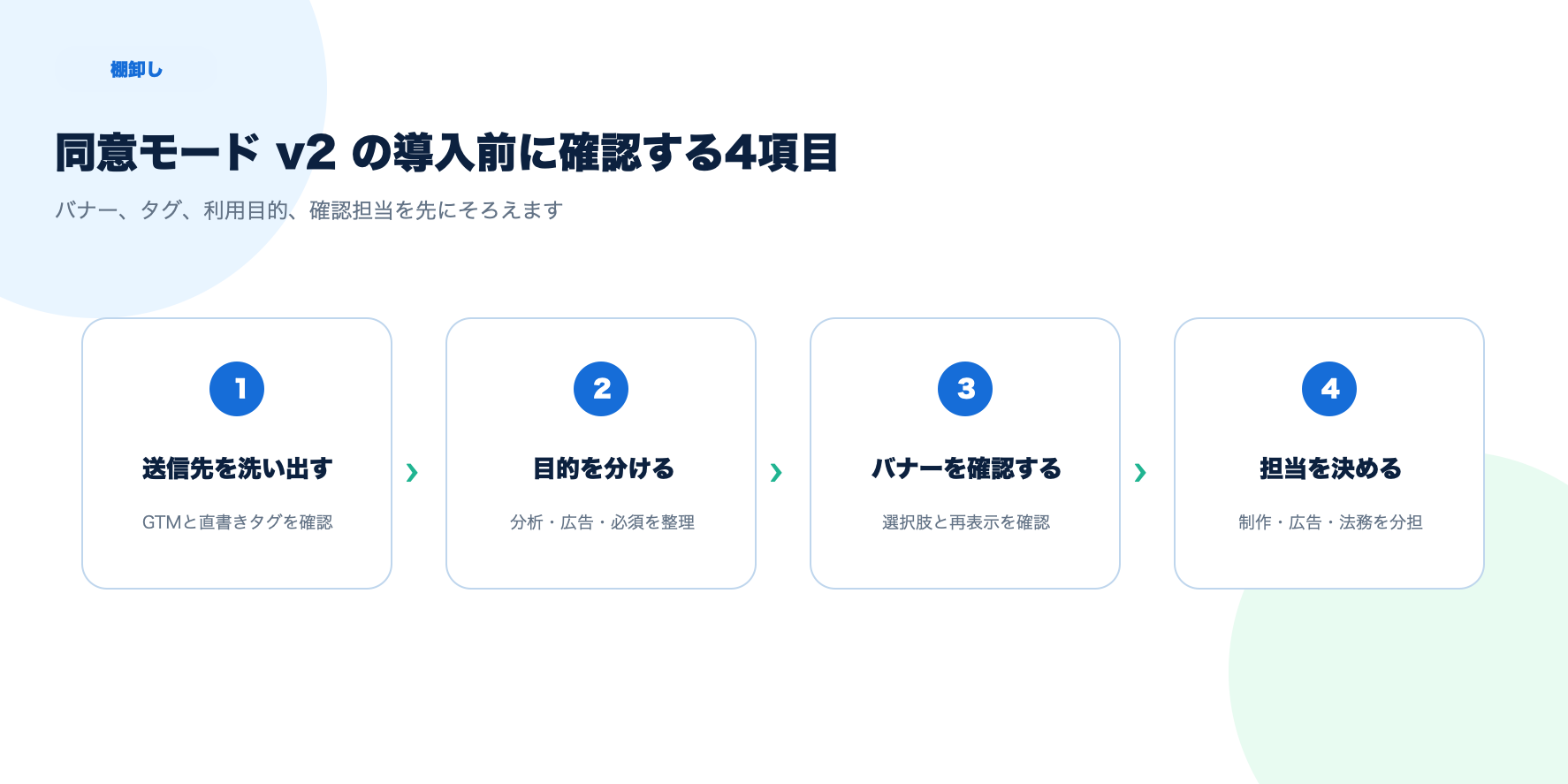
作業を始める前に、ページからどこへ情報が送られているかを一覧にします。GTMコンテナ内のタグだけでなく、テーマのheadへ直接入れたGoogleタグ、フォームツール、ヒートマップ、チャット、広告ピクセル、外部予約フォームも対象です。各タグについて、送信先、目的、設置場所、担当者、同意が必要と判断した理由を一行ずつ残すと、バナーの選択肢と実際の挙動を照合しやすくなります。
次に、現在のバナーが何を保存し、何をGTMやGoogleタグへ渡しているかを確認します。Google認定CMPを使っていても、管理画面でGoogle同意モード連携が無効なら期待どおりに動きません。自社バナーの場合は、許可・拒否・設定変更の各操作で、`consent` の更新が送られる設計になっているかを開発担当と確認します。見た目が整っていても、選択結果がタグへ届いていなければ計測設計としては未完成です。
初期値は、訪問者がバナーを操作する前の状態です。ここでは `ad_storage`、`analytics_storage`、`ad_user_data`、`ad_personalization` の少なくとも4項目をどう扱うかを方針に沿って決めます。地域別の既定値を使う場合も、どの地域にどの値を設定するのかを表で残してください。制作担当だけが知っている状態にすると、広告担当が数値の変化を説明できなくなります。
担当の切り分けも大切です。制作側はタグの配置とページ遷移、広告側はコンバージョンとオーディエンス、法務または管理部門はバナー文言と通知方針を確認します。全員が同じ画面を操作する必要はありませんが、公開前に誰がどの条件を確認するかは明確にします。変更依頼が来たときに、バナー文言だけを差し替えてタグの確認を省かないためです。
| 一覧に残す項目 | 記入例 | 公開前に確認する理由 |
|---|---|---|
| タグの場所 | GTM、テーマhead、フォーム埋め込み | 管理対象から漏れたタグを見つけるため |
| データの用途 | アクセス分析、広告CV、再訪問配信 | バナーの選択肢と用途を対応させるため |
| 同意の更新元 | CMPのGoogle連携、独自バナーのcallback | ユーザー操作後に状態が変わるか確かめるため |
| 確認担当 | 制作、広告、法務・管理 | 画面と責任範囲の抜けを減らすため |
GTMとCMPをつなぐ実装の順番
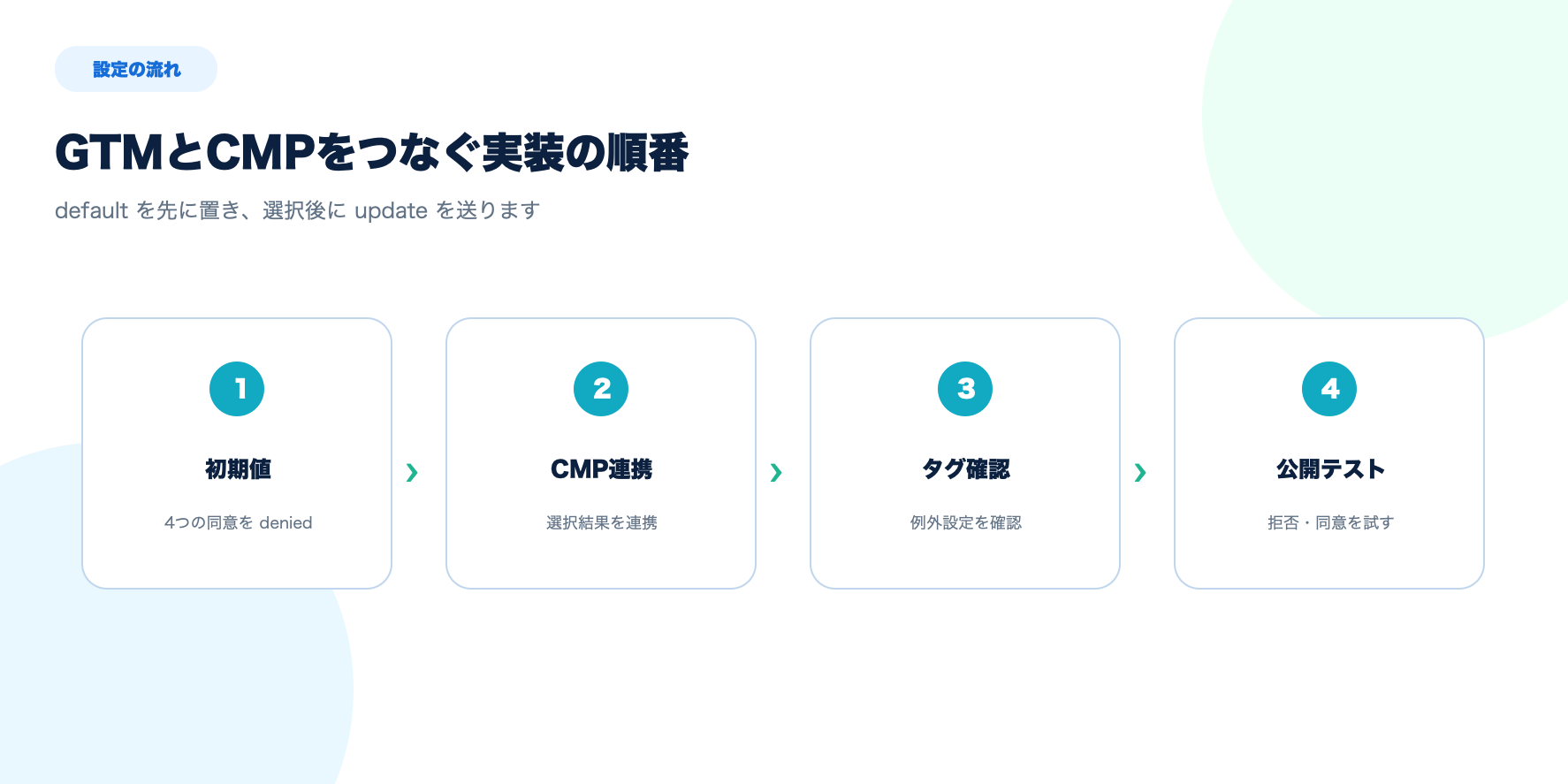
設定作業には、GTMコンテナの編集・公開権限、CMPまたはバナー設定へアクセスできる権限、実サイトでテストできるURLが必要です。いきなり本番で試さず、可能ならステージング環境またはGTMのプレビューで確認します。作業前に現在のコンテナバージョンを記録し、問題が起きたときに戻せる状態を作ってください。
1. Googleタグより前に、同意のデフォルト値が設定されるようにします。GTMを使う場合は、同意の初期化トリガーやCMPの推奨手順を使い、通常のページビューより後にならないように配置します。Googleは、デフォルト設定が遅すぎると期待どおりに動作しないと案内しています。head内に断片的なコードを重ねる前に、どの仕組みが初期値を担当するのかを一つに決めます。
2. CMPまたは自社バナーから、訪問者の操作後に同意の更新を送ります。許可だけではなく、拒否、選択保存、設定変更、再訪問時の復元を試してください。分析のみ許可した場合、広告利用も許可した場合、すべて拒否した場合で、想定した項目だけが変わるかを見ます。バナーのボタンが押せることと、更新がGoogleタグへ届くことは別の確認です。
3. GTM内のGoogleタグ・Google広告タグ・Conversion Linkerに、古い例外トリガーや追加の同意チェックが残っていないかを確認します。同意モード導入前に『Cookie許可までタグを発火させない』ために作った例外が残ると、拒否時に必要な動作まで止まる場合があります。非Googleのタグは利用目的に沿って個別に扱い、Googleタグと同じ設定を機械的にコピーしません。
4. プレビューでページを開き、初回表示、拒否、同意、設定変更の順にテストします。テストのたびにCookieを削除するか、ブラウザの新しいプロファイルを使うと前回の選択に引きずられません。テスト日時、URL、選択内容、確認結果を記録し、公開後の差分確認にも使えるようにします。
| 実装段階 | 確認すること | 失敗時に見る場所 |
|---|---|---|
| 初期値 | Googleタグより先に4項目が設定されるか | GTMのトリガー順、head内の設置位置 |
| 更新 | バナー操作後に同意値が変わるか | CMP連携設定、callback、dataLayer |
| タグ | 古い例外でGoogleタグを止めていないか | GTMの例外トリガー、追加の同意設定 |
| テスト | 拒否・同意・撤回を別々に確認したか | ブラウザの保存Cookie、プレビュー履歴 |
Google タグ マネージャー ヘルプ:タグ マネージャーでの同意モードのサポート
Tag Assistantでdefaultとupdateを確認する
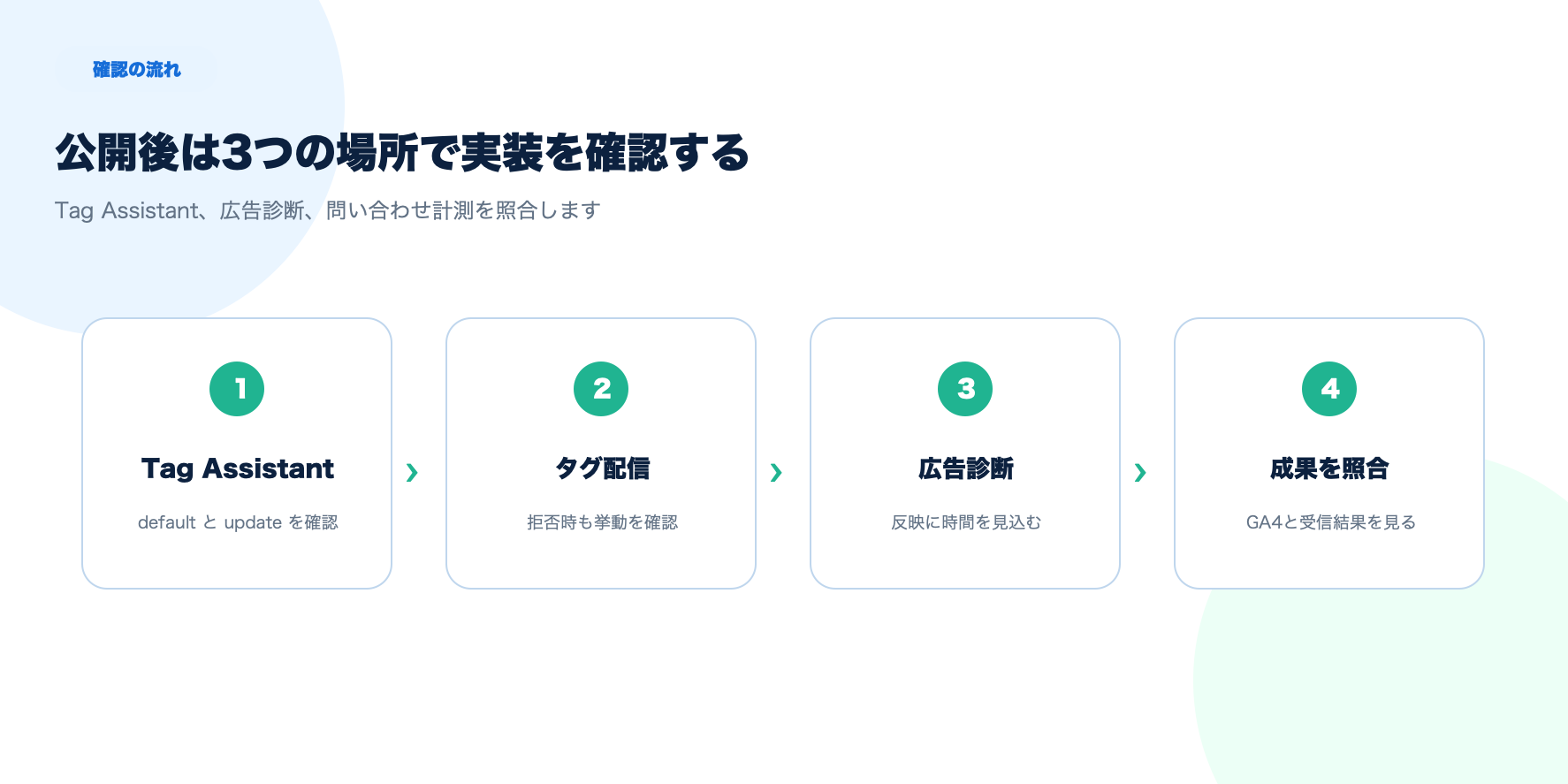
公開前後の確認では、Tag Assistantを使ってページに何が起きたかを時系列で見ます。最初に対象URLを入力してデバッグセッションを開始し、Cookieバナーが出ている初回状態を確認します。Summaryにある最初のConsentイベントで、デフォルトの同意値がGoogleタグより前に設定されていることを見ます。項目が表示されない、Consentタブが空の場合は、同意モードが実装されていないか、Googleタグの読み込みがブロックされている可能性があります。
次に、バナーで許可または拒否を選び、最新のConsentイベントを開きます。選択に応じて `ad_storage`、`analytics_storage`、`ad_user_data`、`ad_personalization` が想定どおりに更新されているかを確認します。分析だけを許可する選択肢があるなら、広告用の項目までまとめて許可されていないかを見ます。更新イベントが一度も出ない場合は、バナーとタグの接続を見直します。
その後、Tagsタブで、各タグが同意設定に沿って動いているかを確認します。Googleの案内では、同意モードを使う際にGoogleタグを不要にブロックしないことが推奨されています。拒否時のタグ挙動を『発火した・しない』だけで判定せず、同意状態とタグの出力をセットで見てください。非Googleタグはそれぞれの仕様や社内方針に従うため、同じ画面で一括判断しないほうが安全です。
Google広告の診断画面へ有効なステータスが反映されるまでには時間がかかることがあります。設定直後に広告管理画面だけを見て失敗と決めず、Tag Assistantのイベント、GTMプレビュー、実サイトのバナー動作を先に確かめます。反映待ちの期間も、問い合わせ送信や購入など事業成果が正しく届いているかを別のテストで確認してください。
| 画面 | 見るポイント | 次の対応 |
|---|---|---|
| Tag Assistantの最初のConsent | デフォルト値が先に設定されているか | 初期化トリガーまたはCMPの読み込み順を修正する |
| Tag Assistantの最新Consent | 選択後に4項目が更新されるか | CMP連携とバナーのcallbackを確認する |
| Tagsタブ | 同意状態に沿うタグ挙動か | 古い例外や追加同意チェックを見直す |
| GA4・問い合わせ受信 | テスト成果を実データと照合できるか | イベント名、フォーム成功条件、受信先を確認する |
Google タグ マネージャー ヘルプ:同意モードの実装を確認する
数値が変わったときに広告だけを疑わない
同意モードを公開した後、GA4のユーザー数、広告コンバージョン、リマーケティングの規模が以前と変わることがあります。その変化をすぐに『広告の配信が悪化した』と扱うと、必要な設定を戻してしまうおそれがあります。最初に、変更日時、対象ページ、バナーの選択率、Tag Assistantの確認結果、フォーム送信の実数を同じ表に並べます。どの数値がどの条件で動いたかを分けるためです。
たとえば広告CVが減り、フォーム受信も同じ割合で減っているなら、広告配信、季節性、LPの表示不具合を含めて確認します。一方、広告CVだけが大きく変わり、フォーム受信は変わらない場合は、コンバージョンタグ、同意設定、インポート設定の確認を優先します。GA4イベントが減っただけで、実際の問い合わせまで減ったと結論づけないでください。
計測精度を保つには、広告担当と営業担当の照合も欠かせません。広告側で送信成功を主な成果にしている場合、営業側では有効、対象外、既存顧客、重複、対応外地域などの理由を短い選択肢で返します。ここがないと、同意設定の影響なのか、広告の流入意図が変わったのかを区別しにくくなります。Google広告の数値と営業が受け取った内容を週次で照合してください。
CMPを更新する、テーマを改修する、GTMを整理する、広告タグを追加するといった変更は、同じ日に重ねないことも実務上のポイントです。やむを得ず同時に変える場合は、変更履歴に対象ページ、コンテナバージョン、CMP設定、確認者を残します。数値の変化に対して原因を一つに決めつけず、ページ、タグ、同意、広告、フォームの順で確認する習慣が再発防止につながります。
| 起きた変化 | 優先して確認する場所 | 急いでしないこと |
|---|---|---|
| GA4イベントだけが減った | 同意更新、タグ発火、イベント設定 | 実問い合わせまで減ったと断定する |
| 広告CVだけが変わった | Google広告タグ、インポート、診断 | 入札戦略を即座に大きく変える |
| バナー後にページが崩れる | CMPスクリプト、テーマ、Console | バナー文言だけを差し替えて終える |
| オーディエンスが使えない | 同意要件、GA4連携、タグのブロック | Googleタグを全停止する |
| フォーム受信が減った | フォーム動作、メール受信、LP導線 | タグだけを原因と決める |
公開後も設定を維持するためのチェックリスト
同意モードは、一度公開して終わる設定ではありません。新しい広告タグ、チャットツール、フォーム、予約システムを入れると、送信先と利用目的が変わります。四半期ごと、またはサイト改修と広告計測の変更前に、タグ一覧とバナー選択肢を見直します。削除済みのタグがバナーに残っていたり、追加したタグが一覧にない状態を防ぐためです。
確認記録には、実装日、CMP名またはバナーの担当、GTMコンテナバージョン、テストしたURL、拒否・同意・撤回の結果、Tag Assistantの確認者、Google広告診断を見た日を残します。スクリーンショットを大量に残すより、後から同じページと状態を再現できる情報を短く残すほうが運用しやすくなります。
広告運用の側では、同意設定を変更した週のCPAやコンバージョン数だけで評価を変えません。反映までの時間、選択率、フォーム実数、営業の有効率を見たうえで、通常の改善判断へ戻します。設定の適正化と広告施策の評価を同じ数字だけで混ぜないことが、無駄な予算変更を減らす近道です。
外部送信や個人データの扱いは、サイトの対象地域、サービス内容、契約、法令によって判断が変わります。この記事の手順はGoogleタグと広告計測の確認を目的にしています。バナーの文言や法的な適法性については、事業の責任者・法務担当・専門家へ確認し、実装担当が独断で決めないようにしてください。
同意モード v2 は、バナーの表示だけでは完了しません。対象タグと利用目的を棚卸しし、Googleタグより前にデフォルト値を設定し、訪問者の選択後に更新が送られることを確認します。公開後はTag Assistant、Google広告の診断、GA4と問い合わせ受信を分けて照合してください。広告・制作・管理部門が同じ確認表を使えば、プライバシー配慮と計測のどちらかを犠牲にせず、変更の影響を説明しやすくなります。
よくある質問
Cookieバナーを表示していれば、同意モード v2 は不要ですか?
不要とは言えません。バナーは選択を受け取る画面であり、同意モードはその選択をGoogleタグへ伝える仕組みです。CMPのGoogle同意モード連携が有効か、自社バナーならdefaultとupdateが送られるかをTag Assistantで確認してください。
拒否されたときは、Googleタグをすべて止めるべきですか?
同意モードを使う場合、Googleはタグを不必要にブロックしない考え方を案内しています。拒否時の挙動はタグの種類や事業方針で確認が必要です。古い例外トリガーでGoogleタグ全体を止めていないかを確認し、非Googleタグは個別の要件で判断します。
設定後にコンバージョン数が変わったら、広告設定を戻すべきですか?
すぐに戻す必要はありません。まずTag Assistantでdefaultとupdate、Google広告タグ、GA4イベント、フォーム受信を照合します。広告CVだけが変わったのか、実際の問い合わせも変わったのかを分けてから原因を判断してください。