「コーポレートサイトの信頼性を高めたいが、どこから手をつけていいかわからない」「見た目を整えたのに問い合わせが増えない」「公式のガイドや他社事例と自社の現状が合っているか自信がない」——こうした悩みは、初めて自社サイトの改善やリニューアルを担当する方によく見られます。
この記事は、コーポレートサイトの信頼性を高めるために、何をどう整理し、どの順番で実務を進めればよいかを、初心者が記事を見ながら判断・作業・確認できるように具体的に解説します。
対象は、企業のWeb担当者・広報・経営者・制作会社の初級担当者です。
この記事を読めば、「信頼性の高いコーポレートサイトとは何か」「どんな情報設計が必要か」「実際にどの画面・設定をどう見直すか」が、迷わず実行できるようになります。
この記事でわかること
- 信頼性の高いコーポレートサイトに必須の情報設計とその理由
- 会社の強みや実績を具体的に伝える方法と比較ポイント
- 実際の画面・導線・問い合わせ内容をもとにした改善フロー
- 公式ガイド・Google検索セントラルに基づく確認と判断の手順
Web制作・SEO・広告支援の実務相談はIgnityのサービス案内もご覧ください。
Google公式の最新SEOガイドはGoogle検索セントラルで確認できます。
最初に失敗しやすい「信頼性」の落とし穴と、この記事の結論
コーポレートサイトの「信頼性」を高める作業で、初心者が最初に陥りやすい失敗は次の3つです。
- 見た目やデザインだけを優先し、利用者が本当に知りたい情報や次の行動が整理されていない
- 会社の強みや実績を「自社目線」で並べてしまい、利用者の疑問や不安に答えていない
- 画面や導線を一度に大きく変え、変更前後の効果や失敗を比較できなくなる
このガイドの結論は、「利用者が知りたいこと・不安を解消する情報を、会社の強みや実績とセットで、具体的な導線でつなぐこと」です。そのために、目的・現状・優先順位・実行・検証の順で進め、小さな改善を記録しながら繰り返すことが重要です。
最初に確認したいチェックリスト
- 利用者が知りたいこと・不安を一つに絞る
- 現状の画面・数値・問い合わせ内容を確認する
- 改善の目的と担当者・期限を明確にする
- 変更前後で比べる指標(例:問い合わせ数、ページ遷移率)を決める
信頼性を高める情報設計:必要な項目と優先順位の決め方
コーポレートサイトの信頼性を高めるには、まず「何を載せるべきか」を整理します。Google検索セントラルのガイドでも、会社概要・実績・サービス内容・問い合わせ先・代表者情報など、利用者が安心できる情報を明示することが推奨されています。
しかし、情報をただ並べるだけでは不十分です。「誰のための情報か」「どんな不安を解消するか」を意識し、優先順位をつけて整理しましょう。
| 情報項目 | 主な目的 | 優先度の判断基準 |
|---|---|---|
| 会社概要(所在地・代表者・設立年など) | 実在性・責任の所在を明示 | 初回訪問者の不安解消に必須 |
| 事業内容・サービス説明 | 提供価値・専門性を伝える | 自社の強みや独自性が伝わるか |
| 実績・導入事例 | 第三者評価・信頼の裏付け | 業界・規模・成果が具体的か |
| 問い合わせ・資料請求窓口 | 行動への導線 | 迷わず次のアクションができるか |
| スタッフ・代表者メッセージ | 人柄・理念・安心感 | 顔写真・動画・コメントの有無 |
| 認証・受賞歴・メディア掲載 | 外部評価・専門性の証明 | 信頼できる第三者の証明か |
この表は「どの情報を優先して載せるか」を判断する際の目安です。自社サイトの現状と照らし合わせ、不足・弱い部分から順に改善しましょう。
会社の強み・実績を「利用者目線」で伝える具体例と比較表
会社の強みや実績を伝える際、「自社が伝えたいこと」と「利用者が知りたいこと」がずれていると、信頼性は伝わりません。
具体的な比較表で、どのように表現を変えるべきか見てみましょう。
| NG例(自社目線) | OK例(利用者目線) | ポイント |
|---|---|---|
| 「創業30年の実績」 | 「30年間で1,000社以上の導入実績」 | 数字・客観的な裏付けを加える |
| 「高品質なサービスを提供」 | 「毎月95%以上の顧客が継続利用」 | 成果や満足度など具体的な数値を入れる |
| 「お客様第一主義」 | 「24時間以内に必ず返信・サポート」 | 行動や対応の具体性を示す |
| 「多様な業界に対応」 | 「製造・IT・医療など10業種以上の事例」 | 実際の業種や事例を明記 |
この表を参考に、自社の「強み・実績」の表現を見直し、利用者が安心できる具体的な根拠を盛り込みましょう。
実績・サービスの導線をつなぐ:画面・メニュー・設定の実務手順
「実績やサービス紹介ページはあるのに、問い合わせや資料請求につながらない」という場合、導線設計に問題があることが多いです。
ここでは、WordPressサイトでの具体的な作業手順を、初心者でも迷わず進められるように説明します。
(1)準備:
・管理画面にログインできる権限(編集者以上)を用意
・現状の「実績」「サービス」「問い合わせ」ページのURLと内容を確認
・変更前の画面キャプチャやアクセス数を記録
(2)必要権限:
・WordPressの「固定ページ」「カスタム投稿」「メニュー編集」へのアクセス権
・テーマやプラグインによっては追加権限が必要な場合もある
(3)画面を開く:
1. WordPress管理画面(画面名は変更される場合があります)にログイン
2. 左メニューから「外観」→「メニュー」を選択
3. または「固定ページ」一覧から該当ページを選択
(4)メニュー・導線の編集:
1. 「実績」「サービス」「問い合わせ」ページがメニューやフッターに表示されているか確認
2. 表示されていない場合は「メニューに追加」ボタンで追加
3. ページ内に「お問い合わせはこちら」「資料請求はこちら」などのボタンやリンクを設置
4. テキストリンクだけでなく、色や配置で目立つように調整
(5)入力項目・保存:
1. ボタンやリンクのテキストを「具体的な行動」に合わせて入力(例:「無料相談はこちら」)
2. 保存ボタンを押して変更を反映
(6)成功確認:
1. サイトの公開画面で、各ページから問い合わせページへの導線が表示されているか確認
2. スマホ・PC両方で表示やリンク先の動作をテスト
(7)失敗時確認:
・リンク先が間違っている、ボタンが表示されない場合は、再度メニュー・リンク設定を見直す
・キャッシュやプラグインの影響で反映されない場合もあるため、別ブラウザで確認
この手順を一つずつ進めることで、実績→サービス→問い合わせの流れを迷わず作れます。
次の図は、コーポレートサイトの信頼性向上に向けた全体の流れを整理したものです。
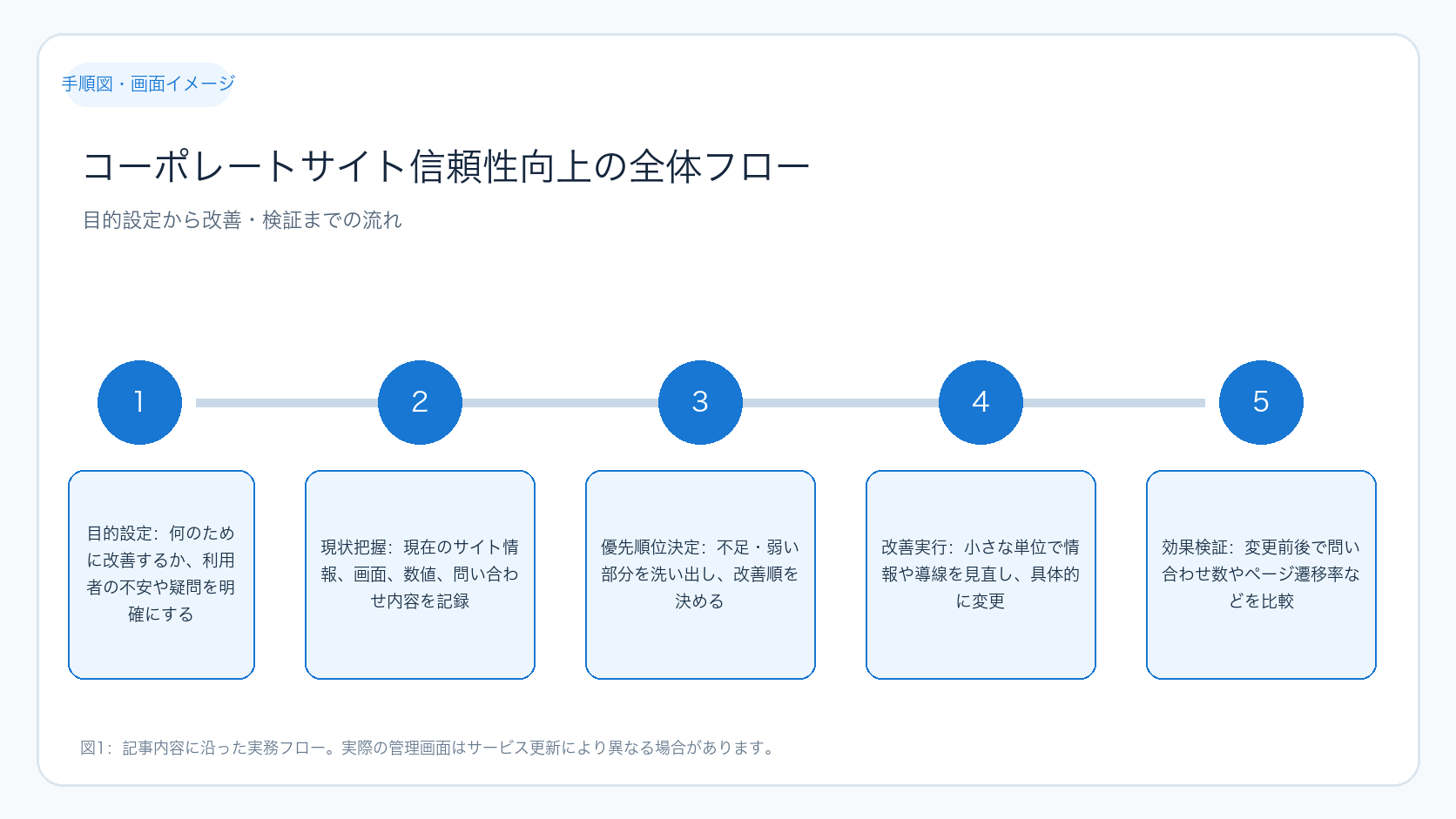
この図は「目的設定→現状把握→改善実行→検証→記録・繰り返し」の流れを視覚的に示しています。各ステップの関係性を意識しながら進めましょう。
問い合わせ前の「不安」を見逃さない:ケース別の具体例
信頼性の高いコーポレートサイトでは、問い合わせ前の利用者の不安を解消することが重要です。よくあるケースと対策例を紹介します。
- 会社の実在性が不安:所在地・代表者・連絡先・地図・写真を明記
- サービスの内容がわかりにくい:「できること」「できないこと」をFAQや事例で明示
- 問い合わせ後の流れが不明:「ご相談の流れ」や「返信までの目安」をページ内に記載
- 過去の実績・お客様の声がない:導入事例やレビュー、第三者評価を掲載
- 個人情報の取り扱いが不安:プライバシーポリシーやセキュリティ対策を明記
これらの不安を一つずつ洗い出し、実際の問い合わせ内容やサイト内検索ワードも参考にして改善しましょう。
改善フローの実行チェックリストと結果の確認方法
コーポレートサイト信頼性の実行フロー
- 1. 目的・指標を一つに絞る
- 2. 現状の画面・数値・問い合わせ内容を記録
- 3. 優先順位順に小さく改善
- 4. 変更前後で指標を比較・記録
- 5. 効果が出なければ原因を分解し再実行
次の図は、「確認→判断→改善」の流れを具体的に整理したものです。
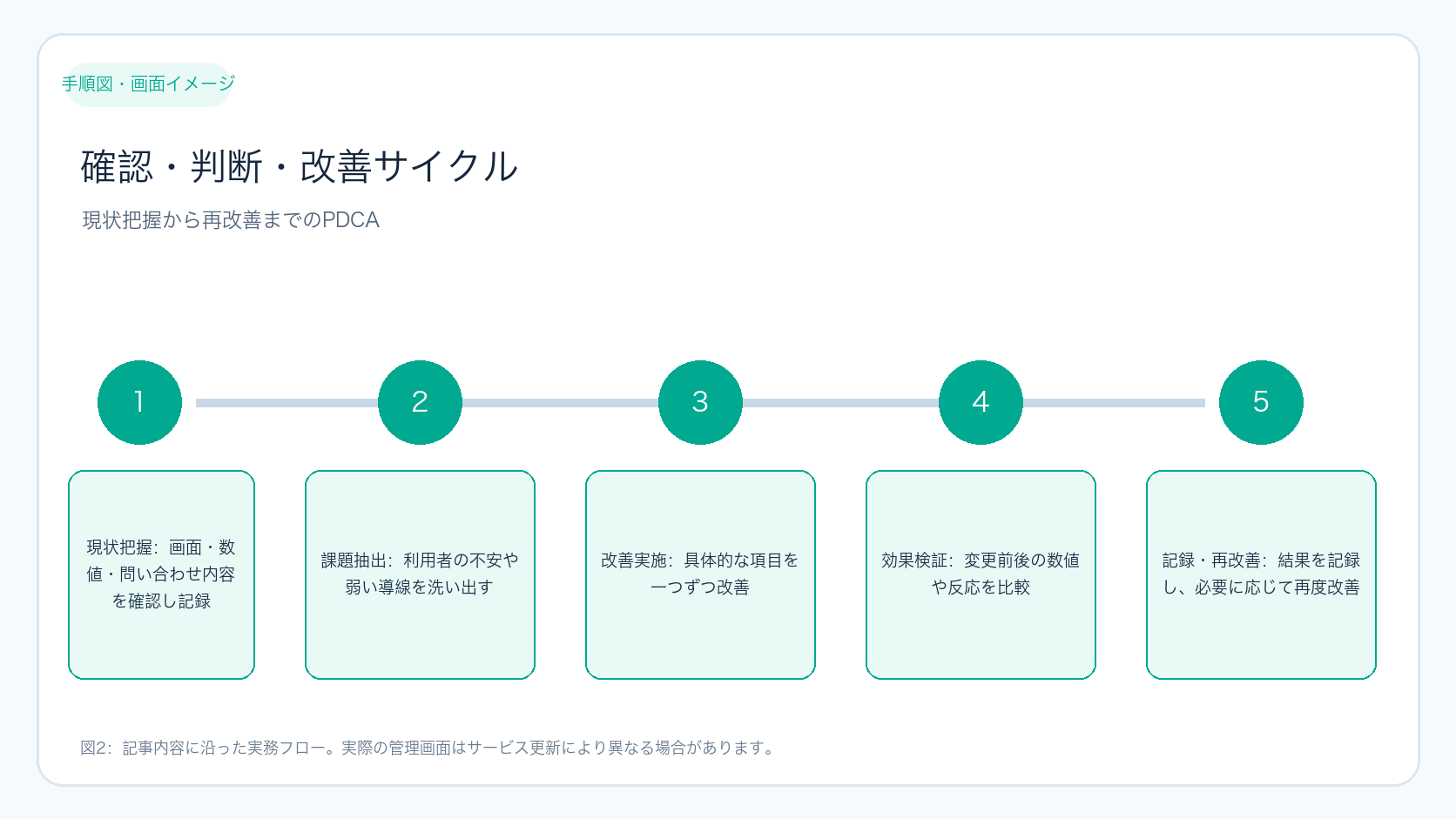
この図は「現状把握→課題抽出→改善実施→効果検証→記録・再改善」のサイクルを示しています。1サイクルごとに記録を残すことで、次回以降の判断が速くなります。
ケース別の改善実例と実行チェックリスト
- 実績ページが見つけにくい:トップページやサービスページに「導入事例」への目立つリンクを追加
- 問い合わせボタンが小さい:色・配置・テキストを見直し、PC・スマホ両方で目立つよう改善
- 会社情報が古い:所在地・代表者・設立年などを最新に更新し、Googleビジネスプロフィールも確認
- FAQが少ない:実際の問い合わせ内容からよくある質問を追加
- 第三者評価が弱い:受賞歴・認証・メディア掲載の有無を再確認し、掲載できるものは追加
改善のたびに、変更前後の画面キャプチャ・数値・問い合わせ内容を記録し、次回の判断材料にしましょう。
まとめと次の一歩
必要な準備物と事前確認リスト
作業を始める前に、必要な準備物や確認すべきポイントを具体的に整理しておきましょう。これにより、途中で手が止まるリスクを減らせます。
- 管理画面へのログイン情報:WordPressなどCMSのユーザー名・パスワード
- 現状のサイト構成図:主要ページ(会社概要、実績、サービス、問い合わせ)の一覧やURL
- 掲載する情報の原稿:会社概要、代表者名、所在地、実績や事例の内容、写真やロゴ画像
- 問い合わせ窓口の確認:実際に届くメールアドレスや電話番号、担当者名
- 変更前の記録:画面キャプチャ、アクセス数、問い合わせ件数などのデータ
これらを事前に揃えておくことで、作業中に「どこに何を入力すればよいか」「誰に確認すればよいか」で迷うことがなくなります。
初心者向け:入力・判断の具体例
実際の入力や判断に迷った場合の具体例を紹介します。自社の状況に合わせてアレンジしてください。
- 会社概要ページの入力例:
・会社名:株式会社サンプル
・所在地:東京都千代田区○○1-2-3 ○○ビル4F
・代表者:山田 太郎
・設立年:2010年
・事業内容:Web制作、広告運用、コンサルティング - 実績・事例ページの入力例:
・事例タイトル:「製造業A社のECサイト構築」
・概要:「3カ月で売上120%アップ。業界特有の要望にも対応」
・写真:ビフォー・アフターの画面キャプチャ - 問い合わせページの入力例:
・問い合わせ先メールアドレス:info@example.co.jp
・担当者名:田中(営業担当)
・返信目安:「1営業日以内にご連絡いたします」
入力内容は、社内の最新情報や担当者に必ず確認してから掲載しましょう。
変更後の確認ポイントと成功時のチェック方法
作業が完了したら、次のポイントを必ず確認してください。
- 公開画面での表示確認:PCとスマホ両方で、追加・修正した情報が正しく表示されているかチェック
- リンク・ボタンの動作確認:実績やサービスページから問い合わせページへのリンクが正しく遷移するか、必ずクリックしてテスト
- 問い合わせフォームの動作確認:実際にテスト送信し、担当者にメールが届くか・自動返信メールが返るかを確認
- 誤字脱字・古い情報の有無:会社名や代表者名、所在地などに間違いがないか再確認
- キャッシュのクリア:変更が反映されない場合は、ブラウザのキャッシュをクリアして再読み込み
これらのチェックを行うことで、利用者が迷わず情報を得られ、信頼性が損なわれるリスクを減らせます。
失敗時の原因切り分けと対処例
作業後に「うまく表示されない」「リンクが動かない」などの問題が発生した場合は、次の手順で原因を切り分けてください。
- 表示されない・反映されない:
・保存ボタンを押し忘れていないか確認
・キャッシュやプラグインの影響で表示が遅れていないか、別のブラウザやシークレットモードで確認 - リンク先が間違っている:
・リンクURLの入力ミスがないか再チェック
・ページの公開・非公開設定を確認 - 問い合わせフォームが動作しない:
・メールアドレスの入力ミスや迷惑メールフォルダを確認
・フォームプラグインの設定画面でエラー表示がないか確認 - 情報が古いまま:
・複数ページにまたがって情報が掲載されていないか、全ページを検索・確認
原因が特定できない場合は、変更前の状態に戻してから、1つずつ設定をやり直すと解決しやすくなります。
まとめ
- コーポレートサイトの信頼性は「利用者の不安を解消する情報設計」と「会社の強み・実績・導線の具体化」が鍵
- Google検索セントラルなど公式ガイドを参考に、目的・現状・優先順位・実行・検証の順で進める
- 一度に多くを変えず、変更前後で効果を比較・記録する
- 実際の問い合わせ内容や数値をもとに、継続的に改善を繰り返す
- 次の一歩として「不足している情報・弱い導線」を一つだけ選び、この記事の手順で改善を始めましょう
Web制作・ECサイト制作・LP改善・広告運用を横断して課題を整理します。まずはお気軽にご相談ください。
よくある質問
コーポレートサイトの信頼性を高めるには、まず何から始めればよいですか?
最初に「利用者がどんな不安や疑問を持っているか」を洗い出し、会社概要・実績・サービス内容・問い合わせ先などの情報が十分かを確認しましょう。そのうえで、公式ガイド(Google検索セントラル)も参考に、優先順位を決めて改善を進めてください。
改善の効果はどのように判断すればよいですか?
変更前後の問い合わせ数やページ遷移率、滞在時間など、具体的な数値で比較します。短期間の変動だけで結論を出さず、1カ月程度のデータを記録し、傾向を見て判断しましょう。
WordPressの導線改善で失敗した場合、どう対処すればよいですか?
変更前の画面キャプチャや設定を必ず残しておき、問題が発生したらすぐに元に戻せるようにしておきましょう。リンク先の間違いや表示崩れは、メニュー・リンク設定やキャッシュを見直すことで多くは解決します。どうしても解決しない場合は、制作会社や専門家に相談してください。
会社の強みや実績が少ない場合、どうすれば信頼性を高められますか?
規模や実績が少ない場合でも、代表者やスタッフの顔写真・メッセージ、対応スピード、第三者の推薦コメントなど、具体的な安心材料を積極的に掲載しましょう。小さな事例やお客様の声も信頼性向上に役立ちます。