
llms.txtとは何か?AI検索時代の新しいファイル
近年、AI検索の利用が急速に拡大しており、Webサイト運営者の間で「llms.txt」というファイルに注目が集まっています。これは、従来の検索エンジン向けファイル「robots.txt」とは異なり、生成AIや大規模言語モデル(LLM)に対してサイトの情報を正確かつ効率的に伝えるための新しいテキストファイルです。
本記事では、llms.txtの概要から設置方法、robots.txtとの違い、具体的な作成例まで、初心者の方にもわかりやすく解説します。AI検索対応を検討しているWeb担当者やサイト運営者の方はぜひ参考にしてください。
llms.txtは、ChatGPT、Google Gemini、Claude、Microsoft Copilotなどの生成AIがWebサイトの情報を理解しやすくするためのガイドライン的役割を果たします。具体的には、サイトの概要や重要ページ、優先的に参照してほしいコンテンツなどを記述し、AIが適切に情報を抽出できるようにします。
robots.txtとの違いを理解する
まずは、llms.txtとrobots.txtの基本的な違いを押さえましょう。
| 項目 | robots.txt | llms.txt |
|---|---|---|
| 目的 | 検索エンジンのクローラーにクロール許可・禁止を指示 | 生成AIにサイトの概要や重要ページを伝える |
| 対象 | 検索エンジンのクローラー(Googlebotなど) | 大規模言語モデル(ChatGPTなどの生成AI) |
| 内容 | クロール制御(許可・拒否) | サイト概要、優先ページ、カテゴリ情報など |
| 設置場所 | サイトのルートディレクトリ | 同じくルートディレクトリ |
| SEOへの影響 | クロール制御により間接的にSEOに影響 | 現時点で直接的なSEO効果は未確認 |
robots.txtは検索エンジンのクローラーがどのページを巡回してよいかを制御するためのファイルです。例えば、管理画面や会員限定ページをクロールさせないように設定します。一方、llms.txtは生成AIがサイトの情報を正しく理解しやすくするために、サイトの特徴や重要なコンテンツを整理して伝えることが目的です。
llms.txtを設置するメリット
1. AIにサイトの内容を正確に理解してもらえる
llms.txtにサイトの概要や重要ページを明示することで、生成AIはコンテンツの意図や構造をより正確に把握できます。これにより、AI検索や生成AIによる回答の質が向上し、ユーザー体験の改善につながる可能性があります。
2. 今後拡大するAI検索への備えになる
Googleをはじめ、多くの生成AIサービスがWeb情報を活用しています。AI検索の利用は今後さらに増加すると予想されるため、早めにllms.txtを導入しておくことで将来的な検索環境の変化に対応しやすくなります。
3. 導入コストが低く手軽に始められる
llms.txtはテキストファイル1つをサイトのルートに置くだけで済み、大規模なサイト改修は不要です。専門知識がなくても、対応するSEOプラグインを使えば簡単に設置できます。
SEO効果はあるのか?現状と今後の見通し
現時点では、llms.txtを設置しただけでGoogleの検索順位が直接上がることは確認されていません。Googleもランキング要因として利用しているとは公表していません。
しかし、AI検索や生成AIによる情報参照は増加傾向にあり、将来的にはAI検索対応が重要になる可能性があります。したがって、llms.txtは直接的なSEO対策ではなく、AI検索への備えとして位置づけるのが適切です。
WordPressでのllms.txt設置方法
WordPressサイトでのllms.txt設置は主に2つの方法があります。
- サーバーのルートディレクトリにllms.txtをアップロードする
- 対応しているSEOプラグインの自動生成機能を利用する
以下に、サーバーアップロード方法の具体的な手順を詳しく解説します。
サーバーへllms.txtをアップロードする手順
- FTPソフトやサーバーのファイルマネージャーにログインし、必要な権限があることを確認します。
- WordPressがインストールされているルートディレクトリ(例:public_html)を開きます。
- テキストエディタでllms.txtファイルを作成し、サイト情報を記述します(後述のチェックリスト参照)。
- 作成したllms.txtをルートディレクトリにアップロードします。
- ブラウザで「https://あなたのサイトのドメイン/llms.txt」にアクセスし、内容が正しく表示されるか確認します。
- 表示されない場合は、ファイルのパーミッション設定やアップロード場所を再確認してください。
次に、SEOプラグインでの自動生成機能を使う場合の概要です。プラグインによって操作方法が異なるため、公式ドキュメントを参照してください。
例として、プラグインの設定画面で「llms.txt自動生成」機能を有効にし、サイトの概要や重要ページを入力するだけでファイルが生成されます。専門知識がなくても簡単に導入可能です。
当社のWeb制作・広告運用サービスでもllms.txt設置のサポートを行っています。ご相談ください。
今すぐllms.txtは必要か?導入の判断基準
llms.txtは必須ファイルではありませんが、以下のようなケースでは導入を検討するとよいでしょう。
- AI検索を意識してサイト運営したい企業や個人
- Webサイトを長期的に安定運用したい場合
- SEOだけでなくAI対応も視野に入れている場合
ただし、llms.txtを設置しただけで検索順位が上がるわけではありません。通常のSEO対策と併用し、AI検索対策の一環として活用してください。
llms.txt作成時のチェックリスト
- サイトの目的や特徴を簡潔にまとめているか
- AIに優先して参照してほしい重要ページを明示しているか
- サイトの構成やカテゴリをわかりやすく記述しているか
- 記述内容が最新のサイト構成と合っているか
- ファイルの文字コードはUTF-8で保存しているか
llms.txtの内容例(簡易版)
Site-Name: サンプルサイト
Description: IT関連の最新情報を発信するブログサイトです。
Priority-Pages: /about /contact /blog/important-article
Categories: ITニュース, Web制作, AI技術
llms.txt設置後の運用と効果確認
llms.txtを設置した後は、AI検索の結果や生成AIの回答の質を観察し、必要に応じて内容を更新しましょう。以下の図は、llms.txtの設置から確認、改善までの流れを示しています。
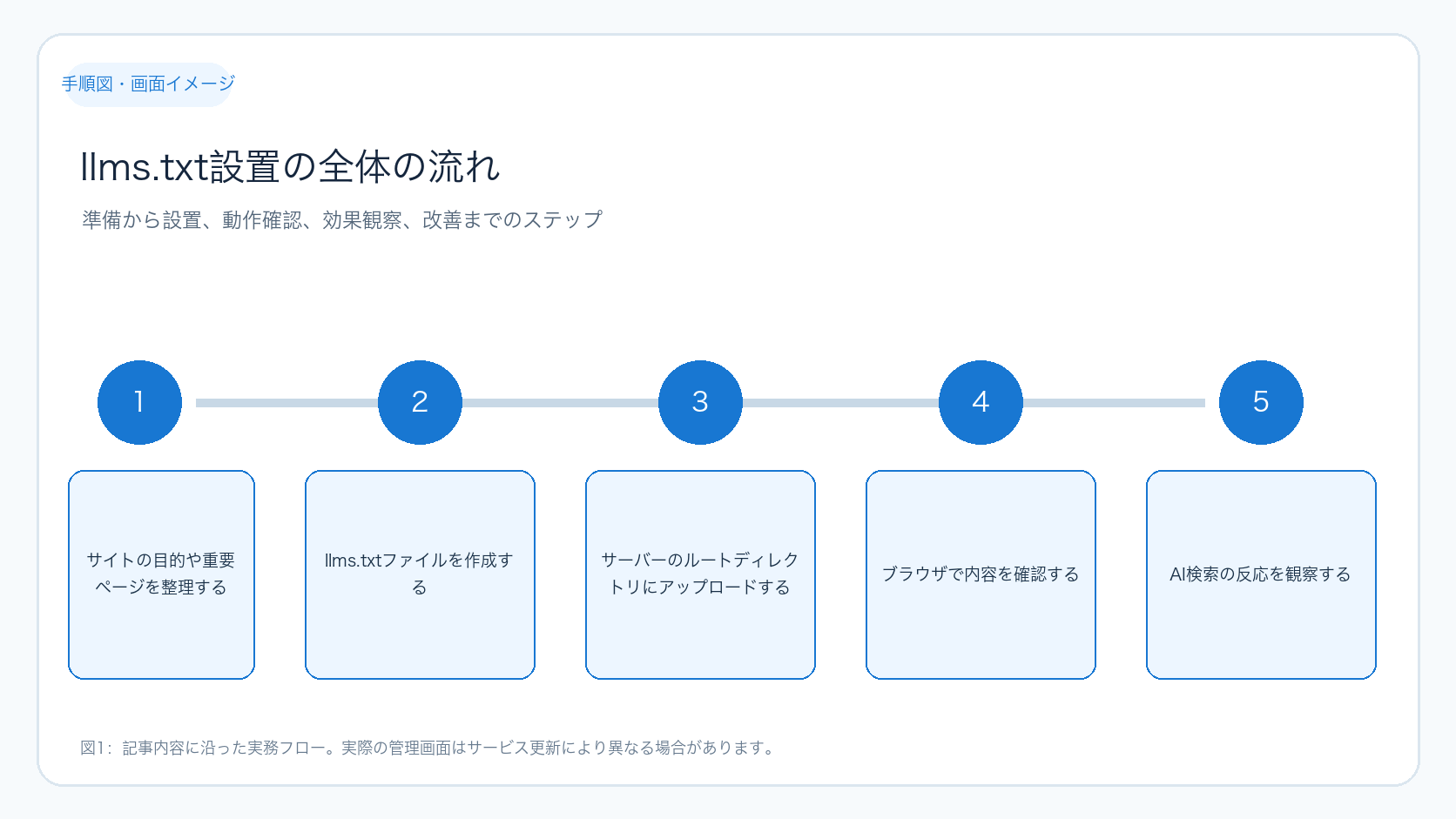
この図は、llms.txt設置の全体の流れを示しています。準備から設置、動作確認、効果観察、改善の順に進めることがポイントです。
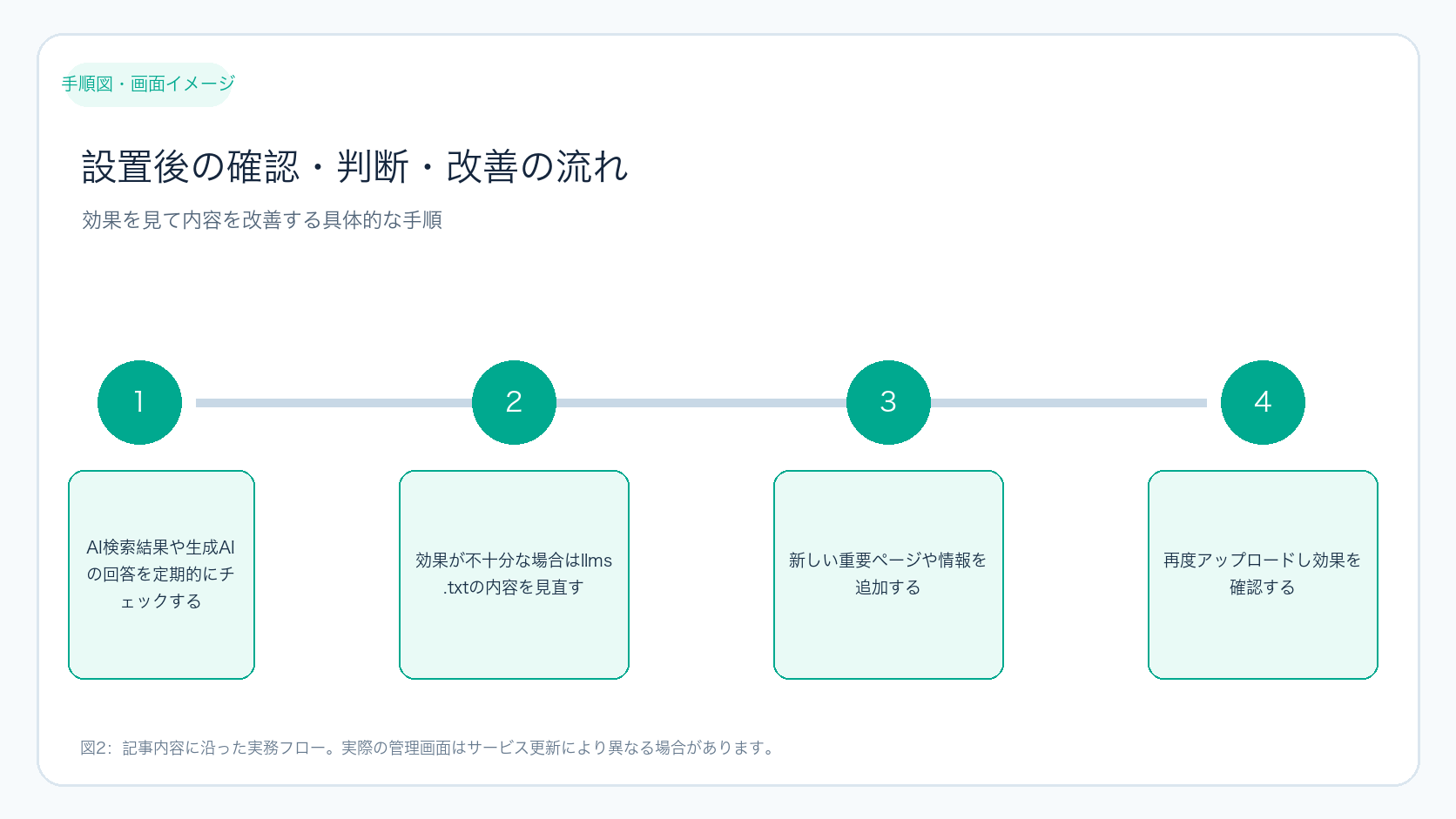
こちらの図は、設置後の確認・判断・改善の流れを示しています。効果が見られない場合は内容の見直しや更新を検討しましょう。
まとめと次の一歩
AI検索の普及に伴い、llms.txtは生成AIにサイト情報を伝える新たな手段として注目されています。現時点で必須ではありませんが、将来のAI検索対応を見据えた準備として設置を検討する価値があります。WordPressでもサーバーアップロードやSEOプラグインの活用で比較的簡単に導入可能です。
まずはサイトの重要情報を整理し、llms.txtの内容を作成してみましょう。設置後はAI検索の反応を観察し、必要に応じて内容を更新してください。
まとめ
AI検索時代に注目される「llms.txt」とは?robots.txtとの違いを解説は、設定や施策を一度で完成させるのではなく、目的を決め、実行結果を確認し、問題点を一つずつ改善することが重要です。
まずは本文のチェックリストで現状を確認してください。判断に迷う項目があれば、担当者と確認方法を決めてから次の作業へ進みましょう。
llms.txtはどこに設置すればよいですか?
サイトのルートディレクトリ(例:public_html)に設置してください。WordPressの場合はサーバーのルートフォルダが対象です。
llms.txtの内容はどのように作成すればよいですか?
サイトの概要や重要ページ、優先して参照してほしいコンテンツを簡潔に記述します。文字コードはUTF-8で保存し、最新のサイト構成に合わせて更新してください。
llms.txtを設置するとSEOにすぐ効果がありますか?
現時点ではGoogleの検索順位に直接影響することはありません。AI検索への備えとして設置し、通常のSEO対策と併用することが重要です。
対応しているSEOプラグインはどれですか?
一部のSEOプラグインでllms.txtの自動生成機能が追加されています。プラグインの公式ドキュメントや当社のサービスページをご参照ください。
llms.txtの公式情報はどこで確認できますか?
Google検索セントラルの公式ドキュメント(https://developers.google.com/search/docs?hl=ja)で最新情報を確認できます。
llms.txt作成前の準備と具体的なチェックポイント
llms.txtを作成する前に、サイトの情報を整理しておくことが重要です。以下の手順で準備を進めると、作成がスムーズになります。
- サイトの目的とターゲットユーザーを明確にする
どのような情報を伝えたいか、誰に向けて発信しているかを整理しましょう。これにより、llms.txtに記載すべき重要なページやカテゴリが見えてきます。 - 重要ページと優先度をリストアップする
サイト内で特にAIに認識してほしいページをピックアップし、優先順位をつけます。例:トップページ、会社概要、お問い合わせ、特集記事など。 - サイトのカテゴリや構成を整理する
カテゴリ名や階層構造を簡潔にまとめておくと、llms.txtの記述がわかりやすくなります。 - 既存のコンテンツのURLを正確に確認する
誤ったURLを記載するとAIが正しく認識できないため、URLのスペルやパスを必ずチェックしてください。 - 文字コードはUTF-8で保存する
文字化けを防ぐため、テキストエディタでUTF-8形式を選択して保存しましょう。
これらの準備を踏まえた上で、llms.txtの作成に取りかかると失敗が少なくなります。
llms.txt作成の具体的な手順と入力例
ここでは、初心者でも迷わず作成できるように、具体的な手順と入力例を示します。
- テキストエディタを開く
Windowsならメモ帳、Macならテキストエディットなど、シンプルなテキストエディタを使用します。 - サイト名(Site-Name)を記述する
例:Site-Name: サンプルサイト - サイトの説明(Description)を記述する
例:Description: IT関連の最新情報を発信するブログサイトです。 - 優先ページ(Priority-Pages)をスペース区切りで列挙する
例:Priority-Pages: /about /contact /blog/important-article - カテゴリ(Categories)をカンマ区切りで記述する
例:Categories: ITニュース, Web制作, AI技術 - ファイルを「llms.txt」という名前でUTF-8形式で保存する
作成例:
Site-Name: サンプルサイト
Description: IT関連の最新情報を発信するブログサイトです。
Priority-Pages: /about /contact /blog/important-article
Categories: ITニュース, Web制作, AI技術
設置後の確認方法とトラブルシューティング
llms.txtをアップロードした後、正しく設置されているか確認し、問題があれば原因を特定しましょう。
設置確認に使えるチェックリスト
| 確認項目 | 確認方法 | 期待される結果 |
|---|---|---|
| ファイルのURLにアクセス | ブラウザで https://あなたのサイトのドメイン/llms.txt にアクセス | 作成したllms.txtの内容がテキスト形式で表示される |
| ファイルの文字コード | テキストエディタで開き、UTF-8で保存されているか確認 | 文字化けせず日本語が正常に表示される |
| ファイルのパーミッション | FTPソフトやサーバー管理画面でパーミッションを確認 | 一般的に644(rw-r–r–)が推奨される |
| アップロード場所の確認 | サーバーのルートディレクトリ(例:public_html)に設置されているか確認 | ルート直下にllms.txtが存在する |
よくあるトラブルと対処法
| 症状 | 原因の可能性 | 対処方法 |
|---|---|---|
| ブラウザでファイルが表示されない | ファイルがアップロードされていない、または場所が間違っている | FTPで再度アップロードし、ルートディレクトリを確認する |
| 文字化けしている | 文字コードがUTF-8以外で保存されている | テキストエディタでUTF-8に変換して保存し直す |
| アクセス権限エラー(403など) | ファイルのパーミッション設定が不適切 | パーミッションを644に変更する |
| 内容が古いまま反映される | ブラウザのキャッシュが残っている | ブラウザのキャッシュをクリアして再読み込みする |
llms.txt作成に必要な準備物とツール
初心者がllms.txtを作成・設置する際に必要な準備物とツールを具体的に紹介します。これらを揃えておくことで作業がスムーズに進みます。
- テキストエディタ
Windowsの「メモ帳」やMacの「テキストエディット」など、シンプルなテキスト編集ソフトを用意してください。UTF-8で保存できることを確認しましょう。 - FTPクライアントソフト
サーバーへのファイルアップロードにはFTPソフトが便利です。初心者向けには「FileZilla」や「WinSCP」がおすすめです。サーバーのFTP情報(ホスト名、ユーザー名、パスワード)を事前に準備してください。 - サーバー管理画面のアクセス情報
FTPが使えない場合やファイルマネージャーを使う場合は、レンタルサーバーの管理画面のログイン情報を用意します。 - サイトのURL構造と重要ページのリスト
llms.txtに記載する優先ページの正確なURLパスをまとめておきます。誤記を防ぐため、実際にブラウザでURLをコピーするのが確実です。 - 文字コード確認ツール(任意)
テキストエディタでUTF-8保存が不安な場合は、無料のオンライン文字コードチェッカーを利用すると安心です。
設置後の動作確認と問題発生時の切り分け手順
llms.txtを設置した後、正しく機能しているかを確認し、問題があれば原因を特定するための具体的な手順を示します。
- ブラウザでファイルを直接確認する
URL例:https://あなたのサイトのドメイン/llms.txtにアクセスし、内容がテキスト形式で表示されるか確認します。 - 文字化けの有無をチェックする
日本語が正しく表示されていれば問題ありません。文字化けしている場合は文字コードをUTF-8に変換して再保存してください。 - ファイルのパーミッションを確認する
FTPソフトやサーバー管理画面でパーミッションが「644(rw-r–r–)」になっているか確認します。違う場合は変更してください。 - アップロード場所の再確認
llms.txtがサーバーのルートディレクトリ(例:public_html)にあるかを確認します。サブフォルダに入っていると認識されません。 - ブラウザのキャッシュをクリアして再読み込み
内容を更新したのに反映されない場合はキャッシュの影響が考えられます。キャッシュクリア後に再度アクセスしてください。 - サーバーのエラーログを確認(上級者向け)
アクセスエラーが続く場合はサーバーのエラーログを確認し、原因を特定します。レンタルサーバーのサポートに問い合わせるのも有効です。
判断に使えるチェック表と実行確認表
llms.txt設置の判断や確認に役立つ表を2点用意しました。作業の進捗や問題解決にお役立てください。
| 判断項目 | Yesの場合の対応 | Noの場合の対応 |
|---|---|---|
| サイトにAI検索対応の必要性があるか? | llms.txtの導入を検討し、準備を開始する | 現状は設置を急がず、情報収集を続ける |
| 重要ページのURLが確定しているか? | llms.txtに正確に記載する | URLを整理し、誤りがないように確認する |
| サーバーのルートディレクトリにアクセスできるか? | FTPやファイルマネージャーでアップロード可能 | サーバー管理者に問い合わせるか、管理権限を取得する |
| テキストエディタでUTF-8保存ができるか? | llms.txtを正しく作成できる | 別のエディタを試すか、オンラインツールを利用する |
次に、設置後の動作確認に使えるチェックリストです。
| 確認項目 | 確認方法 | 期待される結果 |
|---|---|---|
| llms.txtのURLにアクセス | ブラウザで https://あなたのサイトのドメイン/llms.txt にアクセス | テキスト形式で内容が正しく表示される |
| 文字コードの確認 | テキストエディタで開き、UTF-8で保存されているか確認 | 日本語が文字化けせず表示される |
| パーミッションの確認 | FTPソフトやサーバー管理画面で確認 | 644(rw-r–r–)に設定されている |
| ファイルの設置場所 | サーバーのルートディレクトリに設置されているか確認 | ルート直下にllms.txtが存在する |
| 内容の最新反映 | ブラウザのキャッシュをクリアして再読み込み | 最新の内容が表示される |