目次
- ChatGPTの標準設定と誤送信の問題点
- Enterキーで送信しない設定の理想形
- 準備:Chrome拡張機能を使う前に確認すること
- Chrome拡張機能でEnterキー送信を無効化する具体的な手順
- 拡張機能の使い方と動作確認
- 誤送信防止の効果とおすすめの利用ケース
- 誤送信防止設定の確認と改善の流れ
- トラブルシューティングと注意点
- ケース別具体例:誤送信が起きやすい状況と対策
- まとめと次の一歩
- 拡張機能導入前に準備する具体的な環境チェックリスト
- 拡張機能導入後の動作確認方法と問題切り分け表
- 拡張機能導入に必要な準備物と具体的な操作例
- 動作確認時の具体的な入力例と成功・失敗の判断基準
- 問題発生時の原因切り分けと対応策一覧
ChatGPTで文章を作成していると、誤ってEnterキーを押してしまい、入力途中で送信されてしまうことはありませんか?特にブログ記事やメール、プログラムコードなどの長文作成中にこの誤送信が起こると、作業が中断されてストレスを感じる方も多いでしょう。
本記事では、ChatGPTの入力時にEnterキーで誤送信しないように設定する具体的な方法を、初心者の方でも迷わず実践できるように丁寧に解説します。Chromeブラウザを使っている方を対象に、無料のChrome拡張機能を使った設定手順を中心に紹介します。
ChatGPTの標準設定と誤送信の問題点
ChatGPTの標準的な入力設定は、Enterキーを押すとメッセージが送信され、Shift + Enterで改行する仕様です。このため、長文を作成中に誤ってEnterキーを押すと、途中で送信されてしまい、文章が分断されることがあります。
以下の表は、標準設定のキー操作と動作をまとめたものです。
| キー操作 | 動作 |
|---|---|
| Enterキー | 送信 |
| Shift + Enter | 改行 |
短い質問を送る場合は便利ですが、長文作成時には誤送信のリスクが高まり、作業効率が落ちる原因になります。
Enterキーで送信しない設定の理想形
多くの方が望む操作は、Enterキーで改行し、送信は送信ボタン(矢印アイコン)で行う設定です。こうすることで、誤って送信してしまうストレスを減らし、文章作成に集中できます。
理想のキー操作と動作は次の通りです。
| キー操作 | 動作 |
|---|---|
| Enterキー | 改行 |
| Shift + Enter | 改行 |
| 送信ボタン(↑) | 送信 |
この設定なら、長文やコードを書く際もEnterキーを気にせず使え、作業効率が向上します。
準備:Chrome拡張機能を使う前に確認すること
Chrome拡張機能を利用するためには、以下の準備が必要です。事前に確認しておきましょう。
- Google Chromeがインストールされていること(最新版推奨)
- インターネットに接続されていること
- ZIPファイルを解凍できる環境があること(Windows標準機能やMacのFinderで可能)
- Chromeの拡張機能管理画面にアクセスできること
これらが整っていれば、次の手順に進めます。
Chrome拡張機能でEnterキー送信を無効化する具体的な手順
ChatGPTの公式設定ではEnterキーの送信を無効化できないため、今回は独自に作成したChrome拡張機能を使ってこの問題を解決します。以下の手順で設定しましょう。
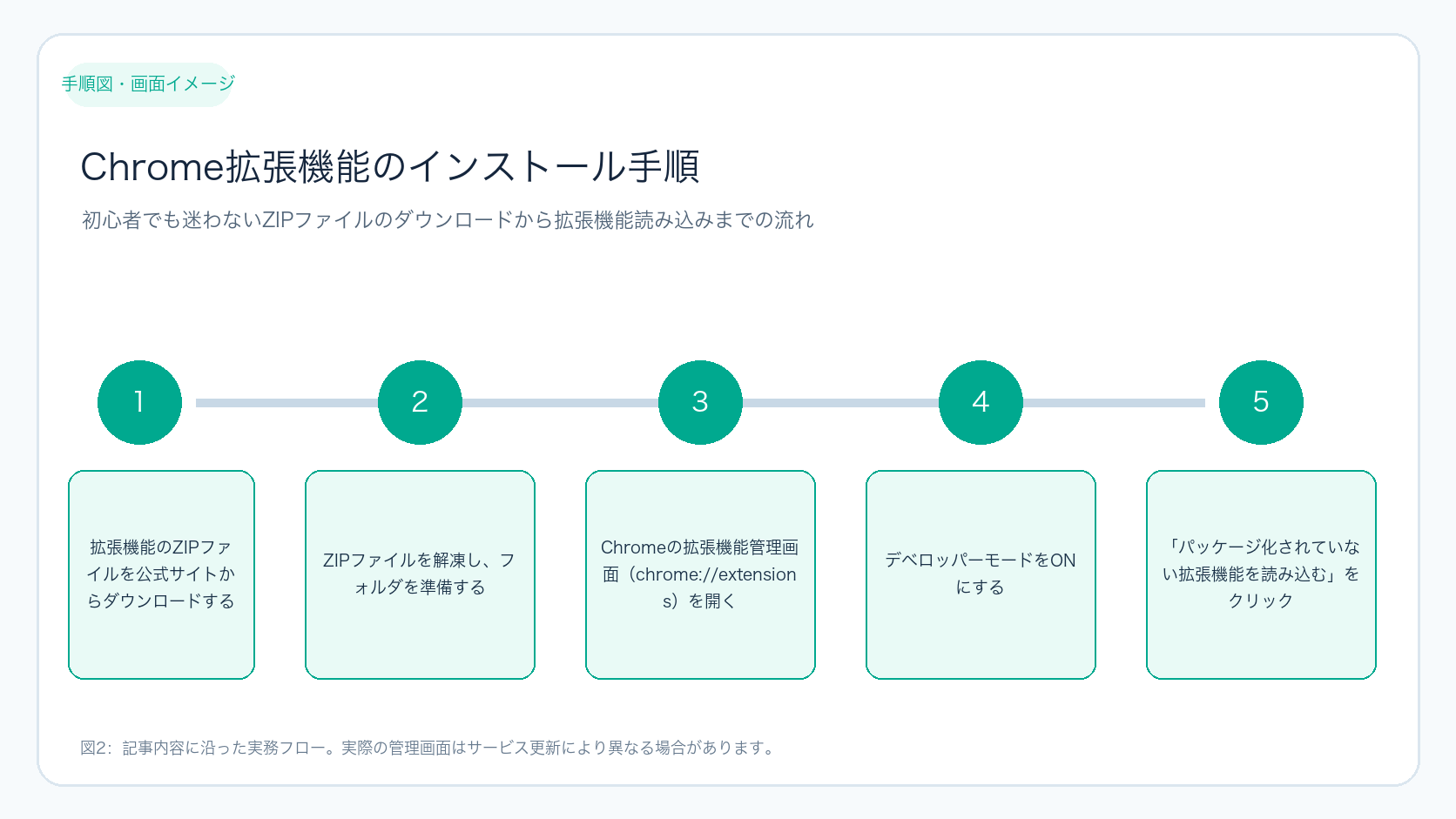
1. ZIPファイルをダウンロードして解凍する
まず、以下のリンクから拡張機能のZIPファイルをダウンロードしてください。
ダウンロード後、ZIPファイルを解凍すると「manifest.json」と「content.js」の2つのファイルが含まれています。
2. Chromeの拡張機能管理画面を開く
Chromeのアドレスバーに chrome://extensions と入力して拡張機能管理画面を開きます。もしくは、Chrome右上のメニュー「︙」→「拡張機能」→「拡張機能を管理」からアクセスできます。
3. デベロッパーモードをONにする
画面右上の「デベロッパーモード」スイッチをONにしてください。これにより、ローカルの拡張機能を読み込めるようになります。
4. 拡張機能を読み込む
「パッケージ化されていない拡張機能を読み込む」ボタンをクリックし、先ほど解凍したフォルダを選択します。
これで拡張機能のインストールは完了です。
拡張機能の使い方と動作確認
インストール後、ChatGPTのページを再読み込みしてください。すると、入力時のキー操作が次のように変わります。
| キー操作 | 動作 |
|---|---|
| Enterキー | 改行 |
| Shift + Enter | 改行 |
| 送信ボタン(↑) | 送信 |
Enterキーで送信されなくなるため、長文作成中の誤送信が防げます。実際に長文やコードを入力して、Enterキーで改行できることを確認しましょう。
入力例:
こんにちは。
これはテストメッセージです。
Enterキーで改行されるか確認しています。
上記のようにEnterキーを押しても改行され、送信されなければ成功です。
誤送信防止の効果とおすすめの利用ケース
この拡張機能は、長文を頻繁に作成する方に特に効果的です。以下のようなケースで活用すると作業効率が向上します。
- ブログ記事をChatGPTで執筆している
- メールの文章作成にChatGPTを使っている
- Web制作の補助としてChatGPTを活用している
- プログラミングのコード補助に利用している
- AIと長時間のやり取りをしている
- Enterキーの誤送信に悩んでいる
誤送信が減ることで、文章の中断や再入力の手間がなくなり、快適に作業できます。
誤送信防止設定の確認と改善の流れ
設定後に効果を確認し、問題があれば改善する流れを理解しましょう。以下の図はその流れを示しています。
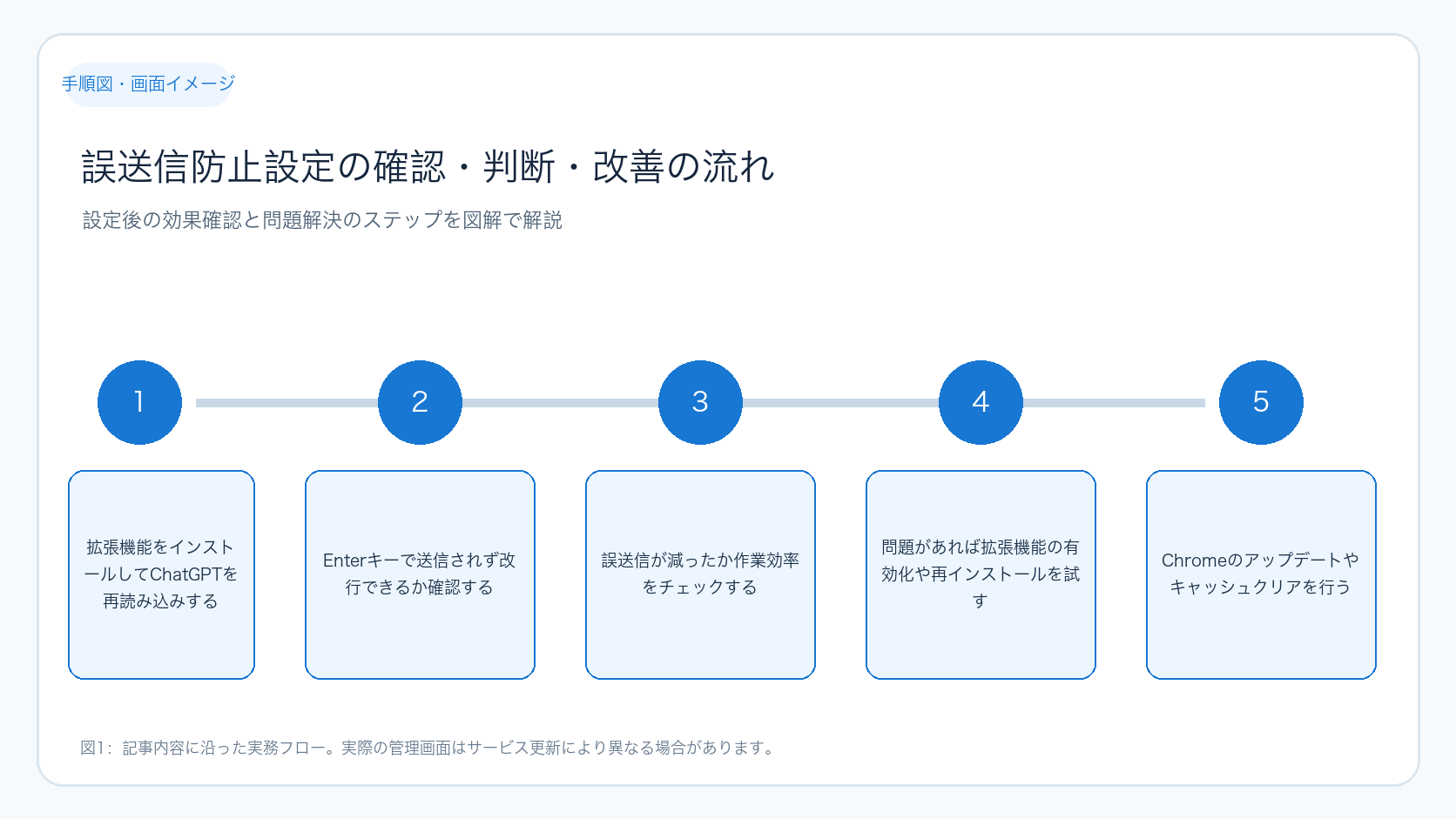
この図は、設定の確認から改善までのステップをわかりやすく示しています。設定が正しく反映されているか、誤送信が減ったかをチェックし、問題があれば拡張機能の再インストールやChromeのアップデートを検討してください。
トラブルシューティングと注意点
拡張機能はChatGPTやChromeの仕様変更により動作しなくなる場合があります。問題が発生した際は以下を確認してください。
- Chromeが最新バージョンか
- 拡張機能が有効になっているか
- ChatGPTの画面が正しく読み込まれているか
問題が解決しない場合は、拡張機能のアップデートを待つか、公式の情報を参照してください。Googleの検索セントラル(https://developers.google.com/search/docs?hl=ja)もSEOやWeb制作に役立つ情報源です。
ケース別具体例:誤送信が起きやすい状況と対策
ここでは、誤送信が起きやすい具体的なケースと、それぞれの対策例を紹介します。
- 長文ブログ記事の執筆中
長文を書いているときにEnterキーで送信されると、文章が途中で切れてしまいます。拡張機能を使い、Enterキーで改行できる設定にすることで、文章の流れを保てます。 - プログラムコードの入力時
コードを書く際は改行が必須です。Enterキーで送信されるとコードが分断され、エラーの原因になります。今回の拡張機能でEnterキーを改行に固定し、誤送信を防ぎましょう。 - メール文面の作成時
メールの下書きをChatGPTで作成する場合も、誤送信は避けたいものです。Enterキーで改行し、送信は送信ボタンで行う設定が安心です。
まとめと次の一歩
ChatGPTの誤送信を防ぐには、Enterキーで送信しない設定が効果的です。今回紹介したChrome拡張機能を使えば、長文作成時のストレスを大幅に減らせます。まずは拡張機能をインストールし、実際に使ってみてください。より快適なChatGPTの活用が期待できます。
さらに詳しいWeb制作や広告運用のサービスをお探しなら、こちらのサービスページもご覧ください。
今後もChatGPTのアップデートに合わせて、使いやすい環境づくりを続けていきましょう。
ChatGPTの誤送信はEnterキーの送信設定が原因です。Chrome拡張機能を使ってEnterキーで送信しない設定に変更すれば、長文作成が快適になります。まずは拡張機能をインストールし、実際に動作を確認しましょう。
拡張機能導入前に準備する具体的な環境チェックリスト
拡張機能をスムーズに導入し、誤送信防止設定を確実に反映させるためには、以下の環境チェックを事前に行うことが重要です。初心者の方でも迷わず確認できるよう、具体的なポイントを番号付きでまとめました。
- Chromeのバージョン確認:Chromeのメニューから「ヘルプ」→「Google Chromeについて」を開き、バージョンが最新か確認します。最新でなければ自動更新を待つか手動で更新してください。
- 拡張機能の競合確認:すでに他の拡張機能でChatGPTの動作を変更している場合、今回の拡張機能と競合する可能性があります。一時的に他の関連拡張機能を無効化してから導入を試みましょう。
- ログイン状態の確認:ChatGPTにログインした状態で拡張機能を導入してください。ログアウト状態だと動作確認ができません。
- ブラウザのキャッシュクリア:拡張機能導入後に動作がおかしい場合は、Chromeの設定から「閲覧履歴データの削除」でキャッシュをクリアし、ページを再読み込みしてください。
- 拡張機能の権限確認:拡張機能がChatGPTのページにアクセスできる権限があるか、拡張機能管理画面で確認しましょう。権限が不足していると動作しません。
拡張機能導入後の動作確認方法と問題切り分け表
拡張機能を導入した後、正しく動作しているかどうかを初心者でも簡単に確認できる方法と、もし問題があった場合の原因切り分けのポイントをまとめました。以下の表を参考にしてください。
| 確認項目 | 期待される動作 | 問題があった場合の対処法 |
|---|---|---|
| ChatGPTの入力欄でEnterキーを押す | 改行される(送信されない) | 拡張機能が有効かChromeの拡張機能画面で確認し、有効化。ページを再読み込み。 |
| Shift + Enterキーを押す | 改行される | ChatGPTの標準動作なので問題なし。動作しない場合はブラウザの問題を疑う。 |
| 送信ボタン(↑アイコン)をクリック | メッセージが送信される | ChatGPTの画面が正しく読み込まれているか確認。拡張機能が干渉していないかチェック。 |
| 拡張機能の読み込み時にエラー表示が出る | エラーが出ないことが正常 | ZIPファイルの解凍先が正しいか、manifest.jsonが存在するか確認。Chromeのデベロッパーモードを再度ONにする。 |
| 他の拡張機能との競合 | 問題なく動作する | 他の拡張機能を一時的に無効化し、問題が解消するか試す。 |
上記の確認を行い、問題が解決しない場合は拡張機能の再インストールやChromeのアップデートを検討してください。初心者の方は特に、拡張機能の有効化状態とページの再読み込みを忘れずに行うことが重要です。
拡張機能導入に必要な準備物と具体的な操作例
拡張機能を導入する前に、以下の準備物を揃え、具体的な操作例を確認しておくとスムーズに作業が進みます。
- Google Chromeのインストールとバージョン確認
Chromeがインストールされていない場合は、公式サイトからダウンロードしてください。
バージョン確認は、Chromeの右上メニュー「︙」→「ヘルプ」→「Google Chromeについて」で行えます。最新でない場合は自動的に更新されるか、手動で更新してください。 - ZIPファイルのダウンロードと解凍
拡張機能のZIPファイルをダウンロードしたら、Windowsならエクスプローラーの右クリックメニューから「すべて展開」、MacならFinderでダブルクリックして解凍します。
解凍後のフォルダに「manifest.json」と「content.js」があることを必ず確認してください。 - Chrome拡張機能管理画面の開き方
Chromeのアドレスバーにchrome://extensionsと入力してEnterキーを押すか、右上メニュー「︙」→「拡張機能」→「拡張機能を管理」をクリックします。 - デベロッパーモードのON操作
拡張機能管理画面右上の「デベロッパーモード」スイッチをクリックしてONにします。スイッチが青色になれば有効です。 - 拡張機能の読み込み
「パッケージ化されていない拡張機能を読み込む」ボタンを押し、先ほど解凍したフォルダを選択します。成功すると拡張機能一覧に追加されます。
動作確認時の具体的な入力例と成功・失敗の判断基準
拡張機能が正しく動作しているかを確認するために、以下の入力例をChatGPTの入力欄で試してください。
- 入力欄に「こんにちは。」と入力し、Enterキーを押す。
- 次の行に「これはテストメッセージです。」と入力し、Shift + Enterキーを押す。
- さらに「Enterキーで改行されるか確認しています。」と入力。
- 送信ボタン(↑アイコン)をクリックしてメッセージを送信。
この操作で期待される動作は以下の通りです。
| 操作 | 期待される動作 | 確認ポイント |
|---|---|---|
| Enterキーを押す | 改行される(送信されない) | カーソルが次の行に移動し、メッセージは送信されない |
| Shift + Enterキーを押す | 改行される | 同様に改行される |
| 送信ボタンをクリック | メッセージが送信される | ChatGPTの応答が返ってくる |
もしEnterキーを押した際に送信されてしまう場合は、拡張機能が正しく読み込まれていない可能性があります。拡張機能管理画面で有効化状態を再確認し、ページを再読み込みしてください。
問題発生時の原因切り分けと対応策一覧
拡張機能導入後に問題が起きた場合、以下の表を参考に原因を切り分けて対応してください。
| 症状 | 考えられる原因 | 対応策 |
|---|---|---|
| Enterキーで送信されてしまう | 拡張機能が無効、または読み込み失敗 | 拡張機能管理画面で有効化を確認し、再読み込み。必要なら再インストール。 |
| 拡張機能の読み込み時にエラーが出る | ZIPファイルの解凍先が間違っている、ファイルが欠落 | 正しいフォルダを指定し直す。manifest.jsonが存在するか確認。 |
| ChatGPTの画面が正常に表示されない | ブラウザのキャッシュやCookieの問題 | キャッシュをクリアし、ブラウザを再起動して再度アクセス。 |
| 他の拡張機能と競合している | 複数の拡張機能が同じ操作を変更している | 他の拡張機能を一時的に無効化して動作を確認。 |
| Chromeのバージョンが古い | 最新のAPIに対応していない | Chromeを最新版にアップデート。 |
これらの対応策を順に試すことで、多くの問題は解決できます。初心者の方は特に拡張機能の有効化とページの再読み込みを忘れずに行うことが重要です。
まとめ
ChatGPTの誤送信を防ぐ!Enterキーで送信しない設定方法【Chrome対応】は、設定や施策を一度で完成させるのではなく、目的を決め、実行結果を確認し、問題点を一つずつ改善することが重要です。
まずは本文のチェックリストで現状を確認してください。判断に迷う項目があれば、担当者と確認方法を決めてから次の作業へ進みましょう。
よくある質問
拡張機能をインストールしたのにEnterキーで送信されてしまいます。どうすればよいですか?
Chromeの拡張機能管理画面で拡張機能が有効か確認し、ChatGPTのページを再読み込みしてください。また、Chromeや拡張機能のバージョンが最新かもチェックしましょう。ブラウザのキャッシュをクリアすることも効果的です。
他のブラウザでも同じ設定はできますか?
本記事の拡張機能はChrome専用です。他のブラウザでは動作しない可能性がありますので、対応状況を確認してください。FirefoxやEdgeなどでは別の拡張機能や設定が必要になる場合があります。
拡張機能は安全に使えますか?
本拡張機能はChatGPTの入力操作を変更するだけのシンプルなものです。公式の仕様変更による動作不良以外に、特別な安全リスクは報告されていませんが、利用は自己責任でお願いします。信頼できる配布元から入手し、不審な動作があれば使用を中止してください。