目次
- 生成AIの選び方で迷っていませんか?
- 生成AIおすすめ10選の特徴と比較
- 文章作成や企画に万能な「ChatGPT」
- 長文作成や要約に強い「Claude」
- Google連携なら「Gemini」
- 信頼できる情報収集に「Perplexity」
- プログラミング支援に「Cursor」
- デザイン制作に便利な「Figma AI」と「Canva AI」
- 情報整理に役立つ「Notion AI」
- 高品質な画像生成なら「Midjourney」
- 商用利用に安心の「Adobe Firefly」
- 生成AI導入時のチェックリスト
- 生成AI活用の効果を確認し改善する流れ
- トラブルや疑問があった場合の対応手順
- まとめ
- 初心者が生成AIをスムーズに使い始めるための準備と操作手順
- 生成AIの利用中に起こりやすい失敗と原因の切り分け方法
- 生成AIの活用効果を具体的に確認するための実践的な方法
生成AIの選び方で迷っていませんか?
「ChatGPTは知っているけど、他の生成AIは何が違うの?」「どのツールを選べば作業効率が上がるのかわからない」と感じる方は多いでしょう。生成AIは文章作成だけでなく、画像制作やプログラミング支援、情報収集など多様な分野で活用されています。
この記事では、初心者でも迷わずに使い分けられるよう、2026年最新のおすすめ生成AIを目的別に紹介します。さらに、導入時のポイントや実務での活用例も具体的に解説しますので、あなたの業務に最適なツール選びに役立ててください。
生成AIおすすめ10選の特徴と比較
まずは、代表的な生成AI10種類の特徴を一覧で確認しましょう。以下の表は、各ツールの得意分野や無料版の有無、おすすめ度をまとめています。選ぶ際の基準として参考にしてください。
| 生成AI | 得意分野 | おすすめ度 | 無料版 |
|---|---|---|---|
| ChatGPT | 万能 | ★★★★★ | ○ |
| Claude | 長文・要約 | ★★★★★ | ○ |
| Gemini | Google連携 | ★★★★☆ | ○ |
| Perplexity | AI検索 | ★★★★★ | ○ |
| Cursor | プログラミング | ★★★★★ | ○ |
| Figma AI | Webデザイン | ★★★★☆ | △ |
| Canva AI | デザイン | ★★★★★ | ○ |
| Notion AI | 情報整理 | ★★★★☆ | △ |
| Midjourney | 画像生成 | ★★★★★ | × |
| Adobe Firefly | 商用画像 | ★★★★★ | ○ |
この表は、各ツールの強みを一目で比較できるようにしています。おすすめ度は実際の利用者の評価や機能の充実度をもとにしています。無料版の有無は導入のハードルを示す目安です。
次に、用途別にどの生成AIが適しているかを具体的に解説します。
文章作成や企画に万能な「ChatGPT」
ChatGPTは、ブログ記事作成やメール文、SNS投稿、プログラミング支援、マーケティング企画など幅広い用途に対応します。初心者でも扱いやすく、企業導入も進んでいます。
導入手順の例(ChatGPTの無料版利用開始)
- 公式サイト(https://openai.com/ja-JP/)へアクセスし、アカウントを作成します。
- メールアドレスを登録し、認証メールを確認して認証を完了させます。
- ログイン後、チャット画面を開きます(画面名は変更される場合があります)。
- 試しに「ブログ記事のタイトル案を5つ教えて」と入力し、生成結果を確認します。
- 結果が期待通りであれば、具体的な記事作成に進みます。問題がある場合は、入力文を調整して再度試します。
入力例:「新しいWebデザインのトレンドについて、初心者向けにわかりやすく解説してください。」
成功確認:生成された文章が自然で読みやすく、内容が的確であることを確認してください。
失敗時の確認ポイント:
- 入力文が曖昧すぎないか。
- 専門用語の使い方が適切か。
- 生成結果が不自然でないか。
長文作成や要約に強い「Claude」
Claudeは長文の読解や文章作成、PDFや契約書の要約に優れています。資料作成や企画書作成の効率化に役立ちます。
おすすめの使い方
- 契約書の重要ポイント抽出
- 長文レポートの要約
- 提案書のドラフト作成
導入手順:公式サイト(https://claude.ai/login)からアカウント登録し、ログイン後にファイルアップロードやテキスト入力画面を開きます。画面名は変更される場合があります。
入力例:「この契約書の重要な条項を3つにまとめてください。」
成功確認:要約が簡潔かつ正確で、重要なポイントが漏れていないことを確認しましょう。
失敗時の確認:
- ファイル形式が対応しているか。
- アップロードした文書の内容が明確か。
Google連携なら「Gemini」
Google Workspaceを利用している場合、Geminiが特に便利です。Gmail、Googleドキュメント、スプレッドシートと連携し、調査から資料作成まで効率化できます。
主な活用例
- メール返信文の自動生成
- ドキュメントの自動要約や校正
- スプレッドシートのデータ分析補助
利用手順:Googleアカウントでログインし、Geminiの専用画面を開きます。画面名は変更される場合があります。
入力例:「このメールに対して丁寧な返信文を作成してください。」
成功確認:返信文が文脈に合い、適切な敬語が使われているか確認してください。
失敗時の確認:
- Googleアカウントの連携が正しく行われているか。
- 権限設定に問題がないか。
信頼できる情報収集に「Perplexity」
PerplexityはAI検索に特化し、引用元を明示するため情報の信頼性を確認しやすい特徴があります。市場調査や競合分析に最適です。
活用例
- 最新ニュースの収集
- 競合の動向調査
- 業界トレンドの把握
利用手順:公式サイト(https://www.perplexity.ai/)でアカウント作成後、検索画面を利用します。引用元リンクを必ず確認し、情報の裏付けを取ることが重要です。
入力例:「2026年のWeb制作トレンドについて最新の情報を教えてください。」
成功確認:引用元が明示され、信頼できる情報が得られているか確認しましょう。
失敗時の確認:
- 検索キーワードが具体的か。
- 情報の更新日時を確認しているか。
プログラミング支援に「Cursor」
CursorはAI搭載のコードエディタで、コード生成やレビュー、バグ修正をサポートします。開発スピードと品質向上に役立ちます。
導入手順例
- 公式サイト(https://cursor.com/)でアカウント登録します。
- コードエディタをダウンロードまたはWeb版を開きます(画面名は変更される場合があります)。
- プロジェクトを作成し、AIアシスタントを有効化します。
- コードを入力し、AIによる補完やレビューを試します。
- 問題があればフィードバックを送って改善を促します。
入力例:「JavaScriptで配列の重複を削除する関数を作成してください。」
成功確認:生成されたコードが動作し、コメントや説明がわかりやすいか確認しましょう。
失敗時の確認:
- コードの文法エラーがないか。
- AIの提案が実際の仕様に合っているか。
デザイン制作に便利な「Figma AI」と「Canva AI」
WebデザインにはFigma AIが適しています。レイアウト作成やワイヤーフレーム制作を効率化し、複数案の比較も簡単です。一方、Canva AIはテンプレートが豊富で初心者でも短時間で高品質なデザインが作れます。
Figma AIの使い方
- Figmaのアカウントを作成しログインします。
- 新規ファイルを作成し、AI機能を有効にします(画面名は変更される場合があります)。
- レイアウト案やワイヤーフレームをAIに生成させます。
- 複数案を比較し、最適なデザインを選びます。
- 保存して共有します。
入力例:「モバイルファーストのランディングページのワイヤーフレームを作成してください。」
Canva AIの使い方
- Canvaに登録しログインします。
- テンプレートを選択し、AI機能で画像やテキストを生成します。
- 必要に応じて編集し、完成させます。
- ダウンロードや共有を行います。
入力例:「春のキャンペーン用のポスター画像を作成してください。」
成功確認:デザインが目的に合い、視覚的に魅力的であることを確認しましょう。
失敗時の確認:
- テンプレート選択が適切か。
- AIの生成内容がブランドイメージに合っているか。
情報整理に役立つ「Notion AI」
Notion AIは議事録作成やタスク管理、ナレッジ共有を効率化します。チームの情報共有がスムーズになり、業務改善につながります。
活用例
- 会議内容の自動要約
- タスクの優先順位付け
- 社内マニュアルの作成支援
利用手順:Notionのページ内でAI機能を呼び出し、対象テキストを入力または貼り付けて処理を実行します。
入力例:「この会議の議事録を3つのポイントにまとめてください。」
成功確認:要約が簡潔で重要事項が含まれているか確認しましょう。
失敗時の確認:
- 入力テキストが明確か。
- AI機能が最新バージョンか。
高品質な画像生成なら「Midjourney」
Midjourneyはリアルな写真からイラストまで幅広く生成可能で、広告制作やWebサイトの画像制作に活用されています。無料版はありませんので、導入時は費用面を確認しましょう。
利用手順:Discordサーバーに参加し、指定のチャットチャンネルでコマンドを入力して画像生成を依頼します。
入力例:「/imagine 美しい夜景の都市風景、未来的なデザイン」
成功確認:生成された画像がイメージに合致し、解像度や構図が適切かを確認します。
失敗時の確認:
- コマンドの書式が正しいか。
- Discordの利用環境が整っているか。
商用利用に安心の「Adobe Firefly」
Adobe FireflyはPhotoshopやIllustratorと連携しやすく、商用利用を前提としたクリエイティブ制作に適しています。画像生成や写真編集、背景作成に活用できます。
導入手順例
- Adobe Creative Cloudに登録しログインします。
- Fireflyの機能を起動し、画像生成や編集を行います(画面名は変更される場合があります)。
- 生成した素材をPhotoshopやIllustratorで加工します。
- 商用利用のライセンスを確認し、安心して使用します。
入力例:「自然な光が差し込むオフィスの背景画像を生成してください。」
成功確認:生成画像が高解像度で、商用利用可能な品質であることを確認しましょう。
失敗時の確認:
- Creative Cloudの契約状況。
- 利用規約の最新情報。
ここで、生成AIの選び方をまとめた表を示します。自社の業務内容や目的に応じて、どのツールを優先的に導入すべきか判断してください。
| 業務内容 | おすすめ生成AI | 理由 |
|---|---|---|
| 文章作成・企画 | ChatGPT, Claude | 幅広い文章作成と長文要約に強い |
| 情報収集・調査 | Perplexity, Gemini | 信頼性の高い情報検索とGoogle連携 |
| プログラミング | Cursor | コード生成とレビューが可能 |
| デザイン制作 | Figma AI, Canva AI, Adobe Firefly | 多様なデザインニーズに対応 |
| 情報整理・共有 | Notion AI | 議事録やタスク管理に便利 |
| 画像生成 | Midjourney, Adobe Firefly | 高品質な画像制作と商用利用対応 |
表の見方:左の「業務内容」を基準に、真ん中の「おすすめ生成AI」を参考にしてください。右の「理由」は選定ポイントを示しています。複数のツールを組み合わせることで、業務効率がさらに向上します。
例えば、Web制作会社の場合、企画にはChatGPT、情報収集にはPerplexity、デザインはFigma AI、コーディングはCursor、画像制作はAdobe Fireflyというように役割を分けると効果的です。
この組み合わせ例は、弊社のサービスページ(https://ignity.jp/service/)でも詳しく紹介していますので、導入検討の際にご覧ください。
生成AI導入時のチェックリスト
導入前に以下のポイントを確認しましょう。チェックリスト形式でまとめましたので、実際の作業に役立ててください。
- 目的に合った生成AIを選んでいるか?
- 無料版やトライアルで操作感を試したか?
- 社内の利用権限やセキュリティポリシーを確認したか?
- 生成AIの出力内容の信頼性をどう担保するか検討したか?
- 複数ツールの連携方法や使い分けルールを決めたか?
- 導入後の効果測定方法を設定しているか?
これらをクリアすることで、導入後のトラブルを減らし、効果的に活用できます。
生成AI活用の効果を確認し改善する流れ
生成AIを導入した後は、効果の確認と改善を繰り返すことが重要です。以下の図はその流れを示しています。
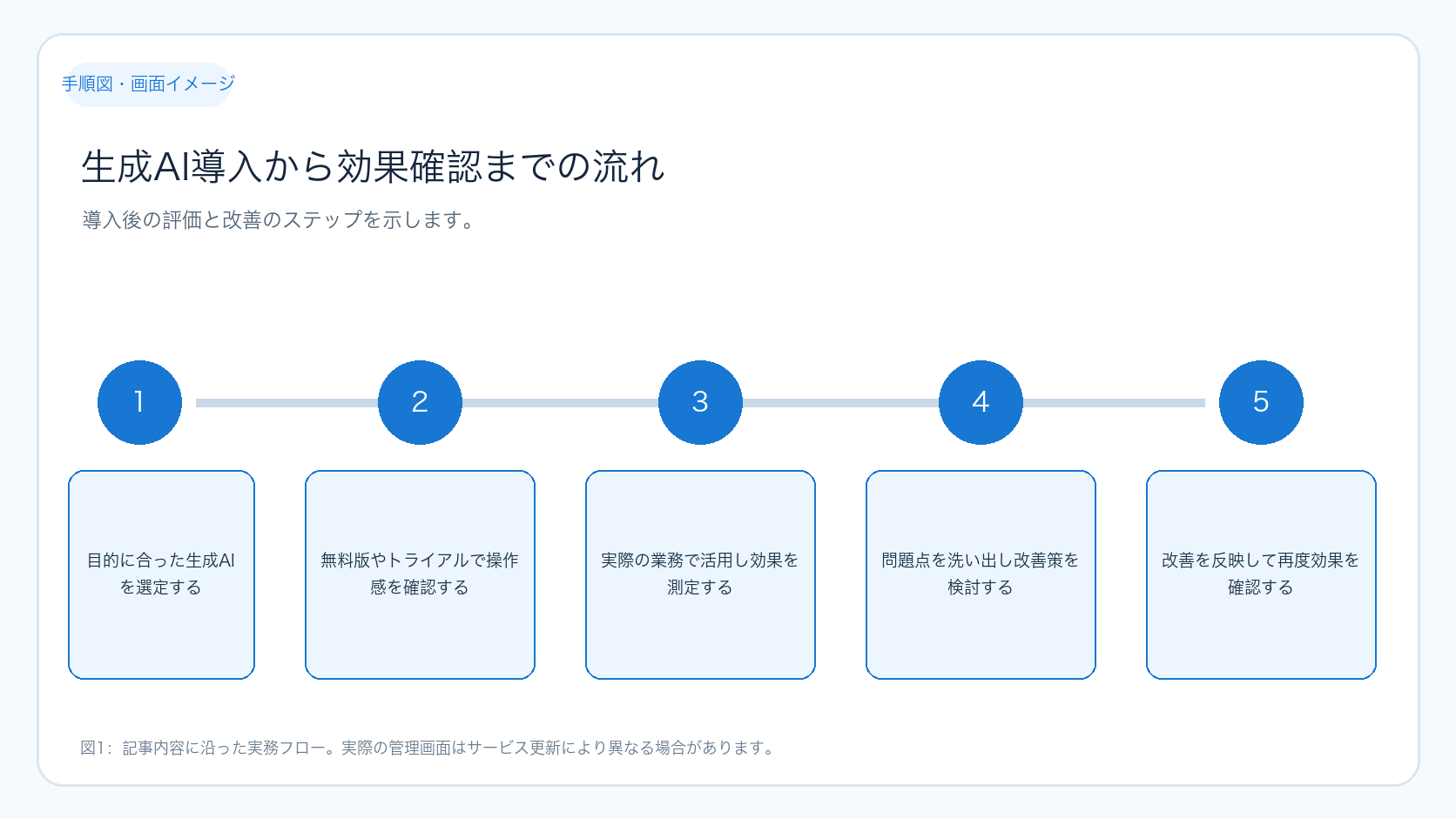
図の読み方:導入から評価、改善までのステップを順に追うことで、継続的に生成AIの活用効果を高められます。
トラブルや疑問があった場合の対応手順
実務で生成AIを使うと、出力が期待と違う、操作がわからないなどの問題が起こることがあります。以下の流れで対応しましょう。
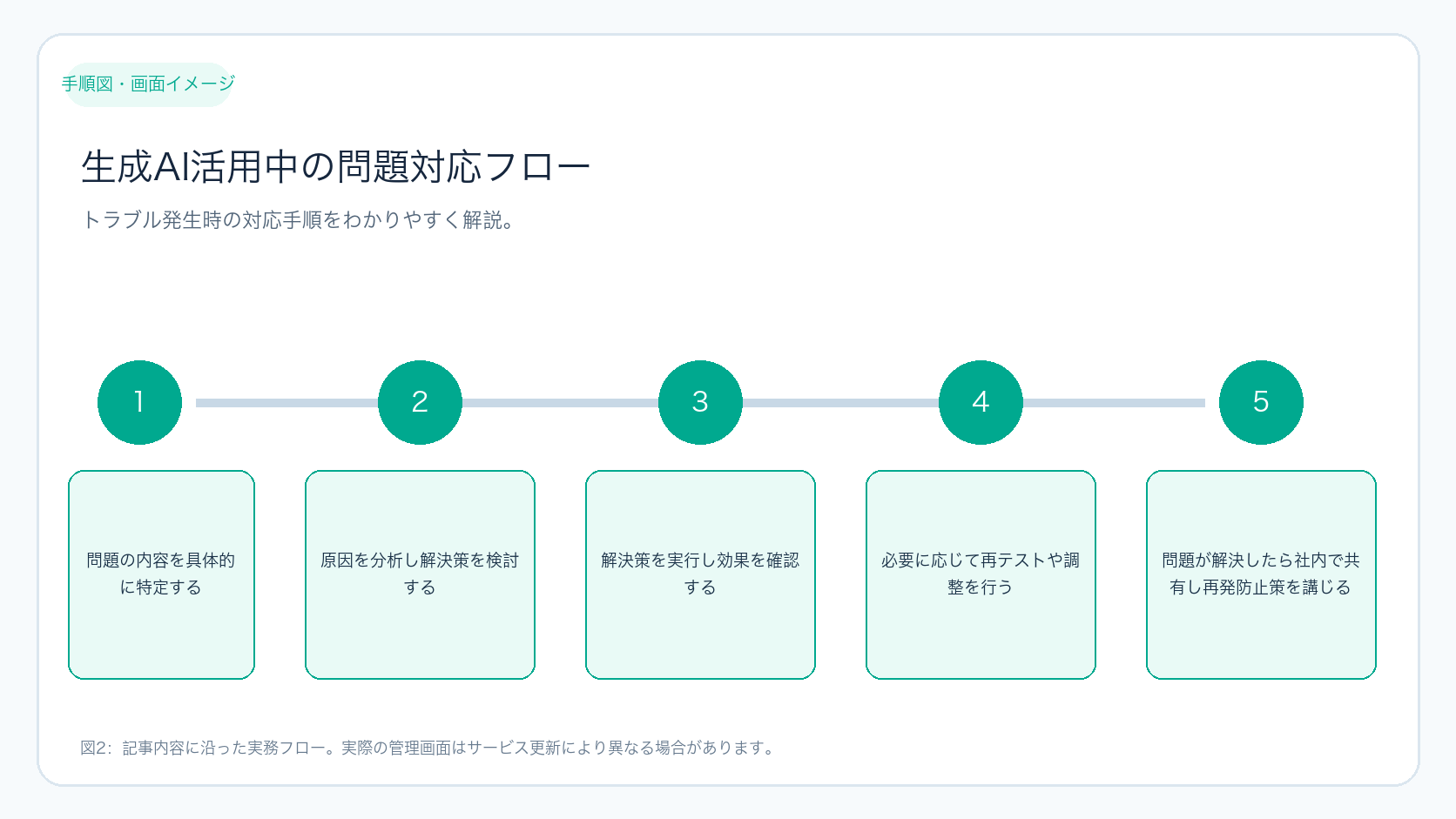
図の読み方:問題の特定から解決策の検討、再テストまでの手順を示しています。問題を放置せず、早めに対処することが成功の鍵です。
まとめ
2026年現在、生成AIは多様な分野で活用できるツールが揃っています。目的に応じて最適なツールを選び、組み合わせて使うことで、業務効率と成果を大きく向上させられます。
ホームページ制作や広告運用の現場でも生成AIの活用は必須になりつつあります。Googleの公式ドキュメント(Google検索セントラル)もAI活用の重要性を示しています。
まずは無料版やトライアルで操作感を確かめ、社内で使い方のルールを整備しましょう。効果測定と改善を繰り返すことで、生成AIを最大限に活用できます。
結論:生成AIは目的別に使い分けることが成功の鍵です。まずは自社の業務に合ったツールを試し、効果を確認しながら導入を進めましょう。
次の一歩:無料版を使ってみて、具体的な業務での活用シナリオを作成し、社内で共有することから始めてください。
初心者が生成AIをスムーズに使い始めるための準備と操作手順
生成AIを初めて使う方が戸惑わないように、基本的な準備物と具体的な操作手順を解説します。ここでは特にアカウント作成から初回の簡単な操作までを順を追って説明します。
準備物一覧
- インターネットに接続されたパソコンまたはスマートフォン
- 有効なメールアドレス(アカウント登録用)
- 本人確認に必要な情報(場合によっては電話番号など)
- 利用したい生成AIの公式サイトやアプリへのアクセス環境
基本的な操作手順(例:ChatGPTの場合)
- 公式サイトにアクセスし、「サインアップ」や「アカウント作成」ボタンをクリック。
- メールアドレスを入力し、パスワードを設定。
- 登録したメールアドレスに届く認証メールを開き、記載のリンクをクリックして認証を完了。
- ログイン後、チャット画面を開く。
- 試しに簡単な質問や依頼文を入力し、AIの応答を確認。
この手順は他の生成AIでもほぼ共通していますが、画面の名称や操作の細かい部分はツールによって異なります。初回は公式のヘルプページやチュートリアル動画を活用すると理解が早まります。
操作時の具体例と判断基準
以下の表は、初心者が入力例を試した際に、生成AIの応答をどう評価すればよいかの判断ポイントをまとめたものです。
| 評価項目 | 良い応答の特徴 | 問題がある場合の例 |
|---|---|---|
| 内容の正確さ | 事実に基づいた情報が含まれている | 誤情報やあいまいな表現が多い |
| 文章の自然さ | 読みやすく違和感がない | 不自然な言い回しや繰り返しがある |
| 依頼内容の理解度 | 指示に沿った回答や提案がされている | 質問とずれた回答や無関係な内容が返る |
生成AIの利用中に起こりやすい失敗と原因の切り分け方法
生成AIを使っていると、期待した結果が得られないことがあります。初心者が原因を特定しやすいよう、よくある失敗例とその原因を整理しました。
失敗例と原因チェックリスト
- 応答が意味不明・不自然
→入力文が曖昧すぎる、専門用語が誤用されている可能性。 - 回答が短すぎる・情報不足
→質問が具体的でない、詳細な指示が不足している。 - ファイルアップロードができない(Claudeなど)
→対応ファイル形式でない、ファイルサイズが上限を超えている。 - 連携サービスが動作しない(Geminiなど)
→連携権限が不足、アカウント認証が完了していない。
原因切り分けに役立つチェック表
| 問題の種類 | 確認すべきポイント | 対処例 |
|---|---|---|
| 入力内容の問題 | ・具体的かつ明確な指示か ・専門用語の使い方は正しいか | ・質問文を具体化する ・用語の定義を補足する |
| システムの制限 | ・ファイル形式やサイズ制限を超えていないか ・APIや連携設定が正しいか | ・ファイルを対応形式に変換 ・連携設定を再確認し、再認証する |
| ネットワーク・環境 | ・インターネット接続は安定しているか ・ブラウザやアプリのバージョンは最新か | ・接続環境を見直す ・アプリやブラウザをアップデートする |
これらのチェックを順に行うことで、問題の原因を特定しやすくなり、適切な対処が可能です。特に初心者は焦らず一つずつ確認することが成功のコツです。
生成AIの活用効果を具体的に確認するための実践的な方法
生成AIを導入した後、効果を数値や具体的な成果で確認することが重要です。ここでは初心者でも実施しやすい効果測定の方法を紹介します。
効果測定のステップ
- 導入前の現状把握(例:記事作成にかかる時間、デザイン制作の工数など)
- 生成AIを使った作業の実施と記録
- 作業時間、品質、満足度などの比較
- 問題点や改善点の抽出
- 改善策の実施と再評価
効果確認に使える評価項目例
| 評価項目 | 測定方法 | 目標例 |
|---|---|---|
| 作業時間の短縮 | 作業開始から完了までの時間を計測 | 従来比で30%短縮 |
| アウトプットの品質 | 社内レビューや顧客評価を集計 | 評価点が平均4点以上(5点満点) |
| ユーザー満足度 | アンケートやヒアリングで定量化 | 80%以上が満足と回答 |
| エラー・修正回数 | 修正依頼やバグ報告の件数を記録 | 従来比で半減 |
このように具体的な数値目標を設定し、定期的に評価することで、生成AIの効果を客観的に把握できます。改善点が明確になれば、使い方の工夫やツールの見直しもスムーズに行えます。
まとめ
【2026年最新版】生成AIおすすめ10選は、設定や施策を一度で完成させるのではなく、目的を決め、実行結果を確認し、問題点を一つずつ改善することが重要です。
まずは本文のチェックリストで現状を確認してください。判断に迷う項目があれば、担当者と確認方法を決めてから次の作業へ進みましょう。
よくある質問
生成AIを使う際に注意すべきことは何ですか?
生成AIの出力は必ずしも正確とは限りません。重要な情報は必ず公式情報や信頼できる資料で確認し、誤用を防ぐことが大切です。
複数の生成AIを同時に使うメリットは?
それぞれのツールが得意分野を持つため、組み合わせることで業務全体の効率と品質を高められます。役割分担を明確にしましょう。
生成AIの導入に必要な権限は?
ツールによって異なりますが、基本的にはアカウント作成と利用権限が必要です。社内のセキュリティポリシーに沿って管理しましょう。