目次
- llms.txtとは?AI検索時代の新しいサイト案内ファイル
- llms.txtの設置場所とファイルの特徴
- llms.txtの基本的な書き方と構成例
- llms.txt作成の準備と具体的な手順
- WordPressでのllms.txt設置方法:2つの実務的アプローチ
- llms.txtに記載すべき情報と記載しない方が良い情報
- llms.txt設置後の確認とトラブル対処法
- llms.txt導入時の注意点と効果の期待値
- llms.txt導入の全体イメージと改善サイクル
- ケース別具体例と実行チェックリスト
- llms.txt作成に必要な準備物と具体的な操作例
- llms.txt設置後の成功確認と失敗時の原因切り分け
- llms.txt設置作業の具体的な判断基準表
- llms.txt作成・設置に役立つ追加ヒント
「llms.txtって何?どうやって作ればいいの?」「設置してみたけど正しく動いているか不安」「WordPressでの設置方法がわからない」そんな疑問や失敗を感じていませんか?
この記事では、初心者の方が実際に手を動かしながら理解できるよう、llms.txtの基本からWordPressへの設置手順、設置後の確認方法まで具体的に解説します。AI検索対応を検討しているWeb担当者やサイト運営者に最適な内容です。
llms.txtとは?AI検索時代の新しいサイト案内ファイル
llms.txtは、大規模言語モデル(LLMs)と呼ばれるAI、例えばChatGPTやGoogle Gemini、Claudeなどに対して、自社サイトの重要な情報をわかりやすく伝えるためのテキストファイルです。AI検索が普及する中で、検索結果の質を高めるための新しい手段として注目されています。
まだ必須ではありませんが、将来のAI対応を見据えたサイト運営では導入を検討する価値があります。Googleの公式ドキュメントでもllms.txtの役割や設置方法が紹介されているため、信頼性の高い情報として参考にしてください(Google検索セントラル)。
llms.txtの設置場所とファイルの特徴
llms.txtは、Webサイトのルートディレクトリに置く必要があります。これは、サイトのトップレベルのフォルダで、URLでいうと
https://あなたのドメイン/llms.txtの場所です。robots.txtと同じ設置方法なので、既にrobots.txtを設置している場合はイメージしやすいでしょう。
ファイルはテキスト形式で、Markdownに似たシンプルな書き方が特徴です。拡張子は.txtで問題ありません。
llms.txtの基本的な書き方と構成例
llms.txtは、サイト名や概要、重要なページのURLなどを記載します。以下は基本的な例です。
# ignity
> Web制作・SEO・Webマーケティングを提供する制作会社

## Website
トップページ

## Important Pages
https://example.com/service/
https://example.com/works/
https://example.com/column/
https://example.com/contact/

## Description
ホームページ制作・SEO対策・Webマーケティングを提供しています。
この例のように、見出しは「#」や「##」で区切り、説明文やURLを続けて書きます。AIが読みやすいように、重要なページはURLで具体的に示すことがポイントです。
llms.txt作成の準備と具体的な手順
まずはテキストエディタ(Windowsのメモ帳やMacのテキストエディットなど)を用意しましょう。無料のエディタでも十分です。以下の手順で作成します。
- テキストエディタを開く。
- 上記の基本例を参考に、自分のサイト情報を入力する。サイト名、概要、重要なページURLを正確に記載することが大切です。
- 入力が終わったら、ファイル名を「llms.txt」として保存する。文字コードはUTF-8を推奨します。
入力例:
# ignity
> Web制作・SEO・Webマーケティングを提供する制作会社

## Website
トップページ

## Important Pages
サービス
https://ignity.jp/works/
https://ignity.jp/column/
お問い合わせ

## Description
ホームページ制作・SEO対策・Webマーケティングを提供しています。
【ポイント】
・サイト名は正式名称を記載しましょう。
・重要ページはユーザーがよく訪れるページや、サービス紹介ページを中心に選びます。
・説明文は簡潔にサイトの特徴や強みを伝える内容にしましょう。
WordPressでのllms.txt設置方法:2つの実務的アプローチ
1. サーバーへ直接アップロードする方法
FTPソフトやサーバーのファイルマネージャーを使って、llms.txtをルートディレクトリにアップロードします。手順は以下の通りです。
- FTPソフト(FileZillaなど)を準備し、サーバーのルートディレクトリに接続します。
- ローカルで作成したllms.txtファイルを選択します。
- サーバーのルートディレクトリにファイルをアップロードします。
- ブラウザで「https://あなたのドメイン/llms.txt」にアクセスし、内容が表示されるか確認します。
- 表示されない場合は、アップロード場所やファイル名を再確認してください。
2. SEOプラグインを利用する方法
一部のSEOプラグイン(例:Yoast SEO、All in One SEOなど)には、llms.txtを自動生成・管理する機能が搭載されています。プラグインを利用すると、ファイル作成やアップロードの手間が省け、初心者にも扱いやすいです。
導入手順の例:
- WordPress管理画面にログインします。
- 「プラグイン」→「新規追加」で目的のSEOプラグインを検索し、インストール・有効化します。
- プラグインの設定画面を開き、「llms.txt」関連の項目を探します(画面名は変更される場合があります)。
- 必要な情報(サイト名や重要ページURLなど)を入力し、保存します。
- ブラウザで「https://あなたのドメイン/llms.txt」にアクセスし、内容が反映されているか確認します。
llms.txtに記載すべき情報と記載しない方が良い情報
AIが理解しやすく、サイトの特徴を正確に伝えるために、以下の情報を記載しましょう。
| 記載すべき情報 | 理由 |
|---|---|
| サイト名 | AIがサイトを識別しやすくなるため |
| サイト概要 | サイトの目的や特徴を伝えるため |
| 提供サービス | ユーザーに提供している内容を明確にするため |
| 重要なページのURL | AIが注目すべきページを把握できるため |
| お問い合わせページ | ユーザーサポートの窓口を示すため |
| ブログ・コラム一覧 | 情報発信の拠点を示すため |
一方、以下のようなページは記載しない方が良いです。
| 記載しない方が良い情報 | 理由 |
|---|---|
| ログインページ | 個人情報保護やセキュリティの観点から不要 |
| 管理画面 | サイト運営者専用で一般公開しないため |
| 重複コンテンツページ | AIに誤解を与える可能性があるため |
このように、AIに伝えたい情報と伝える必要のない情報を区別して記載することが重要です。
llms.txt設置後の確認とトラブル対処法
設置が完了したら、必ずブラウザで以下のURLにアクセスして内容を確認してください。
https://あなたのドメイン/llms.txt内容がテキストで表示されれば正常に設置されています。もし404エラーや内容が表示されない場合は、以下をチェックしてください。
- ファイル名が「llms.txt」になっているか(大文字・小文字も確認)
- アップロード先がルートディレクトリか
- サーバーのキャッシュやブラウザのキャッシュをクリアして再読み込み
- SEOプラグイン利用時はプラグインの設定が正しく保存されているか
問題が解決しない場合は、サーバー管理者やプラグインのサポートに問い合わせることをおすすめします。
llms.txt導入時の注意点と効果の期待値
llms.txtを設置したからといって、すぐにGoogle検索の順位が上がるわけではありません。すべての生成AIがllms.txtを参照しているわけでもないため、過度な期待は禁物です。
重要なのは、通常のSEO対策や質の高いコンテンツ作成を継続しつつ、AI検索時代に向けた準備の一環としてllms.txtを活用することです。これにより、将来的にAIを利用した検索やサービスでのサイトの理解度が向上する可能性があります。
llms.txt導入の全体イメージと改善サイクル
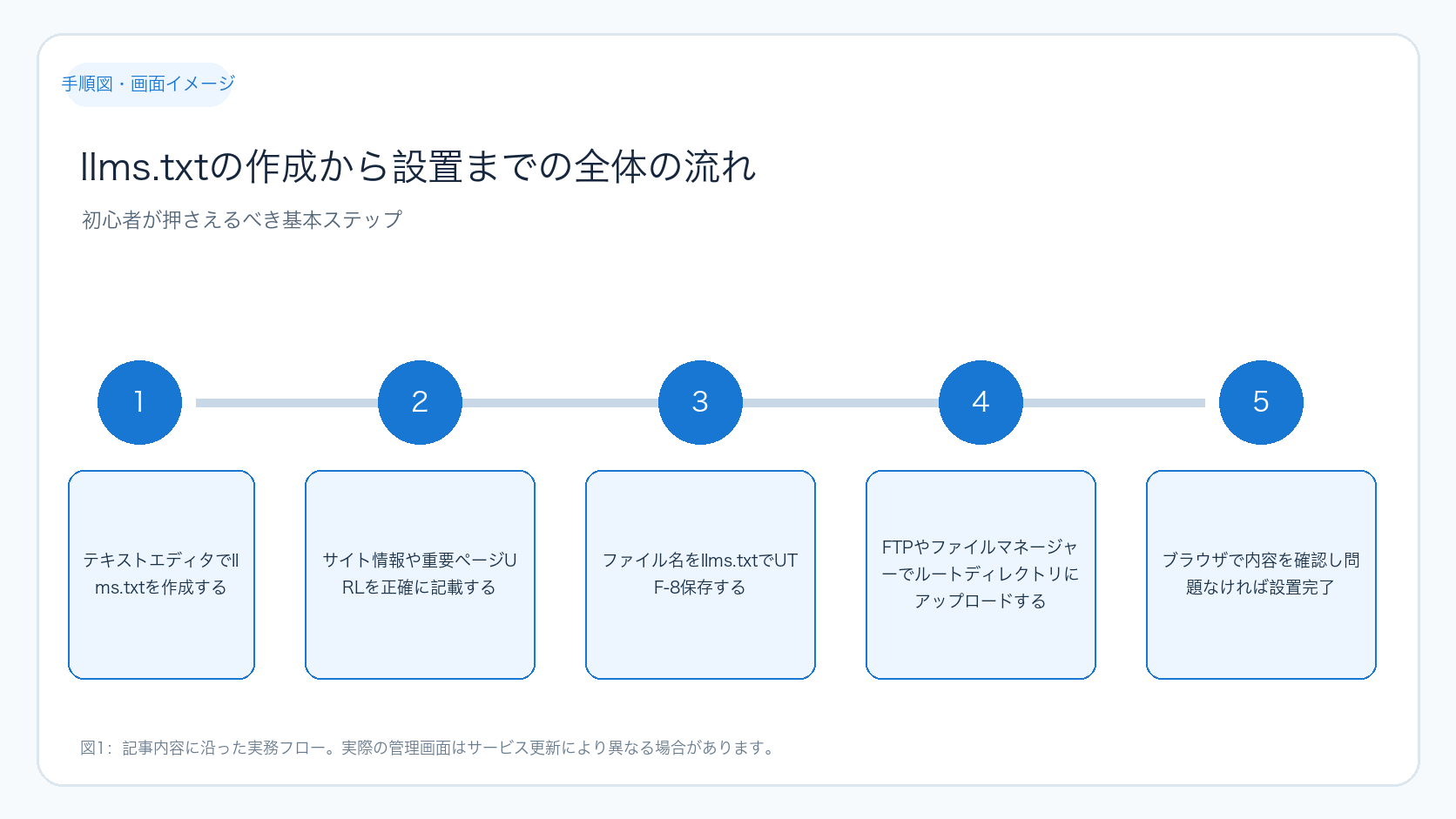
以下の図は、llms.txtの作成から設置、確認、改善までの全体の流れを示しています。初心者の方はこの流れを押さえることで、作業をスムーズに進められます。
図の読み方:左から右へ、準備から設置、確認、必要に応じて修正を行う一連の流れを示しています。各ステップで何をすべきかがわかります。
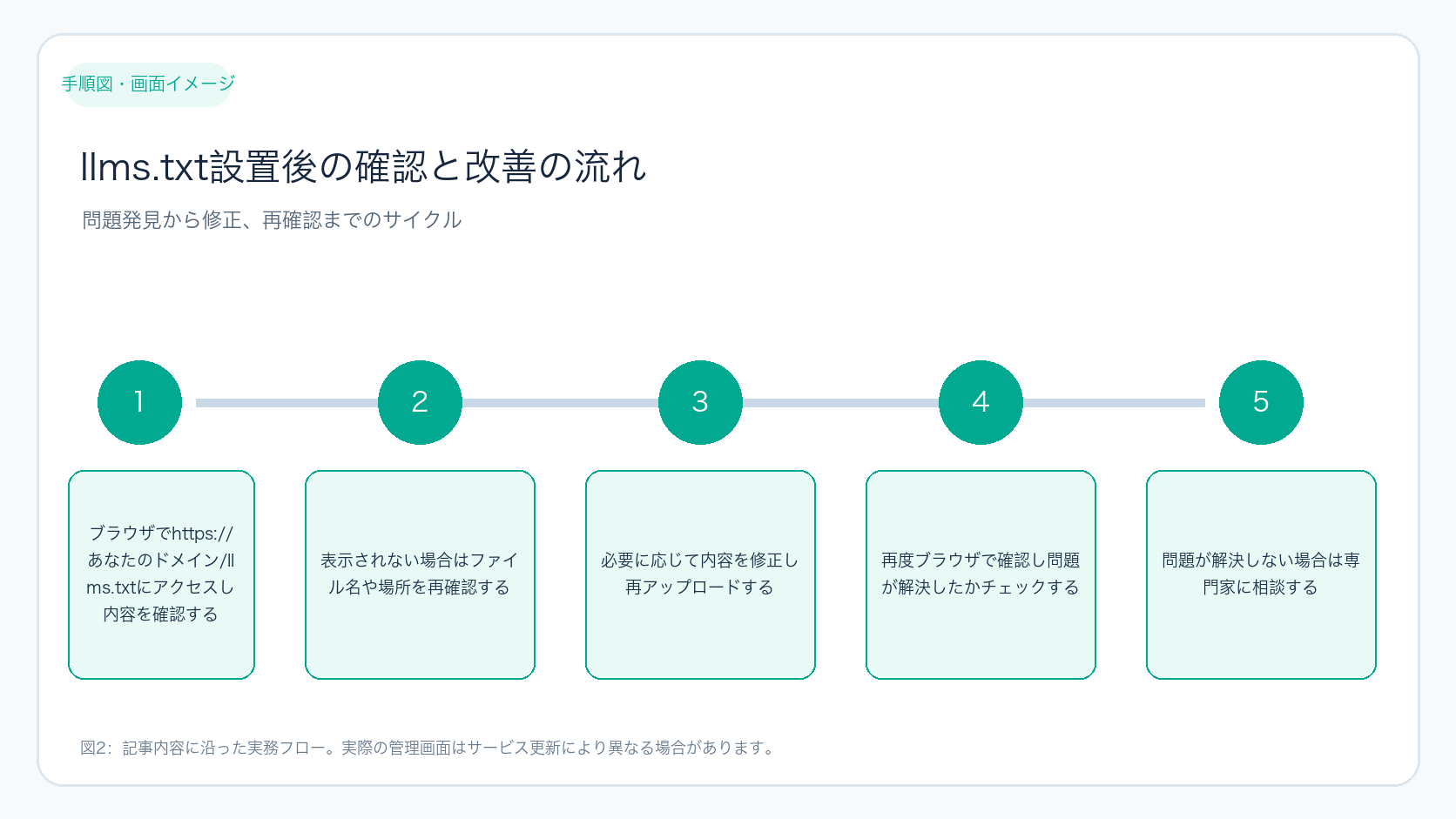
また、設置後の確認と改善の流れも重要です。次の図は、設置後に内容をチェックし、問題があれば修正し、再度確認するサイクルを表しています。
図の読み方:設置後の確認ポイントと改善手順を示しています。問題発見から修正、再確認までの流れを理解しましょう。
ケース別具体例と実行チェックリスト
以下は、実際のケースに応じたllms.txtの記載例と作業チェックリストです。自分のサイトに合わせて参考にしてください。
| ケース | 記載例 |
|---|---|
| コーポレートサイト | # 会社名 > 〇〇株式会社 ## Website https://example.com/ ## Important Pages https://example.com/about/ https://example.com/services/ https://example.com/contact/ ## Description 〇〇株式会社は〇〇業界で〇〇を提供しています。 |
| ECサイト | # ショップ名 > 〇〇オンラインショップ ## Website https://shop.example.com/ ## Important Pages https://shop.example.com/products/ https://shop.example.com/sale/ https://shop.example.com/contact/ ## Description ファッション・雑貨を中心に販売しています。 |
| ブログ・情報発信サイト | # ブログ名 > 〇〇ブログ ## Website https://blog.example.com/ ## Important Pages https://blog.example.com/category/technology/ https://blog.example.com/category/lifestyle/ https://blog.example.com/contact/ ## Description 最新の〇〇情報を発信しています。 |
作業チェックリスト:
- llms.txtをテキストエディタで作成したか
- サイト名と概要を正確に記載したか
- 重要ページのURLを漏れなく記載したか
- 不要なページは記載しなかったか
- ファイル名を「llms.txt」にしたか
- ルートディレクトリにアップロードしたか
- ブラウザで内容を確認したか
これらを順にチェックしながら作業すれば、初心者でもミスなく導入できます。
llms.txtの作成や設置でお困りの場合は、専門のWeb制作や広告運用サービスも検討してください。ignityのサービスページでは、初心者の方でも安心して依頼できるサポートを提供しています。
llms.txtは、AI検索時代に向けて自社サイトの情報を正確に伝えるための新しいテキストファイルです。作成はシンプルで、テキストファイルをルートディレクトリに設置するだけ。WordPressではFTPアップロードかSEOプラグイン利用が主な方法です。設置後は必ずブラウザで内容を確認し、問題があれば修正しましょう。今後のAI対応を見据えたWeb運営の第一歩として、早めの導入をおすすめします。
まとめ
llms.txtの作り方を解説!WordPressへの設置方法も紹介は、設定や施策を一度で完成させるのではなく、目的を決め、実行結果を確認し、問題点を一つずつ改善することが重要です。
まずは本文のチェックリストで現状を確認してください。判断に迷う項目があれば、担当者と確認方法を決めてから次の作業へ進みましょう。
llms.txtは必ず設置しなければいけませんか?
現時点では必須ではありませんが、AI検索の普及を見据えて設置を検討する価値があります。将来的にサイトの理解度向上に役立つ可能性があります。
WordPressのSEOプラグインで自動生成したllms.txtは安全ですか?
多くの主要なSEOプラグインは信頼性の高い機能を提供していますが、設定内容は自分で確認し、必要に応じて手動で調整することをおすすめします。
llms.txtを設置しても検索順位が上がりません。なぜですか?
llms.txtは検索順位を直接上げるものではありません。通常のSEO対策や良質なコンテンツ作成と併せて、AI対応の一環として活用するものです。
llms.txt作成に必要な準備物と具体的な操作例
llms.txtを作成するには、以下の準備物を揃えておくとスムーズに作業が進みます。
- パソコン(WindowsまたはMac)
- テキストエディタ(メモ帳、テキストエディット、Visual Studio Codeなど)
- FTPソフト(FileZilla、WinSCPなど)※サーバー直接アップロードの場合
- WordPress管理画面のログイン情報(SEOプラグイン利用の場合)
ここでは、Windowsのメモ帳を使った具体的な操作例を紹介します。
- スタートメニューから「メモ帳」を検索して起動します。
- 以下のようにサイト情報を入力します。例:
- 入力が完了したら、メニューの「ファイル」→「名前を付けて保存」を選択します。
- ファイル名を「llms.txt」とし、文字コードを「UTF-8」に設定して保存します。
# サイト名
> サイトの簡単な説明

## Website
https://example.com/

## Important Pages
https://example.com/about/
https://example.com/contact/

## Description
ここにサイトの特徴や強みを簡潔に記載します。この手順で作成したファイルをサーバーにアップロードするか、SEOプラグインに入力して設置します。
llms.txt設置後の成功確認と失敗時の原因切り分け
設置後の確認は、作業完了の目安となる重要なステップです。以下の表は、確認時にチェックすべきポイントと考えられる原因をまとめたものです。
| 確認ポイント | 成功時の状態 | 失敗時の原因例 |
|---|---|---|
| ブラウザでのアクセス | テキストファイルの内容が正しく表示される | 404エラー、または内容が空白 |
| ファイル名の確認 | ファイル名が「llms.txt」である(大文字・小文字も一致) | ファイル名が間違っている(例:llms.TXT、llms.text) |
| アップロード場所 | ルートディレクトリに設置されている | サブフォルダにアップロードされている |
| 文字コード | UTF-8で保存されている | Shift_JISや他の文字コードで保存されている |
| プラグイン設定 | 設定内容が反映されている | プラグインの設定が保存されていない、または競合がある |
| キャッシュの影響 | 最新の内容が表示される | ブラウザやサーバーのキャッシュが古い |
llms.txt設置作業の具体的な判断基準表
llms.txtの設置方法を選ぶ際の判断基準を以下の表にまとめました。初心者の方が自分に合った方法を選ぶ参考にしてください。
| 判断項目 | サーバー直接アップロード | SEOプラグイン利用 |
|---|---|---|
| 技術的な経験 | FTP操作に慣れている必要がある | WordPressの管理画面操作のみでOK |
| 作業の手軽さ | やや手間がかかる | 簡単に設定可能 |
| ファイルの自由度 | 自由に編集・管理できる | プラグインの仕様に依存する |
| トラブル時の対応 | 自分で原因を特定しやすい | プラグインのサポートに依存する場合がある |
| 更新頻度 | 手動で更新が必要 | プラグインで自動更新可能な場合あり |
llms.txt作成・設置に役立つ追加ヒント
- テキストエディタは必ずUTF-8で保存し、BOM付きは避けてください。BOM付きUTF-8は一部のサーバーで文字化けの原因になります。
- FTPアップロード時は、アップロード後にファイルのパーミッション(権限)が644またはそれに準ずる設定になっているか確認しましょう。読み込み不可だとブラウザで表示できません。
- SEOプラグインの設定画面でllms.txtのプレビュー機能があれば、必ず確認してから保存してください。
- 設置後は、Google Search ConsoleのURL検査ツールで「https://あなたのドメイン/llms.txt」を入力し、Googleに正しく認識されているかチェックするのも有効です。
- 複数人でサイトを管理している場合は、llms.txtの内容を共有し、内容の更新ルールを決めておくと運用がスムーズになります。