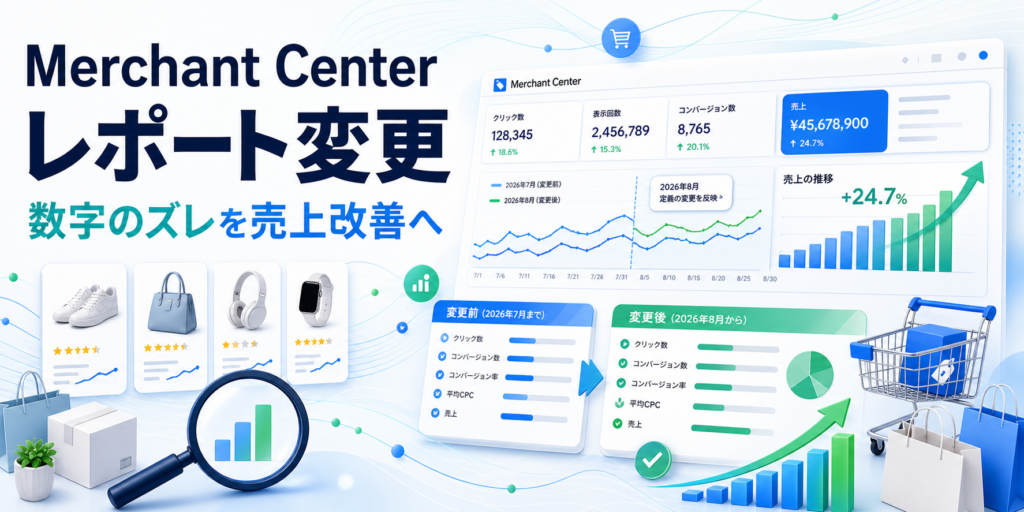
Merchant Centerを開いたら、先月までのクリック数や購入数まで変わっていた。広告管理画面と合計が合わず、設定ミスを疑っている。2026年8月24日以降にこのような変化が見えたなら、商品や広告の成果が急落したのではなく、Googleによるパフォーマンスレポートの集計変更が影響している可能性があります。
今回の変更では、Merchant Centerの指標がGoogle広告やYouTubeなどの表示面と、より一貫した定義へそろえられました。YouTubeアフィリエイトの結果が分離され、広告と無料リスティングの区分も整理されています。さらに、過去データが新しい定義で再計算されるため、変更前に保存した数値と現在の画面が一致しないことがあります。
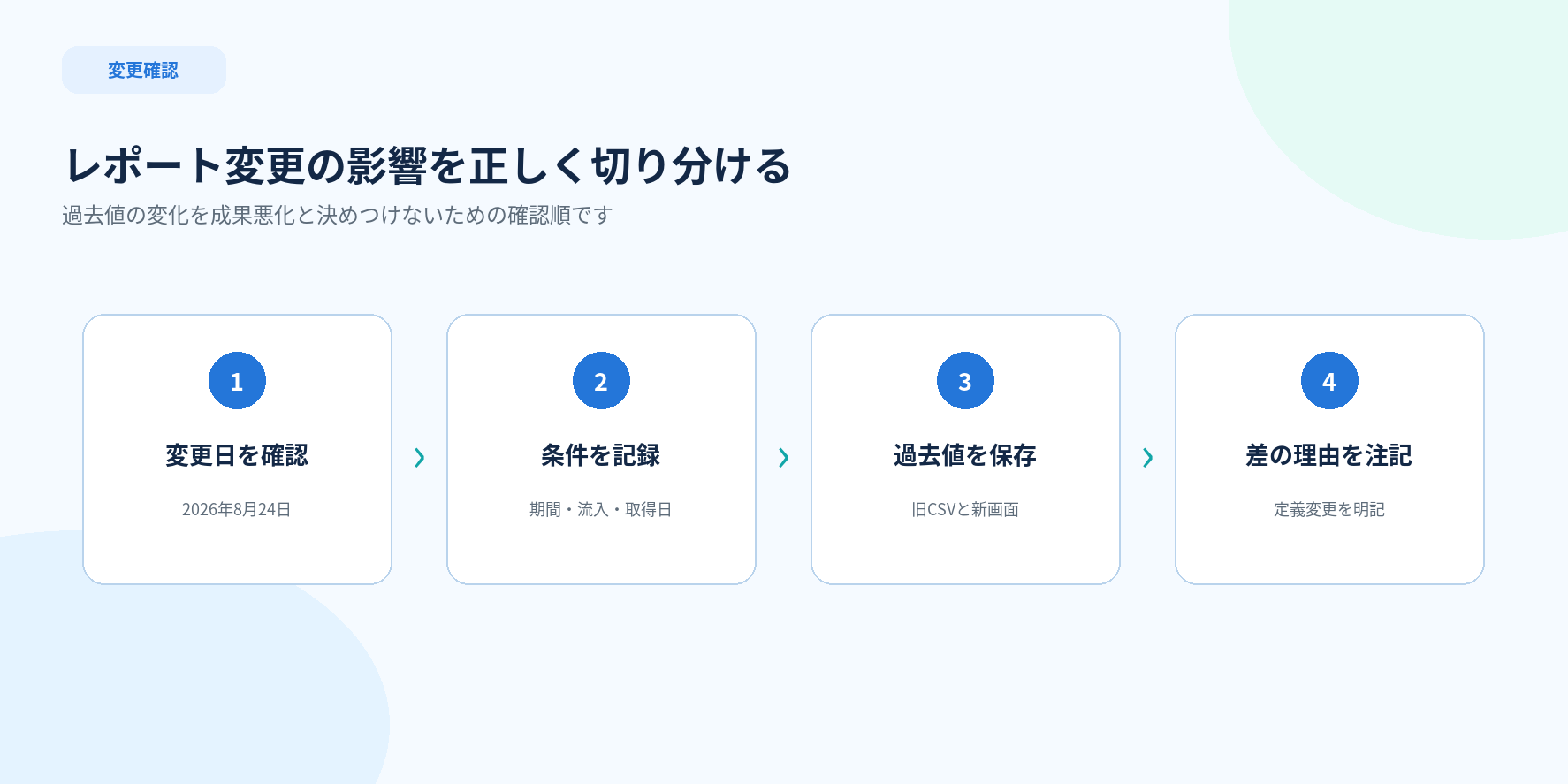
対応の要点は、数字を無理に一致させることではありません。変更日前後のスナップショットを残し、Merchant Center・Google広告・GA4・受注管理の役割を分け、商品単位で『表示された』『クリックされた』『購入された』『利益が残った』を順に確認します。この記事では、初心者でも管理画面をたどれるよう、確認場所、比較方法、判断基準、異常時の切り分けまで説明します。
ECサイトの売上改善では、レポートの数字だけでなく商品ページ、フィード、広告、在庫、価格を一緒に見る必要があります。Web制作・SEO・広告支援では、計測環境と購入導線を切り離さずに改善します。今回の記事は、レポート変更を正しく理解し、次の施策へつなげるための実務ガイドです。
この記事で分かること
- 2026年8月24日の変更点と影響範囲
- Merchant Centerで商品別データを確認する手順
- Google広告やGA4と数字が違う理由
- 売上につながる改善優先順位の決め方
Merchant Centerのレポートは何が変わったのか
Googleは2026年8月11日、Merchant Centerのパフォーマンスレポートを8月24日から更新すると告知しました。目的は、Google広告やYouTubeを含むGoogle全体で、商品の成果をより一貫した定義で把握できるようにすることです。画面の名称変更だけではなく、どの接点をどの指標へ含めるかが整理されています。
特に注意したいのは、変更後の定義が過去期間にも適用される点です。7月のレポートを8月上旬にダウンロードし、同じ7月を9月に開くと、合計が異なる可能性があります。売上そのものが後から変わったわけではありません。比較する際は、取得日とレポート定義を記録してください。
YouTubeアフィリエイトに由来する成果は、Merchant Centerのオンラインストア指標から分離されます。無料リスティングや広告などのトラフィック区分も、他のGoogleサービスと整合するよう調整されました。その結果、クリック数、購入数、購入率などが以前より増減して見える場合があります。
Google広告の商品レポートも2026年6月に対象範囲が拡大されました。P-MAXだけでなく、動画、アプリ、デマンドジェネレーションなど複数のキャンペーンで商品指標を確認できます。Merchant CenterとGoogle広告の両方が変わった時期なので、前年同月比だけを見て広告運用の良し悪しを決めるのは危険です。
| 変更点 | 見える変化 | 実務での対応 |
|---|---|---|
| 集計定義の統一 | Google広告などとの比較がしやすくなる | 変更日と取得日をレポートに記録する |
| 過去データの再計算 | 保存済みCSVと現在画面が一致しない | 旧・新定義を同じ系列として単純比較しない |
| YouTube成果の分離 | オンラインストア指標が増減する | チャネル別の内訳を確認する |
| 商品レポート対象拡大 | 広告側の商品表示回数が増える場合がある | キャンペーンと商品単位の数え方を分ける |
Google Merchant Centerのお知らせ変更履歴
最初に保存する数字と比較条件
レポートを開く前に、比較したい期間と目的を決めます。『先月のEC成果を確認する』だけでは不十分です。無料リスティングの集客を見たいのか、ショッピング広告の費用対効果を見たいのか、商品ページの購入率を見たいのかで、必要な画面と指標が変わります。
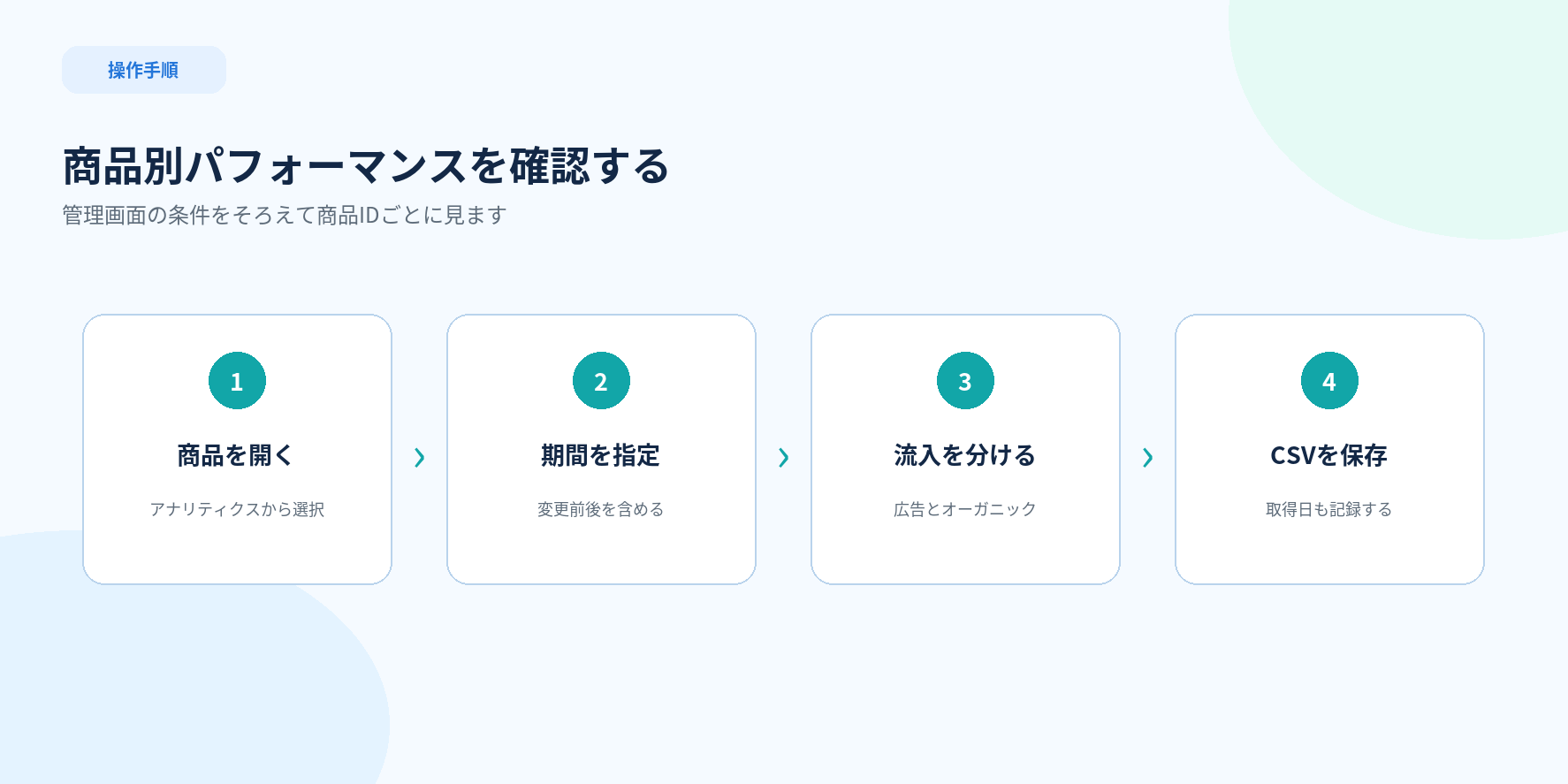
まずMerchant Centerへログインし、左側のナビゲーションから[アナリティクス]の[商品]を開きます。期間を変更前後が含まれるように設定し、表示回数、クリック数、クリック率、購入数、購入率を確認します。右上のダウンロードアイコンが使える場合はCSVを保存し、ファイル名に対象期間と取得日を入れます。
続いて[ストア]フィルタでオンラインショップ、実店舗、すべてを切り替えます。実店舗を持たないECサイトならオンラインショップを基準にします。[トラフィック]フィルタでは、すべて、広告、オーガニックを分けます。フィルタを変えたら、画面キャプチャにも条件が分かるよう期間とフィルタを含めてください。
比較表には、対象期間、取得日、ストア、トラフィック、国、端末などの条件を必ず添えます。同じ『クリック数』でも、条件が違えば別の数字です。担当者から数字だけが転送される運用では誤解が起きるため、条件とセットで保存する仕組みに変えましょう。
受注管理やECカートの注文数も同じ期間で保存します。Merchant Centerの購入数は、Google上の商品表示から発生した購入を測るため、店舗全体の注文数とは一致しません。全注文を母数にせず、Google経由のセッションや注文を確認できる範囲で比較します。
| 保存項目 | 画面・データ | 残す条件 |
|---|---|---|
| 表示回数・クリック数 | Merchant Centerの商品レポート | 期間、ストア、トラフィック |
| 費用・コンバージョン | Google広告の商品レポート | キャンペーン、期間、掲載面 |
| セッション・購入 | GA4の集客・eコマース | 参照元、イベント、アトリビューション |
| 注文・粗利 | ECカート・受注管理 | 注文日、キャンセル、返品、原価 |
| 取得日 | 各CSV・画面キャプチャ | 集計定義変更前後を識別できる日付 |
商品別パフォーマンスを確認する具体的な手順
[アナリティクス]から[商品]を開くと、現在人気、上昇中、下降中の商品やブランド、カテゴリを確認できます。最初から全商品を細かく見るのではなく、売上への影響が大きい主力商品、表示回数が急変した商品、在庫や価格を変更した商品の順で確認すると効率的です。
商品カードの[すべて表示]を押し、商品タイトルまたは商品IDごとの一覧を表示します。表示回数が少ない商品は、承認状態、フィードのエラー、在庫、価格、商品カテゴリを確認します。表示回数は多いのにクリック率が低ければ、商品画像、タイトル、価格、送料、競合との差が候補です。
クリック数があるのに購入率が低い場合、フィードだけを直しても解決しないことがあります。商品ページをスマートフォンで開き、ファーストビューの価格・配送日・在庫・返品条件・購入ボタンを確認してください。広告で見た価格と商品ページが違う、送料が最後まで分からない、入力項目が多いといった摩擦がないかを調べます。
購入数が増えても、利益が減っている商品は成功とは言えません。Google広告の費用、値引き、送料、決済手数料、返品率、粗利を商品IDで結びます。売れ筋という理由だけで予算を増やすのではなく、追加で1件売れたときに利益が残るかを確認します。
Merchant Centerに表示される『人気商品』は、市場での需要を知る材料になります。ただし人気だから自社でも売れるとは限りません。自社の在庫、仕入れ、配送、商品ページ、ブランド認知を踏まえ、露出を増やせる商品と利益を取りやすい商品を分けて判断します。
| データの状態 | 考えられる課題 | 最初の改善 |
|---|---|---|
| 表示回数が少ない | 不承認、属性不足、需要不足 | 商品診断とフィード項目を確認 |
| 表示は多いがCTRが低い | 画像、タイトル、価格競争力 | 検索意図に合う商品情報へ改善 |
| クリックは多いが購入率が低い | 商品ページ、送料、在庫、フォーム | スマホ購入導線を実機確認 |
| 購入は多いが利益が薄い | 広告費、値引き、返品、原価 | 商品別粗利で予算を見直す |
| 数字が突然変わった | 集計変更、フィルタ、タグ変更 | 取得日と条件をそろえて再確認 |
Google Merchant Centerで商品のパフォーマンスを追跡する
Google広告・GA4・受注数と合わないときの切り分け
複数の管理画面で数字が一致しないのは、必ずしも障害ではありません。それぞれが数えている対象、日付、成果の帰属方法が異なるためです。Merchant Centerは商品がGoogle上で表示・クリック・購入された状況を見ます。Google広告は広告キャンペーンの費用と成果、GA4はサイト内の行動、受注管理は確定注文や売上を管理します。
最初に期間とタイムゾーンをそろえます。次に、広告トラフィックだけか、無料リスティングを含むかを確認します。Google広告の商品レポートでは、一つの広告に複数商品が表示されると、商品単位の表示回数がキャンペーン全体より多くなることがあります。合計値の大小だけで異常判定しないでください。
購入の計上日も確認します。クリックした日、購入した日、注文が確定した日、売上として計上した日が違えば、日別の数字はずれます。返品やキャンセルを受注管理で除外しても、広告や分析ツール側のコンバージョンが同じタイミングで訂正されるとは限りません。週次または月次で、十分な時間差を置いて照合します。
タグや同意設定を変更した直後なら、計測実装も調べます。購入完了ページのイベントが二重に発火していないか、決済サービスから戻らずに購入が完了する経路がないか、通貨と金額が正しいかをテスト注文で確認します。Consent Mode v2の影響推定も、同意状態による欠損を判断する際に役立ちます。
差分調査では、全商品合計から始めず、一つの商品IDと一つのテスト注文を追います。広告または無料リスティングのクリック、商品ページ閲覧、カート追加、購入イベント、受注番号を時系列で確認すると、どの段階で数字が分かれたかを特定しやすくなります。
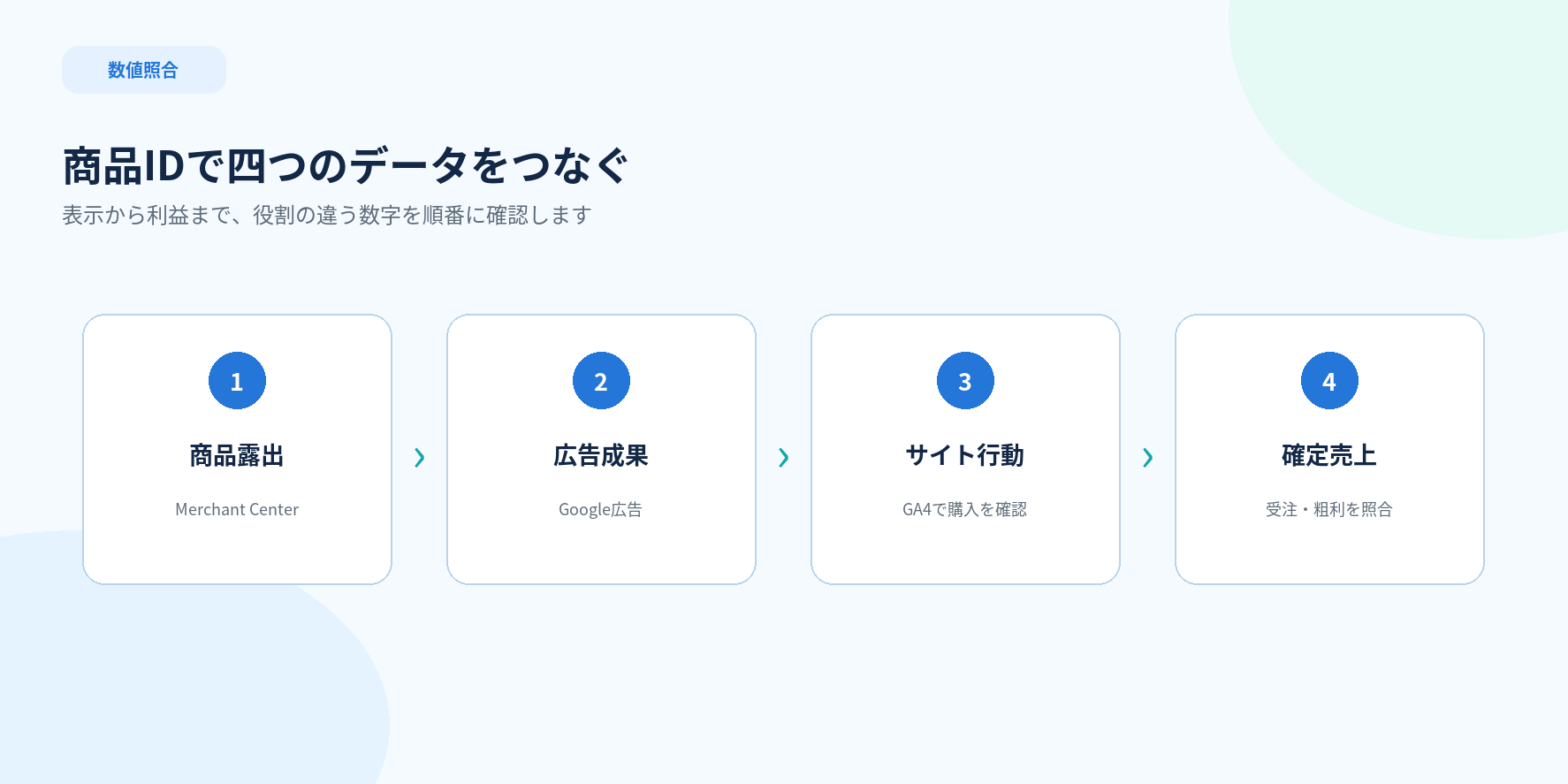
| 確認先 | 主な役割 | 一致しない主な理由 |
|---|---|---|
| Merchant Center | 商品露出・クリック・購入傾向 | 集計変更、トラフィック区分 |
| Google広告 | 広告費・キャンペーン成果 | アトリビューション、商品ごとの数え方 |
| GA4 | サイト内行動・購入イベント | 同意、タグ、参照元、イベント重複 |
| 受注管理 | 確定注文・売上・返品 | 注文確定日、キャンセル、オフライン処理 |
レポートを売上改善へつなげる優先順位
集計変更を確認した後は、数字の説明だけで終わらせず、改善へつなげます。優先順位は、影響額、改善可能性、緊急性の三つで決めます。主力商品が不承認なら最優先です。表示回数が少ない新商品は、需要が育つまで時間が必要な場合もあるため、すぐ失敗と決めません。
表示機会がある商品では、CTRを上げる施策と購入率を上げる施策を分けます。CTRには商品画像、タイトル、価格、プロモーションが影響します。購入率には商品ページの説明、配送、在庫、レビュー、決済、フォームが影響します。一度に全部変えると効果が分からないため、一つずつ記録して変更します。
広告予算は売上件数だけでなく限界利益で考えます。粗利の高い商品、関連購入が起きやすい商品、リピートにつながる商品は、初回の広告費が多少高くても価値があります。反対に返品率が高い商品は、コンバージョン単価が低く見えても利益を損ないます。
週次の運用では、商品IDごとに表示回数、CTR、購入率、広告費、売上、粗利、在庫日数を並べます。数値の変化に理由を書き、画像変更、価格変更、セール、欠品、集計定義変更を残してください。翌月に数字だけを見ても、何が効いたか思い出せない状態を防げます。
ECサイト側の改善が必要なら、広告担当だけで完結させません。商品登録担当、在庫・物流担当、Web制作担当、広告担当が同じ商品IDを見て判断します。購入率が低い原因が、広告の検索語ではなく配送日の分かりにくさだった、というケースは珍しくありません。
| 優先度 | 条件 | 推奨アクション |
|---|---|---|
| 最優先 | 主力商品が不承認・在庫誤り | 診断、フィード、サイト情報を即日修正 |
| 高 | 表示多・CTR低・利益余地あり | 画像、商品名、価格訴求を一項目ずつ改善 |
| 高 | クリック多・購入率低 | スマホ商品ページと購入フォームを確認 |
| 中 | 売上多・粗利低・返品多 | 予算、価格、配送、商品説明を見直す |
| 観察 | 新商品・データ不足 | 一定期間を決めて需要と在庫を監視 |
公開前・週次確認に使えるチェックリスト
新商品やキャンペーンを公開する前に、商品ID、タイトル、画像、価格、在庫、送料、ランディングページが一致しているか確認します。Merchant Centerの商品診断で承認されても、購入者にとって分かりにくいページなら売上にはつながりません。スマートフォンで商品を探し、購入完了まで進めるテストを行います。
週次では、期間とフィルタを固定したMerchant Centerレポートを保存します。前週との差が大きい商品だけを抽出し、広告設定、フィード、価格、在庫、サイト変更の履歴と照合します。2026年8月24日前後をまたぐ比較には、集計定義変更の注記を入れてください。
異常を見つけたら、画面全体の合計だけで判断せず、商品ID、日付、流入区分を絞ります。Merchant Centerの診断、Google広告の商品レポート、GA4の購入イベント、受注管理の注文番号を順に確認します。復旧後も原因と確認結果を残し、同じ問題を早期に見つけられる基準を作ります。
| 頻度 | 確認内容 | 完了の基準 |
|---|---|---|
| 公開前 | 商品情報とLP、タグ、購入導線 | 実機テストで購入完了まで進める |
| 毎日 | 不承認、在庫切れ、急な減少 | 主力商品の配信停止を見逃さない |
| 毎週 | 商品別CTR・購入率・費用・粗利 | 変化理由と次の施策を一行で残す |
| 毎月 | チャネル別売上と利益 | 集計条件をそろえ、予算配分を判断する |
| 仕様変更時 | 定義、取得日、過去値の再計算 | 旧資料との違いを注記する |
Merchant Centerの数字が変わったときは、成果悪化と決めつけず、2026年8月24日の集計変更と比較条件を先に確認してください。
対象期間、取得日、ストア、トラフィックを残し、商品ID単位でMerchant Center、Google広告、GA4、受注管理を照合します。そのうえで、表示不足はフィード、CTR低下は商品情報、購入率低下は商品ページ、利益不足は価格・広告費・返品まで見ます。レポートの目的は数字をそろえることではなく、次に直す場所を正しく決めることです。
よくある質問
過去のクリック数が変わったのは計測ミスですか?
必ずしもミスではありません。2026年8月24日からの定義変更が過去データへ適用され、以前に保存したCSVと現在の画面が一致しない場合があります。取得日とフィルタを確認してください。
Merchant CenterとGoogle広告の表示回数は一致しますか?
完全には一致しないことがあります。対象チャネルや数え方が異なり、一つの広告内に複数商品がある場合は商品単位の表示回数が多く見えることもあります。条件をそろえて傾向を比較します。
クリックが増えたのに売上が増えない場合は何を見ますか?
商品ページの価格、送料、在庫、配送日、返品条件、購入ボタン、フォームをスマートフォンで確認します。GA4のカート追加と購入、受注管理の注文数も商品IDで照合してください。
最初に改善する商品はどう決めますか?
主力商品の不承認や在庫誤りを最優先にします。次に、表示回数が多く利益余地があるのにCTRまたは購入率が低い商品を選び、一度に一項目ずつ改善します。