

「サイトのページが多すぎて、どこに何を置けばいいかわからない」「訪問者が迷って離脱してしまう」こんな悩みはありませんか?サイト構成を決めるときに目的や利用者の行動を整理せずに進めると、情報が散らばり、導線が複雑になりがちです。この記事は、初めてサイト構成を設計する方が迷わずに進められるよう、具体的な手順と確認ポイントをわかりやすく解説します。特に、訪問者がスムーズに目的の情報にたどり着き、次の行動へ進める導線設計に重点を置いています。
この記事でできるようになること
- サイト構成の目的を明確にし、必要なページを整理する方法
- 利用者の行動に沿ったページ設計と導線の作り方
- メニュー構成と導線設計の具体的な手順と確認方法
- 公開後のサイト構成の見直し方と改善ポイント
- ケース別の具体例と実行チェックリストで実務に活かせる
また、当社のWeb制作・SEO・広告支援サービスでは、サイト構成の設計から導線設計、コンテンツの役割整理まで一貫してサポートしています。サイト構成の基本から実務まで、ぜひ参考にしてください。
なお、Googleの公式SEO情報はこちらで最新のガイドラインをご確認いただけます。SEOの観点からもサイト構成は重要ですので、あわせてご覧ください。
サイト構成を決める前に最初に整理すべきこと
サイト構成は単にページを並べる作業ではありません。訪問者がサイトに来て「何を知りたいか」「どんな行動をしてほしいか」を明確にする設計です。まずは、サイトで達成したい「最終的な行動」を一つに絞りましょう。例えば「資料請求」「問い合わせ」「商品購入」などです。
次に、その行動に至るまでに訪問者が必要とする情報を書き出します。会社案内やサービス説明、事例紹介など、役割の異なるページは分けて整理してください。目的が混ざると、メニューも本文も長くなり、訪問者が迷いやすくなります。
最初に確認したいチェックリスト
- サイトの目的と達成したい行動を一つに定める
- 現状のアクセス数や導線、問い合わせ内容を把握する
- 関係者と確認する期限と担当者を決める
訪問者の行動をもとに必要なページを考える
訪問者は最初から問い合わせや購入を決めているとは限りません。多くは課題を調べたり、比較検討したりする段階があります。例えば、課題解決の事例や解説記事は検討初期に役立ちます。料金や対応範囲の比較は検討段階の後半で重要です。
そのため、ページは訪問者の検討段階に合わせて配置しましょう。営業担当者がよく受ける質問も参考にしてください。質問が多い内容は独立したページやFAQにまとめると、訪問者が自己解決しやすくなります。
以下の表は、訪問者の行動に合わせてページを検討し、判断するポイントと次のアクションをまとめたものです。表を参考に、現状を把握し優先順位を決めてください。
| 確認すること | 判断の目安 | 次のアクション |
|---|---|---|
| 訪問者の行動に必要なページの検討 | アクセス数や導線の分析、問い合わせ内容の把握 | 課題を一つに絞り、必要なページをリストアップ |
| サイト構成の決定 | 訪問者の行動に沿っているか、情報が重複していないか | 優先順位をつけてページを整理 |
| 実施後の効果検証 | 設定した指標(アクセス数、問い合わせ数など)との比較 | 改善点を洗い出し、継続的に見直す |
サイト構成をメニューと導線に落とし込む手順
サイトの上位メニューは、訪問者が最も重要と感じる選択肢に絞ります。階層が深くなる場合は、途中に一覧ページを設けて判断材料を提示しましょう。本文内には関連ページへのリンクも忘れずに配置してください。
例えば、サービスページから実績紹介や相談ページへスムーズに移動できる導線を作ります。訪問者が「戻る」操作を強いられない設計が理想です。スマートフォンのメニューでも同じ順序や導線を試して確認してください。
サイト構成決定の実行フロー
- 現状のアクセス数や導線を把握する
- 訪問者の行動に基づき優先順位を決める
- 小さな単位で変更を実行する
- 数値をもとに効果を検証し改善する
以下の図は、サイト構成決定の全体的な流れを示しています。各ステップのポイントを押さえながら進めてください。
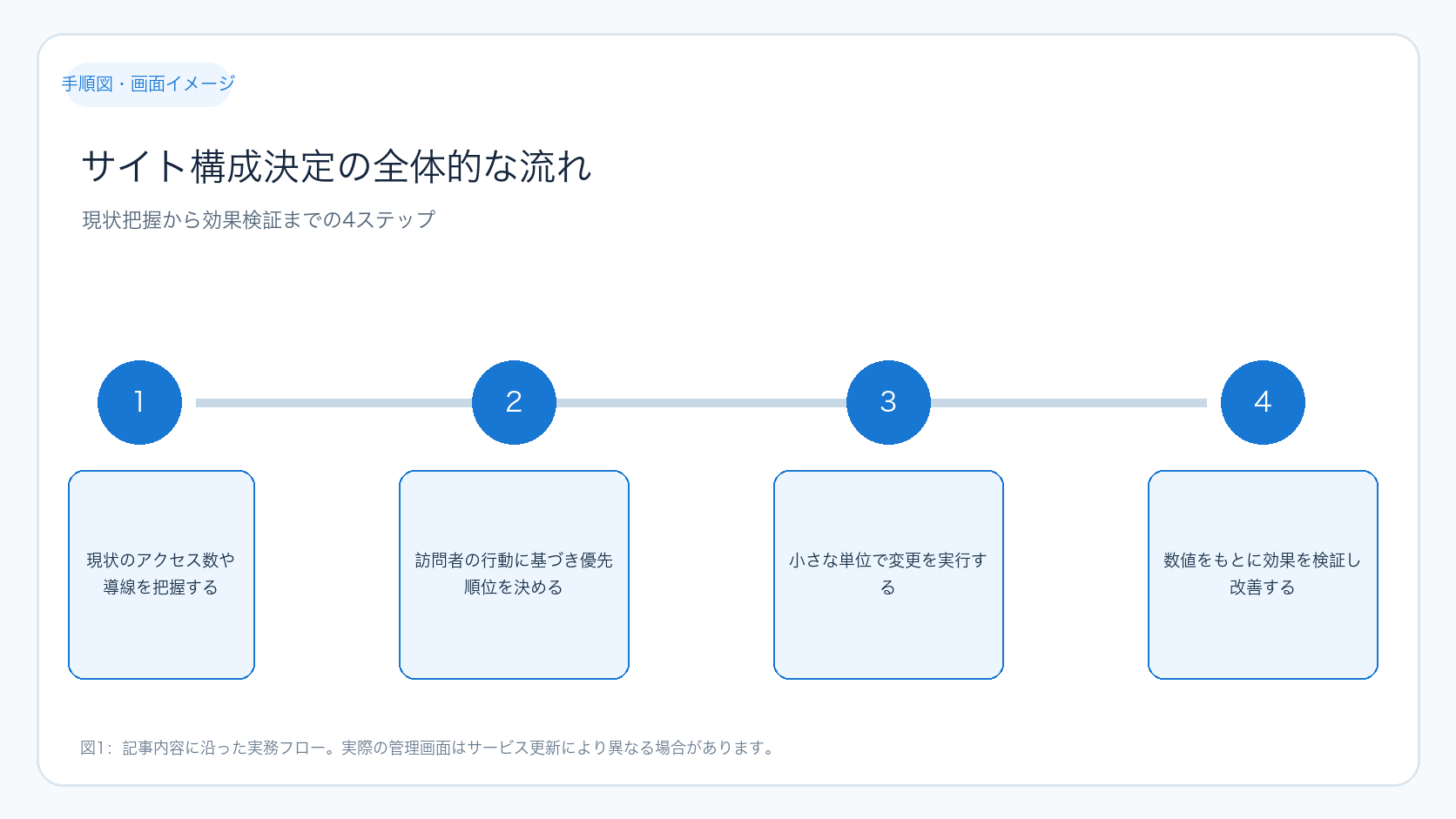
この図は、サイト構成を決める際の全体の流れを示しています。まず現状把握から始め、優先順位を決めて実行し、最後に効果検証を行うサイクルです。各ステップで具体的に何をするかを意識しましょう。
公開後のサイト構成の見直しと改善方法
サイト公開後は、訪問者の動きを分析して想定通りに機能しているかを確認します。具体的には、流入ページ、次に閲覧されるページ、離脱ポイントを分けてチェックしてください。クリックが少ない導線は、文言や配置を一つずつ変えて効果を検証します。
ただし、短期間の数値だけで大幅な構成変更を行うのは避けましょう。問い合わせ内容と閲覧行動を合わせて総合的に判断することが重要です。変更理由や検証結果は記録し、次回の改善に活かしてください。
例えば、クリック数は増えても問い合わせが増えない場合は、CTA(行動喚起ボタン)やサービスページの内容を見直す必要があります。改善は一度に多くを変えず、小さな単位で行いましょう。
以下の図は、公開後の確認・判断・改善の流れを示しています。効果検証と改善のサイクルを回し続けることが、サイトの質を高めるポイントです。
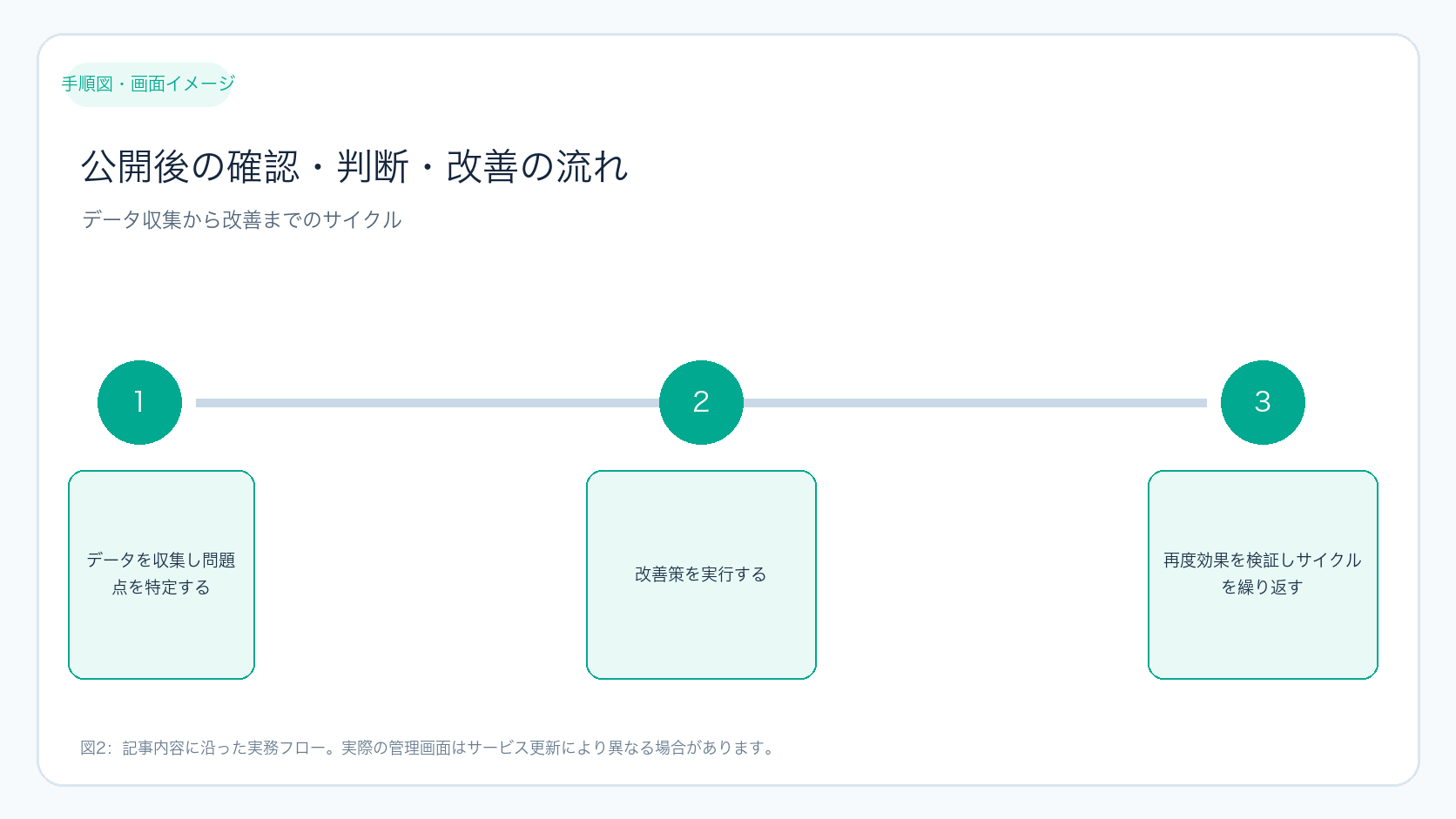
この図は、公開後のサイト構成の見直し方法を示しています。データを収集し、問題点を特定、改善策を実行し、再度効果を検証する流れです。継続的に繰り返すことで、導線の精度が向上します。
ケース別の具体例と実行チェックリスト
ここでは、よくあるケースごとに具体的な対応例を紹介します。自分のサイトに当てはめて考えてみてください。
ケース1:新規サイトでページ数が多すぎて迷っている場合
→ 目的を一つに絞り、必要最低限のページから作成。重複する内容は統合し、後から追加可能な構成にする。例えば、トップページ、サービス紹介、問い合わせページの3つをまず作成し、徐々に事例やFAQを追加。
ケース2:既存サイトのメニューが複雑で訪問者が離脱している場合
→ アクセス解析で離脱ポイントを特定。重要なページを上位メニューに集約し、階層を浅くする。FAQを充実させて自己解決を促す。例えば、複数のサービス紹介ページを統合し、カテゴリ別に整理する。
ケース3:問い合わせが増えないがアクセスはある場合
→ CTAの文言や配置を見直し、サービスページの内容をわかりやすく改善。導線上のボタンのクリック率を計測し、改善効果を検証。例えば、「無料相談はこちら」ボタンを目立つ色に変更し、ページ上部と下部に設置。
サイト構成設計の実行チェックリスト
- 目的と達成したい行動を明確にしたか
- 訪問者の行動に合わせて必要なページを整理したか
- メニュー構成をシンプルにし、階層を浅くしたか
- 関連ページへのリンクを本文内に設置したか
- 公開後のアクセス解析で導線の効果を確認したか
- 改善点を記録し、次の改善計画を立てたか
サイト構成の設計や導線設計でお困りの際は、当社のWeb制作・SEO・広告支援サービスをご利用ください。経験豊富なスタッフが課題を整理し、効果的なサイト設計をサポートします。
サイト構成設計の準備物と具体的な操作手順
サイト構成を決める際に必要な準備物と、実際に作業を進める具体的な手順を紹介します。初心者でも迷わず進められるよう、番号付きで解説します。
準備物
- 現状サイトのアクセス解析レポート(Google Analyticsなど)
- サイトマップの現状版(ExcelやGoogleスプレッドシートで作成)
- 関係者からのヒアリングメモや質問リスト
- ペンとノート、またはデジタルメモツール
- ページごとの役割や目的を整理した一覧表
具体的な操作手順
- 現状のサイトマップを確認・整理する
Excelやスプレッドシートでページ名、URL、役割、アクセス数を一覧化します。重複ページや役割が曖昧なページを洗い出しましょう。 - 訪問者の行動パターンを分析する
アクセス解析から流入経路、滞在時間、離脱率の高いページを特定します。問い合わせや購入に繋がっているページもチェックしてください。 - 関係者へヒアリングを行う
営業やサポート担当者に訪問者からよくある質問や課題を聞き出し、ページに反映すべき内容を整理します。 - 必要なページをリストアップし、役割を明確化する
情報が重複しないようにページの役割を分け、目的に沿ったページ構成を考えます。 - メニュー構成案を作成する
上位メニューとサブメニューの階層を決め、訪問者が迷わないシンプルな構成にします。Excelの階層表示やマインドマップツールも活用可能です。 - 導線設計を行う
各ページから次に訪問してほしいページへのリンクを整理し、クリック数や導線の流れを意識して配置します。 - 構成案を関係者に共有し、フィードバックを得る
修正点を反映し、最終案を決定します。 - 実際にCMS(WordPressなど)でメニューを設定し、導線をテストする
スマホ表示も含めて動作確認を行い、使い勝手をチェックしてください。
サイト構成の判断に役立つページ役割分類表
ページの役割を明確にすることは、サイト構成を整理するうえで重要です。以下の表は、よくあるページの役割を分類し、判断のポイントと例をまとめています。これを参考にページの目的を整理しましょう。
| ページ役割 | 判断のポイント | 具体例 |
|---|---|---|
| 集客・認知 | 訪問者が最初に目にする情報か?検索キーワードに合っているか? | トップページ、ブログ記事、ニュース |
| 課題解決・比較検討 | 訪問者の疑問や課題に答えているか?競合との違いを明示しているか? | サービス紹介、事例紹介、FAQ |
| 信頼構築 | 会社情報や実績がわかりやすいか?訪問者の不安を解消できているか? | 会社案内、スタッフ紹介、お客様の声 |
| 行動促進 | 問い合わせや購入に誘導する要素があるか?CTAが明確か? | 問い合わせフォーム、資料請求ページ、購入ページ |
| サポート・フォロー | 訪問者が自己解決できる情報があるか?追加情報や関連情報を提供しているか? | FAQ、ダウンロード資料、サポートページ |
サイト構成の実行確認に使えるチェックポイント表
サイト構成を実際に作成・修正した後に、確認すべきポイントをまとめました。作業完了後にこの表を使ってチェックし、問題がないかを確認してください。
| 確認項目 | チェック内容 | 確認方法 |
|---|---|---|
| メニューのシンプルさ | 上位メニューは5〜7個以内か?階層は3階層以内か? | 実際のメニュー表示を目視で確認 |
| ページの役割分担 | 同じ内容が複数ページに重複していないか? | ページタイトルと本文を比較 |
| 導線の自然さ | 各ページから次に訪問してほしいページへリンクがあるか? | リンク切れチェックツールや手動でクリック確認 |
| スマホ表示の確認 | メニューやリンクがスマホでも使いやすいか? | スマホ実機またはブラウザのデバイスモードで確認 |
| CTAの設置 | 行動を促すボタンやリンクが目立つ位置にあるか? | ページ内の視覚的な配置を確認 |
| アクセス解析設定 | 主要ページのアクセス解析タグが正しく設置されているか? | Google Analyticsのリアルタイムレポートで確認 |
サイト構成設計に役立つ具体的な準備物の詳細
サイト構成の設計をスムーズに進めるためには、準備物をただ揃えるだけでなく、それぞれの役割や活用方法を理解しておくことが重要です。以下に、初心者が戸惑いやすい準備物の具体的な内容と使い方を解説します。
1. アクセス解析レポートの活用例
Google Analyticsなどのアクセス解析ツールからは、訪問者の流入経路や滞在時間、離脱率など多くのデータが取得できます。初心者の場合は、以下のポイントを中心に確認しましょう。
- 流入経路:どの検索キーワードや外部サイトから訪問者が来ているかを把握し、集客ページの役割を検討する。
- 滞在時間:ページごとの平均滞在時間を見て、情報が充実しているかや訪問者の関心度を判断する。
- 離脱率:離脱が多いページは導線が不自然か、情報が不足している可能性があるため改善対象とする。
これらのデータは、サイトマップの整理やページの優先順位決定に役立ちます。
2. サイトマップの現状版の作成ポイント
ExcelやGoogleスプレッドシートでサイトマップを作成する際は、単にページ名を並べるだけでなく、以下の項目を列として用意すると効果的です。
- ページ名
- URL
- ページの役割(例:集客、課題解決、信頼構築など)
- アクセス数(解析ツールから取得)
- 更新頻度や最終更新日
- 担当者や関連部署
これにより、重複ページの発見や更新管理がしやすくなります。
作業の具体的な入力例と判断基準
実際の作業で迷わないように、具体的な入力例と判断基準を示します。
例:ページ役割の入力例(サイトマップの一部)
| ページ名 | URL | 役割 | アクセス数(月間) |
|---|---|---|---|
| トップページ | /index.html | 集客・認知 | 10,000 |
| サービス紹介 | /service.html | 課題解決・比較検討 | 3,500 |
| お問い合わせ | /contact.html | 行動促進 | 500 |
| FAQ | /faq.html | サポート・フォロー | 1,200 |
このように役割を明確にし、アクセス数も記載することで、どのページが訪問者にとって重要か判断しやすくなります。
判断基準の例
- アクセス数が少なく、役割も曖昧なページは統合や削除を検討する。
- 行動促進ページ(問い合わせ・購入)がアクセス数に対して成果が低い場合は、導線やCTAの改善が必要。
- 課題解決ページのアクセスが多いが離脱率も高い場合は、内容の充実や関連ページへのリンク強化を行う。
成功時の確認ポイントと失敗時の原因切り分け方法
サイト構成設計の作業が一通り終わった後、成功を確認し、問題があれば原因を切り分けることが重要です。以下の表は、成功の目安と失敗時の原因例をまとめたものです。
| 確認ポイント | 成功の目安 | 失敗時の原因例 |
|---|---|---|
| 訪問者の離脱率 | 主要ページの離脱率が業界平均以下(例:30%未満) | 情報不足、導線の不自然さ、ページ表示速度の遅さ |
| 問い合わせ数の増加 | リニューアル前より問い合わせ数が10%以上増加 | CTAの目立たなさ、フォームの使いにくさ、内容の不明瞭さ |
| メニューの使いやすさ | ユーザーテストで90%以上が迷わず目的のページに到達 | メニュー階層が深すぎる、項目が多すぎる、表記が不明瞭 |
| スマホ表示の適切さ | スマホユーザーの離脱率がPCと同等かそれ以下 | メニューが表示崩れ、リンクが押しにくい、読み込み遅延 |
これらのポイントをもとに、問題があれば該当する原因を検討し、改善策を計画してください。
追加のサイト構成判断に役立つページ分類表
既存のページ役割分類表に加え、以下の表はページの優先度や更新頻度を基準にした分類例です。これにより、どのページから優先的に改善や追加を行うべきか判断しやすくなります。
| ページ分類 | 優先度 | 更新頻度 | 改善ポイント例 |
|---|---|---|---|
| コアページ | 高 | 中〜高 | 内容の充実、導線の最適化、CTA強化 |
| サポートページ | 中 | 中 | FAQの充実、関連リンク追加、検索機能改善 |
| 情報発信ページ | 中〜低 | 高 | 記事の定期更新、SEO対策、SNS連携 |
| アーカイブページ | 低 | 低 | 不要ページの統合・削除、リンク整理 |
この分類を参考に、限られたリソースを効果的に配分し、段階的にサイト構成を改善しましょう。
実行確認に使える追加チェックポイント表
既存のチェックポイントに加え、以下の表は作業後に特に注意したい細かいポイントをまとめています。初心者が見落としやすい部分を補完する目的で活用してください。
| 確認項目 | チェック内容 | 確認方法 |
|---|---|---|
| リンクの一貫性 | 同じ目的のリンクが複数ページで異なる表記やURLになっていないか | サイト内検索やリンクチェックツールで確認 |
| ページタイトルの最適化 | SEOを意識しつつ、訪問者に内容が伝わるタイトルか | ブラウザのタブ表示や検索結果で確認 |
| 画像の代替テキスト | 画像に適切なalt属性が設定されているか | HTMLソースの確認やアクセシビリティチェックツール使用 |
| フォームの動作確認 | 問い合わせフォームや資料請求フォームが正常に送信できるか | 実際にテスト送信を行う |
| ページ読み込み速度 | 主要ページの読み込みが遅くないか(目安:3秒以内) | Google PageSpeed Insightsなどのツールで測定 |
| ブラウザ互換性 | 主要ブラウザ(Chrome、Firefox、Edge、Safari)で正常に表示されるか | 各ブラウザでの表示確認 |
まとめと次の一歩
サイト構成は訪問者が迷わず目的の情報にたどり着き、次の行動へ進めることが最も重要です。まずは目的を一つに絞り、訪問者の行動を想定して必要なページを整理しましょう。メニューはシンプルに、導線は自然に流れるよう設計してください。公開後はアクセス解析を活用し、数値をもとに改善を繰り返すことが成功の鍵です。まずは現状の数値や導線を把握し、小さな改善から始めてみましょう。
サイト構成は何ページから考えればいいですか?
ページ数ではなく、訪問者が判断に必要な情報を基準に考えます。重複する説明は統合し、役割が異なる情報は分けて整理してください。最初は最低限のページから始め、必要に応じて追加する方法がおすすめです。
既存サイトの構成はどのように見直せばよいですか?
現状のメニュー構成、閲覧導線、問い合わせ内容を確認し、課題の大きいページから優先的に小さく改善する方法が安全です。アクセス解析を活用し、訪問者の離脱ポイントを特定しましょう。
サイト構成を変更した後、どのくらいで効果を判断できますか?
短期間の数値だけで判断せず、最低でも数週間から1ヶ月程度のデータを見て判断してください。問い合わせ数や閲覧行動も合わせて総合的に評価しましょう。変更の影響が出るまでに時間がかかる場合もあります。