Google広告 広告文 作成の基本と効果的な改善手順

「Google広告の広告文を作ったけど、クリックが増えない」「広告文のどこを改善すれば効果が出るかわからない」──そんな悩みを抱えていませんか?本記事では、Google広告の広告文作成の基本から、効果的な改善手順までを初心者の方が実際に作業しながら理解しやすいように解説します。広告運用担当者やこれからGoogle広告を始める方に向けて、具体的な手順と判断ポイントを丁寧に紹介します。

広告文はただ文章を作るだけでなく、ターゲットのニーズに合った言葉選びや、数値データをもとにした検証・改善が重要です。この記事を読み進めることで、広告文の作成から効果測定、改善までの一連の流れを実務レベルで理解し、すぐに実践できます。

この記事でわかること

  • Google広告の広告文作成で押さえるべき基本ポイント
  • 広告文公開後に確認すべき指標とその見方
  • 数値をもとに広告文を改善する具体的な手順
  • 改善効果を継続的に高めるためのチェックリストとタイミング
  • 広告文作成の準備段階から成功例、失敗時の対応まで
  • 広告文のABテストの進め方と注意点

なお、Google広告の最新の仕様や詳細はGoogle広告ヘルプで公式情報を必ずご確認ください。

また、広告運用に加えてWeb制作やSEO対策も検討される場合は当社のサービスもご活用いただけます。効果的な広告運用とサイト改善を一体的に支援いたします。

広告文作成の基本:ターゲットに届く言葉選びと構成

広告文はユーザーの目に留まり、クリックしてもらうための最初の接点です。まずはターゲットの悩みやニーズを理解し、それに応える言葉を選ぶことが大切です。キーワードを適切に盛り込みつつ、以下のポイントを押さえましょう。

  • 見出し(タイトル): 強いインパクトと興味を引く表現を心がける。文字数制限内で最大限に訴求。
  • 説明文: 簡潔でわかりやすく、商品の特徴やメリットを伝える。
  • 行動喚起(CTA): ユーザーに具体的な次の行動を促す文言を明確に入れる。
  • 複数パターンの用意: ABテストで効果を比較し、最適な広告文を見つける。

作成前に、広告の目的(問い合わせ増加、購入促進など)を一つに絞り、ターゲット像を明確にしておくことが成功の鍵です。

広告文作成前のチェックリスト

  • 広告の目的と達成したい行動を明確にする
  • ターゲットのニーズや悩みを整理する
  • 関連キーワードをリストアップする
  • 広告文の文字数制限を確認する(例:見出し最大30文字、説明文最大90文字)
  • ABテスト用に複数パターンを準備する計画を立てる

広告文作成の準備段階:具体的な入力例とターゲット設定

広告文作成の前に、ターゲットのペルソナを具体的に設定しましょう。例えば、以下のように整理します。

  1. ターゲット属性: 30代女性、子育て中、オンラインショッピングを好む
  2. ニーズ・悩み: 時短できる家事用品を探している
  3. 広告の目的: 商品ページへの誘導と購入促進
  4. キーワード例: “時短家事用品”, “便利グッズ”, “子育てママおすすめ”

これをもとに、見出しや説明文を作成します。例えば:

  • 見出し: 「子育てママ必見!時短家事用品で毎日ラクラク」
  • 説明文: 「忙しいあなたにぴったりの便利グッズ。今なら送料無料&限定割引中!」
  • CTA: 「詳しくはこちら」

このように具体的なターゲット像を描くことで、広告文の言葉選びがブレずに効果的になります。

広告文を設定した後に確認すべき指標と評価方法

広告文をGoogle広告に設定したら、すぐに結果を判断するのではなく、数値データをもとに効果を検証します。主に以下の指標を定期的に確認してください。

  • クリック率(CTR): 広告がユーザーの関心をどれだけ引いているかを示す指標。広告文の魅力度を測る目安。
  • ランディングページの直帰率・滞在時間: 広告から遷移したユーザーがページに興味を持っているかを判断。広告文とLPの整合性を評価。
  • コンバージョン率: 広告の最終成果(問い合わせや購入など)を示す重要な指標。

これらの指標は最低1週間、理想的には2週間以上のデータを集めて判断しましょう。配信数が少ない場合は結果が安定しないため、十分なサンプル数を確保することが重要です。

次の表は、指標の確認ポイントと判断基準、改善のためのアクション例をまとめたものです。広告文の効果を評価し、次の手を決める際に役立ててください。

確認ポイント判断基準次のアクション例
クリック率(CTR)業界平均や過去の広告と比較し低い場合は改善が必要見出しや説明文の表現を見直す、キーワードの関連性を高める
直帰率・滞在時間直帰率が高い・滞在時間が短い場合は広告文とLPの内容にズレがある可能性ランディングページの内容を広告文に合わせて調整する
コンバージョン率目標値に達していない場合は広告文だけでなくターゲティングやLPも見直すターゲット設定の再検討、CTAの強化、LPの改善を行う

広告文改善の具体的なプロセスと優先順位の決め方

広告文の改善は、数値分析だけで終わらせず、事業成果に直結させることが重要です。以下の手順で進めると効率的です。

  1. 現状把握: クリック率やコンバージョン率、CPA(顧客獲得単価)などの数値を確認し、課題を特定する。
  2. 優先順位決定: 改善すべきポイントを一つに絞る。例えば、クリック率が低いなら広告文の訴求力、コンバージョン率が低いならLPやCTAの見直し。
  3. 小さく実行: 一度に多くを変えず、広告文の一部やターゲット設定の一部を修正してテストする。
  4. 数値で検証: 変更後のデータを比較し、効果があるか判断する。

この流れを繰り返すことで、無駄なく効率的に広告の成果を高められます。

以下の図は、広告文作成から改善までの全体の流れを示しています。各ステップで何を確認し、どのように進めるかをイメージしてください。
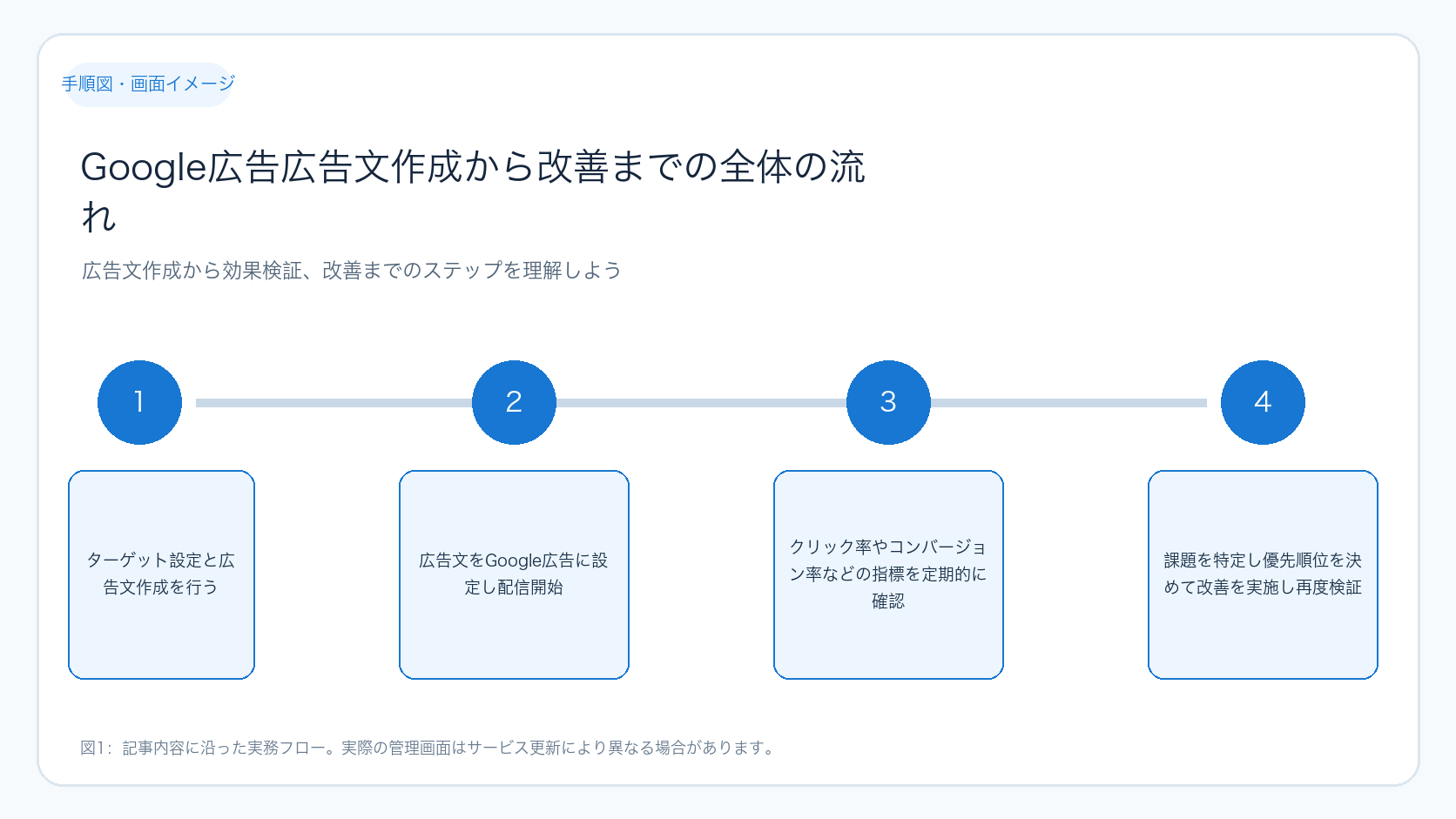
Google広告広告文作成から改善までの全体の流れ

図の読み方:1から4のステップで広告文の作成と改善を順に進めます。現状把握で数値を集め、優先順位を決めて小さな変更を加え、数値で効果を検証します。

広告文作成時の具体的な注意点と成功例・失敗時の確認ポイント

広告文作成では、以下のポイントを意識すると効果的です。

  • キーワードからユーザーの心理を読み解き、悩みやニーズに寄り添った表現を使う。
  • 見出しと説明文の文字数制限を守りつつ、最大限に魅力を伝える。
  • 誇張表現や誤解を招く表現は避け、信頼性を保つ。
  • 広告グループ内でトーンやメッセージを統一し、ブランドイメージを損なわない。

例えば、あるECサイトでは「送料無料」「今だけ限定」といった具体的な数字や期間を入れることでクリック率が向上しました。こうした具体例を参考に、ユーザーにとってわかりやすく魅力的な表現を心がけてください。

【失敗時の確認ポイント】

  • クリック率が低い場合は、見出しが魅力的か、キーワードの関連性が高いかを再確認。
  • コンバージョン率が低い場合は、ランディングページの内容と広告文の整合性をチェック。
  • ABテストの結果が不明瞭な場合は、配信条件や期間、サンプル数を見直す。

広告文改善に役立つチェックリストと見直すタイミング

改善を効果的に進めるために、以下のチェックリストを活用してください。広告配信後は最低1週間、理想的には2週間ごとに評価を行い、数値が安定したら改善策を検討します。

広告文改善チェックリスト

  • キーワードと広告文の整合性が取れているか
  • ターゲットに効果的に訴求できているか
  • 明確な行動喚起(CTA)が含まれているか
  • 具体的な数字や事例を示しているか
  • 誤字脱字がないか
  • 広告グループ内でトーンやメッセージが統一されているか

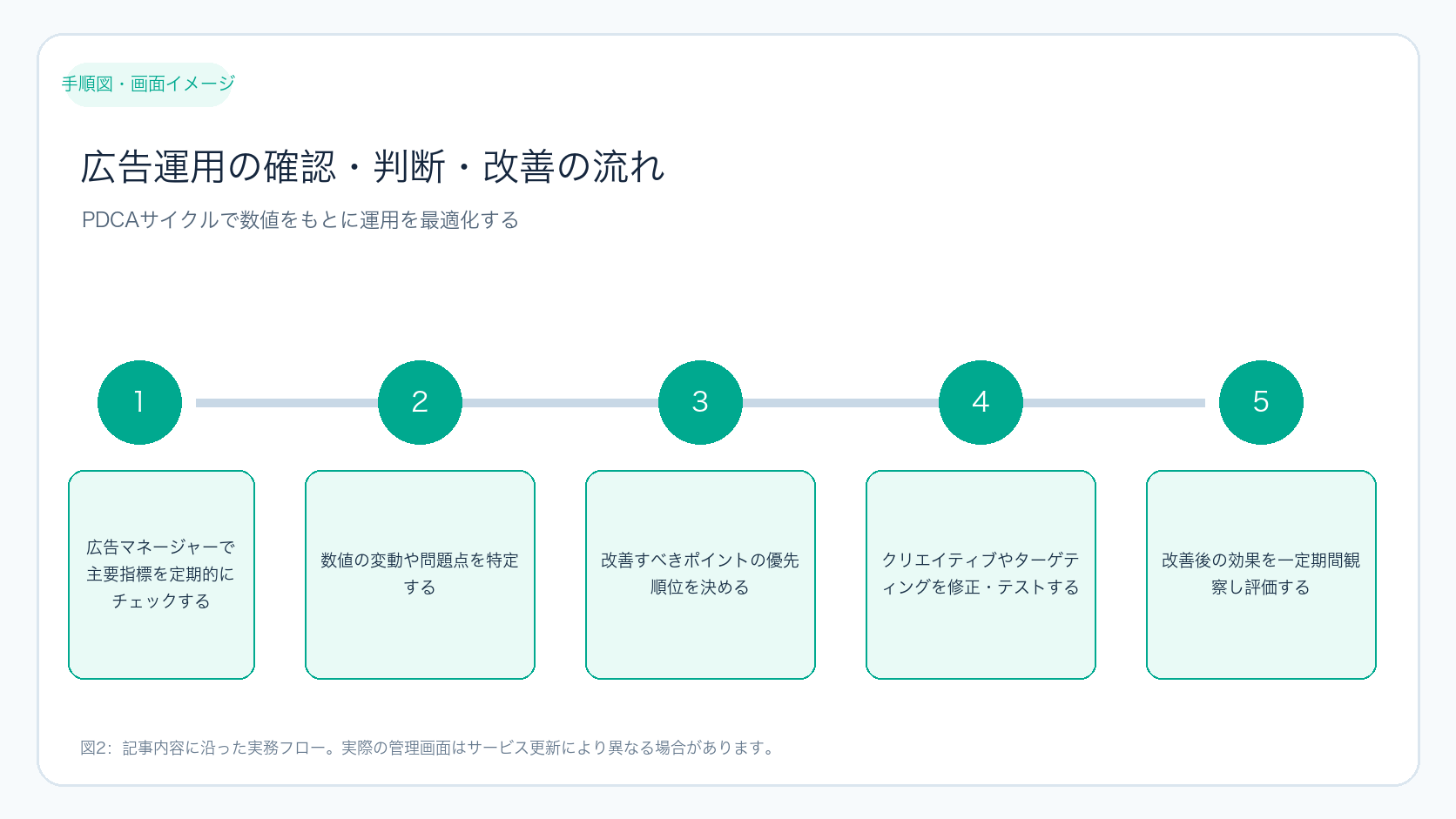
配信数が少ない場合は結果が安定しにくいため、十分なサンプル数を確保することを優先してください。改善のPDCAサイクルを継続することで、広告の成果を着実に高められます。

次の図は、広告文の確認・判断・改善の流れを示しています。どのタイミングで何をチェックし、どのように改善につなげるかを理解しましょう。
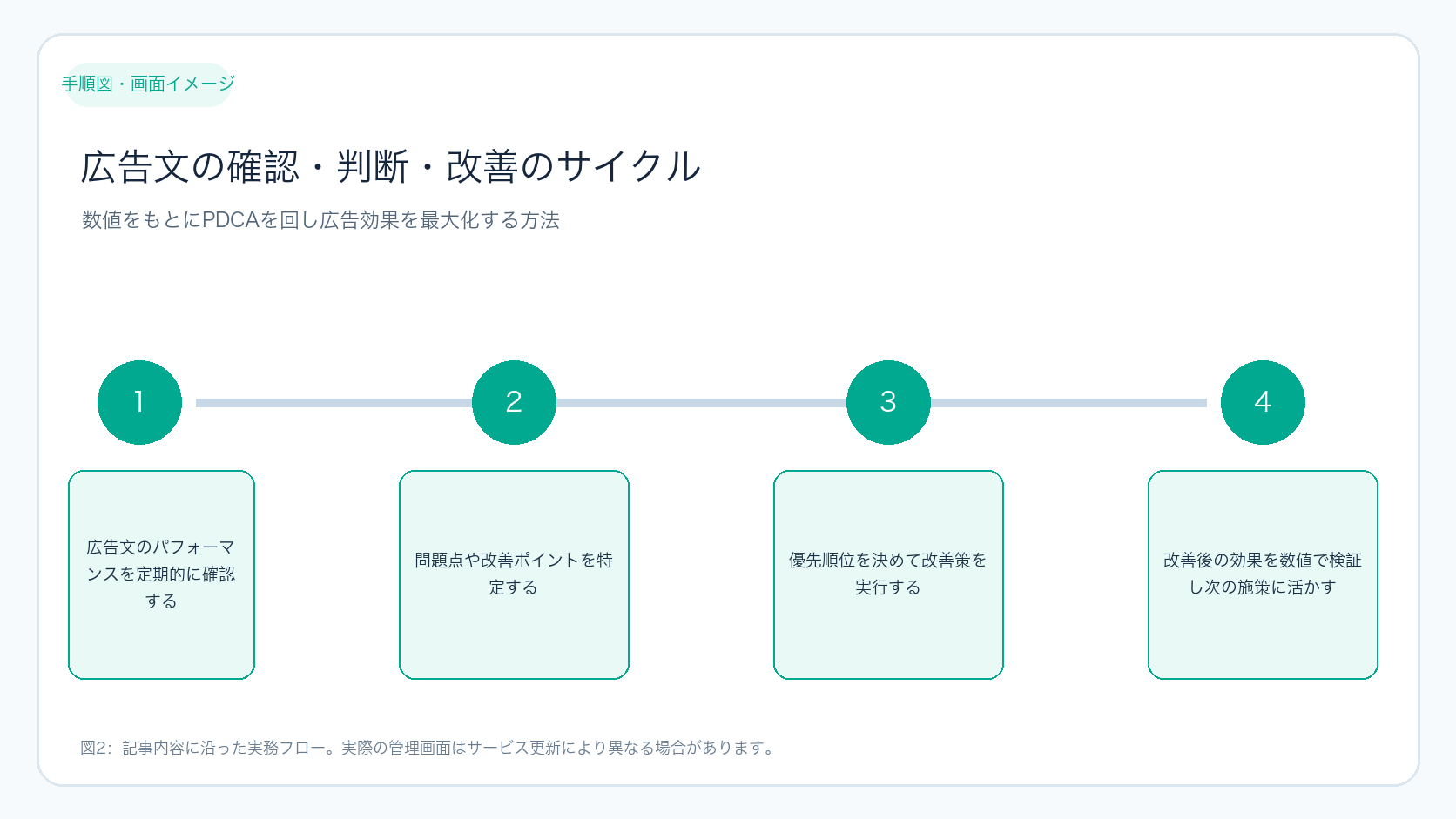
広告文の確認・判断・改善のサイクル

図の読み方:広告文のパフォーマンスを定期的に確認し、問題点を特定。優先順位を決めて改善策を実行し、再度効果を検証するサイクルを回します。

広告文のABテストの進め方と注意点

広告文のABテストは、効果的な改善のために欠かせない手法です。以下の手順で進めましょう。

  1. 複数パターンの作成: 見出しや説明文、CTAなどを変えた複数の広告文を用意します。
  2. 同条件で配信: 配信時間帯やターゲット設定を同じにして、比較しやすくします。
  3. 一定期間配信: 最低1週間以上、できれば2週間程度配信し、十分なデータを集めます。
  4. 結果の分析: クリック率やコンバージョン率を比較し、どのパターンが効果的か判断します。
  5. 効果の高いパターンを採用: 成果の良い広告文をメインにし、さらに小さな変更を加えて再度テストを繰り返します。

注意点として、同時に複数の要素を大きく変えると、どの部分が効果に影響したか分かりにくくなるため、できるだけ一つの要素ずつ変更してテストすることをおすすめします。

まとめ

広告文公開前に準備すべき具体的な作業手順

広告文をGoogle広告に公開する前に、以下の手順で準備を進めるとスムーズです。初心者でも迷わず作業できるよう、番号付きで具体的に説明します。

  1. Google広告アカウントにログイン
    まずはGoogle広告の管理画面にログインします。アカウントがない場合は作成してください。
  2. キャンペーンの作成
    「キャンペーン」タブから新規キャンペーンを作成します。目的(例:販売促進、リード獲得)を選び、キャンペーンタイプ(検索広告など)を指定します。
  3. 広告グループの設定
    キャンペーン内に広告グループを作成し、ターゲットキーワードを登録します。キーワードは広告文と関連性が高いものを選びましょう。
  4. 広告文の入力
    広告グループ内で「広告を作成」ボタンを押し、見出しや説明文、表示URL、最終ページURLを入力します。文字数制限に注意しながら、ターゲットに響く言葉を使います。
  5. 広告のプレビュー確認
    入力後、広告の見え方をプレビューで確認します。誤字脱字や表示崩れがないかをチェックしてください。
  6. 広告の保存と公開
    問題なければ広告を保存し、キャンペーンを開始します。配信開始後は数値を定期的に確認しましょう。

この手順を踏むことで、広告文の公開準備が確実に行えます。

広告文の効果判定に役立つ「改善優先度判定表」

広告文改善の際、どの指標を優先して改善すべきか迷うことがあります。以下の表は、主な指標の状態別に改善優先度を判定し、具体的な改善ポイントを示したものです。初心者でも判断しやすいようにまとめました。

指標状態改善優先度改善ポイント例
クリック率(CTR)10%未満見出しの魅力アップ、キーワードの見直し、広告文の訴求強化
クリック率(CTR)10%以上20%未満説明文の具体性向上、CTAの明確化
コンバージョン率目標値の50%未満ランディングページの改善、ターゲット設定の再検討、CTAの強化
コンバージョン率目標値の50%以上80%未満広告文の微調整、LP内の情報整理
直帰率70%以上広告文とLPの整合性確認、LPのユーザビリティ改善
直帰率50%〜70%LPのコンテンツ充実、広告文の誘導強化

広告文改善後の効果確認に使える「改善効果チェックシート」

広告文を改善した後は、効果が出ているかを正確に確認することが重要です。以下のチェックシートを使って、改善前後の数値を比較し、次のアクションを判断しましょう。

項目改善前数値改善後数値変化の有無次の対応
クリック率(CTR)例:8%例:12%増加/減少/変わらず増加:改善効果あり。さらに微調整。減少:表現を再検討。変わらず:別要素を改善。
コンバージョン率例:3%例:4.5%増加/減少/変わらず増加:LPやターゲット設定も効果的。減少:LPやターゲットを見直す。変わらず:広告文以外の要素検討。
直帰率例:65%例:55%改善/悪化/変わらず改善:広告文とLPの連携良好。悪化:LPの内容を再検討。変わらず:ユーザー体験をさらに分析。
CPA(顧客獲得単価)例:5,000円例:4,200円低下/上昇/変わらず低下:費用対効果向上。上昇:広告費用の見直し。変わらず:他要素の改善検討。

このシートを定期的に活用し、改善の効果を数値で把握しながらPDCAを回すことで、より効率的に広告成果を伸ばせます。

広告文作成に必要な準備物と具体的な操作手順

広告文を作成・改善する際に事前に準備しておくとスムーズに作業が進みます。以下の準備物を揃え、具体的な操作手順を確認しましょう。

準備物リスト

  • Google広告アカウントの管理画面アクセス権限
  • ターゲットユーザーのペルソナ情報(年齢、性別、興味関心など)
  • 広告配信目的の明確化(例:問い合わせ増加、ECサイトの購入促進)
  • 関連キーワードリスト(Googleキーワードプランナーなどで抽出)
  • 既存広告文のパフォーマンスデータ(CTR、CVR、CPAなど)
  • ランディングページ(LP)のURLと内容確認資料

Google広告管理画面での広告文作成・編集の具体的操作例

  1. ログイン後、左メニューの「広告と広告表示オプション」をクリック
    広告一覧が表示される画面に遷移します。
  2. 「+」ボタンを押して「広告を作成」を選択
    新規広告作成画面が開きます。
  3. 広告タイプを選択(例:検索広告)
    目的に合わせて選択してください。
  4. 見出し(最大15個まで入力可能)を入力
    例:「今だけ限定セール」「送料無料キャンペーン中」など、ターゲットに響く言葉を入れます。
  5. 説明文(最大4つまで)を入力
    商品の特徴やメリット、CTAを含めて具体的に記載します。
  6. 表示URLと最終ページURLを設定
    表示URLはユーザーが目にする部分、最終ページURLは遷移先のLPです。URLの整合性を必ず確認してください。
  7. 入力内容をプレビューで確認し、誤字脱字や表示崩れがないかチェック
  8. 問題なければ「保存して広告を作成」ボタンを押して完了

これらの操作はGoogle広告の管理画面のUI変更により多少異なる場合がありますが、基本的な流れは共通しています。操作に迷った場合はGoogle広告ヘルプの「広告の作成」ページを参照してください。

成功時の具体的な確認ポイントと失敗時の原因切り分け方法

広告文改善の効果を実感できた場合と、期待した成果が出ない場合の判断ポイントと原因分析の方法を具体的に解説します。

成功時の確認ポイント

  • クリック率(CTR)が業界平均や過去の広告と比較して明確に向上している
    例:以前8%だったCTRが12%以上に上昇
  • コンバージョン率(CVR)が目標値に近づいている
    例:3%から4.5%へ改善
  • ランディングページの直帰率が低下し、滞在時間が延びている
    ユーザーの興味関心が広告文とLPで一貫している証拠
  • CPA(顧客獲得単価)が改善している
    広告費用対効果が向上している

失敗時の原因切り分け方法

成果が出ない場合は、以下の表を参考に原因を切り分け、改善策を検討します。

現象考えられる原因具体的な確認・対応策
CTRが低い見出しや説明文がターゲットに響いていない、キーワードとの関連性不足広告文の言葉をターゲットの悩みに合わせて見直す。キーワードの選定を再検討。
CTRは高いがCVRが低い広告文とLPの内容にズレがある、LPの使い勝手が悪いLPの内容を広告文に合わせて調整。LPのユーザビリティを改善。
直帰率が高いLPが魅力的でない、広告文とLPの訴求ポイントが異なるLPの内容を広告文に近づける。LPのデザインや情報構成を見直す。
CPAが高いターゲット設定が広すぎる、広告費用が無駄に消費されているターゲットを絞り込み、無駄なクリックを減らす。入札単価の調整も検討。

広告文作成・改善作業の実行確認に使える「作業進捗チェック表」

初心者が広告文作成や改善作業を確実に進めるためのチェック表を用意しました。作業の抜け漏れを防ぎ、効率的にPDCAを回せます。

作業項目実施日担当者完了(✓)備考
ターゲットペルソナの設定具体的な属性・ニーズを明確化
キーワードリストの作成・精査関連性が高いキーワードを選定
広告文(見出し・説明文)の初稿作成文字数制限を守りつつ訴求力重視
広告文のプレビュー確認誤字脱字・表示崩れの有無
広告文の公開・配信開始配信設定の最終確認
配信後1週間の数値確認(CTR・CVR・直帰率)改善ポイントの抽出
改善案の検討・修正実施小さな変更から実施
改善後の効果測定改善効果の判定

このチェック表を活用し、作業の進捗を可視化することで、初心者でも漏れなく広告文作成・改善を進められます。担当者間で共有し、定期的に見直すことをおすすめします。

Google広告の広告文作成は、ターゲットのニーズに合った言葉選びと明確な目的設定が最も重要です。広告文公開後はクリック率やコンバージョン率など複数の指標を定期的に確認し、数値をもとに優先順位を決めて小さな改善を繰り返しましょう。こうしたPDCAサイクルを継続することで、広告の効果を最大化できます。まずは広告文の目的を一つに絞り、現状の数値と課題を把握することから始めてください。

Google広告の広告文作成や効果検証に不安がある場合は、制作から運用支援まで包括的にサポートする当社サービスをご検討ください。無料相談も承っております。

Google広告の広告文作成で最も重要なポイントは何ですか?

ターゲットに響く簡潔で明瞭な表現を使うことが最も重要です。キーワードとの整合性を保ち、行動喚起(CTA)を明確に示してユーザーが次のアクションを取りやすくすることも欠かせません。

広告文作成後に優先的に確認すべき指標は何ですか?

まずクリック率(CTR)を確認し、広告文の魅力度を判断します。次にコンバージョン率を見て広告の成果を評価し、ランディングページの直帰率も分析して広告文とLPの整合性をチェックします。

広告文の改善はどのくらいの頻度で行うべきですか?

最低でも1週間ごとに数値を確認し、理想的には2週間ごとに改善を検討します。ただし配信数が少ない場合は結果が安定しないため、十分なサンプル数を確保してから判断することが望ましいです。

広告文のABテストはどのように進めればよいですか?

複数の広告文パターンを用意し、同じ条件で配信してクリック率やコンバージョン率を比較します。効果の高い広告文を優先的に採用し、小さな変更を加えて再度テストを繰り返すことが効果的です。
Meta広告 運用 初心者が知るべき基本と始め方のポイント

Meta広告の運用を始めたい初心者の方は、設定のどこから手をつければよいか、何を優先すべきか迷うことが多いでしょう。例えば、広告アカウントの準備が不十分で配信ができなかったり、ターゲティングが広すぎて広告費が無駄になったり、効果測定の指標を理解できず改善が進まないといった失敗例がよくあります。この記事では、そうした疑問や失敗を防ぐために、Meta広告運用の基本から始め方、効果的な運用のポイントまでを初心者でも実際に作業しながら理解できるように具体的に解説します。対象は、これからMeta広告を使って集客や売上アップを目指す個人事業主や中小企業の担当者、広告運用初心者の方です。

Meta広告の公式情報はMetaビジネスヘルプセンターで随時更新されていますので、最新の仕様や注意点はそちらも合わせてご確認ください。

この記事でわかること

  • Meta広告運用を始めるために最低限必要な3つの準備
  • 効果的な広告クリエイティブの作り方とターゲティング設定のポイント
  • 運用開始後に注目すべき指標と改善の進め方
  • 制作・広告・SEOを統合した施策判断のコツ
  • 初心者が陥りやすいミスとその防止策
  • 実際に作業しながら進めるための具体的な手順と入力例
  • 失敗時のチェックポイントとケース別対処法

当社ではWeb制作・SEO・広告支援を行っており、広告運用だけでなくサイト制作やSEOも含めた総合的なサポートが可能です。ぜひご相談ください。

Meta広告運用を始める前に必ず確認すべき3つの準備

Meta広告を正しく運用するためには、まず以下の3つの準備を順番に進めましょう。これらは広告配信の土台となり、後の効果検証や改善にも大きく影響します。

  1. ビジネスマネージャーの登録と権限設定
    Meta広告を管理するためのビジネスマネージャーを作成し、広告アカウントやFacebookページの権限を適切に設定します。これにより複数の担当者が安全に運用可能になります。

    【具体的な手順】
    1. ビジネスマネージャー公式サイトにアクセスし、「アカウント作成」をクリック
    2. 会社名やメールアドレスを入力し、案内に従って登録を完了
    3. 広告アカウントやFacebookページをビジネスマネージャーに追加
    4. 担当者に適切な権限(管理者、広告アカウントの広告主など)を割り当てる

    【入力例】
    会社名:株式会社サンプル
    メールアドレス:marketing@sample.co.jp
  2. 決済方法の登録
    広告費の支払いに使うクレジットカードや銀行口座を登録します。支払い方法が未設定だと広告配信ができません。

    【具体的な手順】
    1. ビジネスマネージャーの「支払い設定」へ移動
    2. 「支払い方法を追加」をクリック
    3. クレジットカード情報や銀行口座情報を正確に入力
    4. 登録後、テスト課金が行われる場合があるため、明細を確認

    【入力例】
    カード番号:1234 5678 9012 3456
    有効期限:12/25
    名義人:TARO YAMADA
  3. Metaピクセルの設置
    自社サイトにMetaピクセルを設置し、ユーザーの行動データを取得します。これにより広告の効果測定やリターゲティングが可能になります。

    【具体的な手順】
    1. ビジネスマネージャーの「イベントマネージャー」から新しいピクセルを作成
    2. ピクセルIDを取得し、自社サイトのヘッダー部分にコードを貼り付ける
    3. Googleタグマネージャーを使う場合はタグマネージャーにピクセルコードを登録
    4. 設置後、イベントマネージャーの「テストイベント」機能で動作確認

    【入力例】
    ピクセルID:123456789012345
    設置場所:<head>タグ内の最初の方

これらの準備が完了したら、ターゲットオーディエンスの具体的な設定とキャンペーンの目的を明確にしましょう。目的に応じて広告フォーマットや配信方法を選ぶことが重要です。

各段階で設定が正しく動作しているか、必ず画面や数値で確認してください。設定ミスは配信失敗や効果低下の原因になります。

準備段階で必ず確認したいチェックリスト

  • 広告の目的と達成したい行動(購入、問い合わせなど)を一つに絞る
  • 現状のウェブサイトのアクセス数や導線、問い合わせ内容を把握する
  • 担当者間で準備完了の期限を決めて共有する
  • Metaピクセルの動作確認を必ず行う(イベントマネージャーのテスト機能を活用)
  • 決済方法の有効性を支払い設定画面で確認する

広告クリエイティブ作成とターゲティングの具体的なポイント

広告の効果はクリエイティブの質とターゲティングの精度に大きく左右されます。以下のポイントを押さえて制作と設定を進めましょう。

  • クリエイティブはシンプルかつ訴求力を重視
    画像や動画は見やすく、商品のメリットが一目でわかるものを選びます。広告文には具体的なベネフィットと明確な行動喚起(CTA)を入れて反応率を高めましょう。

    【具体例】
    ・画像:商品を使っているシーンやビフォーアフターの写真
    ・広告文:「今だけ20%オフ!簡単3ステップで美肌に。詳しくはこちら」
    ・CTAボタン:「詳細を見る」「今すぐ購入」など
  • ターゲットの細分化
    地域、年齢、性別、興味関心などでオーディエンスを細かくセグメントすると、無駄な広告費を抑えられます。

    【具体例】
    ・地域:東京都内限定
    ・年齢:25~40歳
    ・興味関心:美容、スキンケア、健康食品
    ・行動:過去30日以内に類似商品を閲覧したユーザー
  • 広告の表示面とデバイスの最適化
    スマホ・PC、ニュースフィード・ストーリーズなど、広告が表示される場所やデバイスに合わせて最適化してください。

    【具体例】
    ・スマホ向けは縦長の動画や画像を使用
    ・PC向けは詳細な説明文を含める
    ・ストーリーズでは短くインパクトのあるクリエイティブを選択
  • プレビューツールでの動作確認
    広告セット完成後は必ずプレビューで表示やリンクの不具合がないかチェックし、問題があれば修正します。

    【具体的な手順】
    1. 広告マネージャーの「プレビュー」ボタンをクリック
    2. スマホ・PC両方で表示を確認
    3. リンク先URLが正しいかクリックして確認
    4. 表示崩れや文字切れがないかチェック

これらを踏まえた上で広告配信を開始すると、質の高い広告運用が可能になります。

以下の表は、広告クリエイティブやターゲティングの判断に役立つポイントをまとめたものです。表の内容を参考に課題を絞り込み、優先順位をつけて改善を進めましょう。

確認項目判断基準次のアクション
広告クリエイティブの質クリック率や反応が目標値に達しているか低ければ画像・動画や文言を見直す
ターゲティングの精度広告費に対するコンバージョン数無駄が多ければセグメントを細かく調整
広告表示場所・デバイス各面・デバイス別の成果を比較成果が低い面は配信停止や改善

運用開始後に注目すべき指標と改善の進め方

広告配信を始めたら、以下の主要指標を定期的に確認しながら改善を進めます。

  • クリック率(CTR): 広告がどれだけ興味を引けているかの目安。低い場合はクリエイティブやターゲティングの見直しが必要です。
  • コンバージョン率: 広告経由で目標行動(購入や問い合わせ)がどれだけ達成されたか。低い場合はランディングページの改善を検討します。
  • 広告関連性スコア: 広告のユーザーとの関連度を示す指標。高いほど効果的な広告と判断できます。
  • 費用対効果(ROAS): 広告費に対する売上や成果の割合。目標値に達しているかをチェックしましょう。

これらの数値をもとに、ABテストやターゲティングの調整を繰り返して広告成果を向上させます。施策変更後は効果を正確に測るため、最低でも数日から1週間程度はデータを集める期間を設けてください。

以下の表は、運用開始後の改善判断に役立つ指標と対応策をまとめています。読み方のポイントは、数値の変動を見て原因を特定し、優先度の高い課題から着手することです。

指標問題のサイン改善の方向性
クリック率(CTR)目標値より低いクリエイティブやターゲティングを見直す
コンバージョン率低いランディングページの内容や動線を改善
ROAS目標未達成広告費の配分や入札戦略を調整

Meta広告運用初心者の実行フロー

  1. 現状の広告アカウントやサイト状況を把握する
    例:Google Analyticsや広告マネージャーでアクセス数やコンバージョン数を確認
  2. 課題の優先順位を決める
    例:クリック率が低ければクリエイティブ改善を優先
  3. 小さな改善を実施して効果を検証する
    例:画像を変更して1週間配信し、CTRの変化を確認
  4. 数値をもとに次の改善策を検討する
    例:改善後も効果が出なければターゲティングを見直す

この流れを繰り返すことで、効率的に広告効果を高めていけます。

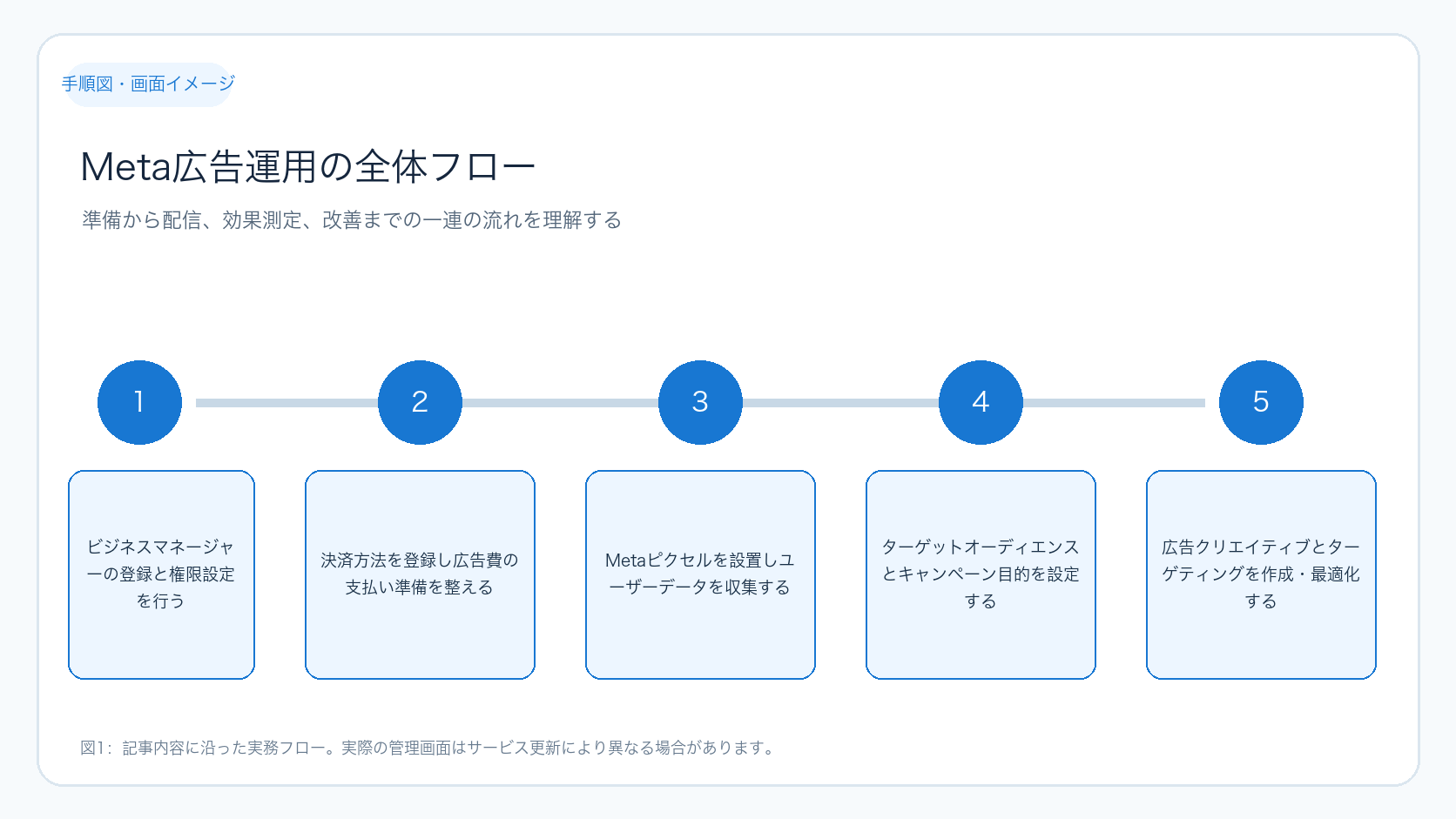
ここで、Meta広告運用の全体的な流れを図解で示します。各ステップを理解しながら進めると迷いが減ります。

Meta広告運用の全体フロー

この図では、準備から配信、効果測定、改善までの一連の流れを示しています。各ステップで何をすべきかを確認しながら進めてください。

制作・広告・SEOを統合した施策判断のポイント

Meta広告の運用は広告だけでなく、ウェブサイトの制作やSEOとも連携させることが重要です。例えば、広告からの流入先であるランディングページの表示速度が遅いと、ユーザーが離脱しやすくなります。また、広告文とページのキーワードが一致していないとコンバージョン率が下がることもあります。

以下のチェックリストを活用し、制作・広告・SEOの視点で問題点を整理しながら改善を進めましょう。

  • ランディングページの表示速度は十分か(GoogleのPageSpeed Insightsなどで確認)
    例:モバイルで90点以上が理想
  • 広告文とページのキーワードや内容に整合性があるか
    例:広告で「ダイエットサプリ」と訴求しているなら、ページにも同じキーワードを含める
  • 獲得単価(CPA)とクリック率(CTR)のバランスは適切か
    例:CTRが高くてもCPAが高すぎる場合はLP改善が必要
  • 広告配信のターゲットとページのターゲットが一致しているか
    例:女性向け商品なのに男性向けLPになっていないか確認

これらを総合的に評価し、改善の優先順位をつけて運用すると、より高い成果が期待できます。

次に、広告運用初心者が陥りやすいミスとその防止策を具体的に紹介します。

初心者が犯しやすいミスとその防止策

Meta広告運用で初心者がよく経験する失敗例と、それを防ぐためのポイントは以下の通りです。

  • ピクセルやイベントタグの設置漏れ
    データが正しく取得できず効果測定ができなくなるため、設置後は必ず動作確認ツールで正常に動いているかチェックしましょう。
    対策:イベントマネージャーの「テストイベント」機能を使い、ページ訪問や購入イベントが記録されているか確認
  • ターゲットが広すぎる
    広告費が無駄になるため、具体的なペルソナを設定し、興味関心や地域などで絞り込みます。
    対策:最初は狭めに設定し、効果を見ながら徐々に拡大
  • 結果がすぐに出ないのに設定を頻繁に変える
    データが集まるまで最低数日間は待ち、改善策は段階的に実施しましょう。
    対策:1週間程度は同じ設定で配信し、データを安定させる
  • 初期設定の動作検証不足
    配信前に広告の表示やリンク先を必ず確認し、問題があれば修正します。
    対策:プレビュー機能や実際のURLクリックで動作確認
  • 数値の定期チェックを怠る
    運用中は定期的に主要指標を確認し、異常があれば早めに対応します。
    対策:週1回は広告マネージャーで数値を確認し、メール通知設定も活用

これらのポイントを意識して運用することで、失敗を減らし効率的に成果を伸ばせます。

次に、広告運用の全体像を確認・判断・改善の流れで図解します。こちらも参考にしてください。

広告運用の確認・判断・改善の流れ

この図は、運用中に数値を確認し、問題点を判断し、改善策を実行する流れを示しています。PDCAサイクルのイメージで活用してください。

まとめ

Meta広告運用初心者は、まずビジネスマネージャーの登録や決済設定、Metaピクセル設置などの基本準備を確実に行いましょう。次に、広告クリエイティブの質とターゲティングを工夫し、広告配信を開始します。運用中はクリック率やコンバージョン率、ROASなどの指標を定期的にチェックし、数値に基づいた改善を段階的に進めることが大切です。制作やSEOの視点も取り入れ、総合的に施策を判断することで効果が高まります。失敗を防ぐために設定や動作確認を怠らず、焦らずPDCAサイクルを回してください。必要に応じて専門家のサポートを受けるのも有効です。

まとめ

Meta広告 運用 初心者が知るべき基本と始め方のポイントは、設定や施策を一度で完成させるのではなく、目的を決め、実行結果を確認し、問題点を一つずつ改善することが重要です。

まずは本文のチェックリストで現状を確認してください。判断に迷う項目があれば、担当者と確認方法を決めてから次の作業へ進みましょう。

Meta広告初心者が最初に設定すべきことは何ですか?

ビジネスマネージャーの登録と権限設定を行い、決済方法を登録した後にMetaピクセルを正しく設置してください。これらが整うとデータ取得と効果測定が可能になります。

広告の効果を確認する際に注目すべき指標は何ですか?

クリック率(CTR)、コンバージョン率、広告関連性スコア、ROAS(費用対効果)を定期的にチェックしましょう。これらの数値をもとにクリエイティブやターゲティングを調整することが重要です。

運用開始後、すぐに広告内容を変更して良いですか?

すぐの変更は推奨されません。最低でも数日から1週間はデータを集めてから改善判断を行うべきです。早急な変更は誤った方向に向かう可能性があります。

Meta広告のターゲティングはどのように設定すればよいですか?

ターゲットの地域、年齢、性別、興味関心などを具体的に絞り込み、ペルソナに合った設定を行いましょう。広すぎると広告費が無駄になるため注意が必要です。

Meta広告運用の具体的な操作手順と入力例

初心者がMeta広告を実際に設定する際の具体的な操作手順を、キャンペーン作成から広告セット、広告作成まで順を追って解説します。操作画面は広告マネージャーを想定しています。

  1. キャンペーン作成
    1. 広告マネージャーのトップ画面で「キャンペーンを作成」をクリック
    2. 広告の目的を選択(例:「コンバージョン」)
    3. キャンペーン名を入力(例:「春のセール2024」)
    4. 予算の設定は後で広告セットで行うため、ここでは「キャンペーン予算の最適化」はオフにすることが多い
    5. 「次へ」をクリック
  2. 広告セットの設定
    1. 広告セット名を入力(例:「東京都・25-40歳女性」)
    2. コンバージョンイベントを選択(例:「購入」)
    3. 予算とスケジュールを設定
     - 予算タイプ:日予算または通算予算
     - 予算額:例 1,000円/日
     - 配信期間:開始日と終了日を設定
    4. オーディエンス設定
     - 地域:東京都
     - 年齢:25〜40歳
     - 性別:女性
     - 詳細ターゲット:興味関心「美容」「スキンケア」など
    5. 配置の選択
     - 「自動配置」を選ぶか、「編集配置」でニュースフィード、ストーリーズなどを指定
    6. 「次へ」をクリック
  3. 広告の作成
    1. 広告名を入力(例:「春セール画像広告」)
    2. FacebookページまたはInstagramアカウントを選択
    3. 広告フォーマットを選択(例:単一画像、動画、カルーセル)
    4. メディアをアップロード(例:春のセール用バナー画像)
    5. 広告文を入力
     - 例:「今だけ20%オフ!春の美肌ケアセット。詳しくはこちら」
    6. リンク先URLを入力(例:https://example.com/spring-sale)
    7. CTAボタンを選択(例:「今すぐ購入」)
    8. プレビューで表示を確認
    9. 問題なければ「公開」をクリック

これらの手順を順番に進めることで、初心者でも迷わず広告を作成できます。設定画面の名称や項目はアップデートにより変わることがあるため、公式ヘルプも併せて確認してください。

設定後の動作確認と問題切り分けのポイント

広告配信開始後に「広告が表示されない」「コンバージョンが計測されない」など問題が起きた場合、以下のチェックポイントを順に確認しましょう。

  1. 広告ステータスの確認
    広告マネージャーの「広告」タブでステータスが「配信中」になっているかを確認。もし「審査中」や「拒否」なら、広告ポリシー違反の可能性があるため内容を見直す。
  2. 予算とスケジュールの確認
    設定した予算が十分か、配信期間が正しいかをチェック。予算不足や期間外は配信されません。
  3. ターゲティングの範囲
    ターゲット設定が狭すぎて配信対象がほぼいない場合も配信されません。オーディエンスサイズを広告マネージャーで確認し、必要に応じて調整。
  4. Metaピクセルの動作確認
    イベントマネージャーの「テストイベント」機能で、サイト訪問や購入イベントが正しく記録されているかを確認。記録されていなければピクセル設置やコードの誤りを疑う。
  5. 広告の表示確認
    プレビュー機能で広告表示を確認し、リンク先URLが正しいか実際にクリックして問題ないかチェック。

これらのポイントをチェックしても問題が解決しない場合は、Metaのサポートや専門家に相談することをおすすめします。

広告運用の効果確認に使えるチェック表と改善判断表

以下の表は、広告運用開始後に効果を確認する際の具体的なチェック項目と、それに基づく改善判断の例です。数値を見ながら原因を切り分け、優先的に対応すべきポイントを明確にできます。

チェック項目確認内容問題の可能性対応策の例
広告の配信状況広告ステータスが「配信中」か「審査中」や「拒否」なら配信されない広告内容を修正し再申請
オーディエンスサイズターゲットの推定人数が極端に少ないか配信対象がほぼいないターゲティング条件を緩和する
クリック率(CTR)業界平均と比較して低いかクリエイティブの魅力不足画像・動画や広告文の改善
コンバージョン計測ピクセルでイベントが記録されているかピクセル設置ミスやコード不具合ピクセルコードの再設置と動作確認
費用対効果(ROAS)目標値を下回っているか広告費の無駄遣いターゲティングや入札戦略の見直し

この表を活用し、運用中に数値をチェックしながら問題点を特定し、優先順位をつけて改善を進めてください。

Google広告 拡張コンバージョンの実務的な導入と改善ガイド

Google広告の拡張コンバージョンを導入しようとして、「設定方法がわからない」「正常に計測されているか不安」「個人情報の扱いが心配」といった疑問や失敗に直面したことはありませんか?特に初めての方は、どのタイミングで導入すべきか、どんな準備が必要か、導入後に何を確認すればよいか迷いがちです。この記事は、そうした初心者の方が実際に手を動かしながら拡張コンバージョンを導入・改善できるように、具体的な手順と注意点をわかりやすく解説します。広告運用担当者やWeb制作担当者、SEO担当者など、拡張コンバージョンを活用して成果を高めたいすべての方に役立つ内容です。

拡張コンバージョンとは何か?基本の理解

拡張コンバージョンは、Google広告のコンバージョン計測の精度を向上させる仕組みです。通常のコンバージョントラッキングでは、ブラウザの設定や広告ブロッカー、Cookie制限などにより計測漏れが起こることがあります。拡張コンバージョンは、ユーザーがサイトで入力したメールアドレスや電話番号などの個人情報をSHA256などのハッシュ関数で匿名化(ハッシュ化)した上でGoogleに送信し、これを元にコンバージョンを補完的に計測します。これにより、計測漏れを減らし、より正確な広告効果の把握が可能となります。

プライバシー保護のため、送信されるデータは暗号化され、Googleの厳格なプライバシー基準に準拠しています。個人情報そのものはGoogleに送信されず、ハッシュ化されたデータのみが利用されるため安心です。

拡張コンバージョンは、特に複数デバイスや異なるブラウザをまたぐユーザー行動の追跡が重要な場合に効果を発揮します。例えば、スマホで広告をクリックした後、PCで購入するケースなどで正確な計測が可能になります。導入前に基本的な仕組みを理解し、次のステップへ進みましょう。

導入判断のポイントと優先順位の付け方

拡張コンバージョンを導入すべきかどうかは、事業の目的や現状の計測精度を踏まえて判断します。以下の表は、導入が特に効果的なケースとそうでないケースをまとめたものです。導入の優先順位を決める際の参考にしてください。

導入が効果的なケース導入を急がなくてもよいケース
複数デバイスやブラウザをまたぐユーザー行動を正確に把握したい既に高精度なコンバージョントラッキングが確立している
計測漏れが多く、広告効果の正確な評価が難しいコンバージョン数が少なく、データが不十分
制作・SEO・広告の連携を強化し、データ活用を進めたいプライバシー対応が未整備で準備が必要

この表のポイントは、単に技術的な導入だけでなく、事業全体のデータ活用体制やプライバシー対応の状況も考慮することです。優先順位をつけて計画的に導入を進めましょう。

拡張コンバージョンの導入準備と必要な権限

拡張コンバージョンを導入するには、以下の準備と権限が必要です。

  1. Google広告アカウントの管理者権限を持っていること。設定変更やタグの確認が必要なためです。
  2. サイトのソースコードやGoogleタグマネージャー(GTM)にアクセスできる権限。タグ設置や修正を行うためです。
  3. ユーザーのメールアドレスや電話番号などの情報を取得していること。これらの情報をハッシュ化して送信します。
  4. プライバシーポリシーの更新準備。個人情報の取り扱いについてユーザーに説明し、同意を得る必要があります。
  5. 社内の関係部署(法務、情報セキュリティなど)との調整。プライバシー対応やデータ管理の体制を整えましょう。

これらの準備が整っていない場合は、関係部署や管理者と調整し、権限や情報取得体制を整えてから導入を進めてください。

拡張コンバージョンの実装手順(Googleタグマネージャー・グローバルサイトタグ)

ここからは、実際に拡張コンバージョンを導入する手順を具体的に説明します。画面名や配置は変更される場合がありますので、最新のGoogle広告ヘルプ(公式確認先)も併せてご確認ください。

1. Google広告で拡張コンバージョンを有効化する

  1. Google広告管理画面に管理者権限でログインします。
  2. メニューから「ツールと設定」>「コンバージョン」を開きます。
  3. 対象のコンバージョンアクションを選択し、「編集」をクリックします。
  4. 「拡張コンバージョン」の設定項目を探し、「有効にする」をチェックします。
  5. 設定を保存します。

2. サイトで取得したメールアドレスなどの情報をハッシュ化して送信する準備

  1. ユーザーがメールアドレスを入力するフォームのHTML構造を確認し、送信されるデータの取得方法を検討します。
  2. Googleタグマネージャー(GTM)を使用している場合は、GTMにログインし、該当のタグを編集します。
  3. メールアドレスなどの個人情報をSHA256などのハッシュ関数で暗号化する処理をタグ内に追加します。Google広告の公式ドキュメントに沿ったコードを利用してください。
  4. ハッシュ化したデータを拡張コンバージョン用のパラメータとしてGoogle広告タグに送信します。
  5. タグを保存し、プレビュー機能で動作確認を行った後、公開します。

【入力例】
メールアドレス入力フォームのIDが「email」の場合、GTMの変数で「{{email}}」を取得し、以下のようにハッシュ化処理を実装します。
function sha256(str) { /* SHA256実装コード */ }
ハッシュ化した値をタグのパラメータにセットします。

3. グローバルサイトタグ(gtag.js)を使う場合の設定

  1. サイトの全ページに設置しているグローバルサイトタグのコードを開きます。
  2. 拡張コンバージョン用のコードを追加します。Google広告の公式ヘルプに記載のサンプルコードを参考にしてください。
  3. メールアドレスなどの情報を取得し、ハッシュ化して送信する処理を組み込みます。
  4. コードを保存し、サイトに反映させます。

【コード例】
gtag('event', 'conversion', { 'send_to': 'AW-XXXXXX/YYYYYY', 'email': sha256(userEmail) });

4. プライバシーポリシーの更新とユーザーへの説明

  1. 拡張コンバージョンで個人情報を取り扱う旨をプライバシーポリシーに明記します。具体的には、どのような情報を収集し、どのように利用するかを記載してください。
  2. サイト上でユーザーに対して適切に説明し、同意を得る体制を整えます。例えば、フォーム送信時に同意チェックボックスを設置するなどの方法があります。

5. 導入後のタグ動作確認

  1. Googleタグアシスタントやブラウザのデベロッパーツールを使い、タグが正しく動作しているか確認します。イベントが発火しているか、ハッシュ化データが送信されているかをチェックしましょう。
  2. Google広告管理画面の拡張コンバージョンのステータスを確認し、「正常」表示を確認します。反映までに数時間かかる場合があります。
  3. 問題があれば、タグの設定やコードを見直し、再度公開してください。

以上が基本的な導入手順です。次に、導入後の確認と改善について解説します。

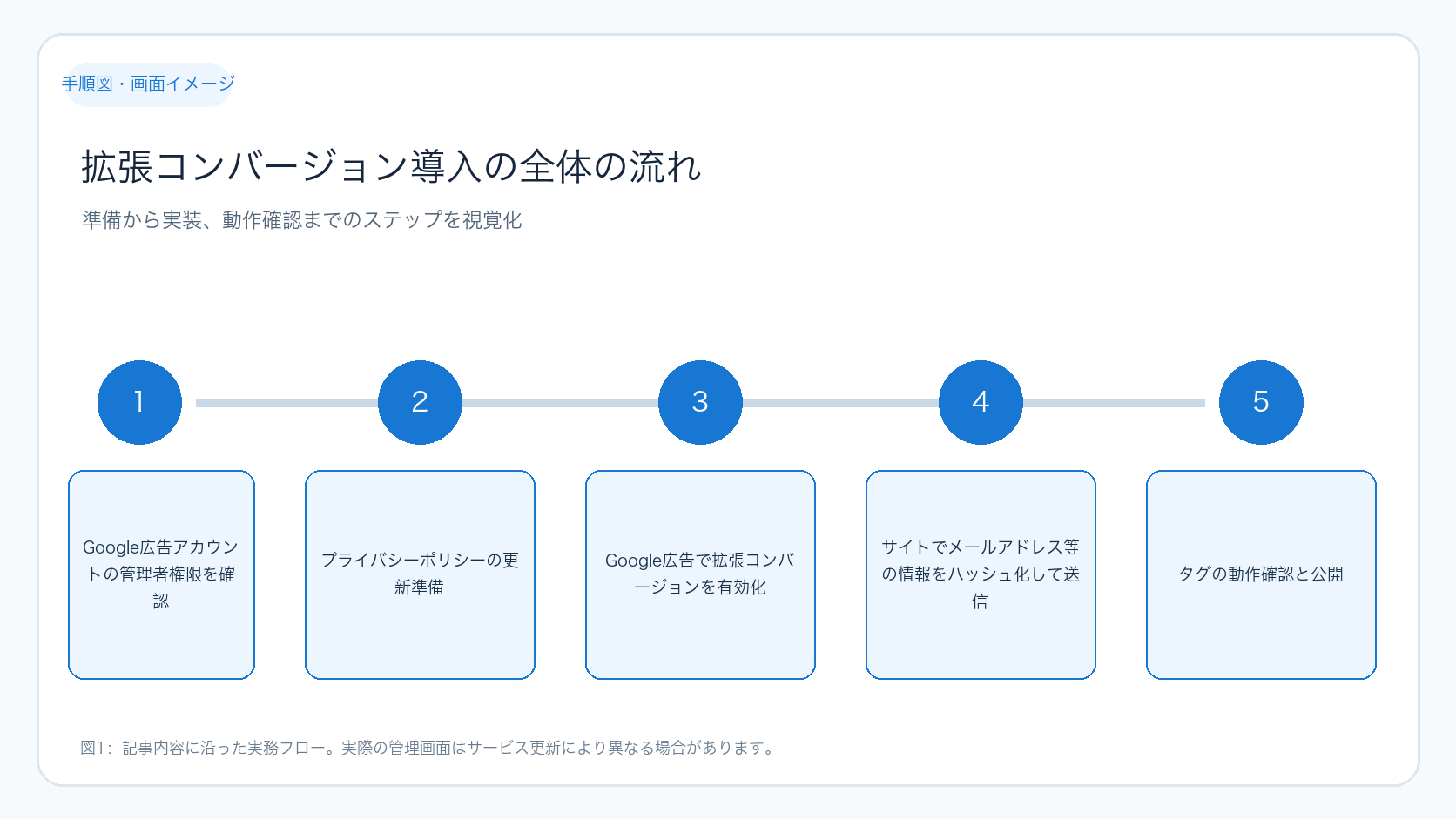
以下の図は、拡張コンバージョン導入の全体の流れを示しています。各ステップのポイントを押さえながら進めてください。

拡張コンバージョン導入の全体の流れ

この図は、準備から実装、動作確認までの流れを視覚的に理解するためのものです。各ステップを順に確認しながら作業を進めるとスムーズです。

実装後の確認方法とトラブル対処

拡張コンバージョン導入後は、以下のポイントで正常稼働を確認し、問題があれば改善します。

確認項目確認方法問題があった場合の対処
タグの動作状況Googleタグアシスタントやブラウザの開発者ツールでイベント発火を確認タグのコードやGTM設定を見直し、再度公開
拡張コンバージョンのステータスGoogle広告管理画面のコンバージョン設定画面で「正常」表示を確認Google広告のヘルプを参照し、設定を修正
コンバージョン数の変動導入前後のレポートを数週間単位で比較一時的な変動は様子見、長期的に変化がなければ設定を再検討

この表は、拡張コンバージョン導入後に最低限チェックすべきポイントと対応策をまとめたものです。特に、タグの動作とGoogle広告管理画面のステータスは必ず確認してください。

加えて、他チャネル(オーガニック検索やSNSなど)のコンバージョン数も分析し、広告施策との関連を把握することが重要です。

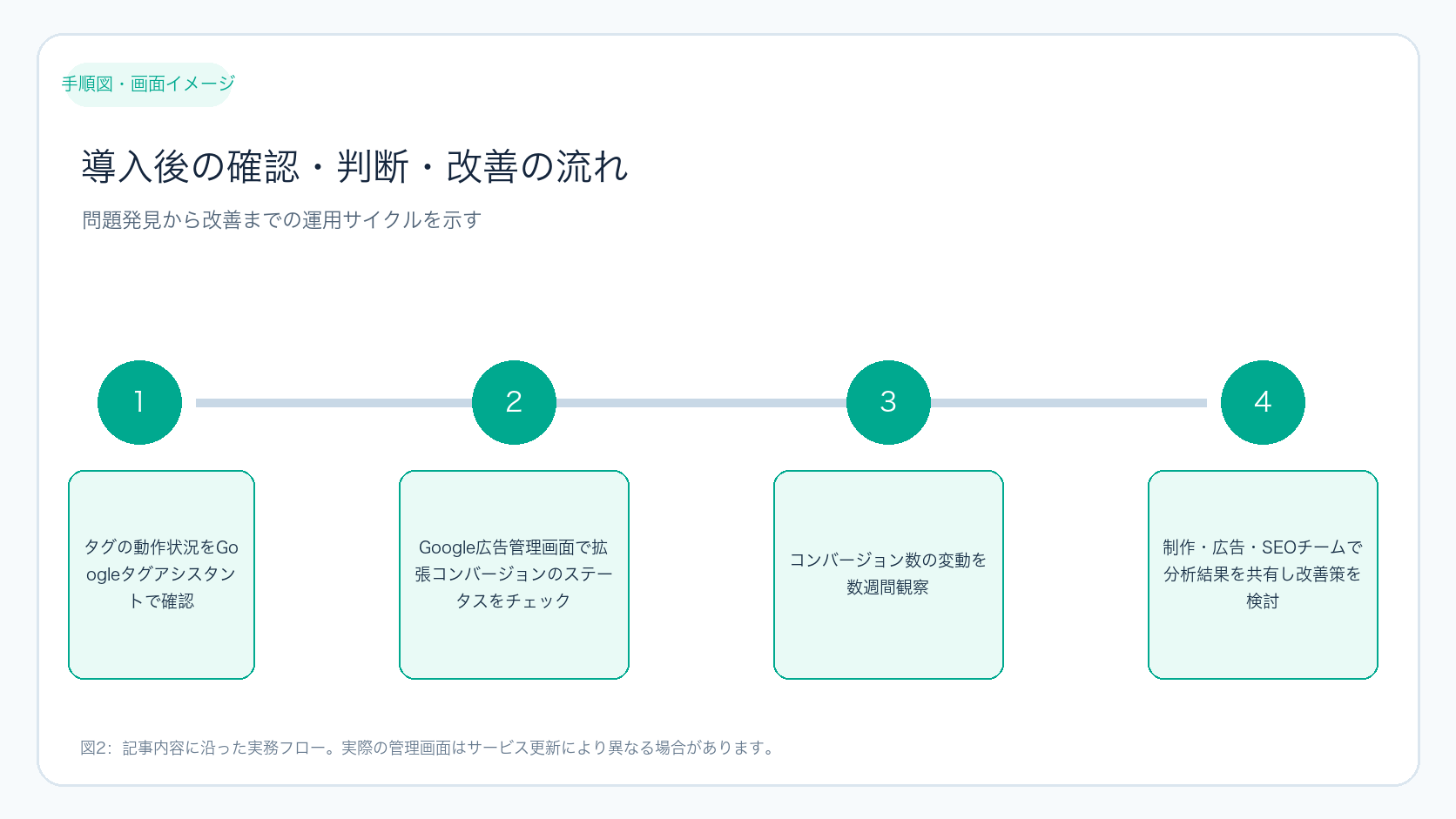
次の図は、導入後の確認・判断・改善の流れを示しています。問題発見から改善までのステップを理解し、継続的に運用をブラッシュアップしましょう。

導入後の確認・判断・改善の流れ

この図は、導入後の運用サイクルを視覚化したものです。定期的な確認と改善を繰り返すことで、より効果的な広告運用が可能になります。

改善のための分析と連携ポイント

拡張コンバージョンの効果を最大化するには、制作、広告、SEOの各チームが連携してデータを活用することが欠かせません。具体的には以下のようなポイントがあります。

  • SEOで強化したサイトの信頼性やユーザー体験を広告施策に反映し、コンバージョン率を高める。
  • 制作チームはタグ設置の正確性を確保し、広告チームは予算配分や入札戦略を最適化する。
  • 定期的なミーティングで分析結果を共有し、改善策を検討する。
  • Googleアナリティクスなどの解析ツールと連携し、ユーザー行動の全体像を把握する。

これらの連携により、拡張コンバージョンで得られたデータを活かし、事業成果の向上につなげることができます。内部リンクとして、弊社のWeb制作・SEO・広告支援サービスもぜひご覧ください。

ケース別具体例と実行チェックリスト

以下は、拡張コンバージョン導入時の具体例と、作業のチェックリストです。実務での判断や作業漏れ防止に役立ててください。

ケース1:ECサイトで複数デバイスをまたぐ購入行動を計測したい場合

  • メールアドレス取得フォームのHTML構造を確認し、GTMでのハッシュ化処理を実装
  • Google広告で拡張コンバージョンを有効化
  • タグの動作確認とコンバージョン数の変動チェックを数週間行う
  • SEOチームと共有し、サイト改善と広告施策の連携を図る

ケース2:BtoBサイトでリード獲得フォームの計測精度を高めたい場合

  • リードフォームのメールアドレス取得部分のHTML構造を確認し、ハッシュ化実装
  • プライバシーポリシーの更新とユーザー説明を実施
  • Google広告管理画面で拡張コンバージョンのステータス確認を定期的に行う
  • 広告運用担当者と制作担当者で定期的に動作確認と改善を行う

実行チェックリスト

  • Google広告アカウントの管理者権限を確認した
  • メールアドレスなどの個人情報取得フォームを特定した
  • ハッシュ化処理をタグに組み込んだ
  • 拡張コンバージョンをGoogle広告で有効化した
  • プライバシーポリシーを更新し、ユーザーに説明した
  • タグの動作をGoogleタグアシスタント等で確認し、正常稼働を確認した
  • 導入後のコンバージョン数を数週間観察した
  • 制作・広告・SEOチームで分析結果を共有した

まとめと次の一歩

Google広告の拡張コンバージョンは、計測精度を高めることで広告効果の正確な把握と事業成果の向上に貢献します。まずは導入の判断基準を押さえ、必要な準備と権限を整えましょう。実装はGoogleタグマネージャーやグローバルサイトタグでメールアドレスのハッシュ化送信を行い、プライバシーポリシーの更新も忘れずに。導入後はタグの動作確認とコンバージョン数の変動を数週間単位で観察し、制作・広告・SEOの連携を強化して継続的に改善してください。拡張コンバージョンの導入や改善に不安があれば、専門家へ相談することも検討しましょう。

まとめ

Google広告 拡張コンバージョンの実務的な導入と改善ガイドは、設定や施策を一度で完成させるのではなく、目的を決め、実行結果を確認し、問題点を一つずつ改善することが重要です。

まずは本文のチェックリストで現状を確認してください。判断に迷う項目があれば、担当者と確認方法を決めてから次の作業へ進みましょう。

拡張コンバージョンはどのタイミングで導入すべきですか?

ユーザーの複数デバイス利用や計測漏れが多いと感じた時、または広告効果をより正確に把握したい場合に優先的に導入を検討してください。

導入後、正常に動作しているかどうかはどう確認しますか?

Google広告管理画面のコンバージョン設定で拡張コンバージョンのステータスを確認し、タグの動作はGoogleタグアシスタントやブラウザの開発者ツールで検証します。数週間はコンバージョン数の変動も観察しましょう。

個人情報の取り扱いで注意すべきことは何ですか?

メールアドレスなどの個人情報は必ずハッシュ化して送信し、プライバシーポリシーを更新してユーザーに説明することが必須です。法令遵守を徹底してください。

タグ設置に自信がない場合はどうすればよいですか?

タグ設置や設定に不安がある場合は、弊社のWeb制作・SEO・広告支援サービスをご利用いただくか、専門スタッフに相談することをおすすめします。

拡張コンバージョン導入の具体的な準備物と環境設定

拡張コンバージョンをスムーズに導入するためには、事前に以下の準備物と環境設定を整えておくことが重要です。これらは初心者が作業を始める際の土台となります。

  1. Google広告アカウントの管理者権限
    設定変更やコンバージョンアクションの編集に必要です。管理者権限がない場合は、権限を持つ担当者に依頼してください。
  2. Googleタグマネージャー(GTM)またはグローバルサイトタグの編集権限
    タグ設置・修正作業を行うため、サイトの管理者や開発担当者と連携して権限を確認しましょう。
  3. ユーザー情報を取得できるフォームの特定
    メールアドレスや電話番号を入力するフォームのHTML構造を把握し、どの変数やIDで情報が取得できるか確認します。例: メールアドレス入力欄のIDが「email」など。
  4. ハッシュ化処理を実装できる環境
    GTMであればカスタムJavaScript変数を作成し、SHA256ハッシュ関数を組み込む準備をします。グローバルサイトタグの場合は、JavaScriptコードを編集できる環境が必要です。
  5. プライバシーポリシーの改訂案
    拡張コンバージョンで収集する情報の種類、利用目的、ハッシュ化による匿名化の説明を含めた文言を用意し、法務担当と確認しましょう。
  6. テスト環境またはステージング環境の用意(可能な場合)
    実装前に動作確認を行うため、テスト環境でタグの動作を検証できると安全です。

拡張コンバージョン実装時の具体的な操作例と入力例

ここでは、Googleタグマネージャーを使ったメールアドレスのハッシュ化送信の具体的な操作例を示します。初心者でも迷わず作業できるよう番号付きで解説します。

  1. GTMにログインし、左メニューから「変数」を選択します。
  2. 「新規」ボタンを押して新しいユーザー定義変数を作成します。
  3. 変数タイプを「カスタムJavaScript」に設定し、以下のコードを入力します。
    function() { var email = {{Click Element}}.querySelector('#email') ? {{Click Element}}.querySelector('#email').value : ''; if(email) { return sha256(email.trim().toLowerCase()); } return ''; } // sha256関数は別途定義が必要です
  4. この変数を「hashedEmail」と名前を付けて保存します。
  5. 次に、拡張コンバージョン用のタグを編集し、パラメータにこの変数をセットします。例:
    gtag('event', 'conversion', { 'send_to': 'AW-XXXXXX/YYYYYY', 'email': {{hashedEmail}} });
  6. GTMのプレビュー機能を使い、フォーム送信時に正しくハッシュ化された値が送信されているか確認します。
  7. 問題なければGTMの変更を公開し、サイトに反映させます。

導入後の成功確認と失敗時の原因切り分け表

拡張コンバージョン導入後、正常に機能しているか判断するためのポイントと、問題があった場合の原因切り分けをまとめました。初心者でもチェックしやすいように具体的な確認方法を記載しています。

確認ポイント成功時の状態問題がある場合の原因と対処例
タグのイベント発火Googleタグアシスタントやブラウザの開発者ツールで、コンバージョンイベントが送信されているイベントが発火しない場合は、タグのトリガー設定や変数の取得ミスを確認。フォームIDや変数名の誤りが多いので再確認。
ハッシュ化データの送信送信データがSHA256でハッシュ化されている(生のメールアドレスは送信されていない)ハッシュ化関数の実装ミスや変数の参照エラーが原因。JavaScriptのコンソールエラーをチェックし、コードを修正。
Google広告管理画面のステータス拡張コンバージョンのステータスが「正常」と表示されている「未設定」や「エラー」表示の場合は、設定漏れやタグの不備が考えられる。設定画面を再確認し、必要に応じてGoogleサポートを利用。
コンバージョン数の増減導入後数週間でコンバージョン数が増加、または計測漏れが減少している変化がない場合は、タグの設置場所や送信データの正確性を再検証。広告キャンペーンの影響も考慮し、長期的に観察。

Contact us お問い合わせ

まずはあなたのビジネスや目指す未来をお聞かせください。
ignityが、目的地までの最適なルートを描き、
事業の成長まで伴走します。

more...
Contact Us お問い合わせ