

「WordPressのサイトがなかなか表示されない」「ページを開くのに時間がかかる」と感じたことはありませんか?表示速度の遅さは訪問者の離脱を招き、SEOにも悪影響を及ぼします。初心者の方が何から手をつければよいか迷うのは当然です。この記事では、初心者でも実際に作業しながら進められるよう、具体的な手順と確認方法をわかりやすく解説します。対象はWordPressサイトの管理者や運営者で、特に表示速度改善を初めて行う方に向けています。
表示速度の改善はユーザー体験の向上だけでなく、検索エンジンからの評価アップにもつながります。この記事では、画像の最適化、キャッシュ設定、不要プラグインの整理、テーマの軽量化、サーバー環境の見直し、CDN導入まで、段階的に実務で使える方法を紹介します。作業の前に準備すべきことや確認ポイントも丁寧に説明していますので、ぜひ参考にしてください。
表示速度が遅いと感じたら最初に確認すべきこと
サイトの表示が遅いと訪問者はすぐに離れてしまい、直帰率が上がるリスクがあります。まずは現状を正確に把握し、対策の優先順位を決めることが重要です。具体的には、以下の3点を確認しましょう。
最初に確認するチェックリスト
- サイトの目的と訪問者にしてほしい行動(問い合わせ、購入など)を一つに絞る
- Google PageSpeed InsightsやGTmetrixなどのツールで現状の表示速度を測定し、数値を記録する
- サイトの導線や問い合わせ内容を担当者と共有し、改善期限を決める
これらを踏まえ、どの対策が効果的かを比較検討します。例えば、画像の軽量化は効果が大きく工数も少ないため優先度が高いです。次に不要プラグインの削除やサーバー応答速度の改善を検討します。
| 確認項目 | 判断基準 | 次のアクション |
|---|---|---|
| 表示速度の現状把握 | PageSpeed InsightsのスコアやGTmetrixの読み込み時間を確認 | 改善ポイントを一つに絞る |
| 訪問者の行動との関連性 | 直帰率やコンバージョン率の変化を分析 | 優先順位を決定する |
| 改善後の効果検証 | 改善前後の指標を比較 | 継続か見直しか判断する |
画像最適化とキャッシュ設定の具体的な手順
画像はWebページの読み込み時間に大きく影響します。ここでは、画像のリサイズからWebP変換、キャッシュ設定までの手順を初心者向けに番号付きで説明します。
画像最適化の手順
- パソコンに元の画像ファイルを用意します。幅や高さは表示に必要な最小限のサイズに調整しましょう。例えば、横幅1200pxが必要ならそれ以上の大きさは不要です。
- WordPress管理画面にログインし、「プラグイン」→「新規追加」から「EWWW Image Optimizer」を検索してインストール、有効化します。
- プラグインの設定画面を開き、「自動最適化」や「WebP変換」を有効に設定します。設定項目はプラグインのバージョンによって異なる場合があります。
- 既存の画像も一括で最適化できるため、「一括最適化」機能を実行してください。作業中はサイトの負荷に注意し、夜間などアクセスが少ない時間帯に行うのがおすすめです。
キャッシュ設定の手順
- 「プラグイン」→「新規追加」から「WP Super Cache」または「W3 Total Cache」を検索し、インストールして有効化します。
- プラグインの設定画面を開き、「キャッシュを有効にする」オプションをオンにします。詳細設定でブラウザキャッシュや圧縮設定も確認しましょう。
- 設定を保存し、キャッシュのクリアやプリロード機能があれば実行します。これにより、最新のキャッシュが生成されます。
- 設定後、Google PageSpeed InsightsでサイトURLを入力し、改善効果を確認します。スコアの向上や読み込み時間の短縮が見られれば成功です。
これらの作業により、画像の読み込みが速くなり、訪問者の体験が向上します。キャッシュ設定はサーバー負荷の軽減にもつながるため、必ず設定しましょう。
次の表は、画像最適化とキャッシュ設定の効果と工数の比較です。改善策を選ぶ際の参考にしてください。
| 改善策 | 効果の大きさ | 作業工数 | 備考 |
|---|---|---|---|
| 画像リサイズ・WebP変換 | 高い | 中程度(プラグイン設定含む) | 訪問者の読み込み時間短縮に直結 |
| キャッシュ設定 | 中〜高い | 少ない(プラグイン設定のみ) | サーバー負荷軽減と高速化に効果的 |
不要プラグイン削除とテーマ軽量化の判断基準
プラグインは便利ですが、多すぎるとサイトが重くなり表示速度が低下します。テーマもCSSやJavaScriptの量が多いと同様です。ここでは、不要プラグインの見極め方とテーマの軽量化判断方法を解説します。
不要プラグインの削除手順
- WordPress管理画面の「プラグイン」→「インストール済みプラグイン」を開きます。
- 各プラグインの使用目的と頻度を確認し、使っていないものや機能が重複しているものをリストアップします。
- セキュリティやキャッシュに関わる重要なプラグインは残しましょう。
- 不要と判断したプラグインは「停止」→「削除」の順で実行します。
- 削除後、サイト表示に問題がないか必ず確認してください。特にフォームやログイン機能に影響がないか注意が必要です。
テーマの軽量化判断方法
- 現在使用中のテーマのCSSやJavaScriptの読み込み量をGTmetrixやPageSpeed Insightsで測定します。
- 読み込みが多い場合は、軽量なテーマへの切り替えを検討しましょう。例えば「Twenty Twenty-Three」など公式の軽量テーマがおすすめです。
- テーマ変更前に必ずバックアップを取り、子テーマの利用を推奨します。
- テーマ変更後は表示速度とサイトの見た目、機能に問題がないか入念に確認してください。
以下の表はプラグイン削減とテーマ軽量化のポイントをまとめたものです。判断の参考にしてください。
| 項目 | 判断基準 | 注意点 |
|---|---|---|
| プラグイン数 | 必要最低限に減らす(目安は10個以下が望ましい) | セキュリティ・キャッシュ系は残す |
| テーマの読み込み量 | CSS・JSの合計サイズが小さいものを選ぶ | デザインや機能とのバランスを考慮 |
プラグインやテーマの整理は表示速度改善の基本です。作業後は必ずサイトの動作確認を行い、問題があれば元に戻す準備をしておきましょう。
IgnityのWeb制作・SEO・広告支援サービスでは、こうした改善作業のサポートも行っています。専門家の助言を受けたい場合はお気軽にご相談ください。
サーバー環境の最適化とCDN導入の効果確認
サーバーの性能はサイトの表示速度に大きく影響します。特に共有サーバーを利用している場合は他サイトの影響を受けやすいため、高性能なホスティングへの切り替えを検討しましょう。また、PHPのバージョンを最新の安定版にアップデートすることで処理速度が向上します。
さらに、地理的距離による遅延を減らすためにCDN(コンテンツ配信ネットワーク)を導入するのも効果的です。Cloudflareの無料プランなど、初心者でも導入しやすいサービスがあります。
サーバー環境の最適化手順は以下の通りです。
- 現在のサーバーの性能やPHPバージョンを確認します。WordPress管理画面の「ツール」→「サイトヘルス」→「情報」タブで確認可能です。
- 必要に応じてホスティング会社のサポートに連絡し、PHPのバージョンアップを依頼しましょう。
- CDNサービス(例:Cloudflare)に登録し、DNS設定を行います。導入方法はサービスの公式サイトを参照してください。
- 導入後、GTmetrixやGoogle PageSpeed Insightsで速度を測定し、効果を確認します。
サーバーとCDNの最適化は、他の改善策と組み合わせることで大きな効果を発揮します。公式のWordPressサポートページ(https://wordpress.org/support/)でも最新の推奨環境情報が確認できますので、定期的にチェックしましょう。
改善効果の検証と事業成果へのつなげ方
表示速度を改善したら、単に数値が良くなったかだけでなく、訪問者の行動変化や事業成果への影響も確認しましょう。Google Analyticsを使って、離脱率やコンバージョン率の変化を分析するのが効果的です。
具体的な検証手順は以下の通りです。
- 改善前にGoogle Analyticsで直帰率、平均ページ滞在時間、コンバージョン率などの指標を記録します。
- 改善施策を実施し、一定期間(1週間〜1ヶ月程度)運用します。
- 同じ指標を改善後に測定し、数値の変化を比較します。
- 効果が見られない場合は、別の施策を検討し、優先順位を見直しましょう。
このように、表示速度改善はSEOやユーザー体験だけでなく、広告効果や売上向上にもつながる重要な施策です。PDCAサイクルを回しながら継続的に改善を進めていきましょう。
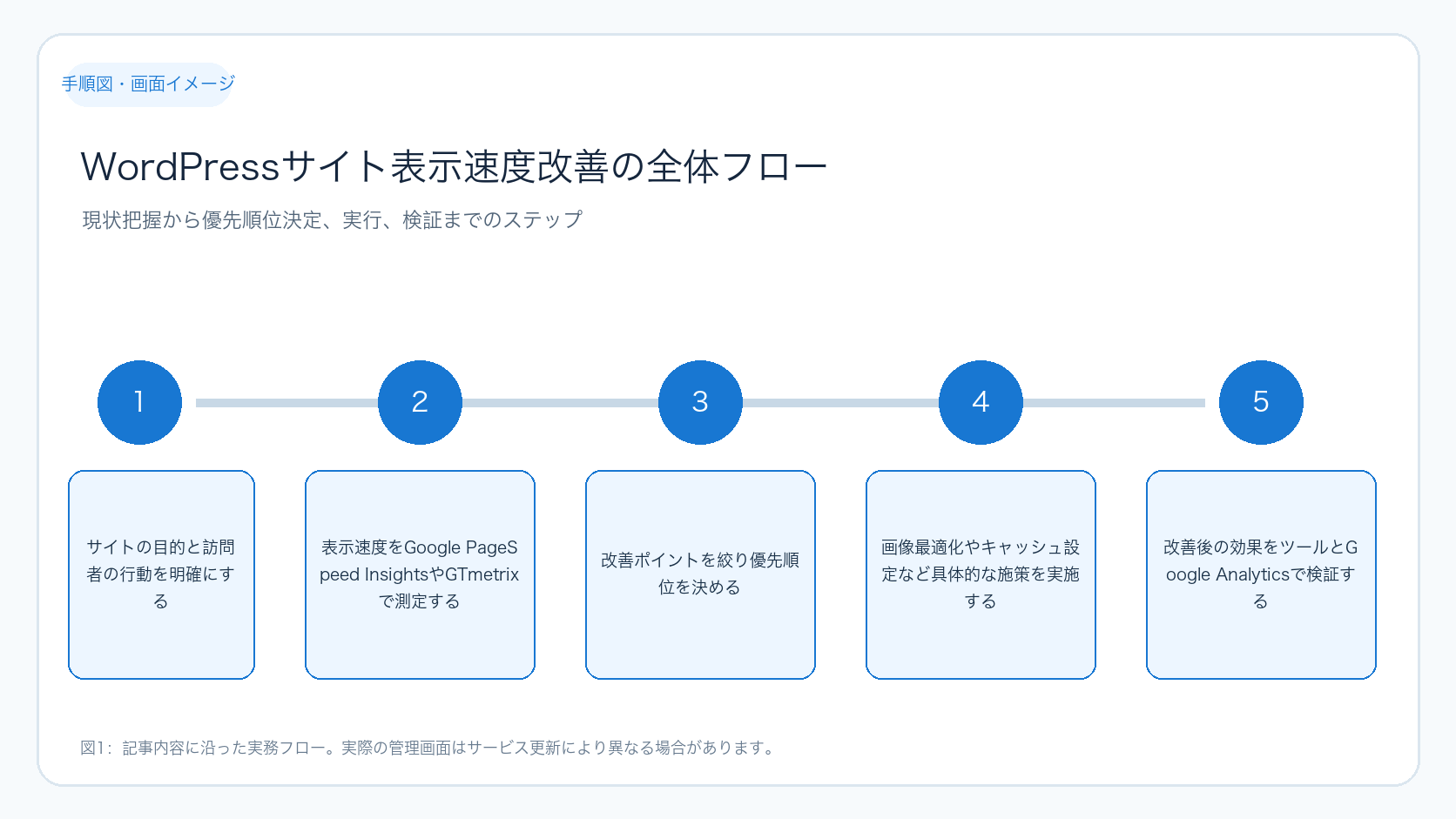
上図はWordPressサイトの表示速度改善の全体的な流れを示しています。現状把握から優先順位決定、実行、検証までのステップを理解してください。
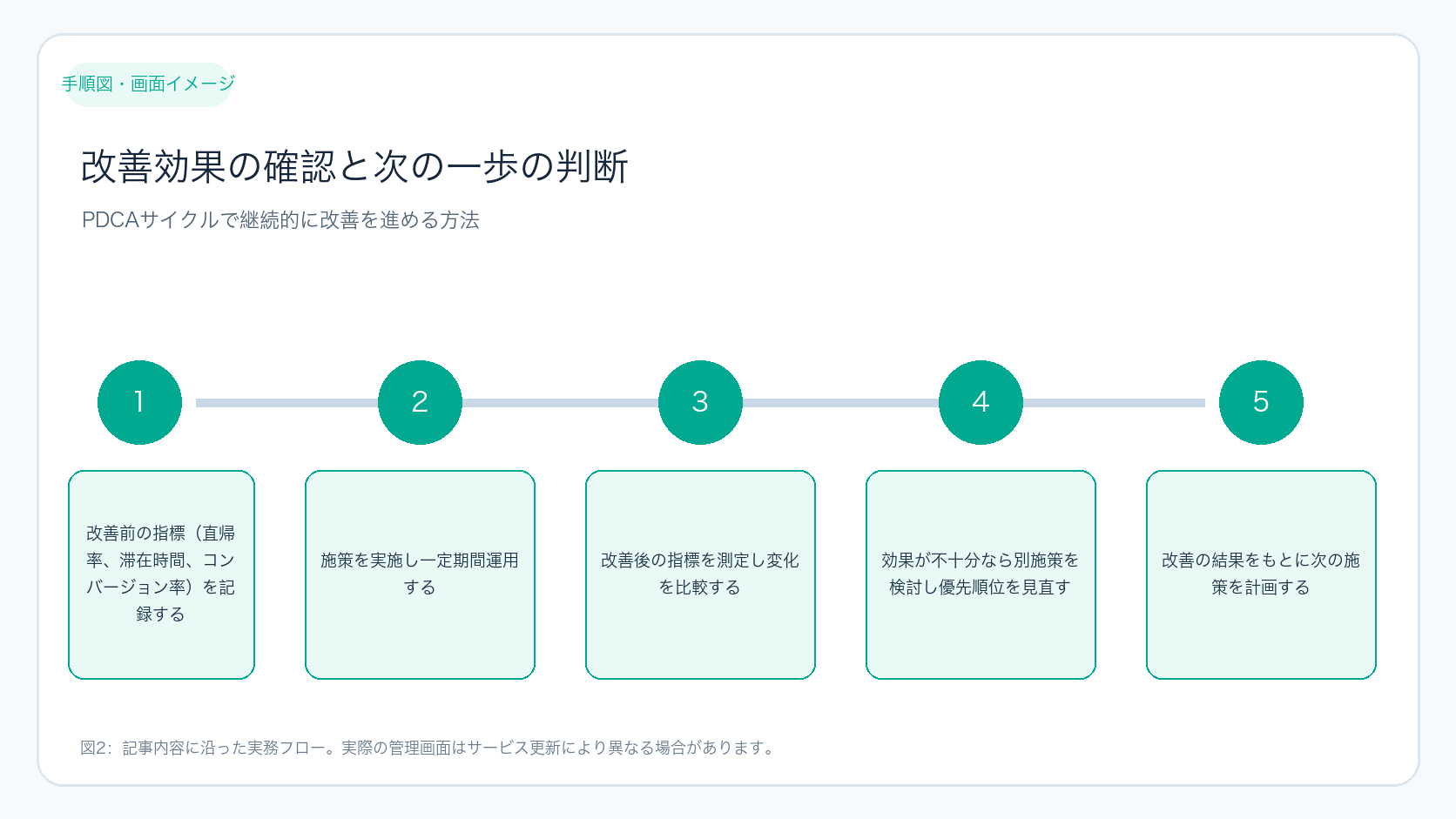
こちらの図は改善効果の確認と判断、さらに次の改善策へのつなげ方を示しています。数値をもとにPDCAを回すイメージで読み取ってください。
まとめと次の一歩
WordPressサイトの表示速度改善は、画像最適化、キャッシュ設定、不要プラグイン削除、テーマの軽量化、サーバー環境の見直し、CDN導入という複数の施策を段階的に実施することが効果的です。改善効果は複数のツールで数値化し、Google Analyticsなどでユーザー行動の変化も確認しましょう。問題が解決しない場合は、専門家のサポートを受けることも検討してください。
まずは現状の表示速度を測定し、最も効果が見込める画像最適化から取り組むことをおすすめします。改善の積み重ねがサイトの価値向上につながります。
表示速度改善でお困りの際は、IgnityのWeb制作・SEO・広告支援サービスの無料相談をご利用ください。課題整理から具体的な改善策まで丁寧にサポートいたします。
まとめ
WordPress サイト 表示速度 改善は、設定や施策を一度で完成させるのではなく、目的を決め、実行結果を確認し、問題点を一つずつ改善することが重要です。
まずは本文のチェックリストで現状を確認してください。判断に迷う項目があれば、担当者と確認方法を決めてから次の作業へ進みましょう。
WordPressで表示速度を簡単に確認するには?
Google PageSpeed InsightsやGTmetrixが初心者におすすめです。URLを入力するだけで解析でき、複数ツールを使うと精度が高まります。
プラグインはどの程度減らすべきですか?
使っていないプラグインはすべて削除しましょう。機能が重複しているものも整理が必要です。ただし、セキュリティ関連とキャッシュ系プラグインは残すことが望ましいです。
キャッシュプラグインの設定で注意することは?
キャッシュを有効にした後は、サイトの表示や機能に問題がないか必ず確認してください。特に動的なページやログイン機能がある場合は注意が必要です。
作業前の準備とバックアップの重要性
表示速度改善の作業を始める前に、必ずサイトのバックアップを取得してください。作業中に不具合が発生した場合、元の状態に戻せるため安心です。初心者の方は以下の手順でバックアップを行いましょう。
- WordPress管理画面の「ツール」→「エクスポート」から「すべてのコンテンツ」を選択し、XMLファイルをダウンロードします。
- サーバーの管理画面(レンタルサーバーのコントロールパネルなど)にログインし、ファイルマネージャーやFTPクライアントでWordPressのルートフォルダを丸ごとダウンロードします。
- データベースのバックアップも必要です。phpMyAdminなどの管理ツールでデータベースをエクスポートし、SQLファイルを保存してください。
バックアップが完了したら、作業を始める前にサイトの表示速度を再度計測し、作業後と比較できるように数値を記録しておきましょう。
作業中の具体的な操作例と成功時の確認ポイント
ここでは、画像最適化のプラグイン「EWWW Image Optimizer」を使った具体的な操作例を紹介します。
- WordPress管理画面の左メニューから「プラグイン」→「新規追加」をクリックし、検索ボックスに「EWWW Image Optimizer」と入力します。
- 表示されたプラグインの「今すぐインストール」をクリックし、インストール後に「有効化」を押します。
- 左メニューの「設定」→「EWWW Image Optimizer」を開き、「基本設定」タブで「自動最適化」にチェックを入れます。
- 「WebP変換」も有効にし、設定を保存します。
- 「メディア」→「一括最適化」を選び、「最適化を開始」ボタンを押して既存画像の圧縮を実行します。
成功の目安は、最適化後に画像ファイルサイズが減少し、Google PageSpeed Insightsの画像関連スコアが向上することです。また、サイトの表示に画像の欠損や崩れがないかも必ず確認してください。
失敗時の原因切り分けと対処法
表示速度改善作業で問題が発生した場合、原因を特定しやすくするために以下のポイントを順に確認してください。
- プラグインの競合
新たにインストールしたプラグインが他のプラグインやテーマと競合している可能性があります。一時的に新規プラグインを停止し、問題が解消するか確認しましょう。 - キャッシュの影響
キャッシュプラグインの設定ミスや古いキャッシュが残っていると、変更が反映されないことがあります。キャッシュをクリアし、ブラウザのキャッシュも削除して再度確認してください。 - 画像の最適化失敗
画像の圧縮が不十分だったり、WebP変換が正しく行われていない場合があります。プラグインの設定を見直し、再度一括最適化を試みましょう。 - サーバーの制限
レンタルサーバーの設定によっては、PHPのメモリ制限や実行時間制限で作業が途中で止まることがあります。サーバーの管理画面やサポートに問い合わせて確認してください。
問題が解決しない場合は、バックアップから復元し、作業手順を見直すことをおすすめします。
判断に使える追加のチェックリストと実行確認表
表示速度改善の作業中や作業後に活用できるチェックリストと確認表を紹介します。作業の抜け漏れや効果の有無を判断する際に役立ちます。
| チェック項目 | 確認内容 | 対応状況 |
|---|---|---|
| 画像の適切なサイズ | 表示に必要な最大幅・高さにリサイズ済みか | 済/未 |
| WebP形式の利用 | WebP変換プラグインが有効で画像が変換されているか | 済/未 |
| キャッシュプラグインの設定 | ブラウザキャッシュ・ページキャッシュが有効か | 済/未 |
| 不要プラグインの削除 | 未使用・重複プラグインを削除済みか | 済/未 |
| テーマの軽量化 | 軽量テーマへの切り替えや不要CSS/JSの削除を検討済みか | 済/未 |
| サーバーのPHPバージョン | 最新安定版にアップデート済みか | 済/未 |
| CDN導入 | CloudflareなどのCDNを設定し有効化済みか | 済/未 |
また、作業後の実行確認に使える表も用意しました。改善効果を正確に把握するために、以下の項目をチェックしてください。
| 確認項目 | 測定方法 | 改善の目安 |
|---|---|---|
| Google PageSpeed Insightsスコア | サイトURLを入力し、モバイル・PC両方のスコアを確認 | モバイル70点以上、PC85点以上が目標 |
| 読み込み時間(秒) | GTmetrixやPingdomでページ読み込み時間を計測 | 3秒以内が理想 |
| 直帰率の変化 | Google Analyticsで改善前後の直帰率を比較 | 改善前より5%以上の減少が望ましい |
| コンバージョン率の変化 | Google Analyticsの目標設定で比較 | 改善前より増加が確認できれば成功 |