

「Google タグ ゲートウェイを導入したいけれど、どこから手をつければいいかわからない」「タグが正しく動いているかどうか不安」「改善のポイントが知りたい」そんな疑問や不安を持つ方へ向けて、本記事では初心者でも実務で使える具体的な手順と確認方法をわかりやすく解説します。広告効果やSEO効果を高めるためのタグ管理を、段階的に安全に進めたい担当者に最適です。
まずはGoogle タグ ゲートウェイの役割と導入の優先順位を整理し、準備から実装、動作確認、改善までの流れを実務目線で説明します。さらに、タグの効果を事業成果につなげるためのポイントや、継続的に運用するコツも紹介。手順を追いながら進められるので、実際の作業にすぐ役立ちます。
タグ管理の専門知識がなくても安心して取り組める内容です。もし途中でつまずいたら、Web制作・SEO・広告支援の専門家に相談することも検討してください。公式の最新情報はGoogle広告ヘルプで随時確認しましょう。
Google タグ ゲートウェイの役割と導入の意義
Google タグ ゲートウェイは、複数のタグを一元管理し、サイトのパフォーマンスを維持しながら正確にタグを発火させる仕組みです。例えば、Google広告のコンバージョントラッキングやGoogleアナリティクスの計測タグなどをまとめて管理できます。
タグを個別に設置すると、サイトの読み込み速度が遅くなったり、タグの発火漏れや重複が起きやすくなります。タグ ゲートウェイを使うことで、発火条件を柔軟に設定でき、不必要なデータ収集を減らしつつ、ユーザー体験を損なわずに効果測定の精度を高められます。
このように、タグ ゲートウェイは広告効果やSEO効果の向上に欠かせない基盤となるため、正しく理解し実装することが重要です。
導入の優先順位と段階的な進め方
すべてのタグを一度に移行すると、設定ミスや不具合が発生しやすくなります。そこで、実務では以下の優先順位で段階的に進めることをおすすめします。
| 優先度 | タグの種類 | 理由 |
|---|---|---|
| 1 | Google広告のコンバージョントラッキング | 広告効果に直結し、最も重要な指標だから |
| 2 | Googleアナリティクスの計測タグ | ユーザー行動の分析に必要 |
| 3 | その他のマーケティングタグ(リターゲティングなど) | 効果測定の精度向上に役立つ |
この表は導入の優先順位を示しています。まずは広告効果に直結するタグを確実に移行し、その後に分析や補助的なタグを追加してください。
また、テスト環境やステージング環境で動作確認を行い、本番環境への影響を最小限に抑えましょう。不具合が見つかった場合は速やかに修正し、再確認を行うことが大切です。
準備と必要な権限
作業を始める前に以下を準備してください。
- Googleタグマネージャのアカウントとコンテナが作成されていること
- Google広告アカウントおよびGoogleアナリティクスの管理権限があること
- サイトの管理者権限(CMSやFTPなど)
- テスト環境またはステージング環境が用意されていること(可能な限り)
権限が不足している場合は、担当者や管理者に依頼して取得してください。
Google タグ ゲートウェイの実装手順
以下の手順で実装を進めてください。画面名は変更される場合があります。
- Googleタグマネージャにログインし、対象のコンテナを開く
- 「タグ」メニューから「新規」を選択し、Google広告のコンバージョントラッキングタグを作成する
- タグの設定でトリガー(発火条件)を指定。通常は「すべてのページ」や特定のコンバージョンページを選択
- タグを保存し、プレビュー機能で動作を確認する
- 問題なければ「送信」ボタンで公開し、本番環境に反映させる
- 同様にGoogleアナリティクスのタグを追加し、設定と動作確認を行う
- その他必要なタグも順次追加し、動作検証を繰り返す
タグの設定時は、タグ名やトリガーをわかりやすく命名し、後から見直しやすくしてください。
実装後の動作確認と問題発見のポイント
実装後は以下の方法でタグの発火状況を確認します。
- Googleタグマネージャのプレビュー機能を使い、タグが正しく発火しているか画面上で確認
- Googleアナリティクスのリアルタイムレポートでデータが反映されているかチェック
- Google広告のコンバージョントラッキングの管理画面でコンバージョンが計測されているか確認
- ブラウザのデベロッパーツールでタグのスクリプトが読み込まれているか検証
問題があった場合は、タグの設定ミスやトリガー条件の誤り、コードの設置場所を見直してください。特にトリガーの条件設定はよくあるミスの一つです。
以下の表は、よくある問題とその対処例をまとめたものです。問題発見時の参考にしてください。
| 問題 | 原因 | 対処法 |
|---|---|---|
| タグが発火しない | トリガー条件の設定ミス | トリガーを再確認し、適切なページやイベントを指定する |
| データがGoogleアナリティクスに反映されない | タグのIDが間違っている | タグ設定のIDを公式ヘルプで確認し修正する |
| コンバージョンが計測されない | コンバージョンタグの設置場所が不適切 | コンバージョン完了ページにタグを設置し直す |
この表は問題の原因と対処法を整理しています。タグが動かない場合は順番に原因を切り分けてください。
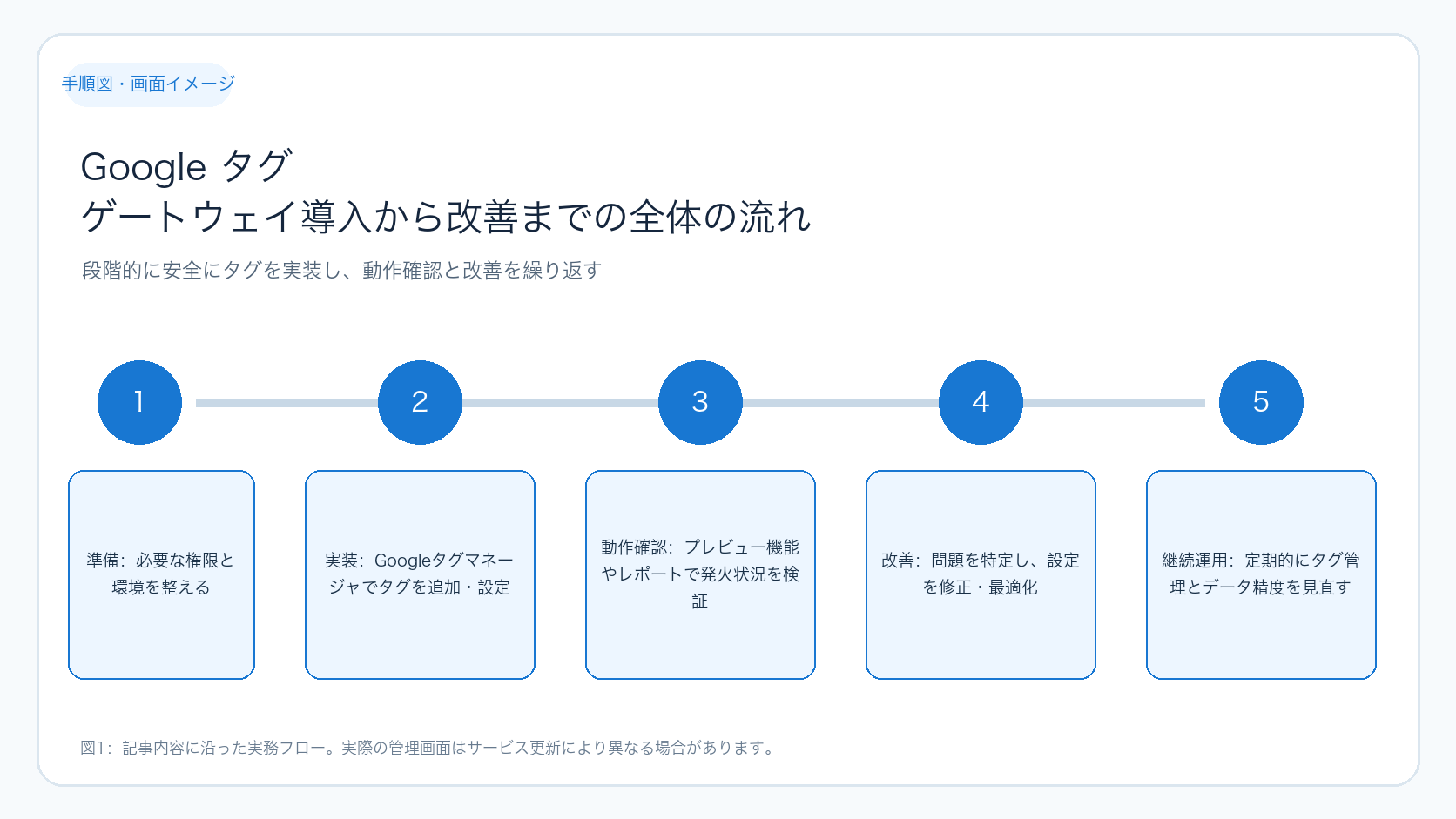
上図はGoogle タグ ゲートウェイの導入から動作確認、改善までの全体の流れを示しています。各ステップで何をすべきかを把握しながら進めることで、効率的に作業が進みます。
事業成果に結びつけるタグ活用のポイント
タグは単なる計測ツールではなく、事業成果を高めるための重要なデータ源です。タグから得られるデータを活用し、広告予算の配分やSEO施策の効果分析に役立てましょう。
具体的には、以下のような視点でタグのデータを活用してください。
- ユーザーの流入経路や行動を正確に把握し、効果的な広告チャネルを特定する
- コンバージョンに至る導線の問題点を見つけ、改善策を立てる
- SEOと広告の相乗効果を分析し、施策の最適化を図る
タグの管理状況を定期的に見直し、不要なタグの削除や重複の解消も行いましょう。これによりデータの精度が向上し、より正確な意思決定が可能になります。
改善サイクルの確立と継続的運用のコツ
タグ運用は一度設定して終わりではありません。継続的に改善サイクルを回すことが成功の鍵です。以下のポイントを押さえて運用してください。
- 明確な目標指標(KPI)を設定し、タグの発火状況とデータの整合性を定期的にレビューする
- 新しい施策やタグを追加する際は、影響範囲を事前に検証し、既存の計測に支障がないか確認する
- タグの重複や不要なタグは速やかに削除し、サイトのパフォーマンスを維持する
- 改善結果を記録し、次回の施策に活かす
これらを実践することで、タグの乱立や誤動作を防ぎ、マーケティング施策の効果検証の精度を高められます。
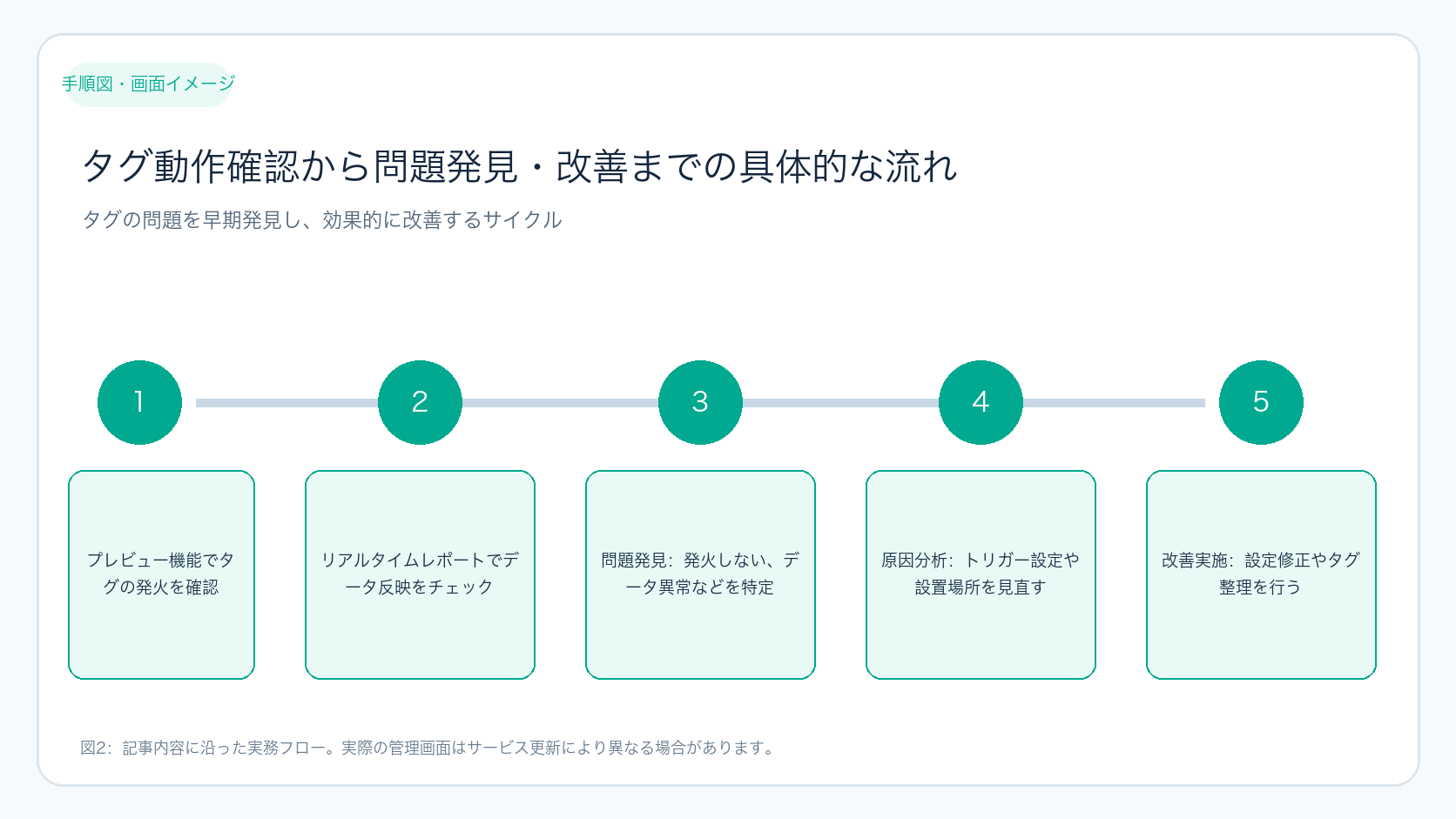
この図はタグの動作確認から問題発見、改善までの具体的な流れを示しています。問題を見つけたら原因を切り分け、改善策を実行し、再度動作を検証するというサイクルを繰り返します。
ケース別の具体例とチェックリスト
以下はよくあるケースとその対応例です。実務で迷ったときの参考にしてください。
| ケース | 状況 | 対応策 |
|---|---|---|
| 広告コンバージョンが計測されない | コンバージョンタグが正しく発火していない | タグのトリガー設定を見直し、コンバージョン完了ページに設置されているか確認する |
| Googleアナリティクスのデータが異常 | 複数のタグが重複している可能性 | タグマネージャのタグ一覧をチェックし、重複タグを削除する |
| サイトの表示速度が遅くなった | タグの数が多すぎる、または非効率な発火設定 | 不要なタグを削除し、発火条件を絞り込む |
また、実施前後の比較に使えるチェックリストを用意しました。作業の前後で必ず確認してください。
- タグの設置場所とトリガー条件を記録しているか
- プレビュー機能でタグが正しく発火しているか確認したか
- Googleアナリティクスや広告管理画面でデータが反映されているかチェックしたか
- 問題があった場合の対応履歴を残しているか
- 次回の改善予定日を設定しているか
Google タグ ゲートウェイの導入や改善に関しては、制作・広告・SEOの専門的な視点で支援します。お困りの際は無料相談をご活用ください。
タグ管理は正確なデータ計測と事業成果の向上に直結します。導入の優先順位を守り、段階的に実装・確認・改善を繰り返すことで、安定した運用が可能です。タグの効果を最大限に引き出すためには、継続的な見直しと改善が欠かせません。
まずは重要なタグから着手し、プレビュー機能や各種レポートで動作を確かめましょう。問題があれば原因を一つずつ切り分けて対処してください。改善サイクルを回しながら、タグ運用をビジネス成長の力に変えていきましょう。
Google タグ ゲートウェイは、広告や解析タグを一元管理し、効果的なマーケティング施策を支える基盤です。導入は重要タグから段階的に進め、プレビュー機能やレポートで動作確認を徹底しましょう。問題発見時は原因を切り分けて対応し、継続的に改善サイクルを回すことが成功のポイントです。次の一歩は、現状のタグを整理し、優先順位を決めて実装計画を立てることです。
まとめ
Google タグ ゲートウェイの実務ガイド:効果的な実装と改善のポイントは、設定や施策を一度で完成させるのではなく、目的を決め、実行結果を確認し、問題点を一つずつ改善することが重要です。
まずは本文のチェックリストで現状を確認してください。判断に迷う項目があれば、担当者と確認方法を決めてから次の作業へ進みましょう。
Google タグ ゲートウェイの導入で最初に行うべきことは何ですか?
まず既存のタグの種類と役割を正確に把握し、重要度の高いタグから段階的に移行する計画を立てることです。
導入後にタグの動作確認はどう行えばいいですか?
Googleタグマネージャのプレビュー機能でタグの発火状況を詳細に確認し、Googleアナリティクスのリアルタイムレポートや広告管理画面でデータの反映をチェックしてください。
タグゲートウェイの改善はどのように進めればよいですか?
目標指標を設定し、定期的にタグの発火状況やデータの整合性をレビュー。問題や重複は解消し、新しい施策追加時は影響検証を行い、PDCAサイクルを回すことが重要です。
タグの重複や不要なタグはどうやって見つければいいですか?
Googleタグマネージャのタグ一覧を確認し、同じ目的のタグが複数ある場合や使用していないタグは削除候補です。定期的な見直しが効果的です。
実装前に揃える具体的な準備物と環境設定
Google タグ ゲートウェイの実装をスムーズに進めるためには、以下の準備物と環境設定を事前に整えておくことが重要です。初心者でも迷わず作業できるよう、具体的な内容を示します。
- Googleタグマネージャのアカウントとコンテナ作成
Googleタグマネージャのアカウントを作成し、対象サイト用のコンテナを用意します。コンテナID(GTM-XXXXXXX)を控えておきましょう。 - サイトのCMSやFTPアクセス権限
タグ設置にはサイトのHTML編集が必要です。WordPressなどCMSの場合は管理画面の編集権限、静的サイトの場合はFTPやサーバー管理権限が必要です。 - テスト環境の用意
本番サイトに直接影響を与えないテスト環境(ステージング環境)があると安心です。ない場合は、限定公開ページや特定ユーザーのみアクセス可能な環境を用意してください。 - Google広告・Googleアナリティクスの管理権限
タグ設定時に必要なIDや設定情報を取得するため、Google広告とGoogleアナリティクスの管理者権限を持っていることを確認します。 - ブラウザのデベロッパーツールの基本操作を理解する
タグの読み込みや発火状況を確認する際に役立ちます。Chromeの「検証」機能を使い、ConsoleやNetworkタブの見方を簡単に学んでおきましょう。
これらの準備が整っていないと、実装途中で作業が止まってしまうことが多いので、必ず事前にチェックしてください。
具体的な操作手順と入力例:Googleタグマネージャでのタグ作成
Googleタグマネージャでタグを作成する際の具体的な操作例を示します。初心者が迷わず設定できるよう、番号付きで説明します。
- Googleタグマネージャにログインし、対象のコンテナを選択
- 左メニューの「タグ」をクリックし、「新規」を押す
- タグ名を入力(例:「Google広告 コンバージョンタグ」)
- 「タグの設定」をクリックし、タグタイプから「Google広告 コンバージョン トラッキング」を選択
- Google広告のコンバージョンIDとラベルを入力
例:
コンバージョンID:1234567890
コンバージョンラベル:abcDEFghijkLMN - 「トリガー」をクリックし、「新規」を選択
- トリガー名を入力(例:「購入完了ページ表示」)
- トリガータイプを「ページビュー」に設定し、「一部のページビュー」を選択
- 条件を設定
例:
変数:Page URL
演算子:次を含む
値:/purchase/complete - トリガーを保存し、タグに紐付ける
- タグを保存し、画面右上の「プレビュー」ボタンを押して動作確認モードに入る
このようにタグ名やトリガー名はわかりやすく具体的に命名し、後で見直したときに何のタグかすぐわかるようにしましょう。
動作確認時の具体的なチェックポイントと原因切り分け表
タグを実装した後、正しく動作しているかを確認する際の具体的なチェックポイントと、問題が起きた場合の原因切り分けに役立つ表を紹介します。
| チェック項目 | 確認方法 | 成功時の目安 |
|---|---|---|
| タグの発火状況 | Googleタグマネージャのプレビューモードでタグが発火しているか確認 | 該当ページでタグ名が緑色で表示され、発火回数が1以上 |
| Googleアナリティクスへのデータ送信 | リアルタイムレポートの「イベント」や「ページビュー」で該当のデータが反映 | アクセスがリアルタイムで反映され、イベントが記録されている |
| Google広告のコンバージョン計測 | Google広告管理画面のコンバージョンレポートで計測数が増加 | コンバージョン数が実際の成果と整合している |
| ブラウザのスクリプト読み込み | デベロッパーツールのNetworkタブでタグのスクリプトが読み込まれているか確認 | 該当のタグスクリプトがエラーなく読み込まれている |
問題があった場合は、以下の表を参考に原因を切り分けてください。
| 問題 | 考えられる原因 | 具体的な対処例 |
|---|---|---|
| タグが発火しない | トリガー条件が間違っている、またはトリガーがタグに紐付いていない | トリガー設定を見直し、タグに正しく紐付けられているか確認。条件式のURLやイベント名を再確認 |
| データがGoogleアナリティクスに届かない | トラッキングIDの入力ミス、またはタグタイプの選択ミス | トラッキングIDを公式画面で再確認し、タグ設定を修正する |
| コンバージョン数が増えない | コンバージョンタグが完了ページに設置されていない、またはページURL条件が誤っている | 完了ページのURLを確認し、トリガー条件を正確に設定し直す |
| タグのスクリプトが読み込まれない | サイトのHTMLにタグマネージャのコードが正しく設置されていない | サイトのheadタグ内にGTMコードがあるか確認し、設置漏れや誤記がないかチェック |