

Web制作の初期段階でワイヤーフレームを作る際、「どこから手をつければいいのか分からない」「作ったけど伝わらず修正ばかり」「優先順位の付け方がわからない」などの悩みをよく聞きます。こうした課題は、目的や対象ユーザーの理解不足、準備不足、検証不足が原因です。この記事では、初心者の方が実際に手を動かしながら判断しやすいよう、具体的な手順とチェックポイントを解説します。制作担当者、ディレクター、マーケターの方に向けて、効率的かつ効果的なワイヤーフレーム作成の実務ガイドをお届けします。
ワイヤーフレーム作成の準備と目的の明確化
ワイヤーフレーム作成の第一歩は、何のために作るのか目的をはっきりさせることです。目的が曖昧だと、画面設計がブレてしまい、結果的にユーザーに伝わりにくいものになります。そこで、以下の手順で準備を進めましょう。
- 目的とターゲットユーザーのニーズを整理する。具体的には、サイトやアプリでユーザーにどんな行動をしてほしいのかを明確にします。例えば、商品購入や問い合わせ、情報閲覧など、最終的に達成したいゴールを設定します。
- 必要な画面要素や機能をリストアップし、優先順位をつける。問い合わせフォームの設置や商品一覧の表示、ナビゲーションの配置など、ユーザーの行動に直結する要素を優先します。
- 手書きのスケッチやFigmaなどのツールを使って画面の大まかな構成を組み立てる。ツールの選び方や基本操作はFigmaヘルプセンターを参考にしてください。
- ユーザーフローや画面遷移を意識して、画面間のつながりを設計する。ユーザーが迷わず目的のアクションにたどり着けるか、フロー図を作成して確認しましょう。
- 競合サイトの分析やユーザーインタビューの結果を活用して、より具体的で効果的な設計にブラッシュアップする。例えば、競合の強みや弱みを洗い出し、自社サイトの差別化ポイントを明確にします。
準備段階で確認したいチェックリスト
- 目的と達成したいユーザー行動を一つに定めているか
- 現状のアクセス数や導線、問い合わせ内容を把握しているか
- 担当者間で確認する期限や共有方法を決めているか
- ターゲットユーザーのペルソナやニーズを具体的に理解しているか
- 競合分析やユーザー調査の結果を資料としてまとめているか
施策の優先順位付けと評価基準の決め方
ワイヤーフレーム作成では、すべての要素を同時に実装するのは難しいため、優先順位をつけることが重要です。ここでは、判断に役立つポイントを具体的に説明します。
| 確認すること | 判断の目安 | 次のアクション |
|---|---|---|
| 施策の優先順位付けと評価基準の決め方 | 現状を数値・画面・導線で確認する | 課題を一つに絞る |
| ワイヤーフレームの作り方 | 読者・顧客の行動に結び付くかを見る | 優先順位を決める |
| 実施後の変化 | 事前に決めた指標と比較する | 続ける・見直すを判断する |
この表は、優先順位を決める際に確認すべきポイントと判断基準、次に取るべき行動をまとめたものです。例えば、現状の数値やユーザーの動線を分析し、最も解決すべき課題を一つに絞ることが重要です。その上で、ユーザーの行動に直結する施策から優先的に取り組みます。実施後は、設定した指標と比較して効果を検証し、継続か見直しかを判断します。
ワイヤーフレームの実装検証ポイント
ワイヤーフレームが完成し、実装段階に入ったら設計通りに反映されているかをしっかり検証しましょう。以下のポイントを順番に確認してください。
- 画面要素の配置や機能が計画通りか、細かくチェックする。例えばボタンの位置やテキストの内容、リンク先が正しいかを確認します。具体的には、CTAボタンの色やサイズ、文言がユーザーの期待に沿っているかを検証します。
- レスポンシブ対応が適切かどうかを確認する。スマホやタブレットなど異なる画面サイズでの表示崩れがないかをチェックします。実際に複数デバイスで表示テストを行い、操作性も確認しましょう。
- ユーザビリティテストを実施し、実際のユーザーが使いやすいかどうかを検証する。問題点があれば修正案を検討し、改善計画に反映させます。テストは5人程度のユーザーで行うのが効果的です。
- SEO施策として必要なタグやHTML構造が正しく設定されているかを精査する。例えばタイトルタグやメタディスクリプション、見出しタグの適切な使用を確認します。Google Search Consoleなどのツールでエラーがないかもチェックしましょう。
- 効果測定のための数値データを取得し、実装後の成果を評価する。Google Analyticsやヒートマップツールを活用し、ユーザー行動を分析します。
これらの検証を通じて、実装品質を担保し、ユーザーにとって使いやすいサイトを目指します。
ワイヤーフレーム作成から実装までの基本フロー
- 1. 現状の課題とデータを把握する
- 2. 優先順位を決めて設計する
- 3. 小さな単位で実行し検証する
- 4. 数値やユーザーフィードバックで評価する
この流れを守ることで、無駄な修正を減らし、効率的に質の高いワイヤーフレームを作成できます。
ここで、ワイヤーフレーム作成から実装検証までの全体像を図で示します。
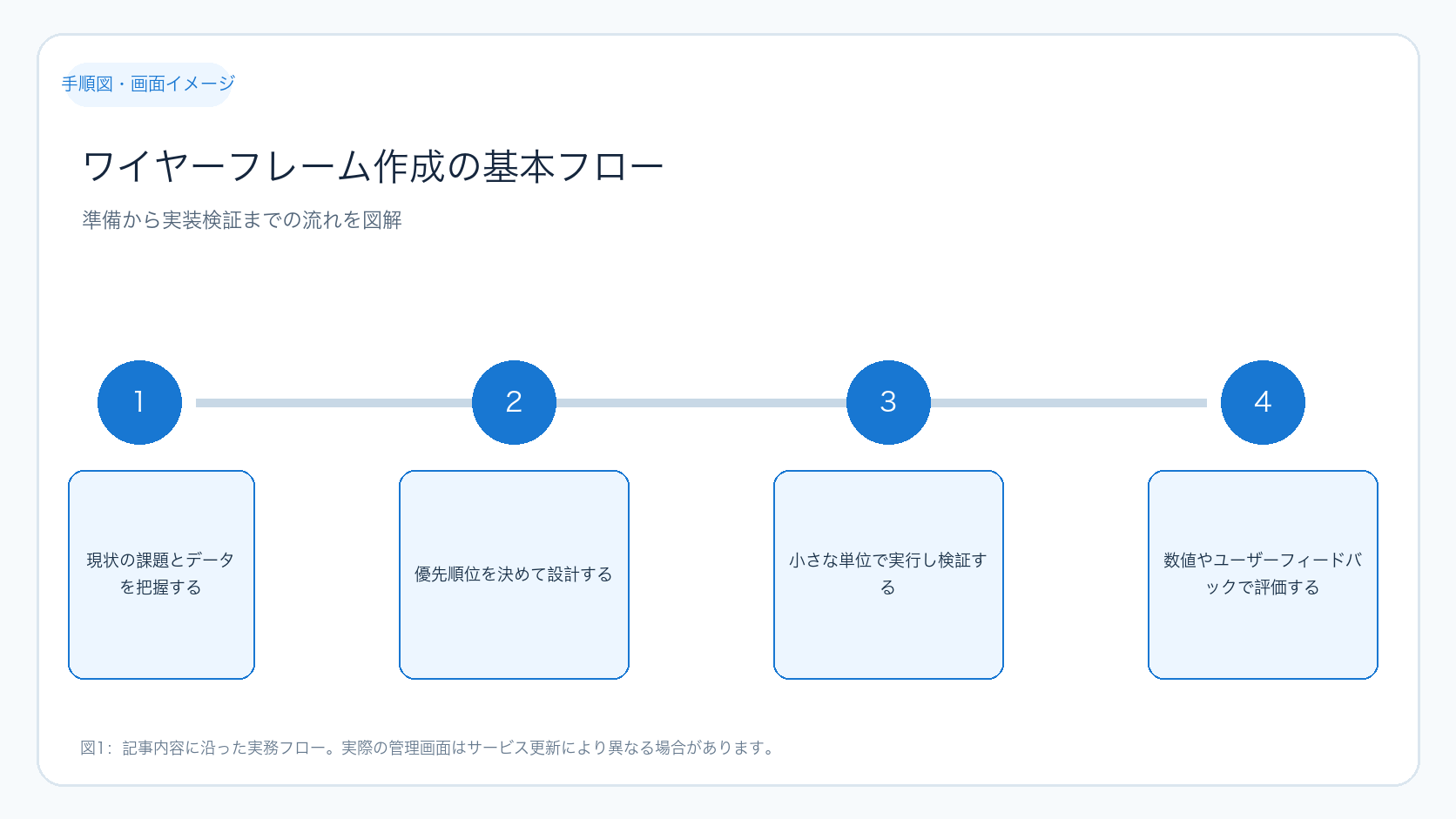
図1は、ワイヤーフレーム作成の全体の流れを示しています。準備から優先順位付け、実装検証、改善までのステップを順に追うことで、効率的な制作が可能です。
改善サイクルの設計とPDCAの回し方
実装後はPDCAサイクルを活用して継続的に改善を行いましょう。具体的な手順は以下の通りです。
- アクセス解析やユーザーテストの結果から課題を明確にする。例えば、直帰率の高さや特定ページの離脱率を分析します。
- 改善案を作成し、優先順位を再検討する。改善効果が高く、実装コストが低いものから着手しましょう。
- 広告効果やSEOパフォーマンスの変化も評価基準に含める。例えば、オーガニック検索の流入数や広告クリック率の変動をチェックします。
- 改善状況をチームで共有し、迅速な対応体制を整える。定期的なミーティングや進捗管理ツールの活用が効果的です。
このように制作、広告、SEOの多角的な視点を持って管理することで、的確な改善が可能になります。
改善サイクルの流れをわかりやすく図示しました。
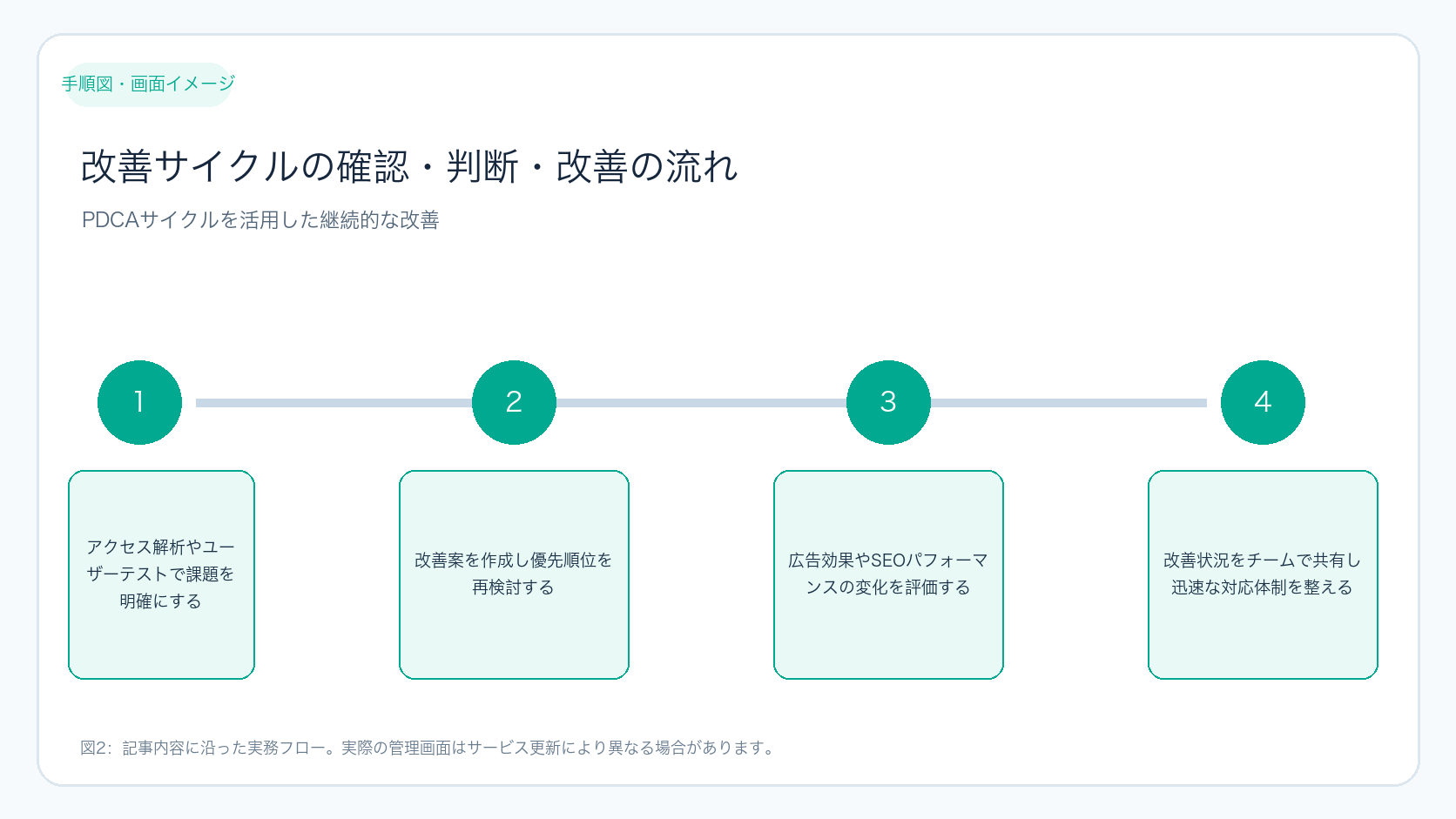
図2は、改善サイクルの確認・判断・改善の流れを示しています。データをもとに課題を特定し、優先順位をつけて改善を実施、その結果を再評価する一連の流れを理解してください。
ケース別具体例:ワイヤーフレーム作成のポイント
ここでは、よくあるケース別に具体的なワイヤーフレーム作成のポイントを紹介します。
1. ECサイトの場合
- 商品一覧や詳細ページの優先順位を明確にし、購入までの導線を最短に設計。
- カートや決済ボタンは目立つ位置に配置し、離脱を防ぐ。
- ユーザーレビューやおすすめ商品など、購買意欲を高める要素を適切に配置。
2. コーポレートサイトの場合
- 会社情報やサービス紹介をわかりやすく整理し、問い合わせへの導線を強化。
- ニュースやブログなど最新情報の更新がしやすい構造に。
- 採用情報やアクセスマップなど、訪問者の目的別にページを分ける。
3. ブログ・メディアサイトの場合
- 記事一覧のカテゴリ分けや検索機能を充実させ、ユーザーが目的の記事にたどり着きやすく。
- 関連記事や人気記事の表示で回遊率を高める。
- 広告枠の配置はユーザー体験を損なわないよう配慮。
無料相談を活用した効率的なワイヤーフレーム作成
ワイヤーフレーム作成で悩んだ場合は、専門家による無料相談を活用することをおすすめします。Ignityでは制作・広告・SEOの視点を踏まえた最適な提案を行っています。相談の流れは以下の通りです。
- 現状の課題や目的をヒアリング。
- 最適なワイヤーフレーム作成の進め方や判断基準を提案。
- 実装後の効果測定や改善案についてもアドバイス。
無料相談は気軽に利用でき、効率的な制作フローの確立と成果向上に役立ちます。詳細はIgnityのサービスページをご覧ください。
まとめと次の一歩
ワイヤーフレーム作成に必要な準備物と具体的な操作手順
初心者がワイヤーフレーム作成をスムーズに始めるためには、準備物の用意と具体的な操作手順を理解することが重要です。ここでは、最低限必要なものと、Figmaを例にした基本的な操作手順を紹介します。
準備物リスト
- パソコン(インターネット接続必須)
- ワイヤーフレーム作成ツール(例:Figmaの無料アカウント)
- サイトやアプリの目的・ターゲットユーザー情報
- 競合サイトのスクリーンショットやメモ
- ペンと紙(手書きスケッチ用)
Figmaでの基本操作手順(初心者向け)
- アカウント作成とログイン
公式サイト(https://www.figma.com/)で無料アカウントを作成し、ログインします。 - 新規ファイルの作成
ダッシュボードの「New File」ボタンをクリックして新しいデザインファイルを開きます。 - フレームの作成
左上の「Frame Tool(Fキー)」を選び、画面サイズを選択(例:Desktop 1440×1024)してキャンバスに配置します。 - 矩形ツールで画面要素を配置
左のツールバーから「Rectangle Tool(Rキー)」を選択し、ボタンや画像枠の大まかな形を描きます。 - テキストの挿入
「Text Tool(Tキー)」でボタン名や見出し、説明文を入力します。フォントサイズや色は右側のプロパティパネルで調整可能です。 - コンポーネント化
よく使うボタンやナビゲーションは選択後に右クリックして「Create Component」を選び、再利用しやすくします。 - 画面遷移のリンク設定
プロトタイプモードに切り替え、ボタンなどの要素から遷移先のフレームへドラッグして接続します。 - 共有とコメント
右上の「Share」ボタンから関係者にリンクを送り、コメント機能でフィードバックをもらいます。
これらの操作はFigmaヘルプセンターやYouTubeのチュートリアル動画でも詳しく解説されています。まずは簡単な画面構成から作成し、慣れてきたら詳細な要素を追加しましょう。
ワイヤーフレーム作成時の判断に使えるチェックリスト表
| 判断項目 | 具体的な確認内容 | 判断基準 |
|---|---|---|
| 画面の目的が明確か | この画面でユーザーに何をしてほしいかが一文で説明できるか | 明確に説明できる → OK あいまい → 再検討 |
| 主要なCTA(行動喚起)が目立つか | ボタンの色・サイズ・配置がユーザーの視線を誘導しているか | 視認性が高い → OK 目立たない → 配置やデザインを調整 |
| 情報の優先順位が整理されているか | 重要な情報が上部や中央に配置されているか | 適切に配置されている → OK 散らばっている → 再配置検討 |
| ユーザーの操作が直感的か | ボタンやリンクの配置が自然で迷わないか | 迷わない → OK 迷う可能性あり → ユーザーテスト推奨 |
| レスポンシブ対応が考慮されているか | スマホやタブレットでの表示を想定したレイアウトか | 考慮済み → OK 未対応 → レスポンシブ設計を追加 |
ワイヤーフレーム完成後の実行確認に使えるチェック表
| 確認項目 | 具体的なチェック内容 | 合否判定の目安 |
|---|---|---|
| 画面要素の配置 | ワイヤーフレーム通りにボタン・テキスト・画像が配置されているか | 完全一致 → 合格 ズレや抜けあり → 修正要 |
| リンク・ボタンの動作 | クリック時に正しい画面へ遷移するか | 正常に遷移 → 合格 誤リンクや未設定 → 修正要 |
| レスポンシブ表示 | スマホ・タブレットでの表示崩れがないか | 問題なし → 合格 崩れや重なりあり → 修正要 |
| テキストの誤字脱字 | 表記ミスや誤字がないか | 問題なし → 合格 誤字あり → 修正要 |
| SEOタグの設定 | タイトルタグ、メタディスクリプション、見出しタグが適切か | 適切に設定 → 合格 未設定や不適切 → 修正要 |
| ユーザビリティ | ユーザーテストでの操作性・理解度が良好か | 問題なし → 合格 問題指摘あり → 改善検討 |
これらのチェック表を活用し、ワイヤーフレームの作成から実装までの各段階で具体的に確認・判断を行うことで、初心者でも抜け漏れなく作業を進められます。特に実行確認の表は、制作担当者や開発チームと共有して活用すると効果的です。
具体的な作業手順と入力例で理解を深める
ワイヤーフレーム作成の具体的な作業を初心者が迷わず進められるように、ここでは実際の操作や入力例を詳しく解説します。特に、画面設計で何をどのように決めるか、具体的な数値や文言の例を交えて紹介します。
1. 画面要素の配置計画を立てる
- ヘッダーの高さを決める
例:PC画面の場合、ヘッダーの高さは80pxに設定。スマホでは60pxに縮小。 - メインCTAボタンのサイズと色を指定
例:幅160px、高さ48px、背景色は#2F80ED(青系)、文字色は白。ボタンの文言は「今すぐ購入」など具体的に。 - 画像の配置とサイズを決める
例:商品画像は横幅300px、高さ300pxの正方形で中央寄せ。余白は左右20px確保。 - テキストのフォントサイズと行間を設定
例:見出しは24px、本文は16px、行間は1.5倍で読みやすさを確保。
2. 入力フォームの設計例
問い合わせフォームを設計する場合、以下のように具体的に決めていきます。
- 必須項目は「名前」「メールアドレス」「問い合わせ内容」の3つ。
- 入力欄の幅はPCで400px、スマホで画面幅に合わせて100%に設定。
- 送信ボタンはフォーム下部に配置し、目立つ色(例:#27AE60の緑)でユーザーの行動を促す。
- エラーメッセージは入力欄の下に赤字で表示し、具体的な内容(例:「メールアドレスの形式が正しくありません」)を示す。
3. 画面遷移のリンク設定例
ワイヤーフレーム上での画面遷移は、以下のように具体的に決めておくと実装時にスムーズです。
- 「商品一覧」ページの「商品詳細」ボタンをクリックすると、該当商品の詳細ページへ遷移。
- 「カートに追加」ボタン押下後は「カート確認」ページへ遷移し、購入手続きへ誘導。
- ヘッダーのロゴをクリックするとトップページへ戻る。
失敗時の原因切り分けと対処法
ワイヤーフレーム作成や実装検証で問題が発生した場合、原因を切り分けて効率的に対処することが重要です。以下のチェック表を活用してください。
| 問題の種類 | 考えられる原因 | 対処法 |
|---|---|---|
| 画面要素がずれている | グリッドやマージン設定の誤り、レスポンシブ設定不足 | ガイドラインに沿ったグリッド設定を見直し、各画面サイズで表示確認を行う |
| リンクが正しく動作しない | 遷移先の指定ミス、リンク設定の漏れ | ワイヤーフレームの遷移図を再確認し、リンク設定を修正 |
| ユーザーが操作に迷う | ボタン配置が不自然、CTAが目立たない、文言が不明瞭 | ユーザーテストを実施し、フィードバックをもとに配置や文言を改善 |
| レスポンシブ表示が崩れる | CSSメディアクエリの設定不足、画像サイズの固定化 | レスポンシブ対応の基本ルールを確認し、画像や要素のサイズ指定を見直す |
| SEOタグが反映されない | HTML構造の誤り、タグの記述漏れ | HTMLコードを検証ツールでチェックし、必要なタグを正しく追加 |
ワイヤーフレーム作成に役立つ判断基準の追加チェックリスト
| 判断項目 | 具体的な確認内容 | 判断基準 |
|---|---|---|
| ユーザーの目線誘導が意図通りか | 視線の流れを意識した配置になっているか(左上から右下へ自然に誘導できるか) | 自然な視線誘導 → OK 視線が散漫になる → レイアウト調整 |
| 情報の重複や冗長がないか | 同じ情報や機能が複数箇所に重複していないか | 重複なし → OK 重複あり → 統合・削除検討 |
| 操作フローがシンプルか | ユーザーが目的達成までに必要なステップ数が多すぎないか | 3~5ステップ以内 → OK 多すぎる → フロー簡略化検討 |
| アクセシビリティ配慮があるか | 色のコントラストやフォントサイズが適切か、キーボード操作が可能か | 配慮済み → OK 配慮不足 → 改善が必要 |
| コンテンツの更新性が考慮されているか | 管理者が簡単に更新できる構造か | 更新しやすい → OK 更新が困難 → CMS設計見直し |
実行確認時に役立つ追加チェック表
| 確認項目 | 具体的なチェック内容 | 合否判定の目安 |
|---|---|---|
| パフォーマンスの確認 | ページの表示速度が遅くないか(3秒以内が目安) | 高速表示 → 合格 遅延あり → 画像圧縮やコード最適化を検討 |
| ブラウザ互換性 | 主要ブラウザ(Chrome、Firefox、Safari、Edge)で正常に表示・動作するか | 全ブラウザ正常 → 合格 不具合あり → 修正要 |
| フォームの入力検証 | 必須項目の未入力や形式エラー時に適切なエラーメッセージが表示されるか | 適切に表示 → 合格 表示されない → 修正要 |
| 画像の代替テキスト設定 | 画像に適切なalt属性が設定されているか | 設定済み → 合格 未設定 → 追加が必要 |
| ログイン・認証機能の動作 | ログイン画面や認証フローが正常に動作するか(該当する場合) | 正常動作 → 合格 不具合あり → 修正要 |
これらの補足情報をもとに、初心者でも具体的な作業内容や判断基準を理解しやすくなります。作業中に困った場合は、表の内容を参考に原因を特定し、適切に対応してください。
ワイヤーフレーム作成は、目的の明確化から始まり、施策の優先順位付け、実装検証、そして改善サイクルの設計まで体系的に進めることが重要です。制作・広告・SEOの視点を組み合わせることで、より効果的な設計が可能になります。まずは現状の課題を整理し、小さなステップから実行してみましょう。迷ったら無料相談を活用し、効率的な制作を目指してください。
ワイヤーフレームはどの段階で作るべきですか?
ワイヤーフレームはデザイン前の設計段階で作成します。目的や要件を整理し、画面構成と遷移を明確にすることが狙いです。
施策の優先順位はどう決めれば良いですか?
優先順位はKPI達成度とユーザー課題の影響度を基準に決定します。制作コストや工数、SEO効果も考慮してバランスよく評価してください。
Figmaを使ったワイヤーフレーム作成の基本操作はどこで学べますか?
Figmaの基本操作や使い方はFigmaヘルプセンターで公式に詳しく解説されています。初心者でもわかりやすいガイドが揃っていますので、ぜひご活用ください。
ワイヤーフレーム作成におすすめのツールはありますか?
Figmaは無料プランもあり、共同編集やプロトタイピング機能が充実しているためおすすめです。その他にもAdobe XDやSketchなどがありますが、チームの環境や目的に合わせて選びましょう。