

ECサイトの商品ページを改善したいけれど、何から始めればよいかわからない、改善しても効果が出るか不安という初心者の方へ。この記事では、実際に手を動かしながら進められる具体的な手順と検証方法を詳しく解説します。ECサイト担当者や小規模事業者の方が、商品ページの売上アップに直結する改善を実践できる内容です。
商品ページ改善でよくある悩みと対象読者
「商品ページのアクセスはあるのに購入につながらない」「どの部分を変えれば効果が出るのか見当がつかない」「改善した結果の効果検証が難しい」など、多くのEC担当者が抱える課題を解決するため、現状の課題の見つけ方から具体的な改善策の実施、効果の検証まで、初心者でも迷わず進められるように順序立てて解説します。
現状把握のために最初に確認すべきポイント
改善を始める前に、まずは現在の状況を正確に把握することが重要です。以下の手順でデータを集め、課題を明確にしましょう。
- Googleアナリティクスを開き、商品ページのアクセス数、直帰率、コンバージョン率(CVR)を確認します。
画面名は変更される場合がありますが、「行動」→「サイトコンテンツ」→「すべてのページ」などから対象ページを選択してください。
【入力例】
・対象ページURL:/products/商品ID
・期間:過去30日間 - ヒートマップツール(例:Hotjar、Ptengineなど)を利用し、ユーザーがどの部分に注目し、どこで離脱しているかを視覚的に把握します。
ヒートマップの設定や導入には管理者権限が必要です。
【操作例】
・Hotjarで対象ページを登録し、クリック・スクロールのヒートマップを取得 - 競合ECサイトの商品ページを複数比較し、構成や訴求ポイント、画像の使い方、価格表示の工夫などをチェックします。
自社ページと比較して不足している要素をリストアップしてください。
【具体例】
・競合Aは動画を使い使用イメージを強調
・競合Bはレビュー数が多く信頼感が高い - 商品説明文や画像の質、価格表記の分かりやすさに不備がないか、実際にユーザーの視点で確認します。
【チェックポイント】
・説明文は簡潔かつ魅力的か
・画像は鮮明で多角度か
・価格や送料の表記は明確か - これらの情報をもとに、売上やCVRに影響を与えている課題を優先順位をつけて整理し、改善リストを作成します。
【例】
1. 商品画像の不足
2. 説明文の分かりにくさ
3. 購入ボタンの視認性が低い
現状把握のためのチェックリスト
- 改善の目的と達成したい行動(例:購入ボタンのクリック)を明確にする
- アクセス数、直帰率、CVRなどの数値をGoogleアナリティクスで確認する
- ヒートマップでユーザーの注目箇所と離脱ポイントを把握する
- 競合サイトの構成や訴求内容と比較し、自社の課題を洗い出す
- 担当者間で改善の期限や役割を決める
制作面からの具体的な改善手順と評価基準
現状把握の結果を踏まえ、制作面で改善できるポイントを順に実施します。以下の手順を参考にしてください。
- 商品画像の改善
高解像度で多角度から撮影した画像を用意します。画像は商品の魅力を伝える重要な要素です。画像の差し替えは、管理画面の「商品編集」画面で行います。
【操作手順】
1. Shopify管理画面にログイン(画面名は変更される場合があります)
2. 「商品」メニューを開く
3. 対象商品を選択し編集画面を開く
4. 画像欄で新しい画像をアップロードまたは差し替え
5. 保存ボタンをクリック
6. 保存成功のメッセージを確認
【入力例】
・正面、側面、背面、使用イメージの4枚を用意
・画像サイズは800×800ピクセル以上推奨
【成功確認】
・サイト上で画像が鮮明に表示されている
・複数画像が切り替え可能 - 商品説明文の整理
SEOを意識しつつ、箇条書きなどで分かりやすく整理します。キーワードは自然に散りばめ、過剰な詰め込みは避けましょう。
【操作手順】
1. 「商品」編集画面を開く
2. 説明文欄を編集
3. 箇条書きや見出しを使い読みやすく整える
4. 保存する
5. 変更が反映されているかサイトで確認
【入力例】
・商品の特徴を3~5点にまとめる
・「送料無料」「即日発送」などの訴求も自然に入れる
【成功確認】
・説明文が読みやすくなっている
・主要キーワードが自然に含まれている - 購入ボタンの操作性向上
購入ボタンをスクロール後も画面に固定表示する設定を検討します。テーマによっては設定画面でオンにできます。
【操作手順】
1. Shopify管理画面の「テーマ」設定を開く
2. 「カスタマイズ」ボタンをクリック
3. 商品ページの設定項目を探す(画面名は変更される場合があります)
4. 「購入ボタン固定表示」などのオプションをオンにする
5. 保存してサイトで動作を確認
【成功確認】
・スクロールしても購入ボタンが常に画面内に表示されている
・クリックしてカートに遷移できる - KPIの設定とアクセス解析体制の整備
各施策に対して、クリック率、CVR、直帰率などのKPIを設定し、Googleアナリティクスやヒートマップで数値を追いかけられる体制を作ります。
【具体例】
・購入ボタンのクリック率を10%以上に設定
・CVRは現状から5%以上の改善を目標にする
・直帰率は20%以下を目指す
【成功確認】
・設定したKPIに基づき定期的に数値をチェックできている
・改善施策の効果が数値で確認できている
以下の表は、改善施策の確認ポイントと判断基準、次のアクションの例です。これを参考に優先順位をつけてください。
| 確認すること | 判断の目安 | 次のアクション |
|---|---|---|
| 商品画像の質と掲載数 | 鮮明で多角度の画像が揃っているか | 不足していれば撮影・差し替えを実施 |
| 説明文の分かりやすさとキーワードの自然さ | 箇条書きや見出しで整理されているか | 不明瞭なら文章を整理しキーワードを調整 |
| 購入ボタンの視認性と操作性 | スクロール時もボタンが見えるか | 固定表示設定を有効にする |
| KPIの設定と解析体制 | 数値で効果を追えるか | 設定されていなければ追加・整備 |
広告誘導を強化する訴求内容と効果測定
広告から商品ページへの誘導効果を高めるには、商品ページ自体の訴求力が重要です。以下のポイントを押さえましょう。
- ランキング表示や顧客レビューを目立つ位置に配置し、信頼感と購買意欲を高める。
【具体例】
・「売れ筋ランキング1位」バッジを商品画像横に表示
・星評価とレビュー件数を商品説明の冒頭に掲載 - キャンペーン情報や特典を前面に出し、クリック率を向上させる。
【具体例】
・「期間限定10%オフ」「送料無料キャンペーン中」などのバナーを設置 - 広告のクリック数や直帰率をGoogleアナリティクスで定期的に分析し、効果の良い施策と改善点を見極める。
【成功確認】
・広告経由の直帰率が改善されているか
・クリック後の滞在時間が増加しているか - 広告費の無駄を減らし、効率的な運用体制を構築する。
【具体例】
・効果の低い広告は停止し、予算を効果的な広告に振り分ける
広告運用と商品ページ改善は連携が不可欠です。詳しくはShopifyヘルプセンターの広告関連ドキュメントも参考にしてください。
SEO視点での商品説明文の最適化とモバイル対応
検索エンジンからの流入を増やすために、商品説明文のSEO対策とモバイル対応は必須です。以下の点を確認しましょう。
- 狙うキーワードを自然に文章内に散りばめる。過剰な詰め込みはペナルティの原因になるため避ける。
- ページの表示速度を改善するため、画像圧縮やブラウザキャッシュの活用を行う。
【具体例】
・画像はWebP形式に変換し、ファイルサイズを小さくする
・CDNを利用して読み込み速度を向上 - スマートフォン対応(レスポンシブデザイン)を必ず実装し、読みやすさを向上させる。
【成功確認】
・Googleのモバイルフレンドリーテストで合格する
・スマホでの閲覧時に文字やボタンが見やすい - 改善効果は検索順位、オーガニック流入数、ページ滞在時間で評価する。
改善施策の総合評価と次のステップの決め方
複数の施策を実施したら、それぞれの効果を一覧表にまとめて比較しましょう。効果が高いものから優先的に継続・強化し、効果が低いものは原因を分析して改善を検討します。市場動向や新たな課題にも対応できるよう、定期的に見直す体制を作ることが大切です。
以下の表は、改善施策の評価指標と次のアクション例です。参考にしてください。
| 評価項目 | 良好の目安 | 次のステップ |
|---|---|---|
| CVRの向上率 | 5%以上の改善 | 施策を継続・拡大 |
| 直帰率の減少 | 3%以上の減少 | ユーザー導線のさらなる改善 |
| 広告クリック率 | 業界平均以上 | 広告予算の最適化 |
| 検索順位の上昇 | 主要キーワードで10位以内 | SEO施策の継続 |
社内での情報共有を密にし、改善案の迅速な実施を推進してください。必要に応じて、専門のWeb制作・広告運用サービスの利用も検討しましょう。
まとめと次に取るべき行動
商品ページの改善は、まず現状を正確に把握し、課題に優先順位をつけることから始まります。制作面、広告誘導、SEOの三つの視点で具体的な施策を実行し、数値で効果を検証してください。改善は一度きりではなく、継続的に取り組むことが重要です。迷ったときは専門家に相談するのも有効な手段です。
次の一歩として、まずはGoogleアナリティクスやヒートマップで現状のユーザー行動をデータとして収集・分析し、改善リストを作成しましょう。
以下の図は、商品ページ改善の全体の流れと、改善施策の確認・判断・改善のサイクルを示しています。実務に役立ててください。
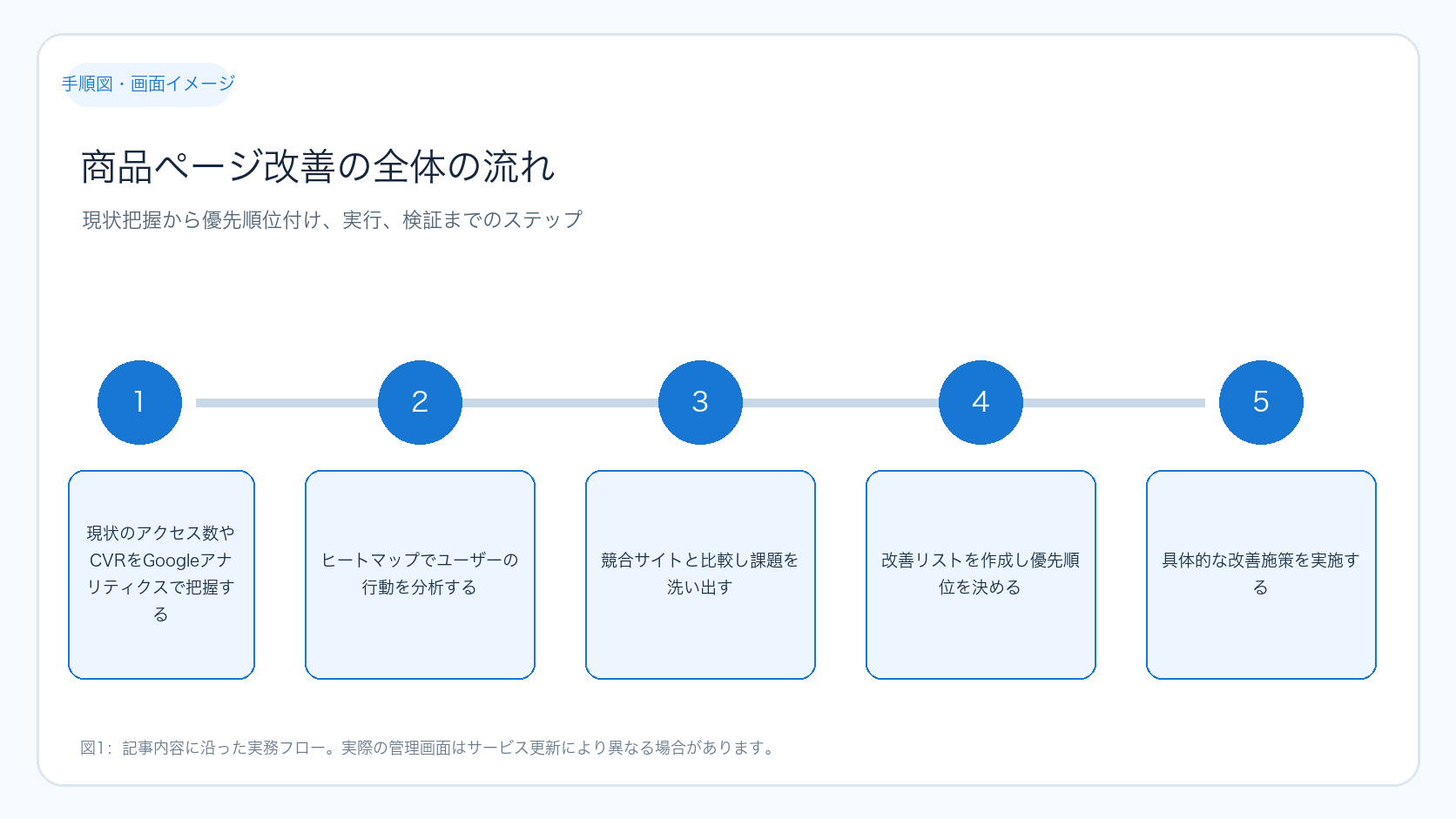
この図は、商品ページ改善の全体的な流れを示しています。現状把握から優先順位付け、実行、検証までのステップを順に追うことで、効率的な改善が可能です。
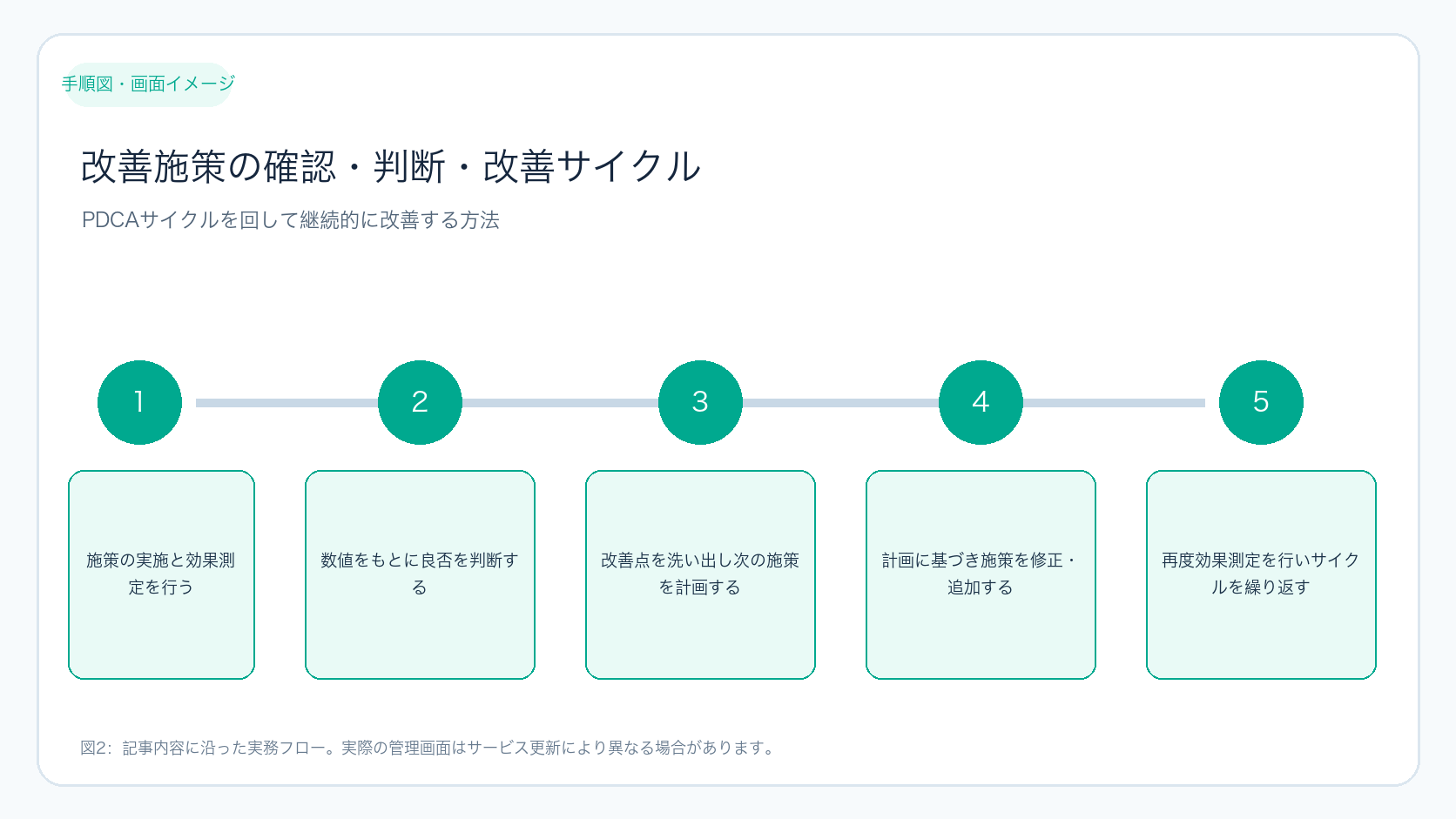
こちらの図は、改善施策の確認・判断・改善の具体的なサイクルを表しています。効果測定と次のアクションを繰り返すことで、PDCAサイクルを回せます。
まとめ
ECサイトの商品ページ改善は、目的を決めて実行し、結果を確認しながら問題点を一つずつ改善していく継続的なプロセスです。まずは現状把握のチェックリストを活用し、課題を明確にしましょう。迷った場合は担当者間で確認方法を決めてから次の作業に進むことが成功の鍵です。
商品ページ改善の優先順位はどのように決めますか?
売上やコンバージョン率に直結する課題をデータから抽出し、実装の難易度や影響範囲を考慮して効果が高い施策から着手します。
改善効果はどのように評価すればよいですか?
施策ごとにKPIを設定し、Googleアナリティクスなどでユーザー行動の変化を測定します。改善前後のCVRや直帰率、クリック率を比較して定量的に評価してください。
SEO対策で気を付けるポイントは何ですか?
キーワードは自然な文章内に散りばめ、過剰な詰め込みを避けることが重要です。また、ページ表示速度の改善とモバイル対応も優先して取り組みましょう。
改善作業の準備と具体的な操作手順
商品ページの改善作業をスムーズに進めるためには、事前準備が重要です。以下の準備物と操作手順を参考に、初心者でも迷わず作業を完了できるようにしましょう。
準備物一覧
- パソコン(インターネット接続必須)
- Googleアナリティクスの管理者アカウント
- ヒートマップツールのアカウント(無料プランでも可)
- 商品画像(高解像度・多角度)
- 商品説明文の原稿(テキストファイルやメモ帳)
- ECサイトの管理画面へのログイン情報
- 競合サイトのURLリスト
具体的な操作手順の例(Shopifyの場合)
- Googleアナリティクスでデータを取得する
1. Googleアナリティクスにログイン
2. 左メニューの「行動」→「サイトコンテンツ」→「すべてのページ」をクリック
3. 検索ボックスに改善対象の商品のURLパス(例:/products/商品ID)を入力し、期間を過去30日に設定
4. アクセス数、直帰率、CVRをメモする - ヒートマップツールでユーザー行動を確認する
1. ヒートマップツール(例:Hotjar)にログイン
2. 対象ページを新規登録し、トラッキングコードをECサイトに設置(管理画面の「テーマ編集」などから)
3. 数日間データを収集し、クリック・スクロールのヒートマップを確認
4. 注目エリアや離脱ポイントを記録する - 商品画像の差し替え
1. Shopify管理画面にログイン
2. 「商品」メニューから対象商品を選択し編集画面を開く
3. 画像欄の「画像を追加」または既存画像の「削除」を行い、新しい画像をアップロード
4. 「保存」ボタンをクリックし、保存完了メッセージを確認
5. サイト上で画像が正しく表示されているか確認 - 商品説明文の編集
1. 同じく商品編集画面の説明文欄を開く
2. 箇条書きや見出しタグを使い、読みやすく整理
3. キーワードを自然に散りばめる
4. 保存後、実際のページで反映を確認 - 購入ボタンの固定表示設定
1. 管理画面の「テーマ」→「カスタマイズ」を開く
2. 商品ページの設定項目を探し、「購入ボタン固定表示」オプションをオンにする
3. 保存してサイトを開き、スクロール時にボタンが表示され続けるか確認
改善作業の成功確認と失敗時の原因切り分け
改善施策を実施した後は、必ず効果を確認し、問題があれば原因を切り分けて次の対策を検討します。以下の表を使ってチェックしましょう。
| 確認項目 | 成功の目安 | 失敗時の考えられる原因 | 次のアクション |
|---|---|---|---|
| 商品画像の表示 | 画像が鮮明で複数枚切り替え可能 | 画像サイズが大きすぎる、アップロード失敗、キャッシュの影響 | 画像サイズを最適化し再アップロード、キャッシュクリア |
| 説明文の反映 | 編集内容がサイトに反映されている | 保存忘れ、編集画面の誤操作、キャッシュ残存 | 再度編集画面で保存、ブラウザキャッシュをクリア |
| 購入ボタンの固定表示 | スクロール時も画面内に常に表示される | テーマが対応していない、設定が反映されていない | テーマのマニュアル確認、別の固定表示方法を検討 |
| Googleアナリティクスの数値変化 | CVRやクリック率が改善している | トラッキングコードの設置ミス、データ反映遅延 | コード設置の再確認、数日間様子を見る |
改善作業の進捗管理と共有方法
複数の施策を同時に進める場合は、進捗管理と社内共有が重要です。以下の表を活用して、担当者ごとにタスクと期限を明確にしましょう。
| タスク | 担当者 | 期限 | 進捗状況 | 備考 |
|---|---|---|---|---|
| 商品画像の撮影・差し替え | 山田 | 2024/07/10 | 未着手 | 新規画像の準備が必要 |
| 商品説明文の編集 | 佐藤 | 2024/07/12 | 進行中 | SEOキーワードの選定中 |
| 購入ボタン固定表示設定 | 鈴木 | 2024/07/08 | 完了 | テーマ設定で対応済み |
| Googleアナリティクス数値確認 | 田中 | 2024/07/15 | 未着手 | 改善後1週間で測定予定 |
このようにタスクを見える化し、定期的にミーティングで進捗を共有することで、改善作業の抜け漏れを防ぎ、スムーズに売上アップにつなげられます。