ECサイト 会員登録 導線最適化の具体手順と改善ポイント

ECサイトの会員登録ページで「登録率が低い」「途中で離脱される」「広告からの誘導がうまくいかない」などの悩みはありませんか?初心者の方が何から手をつけてよいか分からず、改善が進まないケースも多いです。この記事は、ECサイトの運営担当者やWeb制作初心者の方が、実際に画面を見ながら判断し、作業を進められるように具体的な手順とポイントをまとめました。登録導線の最適化は売上や顧客満足度に直結する重要なテーマです。この記事を通じて、無駄なく効果的に改善を進めましょう。

現状分析の具体的手順と準備

会員登録導線の改善は、まず現状を正確に把握することから始まります。準備すべきデータや確認すべき画面、必要な権限を整理しましょう。

  1. 必要な権限を確認する
    管理画面へのアクセス権限、Google Analyticsや広告管理ツールの閲覧権限が必要です。権限がない場合は担当者に依頼してください。
  2. 管理画面を開く
    ShopifyなどのECサイト管理画面にログインし、会員登録ページの設定画面を開きます。画面名は変更される場合がありますが、「会員登録設定」や「顧客アカウント設定」などのメニューを探してください。
  3. 現状の数値を確認する
    Google Analyticsで会員登録ページのアクセス数、離脱率、コンバージョン率を確認します。広告管理画面ではクリック率や誘導数を確認してください。
  4. 入力フォームの項目を確認する
    会員登録フォームの項目数や必須項目を把握します。多すぎると離脱の原因になるため、必要最低限に絞ることがポイントです。
  5. ユーザーの動線を把握する
    どのページから会員登録ページに遷移しているか、広告やSNSからの流入経路も確認してください。

これらの情報をもとに、離脱ポイントや改善すべき課題を明確にしていきます。

現状分析チェックリスト

  • 管理画面・解析ツールのアクセス権限を確認した
  • 会員登録ページのアクセス数と離脱率を把握した
  • 入力フォームの項目数と必須項目を確認した
  • 広告やSNSなど流入経路を整理した
  • 担当者と分析結果の共有期限を決めた

制作・広告・SEOの視点からの導線設計基準

会員登録導線の設計は、制作、広告、SEOの3つの視点をバランスよく考慮する必要があります。以下の表は、それぞれの視点で確認すべきポイントと判断基準をまとめたものです。改善案を検討する際の参考にしてください。

視点確認ポイント判断基準
制作入力フォームの使いやすさ、スマホ対応、ページ読み込み速度直感的に操作でき、ストレスなく登録できるか
広告誘導広告の内容とターゲットの一致、クリック率、誘導数ターゲットに適した広告で効率的に登録へ誘導できているか
SEO検索キーワードとの整合性、登録ページへの流入経路、ページ表示速度検索ユーザーの意図に合い、自然な流入があるか

この表のポイントをもとに、改善すべき課題を絞り込みましょう。たとえば、スマホでの入力が難しい場合は制作面の改善が優先です。広告の誘導効率が低いなら広告内容の見直しを検討します。SEOが弱い場合はコンテンツの見直しやページ速度改善が必要です。

改善策の実装手順と確認ポイント

具体的な改善策を実装する際は、以下の手順を順番に進めてください。ここではShopifyを例に説明しますが、他のECプラットフォームでも同様の流れが参考になります。画面名は変更される場合がありますのでご注意ください。

  1. 管理画面にログインし、会員登録設定画面を開く
    Shopify管理画面の「設定」→「チェックアウト」や「顧客アカウント」などのメニューを探します。
  2. 入力フォームの項目を見直す
    不要な項目を削除し、必須項目を最小限に設定します。顧客にとって負担が少ない入力フォームを目指します。例えば、電話番号や住所は後から登録できるようにするなど工夫しましょう。
  3. スマホ表示を確認する
    スマホでの表示や操作感を実際にテストし、入力しやすいか確認します。入力補助やエラーメッセージの表示も重要です。
  4. 広告の誘導先URLを最適化する
    広告管理画面で誘導先URLを確認し、会員登録ページに直接遷移するよう設定します。キャンペーンパラメータの付与も忘れずに行い、効果測定をしやすくします。
  5. SEO対策として登録ページのタイトルや説明文を見直す
    検索ユーザーの意図に合ったキーワードを盛り込み、魅力的な説明文を設定します。例えば「簡単3分で登録完了」などのメリットを明示しましょう。
  6. 変更内容を保存し、反映を確認する
    管理画面で保存ボタンを押し、実際のサイトで変更が反映されているか確認してください。複数のブラウザやデバイスでチェックすることをおすすめします。
  7. 失敗時の確認
    保存できない場合はエラーメッセージを確認し、入力漏れや設定ミスを修正します。設定変更後に不具合が起きた場合は、直前の変更を見直し、必要に応じてバックアップから復元してください。

改善策を実装したら、必ず実際のユーザー目線で動作確認を行いましょう。特にスマホでの操作性は重要です。以下は入力例の一例です。

項目入力例備考
メールアドレスexample@mail.com必須、正しい形式で入力
パスワード8文字以上の英数字必須、セキュリティを考慮
氏名山田 太郎必須
電話番号090-1234-5678任意、後から登録可能
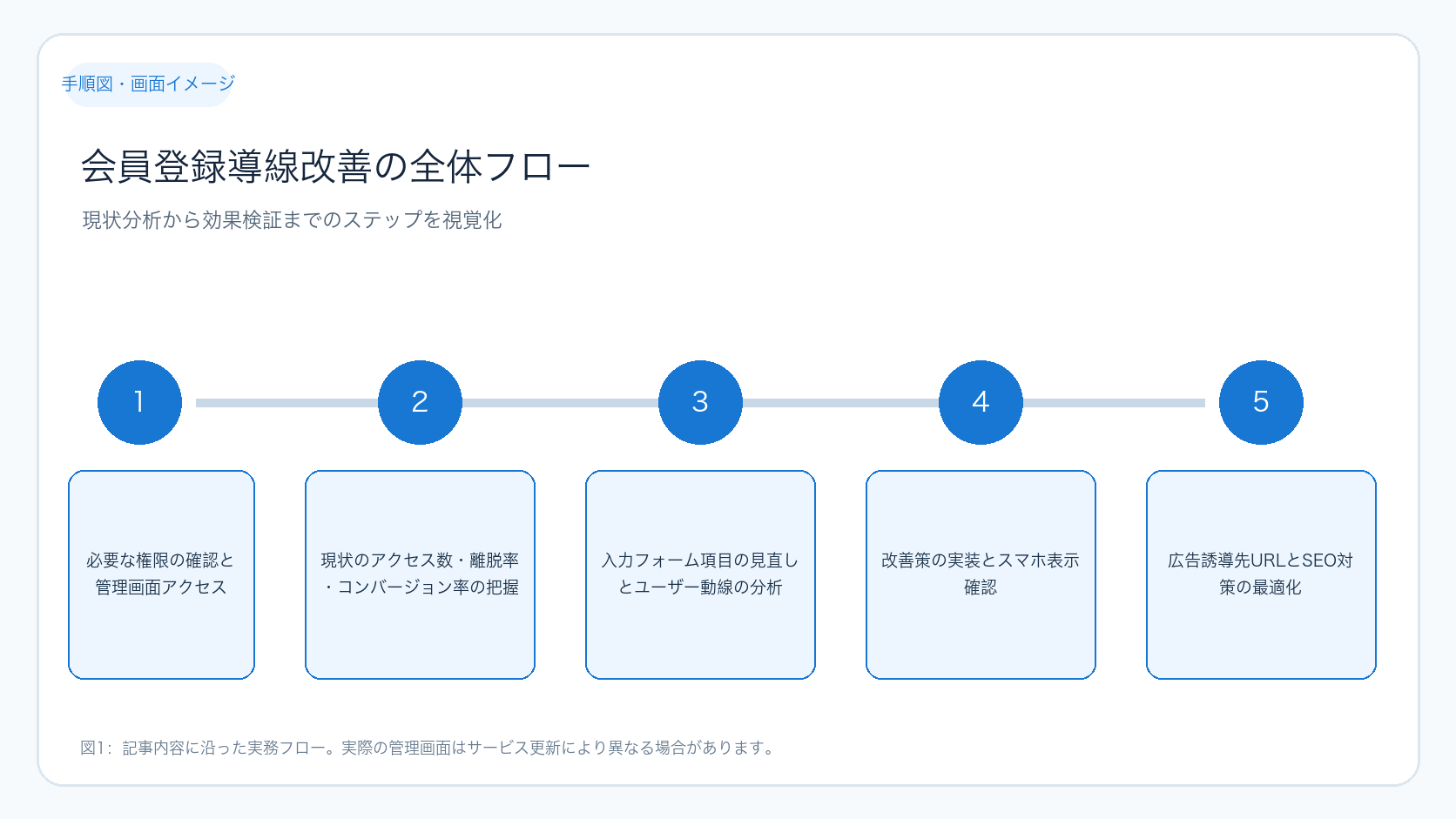
会員登録導線改善の全体フロー

上図は会員登録導線改善の全体的な流れを示しています。現状分析から優先順位決定、実装、効果検証までのステップが一目で分かります。各段階で必要な作業を漏れなく進めることが成功の鍵です。

効果測定と継続的な改善の方法

改善策を実装した後は、数値で効果を測定し継続的に改善を繰り返すことが重要です。具体的な手順は以下の通りです。

  1. Google Analyticsや自社解析ツールで離脱率やコンバージョン率を確認する
    登録ページのアクセス数と登録完了率を比較し、改善効果を測定します。例えば、登録完了率が10%から15%に上がったかをチェックします。
  2. ヒートマップツールでユーザーの離脱ポイントやクリック状況を視覚的に把握する
    どの部分でユーザーが離脱しているかを特定します。フォームのどの項目で入力が止まっているかなどが分かります。
  3. ABテストを実施し、異なる導線案を比較する
    複数の改善案を同時に試し、効果の高いものを選定します。例えば、フォームの項目数を減らした場合とボタンの色を変えた場合の登録率を比較します。
  4. ユーザーアンケートを定期的に実施し、使用感や改善要望を収集する
    定性的な意見も取り入れて体験の質を向上させます。簡単な質問形式でフィードバックを得ると効果的です。
  5. 結果をレポート化し、次の改善計画に反映する
    PDCAサイクルを回して継続的に導線をブラッシュアップしましょう。関係者と共有し、改善の優先順位を決めます。
効果測定と改善サイクル

この図は効果測定から改善のサイクルを示しています。数値とユーザーの声を組み合わせて検証し、次のアクションを決める流れが理解できます。継続的な改善が登録率向上のポイントです。

ケース別の具体例とチェックリスト

以下はよくあるケースとその改善例です。自社の状況に近いものを参考にしてください。

ケース課題改善策
スマホからの離脱が多い入力フォームが長く操作しづらい項目を減らし、スマホ対応のUIに変更。入力補助やエラーメッセージを分かりやすく表示。
広告からの登録率が低い誘導先がトップページで登録ページが分かりにくい広告のリンク先を直接登録ページに設定し、キャンペーンパラメータを付与。
SEOからの流入はあるが登録につながらない登録ページの説明が不十分でユーザーの期待とずれているページタイトルと説明文を見直し、登録メリットを明確化。FAQやサポート情報も充実させる。

改善実行チェックリスト

  • 改善策を管理画面で正しく設定した
  • スマホ・PCで動作確認を行った
  • 数値データで効果を測定できるようにした
  • ユーザーの声を収集する仕組みを用意した
  • 定期的に改善結果を担当者と共有する体制を作った

会員登録導線の改善は一度で完了するものではありません。継続的にPDCAを回しながら、顧客体験の質を高めていくことが重要です。

まとめと次の一歩

改善作業に必要な準備物と具体的な操作手順

会員登録導線の改善をスムーズに進めるためには、事前に以下の準備物を揃え、具体的な操作手順を理解しておくことが重要です。初心者の方でも迷わず作業できるよう、番号付きで丁寧に説明します。

準備物一覧

  • ECサイトの管理画面ログイン情報(ID・パスワード)
  • Google Analyticsや広告管理ツールの閲覧権限
  • ヒートマップツール(例:Hotjar、Ptengineなど)アカウント
  • ABテストツール(例:Google Optimizeなど)アカウント
  • テスト用のスマホ・PC端末
  • 改善内容を記録するためのスプレッドシートやドキュメント

具体的な操作手順(例:Shopifyの場合)

  1. 管理画面にログインする
    ECサイトの管理画面URLにアクセスし、IDとパスワードを入力してログインします。
  2. 会員登録フォームの設定画面を開く
    「設定」→「チェックアウト」または「顧客アカウント」メニューを選択し、会員登録フォームの設定画面を表示します。
  3. 入力項目の編集
    不要な項目はチェックを外すか削除し、必須項目は最小限に設定します。例えば「電話番号」は任意に変更し、後から登録可能にします。
  4. 変更を保存する
    画面下部の「保存」ボタンをクリックし、設定を反映させます。
  5. スマホ・PCで動作確認
    実際に会員登録ページにアクセスし、入力フォームの表示や操作感をチェックします。エラーメッセージが正しく表示されるかも確認してください。
  6. 広告管理画面で誘導URLを確認・修正
    広告のリンク先が会員登録ページに直接遷移するか、キャンペーンパラメータが正しく付与されているかを確認し、必要に応じて修正します。
  7. Google Analyticsで目標設定を確認
    会員登録完了ページを目標(コンバージョン)として設定しているかを確認し、設定がなければ追加します。

作業の成功・失敗を判断するためのチェック表

改善作業の結果を正しく判断するために、以下のチェック表を活用してください。作業後に必ず1つずつ確認し、問題があれば原因を切り分けましょう。

確認項目成功時の状態失敗時の原因と対処例
会員登録フォームの表示全ての設定項目が正しく表示され、スマホ・PCで崩れがない表示崩れや項目の欠落→設定保存漏れ、CSSの競合、キャッシュクリアを試す
入力項目の必須・任意設定必須項目は入力必須、任意項目は空欄でも登録可能必須設定が反映されない→設定画面の保存忘れ、プラグインの影響を確認
広告の誘導URL広告クリック後、直接会員登録ページに遷移し、キャンペーンパラメータが付与されているトップページや別ページに遷移する→広告設定のURL誤り、パラメータ付与漏れ
Google Analyticsの目標設定登録完了ページが目標として設定され、コンバージョン数が計測されている目標未設定やURL誤り→設定画面で目標URLを再確認し修正
動作確認(入力・送信)エラーメッセージが適切に表示され、正常に登録完了ページへ遷移するエラーが出る、登録できない→入力ルールの誤設定、サーバーエラーをログで確認

実行後の確認に使えるチェックリスト

改善作業後に実施すべき確認ポイントをまとめました。作業漏れを防ぎ、効果的な改善につなげるためにご活用ください。

確認項目確認方法確認タイミング
フォームの表示と操作性スマホ・PCで実際に入力し、エラー表示や送信動作を確認改善策実装直後
広告リンクの遷移先広告をクリックし、会員登録ページに直接遷移するか確認広告設定変更後すぐ
Google Analyticsの目標計測管理画面でコンバージョン数の増減を確認改善後1週間〜1ヶ月
ヒートマップでの離脱ポイントヒートマップツールでフォームの離脱率やクリック状況を分析改善後1週間〜1ヶ月
ユーザーからのフィードバックアンケートやサポート窓口で意見を収集改善後1ヶ月以降

改善作業で不足しがちな準備と具体的な判断例

既存の準備物や操作手順に加え、初心者が見落としやすいポイントや具体的な判断例を補足します。これにより、作業の成功率が高まります。

追加で準備すべきもの

  • テスト用の複数ブラウザ・OS環境
    Chrome、Safari、Firefoxなど主要ブラウザとWindows、macOS、iOS、Androidでの動作確認用に用意します。環境差異による不具合を早期発見できます。
  • フォーム入力テストシナリオ
    正常系・異常系の入力パターンをまとめたシナリオを作成し、漏れなくテストします。例えばメールアドレスの形式エラー、必須項目未入力などを含めます。
  • バックアップ手順の確認
    設定変更前に管理画面のバックアップ方法や復元手順を確認し、万が一のトラブルに備えましょう。

具体的な判断例:入力フォームの改善ポイント

項目判断基準改善例
入力項目数10項目以上は離脱率が上がる傾向必須項目を5つ以内に絞り、任意項目は登録後に入力可能にする
パスワード設定8文字以上の英数字混在が推奨されるが、複雑すぎると離脱最低8文字の英数字混在にし、パスワード強度表示を付ける
エラーメッセージ具体的かつユーザーに優しい表現であること「メールアドレスの形式が正しくありません。例:user@example.com」と表示
スマホ対応フォームが画面幅に収まり、タップしやすいボタンサイズかボタンや入力欄の幅を100%にし、フォントサイズを14px以上に設定

作業の成功・失敗を判断するための追加チェック表

既存のチェック表に加え、初心者がつまずきやすいポイントを補足した判断基準をまとめました。作業後に必ず確認してください。

確認項目成功時の状態失敗時の原因と対処例
フォームのレスポンス速度入力後の反応が1秒以内でスムーズ遅延がある→サーバー負荷、JavaScriptエラー、画像サイズ過大を確認
エラーメッセージの表示タイミング入力ミス直後に即時表示される送信後のみ表示→JavaScriptのバリデーション設定を見直す
広告リンクのパラメータ付与URLにキャンペーンパラメータが正しく付与され、解析ツールで計測可能パラメータ漏れ→広告管理画面のURL設定を再確認し、テストクリックで検証
フォームの自動入力補助ブラウザの自動入力機能が正常に働く補助が効かない→フォームのname属性やautocomplete属性を適切に設定
ユーザー登録完了メールの送信登録直後に確認メールが届くメール未送信→メール設定のSMTP情報やテンプレートを確認

実行後の確認に使える追加チェックリスト

改善後の確認ポイントをさらに具体的に示したリストです。作業漏れを防ぎ、確実な改善につなげるためにご活用ください。

確認項目確認方法確認タイミング
複数環境での動作確認Windows・macOS、iOS・Androidの主要ブラウザでフォーム操作を実施改善策実装後すぐ
フォームの入力パターンテスト正常系・異常系のテストシナリオに沿って入力し、エラー表示や送信結果を確認改善策実装後すぐ
バックアップの復元テスト設定変更前のバックアップから復元できるか試す設定変更前および問題発生時
登録完了メールの受信確認テスト登録を行い、メールが正常に届くか確認改善策実装後すぐ
広告クリックから登録完了までの動線確認広告をクリックし、会員登録ページに遷移、登録完了までの流れを実際に体験広告設定変更後すぐ

ECサイトの会員登録導線最適化は、現状分析から始め、制作・広告・SEOの視点で課題を絞り込みます。具体的な改善策を段階的に実装し、効果測定とユーザーの声をもとに継続的に改善を進めることが成功の鍵です。難しい場合は、専門家による無料相談を活用し、効率的に改善を進めましょう。

会員登録導線改善で最初に注目すべきポイントは何ですか?

離脱ポイントの特定と入力フォームの使いやすさを最優先でチェックしてください。これにより改善すべき課題が明確になります。

複数チャネルからの導線整合性が重要な理由は何ですか?

異なる経路のユーザーに対し一貫した登録体験を提供し、混乱や離脱を防ぐためです。結果として登録率の向上が期待できます。

導線改善の効果はどのように検証すればよいですか?

アクセス解析、ヒートマップ、ABテスト、ユーザーアンケートを組み合わせて多角的に評価しましょう。これにより科学的な改善が可能になります。

Shopifyで会員登録設定の詳細はどこで確認できますか?

最新の設定方法や画面構成はShopifyヘルプセンターで公式情報を確認してください。画面名やメニューは変更される場合があります。
ECサイト カゴ落ち 対策|ECサイト カゴ落ち対策の基本と効果的な実践法|売上改善のポイント

ECサイトを運営していると、せっかく商品をカートに入れても購入まで至らない「カゴ落ち」に悩むことが多いでしょう。なぜユーザーは購入をやめてしまうのか、どこに問題があるのかを見極めるのは初心者には難しいかもしれません。この記事は、ECサイトのカゴ落ち問題を具体的に理解し、実際に作業しながら改善できるように構成しています。対象は、これからECサイトの売上改善に取り組む運営担当者や制作・マーケティング初心者です。

カゴ落ち対策は売上アップのために欠かせないテーマです。まずは現状の課題を正しく把握し、優先順位をつけて対策を実行し、効果を検証しながら継続的に改善していくことが重要です。この記事では、具体的な分析方法、改善施策の実装手順、効果検証の方法まで、初心者でも迷わず進められるように丁寧に解説します。

この記事でできるようになること

  • カゴ落ち率の現状を正確に把握し、優先課題を特定できる
  • 具体的なカゴ落ち対策の施策を理解し、実務で実装できる
  • 施策の効果を検証し、継続的に改善する方法を身につける

ECサイトの制作や広告運用、SEO対策も含めた総合的な視点で売上改善を目指すなら、Ignityのサービスもご検討ください。専門家の支援で効率的な改善が可能です。

1. カゴ落ち率の現状分析と優先課題の特定

まずは現状のカゴ落ち率を正しく把握しましょう。ここでのポイントは、どのページや操作でユーザーが離脱しているかを具体的に知ることです。Googleアナリティクスなどのアクセス解析ツールを使い、離脱率の高い箇所を特定します。

例えば、決済画面での離脱が多ければ決済方法や入力フォームに問題がある可能性が高いです。入力フォームの項目が多すぎたり、スマホでの操作がしづらい場合も離脱の原因になります。サイトの表示速度もユーザー体験に大きく影響するため、必ず評価してください。

制作担当者、広告担当者、SEO担当者と連携し、データを共有しながら最重要課題を絞り込みましょう。優先順位をつけて対策を進めることが効果的な改善につながります。

現状分析のチェックリスト

  • 目標とするユーザー行動(購入完了など)を明確にする
  • Googleアナリティクスでカート離脱ポイントを確認する
  • 離脱率の高いページや操作をリストアップする
  • 関係部署と情報共有し、改善の優先順位を決める

【準備】
カゴ落ち率を分析する前に、Googleアナリティクスの目標設定やeコマーストラッキングが正しく設定されているか確認してください。購入完了ページのURLやイベントトラッキングが正確でないと、離脱ポイントの特定が難しくなります。

【具体的な分析手順】

  1. Googleアナリティクスにログインし、「行動」→「サイトコンテンツ」→「離脱ページ」を確認する
  2. 離脱率の高いページをリストアップし、特にカートや決済関連ページを重点的に見る
  3. 「コンバージョン」→「eコマース」→「購入行動の分析」で、購入プロセスのどの段階で離脱が多いかを把握する
  4. 必要に応じてヒートマップツール(例:Hotjar、Ptengine)を導入し、ユーザーのクリックやスクロールの動きを可視化する

【成功確認】
離脱ポイントが特定できれば、改善すべき箇所が明確になります。例えば決済画面の離脱が多ければ、決済方法や入力フォームの見直しが優先課題です。

【失敗時の確認】
離脱箇所が特定できない場合は、トラッキング設定の誤りやデータの欠損が考えられます。設定を再確認し、必要に応じて専門家に相談しましょう。

2. 具体的なカゴ落ち対策の施策例と実装手順

現状分析で特定した課題をもとに、具体的な改善策を実装します。ここでは代表的な施策と、初心者でも実際に作業できるポイントを説明します。

入力フォームの簡素化

入力項目は必須だけに絞り、スマホでの入力負担を減らします。例えば名前や住所の自動入力機能を導入すると利便性が向上します。

送料・手数料の明示

購入前に送料や手数料を明確に表示し、ユーザーの不安を解消しましょう。これにより購入途中での離脱を防げます。

カート内商品の見やすさ改善

カート画面で商品の画像や価格、数量が分かりやすく表示されているか確認し、購入意欲を促進します。

リターゲティング広告の活用

カゴ落ちしたユーザーに再訪問を促す広告を配信し、購入機会を増やします。

これらの施策は制作面での実装が必要ですが、初心者でも手順を追って進められます。以下に代表的な作業例を示します。

例:Shopifyで送料の事前表示を設定する手順(画面名は変更される場合があります)

  1. Shopify管理画面にログインし、左メニューから「設定」をクリックする
  2. 「配送と配達」を選択する
  3. 送料設定の編集画面で、送料を分かりやすく表示するための説明文や料金を入力する
  4. 変更を保存する
  5. 実際のカート画面で送料が正しく表示されているか確認する
  6. 表示されない場合は設定を見直し、必要に応じてサポートに問い合わせる

このように一つずつ確実に設定を進めていきましょう。Shopifyヘルプセンターも活用して最新の操作方法を確認してください。

【入力例】
送料説明文例:「全国一律送料500円(税込)。合計金額が5,000円以上で送料無料。」

【成功確認】
カート画面で送料が明確に表示され、ユーザーからの問い合わせが減ることが効果の目安です。

【失敗時の確認】
送料が表示されない、または誤った金額が表示される場合は、設定ミスやテーマのカスタマイズ不具合を疑いましょう。

次に、改善施策の比較と判断に役立つ表を紹介します。

施策期待効果実装難易度優先度の目安
入力フォームの簡素化離脱率の低減、入力ストレス軽減
送料・手数料の事前表示購入意思決定の促進
カート内商品の見やすさ改善購入意欲の向上
リターゲティング広告再訪問率の向上中〜高

表の見方:左から施策名、期待できる効果、実装の難易度(初心者向けに低・中・高で表記)、そして優先度の目安を示しています。まずは優先度が高いものから取り組むと効果的です。

さらに、制作・広告・SEOの視点からカゴ落ち対策を評価する際のポイントも整理しました。

視点評価項目判断基準改善例
制作ページ表示速度、操作性読み込み時間3秒以内、操作クリック数最小化画像圧縮、UI改善
広告流入元の質、リターゲティング効果コンバージョン率、獲得単価の最適化広告文の見直し、ターゲティング調整
SEO流入ユーザーの属性、キーワード整合性購入意図に合致した流入数増加キーワード選定、コンテンツ改善

この表は、カゴ落ち対策を多角的に評価し、根本原因を特定するための指標です。各部署と連携しながら改善策を検討しましょう。

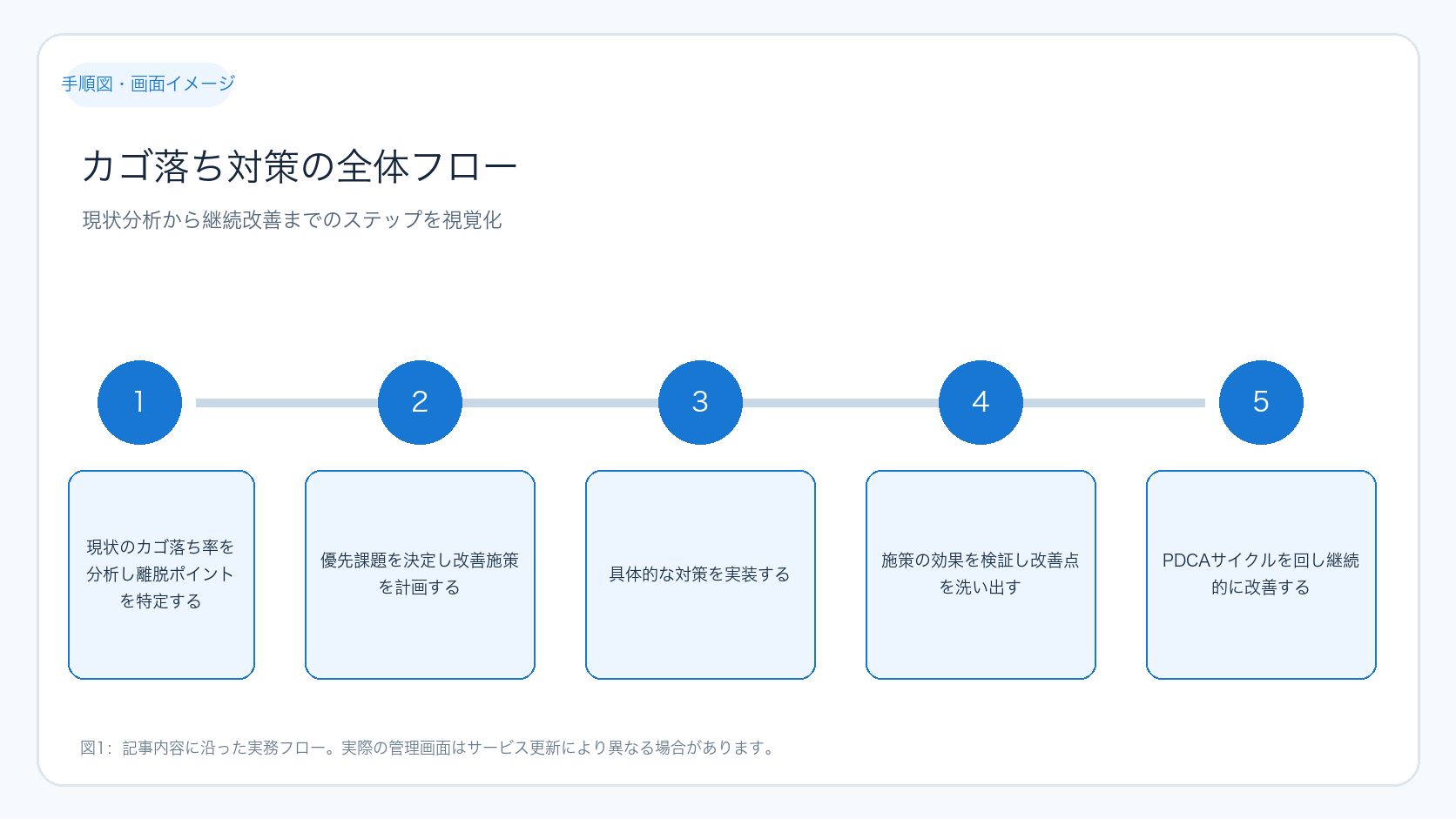
カゴ落ち対策の全体フロー

図1は、カゴ落ち対策の全体的な流れを示しています。現状分析から優先課題の特定、施策の実装、効果検証、そして継続改善までのステップを視覚的に理解できます。

図の読み方:左から順に進めることで、段階的に売上改善を目指す流れがわかります。各ステップで必要な作業やポイントが示されています。

3. 効果検証と継続的な改善の進め方

施策を実施したら、必ず効果を検証しましょう。基本はABテストでカゴ落ち率や購入率の変化を比較することです。Googleオプティマイズやヒートマップツールを使い、ユーザーの行動を詳細に分析します。

広告経由のコンバージョン効率やSEOからの流入効果も合わせて評価し、複数のデータを組み合わせて次の改善ポイントを明確にします。これを繰り返すことでPDCAサイクルが回り、施策の精度が高まります。

効果検証の具体的な手順例:

  1. 施策前のカゴ落ち率や購入率のデータを記録する
  2. ABテストツールを設定し、対象ユーザーを分ける
  3. 一定期間施策を実施し、データを収集する
  4. 結果を比較し、統計的に有意な差があるか確認する
  5. 効果があれば本格導入、なければ別施策を検討する

このサイクルを継続することで、ECサイトの成果を安定的に向上させられます。

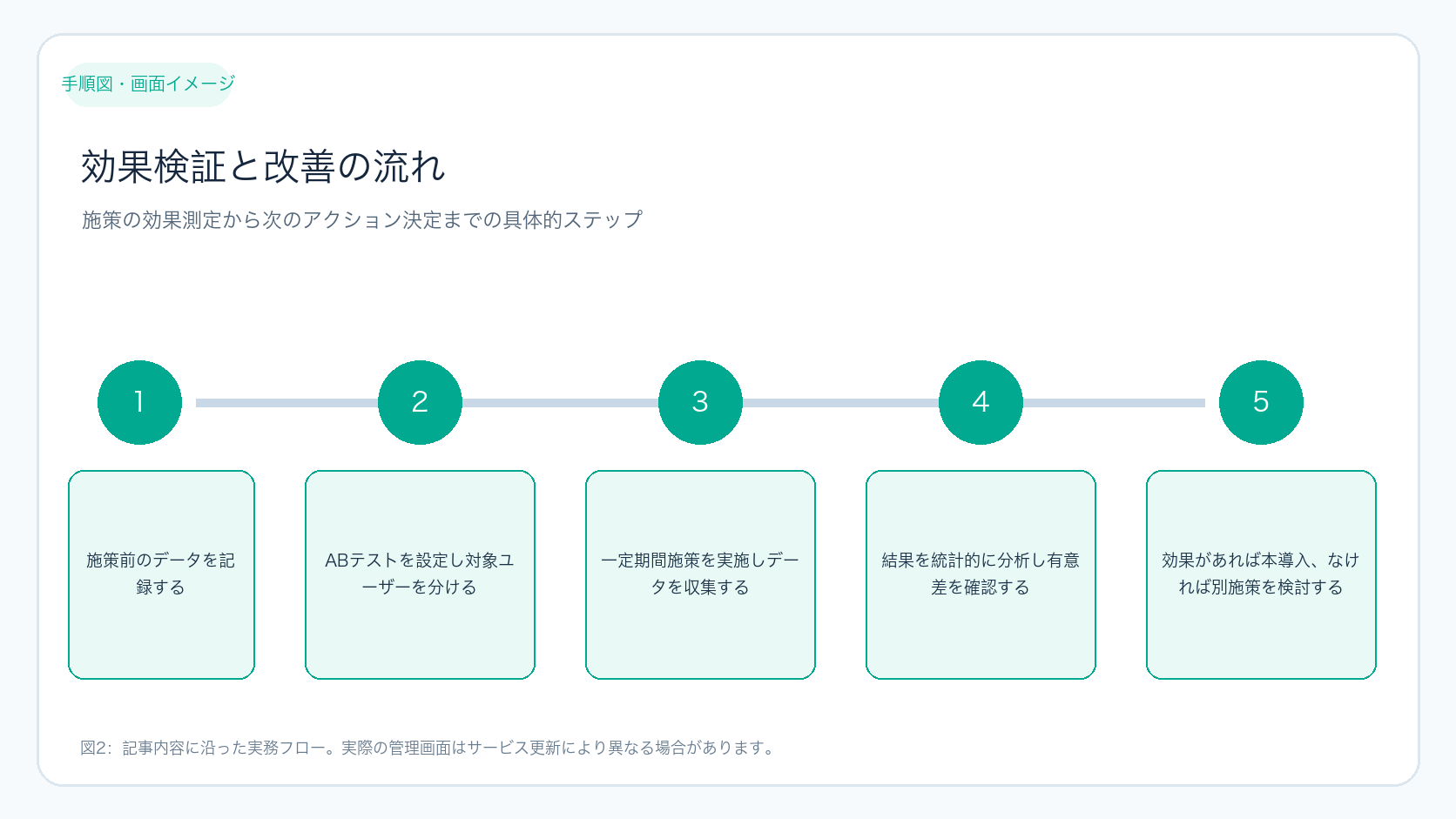
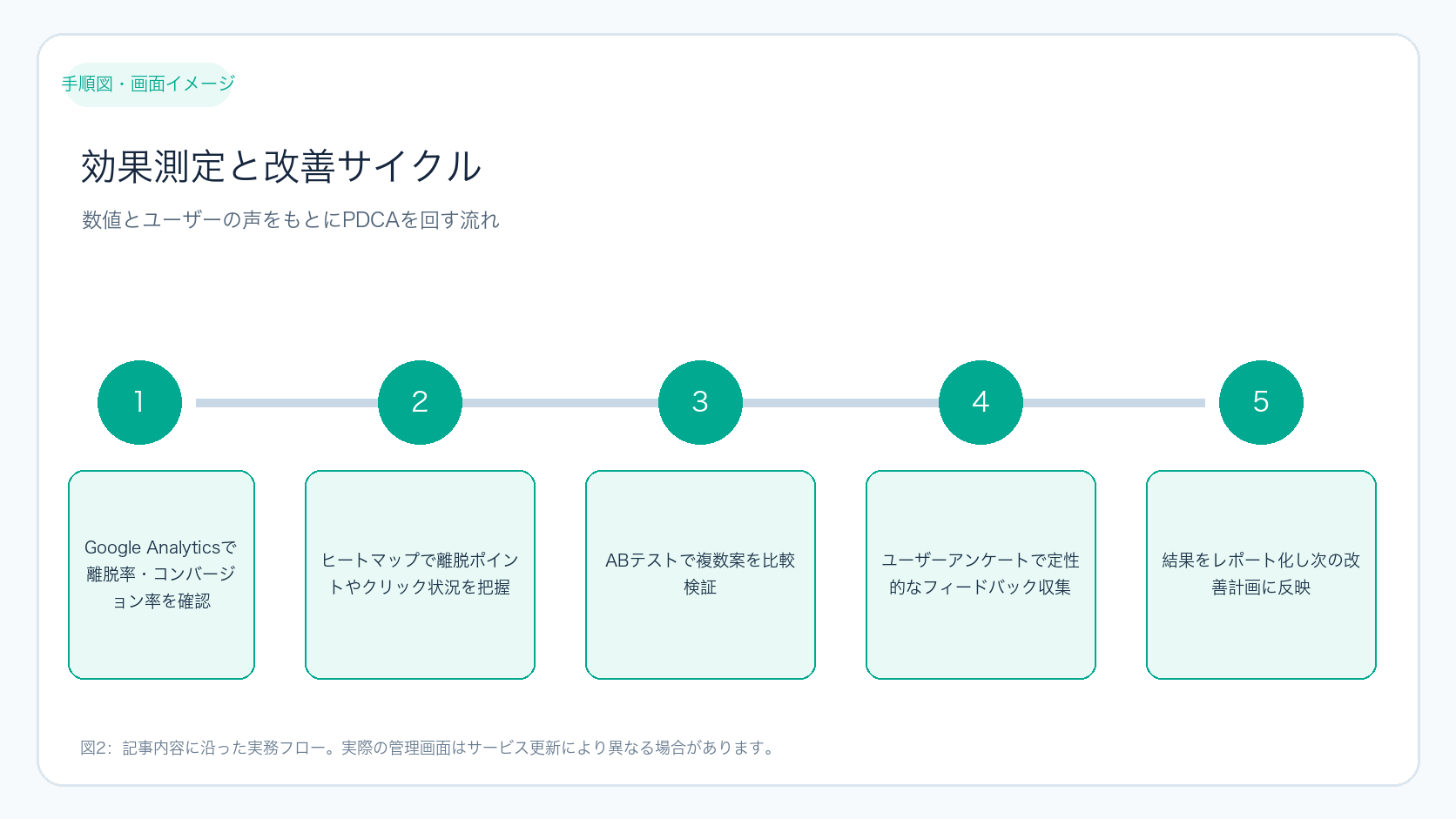
効果検証と改善の流れ

図2は、改善施策の確認・判断・改善を繰り返す流れを示しています。効果測定から次のアクション決定までの具体的なステップがわかります。

図の読み方:効果検証の結果をもとに、続けるか見直すかを判断し、次の施策に反映させることが重要です。

4. ケース別の具体例と実行チェックリスト

以下はよくあるカゴ落ちのケースと、それぞれの対策例です。実務での判断に役立ててください。

ケース1:決済画面での離脱が多い

対策例:決済方法の多様化(クレジットカード、コンビニ払い、キャリア決済など)、入力フォームの簡素化(必須項目の見直し、入力補助機能の追加)、送料・手数料の事前表示で不透明感を減らす。

ケース2:スマホ利用者の離脱が多い

対策例:レスポンシブデザインの見直し(画面サイズに応じた最適表示)、入力補助機能の導入(オートフィル、テンキー表示)、ページ表示速度の改善(画像圧縮、不要なスクリプト削減)。

ケース3:広告経由のユーザーが購入しない

対策例:広告文やターゲティングの見直し(購入意欲の高い層を狙う)、リターゲティング広告の活用(カゴ落ちユーザーへの再アプローチ)、ランディングページの最適化(商品の魅力を伝えやすく、購入までの導線を簡潔に)。

実行前のチェックリスト

  • 現状の課題と目標を明確にしているか
  • 改善施策の優先順位を決めているか
  • 施策の実装手順を理解し準備できているか
  • 効果検証の方法を決めているか
  • 関係者と情報共有し、役割分担ができているか

5. まとめと次の一歩

カゴ落ち対策は、現状分析で課題を正確に把握し、優先順位をつけて具体的な施策を実装、効果検証を繰り返すことが重要です。制作、広告、SEOの視点を組み合わせて総合的に改善を進めましょう。まずは現状の離脱ポイントをGoogleアナリティクスなどで特定し、簡単に実装できる送料表示や入力フォームの改善から始めることをおすすめします。効果を見ながら段階的に施策を広げ、継続的にPDCAを回す体制を整えましょう。

まとめ

ECサイト カゴ落ち 対策は、設定や施策を一度で完成させるのではなく、目的を決め、実行結果を確認し、問題点を一つずつ改善することが重要です。

まずは本文のチェックリストで現状を確認してください。判断に迷う項目があれば、担当者と確認方法を決めてから次の作業へ進みましょう。

カゴ落ち率が高い原因はどうやって特定すればいいですか?

Googleアナリティクスの離脱ポイント分析やカート離脱解析ツールを活用します。さらにヒートマップやユーザーテストを用いて詳細なユーザーの行動を把握し、どのページや操作で離脱が発生しているかを特定しましょう。

カゴ落ち対策で最優先に改善すべきポイントは何ですか?

離脱率が特に高い決済画面や購入フローを優先して改善します。具体的には決済方法の多様化、入力フォームの簡素化、送料や手数料の事前明示が購入障壁を減らす有効な方法です。

改善施策の効果検証はどう進めればよいですか?

ABテストを活用して施策前後のカゴ落ち率や購入率を比較します。Googleオプティマイズやヒートマップツールも活用し、ユーザー行動を多角的に分析することで、次の改善ポイントを明確にしましょう。

詳しい操作方法や最新の情報はShopifyヘルプセンターをご参照ください。

6. カゴ落ち対策の準備と作業の具体的な進め方

カゴ落ち対策を実施する前に、準備すべき項目と作業の流れを具体的に理解しましょう。初心者でも迷わず作業を完了できるよう、番号付きで手順を示します。

6-1. 対策準備のチェックリスト

  • Googleアナリティクスの目標設定とeコマーストラッキングが正確に設定されているか確認
  • カートや決済ページのURL構造を把握し、追跡対象を明確にする
  • 改善対象のページや機能の担当者を決め、連絡体制を整える
  • 使用するツール(ヒートマップ、ABテストツールなど)を導入・設定する
  • 改善施策の優先順位とスケジュールを決定する

6-2. カゴ落ち対策作業の具体的な進め方

  1. 現状分析結果をもとに、改善すべきページや機能をリストアップする
  2. 優先度の高い課題から着手し、具体的な改善案を作成する(例:入力フォームの項目削減、送料表示の追加など)
  3. 改善案を担当者に共有し、実装に必要な素材や情報を準備する(例:送料説明文、フォーム設計図)
  4. 実装作業を進める。CMSやECプラットフォームの管理画面で設定を変更したり、必要に応じてコード修正を行う
  5. 実装後は必ず実際の画面で表示・動作を確認する(スマホ・PC両方でチェック)
  6. 問題があれば原因を切り分けて修正する。例:送料が表示されない→設定ミスかテーマの不具合かを確認
  7. 改善施策を一定期間運用し、効果検証のためのデータを収集する
  8. 効果検証の結果をもとに、次の改善策を検討・実施する

7. 成功時の確認ポイントと失敗時の原因切り分け表

改善施策を実施した後、成功か失敗かを判断するための具体的な確認ポイントと、問題があった場合の原因切り分けに役立つ表を紹介します。

確認項目成功時の状態失敗時の可能性のある原因
送料・手数料の表示カート画面で正確かつ分かりやすく表示されている。ユーザーからの問い合わせが減少設定ミス、テーマのカスタマイズ不具合、キャッシュの影響
入力フォームの簡素化必須項目が適切に絞られ、スマホでの入力がスムーズ。離脱率が低下必須項目の設定漏れ、入力補助機能の誤動作、UIの不親切さ
カート内商品の見やすさ商品画像・価格・数量が明確で、ユーザーが内容を把握しやすい画像の表示不具合、情報の欠落、レイアウト崩れ
リターゲティング広告広告経由の再訪問率・購入率が向上ターゲティング設定の誤り、広告文の魅力不足、配信停止
効果検証ABテストで統計的に有意な改善が確認できるサンプル数不足、トラッキング設定ミス、外部要因の影響

8. 実行後のチェックリスト:効果確認と次のアクション

  • 改善施策の実装が完了し、画面表示や動作に問題がないか確認した
  • Googleアナリティクスやヒートマップでユーザー行動の変化を観察した
  • ABテストの結果を分析し、効果の有無を判断した
  • 成功した施策は本格導入し、失敗した施策は原因を特定して再検討した
  • 関係者と結果を共有し、次の改善計画を立てた

9. 作業時に役立つ具体的な準備物と操作例

カゴ落ち対策をスムーズに進めるためには、事前に必要な準備物を揃え、具体的な操作手順を理解しておくことが重要です。ここでは初心者が迷わず作業を完了できるよう、準備物の一覧と代表的な操作例を紹介します。

9-1. カゴ落ち対策に必要な準備物一覧

  • Googleアナリティクスの管理者アカウントとアクセス権限
  • ECプラットフォームの管理画面ログイン情報(Shopify、BASE、カラーミーショップなど)
  • ヒートマップツールのアカウント(Hotjar、Ptengineなど)
  • ABテストツールのアカウント(Googleオプティマイズなど)
  • 改善施策のための素材(送料説明文、画像、フォーム設計図など)
  • 関係者の連絡先リスト(制作担当、広告担当、SEO担当など)
  • 作業用パソコンやスマホ(複数デバイスでの動作確認用)

9-2. 具体的な操作例:Googleアナリティクスでカゴ落ちポイントを特定する手順

  1. Googleアナリティクスにログインし、対象のプロパティを選択する
  2. 左メニューの「行動」→「サイトコンテンツ」→「離脱ページ」をクリック
  3. 離脱率が高いページ(例:/cart、/checkout)をリストアップする
  4. 「コンバージョン」→「eコマース」→「購入行動の分析」を開き、購入プロセスの離脱ポイントを確認
  5. 必要に応じて期間を指定し、特定のキャンペーンや広告経由のデータを絞り込む

この操作により、どのページやどの段階でユーザーが離脱しているかを具体的に把握できます。

9-3. 具体的な操作例:Shopifyで送料表示を設定する手順

  1. Shopify管理画面にログインし、左メニューから「設定」を選択
  2. 「配送と配達」をクリックし、送料設定画面を開く
  3. 送料の説明文や条件(例:全国一律500円、5,000円以上で送料無料)を入力
  4. 設定を保存し、カート画面で送料が正しく表示されているか確認
  5. スマホとPCの両方で表示をチェックし、不具合があれば設定を見直す

これらの具体例を参考に、準備物を揃えたうえで手順を一つずつ丁寧に進めてください。

10. 成功時の具体的な確認ポイントと失敗時の原因切り分け表(補足)

既存の表に加え、より詳細に成功時・失敗時の状態を判断できるようにしたチェックポイントを紹介します。

確認項目成功時の具体的状態失敗時に疑うべき原因
カート内商品の表示商品名、画像、価格、数量が正確に表示され、ユーザーが内容をすぐに理解できる画像の読み込み遅延、情報の欠落、レイアウト崩れ、ブラウザ互換性問題
入力フォームの動作必須項目のみ表示され、エラーメッセージが適切に表示される。スマホでも入力しやすい必須項目の漏れ、入力補助機能の不具合、エラーメッセージが不明瞭、UIが複雑
送料・手数料の表示送料が明確に表示され、ユーザーからの問い合わせやクレームが減少設定ミス、キャッシュが古い、テーマのカスタマイズ不具合
決済完了率決済画面の離脱率が改善し、購入完了数が増加決済方法の不備、入力フォームの問題、決済システムの障害
リターゲティング広告の効果広告クリック率と再訪問率が向上し、購入率も改善ターゲティング設定ミス、広告文の魅力不足、配信停止や予算不足

11. 実行確認に使える具体的なチェックリスト表

施策実施後に必ず確認すべきポイントを一覧にしました。初心者でも漏れなくチェックできます。

チェック項目確認内容確認方法対応例
画面表示の確認カート・決済画面の表示が崩れていないかPC・スマホで実際に操作して確認レイアウト崩れ→CSS修正、画像欠落→画像アップロード
送料・手数料の表示送料が正しく表示されているかカート画面で送料欄をチェック誤表示→設定見直し、キャッシュクリア
入力フォームの動作必須項目の入力チェックが正常に動作するか未入力でエラー表示を試すエラーが出ない→バリデーション追加
決済方法の選択複数の決済方法が選べるか決済画面で選択肢を確認不足→決済設定を追加
ABテストの設定テストグループが正しく分かれているかABテストツールの管理画面で確認設定ミス→再設定
効果測定データの収集施策前後のデータが正しく記録されているかGoogleアナリティクスのレポート確認データ欠落→トラッキング設定見直し

これらの表やチェックリストを活用しながら、一つずつ確実に作業を進めてください。問題があった場合は原因を切り分け、必要に応じて専門家に相談することも検討しましょう。

ECサイト 売上 改善の効果的な方法と実践ガイド

「ECサイトの売上が思うように伸びない」「何から改善すれば良いかわからない」と悩んでいませんか?売上が伸び悩む原因はさまざまで、アクセス数の減少や購入率の低下、広告効果の鈍化など多岐にわたります。失敗例としては、効果測定をせずに施策を連発したり、優先順位をつけずに手当たり次第に改善を試みて結果が出ないケースが多いです。

この記事では、初心者でも実際に手を動かしながら進められるECサイトの売上改善の実務ガイドをお届けします。具体的な作業手順や確認ポイントを丁寧に解説し、効果検証の方法も紹介します。対象はShopifyをはじめとしたECプラットフォームを利用している方、これから売上改善に取り組みたい方です。公式の情報はShopifyヘルプセンターもご参照ください。

売上改善の第一歩は現状把握から

まずは現在の売上状況とアクセス状況を正確に把握しましょう。売上推移やアクセス解析のデータを確認し、どのページで離脱が多いか、どの広告や流入経路が効果的かを見極めることが重要です。具体的には以下の手順で進めます。

  1. ECサイトの管理画面にログインし、売上レポートを開く(画面名は変更される場合があります)。
  2. 期間を指定して売上推移を確認。特に直近3ヶ月の動向をチェック。
  3. アクセス解析ツール(Googleアナリティクスなど)を開き、流入元や訪問者数、直帰率を確認。
  4. 問題がありそうなページ(例:商品詳細ページやカートページ)の離脱率を調べる。

これらのデータをもとに、売上減少や伸び悩みの原因を仮説立てします。例えば「特定商品の購入率が低い」「広告からの流入は多いが購入に繋がっていない」など具体的に絞り込みましょう。

【入力例】
・売上レポート:2024年1月~3月の売上推移グラフ
・Googleアナリティクス:流入元別訪問者数、直帰率、離脱率の数値
・商品ページ離脱率:30%以上のページを重点調査

【準備のポイント】
・管理画面のログイン情報を事前に確認しておく
・Googleアナリティクスのアカウントが連携されているか確認
・期間設定やフィルターの使い方を理解しておく

施策の優先順位を決めるための評価基準

改善施策はすべてを一度に行うのは困難です。そこで効果の見込み、実施の難易度、現状の影響度を基準に優先順位をつけます。以下の表は評価のポイントをまとめたものです。

評価項目内容
効果の見込み施策によって期待できる売上増加や改善度合い商品説明文の改善は短期的に購入率向上が期待できる
実施難易度作業の手間や技術的なハードル画像差し替えは簡単だがSEO対策は専門知識が必要
現状の影響度現在の問題点が売上に与える影響の大きさカート離脱率が高い場合は優先度が高い
ROI(投資対効果)コストに対して得られる効果の割合広告費用対効果が悪い場合は見直しが必要

この表を参考に、施策ごとに点数をつけて比較すると優先順位が見えやすくなります。例えば、すぐにできて効果が見込める商品画像の改善を最初に行い、長期的なSEO対策は並行して計画的に進めるといった段階的な実行が望ましいです。

【評価例の入力フォーム】
・効果の見込み(1~5点)
・実施難易度(1~5点)
・現状の影響度(1~5点)
・ROI(1~5点)
合計点で優先度を決定

実際に取り組む改善施策の具体例

ここからは制作、広告、SEOの観点で具体的な改善施策を紹介します。初心者でも取り組みやすい内容を中心に説明します。

1. 制作面の改善

  1. 商品説明文の見直し
    商品の特徴やメリットをわかりやすく記載し、購入意欲を高めます。
    【例】「軽量で持ち運びやすい」「防水仕様で雨の日も安心」など具体的なメリットを記載
  2. 画像の質向上
    高解像度で複数角度の写真を用意し、商品の魅力を伝えます。
    【例】正面、側面、使用イメージの3枚以上を掲載
  3. サイトの読み込み速度改善
    画像圧縮や不要なスクリプト削除で表示速度を速くし、離脱を防ぎます。
    【チェック例】Google PageSpeed Insightsで80点以上を目指す
  4. ユーザビリティの向上
    ナビゲーションの見直しや検索機能の強化で使いやすさを改善。
    【例】カテゴリ分けの整理や絞り込み検索の導入

2. 広告運用の見直し

  1. ターゲット設定の最適化
    顧客層に合った広告配信を行い、無駄な広告費を削減します。
    【例】年齢・性別・興味関心を絞り込み
  2. クリック率(CTR)とコンバージョン率(CVR)の定期チェック
    効果が低い広告は停止または改善を検討。
    【目標値】CTR 2%以上、CVR 3%以上を目指す
  3. CPA(顧客獲得単価)の管理
    広告費に対して得られる顧客数を把握し、費用対効果を高めます。
    【目安】利益率を考慮し、CPAが利益を圧迫しないか確認
  4. 広告文・クリエイティブの改善
    定期的に文言や画像を見直し、訴求力を高める。
    【例】季節キャンペーンや新商品の訴求を反映

3. SEO対策

  1. キーワード調査
    顧客が検索しそうな語句を調査し、タイトルや説明文に反映。
    【ツール例】Googleキーワードプランナー、Ubersuggest
  2. 内部リンクの整理
    関連ページへのリンクを増やし、サイト全体の回遊性を高める。
    【例】商品詳細ページからカテゴリページへのリンク設置
  3. モバイル対応の強化
    スマホユーザーが快適に閲覧できるようデザインを最適化。
    【確認方法】Googleモバイルフレンドリーテストで合格を目指す
  4. メタデータの最適化
    タイトルタグやメタディスクリプションを適切に設定し、検索結果でのクリック率を向上。
    【例】主要キーワードを含めつつ自然な文章にする

これらの施策は単独でも効果がありますが、連携させることで相乗効果が期待できます。

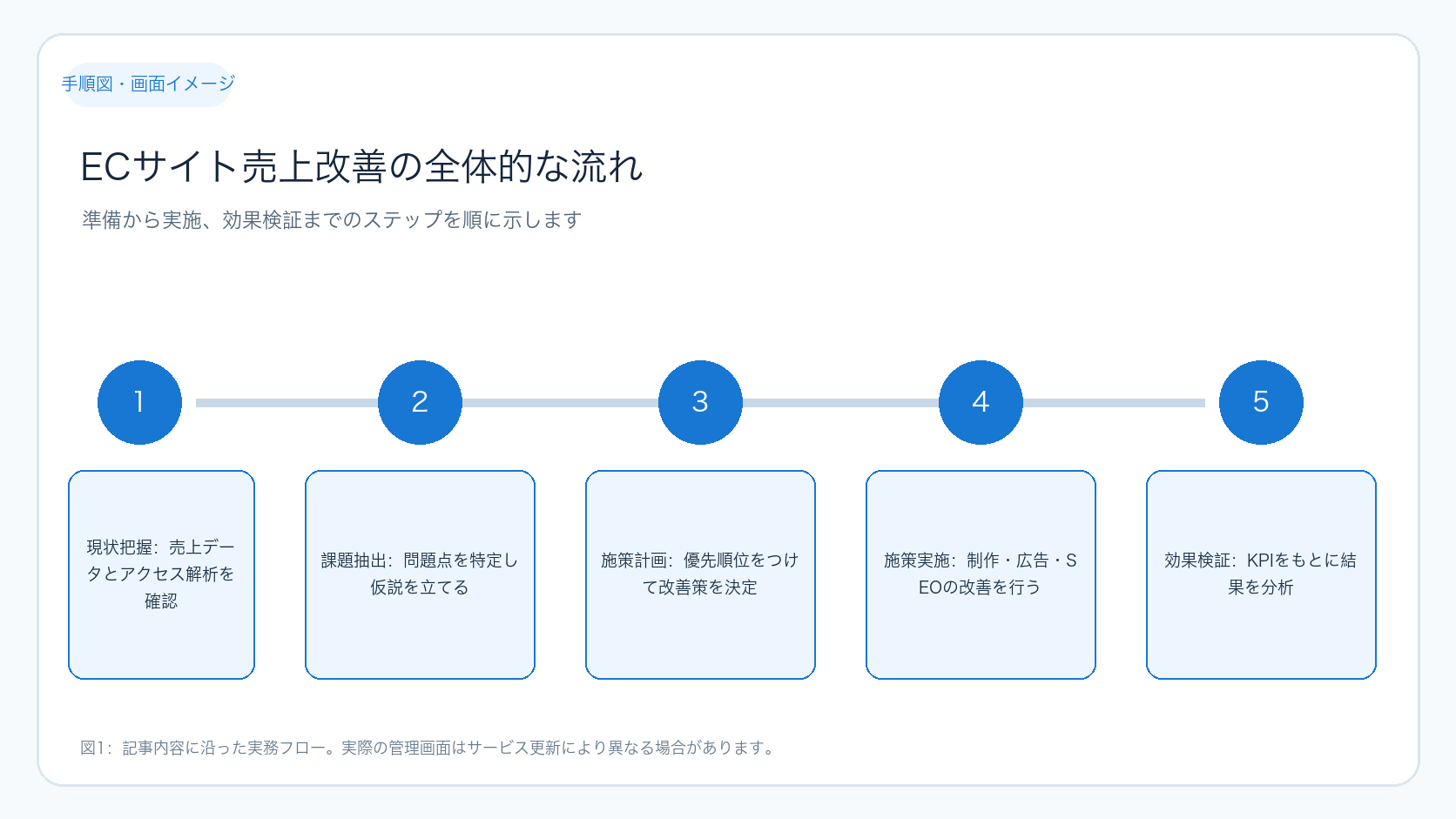
以下の図は、ECサイト売上改善の全体的な流れを示しています。準備から実施、効果検証までのステップを把握してください。

ECサイト売上改善の全体的な流れ

図は左から右へ、売上改善の段階を順に示しています。各ステップで何をすべきかを理解し、計画的に進めましょう。

効果検証と改善のサイクルを回す方法

施策を実施したら必ず効果検証を行い、改善サイクルを回しましょう。具体的な手順は以下の通りです。

  1. KPI(重要業績評価指標)を設定する
    例:コンバージョン率、直帰率、CPAなど。
  2. A/Bテストを実施する
    異なる施策を比較し、どちらが効果的かを判断。
  3. データを定期的に収集・分析する
    売上やアクセス数の変化を追い、外部要因も考慮。
  4. 改善案を検討し、次の施策に反映する
    効果が薄い場合は原因を探り、別の方法を試す。
  5. 改善結果を記録し、チーム内で共有する
    成功例や失敗例を蓄積し、ノウハウ化を進める。

【成功確認例】
・A/Bテストで新しい商品説明文のCVRが5%向上
・広告のCTRが3%を超え、CPAが目標値以内に収まる
・ページ読み込み速度が改善し直帰率が10%減少

【失敗時の確認ポイント】
・データ収集に誤りがないか(期間設定、タグ設置など)
・外部要因(季節変動、競合動向)を考慮しているか
・施策の実施方法に問題がないか(表示崩れ、リンク切れなど)

以下の表は、代表的なKPIの種類と読み方をまとめています。施策に合わせて適切な指標を選びましょう。

KPI意味読み方・判断ポイント
コンバージョン率(CVR)訪問者のうち購入に至った割合高いほど購入意欲が強い。低い場合は商品ページの改善が必要。
直帰率訪問者が最初のページだけで離脱する割合高いとサイトの魅力不足や導線の問題が疑われる。
クリック率(CTR)広告の表示回数に対するクリック数の割合広告の訴求力を示す。低い場合は広告文や画像を見直す。
CPA(顧客獲得単価)1人の顧客を獲得するためにかかる広告費用低いほど効率的。高い場合は広告ターゲティングの見直しが必要。

効果検証の結果は必ず記録し、次回の施策に活かしましょう。改善の流れを図にまとめましたのでご覧ください。

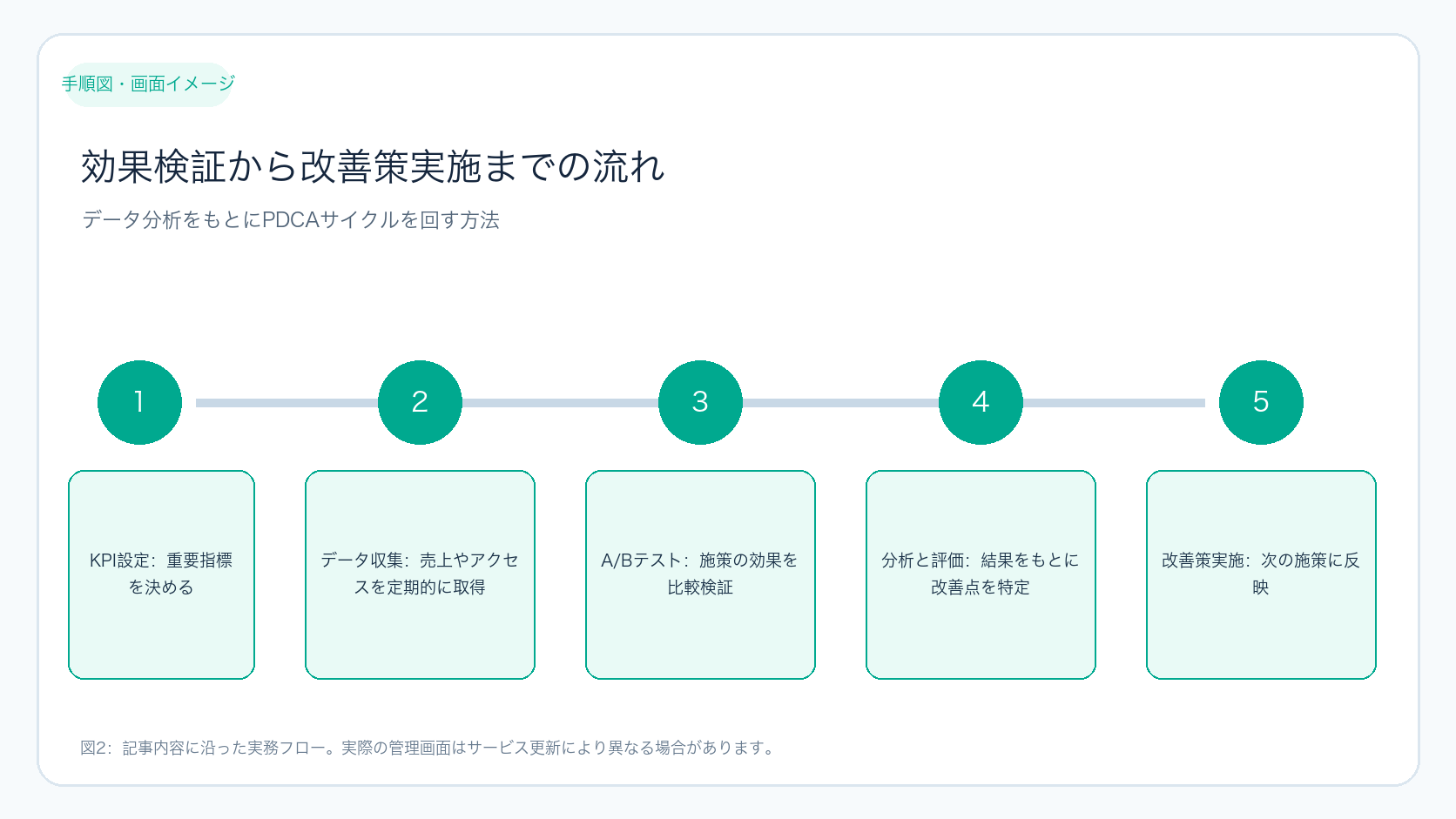
効果検証から改善策実施までの流れ

この図は、効果検証から改善策の実施までの流れを示しています。データ分析をもとに判断し、継続的にPDCAサイクルを回すことが重要です。

ケース別の具体例とチェックリスト

状況に応じた具体例と、作業時に確認すべきポイントをまとめました。初心者でも迷わず進められます。

ケース1:アクセスはあるが売上が伸びない

  • 商品ページの説明文や画像が魅力的か?
    →具体的なメリットや使用イメージが伝わっているか確認
  • 購入までの導線はわかりやすいか?
    →カートボタンの位置や購入フローのステップ数をチェック
  • カートや決済画面で離脱が多くないか?
    →決済方法の多様化や入力フォームの簡素化を検討
  • サイトの読み込み速度は十分か?
    →遅い場合は画像圧縮やキャッシュ設定を見直す

ケース2:広告費がかさんで利益が出ない

  • 広告のターゲット設定は適切か?
    →無駄な配信先がないか見直す
  • クリック率やCPAは改善傾向にあるか?
    →定期的に広告パフォーマンスを分析し、低パフォーマンス広告は停止
  • 広告の効果測定を定期的に行っているか?
    →Google広告やSNS広告の管理画面で数値を確認
  • 広告クリエイティブは最新か?
    →季節やトレンドに合わせて更新しているか確認

ケース3:SEOからの流入が少ない

  • キーワードは適切に選定されているか?
    →競合調査や検索ボリュームを調べ、効果的なキーワードを選ぶ
  • 内部リンクやサイト構造は整理されているか?
    →ユーザーが回遊しやすい構造か確認
  • モバイル対応やページ速度は問題ないか?
    →モバイルフレンドリーかつ高速表示を目指す
  • コンテンツの質は十分か?
    →ユーザーの疑問に答える情報を充実させる

作業の進捗や効果は必ず記録し、定期的に見直すことが成功の鍵です。詳しい支援が必要な場合は専門のWeb制作・SEO・広告支援サービスもご検討ください。

無料相談の活用方法と準備

改善が思うように進まない場合は、専門家による無料相談を活用しましょう。相談を効果的にするための準備手順は以下の通りです。

  1. これまで実施した施策の内容とその効果を整理する。
  2. 売上やアクセス解析のデータをまとめる。
  3. 現在の課題や悩みを具体的に書き出す。
  4. 相談したいポイントや目標を明確にする。
  5. 質問リストを作成し、時間内に効率よく相談できるように準備する。

これらを準備しておくことで、専門家から具体的で実践的なアドバイスを受けやすくなります。無料相談は問題解決の近道であり、効率的に売上改善を進めるための有力な手段です。

ECサイトの売上改善にお困りなら、制作・広告・SEOの専門家による無料相談をご活用ください。丁寧に課題を分析し、効果的な改善策を提案します。ぜひお気軽にお問い合わせください。

売上改善作業の具体的な準備物と操作手順

初心者がECサイトの売上改善をスムーズに進めるためには、事前の準備と具体的な操作手順を明確にしておくことが重要です。以下に、準備物の一覧と操作の流れを示します。

準備物一覧

  • ECサイト管理画面のログイン情報(ID・パスワード)
  • Googleアナリティクスのアカウント情報と連携確認
  • 広告管理ツールのアカウント(Google広告、Facebook広告など)
  • 売上レポートやアクセス解析の過去データ(CSVやPDFなど)
  • 改善施策の実施記録やメモ帳(Excel、Googleスプレッドシートなど)

操作手順の例:売上レポートの確認から改善施策の記録まで

  1. ECサイト管理画面にログインし、売上レポート画面を開く。
  2. 期間を指定して売上推移グラフを表示し、増減の傾向を把握。
  3. Googleアナリティクスにログインし、「集客」→「チャネル」から流入経路を確認。
  4. 「行動」→「サイトコンテンツ」→「すべてのページ」で離脱率の高いページを特定。
  5. 広告管理画面で各広告のCTR、CVR、CPAを確認し、効果の良し悪しを判断。
  6. 改善が必要なポイントをExcelなどにまとめ、優先順位をつける。
  7. 改善施策を具体的に記録し、実施日と担当者を明記。
  8. 施策実施後は再度データを取得し、効果検証を行う。

判断に役立つ追加の評価表:施策実施後の効果判定基準

評価項目判定基準改善の必要性
コンバージョン率(CVR)の変化施策前後で+3%以上の改善があれば良好改善が1%未満なら再検討が必要
直帰率の変化5%以上の減少が望ましい変化なしまたは増加ならUI/UX改善を検討
広告のCPA目標CPAの90%以内なら効果的目標を超える場合はターゲティングやクリエイティブを見直す
ページ読み込み速度Google PageSpeed Insightsで80点以上70点未満なら画像圧縮やスクリプト削減を実施

実行確認に使えるチェックリスト表

チェック項目確認方法確認結果(○/×)
売上レポートの期間指定が正しい管理画面の期間設定を確認
Googleアナリティクスのタグが全ページに設置されているタグアシスタントなどのツールで確認
広告のターゲット設定が最新の顧客層に合っている広告管理画面の設定をチェック
商品ページの画像が3枚以上かつ高解像度商品ページを実際に閲覧して確認
サイトの読み込み速度が80点以上Google PageSpeed Insightsで測定
改善施策の実施日時と担当者が記録されているExcelや管理ツールで確認

この補足セクションを参考に、具体的な準備と作業手順を明確にし、効果判定と実施確認を体系的に行うことで、初心者でも確実に売上改善の作業を完了できます。

売上改善は現状把握から始まり、施策の優先順位付けと効果検証を繰り返すことが成功の鍵です。制作、広告、SEOの連携を意識し、利益率や顧客満足度も見逃さずに改善を進めましょう。改善が難しい場合は無料相談を活用し、専門家の知見を取り入れて持続的な成長を目指してください。

売上改善のために最初に確認すべきデータは何ですか?

売上推移とアクセス解析のデータです。特に直近の売上変動や訪問者数、離脱率を確認し、問題点を特定しましょう。

効果検証で使うKPIはどう選べば良いですか?

施策の目的に合った指標を選びます。例えば購入率を上げたいならコンバージョン率、広告効果ならクリック率やCPAを設定してください。

無料相談を受ける前に準備しておくべきことは?

これまでの施策内容や効果データ、現在の課題や目標を整理しておくことです。具体的な情報があると、より実践的なアドバイスが得られます。

制作・広告・SEOの連携で注意するポイントは?

それぞれの役割を理解し、共通のKPIを共有することです。孤立した施策にならないよう情報共有と優先順位の調整を行いましょう。

Contact us お問い合わせ

まずはあなたのビジネスや目指す未来をお聞かせください。
ignityが、目的地までの最適なルートを描き、
事業の成長まで伴走します。

more...
Contact Us お問い合わせ