

目次
- 手順1:実際の検索語をログから集める方法
- 手順2:表記ゆれ・同義語・用途語の対応方法
- 手順3:0件検索を有効活用する具体策
- 手順4:絞り込みと並び順で比較をサポートする
- 改善施策の優先順位の決め方
- スマホでの検索体験を必ず確認する理由と方法
- 効果測定の設計と見るべき指標
- 改善を続けるための担当者役割分担
- ケース別:よくある検索結果の問題と改善例
- 検索辞書の作成と更新ルールの具体例
- 商品データを検索しやすく整えるポイント
- 広告・SEO・カテゴリ導線との連携
- 4週間で進める実務スケジュール
- 準備物と環境設定の具体例
- 具体的な操作手順の例:Shopifyでの同義語登録
- 成功時の確認ポイントと失敗時の原因切り分け表
- 実行確認用のチェックリスト表
ECサイト内検索でこんな失敗はありませんか?「検索しても欲しい商品が出てこない」「検索結果が0件で離脱された」「絞り込みが分かりにくくて購入まで進まない」など、内検索の不具合は売上に直結します。単に検索窓を設置するだけでは、利用者の期待に応えられません。この記事は、ECサイト運営初心者の方が、実際に画面を見ながら内検索を改善できるよう、具体的な手順と確認ポイントをまとめました。
本記事は、ShopifyなどのECプラットフォームを使いながら、内検索の品質を高めたいEC運用担当者や制作担当者を対象としています。利用者が入力する言葉から商品を見つけやすくし、比較しやすい導線を設計することで、購入率を上げることが目的です。公式情報はShopifyヘルプセンターも参考にしてください。
手順1:実際の検索語をログから集める方法
まずは、社内で想定している言葉ではなく、実際に利用者が入力している検索語を把握しましょう。検索ログから以下の3種類の語を抽出してください。
- 検索回数が多い語(上位語)
- 検索結果が0件の語(0件語)
- 検索後すぐに離脱している語
これらを分けて分析することで、何が売上機会損失につながっているかが見えてきます。ログがない場合は、Google AnalyticsやShopifyのイベント設定で検索語やクリック数を計測できるようにしましょう。
検索語の確認チェックリスト
- 上位の検索語に対応する商品があるか
- ひらがな・カタカナ・英字・略称で結果が変わらないか
- 0件検索に代替商品やカテゴリへの案内があるか
- 季節商品や新商品の検索語を反映しているか
ログを確認するときは、検索語の文字種や表記ゆれも意識してください。例えば「Tシャツ」「ティーシャツ」「Tシャツ」など、同じ意味でも違う表記があると検索結果に差が出ることがあります。
手順2:表記ゆれ・同義語・用途語の対応方法
利用者は商品名だけでなく、用途や悩み、略称など多様な言葉で検索します。例えば「スニーカー」と「運動靴」、「スマホケース」と「携帯ケース」は同じ商品を指すことがあります。これらを検索結果に反映させるために、以下の方法を検討してください。
- 検索エンジンの同義語設定を活用する
- 商品名や説明文、タグ、カテゴリに関連語を自然に含める
- 誤入力には候補を提案する機能を用意する
ただし、関連性の低い語まで広げると検索結果の精度が下がるため、最初に表示する商品やカテゴリ、該当なし時の案内を明確に決めておくことが重要です。
下表は検索語の種類と改善の考え方の例です。読み方としては、まず自サイトの検索語ログをこの分類に当てはめ、対応策を整理しましょう。
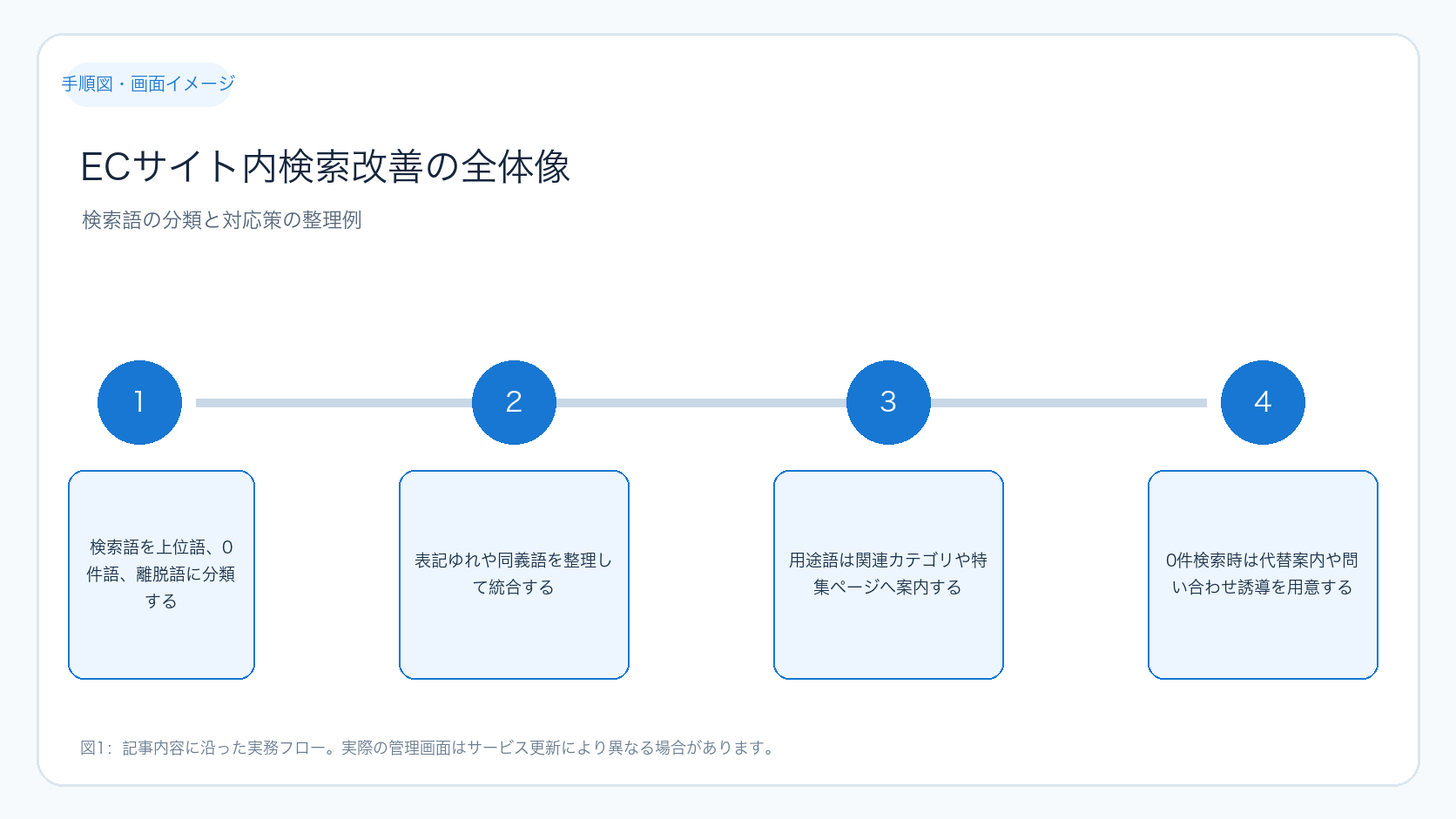
表のように分類することで、どの検索語にどの対応が必要かを判断しやすくなります。例えば「表記ゆれ」は同じ商品に統合し、「用途語」は関連カテゴリや特集ページへ案内するのが効果的です。
手順3:0件検索を有効活用する具体策
検索結果が0件になることは失敗ではなく、品揃えや検索語のズレを知るチャンスです。0件画面で検索窓だけを残すのは避け、次の行動を促す案内を用意しましょう。具体的には以下のような対応が考えられます。
- 人気カテゴリや関連カテゴリへのリンクを表示する
- 近い検索語の候補を提案する
- 問い合わせフォームや再入荷通知の案内を設置する
また、繰り返し検索される0件語は、新たな品揃えやコンテンツ企画のヒントになるため、問い合わせ内容や検索回数と合わせて検討してください。
手順4:絞り込みと並び順で比較をサポートする
商品数が多い場合、検索結果だけで目的の商品を探し切るのは難しいです。購入判断に必要な条件で絞り込みができるようにしましょう。絞り込み項目はログや購入者の声から優先度を決め、増やしすぎて操作が複雑にならないよう注意が必要です。
並び順も利用者の意図に合わせて設定します。例えば、在庫切れ商品を下げる、関連度を優先する、価格順や新着順の切り替えを用意するなどです。おすすめ順の根拠が不明な場合は、利用者が混乱することがあります。
改善施策の優先順位の決め方
すべての課題を一度に直すのは避けましょう。効果が大きく、実装負荷が低い施策から着手します。例えば、検索語の登録や0件画面の案内は比較的簡単に取り組めますが、検索基盤の変更は計画的に進める必要があります。
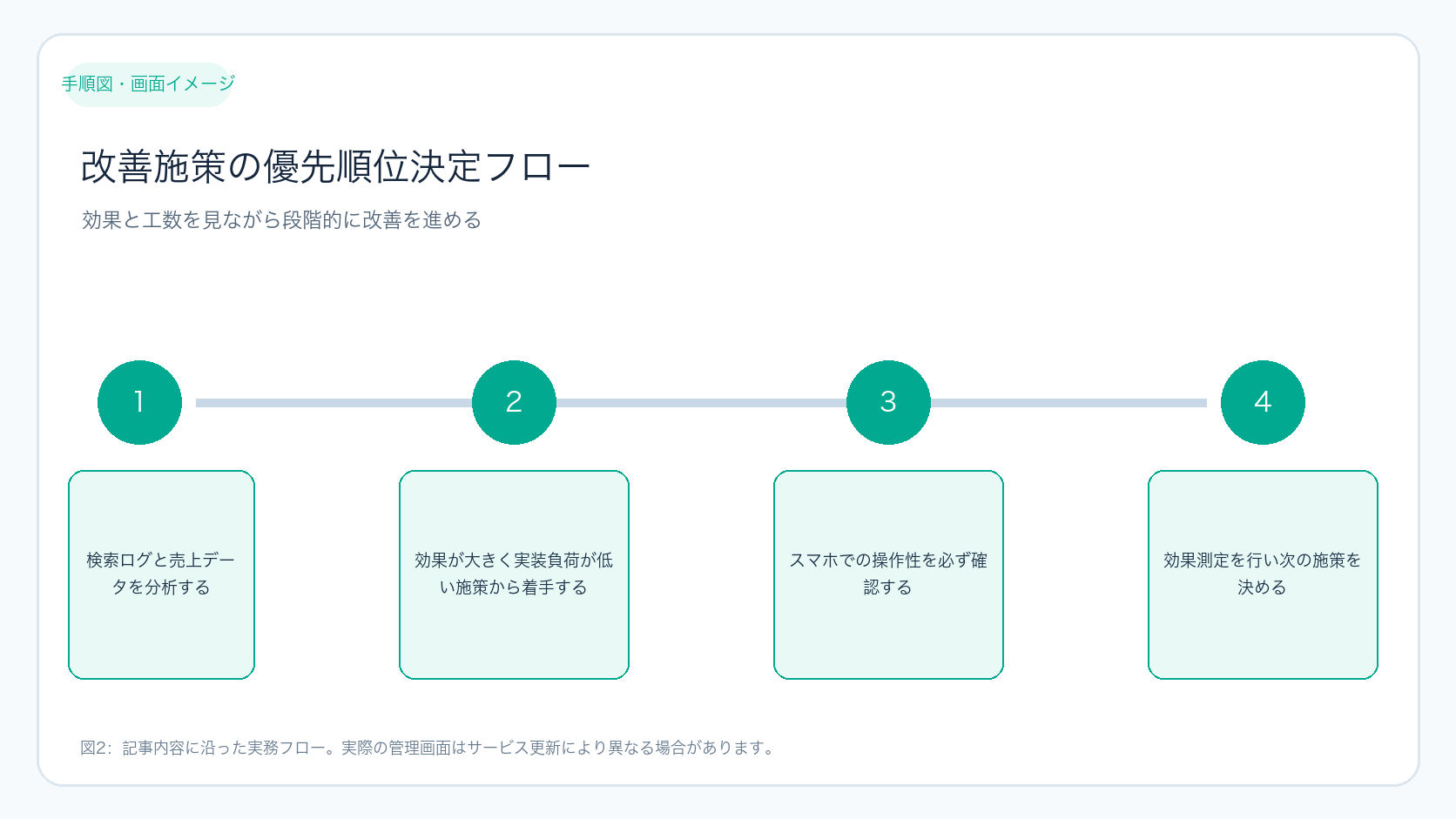
優先順位を決める際は、開発工数だけでなく、検索回数、検索後の売上、対象商品の利益率、在庫状況も考慮してください。特に需要が高いのに0件になる検索語は早めに対応しましょう。
スマホでの検索体験を必ず確認する理由と方法
ECサイトはスマートフォンからのアクセスが多いため、スマホでの検索・絞り込み・比較がスムーズにできるかを必ず実機で確認してください。PCで見やすくても、スマホではボタンが小さい、条件が閉じたまま、適用結果が分からないなどの問題があります。
確認すべきポイントは以下の通りです。
- 検索語の入力と候補選択ができるか
- 絞り込み条件の開閉や適用が直感的か
- 並び替えが簡単に切り替えられるか
- 商品詳細へ進み、カート投入まで操作できるか
- キーボード表示時に検索ボタンが押せるか
- 読み込み中の表示が分かりやすいか
効果測定の設計と見るべき指標
検索回数だけでは改善効果は分かりません。検索利用者と非利用者を分け、検索語ごとの結果数、商品詳細クリック、カート投入、購入までの流れを追いましょう。段階ごとに数字を見ることで、どこに課題があるか特定しやすくなります。
下表は見るべき数字と、それが示す意味、次に注目すべきポイントの例です。これを参考に計測設計をしてください。
| 指標 | 示すこと | 次に見る場所 |
|---|---|---|
| 検索結果0件率 | 言葉と商品がつながっているか | 同義語設定、商品名、在庫状況 |
| 結果クリック率 | 一覧が期待に合うか | 画像、価格、並び順、情報量 |
| 商品詳細閲覧率 | 比較の入口が機能しているか | 絞り込み、カテゴリ、商品カード |
| カート投入率 | 商品詳細で迷っていないか | 在庫、送料、サイズ、説明文 |
| 検索後購入率 | 検索が売上に結びついているか | 導線全体、購入条件 |
改善を続けるための担当者役割分担
内検索の改善はEC運用担当だけで完結しません。商品担当は商品名や属性の整備、カスタマーサポートは問い合わせで使われる言葉の共有、開発担当は検索設定や計測の実装を担います。担当ごとに確認すべき情報を決め、月1回程度に上位検索語や0件語、売上状況を共有して優先施策を決める体制を作りましょう。
ケース別:よくある検索結果の問題と改善例
商品名が分からない利用者が多い場合
用途語や悩み語を検索対象に追加します。例えば「新生活」「通勤」「雨の日」などの語から関連商品や特集ページへ案内すると、商品名を知らない人も探しやすくなります。
在庫切れ商品への検索が多い場合
完全に結果から除外せず、再入荷予定や代替商品、類似カテゴリを表示します。販売機会を残しつつ、在庫状況を正しく伝えることが重要です。
検索結果は多いが購入につながらない場合
検索精度だけでなく、商品カードの情報を見直します。価格、配送、サイズ、レビューなど、比較に必要な情報が不足していないかを確認してください。
検索辞書の作成と更新ルールの具体例
検索の精度を維持するために、「検索辞書」を作りましょう。これは検索語と表示先を対応付けた一覧で、更新の判断を速くします。複雑なシステムは不要で、表計算ソフトなどで管理可能です。
記録すべき項目と役割、記入例は以下の通りです。判断の根拠を残すことで、担当者交代後も品質を保ちやすくなります。
| 記録項目 | 役割 | 記入例 |
|---|---|---|
| 検索語 | 利用者が使った言葉を残す | プレゼント、ギフト、贈り物 |
| 分類 | 対応方法を決める | 同義語、用途語、誤入力 |
| 表示先 | 最初に見せる内容を決める | ギフト特集、価格帯カテゴリ |
| 根拠 | 判断の背景を共有する | 0件検索が月間80回あった |
| 確認日 | 古い設定を見直す | 繁忙期前に再確認する |
商品データを検索しやすく整えるポイント
検索機能の設定だけでは、商品情報の不足を補えません。商品名、ブランド、型番、カテゴリ、色、サイズ、用途、素材など、利用者が比較に使う属性を整理し、登録漏れを防ぎましょう。特に型番商品は略称やシリーズ名も検索対象に含めると効果的です。
属性は増やせばよいわけではなく、入力漏れが多い項目は検索精度を下げます。売上に影響しやすい属性を選び、商品登録時に誰が確認するか役割を決めてください。商品ページの説明文は、検索語を不自然に繰り返すのではなく、選び方や利用シーンを具体的に書くと検索と比較の両方に役立ちます。
広告・SEO・カテゴリ導線との連携
内検索はECサイト内だけの機能ではありません。広告文やSEO記事で使う言葉とサイト内検索の言葉がずれていると、流入後に利用者が迷います。例えば広告で「雨の日の通勤靴」と訴求するなら、LPやカテゴリ、検索結果も近い商品にたどり着けるように整えましょう。
検索ログはコンテンツ企画にも活用できます。商品がない用途語や選び方、比較語が多い場合は、カテゴリ説明や購入ガイド、FAQの追加を検討してください。検索者の疑問を先回りして案内すると、検索結果が少ない場合でも離脱を減らせます。
内検索の改善とあわせて、Web制作・SEO・広告支援の見直しも検討すると効果的です。
4週間で進める実務スケジュール
- 1週目:検索ログ、0件語、検索後の購入状況を確認する。具体的にはShopify管理画面の検索レポートやGoogle Analyticsのイベントをチェックし、検索語の傾向と問題点を把握します。
- 2週目:上位の表記ゆれと同義語を登録し、0件画面の案内を整える。例えば「Tシャツ」と「ティーシャツ」を同義語設定し、0件時には人気カテゴリや問い合わせフォームへのリンクを設置します。
- 3週目:検索結果と絞り込みを実機で確認し、問題を一つだけ修正する。スマホとPC両方で操作感を確かめ、絞り込み条件の開閉や並び順の切り替えをテストしてください。
- 4週目:検索語ごとのクリック、カート投入、購入を比較し、次の施策を決める。効果が見えにくい場合は、期間やキャンペーンの影響も考慮しながら評価します。
定例では、変更内容と結果を一枚にまとめてください。例えば「検索語を追加した」「検索結果の表示順を変えた」だけでなく、どの数字がどう動いたかを記録します。改善が期待通りでない場合も、次の仮説を立てる材料になります。
準備物と環境設定の具体例
内検索改善を始める前に、以下の準備物と環境設定を整えておくとスムーズです。特に初心者の方は、これらを確実に揃えることで作業の抜け漏れを防げます。
- 検索ログの取得環境
Shopifyの標準機能やGoogle Analyticsのイベントトラッキング設定を確認し、検索語が記録されているかを確かめます。設定がない場合は、Googleタグマネージャーで検索フォームの送信イベントをトリガーに設定しましょう。 - 検索エンジンの管理画面アクセス
Shopify内検索や利用中の検索プラグインの管理画面にログインし、同義語設定や絞り込み条件の編集ができる権限を持っているか確認します。 - 商品データのエクスポート環境
商品名、カテゴリ、属性などをCSVやExcelでエクスポートできるようにしておきます。編集後の再インポート方法も事前に把握しておくと便利です。 - テスト用のスマホ・PC端末
実機での操作確認は必須です。複数のOSやブラウザで動作をチェックできる環境を用意しましょう。
具体的な操作手順の例:Shopifyでの同義語登録
Shopify標準の内検索機能では同義語設定が限られますが、アプリを利用している場合の一般的な操作例を示します。
- 管理画面にログインし、検索アプリの設定ページを開く。
- 「同義語設定」または「検索辞書」メニューを選択。
- 新規登録ボタンを押し、検索語(例:「ティーシャツ」)と対応語(例:「Tシャツ」)を入力。
- 保存して設定を反映。
- サイトの検索窓で「ティーシャツ」と入力し、期待する商品が表示されるかを確認。
もし期待した結果が出ない場合は、同義語の登録漏れや検索インデックスの更新が遅れている可能性があります。時間を置いて再確認してください。
成功時の確認ポイントと失敗時の原因切り分け表
| 確認項目 | 成功時の状態 | 失敗時の考えられる原因 | 対処例 |
|---|---|---|---|
| 検索語の反映 | 入力した同義語や表記ゆれで商品が表示される | 同義語設定が未登録、または反映されていない | 設定の保存漏れ、キャッシュクリア、インデックス再構築を試す |
| 0件検索時の案内表示 | 関連カテゴリや代替商品リンクが表示される | 0件画面のカスタマイズが未設定 | 0件画面テンプレートを編集し、案内文やリンクを追加 |
| 絞り込み条件の操作性 | スマホ・PCで直感的に条件の開閉・適用ができる | UIが複雑、ボタンが小さい、反応が遅い | 絞り込み項目を減らす、ボタンサイズを大きくする、速度改善を依頼 |
| 検索結果の並び順 | 希望の基準(価格順、新着順など)で切り替え可能 | 並び順設定が固定、または切り替え機能がない | 並び順設定を見直す、切り替え機能の追加を検討 |
実行確認用のチェックリスト表
| 作業項目 | 確認内容 | 確認方法 | 完了チェック |
|---|---|---|---|
| 検索ログの取得 | 検索語が記録されているか | 管理画面の検索レポートを確認 | |
| 同義語登録 | 代表的な表記ゆれが同じ結果になるか | 検索窓で複数語を試す | |
| 0件検索画面の案内 | 代替案内やリンクが表示されるか | 存在しない語で検索し画面を確認 | |
| 絞り込み機能の操作 | 絞り込み条件が適用されるか | 絞り込みを使い商品数が変わるか確認 | |
| スマホでの操作確認 | 検索・絞り込み・並び替えが問題ないか | スマホ実機で操作テスト | |
| 効果測定の初期設定 | 指標が計測されているか | Google Analyticsや管理画面で確認 |
この補足セクションを参考に、具体的な操作や確認を進めてください。初心者でも段階的に作業を進めやすくなり、改善効果の見える化に役立ちます。
まとめ
ECサイト内検索の改善は、単に検索窓を置くだけでなく、利用者の言葉で商品を見つけ、比較し、購入まで導く導線を整えることが重要です。目的・対象・手順の視点で目的と対象を明確にし、検索語、検索結果、絞り込み、商品詳細の順に確認してください。まずは検索ログから0件語と上位語を抽出し、効果が大きい小さな改善を一つ試しましょう。数値と画面を合わせて検証することで、売上につながる検索体験を継続的に育てられます。
公式の詳細な設定や最新情報はShopifyヘルプセンターをご覧ください。
よくある質問
ECサイト内検索は、どの検索語から改善すべきですか?
検索回数が多い語だけでなく、0件になった語や検索後に離脱が多い語を優先してください。売上や商品利益率も合わせて判断することが重要です。
0件検索が多い場合、すぐに商品を増やすべきですか?
すぐに品揃えを増やす必要はありません。表記ゆれや同義語で対応できる場合もあります。繰り返し検索される語と問い合わせ内容を確認してから判断しましょう。
検索改善の効果はどれくらいで判断すればよいですか?
検索数や購入数によって異なります。変更前後の期間、キャンペーン、在庫状況を揃え、十分な件数を比較できるまで待つことが重要です。
スマホでの検索絞り込みが使いにくい場合、どうすればよいですか?
実機で操作を確認し、絞り込み条件の開閉や適用が直感的にできるかをチェックしてください。必要に応じてUI改善や条件数の見直しを検討しましょう。