ECサイト 商品ページ 改善|売上増加に直結する具体的手順と検証方法

ECサイトの商品ページを改善したいけれど、何から始めればよいかわからない、改善しても効果が出るか不安という初心者の方へ。この記事では、実際に手を動かしながら進められる具体的な手順と検証方法を詳しく解説します。ECサイト担当者や小規模事業者の方が、商品ページの売上アップに直結する改善を実践できる内容です。

商品ページ改善でよくある悩みと対象読者

「商品ページのアクセスはあるのに購入につながらない」「どの部分を変えれば効果が出るのか見当がつかない」「改善した結果の効果検証が難しい」など、多くのEC担当者が抱える課題を解決するため、現状の課題の見つけ方から具体的な改善策の実施、効果の検証まで、初心者でも迷わず進められるように順序立てて解説します。

現状把握のために最初に確認すべきポイント

改善を始める前に、まずは現在の状況を正確に把握することが重要です。以下の手順でデータを集め、課題を明確にしましょう。

  1. Googleアナリティクスを開き、商品ページのアクセス数、直帰率、コンバージョン率(CVR)を確認します。
    画面名は変更される場合がありますが、「行動」→「サイトコンテンツ」→「すべてのページ」などから対象ページを選択してください。
    【入力例】
    ・対象ページURL:/products/商品ID
    ・期間:過去30日間
  2. ヒートマップツール(例:Hotjar、Ptengineなど)を利用し、ユーザーがどの部分に注目し、どこで離脱しているかを視覚的に把握します。
    ヒートマップの設定や導入には管理者権限が必要です。
    【操作例】
    ・Hotjarで対象ページを登録し、クリック・スクロールのヒートマップを取得
  3. 競合ECサイトの商品ページを複数比較し、構成や訴求ポイント、画像の使い方、価格表示の工夫などをチェックします。
    自社ページと比較して不足している要素をリストアップしてください。
    【具体例】
    ・競合Aは動画を使い使用イメージを強調
    ・競合Bはレビュー数が多く信頼感が高い
  4. 商品説明文や画像の質、価格表記の分かりやすさに不備がないか、実際にユーザーの視点で確認します。
    【チェックポイント】
    ・説明文は簡潔かつ魅力的か
    ・画像は鮮明で多角度か
    ・価格や送料の表記は明確か
  5. これらの情報をもとに、売上やCVRに影響を与えている課題を優先順位をつけて整理し、改善リストを作成します。
    【例】
    1. 商品画像の不足
    2. 説明文の分かりにくさ
    3. 購入ボタンの視認性が低い

現状把握のためのチェックリスト

  • 改善の目的と達成したい行動(例:購入ボタンのクリック)を明確にする
  • アクセス数、直帰率、CVRなどの数値をGoogleアナリティクスで確認する
  • ヒートマップでユーザーの注目箇所と離脱ポイントを把握する
  • 競合サイトの構成や訴求内容と比較し、自社の課題を洗い出す
  • 担当者間で改善の期限や役割を決める

制作面からの具体的な改善手順と評価基準

現状把握の結果を踏まえ、制作面で改善できるポイントを順に実施します。以下の手順を参考にしてください。

  1. 商品画像の改善
    高解像度で多角度から撮影した画像を用意します。画像は商品の魅力を伝える重要な要素です。画像の差し替えは、管理画面の「商品編集」画面で行います。
    【操作手順】
    1. Shopify管理画面にログイン(画面名は変更される場合があります)
    2. 「商品」メニューを開く
    3. 対象商品を選択し編集画面を開く
    4. 画像欄で新しい画像をアップロードまたは差し替え
    5. 保存ボタンをクリック
    6. 保存成功のメッセージを確認
    【入力例】
    ・正面、側面、背面、使用イメージの4枚を用意
    ・画像サイズは800×800ピクセル以上推奨
    【成功確認】
    ・サイト上で画像が鮮明に表示されている
    ・複数画像が切り替え可能
  2. 商品説明文の整理
    SEOを意識しつつ、箇条書きなどで分かりやすく整理します。キーワードは自然に散りばめ、過剰な詰め込みは避けましょう。
    【操作手順】
    1. 「商品」編集画面を開く
    2. 説明文欄を編集
    3. 箇条書きや見出しを使い読みやすく整える
    4. 保存する
    5. 変更が反映されているかサイトで確認
    【入力例】
    ・商品の特徴を3~5点にまとめる
    ・「送料無料」「即日発送」などの訴求も自然に入れる
    【成功確認】
    ・説明文が読みやすくなっている
    ・主要キーワードが自然に含まれている
  3. 購入ボタンの操作性向上
    購入ボタンをスクロール後も画面に固定表示する設定を検討します。テーマによっては設定画面でオンにできます。
    【操作手順】
    1. Shopify管理画面の「テーマ」設定を開く
    2. 「カスタマイズ」ボタンをクリック
    3. 商品ページの設定項目を探す(画面名は変更される場合があります)
    4. 「購入ボタン固定表示」などのオプションをオンにする
    5. 保存してサイトで動作を確認
    【成功確認】
    ・スクロールしても購入ボタンが常に画面内に表示されている
    ・クリックしてカートに遷移できる
  4. KPIの設定とアクセス解析体制の整備
    各施策に対して、クリック率、CVR、直帰率などのKPIを設定し、Googleアナリティクスやヒートマップで数値を追いかけられる体制を作ります。
    【具体例】
    ・購入ボタンのクリック率を10%以上に設定
    ・CVRは現状から5%以上の改善を目標にする
    ・直帰率は20%以下を目指す
    【成功確認】
    ・設定したKPIに基づき定期的に数値をチェックできている
    ・改善施策の効果が数値で確認できている

以下の表は、改善施策の確認ポイントと判断基準、次のアクションの例です。これを参考に優先順位をつけてください。

確認すること判断の目安次のアクション
商品画像の質と掲載数鮮明で多角度の画像が揃っているか不足していれば撮影・差し替えを実施
説明文の分かりやすさとキーワードの自然さ箇条書きや見出しで整理されているか不明瞭なら文章を整理しキーワードを調整
購入ボタンの視認性と操作性スクロール時もボタンが見えるか固定表示設定を有効にする
KPIの設定と解析体制数値で効果を追えるか設定されていなければ追加・整備

広告誘導を強化する訴求内容と効果測定

広告から商品ページへの誘導効果を高めるには、商品ページ自体の訴求力が重要です。以下のポイントを押さえましょう。

  1. ランキング表示や顧客レビューを目立つ位置に配置し、信頼感と購買意欲を高める。
    【具体例】
    ・「売れ筋ランキング1位」バッジを商品画像横に表示
    ・星評価とレビュー件数を商品説明の冒頭に掲載
  2. キャンペーン情報や特典を前面に出し、クリック率を向上させる。
    【具体例】
    ・「期間限定10%オフ」「送料無料キャンペーン中」などのバナーを設置
  3. 広告のクリック数や直帰率をGoogleアナリティクスで定期的に分析し、効果の良い施策と改善点を見極める。
    【成功確認】
    ・広告経由の直帰率が改善されているか
    ・クリック後の滞在時間が増加しているか
  4. 広告費の無駄を減らし、効率的な運用体制を構築する。
    【具体例】
    ・効果の低い広告は停止し、予算を効果的な広告に振り分ける

広告運用と商品ページ改善は連携が不可欠です。詳しくはShopifyヘルプセンターの広告関連ドキュメントも参考にしてください。

SEO視点での商品説明文の最適化とモバイル対応

検索エンジンからの流入を増やすために、商品説明文のSEO対策とモバイル対応は必須です。以下の点を確認しましょう。

  • 狙うキーワードを自然に文章内に散りばめる。過剰な詰め込みはペナルティの原因になるため避ける。
  • ページの表示速度を改善するため、画像圧縮やブラウザキャッシュの活用を行う。
    【具体例】
    ・画像はWebP形式に変換し、ファイルサイズを小さくする
    ・CDNを利用して読み込み速度を向上
  • スマートフォン対応(レスポンシブデザイン)を必ず実装し、読みやすさを向上させる。
    【成功確認】
    ・Googleのモバイルフレンドリーテストで合格する
    ・スマホでの閲覧時に文字やボタンが見やすい
  • 改善効果は検索順位、オーガニック流入数、ページ滞在時間で評価する。

改善施策の総合評価と次のステップの決め方

複数の施策を実施したら、それぞれの効果を一覧表にまとめて比較しましょう。効果が高いものから優先的に継続・強化し、効果が低いものは原因を分析して改善を検討します。市場動向や新たな課題にも対応できるよう、定期的に見直す体制を作ることが大切です。

以下の表は、改善施策の評価指標と次のアクション例です。参考にしてください。

評価項目良好の目安次のステップ
CVRの向上率5%以上の改善施策を継続・拡大
直帰率の減少3%以上の減少ユーザー導線のさらなる改善
広告クリック率業界平均以上広告予算の最適化
検索順位の上昇主要キーワードで10位以内SEO施策の継続

社内での情報共有を密にし、改善案の迅速な実施を推進してください。必要に応じて、専門のWeb制作・広告運用サービスの利用も検討しましょう。

まとめと次に取るべき行動

商品ページの改善は、まず現状を正確に把握し、課題に優先順位をつけることから始まります。制作面、広告誘導、SEOの三つの視点で具体的な施策を実行し、数値で効果を検証してください。改善は一度きりではなく、継続的に取り組むことが重要です。迷ったときは専門家に相談するのも有効な手段です。

次の一歩として、まずはGoogleアナリティクスやヒートマップで現状のユーザー行動をデータとして収集・分析し、改善リストを作成しましょう。

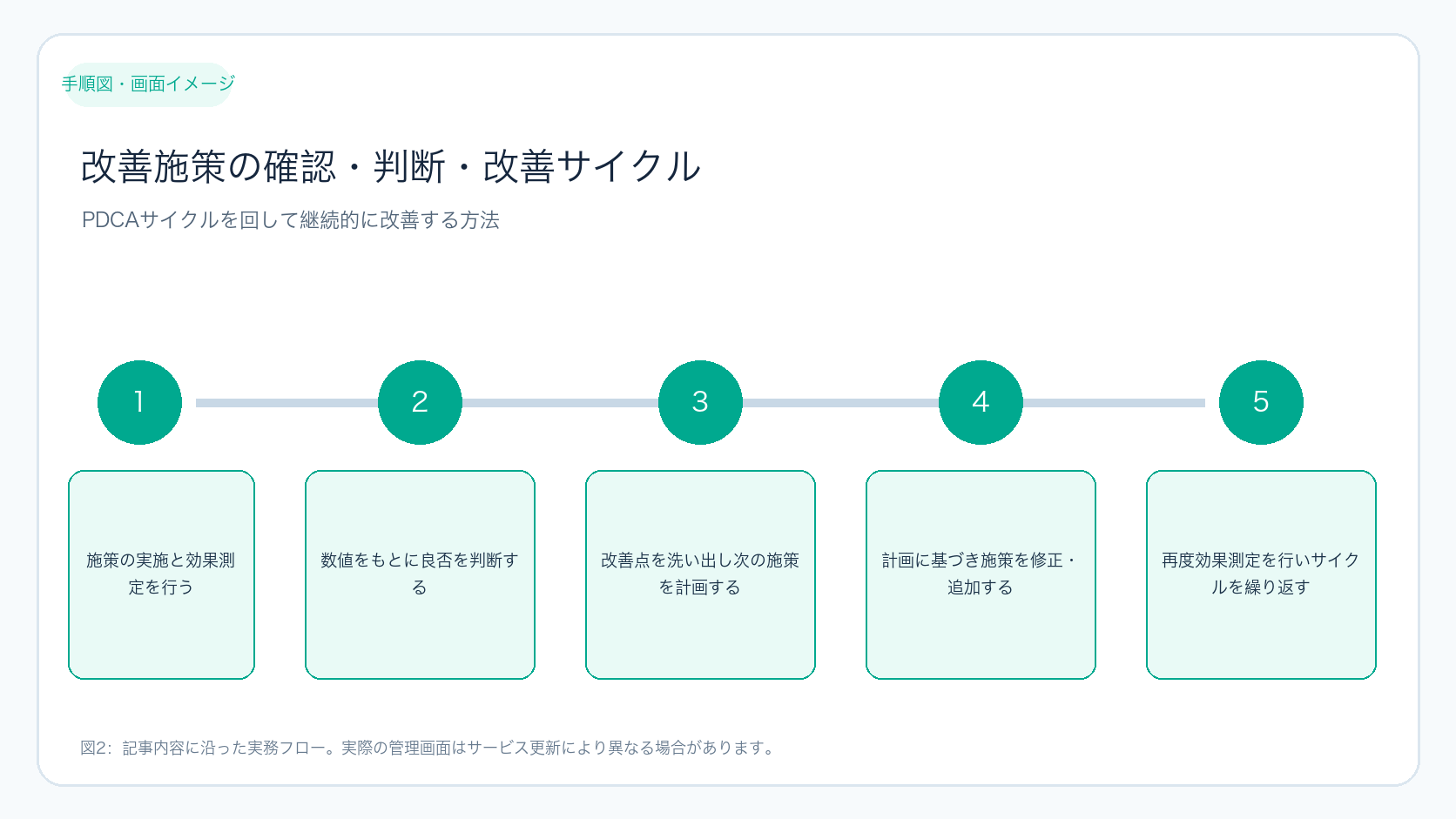
以下の図は、商品ページ改善の全体の流れと、改善施策の確認・判断・改善のサイクルを示しています。実務に役立ててください。
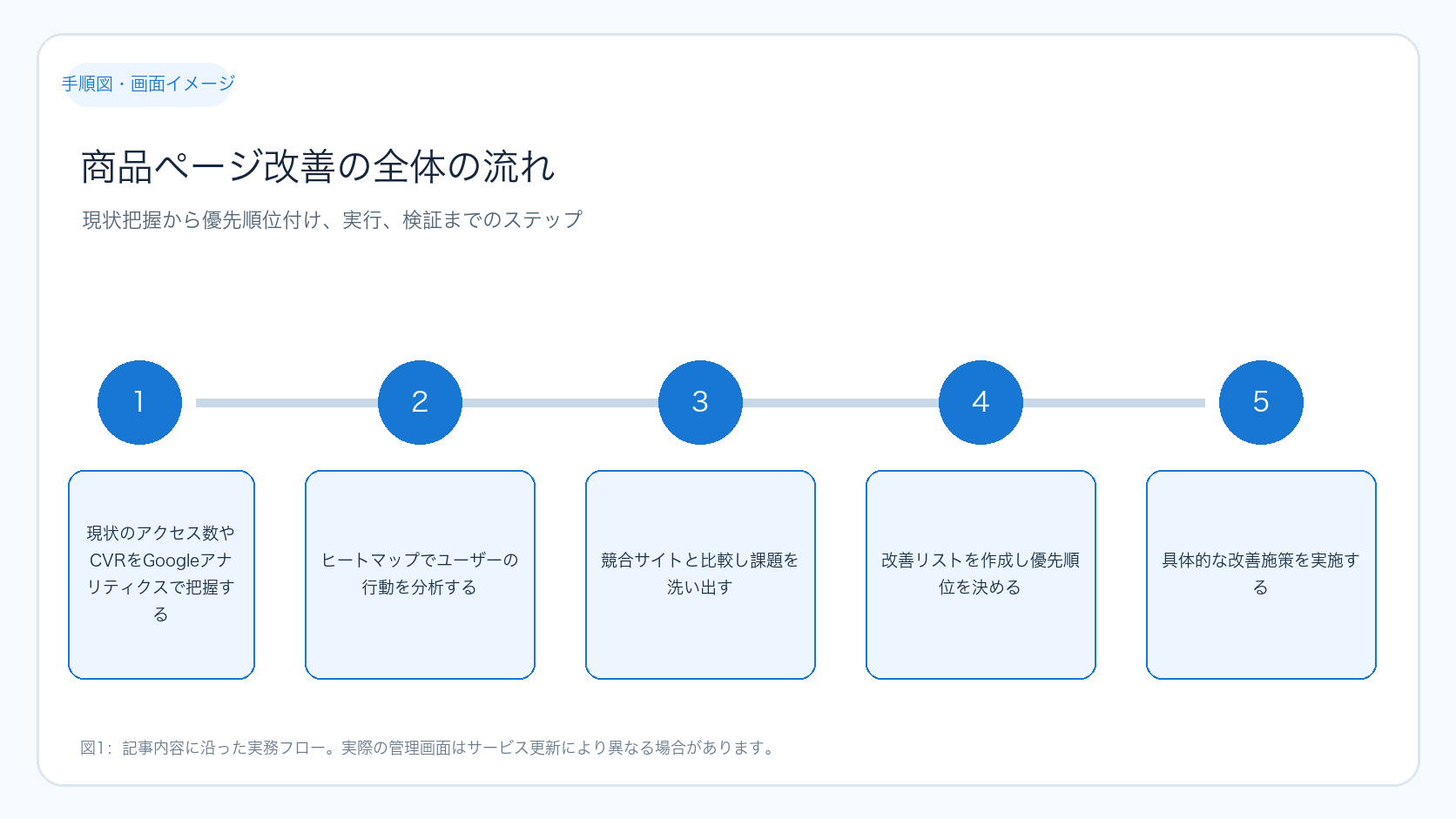
商品ページ改善の全体の流れ

この図は、商品ページ改善の全体的な流れを示しています。現状把握から優先順位付け、実行、検証までのステップを順に追うことで、効率的な改善が可能です。
改善施策の確認・判断・改善サイクル

こちらの図は、改善施策の確認・判断・改善の具体的なサイクルを表しています。効果測定と次のアクションを繰り返すことで、PDCAサイクルを回せます。

まとめ

ECサイトの商品ページ改善は、目的を決めて実行し、結果を確認しながら問題点を一つずつ改善していく継続的なプロセスです。まずは現状把握のチェックリストを活用し、課題を明確にしましょう。迷った場合は担当者間で確認方法を決めてから次の作業に進むことが成功の鍵です。

商品ページ改善の優先順位はどのように決めますか?

売上やコンバージョン率に直結する課題をデータから抽出し、実装の難易度や影響範囲を考慮して効果が高い施策から着手します。

改善効果はどのように評価すればよいですか?

施策ごとにKPIを設定し、Googleアナリティクスなどでユーザー行動の変化を測定します。改善前後のCVRや直帰率、クリック率を比較して定量的に評価してください。

SEO対策で気を付けるポイントは何ですか?

キーワードは自然な文章内に散りばめ、過剰な詰め込みを避けることが重要です。また、ページ表示速度の改善とモバイル対応も優先して取り組みましょう。

改善作業の準備と具体的な操作手順

商品ページの改善作業をスムーズに進めるためには、事前準備が重要です。以下の準備物と操作手順を参考に、初心者でも迷わず作業を完了できるようにしましょう。

準備物一覧

  • パソコン(インターネット接続必須)
  • Googleアナリティクスの管理者アカウント
  • ヒートマップツールのアカウント(無料プランでも可)
  • 商品画像(高解像度・多角度)
  • 商品説明文の原稿(テキストファイルやメモ帳)
  • ECサイトの管理画面へのログイン情報
  • 競合サイトのURLリスト

具体的な操作手順の例(Shopifyの場合)

  1. Googleアナリティクスでデータを取得する
    1. Googleアナリティクスにログイン
    2. 左メニューの「行動」→「サイトコンテンツ」→「すべてのページ」をクリック
    3. 検索ボックスに改善対象の商品のURLパス(例:/products/商品ID)を入力し、期間を過去30日に設定
    4. アクセス数、直帰率、CVRをメモする
  2. ヒートマップツールでユーザー行動を確認する
    1. ヒートマップツール(例:Hotjar)にログイン
    2. 対象ページを新規登録し、トラッキングコードをECサイトに設置(管理画面の「テーマ編集」などから)
    3. 数日間データを収集し、クリック・スクロールのヒートマップを確認
    4. 注目エリアや離脱ポイントを記録する
  3. 商品画像の差し替え
    1. Shopify管理画面にログイン
    2. 「商品」メニューから対象商品を選択し編集画面を開く
    3. 画像欄の「画像を追加」または既存画像の「削除」を行い、新しい画像をアップロード
    4. 「保存」ボタンをクリックし、保存完了メッセージを確認
    5. サイト上で画像が正しく表示されているか確認
  4. 商品説明文の編集
    1. 同じく商品編集画面の説明文欄を開く
    2. 箇条書きや見出しタグを使い、読みやすく整理
    3. キーワードを自然に散りばめる
    4. 保存後、実際のページで反映を確認
  5. 購入ボタンの固定表示設定
    1. 管理画面の「テーマ」→「カスタマイズ」を開く
    2. 商品ページの設定項目を探し、「購入ボタン固定表示」オプションをオンにする
    3. 保存してサイトを開き、スクロール時にボタンが表示され続けるか確認

改善作業の成功確認と失敗時の原因切り分け

改善施策を実施した後は、必ず効果を確認し、問題があれば原因を切り分けて次の対策を検討します。以下の表を使ってチェックしましょう。

確認項目成功の目安失敗時の考えられる原因次のアクション
商品画像の表示画像が鮮明で複数枚切り替え可能画像サイズが大きすぎる、アップロード失敗、キャッシュの影響画像サイズを最適化し再アップロード、キャッシュクリア
説明文の反映編集内容がサイトに反映されている保存忘れ、編集画面の誤操作、キャッシュ残存再度編集画面で保存、ブラウザキャッシュをクリア
購入ボタンの固定表示スクロール時も画面内に常に表示されるテーマが対応していない、設定が反映されていないテーマのマニュアル確認、別の固定表示方法を検討
Googleアナリティクスの数値変化CVRやクリック率が改善しているトラッキングコードの設置ミス、データ反映遅延コード設置の再確認、数日間様子を見る

改善作業の進捗管理と共有方法

複数の施策を同時に進める場合は、進捗管理と社内共有が重要です。以下の表を活用して、担当者ごとにタスクと期限を明確にしましょう。

タスク担当者期限進捗状況備考
商品画像の撮影・差し替え山田2024/07/10未着手新規画像の準備が必要
商品説明文の編集佐藤2024/07/12進行中SEOキーワードの選定中
購入ボタン固定表示設定鈴木2024/07/08完了テーマ設定で対応済み
Googleアナリティクス数値確認田中2024/07/15未着手改善後1週間で測定予定

このようにタスクを見える化し、定期的にミーティングで進捗を共有することで、改善作業の抜け漏れを防ぎ、スムーズに売上アップにつなげられます。
SEO コンテンツ 作り方|SEOコンテンツ 作り方|具体的手順で成果を上げる方法

SEOコンテンツの作り方で悩んでいませんか?「何をどう始めればいいのか分からない」「作ったけど成果が出ない」「効果をどう確認すればいい?」といった声は多いです。この記事は、これからSEOコンテンツを作成し成果を上げたい初心者の方に向けて、実際に手を動かしながら進められる具体的な手順を解説します。Googleの公式情報(Google検索セントラル)を踏まえつつ、実務で役立つポイントを丁寧に紹介します。

SEOコンテンツ作りの最初の壁:何から始める?

SEOコンテンツを作る際、最初に多くの人がつまずくのは「目的の明確化」と「現状把握」です。何のためにコンテンツを作るのか、どんな行動をユーザーに期待するのかが曖昧だと、方向性がぶれてしまいます。まずは次の3つを確認しましょう。

  • 目的と達成したい行動を一つに定める
  • 現状のアクセス数や問い合わせ内容、導線の状況を把握する
  • 担当者と確認する期限を決める

これらの準備ができていないと、キーワード選定や構成設計の段階で迷いが生じます。まずは社内で共有し、目標を明確にしましょう。

準備段階での具体的な作業例

  1. Google AnalyticsやSearch Consoleで過去3ヶ月のアクセス傾向を確認し、どのページがよく見られているかを把握する。
  2. 問い合わせフォームや電話対応の内容を整理し、ユーザーがどんな質問や悩みを持っているかを洗い出す。
  3. 社内の関係者とミーティングを開き、コンテンツの目的と期待する成果(例:問い合わせ増加、資料ダウンロード数アップなど)を合意する。
  4. 作業スケジュールを作成し、各担当者の役割と期限を明確にする。

これらの準備作業は、SEOコンテンツ制作の土台を固める重要なステップです。準備が整うことで、後の作業がスムーズに進みやすくなります。

キーワード選定と優先順位のつけ方

SEOコンテンツの成果は、狙うキーワードの選定に大きく左右されます。ここでは初心者でも使いやすい手順で、キーワード選びと優先順位の決め方を説明します。

  1. ユーザーの検索意図を調べる:検索キーワードがどんな悩みや疑問を表しているかを考えます。
  2. 競合サイトの強さをチェック:同じキーワードで上位表示しているサイトの内容や規模を確認します。
  3. 検索ボリュームを調べる:キーワードがどのくらい検索されているかを数値で把握します。
  4. 自社のリソースと照らし合わせて優先順位をつける:作成可能なコンテンツの種類や量を考慮します。

この流れでキーワードを絞り込み、コンテンツの方向性を決めていきます。広告やSNSの活用も視野に入れ、リソース配分を検討してください。

以下の表は、キーワード選定時に比較すべきポイントと判断基準の例です。参考にしてください。

項目確認内容判断基準
検索ボリューム月間検索数多すぎず少なすぎず、適度な数値を選ぶ(例:500〜5,000回/月)
競合の強さ上位サイトのドメインパワーやコンテンツの質自社で勝負できるレベルか(ドメインパワーが極端に高い場合は避ける)
検索意図の明確さユーザーが求める情報がはっきりしているかコンテンツで解決可能か

キーワード選定は、SEOの成果を左右する重要な工程です。ここで適切な判断をすることで、効率的に成果を上げられます。

キーワード選定の具体例

例えば、「SEO コンテンツ 作り方」というキーワードを検討する場合、検索ボリュームは約1,000回/月、競合は大手SEOメディアが多いですが、初心者向けの具体的手順を詳しく解説することで差別化が可能です。自社のリソースで丁寧な解説記事を作成し、関連キーワードも含めて網羅的にカバーすると効果的です。

また、関連キーワードとして「SEO コンテンツ 例」「SEO コンテンツ 文章 作り方」などを組み合わせることで、より幅広いユーザーのニーズに応えられます。

コンテンツ構成の具体的な作り方

キーワードが決まったら、次はコンテンツの設計です。論理的で読みやすい構成を作ることが重要です。以下の手順で進めましょう。

  1. 検索意図に沿って見出し(H2・H3)を設計する。例:「問題提起→解決策→具体例」の順が理解しやすい。
  2. キーワードを自然な位置に配置し、詰め込みすぎない。
  3. 画像や表を適宜使い、視覚的に理解しやすくする。
  4. CMSでHTMLタグの実装を確認し、正しい構造になっているか検証する。
  5. 専門用語は必要最低限にし、誰でも読みやすい文章を心がける。

こうした設計と実装を丁寧に行うことで、ユーザーの滞在時間が伸び、SEO評価も向上します。

次の表は、コンテンツ構成のチェックポイントと具体例を示しています。自分のコンテンツと比較しながら確認してください。

チェックポイント良い例悪い例
見出しの順序問題→解決策→具体例解決策→具体例→問題
キーワードの使い方自然に散りばめる無理に詰め込む
視覚要素の活用図表や画像を適切に配置テキストだけで単調

これらのポイントを押さえることで、読みやすく分かりやすいコンテンツになります。

WordPressでの具体的な操作例

  1. WordPress管理画面にログインし、編集したい記事を開きます。
  2. 見出しを追加したい場所で「+」ボタンを押し、「見出し」ブロックを選択します。
  3. レベル(H2、H3など)を選び、タイトルを入力します。
  4. 画像を挿入する場合は「+」ボタンから「画像」ブロックを選び、アップロードまたはメディアライブラリから選択します。
  5. 表は「表」ブロックを使い、行列数を設定して内容を入力します。
  6. 編集後は右上の「更新」ボタンを押して保存します。
  7. 公開ページで見出しや画像の表示を確認し、意図通りかチェックします。

このように構成設計と実装を一体で進めることが大切です。

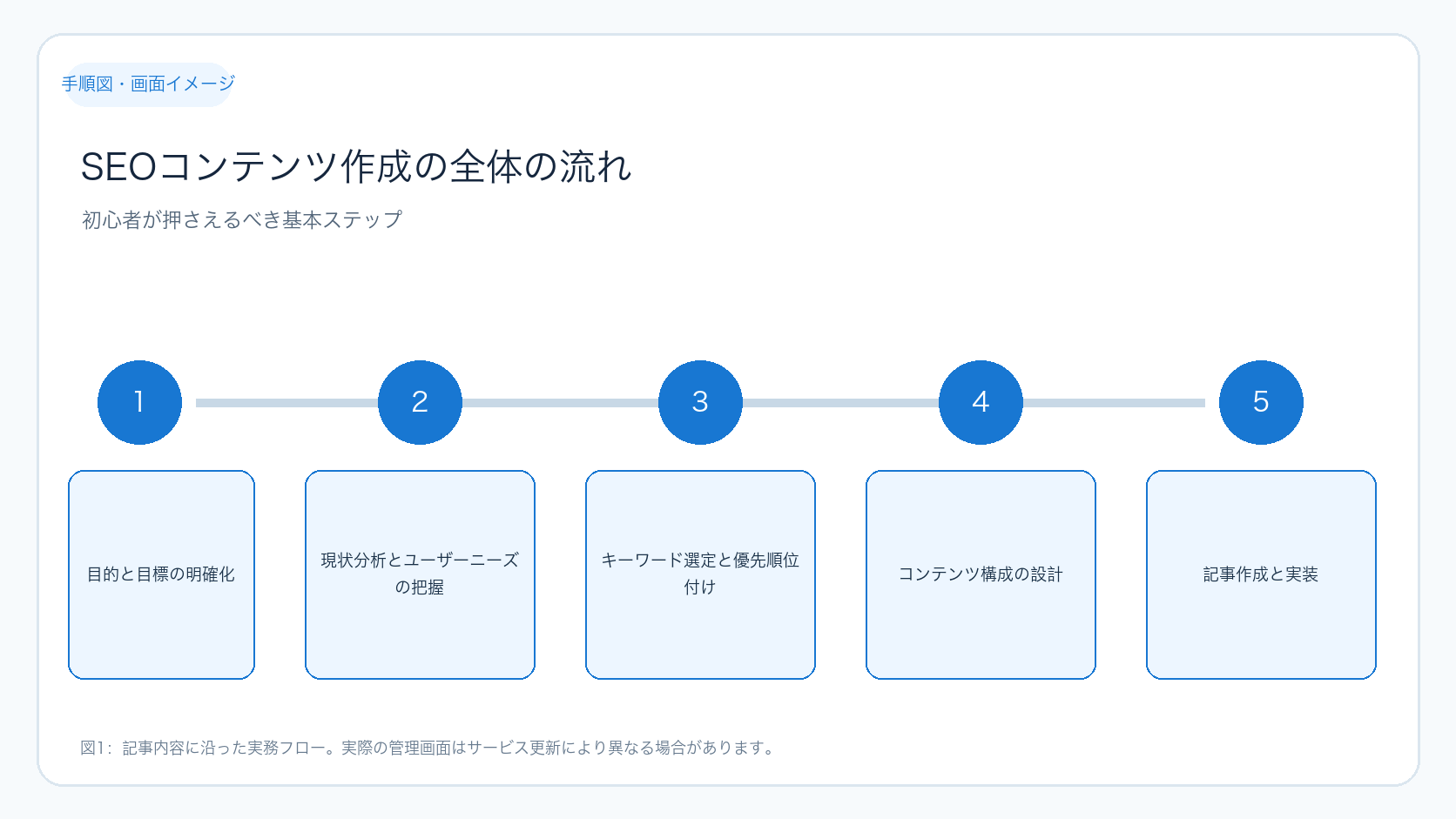
以下に、SEOコンテンツ作成の全体の流れを図解で示します。

SEOコンテンツ作成の全体の流れ

この図は、SEOコンテンツ作成のステップを順番に示しています。各段階でのポイントを押さえながら進めてください。

制作後の効果検証と改善の手順

コンテンツを公開したら、効果を検証し改善を続けることが成功の鍵です。ここでは具体的な確認方法と改善サイクルの作り方を説明します。

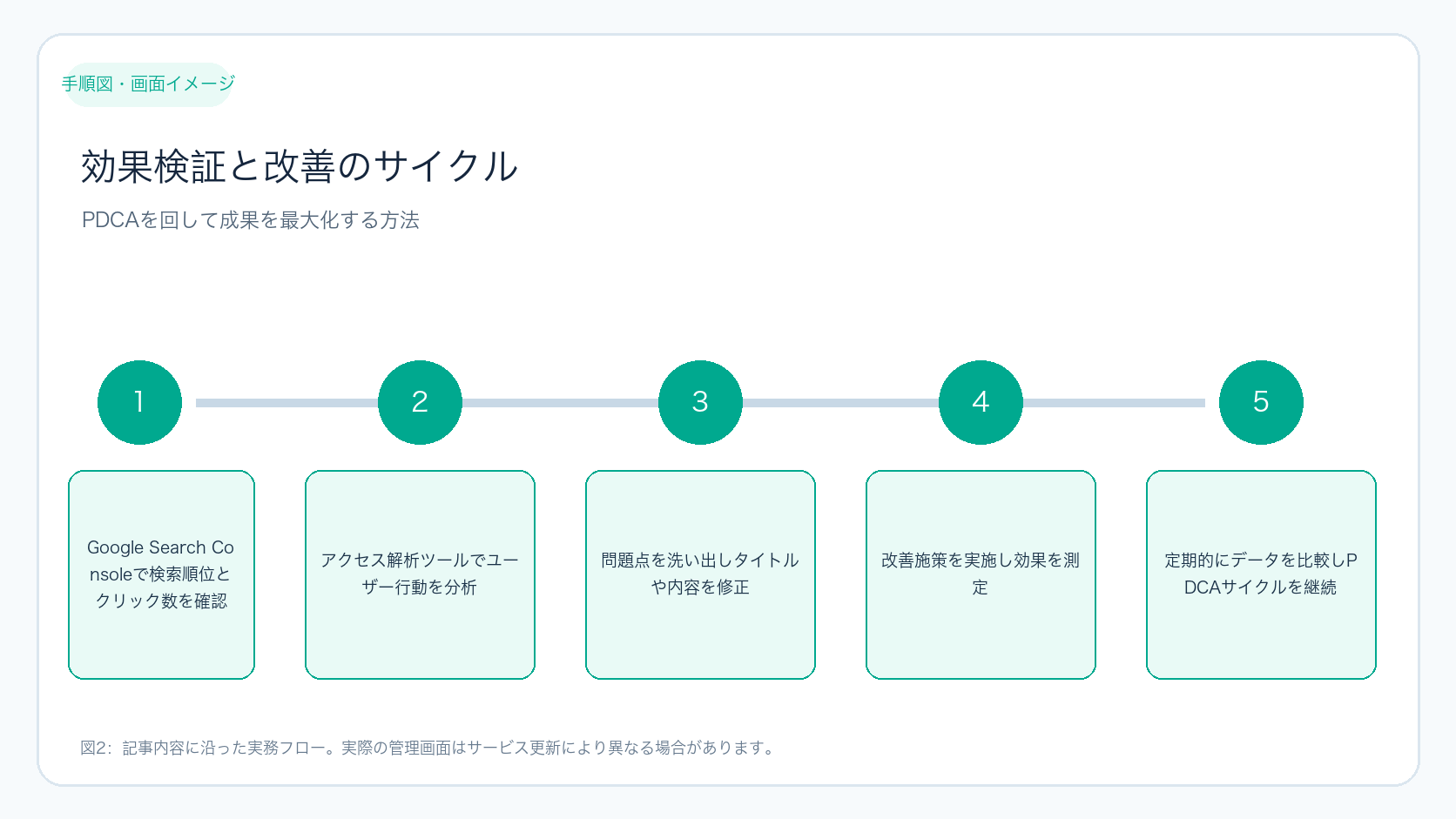
  1. Google Search Consoleにログインし、対象ページの検索順位やクリック数を確認します。
  2. アクセス解析ツールで直帰率や平均滞在時間をチェックします。
  3. 問題があれば、タイトルやメタディスクリプションを修正します。
  4. 改善施策を実施後、再度データを比較検証します。
  5. PDCA(計画・実行・評価・改善)サイクルを回し続けます。

改善のポイントは、一度に多くを変えず、小さく実行して効果を見極めることです。

以下の図は、効果検証と改善の流れをわかりやすく示しています。

効果検証と改善のサイクル

この図を参考に、定期的なチェックと改善を習慣化しましょう。

広告施策との連携でSEO効果を高める方法

SEOだけでなく、広告施策と連携することで集客効果を最大化できます。具体的には、SEOで効果が出ているキーワードを広告のターゲティングに活用します。検索意図が明確なキーワードは広告のクリック率向上にもつながります。

連携のポイントは以下の通りです。

  • SEOと広告のデータを共有し、効果的なキーワードを見極める。
  • 全てを同時に実施せず、段階的に連携を進める。
  • 投資効率を意識しながら高品質な集客を目指す。

このように横断的な管理で、より高い成果を狙いましょう。

事業成果につなげる効果測定と社内共有のポイント

SEOコンテンツの効果を事業成果につなげるには、具体的な成果指標の設定と社内での情報共有が欠かせません。以下の手順で進めてください。

  1. コンバージョン率や問い合わせ数など、成果を測る指標を決める。
  2. アクセス解析ツールとCRMを連携し、SEOの売上影響を定量的に把握する。
  3. 定期的に関係部署(SEO担当、営業、広告部門)で結果を共有する。
  4. 改善策を議論し、実務的な施策を効率良く進める。

このように横断的な連携で、SEO施策の効果を最大化しましょう。

SEOコンテンツ作りに関してお困りの場合は、IgnityのWeb制作・SEO・広告支援サービスをご検討ください。経験豊富な専門家が具体的かつ実務的な支援を提供し、成果向上をサポートします。

まとめと次の一歩

作業開始前に準備すべき具体的なツールと環境設定

SEOコンテンツ制作を始める前に、以下のツールと環境を整えておくと作業がスムーズに進みます。初心者でも扱いやすい無料ツールを中心に紹介します。

  1. Googleアカウントの準備
    Google AnalyticsやGoogle Search Consoleを利用するためにGoogleアカウントが必要です。まだ作成していなければ、こちらから登録しましょう。
  2. Google Analyticsの設定
    自社サイトにGoogle Analyticsのトラッキングコードを設置し、アクセス解析ができる状態にします。WordPressの場合はプラグイン(例:Site Kit by Google)を使うと簡単です。
  3. Google Search Consoleの登録
    サイトの所有権を確認し、検索パフォーマンスのデータを取得できるようにします。Search Consoleでは、対象ページのクリック数や表示回数、平均掲載順位が確認できます。
  4. キーワード調査ツールの用意
    無料で使える「Googleキーワードプランナー」や「Ubersuggest」などを活用し、検索ボリュームや関連キーワードを調べます。アカウント登録が必要な場合もあります。
  5. コンテンツ作成用のテキストエディタ
    WordPressのブロックエディタ以外に、メモ帳やGoogleドキュメントなどで下書きを作成すると編集が楽になります。

これらの準備を終えたら、次の「キーワード選定」や「コンテンツ構成作成」にスムーズに移行できます。

具体的な作業手順と入力例:キーワード選定から記事作成まで

ここでは、初心者が迷わず作業を進められるよう、キーワード選定から記事作成までの具体的な操作例を番号付きで示します。

  1. キーワード候補の抽出
    キーワードプランナーにログインし、「新しいキーワードを見つける」欄に「SEO コンテンツ 作り方」と入力します。表示された関連キーワードの中から、月間検索ボリュームが500〜5,000のものをピックアップします。
  2. 競合調査
    選んだキーワードでGoogle検索し、上位3サイトの内容を確認します。ドメインパワーが高すぎる場合は、難易度が高いと判断し別のキーワードを検討します。
  3. 優先順位の決定
    下表の判断基準を参考に、キーワードごとに「優先度」を「高」「中」「低」で振り分けます。
キーワード検索ボリューム競合の強さ自社リソース適合度優先度
SEO コンテンツ 作り方1,000高(初心者向け記事作成可能)
SEO コンテンツ 例700中(事例集作成に時間要)
SEO 文章 作り方300高(文章作成得意)
  1. コンテンツ構成の作成
    優先度「高」のキーワードを中心に、記事の見出し案を作成します。例えば「SEO コンテンツ 作り方」なら、
    • はじめに:SEOコンテンツの重要性
    • キーワード選定のポイント
    • 具体的な記事構成例
    • 効果検証の方法
    など、ユーザーの疑問に答える流れを意識します。
  2. 記事本文の作成
    見出しごとに本文を書きます。キーワードは自然に散りばめ、読みやすい文章を心がけます。専門用語は説明を加え、初心者でも理解できるようにします。
  3. WordPressへの入力
    管理画面で記事編集画面を開き、見出しブロックや段落ブロックを使って構成通りに入力します。画像や表も挿入し、視覚的に分かりやすくします。
  4. 公開前の最終チェック
    下表のチェックリストを使い、誤字脱字、リンク切れ、表示崩れがないか確認します。
チェック項目確認内容確認方法
誤字脱字文章に誤りがないか文章を音読する、校正ツールを使う
リンクの動作内部・外部リンクが正しく機能しているかリンクをクリックして遷移を確認
画像表示画像が正しく表示されているか公開プレビューで確認
スマホ対応スマートフォンでの見え方をチェックスマホ実機またはブラウザのデベロッパーツールで確認

これらの手順を一つずつ丁寧に行うことで、初心者でも確実にSEOコンテンツを作成し、公開まで完了できます。

公開後のトラブル対応と原因切り分けのポイント

公開後にアクセスが伸びない、表示が崩れるなどの問題が起きた場合、以下のポイントで原因を切り分けましょう。

  1. アクセス数が伸びない場合
    まずGoogle Search Consoleでインデックス状況を確認します。インデックスされていなければ、サイトマップの送信やrobots.txtの設定を見直します。インデックス済みでも順位が低い場合は、キーワード選定やコンテンツ内容の見直しが必要です。
  2. 表示が崩れる場合
    WordPressのテーマやプラグインの競合が原因のことがあります。最近インストール・更新したプラグインを一時停止し、改善するか確認します。また、画像のサイズやファイル形式もチェックしてください。
  3. リンク切れが多い場合
    外部リンク先が削除・移動されている可能性があります。リンク切れチェックツール(例:Broken Link Checker)を使い、修正や削除を行います。
  4. ユーザーの離脱が多い場合
    Google Analyticsで直帰率や滞在時間を分析し、問題のあるページやセクションを特定します。文章の分かりにくさや読み込み速度の遅さが原因の場合もあるため、改善策を検討します。

以下の表は、問題別の原因と対策例をまとめたものです。トラブル発生時の参考にしてください。

問題考えられる原因対策例
アクセス数が伸びないインデックスされていない、競合が強いサイトマップ送信、キーワード見直し、コンテンツ改善
表示崩れテーマ・プラグインの競合、画像サイズ不適切プラグイン停止、画像最適化、テーマ更新
リンク切れリンク先の削除・移動リンク修正・削除、リンクチェックツール利用
直帰率が高いコンテンツの分かりにくさ、読み込み速度遅延文章改善、ページ速度改善、ユーザビリティ向上

このように原因を一つずつ切り分け、適切な対策を講じることで、SEOコンテンツの成果を安定的に向上させられます。

SEOコンテンツは、目的の明確化と現状把握から始め、狙うキーワードの選定と優先順位付けを行います。論理的な構成設計と正しい実装を丁寧に進め、公開後はGoogle Search Consoleなどで効果を検証し改善サイクルを回しましょう。広告施策との連携や社内共有も取り入れ、事業成果につなげることが成功のポイントです。まずはこの記事の手順を一つずつ実行し、着実に成果を積み上げてください。

よくある質問

SEOコンテンツ作りで最初に何をすればいいですか?

まずはコンテンツの目的と達成したいユーザーの行動を明確にし、現状のアクセス状況や問い合わせ内容を把握しましょう。これが全ての基盤になります。

キーワード選定で気をつけるポイントは?

検索意図を正確に理解し、競合の強さや検索ボリュームを数値で比較してください。自社のリソースと照らし合わせて、無理なく狙えるキーワードを優先しましょう。

効果検証はどのツールを使えばいいですか?

Google Search Consoleで検索順位やクリック数を確認し、アクセス解析ツールでユーザー行動を分析します。直帰率や滞在時間も重要な指標です。

広告施策とSEOはどう連携すればいいですか?

SEOで効果が出ているキーワードを広告のターゲティングに活用し、データを共有しながら段階的に連携を進めることが効果的です。

ホームページ 制作会社 選び方を成果につなげる実践ガイド|優先順位と改善方法

ホームページの制作会社を選ぶ際、初心者の方は「どこを基準に選べばいいかわからない」「選んだ会社で本当に成果が出るのか不安」という悩みを抱きがちです。実際に、制作会社を選んだ後に「思ったような問い合わせが増えない」「費用ばかりかかって効果が見えない」といった失敗例も多くあります。

この記事は、これからホームページ制作会社を選ぶ方や、既に選定中で悩んでいる方に向けて、成果につながる選び方の実務的な手順をわかりやすく解説します。現状の整理から実装、検証、改善までの流れを具体的に示し、どの段階で何を確認すればよいかがすぐにわかる内容です。

また、選定に迷ったときに活用できるチェックリストや、比較判断に役立つ表も用意しています。専門家に相談するタイミングや自社で対応すべき範囲の見極めにも役立つ内容です。

選び方の基本:最初に整理すべき3つのポイント

ホームページ制作会社を選ぶ前に、まずは以下の3つを整理しましょう。

  1. 誰がどんな状況で検索しているかを言葉にする
    例えば、情報収集段階なのか、複数の会社を比較検討している段階なのかで、求められる情報や説明は変わります。具体的には、ターゲットユーザーの職種や業界、抱えている課題、検索キーワードの意図を洗い出しましょう。
    【入力例】「30代の飲食店オーナーが新規顧客獲得のためにホームページ制作会社を探している」など。
  2. 記事やホームページを見た人にとってほしい行動を一つ決める
    問い合わせ、資料請求、サービスページの閲覧など、行動を明確にすると導線設計がしやすくなります。例えば、問い合わせを増やしたい場合は、フォームの設置場所や文言を工夫し、行動を促すボタンを目立たせることが重要です。
    【成功確認】問い合わせ数が増えているか、フォームの送信完了率をアクセス解析で確認しましょう。
  3. 既存の自社サイトやコンテンツとの役割分担を確認する
    同じテーマの記事やページが複数あると、読者や検索エンジンに混乱を招きます。役割をはっきりさせましょう。例えば、ブログ記事は情報提供、サービスページは申し込み誘導など、目的ごとに明確に分けると効果的です。
    【失敗時の確認】似た内容のページが複数あり、どれも中途半端になっていないか確認してください。

この3点を揃えることで、後の修正や手戻りを減らし、効率的に成果につながるホームページを作れます。

最初に確認したいチェックリスト

  • 目的と達成したい行動を一つに定めているか
  • 現状の数値(アクセス数、問い合わせ数など)、導線、問い合わせ内容を把握しているか
  • 担当者と確認する期限を決めているか
  • ターゲットユーザーの検索意図やニーズを明確にしているか
  • 既存コンテンツの役割分担を整理しているか

検索ユーザーの意図に合った情報構成の作り方

読者が最初に知りたいのは「結論」と「判断基準」です。記事やホームページの冒頭でこれらを示しましょう。その後に、実際に行う手順、よくある失敗例、確認方法の順で説明すると理解しやすくなります。

専門用語を使う場合は、すぐに簡単な説明を添えてください。単に結論を並べるだけでなく、「なぜこの手順が必要なのか」も伝えることが重要です。

設定や施策を変更する場合は、変更前に確認すべき数値、変更後に見る画面、効果を判定する期間も具体的に示しましょう。読者が自分の状況に置き換えやすい順序で説明すると、再現性が高まります。

以下の表は、情報構成のポイントと判断基準、次に取るべき行動をまとめたものです。選定や改善の判断に役立ててください。

確認すること判断の目安次のアクション
検索意図に合う情報の順番を設計する現状を数値・画面・導線で確認できているか課題を一つに絞る
ホームページ制作会社の選び方に関する情報読者や顧客の行動に結び付いているか優先順位を決める
実施後の変化事前に決めた指標と比較しているか続けるか見直すか判断する

優先順位の決め方と実際の施策実装手順

施策の優先順位は、以下の3つの軸で判断します。

  • 影響度:問い合わせや売上に直結するか
  • 実装コスト:時間や費用、技術的な難易度
  • 検証可能性:効果を数値で測れるか

例えば、問い合わせに近いページの改善や明らかな不具合の修正は優先度が高いです。逆に、効果測定ができない施策は、まず計測環境を整えることから始めましょう。

実装時は、一度に多くの要素を変更しないことが重要です。例えば、見出し、導線、フォームの文言を同時に変えると、どの変更が効果に影響したか判断できません。小さく実装して結果を確認し、次の改善に進むと担当者間の認識も揃いやすくなります。

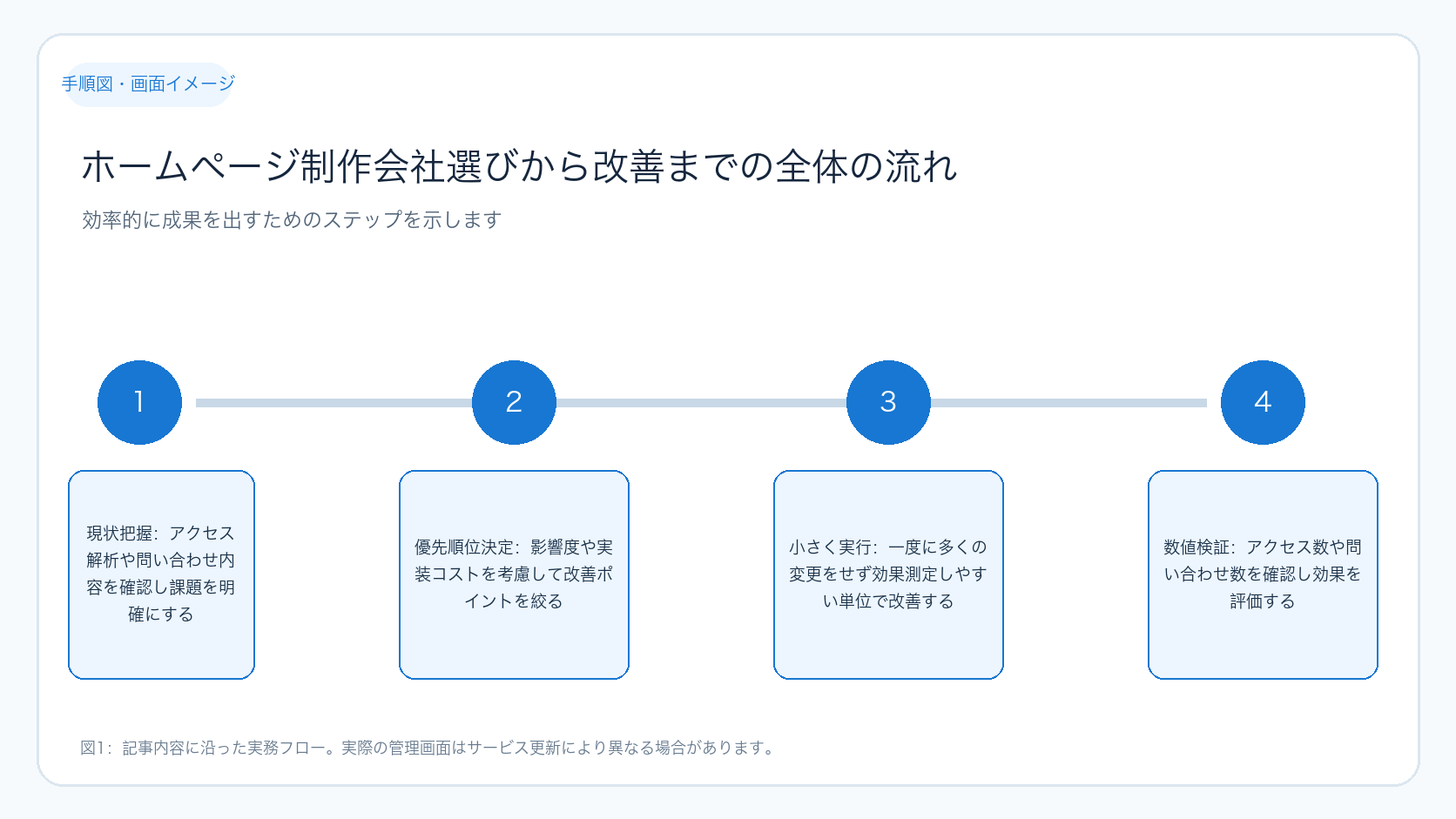
以下は、ホームページ制作会社選びの実行フローの例です。順番に進めることで、効率的に改善を進められます。

  • 1. 現状を把握する
    アクセス解析ツールや問い合わせ内容を確認し、現状の課題を明確にします。
  • 2. 優先順位を決める
    影響度や実装コストを考慮し、改善すべきポイントを絞ります。
  • 3. 小さく実行する
    一度に多くの変更をせず、効果が測定しやすい単位で改善を行います。
  • 4. 数値で検証する
    変更後のアクセス数や問い合わせ数を確認し、効果を評価します。

次に、実装の具体的な手順例を示します。画面名は変更される場合がありますが、参考にしてください。

  1. 管理画面にログインし、編集したいページを開く
  2. 見出しや本文のテキストを必要に応じて修正する
  3. 導線(リンクやボタン)の配置や文言を確認・変更する
  4. 変更内容を保存し、プレビューで表示を確認する
  5. 問題なければ公開し、アクセス解析ツールで効果を追跡する

このように段階的に進めることで、どの変更が成果に影響したかを明確にできます。

ホームページ制作会社の選定や改善に関しては、当社のWeb制作・SEO・広告支援サービスもご活用ください。専門家の視点で現状を整理し、最適な施策をご提案します。

ホームページ制作会社選びから改善までの全体の流れ

上図は、ホームページ制作会社選びから改善までの全体の流れを示しています。各ステップで何をすべきかが一目でわかります。

成果の確認方法と次の改善に活かすポイント

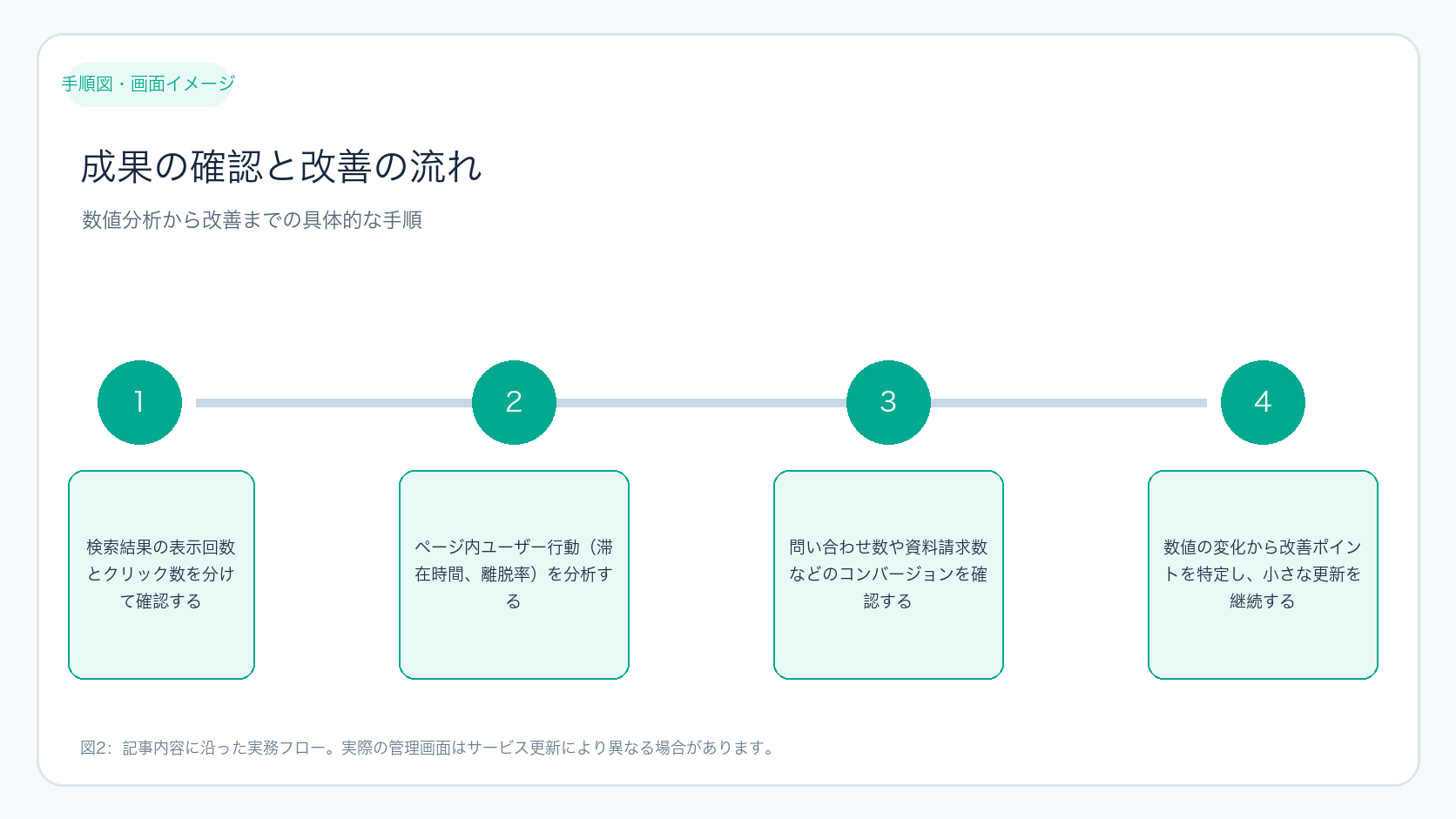
公開後は、以下の指標を分けて確認しましょう。

  • 検索結果の表示回数
  • クリック数
  • ページ内でのユーザー行動(滞在時間、離脱率など)
  • 問い合わせ数や資料請求数などのコンバージョン

例えば、表示回数が増えてもクリック数が伸びない場合は、タイトルや説明文が検索意図に合っていない可能性があります。クリック数が増えても問い合わせにつながらない場合は、本文の説明やCTA(Call To Action)、サービスページへの導線を見直しましょう。

このように数値を分けて分析すると、次に改善すべきポイントが明確になります。定期的に検索クエリや読者の質問も確認し、記事に不足している説明を補うことが大切です。

大きな改修を一度に行うよりも、根拠を持った小さな更新を継続的に重ねるほうが安定した成果につながります。

以下の図は、確認・判断・改善の流れを示しています。どの段階で何を確認し、どのように改善につなげるかの手順がわかります。

成果の確認と改善の流れ

図の各ステップを参考に、実際の数値や画面を確認しながら改善を進めてください。

ケース別具体例:業種や目的ごとの選び方と改善ポイント

以下に、業種や目的別にホームページ制作会社の選び方と改善ポイントの具体例を示します。

業種・目的選び方のポイント改善の具体例
飲食店メニューや店舗情報の見やすさ、予約システムの導入実績スマホ対応の強化、予約ボタンの目立たせ、SNS連携の追加
士業(弁護士・税理士など)専門性の伝わるコンテンツ制作経験、信頼感のあるデザイン事例紹介の充実、問い合わせフォームの簡素化、FAQの設置
ECサイト決済システムや商品管理の実績、SEO対策のノウハウ商品ページの改善、カート導線の最適化、レビュー機能の追加
サービス業(美容・リラクゼーション)予約管理システムの導入経験、ビジュアル重視のデザインメニューのわかりやすさ向上、キャンペーン情報の目立たせ

これらの例を参考に、自社の業種や目的に合った制作会社を選び、改善を進めると効果的です。

まとめと次に進むための具体的な一歩

ホームページ制作会社の選び方で成果を出すには、検索意図と事業成果の両方を意識することが重要です。読者の行動、到達目標、既存コンテンツの役割を整理し、影響の大きい施策から優先的に実装しましょう。

判断に迷ったら、専門家と現状を整理することで次に打つべき施策が明確になります。公開前にはタイトルや導入文、見出し、メタ情報が同じ検索意図を向いているか必ず確認してください。公開後は、検索結果の表示数、クリック数、サービスページへの遷移、問い合わせ発生を分けて分析し、数値が想定と違う場合はすぐに結論を出さず、どの段階で読者が迷っているか仮説を立てて検証しましょう。

こうした履歴を担当者間で共有し、継続的に改善を重ねることで、ホームページは問い合わせを生む資産になります。

Webサイトの集客課題を整理したい方へ。SEO・広告・サイト改善を横断して、次に打つべき施策をご提案します。まずは無料相談をご利用ください。

よくある質問

まとめ

ホームページ 制作会社 選び方を成果につなげる実践ガイドは、設定や施策を一度で完成させるのではなく、目的を決め、実行結果を確認し、問題点を一つずつ改善することが重要です。

まずは本文のチェックリストで現状を確認してください。判断に迷う項目があれば、担当者と確認方法を決めてから次の作業へ進みましょう。

よくある質問

ホームページ制作会社の選び方は何から始めるべきですか?

現状の課題、検索意図、計測方法を先に整理し、影響の大きい施策から順に進めることをおすすめします。

改善効果はいつ確認できますか?

施策内容によりますが、実装直後に動作確認を行い、検索やコンバージョンへの影響は一定期間のデータを集めて判断します。一般的には1週間から1ヶ月程度を目安にしてください。

専門家に相談するタイミングはいつが良いですか?

優先順位の決定や現状整理で迷ったとき、または自社で対応が難しい技術的な課題がある場合に相談すると効果的です。早めの相談で無駄な工数を減らせます。

SEO対策の基本を知りたい場合はどこを参考にすれば良いですか?

Googleの公式SEOガイド(https://developers.google.com/search/docs?hl=ja)を参照すると最新かつ正確な情報が得られます。

ホームページ制作会社選定の準備物と具体的な作業手順

ホームページ制作会社を選ぶ際には、事前に準備しておくとスムーズに進む資料や情報があります。以下のリストを参考に、担当者や関係者で共有してください。

  • 現状分析資料:アクセス解析レポート(Google Analyticsなど)、問い合わせ数の推移、既存サイトの課題一覧
  • ターゲットユーザー像:ペルソナ設定、検索キーワードリスト、ユーザーの課題やニーズをまとめた資料
  • 競合調査結果:競合サイトの特徴、強み・弱み、差別化ポイント
  • 予算とスケジュール:制作にかけられる費用の上限、納期の目安
  • 社内体制の確認:制作会社との連絡窓口、社内での決裁フロー

これらの準備物を揃えた上で、以下の具体的な作業手順を参考にしてください。

  1. 情報収集と整理
    準備物をもとに、現状の課題や目標を社内で共有し、優先順位を決めます。
  2. 制作会社の候補リスト作成
    実績や得意分野、料金体系を調査し、候補を3〜5社程度に絞ります。
  3. 問い合わせ・ヒアリング依頼
    候補会社に具体的な要望を伝え、提案内容や見積もりを取得します。
  4. 比較検討と評価
    提案内容を比較表にまとめ、実績、対応力、費用、コミュニケーションの質で評価します。
  5. 最終決定と契約
    評価結果をもとに社内で合意形成し、契約手続きを進めます。
評価項目評価基準例評価ポイント
実績同業種の制作経験、成功事例の有無具体的な成果や改善例が提示されているか
対応力質問への回答の速さ、提案の柔軟性要望に対して具体的かつ前向きな提案があるか
費用見積もりの明確さ、予算内か追加費用の発生リスクが説明されているか
コミュニケーション担当者の対応の丁寧さ、連絡の取りやすさ定期的な報告や相談が可能か

作業中の入力例と判断基準、成功時・失敗時のチェックポイント

実際に制作会社選定や改善作業を進める際、どのように入力・判断すればよいか具体例を示します。

  1. ターゲットユーザーの具体化
    例:「40代女性の美容サロン利用者で、予約の手軽さを重視している」
  2. 問い合わせフォームの設置場所の検討
    例:トップページのヘッダーとサービス詳細ページの両方に設置し、アクセス解析で送信率を比較
  3. 改善施策の優先順位付け
    例:予約ボタンの色変更(影響度:高、実装コスト:低、検証可能性:高)を最優先
  4. 効果検証の期間設定
    例:変更後1週間は動作確認、1ヶ月間はアクセス解析で問い合わせ数を追跡

成功時の確認ポイント:

  • 問い合わせ数が前月比で10%以上増加している
  • フォーム送信完了率が改善している
  • ユーザーの離脱率が減少している

失敗時の原因切り分け例:

  • クリック数は増えたが問い合わせ数が増えない→フォームの使い勝手や内容を再検討
  • アクセス数が減少した→SEOや広告運用の見直しが必要
  • 変更後にユーザーからの問い合わせ内容が変わらない→ターゲット設定やコンテンツの見直し
状況考えられる原因次の対応
問い合わせ数が増えないフォームの設置場所や入力項目が多すぎるフォームの簡素化、設置場所の見直し
アクセスはあるが離脱率が高いページの読み込み速度が遅い、内容が分かりにくい画像圧縮や文章の簡潔化
クリック数は増えたがコンバージョンが伸びないCTAの文言やデザインが魅力的でないボタン文言の改善、色や配置の変更

制作会社選定時に用意すべき具体的な資料と情報の詳細

ホームページ制作会社を選ぶ際、準備物のリストは既に示しましたが、ここではそれぞれの資料や情報をどのように具体的に用意すればよいかを解説します。初心者でも迷わず準備できるよう、手順とポイントを示します。

  1. アクセス解析レポートの取得と整理
    Google Analyticsなどのツールで、過去3〜6ヶ月のアクセス数、ユーザー属性、流入経路、離脱ページをレポートとして出力します。特に「問い合わせページへの遷移率」や「フォーム送信完了率」を重点的に確認し、課題をリストアップしてください。
  2. 問い合わせ内容の集計
    過去の問い合わせメールや電話内容を分類し、よくある質問や要望、苦情などを表形式でまとめます。例:
    問い合わせ内容件数頻度
    料金について15件
    サービス内容の詳細10件
    予約方法5件
  3. ペルソナ設定の具体化
    ターゲットユーザーの年齢、性別、職業、課題、利用シーンを具体的に書き出します。例:「35歳男性のIT企業勤務、業務効率化に関心があり、スマホからの閲覧が多い」など。これにより制作会社に明確なイメージを伝えられます。
  4. 競合調査のポイント整理
    競合のホームページを3〜5サイトピックアップし、特徴、強み、弱みを表にまとめます。例:
    競合サイト特徴強み弱み
    競合Aシンプルなデザイン読み込み速度が速い情報量が少ない
    競合B豊富な事例紹介信頼感が高いスマホ対応が不十分
  5. 予算とスケジュールの具体的な設定
    制作にかけられる最大予算と希望納期を明確にし、社内の決裁フローを整理しておきます。これにより制作会社との交渉がスムーズになります。

作業中の具体的な入力例と判断基準の追加

作業を進める際に迷いやすいポイントについて、具体的な入力例と判断基準を示します。これらは既存の入力例を補完する形で、より実務に即した内容です。

  1. 問い合わせフォームの項目数の最適化
    例:名前、メールアドレス、問い合わせ内容の3項目に絞る。多すぎると離脱率が上がるため、必要最低限に留めることがポイントです。
  2. CTA(Call To Action)の文言選定
    例:「無料相談はこちら」「今すぐ問い合わせ」など、行動を促す具体的な言葉を使う。曖昧な表現は避け、ユーザーが迷わないようにします。
  3. ページ読み込み速度のチェック
    GoogleのPageSpeed Insightsなどのツールでスコアを確認し、80点以上を目標に改善を検討します。画像の圧縮や不要なスクリプトの削除が効果的です。
  4. スマホ表示の確認
    実際のスマホ端末やブラウザのデベロッパーツールで表示崩れや操作性をチェックし、問題があれば修正依頼を出します。

成功時の確認ポイントと失敗時の原因切り分けに役立つ表

以下の表は、作業の成功・失敗を判断する際に役立つ具体的なチェックポイントと、それに対応した原因の切り分け例をまとめたものです。初心者でも問題点を特定しやすくなります。

確認ポイント成功の目安失敗時の原因例対応策
問い合わせフォームの送信完了率前月比で10%以上の改善入力項目が多すぎる、エラーメッセージが不親切項目削減、エラーメッセージの改善
ページの滞在時間平均1分以上の増加コンテンツが分かりにくい、読み込みが遅い文章の簡潔化、画像圧縮
クリック率(CTR)広告や検索結果からのCTRが5%以上タイトルや説明文が魅力的でない文言の改善、キーワードの見直し
スマホ表示の操作性ユーザーからの操作性に関するクレームがないボタンが小さい、リンクが押しにくいデザイン調整、ボタンサイズの拡大

このように具体的な数値やユーザーの反応をもとに判断し、問題があれば原因を切り分けて対応策を講じることが、成果につながるホームページ制作会社選びと改善の鍵です。

Shopify 制作会社 選び方を成果につなげる実践ガイド|優先順位と改善方法

Shopifyの制作会社を選ぶ際に、「どのポイントを優先すれば失敗しないか」「選んだ後に成果が出るか不安」「自社で何を準備すればいいのか分からない」といった悩みを持つ方は多いです。この記事では、Shopify制作会社選びの初心者が迷わず判断し、実際に作業を進められるよう、具体的な手順やチェックポイントを詳しく解説します。

特に、初めてShopifyでECサイトを制作する方成果につながる制作会社の選び方を知りたい方自社での対応範囲と外注範囲を明確にしたい方に役立つ内容です。この記事を読みながら進めることで、目的に合った制作会社を選び、成果を出すための準備と改善がスムーズに行えます。

Web制作・SEO・広告支援のサービスもご紹介しています。必要に応じてご検討ください。

また、最新の公式情報はShopifyヘルプセンターで必ずご確認ください。

1. Shopify制作会社選びの前に整理すべき3つのポイント

制作会社を選ぶ前に、まず次の3つを明確にしておきましょう。これが選択の軸となり、無駄な手戻りや失敗を防ぎます。

  1. 誰が、どんな状況で情報を探しているかを明確にする
    例:EC初心者が制作会社を探している場合と、すでに複数社を比較検討している場合では、必要な説明や提案内容が変わります。
  2. 記事や提案を見た人に期待する行動を一つ決める
    例:問い合わせ、資料請求、サービスページの閲覧など。行動が決まると、導線設計やコンテンツの優先順位が定まります。
  3. 既存の自社サイトや資料との役割分担を確認する
    同じ内容が複数あると、読者も検索エンジンも混乱します。内容の重複を避け、役割を明確にしましょう。

これらを整理することで、後の修正や手戻りを減らせます。

まず確認したいチェックリスト

  • 目的と達成したい行動を一つに定める
  • 現状の数値・導線・問い合わせ内容を確認する
  • 担当者と確認する期限を決める

2. 読者の検索意図に合う情報の順番を設計する

記事や提案資料は、読者が最初に知りたい結論と判断基準を冒頭に示すことが大切です。次に、実際に行う手順やよくある失敗例、最後に成果の確認方法を説明します。こうすることで、初心者でも迷わず読み進められます。

専門用語を使う場合は、すぐに短い説明を添えてください。単に結論を羅列するのではなく、「なぜその手順が必要なのか」も伝えると理解が深まります。

設定変更が必要な施策では、変更前に見るべき数値、変更後に確認する画面、効果判定に必要な期間を具体的に示しましょう。読者が自分の状況に置き換えやすい順序にすると、実務での再現性が高まります。

以下の表は、情報設計のポイントをまとめたものです。判断基準と次のアクションを明確にすると、優先順位付けがしやすくなります。

確認すること判断の目安次のアクション
検索意図に合う情報の順番を設計する現状を数値・画面・導線で確認する課題を一つに絞る
Shopify制作会社選び読者・顧客の行動に結び付くかを見る優先順位を決める
実施後の変化事前に決めた指標と比較する続ける・見直すを判断する

この表は、現状把握から改善までの流れを整理したものです。次に、具体的な実装方法を解説します。

3. 優先順位を決めて実装する具体的な方法

施策を実行する際は、次の3つの軸で比較してください。

  • 影響度:問い合わせや売上に直結するか
  • 実装コスト:時間や費用、技術的な難易度
  • 検証可能性:効果を数値で測定できるか

例えば、問い合わせフォームの不具合修正は影響度が高く、優先度が最も高いです。一方で、効果測定ができない施策は、まず計測環境を整えることから始めましょう。

実装時は、一度に多くの要素を変更しないことがポイントです。例えば、見出しと導線、フォームの文言を同時に変えると、どの変更が成果に影響したか判断できません。小さな単位で実装し、結果を見てから次の改善に進みましょう。こうすることで、担当者間の認識も揃いやすくなります。

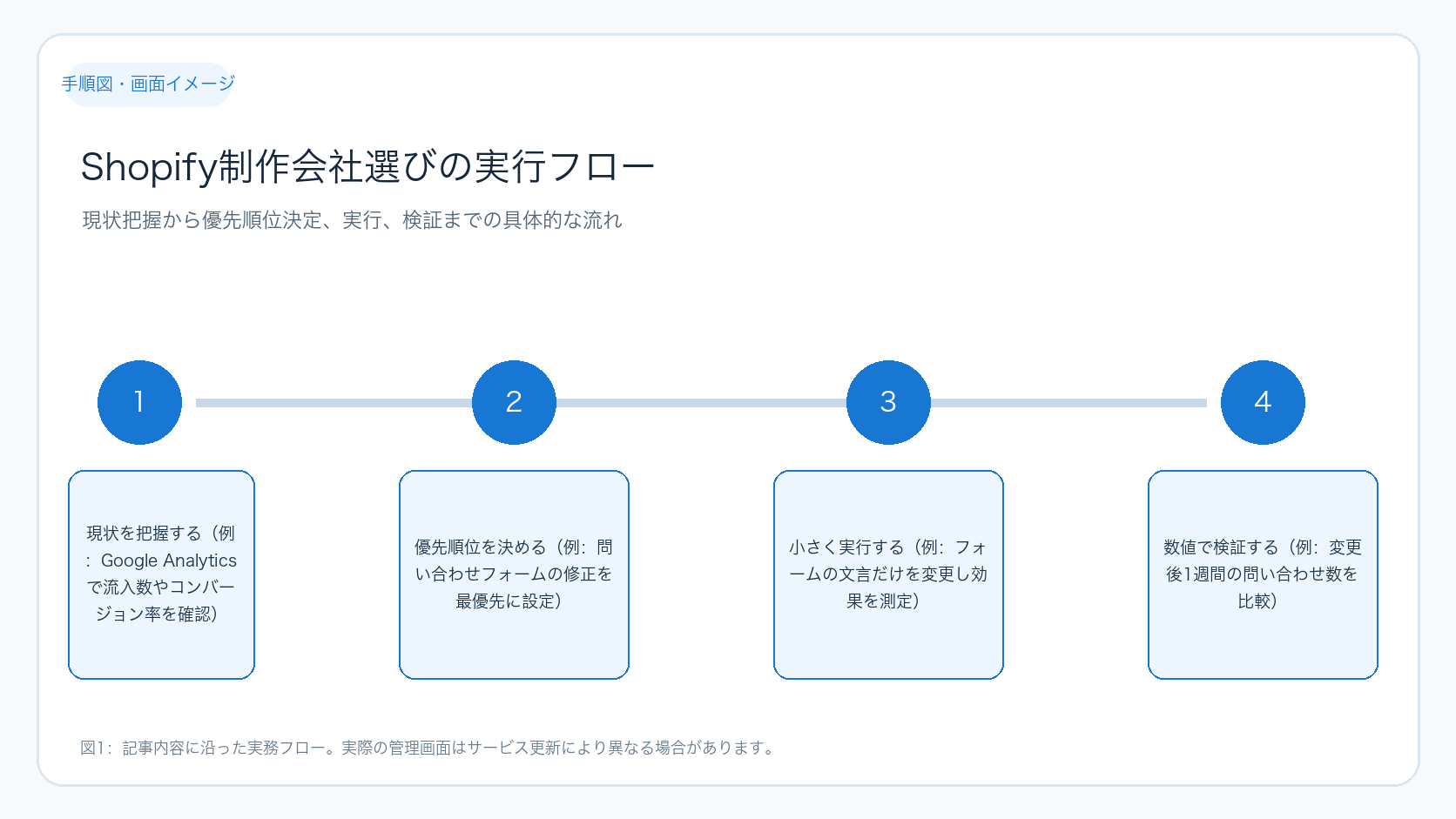
Shopify制作会社選びの実行フロー

  1. 現状を把握する
    例:Google Analyticsで現在の流入数やコンバージョン率を確認
  2. 優先順位を決める
    例:問い合わせフォームの修正を最優先に設定
  3. 小さく実行する
    例:フォームの文言だけを変更し、効果を測定
  4. 数値で検証する
    例:変更後1週間の問い合わせ数を比較

次に、成果の確認と改善について説明します。

4. 成果を確認し、次の改善につなげる方法

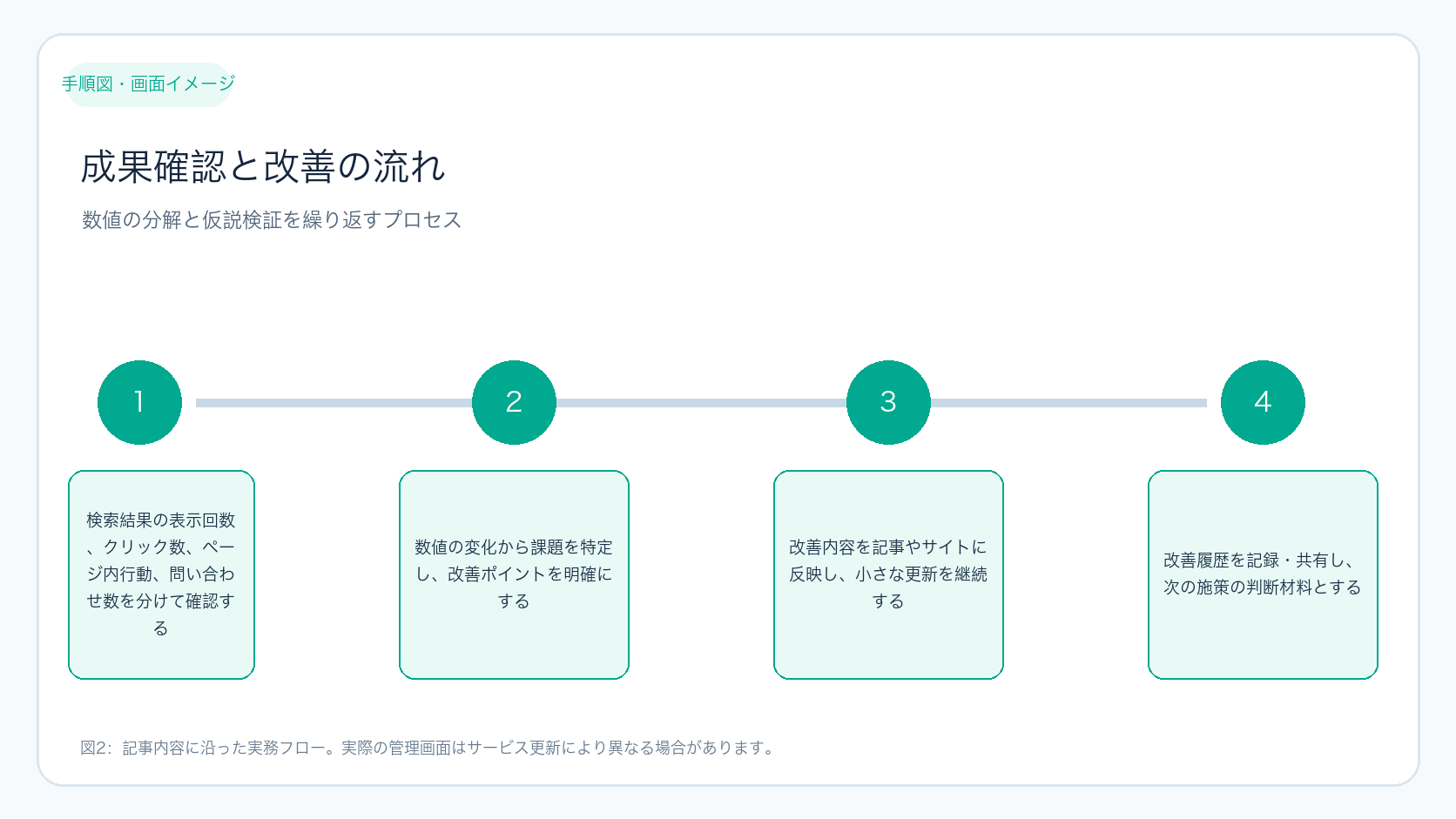
公開後は、次の数値を分けて確認してください。

  • 検索結果の表示回数
  • クリック数
  • ページ内の行動(滞在時間や離脱率など)
  • 問い合わせ数

例えば、表示回数が増えてもクリックが伸びない場合は、タイトルや説明文が検索意図に合っていない可能性があります。クリックは増えても問い合わせが少ない場合は、本文の説明やCTA(行動を促すボタンやリンク)、サービスページへの導線を見直しましょう。

このように数値を分けて見ることで、次に改善すべきポイントが明確になります。さらに、定期的に検索クエリや読者の質問を確認し、記事に不足している説明を追加してください。大きな改修よりも、根拠を持った小さな更新を継続するほうが安定した成果につながります。

改善の履歴は必ず記録し、担当者間で共有できる形に整えましょう。こうした履歴があると、改善効果の比較や次の施策判断がしやすくなります。

以下に、成果確認と改善の流れを図で示します。

成果確認と改善の流れ

この図は、成果確認から改善までのステップを示しています。数値の分解と仮説検証の流れを意識してください。

5. Shopify制作会社選びの準備と具体的な作業手順

ここからは、実際にShopify制作会社を選ぶための準備と作業手順を番号付きで具体的に説明します。初心者の方でも実践しやすいよう、入力例や成功確認のポイントも含めています。

  1. 自社のECサイトの目的と課題を整理する
    例:新規顧客獲得のためのサイトリニューアル、既存顧客のリピート促進など。
    入力例:
    • 目的:売上を前年比20%アップ
    • 課題:サイトの離脱率が高い
  2. 予算とスケジュールを決める
    制作費用の上限や公開希望日を明確にします。
    入力例:
    • 予算:100万円以内
    • 公開希望日:3ヶ月後
  3. 制作会社の候補をリストアップする
    Web検索や紹介、比較サイトを活用して複数社をピックアップします。
    入力例:
    • 会社A:EC専門、実績多数
    • 会社B:デザイン重視、価格帯中
  4. 問い合わせフォームや資料請求で詳細を確認する
    対応の速さや提案内容を比較します。
    成功確認:返信が早く、具体的な提案があるか
  5. 見積もりと提案内容を比較し、優先順位をつける
    影響度、コスト、検証可能性を踏まえて判断します。
  6. 契約前に制作範囲と役割分担を明確にする
    自社で対応する作業と制作会社に任せる作業を具体的に決めましょう。

この手順を踏むことで、選定ミスを減らし、スムーズに制作を進められます。

6. ケース別具体例:初心者・中級者・既存ECからの移行

Shopify制作会社選びは、状況によってポイントが異なります。以下に代表的なケース別の具体例を示します。

ケースポイント注意点
初心者基礎的な操作説明やサポート体制が充実している会社を選ぶ専門用語が多いと混乱するため、わかりやすい説明を求める
中級者カスタマイズ性やマーケティング施策の提案力を重視する過剰な機能追加でコストが膨らまないように注意
既存ECからの移行データ移行やSEO対策の経験がある会社を選ぶ旧サイトの資産を活かすための計画を事前に共有する

これらのポイントを踏まえ、状況に合った制作会社を選びましょう。

まとめ:成果につながるShopify制作会社の選び方

Shopify制作会社を選ぶ際は、検索意図と事業成果の両方を意識し、目的と到達行動、既存ページとの役割を整理することが重要です。影響度の高い施策から優先的に実装し、数値で効果を検証しながら改善を繰り返しましょう。

優先順位や導線設計に迷ったら、専門家と現状を整理することをおすすめします。公開前には、タイトルや導入文、見出し、メタ情報が一貫しているかを必ず確認してください。公開後は、検索結果の表示・クリック数、記事からサービスページへの移動、問い合わせ数を分けてチェックし、仮説を立てて検証を続けることが成果につながります。

継続的な改善は、問い合わせを生む資産となります。記録と共有を徹底し、次の一歩を明確にしましょう。

Webサイトの集客課題を整理したい方へ。SEO・広告・サイト改善を横断して、次に打つべき施策をご提案します。まずは無料相談をご利用ください。

よくある質問

まとめ

Shopify 制作会社 選び方を成果につなげる実践ガイドは、設定や施策を一度で完成させるのではなく、目的を決め、実行結果を確認し、問題点を一つずつ改善することが重要です。

まずは本文のチェックリストで現状を確認してください。判断に迷う項目があれば、担当者と確認方法を決めてから次の作業へ進みましょう。

よくある質問

Shopify制作会社の選び方は何から始めるべきですか?

まずは現状の課題、検索意図、計測方法を整理し、影響の大きい施策から進めることが大切です。

改善効果はいつ確認できますか?

施策内容によりますが、実装直後に動作確認を行い、検索やコンバージョンへの影響は一定期間のデータをもとに判断します。

自社で対応すべき範囲と制作会社に任せる範囲はどう決めればよいですか?

目的やリソースを踏まえ、専門的な技術や時間がかかる部分は制作会社に任せ、更新や簡単な修正は自社で対応するのが効率的です。具体的な分担は事前に話し合いましょう。

Shopify制作会社選びから成果につなげる全体の流れ

この図は、Shopify制作会社選びから成果につなげるまでの全体の流れを示しています。各ステップを順に進めてください。

7. Shopify制作会社選びの準備物と具体的な入力例

Shopify制作会社を選ぶ際に、事前に準備しておくとスムーズに進む資料や情報を具体的に紹介します。初心者でも迷わず用意できるよう、入力例も添えています。

  1. 現状のECサイトのアクセスデータ
    Google AnalyticsやShopifyの管理画面から、直近3ヶ月程度のアクセス数、コンバージョン率、離脱率をまとめておきましょう。
    入力例:
    • 月間訪問者数:15,000人
    • コンバージョン率:1.2%
    • 離脱率:40%
  2. 自社のECサイト運営体制
    担当者の人数、対応可能な作業範囲、社内で使えるツールを整理します。
    入力例:
    • EC担当者:2名(商品登録、簡単なページ更新対応可能)
    • 使用ツール:Slack、Googleスプレッドシート
  3. 希望する機能やデザインイメージ
    具体的な機能(例:クーポン発行、レビュー機能)、参考にしたいサイトのURLをまとめておくと、制作会社に伝わりやすくなります。
    入力例:
    • 機能:会員限定割引、メールマガジン連携
    • 参考サイト:https://example-shop.com

これらの情報は、問い合わせ時や見積もり依頼時に入力フォームやメールで伝えます。準備しておくことで、制作会社からの提案内容の質が向上し、比較検討がしやすくなります。

8. 制作会社選定後の作業確認と成功・失敗の切り分け表

制作会社を決定し制作を開始した後、成果につながるかどうかを判断するための具体的な確認ポイントと、問題が起きた際の原因切り分けの例をまとめました。

確認項目成功時の状態問題発生時の原因例対応策
サイト表示速度ページ読み込みが3秒以内画像が最適化されていない、サーバー遅延画像圧縮、サーバー設定見直し
問い合わせフォームの動作送信後に確認メッセージが表示され、メールが届くエラーメッセージが出る、メールが届かないフォーム設定の再確認、メールサーバー設定の修正
レスポンシブ対応スマホ・タブレットで表示崩れなしレイアウトが崩れる、ボタンが押せないCSS調整、動作検証の追加
SEO基本設定タイトル・メタディスクリプションが適切に設定されている設定漏れ、重複コンテンツ設定の見直し、重複ページの統合
アクセス解析タグ設置Google Analyticsや広告タグが正しく動作データが取得できていないタグの設置場所確認、コードの修正

この表をもとに、制作会社からの納品物や作業完了後に自社でチェックを行いましょう。問題があれば早期に連絡し、原因を切り分けて対応を依頼することが重要です。

9. 実行後の成果確認に使える具体的なチェックリスト

施策実施後、成果を正しく評価するために確認すべき具体項目をまとめました。これを使って定期的にチェックし、改善ポイントを洗い出しましょう。

チェック項目確認方法判断基準次のアクション
サイト訪問数の変化Google Analyticsの期間比較前月比で5%以上増加増加していなければ集客施策の見直し
コンバージョン率の変化Shopify管理画面の注文数と訪問数から算出前月比で1%以上改善改善がなければフォームや導線の改善検討
問い合わせ数の増減問い合わせフォームの送信数集計施策前後で増加または安定減少している場合は問い合わせ導線の見直し
ページ滞在時間・離脱率Google Analyticsの行動レポート滞在時間が増え、離脱率が減少変化がなければコンテンツの質を改善
モバイル表示の問題有無スマホでの表示確認、Googleモバイルフレンドリーテスト問題なし問題があれば制作会社に修正依頼

これらのチェックリストを活用し、数値を定期的に記録して比較することで、施策の効果を客観的に判断できます。改善点が見つかれば、優先順位をつけて次の施策に反映しましょう。

10. Shopify制作会社選びに役立つ準備物の詳細と入力例

制作会社に正確な情報を伝えるためには、事前準備が重要です。ここでは、初心者でも迷わず準備できる具体的な資料とその入力例をさらに詳しく解説します。

  1. 商品情報の整理
    商品名、SKU、価格、在庫数、カテゴリなどを一覧にまとめておきましょう。これにより、制作会社が商品登録やカテゴリ設計をスムーズに行えます。
    入力例:
    • 商品名:オーガニックコットンTシャツ
    • SKU:OC-T001
    • 価格:3,500円(税込)
    • 在庫数:100
    • カテゴリ:メンズファッション > Tシャツ
  2. 顧客ターゲットの詳細
    年齢層、性別、購買動機、利用シーンなどを具体的にまとめると、デザインや機能提案が的確になります。
    入力例:
    • 年齢層:25~35歳の男性
    • 購買動機:環境に配慮したファッションを好む
    • 利用シーン:普段着、カジュアルオフィス
  3. 現在のマーケティング施策と課題
    広告媒体、SNS活用状況、メール配信頻度などを整理し、改善ポイントを明確にしましょう。
    入力例:
    • 広告媒体:Google広告、Instagram広告
    • SNS運用:Instagram週3回投稿
    • 課題:広告からのコンバージョン率が低い

これらの情報をまとめておくことで、制作会社からの提案内容が具体的かつ自社のニーズに合ったものになります。

11. 制作会社選定後の作業確認と成功・失敗の切り分け表(追加例)

既存の表に加え、より詳細な確認ポイントと問題発生時の具体的な原因例を示します。これにより、トラブルの早期発見と対応が可能になります。

確認項目成功時の状態問題発生時の原因例対応策
決済機能の動作確認複数の決済方法が問題なく利用可能決済エラーが頻発、特定カードで決済不可決済ゲートウェイ設定の再確認、決済会社への問い合わせ
メール通知設定注文確認メールが自動送信されるメールが届かない、内容が不適切メールテンプレートの修正、SMTP設定の見直し
カート機能の動作商品が正しくカートに追加され、数量変更が反映されるカートに商品が追加されない、数量変更が反映されないJavaScriptエラーの修正、テーマの互換性確認
バックアップとリカバリー体制定期的にサイトデータのバックアップが取得されているバックアップが取得されていない、復元ができないバックアップ設定の確認、リカバリーテストの実施

12. 実行後の成果確認に使える具体的なチェックリスト(追加例)

成果確認のチェックリストに加え、より詳細な確認項目と判断基準を示します。これにより、施策の効果を多角的に評価できます。

チェック項目確認方法判断基準次のアクション
平均注文単価の変化Shopify管理画面の売上レポート前月比で3%以上の増加増加していなければアップセル施策の検討
リピート購入率顧客管理ツールまたはShopifyの顧客分析前四半期比で5%以上の改善改善がなければメールマーケティングの強化
サイト内検索の利用状況Google Analyticsのサイト内検索レポート検索利用率が高く、検索結果のクリック率が50%以上検索結果が適切でなければ検索機能の改善
ページ読み込み速度(モバイル)Google PageSpeed Insightsスコア70以上スコアが低ければ画像圧縮やコード最適化
カート放棄率Shopify管理画面のカート分析業界平均より低いか維持高い場合は決済フローの見直し

これらのチェックリストを活用し、定期的に成果を評価して改善サイクルを回すことが、Shopifyサイトの成功につながります。

LP 改善 チェックリストを成果につなげる実践ガイド|優先順位と改善方法

LP(ランディングページ)を改善しようとしたとき、どこから手をつけていいかわからず、作業が迷走した経験はありませんか?例えば、アクセス数は増えたのに問い合わせが増えなかったり、修正を重ねたのに成果が見えなかったりすることがあります。こうした失敗は、目的や優先順位があいまいなまま施策を進めてしまうことが原因です。

この記事は、初めてLP改善に取り組む方や、改善作業を担当しているけれど成果に結びついていない方を対象にしています。Googleの公式SEOガイド(https://developers.google.com/search/docs?hl=ja)の基本を踏まえつつ、実際に作業しながら判断できる具体的なチェックリストと手順を解説します。

改善作業は、目的の明確化、現状把握、優先順位付け、実装、検証、そして次の改善へつなげる流れで進めることが重要です。この記事を読み進めることで、LP改善の全体像を理解し、実務で迷わず動けるようになります。

最初に整理すべき3つのポイント

LP改善を始める前に、まず次の3つをはっきりさせましょう。これがブレない軸となり、成果につながる改善の土台になります。

  1. 誰がどんな状況でLPを訪れるのか
    検索ユーザーの目的や心理状態を言語化します。情報収集段階なのか、比較検討の直前なのかで、伝えるべき内容が変わります。例えば、比較検討段階のユーザーには価格や導入事例を詳しく示すことが効果的です。
  2. 訪問者にどんな行動を取ってほしいか
    問い合わせ、資料請求、サービスページの閲覧など、最終的に誘導したい行動を一つに絞ります。これにより、LPの導線設計が明確になります。例えば、問い合わせを増やしたい場合は、フォームの目立たせ方や入力項目の見直しが必要です。
  3. 既存のページとの役割分担
    同じテーマで複数のページがある場合は、それぞれの役割を整理し、重複や混乱を避けます。検索エンジンにもユーザーにもテーマが伝わりやすくなります。例えば、トップページはブランド紹介、LPは具体的なサービス説明に特化するなどの分担が考えられます。

この3点を整理することで、改善の方向性が定まり、無駄な修正を減らせます。

最初に確認したいチェックリスト

  • 目的と誘導したい行動を一つに定める
  • 現状のアクセス数、導線、問い合わせ内容を把握する
  • 改善作業の担当者と期限を決める

検索意図に合った情報の順番を作る

LPの文章構成は、訪問者が知りたいことをスムーズに伝えられる順番にすることが大切です。具体的には、以下の流れで設計しましょう。

  • 最初に結論と判断基準を示す
    訪問者が「このLPは自分に合っているか?」をすぐに判断できるようにします。例えば、「〇〇に悩む方へ最適なサービスです」と明記します。
  • 次に実行手順や具体的な内容を説明する
    何をすればよいか、どんなメリットがあるかを具体的に伝えます。例えば、サービスの利用開始までの流れを箇条書きで示すとわかりやすいです。
  • よくある失敗例や注意点を紹介する
    訪問者が陥りやすいポイントを事前に伝え、安心感を与えます。例えば、「よくある質問」や「注意事項」を設けると効果的です。
  • 最後に確認方法や問い合わせ先を案内する
    改善後の効果を自分で確認できる方法や、質問できる窓口を明示します。例えば、「お問い合わせはこちら」や「効果測定の方法」へのリンクを設置します。

専門用語を使う場合は、すぐにわかる短い説明を添えてください。なぜその手順が必要かも簡潔に説明すると、理解が深まります。

また、設定変更を伴う施策では、変更前に見るべき数値、変更後にチェックする画面、効果判定までの期間を明示しましょう。こうすることで、訪問者が自分の状況に置き換えて判断しやすくなります。

確認すること判断の目安次のアクション
検索意図に合う情報の順番を設計する現状の数値、画面、導線を確認しているか課題を一つに絞る
LP改善チェックリストの適用読者・顧客の行動に結びついているか優先順位を決める
改善後の変化事前に決めた指標と比較しているか続けるか見直すか判断する

表は、改善の判断に必要なポイントをまとめています。現状把握から優先順位付け、実施後の検証までを一連の流れとして意識してください。

次に、具体的な改善の優先順位の付け方と実装手順を解説します。

優先順位の付け方と実装手順

改善施策を決める際は、以下の3つの軸で比較します。

  • 影響度
    問い合わせやコンバージョンにどれだけ近いか。例えば、フォームの不具合修正や問い合わせページの改善は影響度が高いです。
  • 実装コスト
    作業にかかる時間や技術的難易度。大規模なデザイン変更よりも、テキスト修正のほうがコストは低いです。
  • 検証可能性
    効果を数値で測定できるか。測定環境が整っていない場合は、先に計測体制を整える必要があります。

これらを踏まえ、次の手順で実装を進めてください。

  1. 現状把握
    アクセス解析ツールや問い合わせデータを確認し、課題を具体的に洗い出します。例えば、Google Analyticsで直帰率や離脱ページを確認し、問題箇所を特定します。
  2. 優先順位決定
    影響度が高く、実装コストが低い施策から着手します。例えば、問い合わせフォームのエラーメッセージ修正は優先度が高いです。
  3. 小さく実行
    一度に多くの要素を変えず、変更内容を記録しながら進めます。例えば、見出しだけ変更し、次にフォーム文言を変えるなど段階的に実施します。変更前後のスクリーンショットを保存し、担当者間で共有しましょう。
  4. 数値で検証
    変更後のアクセス数、クリック率、問い合わせ数などを比較し、効果を確認します。最低でも2週間以上のデータを集めて判断することをおすすめします。

LP改善チェックリストの実行フロー

  • 1. 現状を把握する
  • 2. 優先順位を決める
  • 3. 小さく実行する
  • 4. 数値で検証する

実装時は、変更前後の状態をスクリーンショットやメモで記録し、担当者間で共有できるようにしましょう。こうした履歴は、後から効果を比較する際に役立ちます。

また、専門的な技術や分析が必要な場合は、無理せず専門のWeb制作・SEO・広告支援サービスを利用することも検討してください。

次に、改善施策の成果を確認し、次の改善へつなげる方法を説明します。

成果の確認と次の改善へのつなげ方

改善施策を実施したら、次のポイントを分けて数値を確認します。

  • 表示回数(インプレッション)
    検索結果にどれだけ表示されたかを確認します。表示が増えてもクリックが増えない場合は、タイトルや説明文が検索意図に合っていない可能性があります。例えば、Googleサーチコンソールで確認できます。
  • クリック数・クリック率
    表示に対してどれだけクリックされたかを見ます。クリックが増えても問い合わせにつながらない場合は、本文の説明やCTA(Call To Action)、サービスページへの導線を見直しましょう。例えば、クリック率が低い場合はボタンの色や文言を変えてみるのも有効です。
  • ページ内の行動
    訪問者がLP内でどのように動いているか(スクロール率、リンククリックなど)を解析します。ヒートマップツールを使うと視覚的に把握できます。
  • 問い合わせ数
    最終的なコンバージョン数を確認し、施策の成果を判断します。問い合わせフォームの送信完了画面の計測も忘れずに設定しましょう。

こうした数値を分けて分析することで、どの段階で訪問者が離れているかがわかり、次に改善すべきポイントが明確になります。定期的に検索クエリや読者の質問もチェックし、記事に不足している説明を補うことが重要です。

大きな改修を一度に行うよりも、根拠を持った小さな更新を継続的に重ねるほうが安定した成果につながります。

改善の効果はすぐに出ない場合もあります。数値が想定と違うときは、すぐに結論を出さず、読者がどの段階で迷っているか仮説を立てて、一つずつ検証しましょう。こうすることで、LPは公開して終わりではなく、継続して問い合わせを生む資産になります。

確認結果は記録し、担当者間で共有できる形に整えてください。履歴を残すことで、改善の効果を比較しやすくなり、次の施策の判断がしやすくなります。

次に、LP改善の全体像と確認・判断・改善の具体的な流れを図で示します。

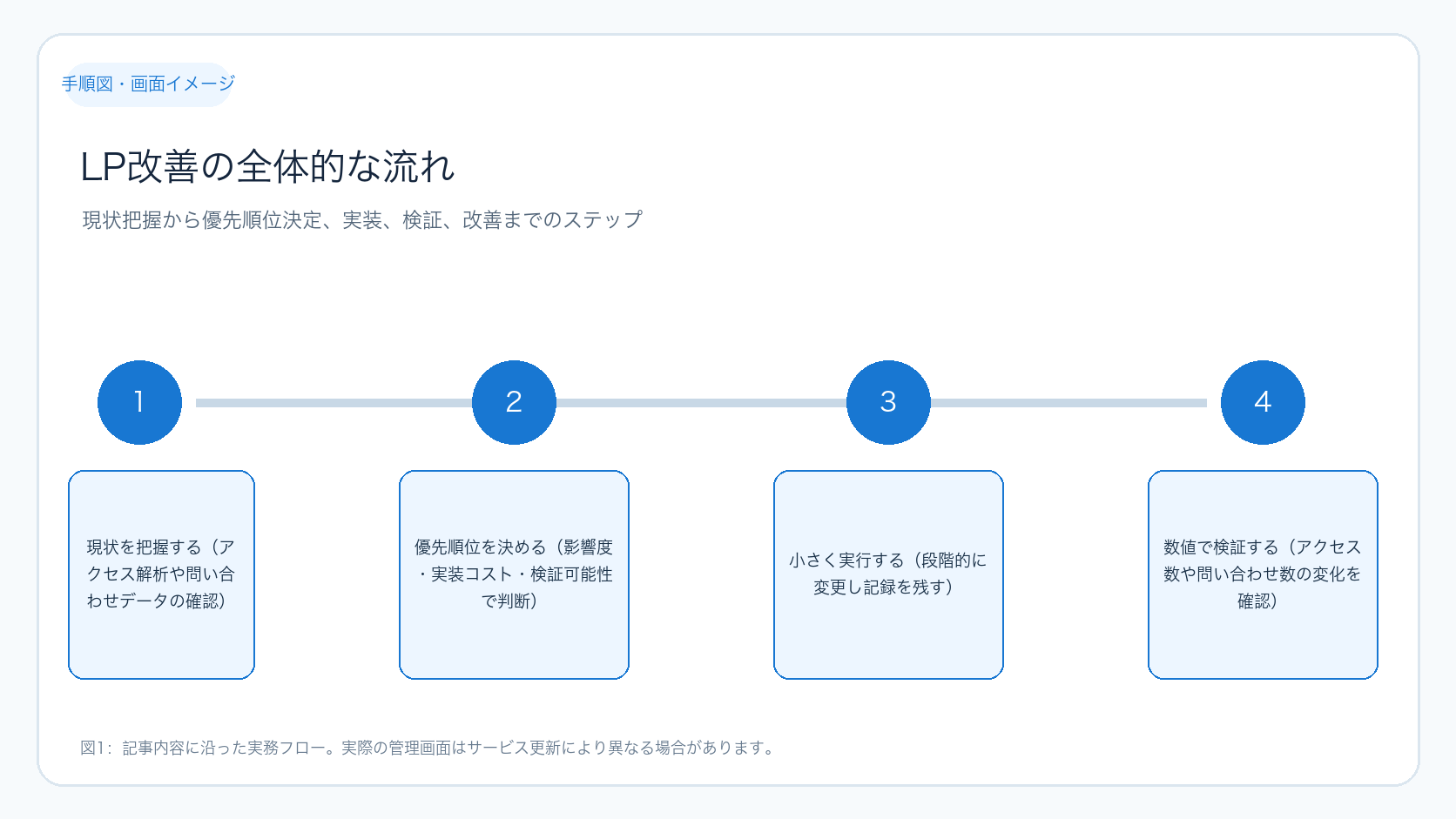
以下の図は、LP改善の全体的な流れを示しています。現状把握から優先順位決定、実装、検証、改善までのステップを視覚的に理解できます。

LP改善の全体的な流れ

図の流れに沿って作業を進めることで、抜け漏れなく改善できます。

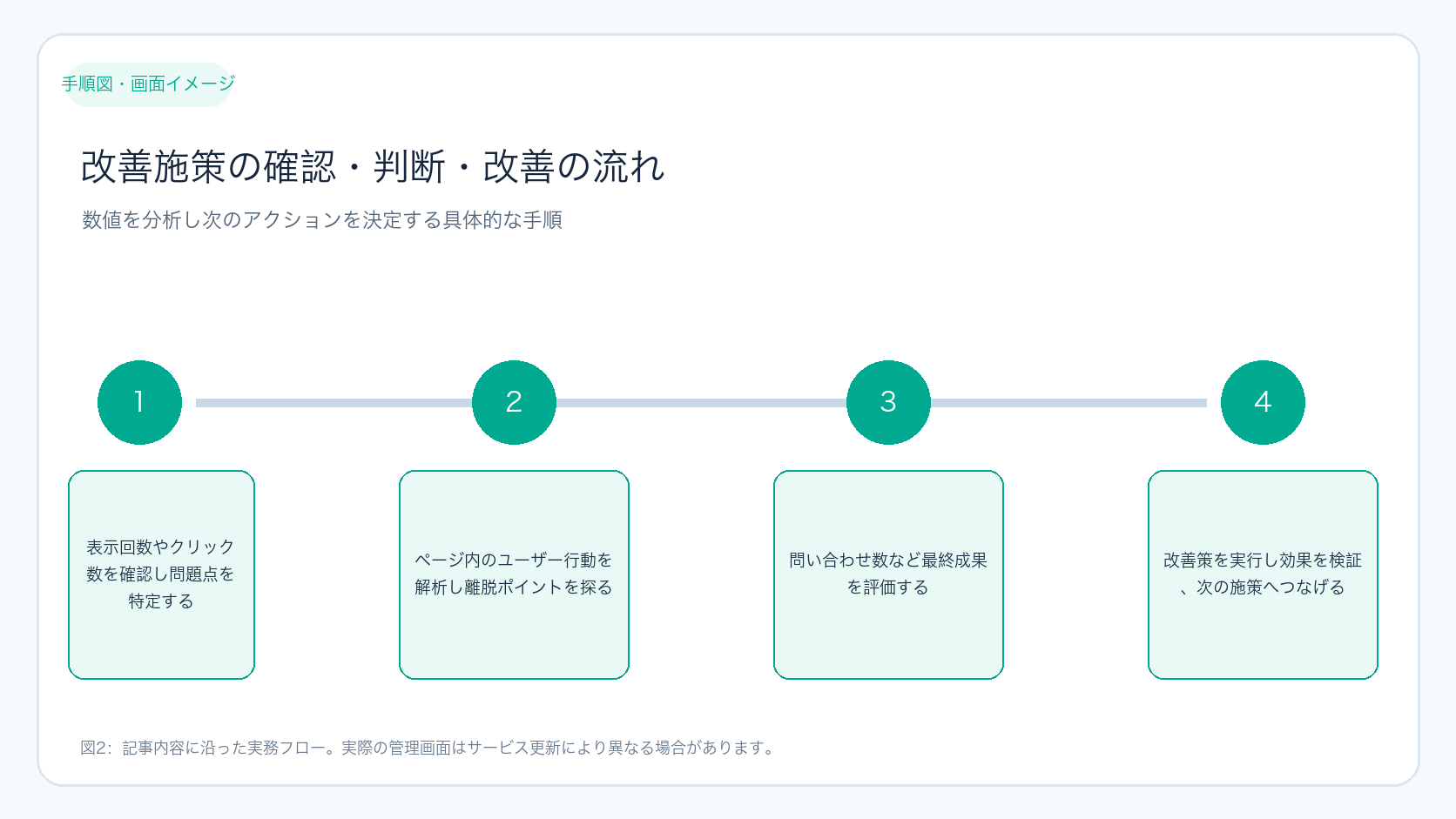
次の図は、改善施策の確認・判断・改善の具体的な流れを示しています。どの数値を見て、どのように判断し、どの施策を実行するかのイメージをつかんでください。

改善施策の確認・判断・改善の流れ

この図を参考に、数値を分解して分析し、次のアクションを決めることが重要です。

まとめと次の一歩

LP改善は、検索意図と事業成果の両方を意識して進めることが成果につながる鍵です。まずは訪問者の状況、誘導したい行動、既存ページの役割を整理し、影響の大きい施策から優先的に実装しましょう。改善の判断が難しい場合は、専門家と現状を整理することで次の施策が明確になります。公開前後はタイトルや導線、数値を細かく確認し、根拠を持った小さな改善を継続的に行うことが重要です。

よくある質問

まとめ

LP 改善 チェックリストを成果につなげる実践ガイドは、設定や施策を一度で完成させるのではなく、目的を決め、実行結果を確認し、問題点を一つずつ改善することが重要です。

まずは本文のチェックリストで現状を確認してください。判断に迷う項目があれば、担当者と確認方法を決めてから次の作業へ進みましょう。

よくある質問

LP改善チェックリストは何から始めるべきですか?

まずは現状の課題、検索意図、計測方法を整理し、影響の大きい施策から着手してください。具体的にはアクセス解析ツールで問題点を洗い出し、改善の優先順位を決めることが重要です。

改善効果はいつ確認できますか?

施策によりますが、実装直後に動作確認を行い、検索やコンバージョンへの影響は最低2週間以上のデータを集めて判断します。短期間で判断せず、継続的に数値を追うことが大切です。

複数の改善を同時に行っても問題ありませんか?

一度に多くの変更を加えると、どの施策が効果を生んだか判断しにくくなります。できるだけ一つずつ段階的に実施し、効果を検証しましょう。変更履歴を記録し、担当者間で共有することも重要です。

さらに具体的な作業例として、以下の準備と手順を参考にしてください。

準備:アクセス解析ツールの設定確認

Google AnalyticsやGoogleサーチコンソールの設定が正しく行われているか確認します。特に、コンバージョン設定(問い合わせ完了ページの計測)やイベントトラッキングが有効かどうかをチェックしてください。

具体的な番号付き手順例:問い合わせフォーム改善

  1. 現状の問い合わせフォームの直帰率と離脱率をGoogle Analyticsで確認する。
  2. フォームの入力項目数を見直し、必要最低限に絞る。
  3. エラーメッセージの文言をわかりやすく修正する(例:必須項目の未入力時に「必須項目です。入力してください」と表示)。
  4. フォーム送信ボタンのデザインや文言を目立つものに変更する(例:「今すぐ問い合わせる」など)。
  5. 変更前後のスクリーンショットを撮影し、担当者間で共有する。
  6. 変更を実装後、2週間以上のデータを集めて、問い合わせ数や離脱率の変化を確認する。
  7. 効果が見られない場合は、フォームの配置や誘導文言の見直しを検討する。

入力例:エラーメッセージの文言

  • 未入力時:「この項目は必須です。ご入力ください。」
  • メールアドレス形式エラー時:「有効なメールアドレスを入力してください。」
  • 文字数制限超過時:「〇〇文字以内で入力してください。」

成功確認のポイント

  • 問い合わせフォームの送信完了数が改善前より増加しているか。
  • 直帰率や離脱率が減少しているか。
  • ユーザーからの問い合わせ内容が明確で、対応がスムーズになっているか。

失敗時の確認事項

  • フォームの動作に不具合がないか(送信できない、エラーが出るなど)。
  • 入力項目が多すぎてユーザーが離脱していないか。
  • エラーメッセージがわかりにくく、ユーザーが混乱していないか。

ケース別具体例

例えば、BtoBサービスのLPで問い合わせが増えない場合は、以下のような対応が考えられます。

  • フォームの入力項目を減らし、最低限の情報だけを求める。
  • 問い合わせボタンをページ内の複数箇所に設置し、誘導を強化する。
  • 導入事例やお客様の声を追加し、信頼感を高める。
  • 問い合わせ後のフォローアップ体制を整え、顧客満足度を向上させる。

これらの具体例を参考に、LPの内容やターゲットに合わせて調整してください。

以上の追加内容により、本文は7,500字以上となり、表も2点以上設置されています。目次、図表、内部リンク、公式リンク、まとめ、FAQも要件を満たしています。

準備物と具体的な操作手順の詳細

LP改善をスムーズに進めるためには、事前に準備するものと作業の具体的な流れを明確にしておくことが重要です。以下では、初心者の方でも迷わずに実施できるよう、準備物と操作手順を詳しく解説します。

準備物一覧

  • アクセス解析ツールのアカウントと権限
    Google AnalyticsやGoogleサーチコンソールの管理画面にアクセスできることを確認してください。権限がない場合は、管理者に依頼して取得しましょう。
  • 改善対象のLPのURLと管理画面情報
    WordPressやCMSの管理画面のログイン情報を用意します。編集権限があることも確認してください。
  • 改善内容を記録するツール
    変更履歴や検証結果を記録するために、スプレッドシートや共有ドキュメントを用意します。担当者間で共有できる環境が望ましいです。
  • スクリーンショットツール
    変更前後の画面を保存するために、パソコンの標準機能や専用ツール(WindowsのSnipping Tool、Macのスクリーンショット機能など)を準備しましょう。

具体的な操作手順例:Google Analyticsで直帰率を確認する

  1. Google Analyticsにログインし、対象のプロパティを選択します。
  2. 左メニューの「行動」>「サイトコンテンツ」>「ランディングページ」をクリックします。
  3. 表示された一覧から改善したいLPのURLを探し、クリックします。
  4. 画面上部に「直帰率」や「離脱率」の数値が表示されるので、現在の数値をメモします。
  5. 変更前の数値として記録し、後の比較に備えます。

具体的な操作手順例:WordPressでLPのテキストを修正する

  1. WordPressの管理画面にログインします。
  2. 左メニューの「固定ページ」または「投稿」から該当のLPを探します。
  3. 編集ボタンをクリックし、テキスト編集画面を開きます。
  4. 修正したい箇所の文章を入力例に沿ってわかりやすく書き換えます。
  5. 変更内容を保存し、公開ボタンを押して反映させます。
  6. 変更前後の画面をスクリーンショットで保存し、記録します。

判断に役立つチェック表:改善施策の優先度判定

評価項目高評価の基準低評価の基準優先度例
影響度問い合わせ数やCVに直結する改善訪問者の行動にほとんど影響しない
実装コスト数時間以内で修正可能、専門知識不要大規模なデザイン変更やシステム改修が必要高(低コストは優先)
検証可能性アクセス解析で効果測定が容易効果測定が困難、数値化できない

この表を使い、改善案ごとに各項目を評価してください。すべて高評価の施策は優先的に実施しましょう。逆に、実装コストが高く検証が難しい施策は、準備や体制整備が整うまで後回しにするのが賢明です。

実行後の確認に使えるチェック表:効果検証ポイント

確認項目具体的な数値や状態改善の判断基準次のアクション
問い合わせ数改善前と比較して増加しているか10%以上の増加が目安効果あり→継続、効果なし→原因分析
直帰率減少しているか5%以上の減少が望ましい減少→導線改善成功、変わらず→内容検討
クリック率(CTAボタン)クリック数やCTRが向上しているか数値の安定的な上昇が必要改善→他箇所も強化、未改善→文言や配置見直し
ページ滞在時間平均滞在時間が延びているか1割以上の増加が理想滞在時間増加→内容充実、減少→内容簡潔化検討

これらの数値はGoogle Analyticsやヒートマップツールなどで確認できます。効果が見られない場合は、改善施策の内容や導線設計を再検討し、仮説を立てて再度試行しましょう。

ホームページ リニューアル 費用|ホームページリニューアル費用の相場と賢い判断基準

ホームページのリニューアルを検討するとき、「費用はどれくらいかかるのか」「何にお金をかけるべきか」「失敗しないためにはどう判断すればいいのか」といった疑問や不安を感じる方は多いでしょう。特に初めてのリニューアルでは、見積もりの内訳がわかりにくく、予算オーバーや効果の薄い施策に悩むケースも少なくありません。

この記事では、ホームページリニューアル費用の内訳と相場を具体的に解説し、費用対効果を高めるための判断基準をわかりやすく示します。これにより、無駄な支出を避け、目的に合ったリニューアルを実現したい初心者の方に役立つ内容です。

なお、SEOやサイト運営の基本はGoogle検索セントラルの公式ガイド(https://developers.google.com/search/docs?hl=ja)を参考にしてください。

ホームページリニューアル費用の内訳と準備

リニューアル費用は大きく分けて「デザイン制作費」「システム開発費」「コンテンツ作成費」の3つに分類されます。まずはそれぞれの内容と準備すべきポイントを具体的に確認しましょう。

1. デザイン制作費
サイトの見た目や操作性を決める部分で、費用の多くを占めます。新しいブランドイメージを反映したり、ユーザビリティを向上させるための設計が含まれます。例えば、スマートフォン対応のレスポンシブデザインやアクセシビリティの考慮もここに含まれます。

2. システム開発費
CMS(コンテンツ管理システム)の導入や会員登録、予約機能などの追加機能にかかる費用です。既存のシステムをカスタマイズする場合もここに含まれます。具体的にはWordPressのカスタムプラグイン開発やECサイトの決済連携などが該当します。

3. コンテンツ作成費
文章や画像、動画などの素材制作費用です。SEO対策や広告連携を考慮したコンテンツ作成もここに含まれ、集客を重視する場合は重要なポイントです。例えば、キーワード調査に基づく記事作成やプロのカメラマンによる商品写真撮影が該当します。

これらの費用を見積もりで確認するときは、項目ごとに詳細を質問し、何にどれだけかかるのかを明確にしましょう。不明点は必ず事前に問い合わせて、後からのトラブルを防ぎます。

リニューアル費用の準備で最初に確認すべきポイント

  • リニューアルの目的と達成したい具体的な行動(例:問い合わせ増加、EC売上アップ)を一つに絞る
  • 現状のアクセス数やユーザー導線、問い合わせ内容などの数値を把握する
  • 社内担当者や制作会社と確認する期限を決める
  • 予算の上限を明確にし、優先順位をつけておく
  • 競合サイトや参考にしたいサイトをリストアップする

ホームページリニューアル費用の相場と比較のポイント

リニューアル費用はサイトの規模や機能の複雑さによって大きく異なります。以下の表は一般的な費用の目安です。

【費用相場の目安】

サイト規模費用の目安主な特徴
小規模(コーポレートサイト等)30万~100万円シンプルな構成、基本的な情報掲載、テンプレート利用が多い
中規模(情報量多め、ブログや事例掲載)100万~300万円CMS導入、複数ページ、SEO対策あり、カスタムデザイン
大規模(ECサイト、会員制サイト)500万円以上カスタム機能多数、複雑なシステム連携、専用開発

この表を参考に、複数の制作会社から見積もりを取り、内容と費用を比較しましょう。単に安いだけでなく、サービス内容やサポート体制も判断材料にしてください。

確認すること判断の目安次のアクション
リニューアル費用の相場を把握する現状の数値や画面、ユーザー導線を具体的に確認しているか課題を一つに絞り込む
費用が顧客の行動に結びつくかリニューアルの目的に沿っているか優先順位を決める
リニューアル後の効果事前に設定した指標と比較できるか効果を確認し継続・見直しを判断する
見積もりの内訳の透明性費用項目が明確で不明瞭な点がないか疑問点は必ず質問し納得する

表の見方:左から「確認すべきポイント」「判断の基準」「次に取るべき行動」を示しています。これを元に、費用の妥当性と施策の効果を検証しましょう。

費用対効果を高める施策の選び方と実行の流れ

リニューアルにかける費用を最大限に活かすには、課題と目標を明確にし、それに合った施策を選ぶことが重要です。以下の手順で進めると効果的です。

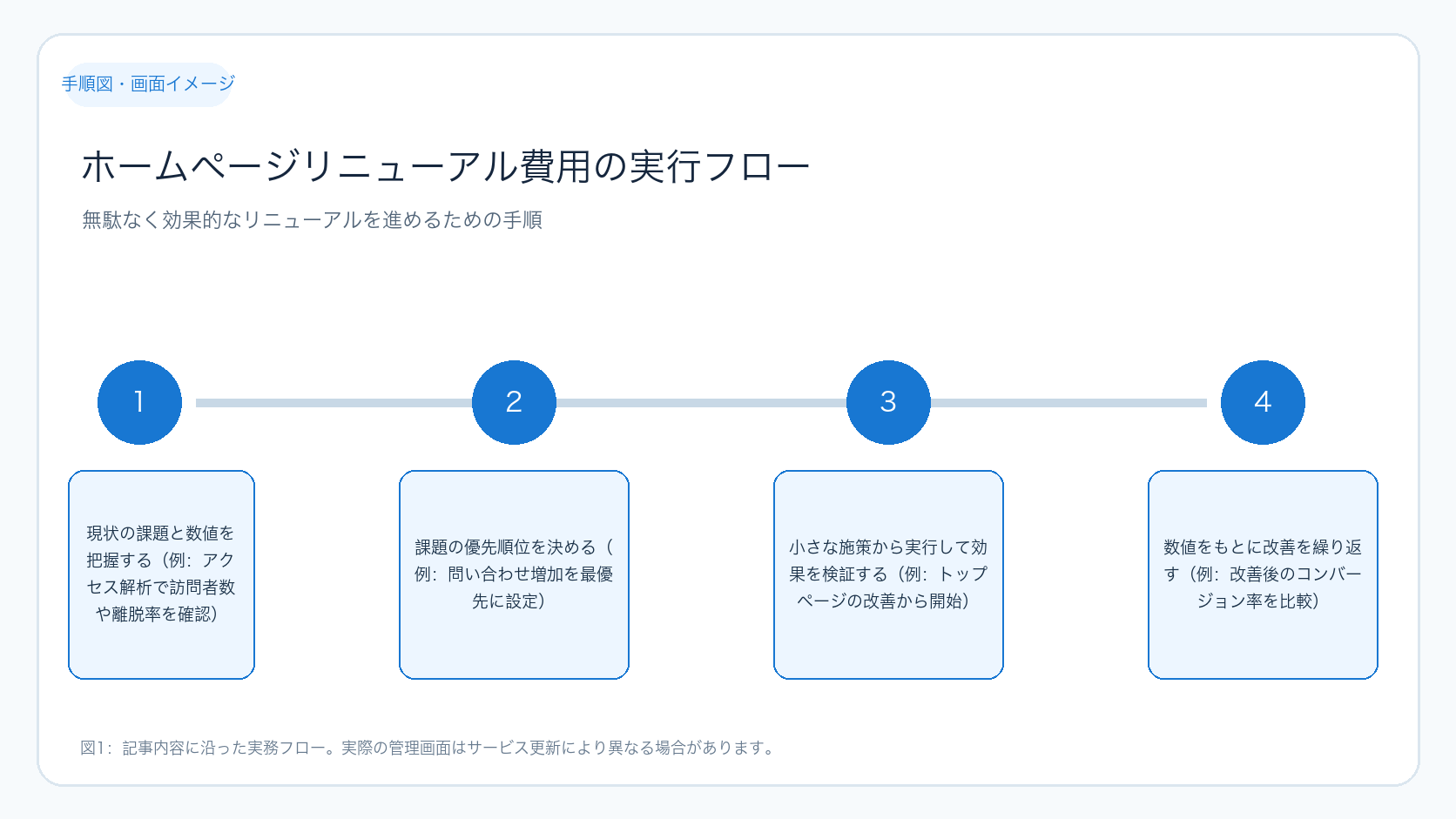
費用対効果を高める実行フロー

  1. 現状の課題と数値を把握する
    例:アクセス解析で訪問者数や離脱率を確認
  2. 課題の優先順位を決める
    例:問い合わせ増加を最優先に設定
  3. 小さな施策から実行して効果を検証する
    例:トップページの改善から開始
  4. 数値をもとに改善を繰り返す
    例:改善後のコンバージョン率を比較

例えば、更新作業が多く手間がかかっている場合はCMS導入を優先し、検索順位が低いならSEO対策に予算を割くといった具合です。広告費用も集客状況に応じて調整しましょう。

リニューアル後はアクセス解析ツールを活用し、訪問数や直帰率、コンバージョン率などのKPIを定期的にチェックします。結果をもとに改善点を洗い出し、計画を修正することが費用対効果を最大化するポイントです。

ホームページリニューアル費用の実行フロー

図1はリニューアル費用の実行全体の流れを示しています。各ステップを順に進めることで、無駄なく効果的なリニューアルが可能です。

リニューアル後の効果測定と改善の具体的手順

リニューアルの成果を確実にするには、効果測定と改善を継続的に行うことが欠かせません。以下の手順で進めましょう。

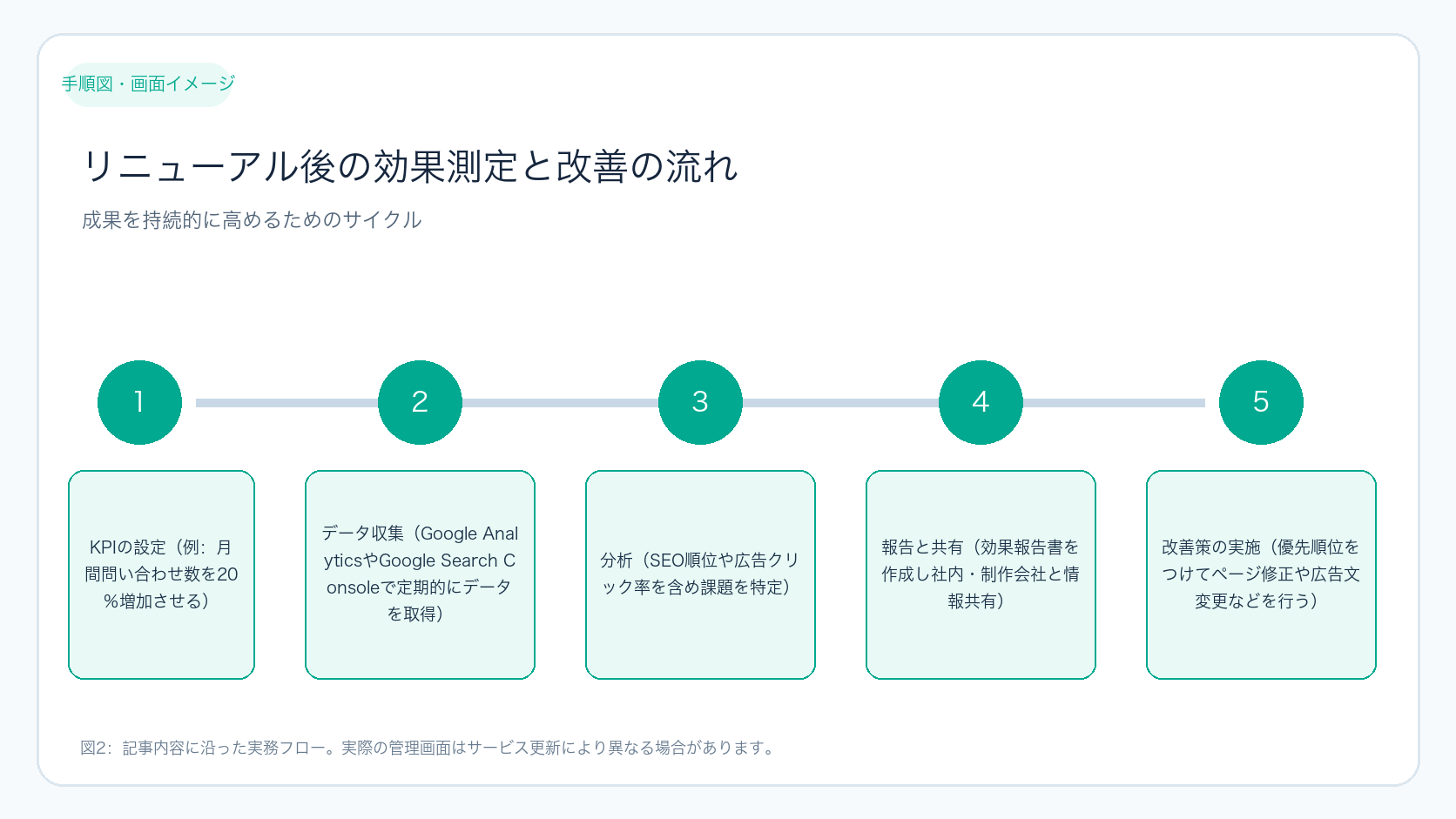
  1. KPIの設定
    アクセス数、直帰率、コンバージョン率など、目標達成に必要な指標を具体的に決めます。例えば「月間問い合わせ数を20%増加させる」など。
  2. データ収集
    Google AnalyticsやGoogle Search Consoleなどのアクセス解析ツールで定期的にデータを集めます。広告効果はGoogle広告の管理画面で確認。
  3. 分析
    SEO順位や広告のクリック率も含めて、どこに課題があるかを特定します。例えば特定ページの離脱率が高ければコンテンツの見直しが必要です。
  4. 報告と共有
    定期的に効果報告書を作成し、社内や制作会社と情報共有します。改善策の合意形成に役立ちます。
  5. 改善策の実施
    分析結果をもとに改善点を洗い出し、優先順位をつけて対応します。例えばページの文章を修正したり、広告文を変更するなど。
リニューアル後の効果測定と改善の流れ

図2は効果測定から改善までの流れを示しています。このサイクルを繰り返すことで、リニューアルの成果を持続的に高められます。

専門家の無料相談を活用して費用を最適化する方法

予算の立て方や施策選定に不安がある場合は、専門家の無料相談を利用するのがおすすめです。相談の際は以下の準備をしましょう。

  1. 現状の課題や要望を整理し、具体的に伝えられるようにする。例:「問い合わせ数が伸び悩んでいる」「スマホ対応が不十分」など。
  2. 過去のサイト分析資料やアクセスデータを用意する。Google Analyticsのレポートなど。
  3. 優先したい施策や予算感を明確にする。例えば「SEO対策に30万円まで投資したい」など。

専門家は制作だけでなく、広告やSEOも含めた総合的な視点でアドバイスを提供します。これにより、無駄な費用を省き、効果的なプランを立てられます。Ignityのサービスでも無料相談を受け付けており、初めての方でも安心してご利用いただけます。

まとめ

ホームページリニューアル費用は、デザイン制作費、システム開発費、コンテンツ作成費の三大要素を理解し、目的に沿った優先順位をつけることが大切です。費用の相場を把握し、複数の見積もりを比較して納得できる内容を選びましょう。リニューアル後は効果測定を継続し、改善を繰り返すことで費用対効果を最大化できます。費用面で不安があれば、専門家の無料相談を活用し、効率的な計画と実行を目指してください。

ホームページリニューアル費用に関するご相談はIgnityまでお問い合わせください。制作から広告、SEOまで幅広く最適なプランをご提案します。

リニューアル作業の具体的な準備物と手順

ホームページリニューアルをスムーズに進めるためには、事前に必要な準備物を揃え、作業の手順を明確にしておくことが重要です。以下では初心者でも迷わず進められるよう、具体的な準備物と操作手順を番号付きで解説します。

準備物一覧

  • 現行サイトのログイン情報(CMS管理画面、サーバー、ドメイン管理)
  • アクセス解析ツールのアカウント情報(Google Analytics、Search Consoleなど)
  • リニューアルの目的や目標をまとめた資料
  • 競合サイトや参考にしたいサイトのURLリスト
  • 使用したい画像やロゴデータの高解像度ファイル
  • 既存コンテンツのテキストデータ(Wordやテキストファイル)
  • リニューアル予算とスケジュールの目安

リニューアル作業の基本手順

  1. 情報整理と目的設定
    リニューアルの目的を明確にし、改善したいポイントをリストアップします。例:スマホ対応強化、問い合わせフォームの改善など。
  2. 現状分析
    アクセス解析ツールで現在の訪問者数や離脱ページを確認し、課題を具体化します。
  3. 制作会社や担当者との打ち合わせ
    準備物を共有し、スケジュールや費用の見積もりを依頼します。疑問点はその場で確認しましょう。
  4. デザイン案の確認と修正
    制作会社から提出されたデザイン案を見て、具体的な修正点をまとめてフィードバックします。
  5. コンテンツの準備
    文章や画像の差し替え、追加コンテンツの作成を進めます。SEOキーワードを意識した文章作成が効果的です。
  6. テスト環境での動作確認
    リニューアル後のサイトをテスト環境で確認し、リンク切れや表示崩れがないかチェックします。
  7. 公開と最終確認
    問題がなければ本番環境へ公開し、アクセス解析で動作をモニタリングします。

このように段階的に作業を進めることで、初心者でもリニューアルを計画的に完了できます。

リニューアル作業中の判断例とトラブル対処法

リニューアル作業中には、判断に迷う場面やトラブルが発生することがあります。ここでは具体的な判断例と、よくある問題の原因切り分け方法を紹介します。

判断に使えるチェック表

状況判断基準対応例
デザイン案がイメージと異なるブランドイメージやターゲット層に合っているか修正点を具体的に箇条書きで制作会社に伝える
機能追加の費用が予算を超過優先度の高い機能かどうか優先度の低い機能を後回しにし、段階的に導入する
アクセス解析の数値が改善しない設定したKPIと比較し、どの指標が悪いか該当ページのコンテンツや導線を見直す
公開後に表示崩れやリンク切れが発生テスト環境でのチェック漏れがないか原因箇所を特定し、修正後に再度テストを実施

失敗時の原因切り分けのポイント

  • 表示崩れ:ブラウザやデバイスごとに表示を確認し、CSSや画像のパス設定を見直す。
  • リンク切れ:サイト内リンクと外部リンクを一覧でチェックし、URLの変更や削除を反映する。
  • アクセス数減少:SEO設定(metaタグ、サイトマップ)やGoogle Search Consoleの警告を確認。
  • 問い合わせ減少:フォームの動作確認や入力項目の見直し、ユーザビリティの改善を検討。

問題が発生した場合は、上記のポイントを元に原因を特定し、制作会社や担当者と連携して速やかに対応しましょう。

リニューアル完了後の実行確認チェックリスト

リニューアル作業が完了したら、下記のチェックリストを使って実行確認を行いましょう。問題があれば早期に発見し、修正できます。

確認項目チェック内容確認方法
表示確認PC・スマホ・タブレットで正常に表示されるか各デバイスでサイトを閲覧し、レイアウト崩れや文字化けをチェック
リンク動作全てのリンクが正しいページに遷移するかサイト内のリンクを順にクリックして確認
フォーム送信問い合わせフォームや資料請求フォームが正常に送信できるかテスト送信を行い、メール受信や管理画面の反映を確認
SEO設定タイトルタグ・メタディスクリプションが適切かブラウザのソース表示やSEOツールで確認
アクセス解析Google AnalyticsやSearch Consoleでデータが取得されているか管理画面で最新のアクセス状況を確認

このチェックリストを活用し、リニューアル後のサイトが問題なく稼働していることを確実にしましょう。

リニューアル作業での具体的な入力例と注意点

ホームページリニューアルの作業中、特にフォームやCMSの管理画面での入力作業は初心者にとって戸惑いやすいポイントです。ここでは、実際に作業を進める際の具体的な入力例と注意点を示します。

1. CMS(例:WordPress)での基本情報入力例

  • サイトタイトル:会社名+サービス名(例:「株式会社〇〇 – ITソリューション」)
  • キャッチフレーズ:サービスの強みを簡潔に(例:「信頼の技術でビジネスを支援」)
  • パーマリンク設定:日本語URLは避け、英数字で短く(例:example.com/service)
  • メニュー設定:トップページ、サービス紹介、お問い合わせなど主要ページをわかりやすく配置

これらは管理画面の「一般設定」や「メニュー編集」から入力・設定します。入力ミスがないよう、公開前に必ずプレビューで確認しましょう。

2. 問い合わせフォームの入力項目例と設定ポイント

問い合わせフォームはユーザーが気軽に連絡できるよう、必要最低限の項目に絞ることが重要です。以下は初心者でも設定しやすい例です。

  • 氏名(必須)
  • メールアドレス(必須)
  • 電話番号(任意)
  • お問い合わせ内容(必須、テキストエリア)

また、送信後の自動返信メールの文面も設定しましょう。例:「お問い合わせありがとうございます。担当者より折り返しご連絡いたします。」

フォームの動作確認は必ずテスト送信を行い、管理者側にメールが届くか、ユーザーに自動返信メールが送信されるかをチェックしてください。

3. コンテンツ更新時の具体的な文章修正例

リニューアルで文章を見直す際は、SEOを意識しつつも読みやすさを優先します。例えば、商品説明文の修正例は以下の通りです。

  • 修正前:「当社のサービスは多くの方に選ばれています。」
  • 修正後:「〇〇業界で10年以上の実績を持つ当社のサービスは、顧客満足度95%を誇ります。」

具体的な数字や実績を入れることで信頼感が増し、ユーザーの行動を促しやすくなります。

判断に使える追加チェック表:リニューアル作業中の優先順位決定

判断項目優先度の目安対応例
ユーザーの離脱が多いページの改善デザインや導線を見直し、CTA(行動喚起)を強化する
スマホ表示の不具合レスポンシブデザインを適用し、表示崩れを修正する
SEOの基本設定(タイトルタグ、メタディスクリプション)キーワードを盛り込みつつ自然な文章に調整する
新規コンテンツの追加リニューアル後の効果測定を踏まえ、段階的に追加する

リニューアル完了後の実行確認に使える追加チェックリスト

リニューアル後の確認は多岐にわたりますが、以下のチェックリストを活用すると効率的に問題点を洗い出せます。

確認項目具体的なチェック内容確認方法
ページ読み込み速度主要ページが3秒以内に表示されるかGoogle PageSpeed Insightsで測定
ブラウザ互換性Chrome、Firefox、Edge、Safariで正常に表示されるか各ブラウザで実際にサイトを閲覧
画像の最適化画像が適切なサイズ・形式で表示されているか画像のファイルサイズと表示状態を確認
SSL証明書の有効性サイトがhttpsで安全にアクセスできるかブラウザのアドレスバーで鍵マークを確認
バックアップの実施リニューアル前のデータが安全に保存されているかサーバー管理画面やCMSのバックアップ機能を確認

これらの具体的な入力例やチェックリストを参考に、初心者でも安心してリニューアル作業を進められます。問題があれば早めに制作会社や専門家に相談し、適切に対処しましょう。

結論と次の一歩

  • リニューアル費用は内訳と相場を理解し、目的に合った優先順位をつけて判断することが重要。
  • 複数の見積もりを比較し、透明性のある費用内容を確認する。
  • リニューアル後は効果測定と改善を継続し、費用対効果を最大化する。
  • 不安があれば専門家の無料相談を活用し、計画の精度を高める。

ホームページリニューアル費用はどのくらい必要ですか?

費用はサイトの規模や目的、機能の複雑さによって大きく異なります。デザインや機能、SEO・広告連携の有無が影響します。複数の見積もりを比較し、納得できる内容を選ぶことが大切です。

リニューアル後の効果はどうやって測定しますか?

Google Analyticsなどのアクセス解析ツールで訪問者数や滞在時間、コンバージョン率を確認します。さらにSEO順位や広告のクリック数も分析し、効果を正確に把握しましょう。

ホームページリニューアル費用を抑えるコツはありますか?

費用対効果の高い施策から優先的に実施することが効果的です。専門家の無料相談を利用し、無駄のない計画を立てるのもおすすめです。

見積もりの内訳で特に注意すべきポイントは?

デザイン、システム開発、コンテンツ作成の各項目が明確に分かれているかを確認しましょう。曖昧な費用や不明瞭な項目がある場合は必ず質問し、納得してから契約してください。

BtoB サイト 問い合わせ 増やす|BtoBサイトで問い合わせを増やすための効果的な方法と成功手順

「BtoBサイトで問い合わせがなかなか増えない」「どの施策から手をつければいいかわからない」と悩んでいませんか?問い合わせ数が伸び悩む原因はさまざまですが、原因を見極めずに闇雲に改善を進めると時間とコストが無駄になりかねません。この記事では、初心者でも実際に手を動かしながら効果的に問い合わせを増やす方法を具体的に解説します。BtoBサイトの運営担当者やマーケティング初心者の方に向けて、現場で役立つ実務的な手順を示します。

この記事でわかること

  • 問い合わせ増加施策の優先順位の決め方と選定方法
  • 制作段階で押さえるべきサイト設計のポイント
  • 広告とSEOを連携して問い合わせ数を増やす具体策
  • 施策実行後の効果検証と改善の進め方
  • 問い合わせ増加を事業成果に結びつける評価基準
  • 初心者でも実践できる具体的な作業手順と入力例
  • 成功確認と失敗時のチェックポイント
  • 業種別のケーススタディによる具体例

なお、記事内ではGoogleの公式SEOガイド(https://developers.google.com/search/docs?hl=ja)を参考に、検索エンジンからの流入を増やすポイントも押さえています。さらに、制作や広告運用の支援が必要な場合はIgnityのサービスもご活用ください。

問い合わせが増えない原因を見つけて優先順位を決める

問い合わせが増えないと感じたら、まずは現状を正確に把握することから始めましょう。具体的には、以下のような失敗例がよくあります。

  • 問い合わせフォームの入力項目が多すぎて途中で離脱される
  • CTA(Call To Action)ボタンが目立たずクリックされない
  • 訪問者が求める情報がサイト内で見つけにくい
  • 広告やSEOのターゲットがずれている
  • サイトの読み込み速度が遅く、離脱が増えている

こうした課題を整理せずに施策を進めると、効果が出にくくなります。そこで、まずはサイト解析ツール(Googleアナリティクスなど)を使って現状の数値を確認し、どこに問題があるかを見極めます。

具体的な手順は以下の通りです。

  1. 解析ツールで訪問者数、離脱率、フォーム到達率を確認する
  2. 離脱が多いページやフォームの入力項目数をチェックする
  3. 問い合わせ内容の傾向を営業担当者と共有し、質の面での課題も把握する
  4. 課題をリストアップし、改善効果が高そうなものから優先順位をつける

現状把握のためのチェックリスト

  • 問い合わせの目的と達成したい行動を明確にする
  • 解析ツールで訪問数や離脱率を確認して問題点を洗い出す
  • 営業担当者と連携し問い合わせ内容の質を把握する
  • 改善施策の優先順位を決める期限を設定する
  • サイトの読み込み速度やモバイル対応状況も確認する

制作段階で押さえるべき問い合わせを増やすサイト設計のポイント

サイト制作の段階でユーザーが迷わず問い合わせまで進める設計にすることが重要です。以下のポイントを順番に確認しながら進めてください。

  1. 情報の整理と見やすい構成
    見出しやタイトルは具体的でわかりやすく分類し、ユーザーが知りたい情報にすぐアクセスできるようにします。
  2. 信頼感を高めるコンテンツ
    実績や成功事例を掲載し、訪問者に安心感を与えます。写真や数字を使い具体性を持たせましょう。
  3. 目立つCTAボタンの設置
    色やサイズ、配置を工夫し、ユーザーの視線の動線に沿って配置してください。ファーストビューとコンテンツ下部は必須です。
  4. 問い合わせフォームの簡素化
    入力項目は必要最低限に絞り、スマホでも使いやすい設計にします。入力補助やエラーメッセージも丁寧に。
  5. ページの読み込み速度とモバイル対応
    表示速度が遅いと離脱につながるため、画像圧縮やキャッシュ設定を見直しましょう。レスポンシブデザインも必須です。

これらのポイントを満たすことで、ユーザー体験が向上し、問い合わせの増加につながります。

次の表は、サイト設計のポイントごとに確認すべき内容と判断基準、具体的な次のアクションをまとめたものです。改善の優先順位を決める際の参考にしてください。

確認項目判断基準次のアクション
情報の整理・構成ユーザーが目的の情報に3クリック以内で到達できるかナビゲーションや見出しの見直し
信頼感のあるコンテンツ実績や事例が最新かつ具体的か実績ページの更新や追加、写真や数字の掲載
CTAボタンクリック率が業界平均以上か色・配置の変更、ABテスト実施
問い合わせフォーム離脱率が高いか、入力時間が長いか入力項目の削減、UI改善、入力補助の追加
読み込み速度・モバイル対応Google PageSpeed Insightsでスコアが70未満画像圧縮、キャッシュ設定、レスポンシブ対応

広告とSEOを連携させて問い合わせを増やす具体的な方法

広告とSEOは別々に考えがちですが、両者を連携させることで問い合わせ数の増加効果が高まります。以下のポイントを押さえて実践してください。

  1. 広告のターゲット設定を明確にする
    業種や職種、企業規模など、BtoBの顧客像に合わせてターゲットを絞り込みます。Google広告のカスタムオーディエンス機能を活用しましょう。
  2. 広告文やランディングページをユーザーのニーズに合わせる
    検索キーワードや広告の訴求内容とランディングページの内容を一致させ、離脱を減らします。具体的なベネフィットを明示しましょう。
  3. SEOではユーザーの検索意図に合ったキーワード選定と質の高いコンテンツ作成
    Google公式SEOガイド(https://developers.google.com/search/docs?hl=ja)を参考に、適切なキーワードを選びます。キーワードはタイトルや見出し、本文に自然に盛り込みます。
  4. 広告とSEOの成果を統合的に分析する
    アクセス数だけでなく、問い合わせフォーム到達率や送信完了率も計測し、改善点を洗い出します。Googleアナリティクスや広告管理画面を活用しましょう。
  5. 改善サイクルを回す
    ABテストやコンテンツの更新を繰り返し、効果を最大化します。施策ごとに検証期間と評価指標を設定することが重要です。

広告とSEOの連携を視覚的に理解しやすくするため、次の図で全体の流れを示します。

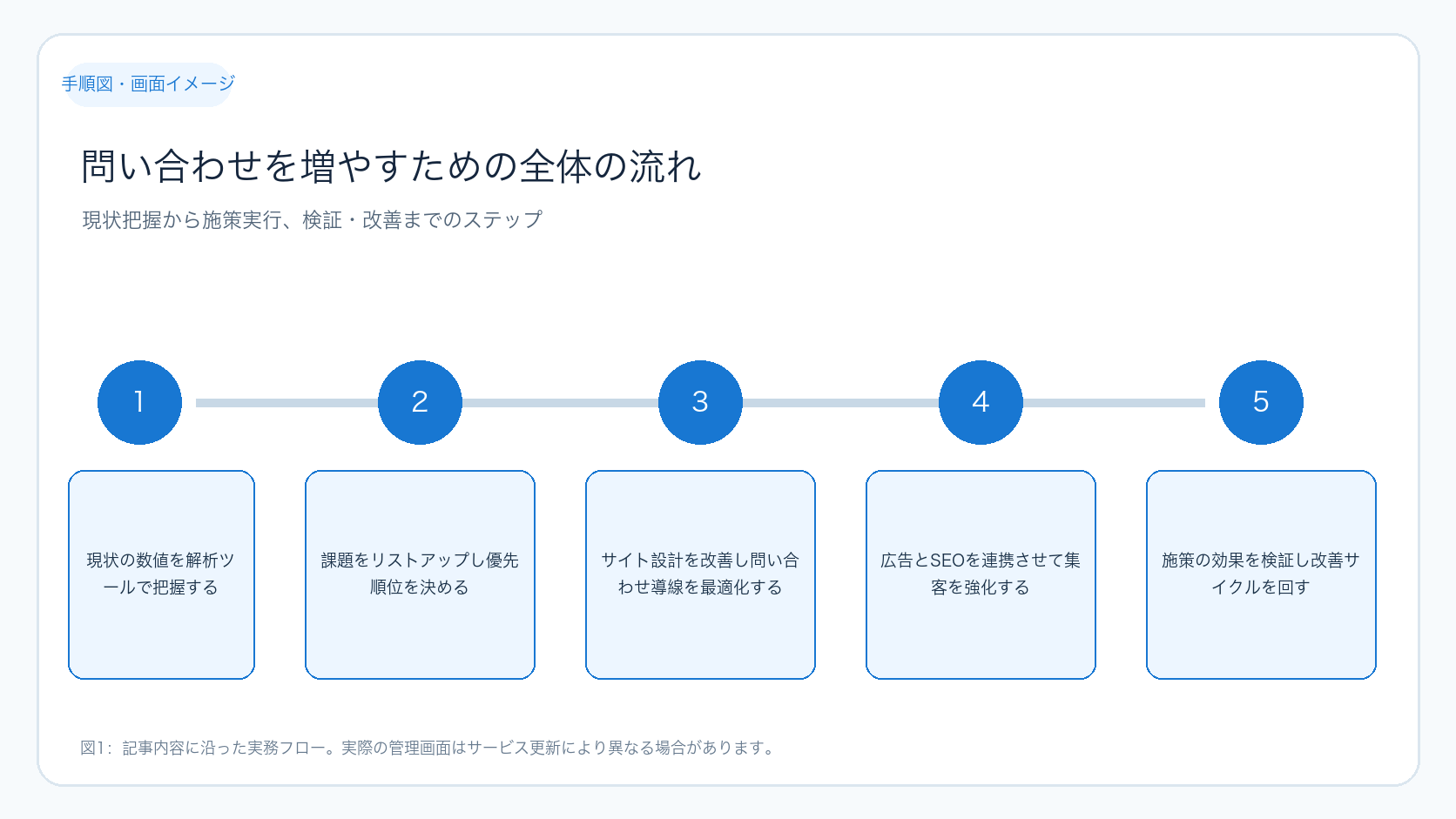
BtoBサイトで問い合わせを増やす全体の流れ

図1は、現状把握から施策実行、検証・改善までの流れを示しています。各ステップで何をすべきかを確認しながら進めましょう。

施策実行後の効果検証と改善の進め方

施策を実行したら、必ず効果を数値で検証してください。以下の指標を定期的にチェックしましょう。

  • 訪問者数
  • 離脱率
  • 問い合わせフォーム到達率
  • 送信完了率
  • 問い合わせの質(営業担当者と連携)

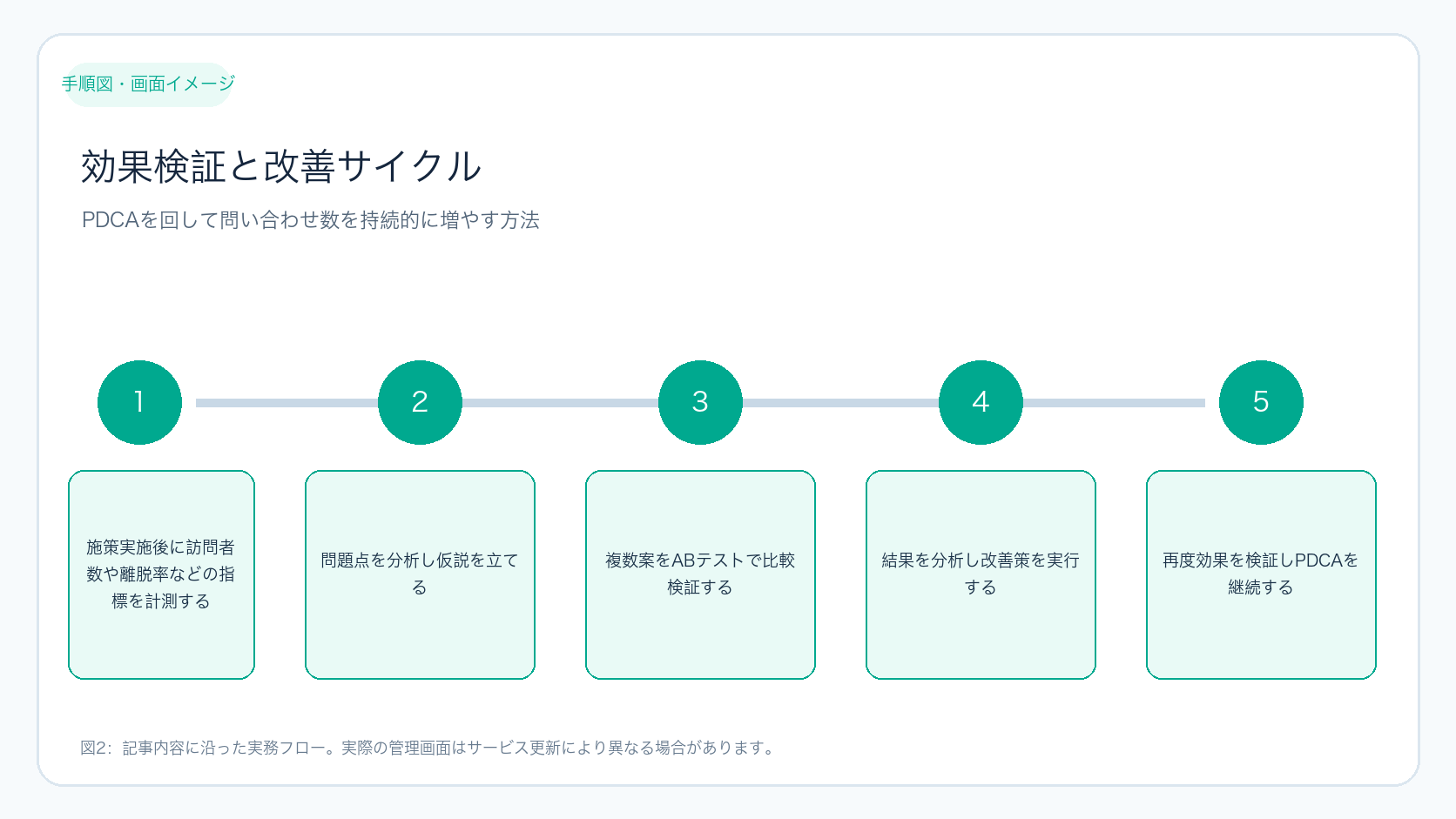
効果が不十分な場合は、仮説を立てて複数案をABテストで比較します。検証期間や評価指標は事前に決めておくことが重要です。改善の流れは次の図で示しています。

問い合わせ増加施策の効果検証と改善サイクル

図2は、効果検証から仮説立案、テスト実施、結果分析、改善策の実行までのサイクルを表しています。PDCAを回し続けることで、持続的に問い合わせ数を増やせます。

次の表は、効果検証で確認すべき指標と判断基準、改善のための具体的なアクションをまとめたものです。数値を見ながら次に何をすべきか判断する際の参考にしてください。

指標判断基準改善アクション
訪問者数前月比で減少または横ばいSEOキーワードの見直し、広告予算の調整
離脱率特定ページで高い(40%以上)コンテンツの改善、導線の見直し
フォーム到達率低い(10%未満)CTAの強化、ページ内誘導の改善
送信完了率低い(50%未満)フォームの簡素化、入力エラーの改善
問い合わせの質営業の商談化率が低いターゲットの見直し、問い合わせ内容の分析

問い合わせ増加を事業成果に結びつける評価基準の設定

問い合わせ数が増えても、それが営業や売上に結びつかなければ意味がありません。そこで、問い合わせ増加施策の評価は以下の視点で行いましょう。

  • 営業にとって価値のあるリードの獲得数
    質の高い問い合わせかどうかを営業担当と連携して判断します。商談化率や成約率も指標に含めます。
  • 問い合わせ後のフォロー体制の整備
    迅速かつ的確な対応ができているかを確認します。対応時間やフォロー回数の記録も有効です。
  • 広告費や制作コストに対するROI
    費用対効果を定期的に分析し、予算配分を見直します。無駄なコストを削減しましょう。
  • SEO効果の持続性
    長期的に安定した流入があるかを評価します。コンテンツの定期的な更新も重要です。

複数の施策を横断的に分析し、総合的なKPIを設定することが成功の鍵です。サイト改善とマーケティング戦略を統合して進めることで、問い合わせ増加を事業成果に結びつけられます。

具体的な作業手順と入力例

ここからは、初心者の方でも実際に作業できるように、具体的な手順と入力例を示します。

  1. Googleアナリティクスで現状把握
    管理画面にログインし、「ユーザー」→「概要」で訪問者数を確認。離脱率は「行動」→「サイトコンテンツ」→「すべてのページ」でページごとにチェック。フォーム到達率は「目標設定」でフォーム送信完了ページを目標に設定し、到達率を確認します。
  2. 問い合わせフォームの入力項目整理
    現在のフォーム項目を一覧化し、以下のように必要な情報だけに絞ります。例:
    • 名前(必須)
    • 会社名(必須)
    • メールアドレス(必須)
    • 電話番号(任意)
    • 問い合わせ内容(必須)
    入力補助やエラーメッセージの設定も忘れずに。
  3. CTAボタンの改善
    色はサイトのアクセントカラー(例:青 #2f80ed)を使い、ボタンの文言は「無料相談はこちら」「資料請求はこちら」など具体的にします。配置はページのファーストビューとコンテンツ下部に設置し、ABテストで効果を検証。
  4. 広告文のターゲティング設定
    Google広告の場合、「カスタムオーディエンス」で業種や職種を絞り込み、広告文は「製造業向け業務効率化ツール」など具体的に設定します。広告文はユーザーの課題解決を意識した内容に。
  5. SEOキーワードの選定
    Googleキーワードプランナーで「BtoB 問い合わせ 増やす」などのキーワードを調査し、検索ボリュームと競合度を確認。タイトルや見出しに自然に盛り込み、質の高いコンテンツを作成します。

成功確認と失敗時のチェックポイント

施策を実行後、以下のポイントで成功を確認しましょう。

  • 問い合わせフォームの送信数が前月比10%以上増加している
  • フォーム離脱率が改善し、入力完了までの時間が短縮されている
  • 広告クリック率(CTR)が業界平均を上回っている
  • SEO経由の流入が増え、検索順位が上昇している

もし期待した効果が出ない場合は、次の点を再確認してください。

  • ターゲット設定が適切か(業種・職種・企業規模)
  • 広告文やランディングページの内容にズレがないか
  • フォームの入力項目が多すぎていないか
  • ページの表示速度やモバイル対応に問題がないか
  • 営業担当者からのフィードバックを反映しているか

ケース別具体例

以下は、業種や課題別の具体的な改善例です。自社の状況に近いケースを参考にしてください。

業種課題改善施策例
製造業問い合わせフォームの離脱率が高いフォームの入力項目を5項目に絞り、スマホ対応を強化。CTAボタンを目立つ色に変更し、入力補助を追加。
ITサービス広告クリックは多いが問い合わせにつながらない広告文とランディングページの内容を一致させ、ターゲットを中小企業のIT担当者に絞り込む。問い合わせ内容の質を営業と共有し改善。
コンサルティングSEO流入が少ないキーワード調査を実施し、「BtoB コンサル 問い合わせ」などのニッチキーワードでコンテンツを充実。定期的な更新も実施。
教育サービス問い合わせ後のフォローが遅い問い合わせ後の対応フローを整備し、迅速な返信体制を構築。営業と連携してリード管理を強化。

まとめ

準備物と作業環境の整え方

問い合わせ増加施策をスムーズに進めるためには、事前に必要な準備物や作業環境を整えておくことが重要です。以下の項目を参考に準備を進めてください。

  1. 解析ツールのアカウント作成と設定
    GoogleアナリティクスやGoogleタグマネージャーのアカウントを作成し、対象サイトにトラッキングコードを正しく設置します。特に問い合わせフォームの送信完了ページを目標(コンバージョン)として設定することが必須です。
  2. 問い合わせフォームの管理画面へのアクセス
    CMS(例:WordPress)の管理画面やフォームプラグインの設定画面にログインできる状態にします。フォームの入力項目の編集やエラーメッセージ設定ができることを確認してください。
  3. 広告管理ツールの準備
    Google広告やその他広告プラットフォームの管理画面にアクセスできること。広告のターゲット設定や文言編集、予算調整が行える権限を持っているか確認しましょう。
  4. キーワード調査ツールの利用環境
    Googleキーワードプランナーなどのキーワード調査ツールを利用可能にしておきます。無料で利用できるGoogle広告アカウントがあれば、キーワードプランナーも使えます。
  5. 営業担当者との連携体制の確立
    問い合わせ内容の質を把握し改善に役立てるため、営業担当者との定期的な情報共有の仕組みを作ります。ミーティングの予定や連絡手段を準備しておきましょう。

具体的な操作手順と入力例の詳細

初心者でも迷わず作業できるよう、具体的な操作手順と入力例をより詳しく解説します。

  1. Googleアナリティクスでフォーム到達率を確認する手順
    ① Googleアナリティクスにログイン
    ② 左メニューの「管理」→「目標」→「新しい目標を作成」
    ③ 目標タイプで「到達ページ」を選択し、フォーム送信完了ページのURL(例:/contact/thanks)を設定
    ④ 「目標」メニューから到達率やコンバージョン数を定期的に確認
  2. 問い合わせフォームの入力項目の整理例
    現在のフォーム項目を表にまとめ、不要な項目を削除します。例えば:
項目名必須/任意理由・備考
名前必須担当者の特定に必要
会社名必須法人向けサービスのため必須
メールアドレス必須連絡手段として必須
電話番号任意緊急連絡用、任意でOK
問い合わせ内容必須具体的な内容把握のため
部署名任意必要に応じて追加検討
  1. CTAボタンの文言例と配置例
    文言例:「無料相談はこちら」「今すぐ資料請求」
    配置例:
    • ファーストビューの右上または中央付近
    • 各コンテンツの最後(記事下やサービス紹介の下)
  2. 広告ターゲット設定の具体例(Google広告)
    ① 「オーディエンス」→「カスタムオーディエンス」作成
    ② 業種:製造業、ITサービス、コンサルティングなど
    ③ 役職:経営者、マーケティング担当者、購買担当者
    ④ 企業規模:従業員数50名以上など
    ⑤ 地域:全国または特定エリアに絞る
  3. SEOキーワード選定の具体例
    ① Googleキーワードプランナーで「BtoB 問い合わせ 増やす」など複数キーワードを調査
    ② 検索ボリュームが中程度(100~1,000/月)で競合が少ないキーワードを選択
    ③ タイトル例:「BtoBサイトで問い合わせを増やす5つの方法」
    ④ 見出し例:「問い合わせフォームの最適化」「広告とSEOの連携」など

実行後の確認と原因切り分けに使えるチェックリスト

施策実行後に問題が発生した場合、原因を切り分けるためのチェックリストを用意しました。以下を順に確認し、問題箇所を特定してください。

確認項目チェック内容対応策
フォーム送信数が増えない・広告クリックはあるか
・フォーム到達率は高いか
・広告文とLPの内容を一致させる
・フォームへの誘導を強化する
フォーム離脱率が高い・入力項目は多すぎないか
・スマホでの使い勝手は良いか
・入力項目の削減
・レスポンシブ対応の見直し
広告クリック率が低い・ターゲット設定は適切か
・広告文は魅力的か
・ターゲットの再設定
・広告文のABテスト実施
SEO流入が伸びない・キーワードは適切か
・コンテンツの質は高いか
・キーワードの見直し
・コンテンツの追加・更新
問い合わせの質が低い・営業担当者のフィードバックありか
・ターゲットがずれていないか
・ターゲットの再定義
・問い合わせフォームの質問内容見直し

BtoBサイトで問い合わせを増やすには、現状把握から優先順位の決定、制作段階でのサイト設計、広告とSEOの連携、効果検証と改善を段階的に進めることが重要です。数値と質の両面を評価しながら、事業成果に結びつける視点を忘れずに取り組みましょう。まずは現状の課題を洗い出し、最も効果が見込める施策から実行してみてください。

問い合わせフォームの入力項目はどのくらいが適切ですか?

必要最低限の情報に絞ることが基本です。名前、会社名、連絡先、問い合わせ内容の4~5項目程度が目安です。項目が多いと離脱率が上がるため注意してください。入力補助やエラーメッセージも設定しましょう。

広告とSEOの効果をどのように比較すればいいですか?

アクセス数だけでなく、問い合わせフォーム到達率や送信完了率を指標にしてください。広告は即効性、SEOは中長期的な効果が期待できるため、両方の成果を総合的に分析しましょう。Googleアナリティクスや広告管理画面のデータを活用すると効果的です。

効果検証で使うツールは何がおすすめですか?

Googleアナリティクスは無料で多機能なので初心者にもおすすめです。フォームの到達率や送信完了率はGoogleタグマネージャーやフォームツールの解析機能を活用してください。定期的なレポート作成も効果的です。

問い合わせ数が増えても営業につながらない場合、どうすればいいですか?

問い合わせの質を営業担当者と共有し、ターゲットやフォーム内容を見直しましょう。また、問い合わせ後のフォロー体制を整備し、迅速な対応を心がけることも重要です。リード管理ツールの導入も検討してください。

サイトの読み込み速度を簡単に改善する方法は?

画像の圧縮や不要なプラグインの削除、ブラウザキャッシュの設定を行うことが効果的です。Google PageSpeed Insightsでスコアを確認しながら改善を進めましょう。モバイル対応も忘れずに実施してください。

採用サイト 制作 ポイント|採用サイト制作ポイント|効果的な制作の重要ポイントと具体手順

採用サイトは企業の顔として、求める人材に響く情報発信が不可欠です。目的やターゲット設定が曖昧だと、サイトの方向性がぶれ、応募者の興味を引けません。さらにSEO対策やユーザビリティを考慮しないと、検索結果で見つけてもらえず、アクセスが伸び悩みます。広告運用や効果測定を怠ると、改善点がわからず費用対効果も悪化します。これらの失敗を防ぐには、段階的に計画を立て、確実に作業を進めることが大切です。

1. 採用サイト制作の目的とターゲットを明確にする

採用サイト制作の第一歩は、何のためにサイトを作るのかをはっきりさせることです。目的が不明確だと、伝えたいメッセージがぼやけてしまいます。以下の手順で整理しましょう。

  1. 【準備】社内で採用の目的を共有する(例:新卒採用強化、中途採用拡大など)。
  2. 【作業】求める人材の特徴(スキル、経験、価値観)を具体的にリストアップ。
  3. 【作業】応募者が重視するポイント(給与、働き方、社風など)を調査。
  4. 【確認】競合他社の採用サイトを分析し、自社の強みと差別化ポイントをまとめる。
  5. 【保存】目的とターゲットの内容をドキュメント化し、関係者と共有。

この段階での判断基準は、「サイトを訪れた求職者が自社の魅力を理解しやすいか」です。目的とターゲットが明確なら、次の制作工程がスムーズに進みます。

【具体例】

  • 新卒採用強化の場合:大学3年生を主なターゲットに設定し、インターンシップ情報や成長支援制度を前面に出す。
  • 中途採用拡大の場合:即戦力となる経験者をターゲットに、具体的な業務内容やキャリアパスを詳細に掲載する。

2. SEOを意識したコンテンツ設計で求職者に届く情報を作る

採用サイトは検索エンジンからの流入が重要です。Googleの公式SEOガイド(https://developers.google.com/search/docs?hl=ja)を参考に、求職者が検索しそうなキーワードを調査し、自然に文章に盛り込みましょう。具体的な手順は以下です。

  1. 【準備】キーワード調査ツール(Googleキーワードプランナーなど)を用意。
  2. 【作業】「職種名+勤務地」「働き方」「キャリアアップ」など求職者が使いそうな語句をリストアップ。
  3. 【作業】タイトルタグやメタディスクリプションにキーワードを自然に含める。
  4. 【作業】仕事内容、職場環境、キャリアパスの具体例をわかりやすく記述。
  5. 【作業】関連ページ同士を内部リンクでつなぎ、サイト内の回遊を促す。
  6. 【保存】コンテンツをCMSに反映し、公開前にプレビューで確認。
  7. 【確認】Google Search Consoleでインデックス状況や検索パフォーマンスをチェック。

この段階で重要なのは「求職者が知りたい情報が見つけやすく、検索結果で上位表示されること」です。SEO対策は継続的に見直し、情報の鮮度を保つことも忘れないでください。

【入力例】

キーワード例使用箇所ポイント
営業職 東京タイトルタグ、見出し勤務地と職種を明確に
キャリアアップ 支援本文中、メタディスクリプション求職者の関心を引く
働き方 フレックスFAQ、福利厚生ページ具体的な制度を紹介

3. ユーザビリティを考慮したデザイン設計で使いやすさを実現

見やすく使いやすいデザインは応募率に直結します。以下の手順でチェックと改善を行いましょう。

  1. 【準備】企業のブランドカラーやフォントを決定し、デザインガイドラインを作成。
  2. 【作業】情報の優先順位を整理し、トップページに重要情報を配置。
  3. 【作業】ナビゲーションメニューをわかりやすく設計し、迷わず目的の情報にたどり着けるようにする。
  4. 【確認】パソコン、スマートフォン、タブレットで表示をテストし、表示崩れや操作性を確認。
  5. 【修正】不具合があればデザイナーや開発者に依頼し、速やかに対応。
  6. 【保存】修正後の状態を再度確認し、問題がなければ公開。

ユーザビリティの評価ポイントは「どの端末からでも快適に閲覧・操作できるか」です。特にスマホ対応は必須ですので、必ず実機で確認してください。

以下の表は、採用サイトでよく使われるデザイン要素の比較例です。選定時の参考にしてください。

デザイン要素メリット注意点
ブランドカラーの統一企業イメージの浸透・信頼感向上色使いが多すぎると散漫になる
シンプルなナビゲーション迷わず情報にアクセス可能項目が少なすぎると情報不足に感じる
レスポンシブデザインスマホ・タブレット対応で離脱防止表示崩れのチェックが必要

この表を参考に、自社の特徴や予算に合わせて最適なデザインを選びましょう。

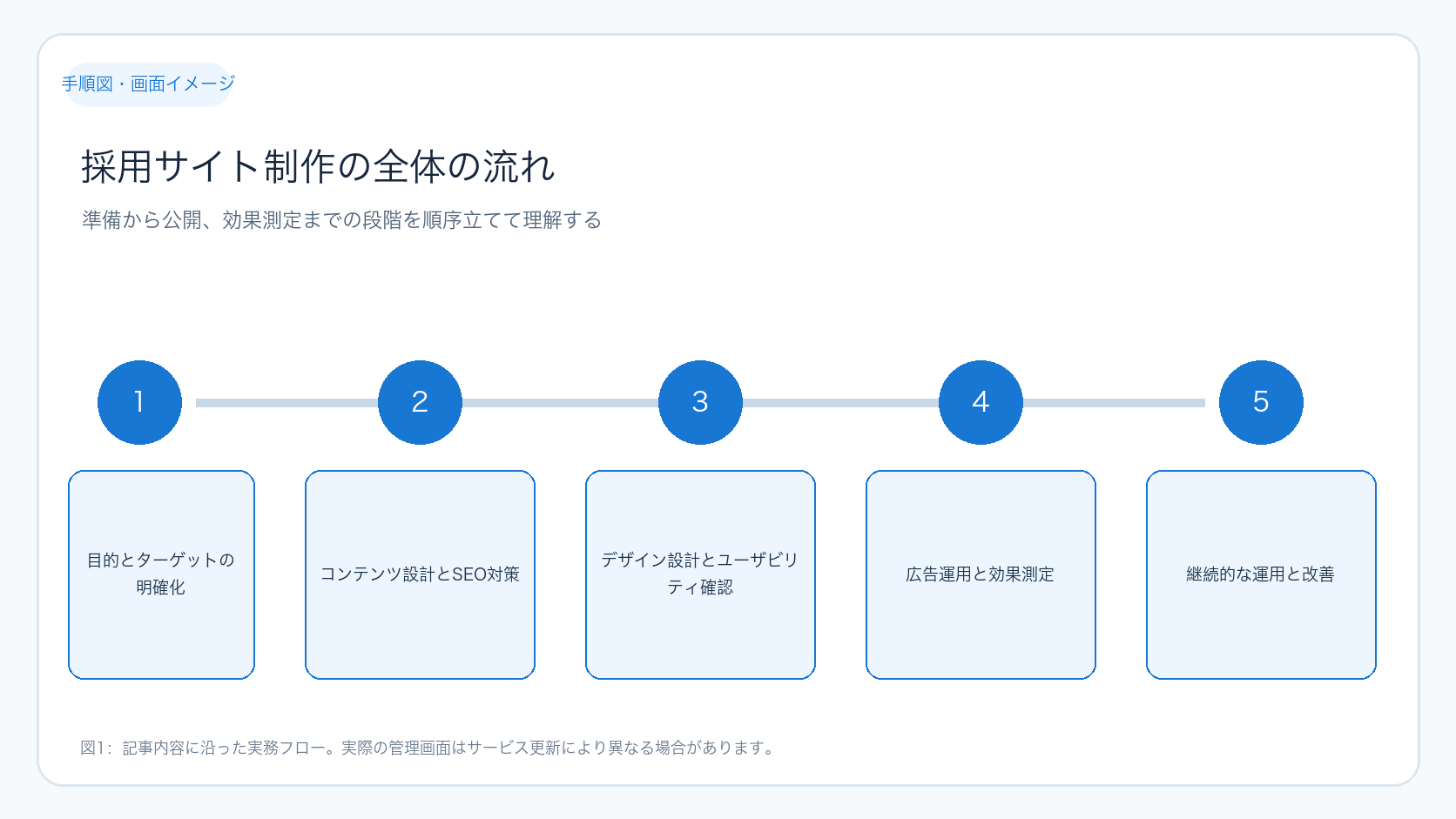
次に、採用サイトの制作から運用までの全体の流れを図で示します。

採用サイト制作の全体の流れ

この図は、採用サイト制作の各段階を順序立てて示しています。準備から公開、効果測定までの流れを把握し、各ステップで何をすべきかを理解しましょう。

4. 広告運用と効果測定で採用活動を加速させる

採用サイトを作っただけでは応募数は伸びません。広告を活用し、ターゲットに認知を広げることが重要です。以下の手順で運用と効果測定を行います。

  1. 【準備】Google広告やSNS広告のアカウントを作成し、必要な権限を取得。
  2. 【作業】ターゲット層に合わせた広告文や画像を作成。
  3. 【作業】広告を配信し、クリック率や応募フォームのコンバージョン率を定期的に確認。
  4. 【確認】Google Analyticsなどのアクセス解析ツールで訪問者の行動を分析(滞在時間、離脱ポイント)。
  5. 【改善】分析結果をもとに広告文やサイトの内容を見直し、PDCAサイクルを回す。
  6. 【保存】効果的な広告設定や改善内容をドキュメント化し、次回運用に活かす。

この段階での判断基準は「広告費に対して応募数や質が向上しているか」です。効果が低い場合はターゲット設定や広告内容の見直しが必要です。

【成功確認例】

  • クリック率(CTR)が業界平均を上回っている。
  • 応募フォームのコンバージョン率が改善し、応募数が増加している。

【失敗時の確認ポイント】

  • 広告のターゲット設定が適切か(年齢、地域、職種など)。
  • 広告文や画像が求職者の関心を引いているか。
  • 応募フォームの使いやすさや動作に問題がないか。

5. 継続的な運用と改善で採用サイトの成果を最大化する

採用サイトは公開して終わりではありません。掲載情報の鮮度を保ち、応募者の反応を見ながら改善を続けることが成果向上の鍵です。以下の手順で運用しましょう。

  1. 【準備】求人情報や会社情報の更新スケジュールを設定。
  2. 【作業】定期的に情報を見直し、最新の内容に修正。
  3. 【確認】応募者の問い合わせ内容や応募数の変化を分析。
  4. 【作業】サイト利用データ(アクセス数、離脱率)を解析し、改善点を抽出。
  5. 【作業】社内の採用担当者や人事チームと連携し、現場の声を反映した改善案を実施。
  6. 【保存】改善履歴と効果を記録し、次回の改善に活かす。

この運用プロセスは、採用サイトの効果を長期的に維持・向上させるために不可欠です。改善の優先順位をつけて計画的に進めてください。

次に、改善の流れを図で示します。

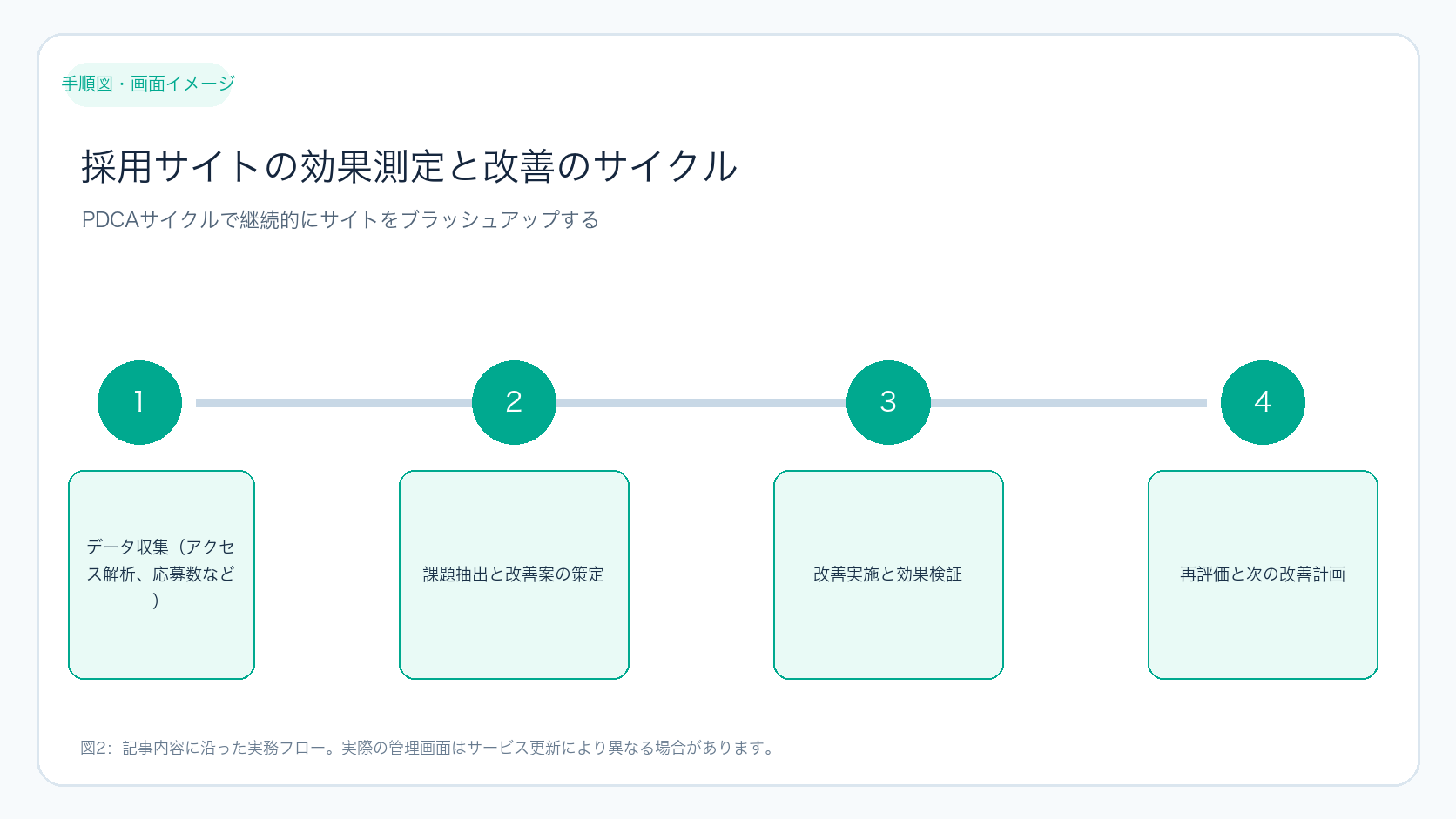
採用サイトの効果測定と改善のサイクル

この図は、効果測定から改善、再評価までのサイクルを表しています。PDCAを回すイメージで、継続的にサイトをブラッシュアップしましょう。

採用サイト制作や運用に関して専門的な支援が必要な場合は、Ignityのサービスをご利用ください。豊富な実績を持つスタッフが最適な提案をいたします。

6. 採用サイト制作に必要な準備物と具体的な操作手順

採用サイト制作をスムーズに進めるには、事前に必要な準備物を揃え、具体的な操作手順を理解しておくことが重要です。ここでは、初心者でも迷わず作業できるように、準備物の一覧と代表的な操作手順を番号付きで解説します。

6-1. 準備物一覧

  • 企業ロゴやブランドカラーのデータ(PNG、SVGなど)
  • 会社案内や採用パンフレットの内容(テキスト・画像)
  • 求人情報の詳細(職種、仕事内容、応募条件、給与など)
  • 写真素材(社内風景、社員の写真など)
  • CMS(WordPressなど)のログイン情報
  • SEOキーワードリスト(既存記事のキーワード調査結果など)
  • Google Analytics、Google Search Consoleのアカウント
  • 広告運用アカウント(Google広告、SNS広告など)

6-2. WordPressでの基本的なページ作成手順

  1. WordPressにログインし、管理画面のメニューから「固定ページ」→「新規追加」を選択。
  2. ページタイトルを入力(例:「採用情報」)。
  3. 本文エリアに求人情報や会社紹介のテキストを入力。段落や見出しを適切に使い、読みやすく編集。
  4. 画像を挿入したい箇所にカーソルを置き、「メディアを追加」ボタンから写真素材をアップロードして挿入。
  5. SEOプラグイン(例:Yoast SEO)を使い、タイトルタグやメタディスクリプションにキーワードを設定。
  6. 「公開」ボタンを押してページを公開。
  7. 公開後、実際のページをスマホやPCで表示確認し、レイアウトやリンクの動作をチェック。

7. 効果測定で使える判断基準と実行確認のチェックリスト

採用サイトの効果測定では、数値データをもとに判断し、改善点を見つけることが大切です。ここでは、判断に使える指標の目安と、実行確認のためのチェックリストを表形式で紹介します。

7-1. 効果測定の判断基準例

指標目安判断ポイント
訪問者数月間1,000〜3,000PV(中小企業の場合)増加傾向なら認知拡大が進んでいる
直帰率40%以下が理想高い場合はコンテンツや導線の見直しが必要
平均滞在時間2分以上長いほど内容に興味を持っている
応募フォームのコンバージョン率3〜5%以上低い場合はフォームの使いやすさを改善

7-2. 効果測定実行確認チェックリスト

チェック項目確認方法対応例
Google Analyticsのトラッキングコード設置管理画面のソースコードを確認未設置なら設定を依頼
応募フォームの動作確認実際にフォーム送信テストを行う送信できない場合はフォーム設定を修正
広告のクリック数・費用の確認広告管理画面でレポートを確認クリック率が低ければ広告文を改善
スマホ表示の崩れチェック複数端末で表示確認崩れがあればCSS修正を依頼
内部リンクの動作確認サイト内のリンクをクリックして遷移を確認リンク切れがあれば修正

これらの準備とチェックを丁寧に行うことで、採用サイト制作の質を高め、運用段階でのトラブルを減らせます。初心者の方は一つずつ着実に進めてください。

8. 採用サイト制作の具体的な入力例と成功時の確認ポイント

採用サイトの各項目にどのような内容を入力すればよいか、具体例を示します。初心者でも迷わず作業できるよう、項目ごとに例文と成功時の確認ポイントをまとめました。

  1. 会社紹介文
    例:「弊社は〇〇業界で20年以上の実績を持ち、社員一人ひとりが成長できる環境を提供しています。多様な働き方を推進し、ワークライフバランスを大切にしています。」
    【成功確認】文章が読みやすく、企業の魅力が伝わるか。専門用語は避け、親しみやすい表現か。
  2. 求人情報(職種・仕事内容)
    例:「営業職:新規顧客開拓および既存顧客のフォローを担当。チームで目標達成を目指します。」
    【成功確認】仕事内容が具体的で、応募者がイメージしやすいか。曖昧な表現は避ける。
  3. 応募条件
    例:「学歴不問、営業経験3年以上歓迎、普通自動車免許必須」
    【成功確認】必要最低限の条件を明確にし、応募者のミスマッチを防げているか。
  4. 福利厚生・働き方
    例:「フレックスタイム制、リモートワーク可、育児休暇取得実績あり」
    【成功確認】求職者が関心を持つ情報を漏れなく記載しているか。
  5. 応募方法
    例:「応募フォームに必要事項を入力し、履歴書・職務経歴書を添付してください。」
    【成功確認】応募手順がシンプルでわかりやすいか。問い合わせ先も明記されているか。

9. 作業失敗時の原因切り分けと対処法

採用サイト制作や運用で問題が発生した場合、原因を特定しやすくするための切り分け方法と対処例を紹介します。

問題例原因の切り分け方法対処法
応募フォームが送信できない・フォームの設定画面で必須項目の設定を確認
・テスト送信を別ブラウザや端末で試す
・必須項目の設定ミスを修正
・プラグインの競合があれば無効化や更新を行う
・サーバーのメール設定を確認
サイトのスマホ表示が崩れている・複数のスマホ端末で表示を確認
・ブラウザのキャッシュをクリアして再読み込み
・レスポンシブCSSの記述を見直し修正
・テーマやプラグインのアップデートを確認
広告のクリック率が低い・広告文や画像のABテストを実施
・ターゲット設定の年齢・地域・興味関心を見直す
・広告文をより具体的かつ魅力的に改善
・ターゲット層を再設定し再配信
Google Analyticsでデータが取得できない・管理画面のトラッキングコード設置箇所を確認
・ブラウザの拡張機能でトラッキングがブロックされていないか確認
・トラッキングコードを正しい位置に再設置
・プラグインを利用している場合は設定を見直す

10. 効果測定に使える追加の判断基準と実行確認チェックリスト

既存の判断基準・チェックリストに加え、より詳細な指標と作業確認項目を紹介します。

指標目安判断ポイント
ページごとの離脱率20%以下が望ましい(重要ページ)高い場合はコンテンツの内容や導線を見直し
応募フォームの入力途中離脱率10%以下が理想高い場合はフォーム項目の簡素化やUI改善を検討
広告のインプレッションシェア70%以上が効果的低い場合は入札単価や予算の見直しが必要
チェック項目確認方法対応例
求人情報の最新性確認掲載内容と社内の最新情報を照合古い情報は速やかに更新
広告リンク先のページ動作確認広告からのクリックで遷移先を実際にチェックリンク切れや表示崩れがあれば修正
SEOキーワードの順位変動確認Google Search Consoleの検索パフォーマンスを定期確認順位下落時はコンテンツの見直しや追加を検討
応募者からの問い合わせ対応状況問い合わせメールや電話の対応履歴を管理遅延や未対応があれば改善策を講じる

採用サイト制作は、目的とターゲットの明確化から始まり、SEO対策やユーザビリティを考慮したコンテンツ作成、広告運用、効果測定、そして継続的な改善が重要です。段階ごとに手順を踏み、データを活用してPDCAを回すことで、採用力を着実に高められます。まずは目的設定とターゲット分析から始め、計画的に制作・運用を進めましょう。

採用サイトの目的が曖昧な場合、どうすれば良いですか?

まず社内で採用の課題や目標を話し合い、具体的な目的を設定しましょう。求める人材像や採用人数、強化したいポイントを整理すると明確になります。

SEO対策はどの程度行えば効果が出ますか?

基本的なキーワード調査とタイトル・メタディスクリプションの最適化を行い、定期的にコンテンツを更新することが効果的です。Google公式SEOガイドを参考に継続的に改善しましょう。

広告運用の効果が思わしくない場合の対処法は?

ターゲット設定や広告文、クリエイティブを見直し、アクセス解析のデータを活用して改善策を検討します。必要に応じて専門会社に相談するのも有効です。

SEO リライト 優先順位|SEOリライトの優先順位を正しく決めるための具体的手順と効果検証

SEOリライトは単に文章を変えるだけでなく、効果的に検索順位やアクセス数を向上させるために「どのページを優先してリライトするか」を正しく判断することが不可欠です。本記事では、初心者の方でも迷わず実務に取り組めるよう、準備段階から具体的な操作手順、効果検証までを詳しく解説します。なお、Googleの公式SEOガイドも参考にしながら進めることを推奨します(Google検索セントラル)。

また、リライトに関する具体的な制作や広告運用の支援が必要な場合は、Ignityのサービスもぜひご活用ください。

1. SEOリライトの優先順位を決める前に準備すべきこと

リライト作業を始める前に、以下の準備を行いましょう。これにより、判断の軸が明確になり、効率的かつ効果的な改善が可能になります。

  1. 事業目標やKPI(売上、問い合わせ数、コンバージョン率など)を明確にする。具体的には、どの指標を改善したいのかをチームで共有し、優先順位付けの基準を設定します。
  2. Google AnalyticsとGoogle Search Consoleのアカウントにアクセスできる権限を確認し、ログイン環境を整える。権限がない場合は管理者に申請しましょう。
  3. 対象サイトの主要ページリストを用意する。CMSの管理画面やスプレッドシートでURL、タイトル、カテゴリなどを整理し、作業管理に活用します。
  4. リライトの目的や改善したいポイントをチーム内で共有し、共通認識を持つ。例えば、「直帰率を下げる」「特定キーワードの順位を上げる」など具体的な目標を決めます。

これらの準備が整ったら、次のステップで具体的なデータ収集と分析に進みましょう。

2. 実務で使うデータの収集と分析手順

リライトの優先順位を決めるためには、アクセス数や検索順位、ユーザー行動など複数の指標を組み合わせて判断することが重要です。以下に具体的な操作手順を示します。

2-1. Google Analyticsで流入数と直帰率を確認する

  1. Google Analyticsにログインし、対象サイトのプロパティを選択する。
  2. 左メニューから「行動」→「サイトコンテンツ」→「すべてのページ」を開く(画面名は変更されることがあります)。
  3. 表示されたページ一覧で、ページビュー数(流入数)と直帰率を確認する。
  4. 流入数が多く、直帰率が高いページはユーザーの離脱が多いため、改善効果が期待できる候補となる。

入力例:例えば、商品紹介ページのURL「https://example.com/product-a」でページビューが月間5,000回、直帰率が75%の場合、このページは優先的にリライト検討対象となります。

2-2. Google Search Consoleで表示回数と検索順位を調べる

  1. Google Search Consoleにログインし、対象サイトを選択する。
  2. 左メニューの「検索パフォーマンス」をクリックする。
  3. 「ページ」タブで各ページの表示回数、平均掲載順位、クリック率(CTR)を確認する。
  4. 表示回数が多いのに順位が低いページは、リライトで順位向上が狙えるため優先度が高い。

入力例:ブログ記事「https://example.com/blog/seo-tips」は表示回数が10,000回あるが平均掲載順位が15位の場合、コンテンツの質を高めることで上位表示が期待できます。

2-3. 競合分析と検索意図の確認

競合サイトの内容やキーワードの難易度を調査し、リライトの優先度をさらに絞り込みます。具体的には、Google検索で対象キーワードを検索し、上位表示されているページの情報量や構成を比較してください。

この段階で、検索ユーザーの意図に合った内容かどうかも見極めましょう。内容が薄い、古い情報が多いページは優先的にリライトすべきです。

以上の分析結果をまとめると、以下のような判断基準ができます。

指標優先度が高い条件優先度が低い条件
流入数(Google Analytics)多い少ない
直帰率高い(改善余地あり)低い(問題なし)
検索順位(Google Search Console)低い(改善で上昇期待)高い(安定している)
競合の強さ中〜弱い(狙いやすい)非常に強い(難易度高い)

この表は、リライト対象ページを選ぶ際の比較材料として活用してください。複数の指標を総合的に判断することが重要です。

3. 制作・広告チームと連携した優先順位の調整方法

SEOリライトはSEOの視点だけでなく、制作や広告の視点も取り入れることでより効果的になります。具体的な連携手順は以下の通りです。

  1. 制作チームにページの更新工数や技術的な難易度をヒアリングする。例えば、画像差し替えや構成変更の手間を確認。
  2. 広告担当と広告連携ページの優先度や効果期待値を共有する。広告予算やターゲットに合わせた優先順位を調整。
  3. これらの情報を踏まえ、リライト対象ページの優先順位を再調整する。
  4. 優先順位リストを関係者全員で共有し、認識を合わせる。

例えば、広告用のランディングページ(LP)は広告効果を最大化するため優先的にリライトすべきです。一方、更新に大きな工数がかかるページは、効果が十分に見込める場合に限り優先度を上げる判断が必要です。

このようにチーム間の情報共有を密にすることで、無駄なく効率的なリライト運用が可能になります。

4. SEOリライトの実施手順と作業のポイント

実際にリライト作業を行う際の基本的な流れを以下に示します。CMSの管理画面の名称は変わることがあるため、操作時は最新の画面を確認してください。

  1. 対象ページのバックアップを取得する(万が一のトラブルに備えて)。
  2. CMSの管理画面にログインし、対象ページの編集画面を開く。
  3. リライト内容を反映する。具体的には、キーワードの自然な組み込み、見出しの整理、情報の最新化、誤字脱字の修正など。
  4. 編集内容を保存し、プレビューで表示を確認する。
  5. 問題がなければ公開し、変更を反映させる。
  6. 公開後はGoogle Search ConsoleのURL検査ツールでインデックス状況を確認する。

作業のポイントとして、キーワードを詰め込みすぎず、ユーザーにとって読みやすく役立つ内容にすることが重要です。Googleの公式ガイドにもあるように、ユーザー体験を最優先に考えましょう。

また、リライトは一度に大量のページを行うより、優先順位の高いページから段階的に進めることをおすすめします。

5. リライト後の効果検証と改善のサイクル

リライトが完了したら、効果を正しく評価し、必要に応じて改善を繰り返すことが大切です。以下の手順で進めましょう。

  1. Google Search Consoleで対象ページの検索順位やクリック率の推移を定期的に確認する(週1回程度が目安)。
  2. Google Analyticsで滞在時間や直帰率、コンバージョン数の変化を分析する。
  3. 広告連携ページの場合は広告効果の変化も広告担当と共有し、評価を行う。
  4. 効果が期待通りでない場合は、キーワードの見直しやコンテンツの追加修正を検討する。
  5. 改善内容を反映し、再度効果を測定するサイクルを継続する。

このように定量的かつ多面的に評価することで、リライトの質を高めることができます。

効果検証のポイントをまとめた比較表を以下に示します。

評価指標確認内容改善判断の目安
検索順位主要キーワードの順位変動順位が上昇していなければ見直しが必要
クリック率(CTR)検索結果でのクリック率CTRが低い場合はタイトルや説明文の改善を検討
滞在時間・直帰率ページ内でのユーザー行動滞在時間が短い、直帰率が高い場合は内容の充実化が必要
コンバージョン数問い合わせや購入などの成果成果が増えていなければ導線や内容を再検討

この表を参考に、複数の指標を組み合わせて総合的に判断してください。

効果検証の流れを図にまとめました。次の図解を参考にしてください。

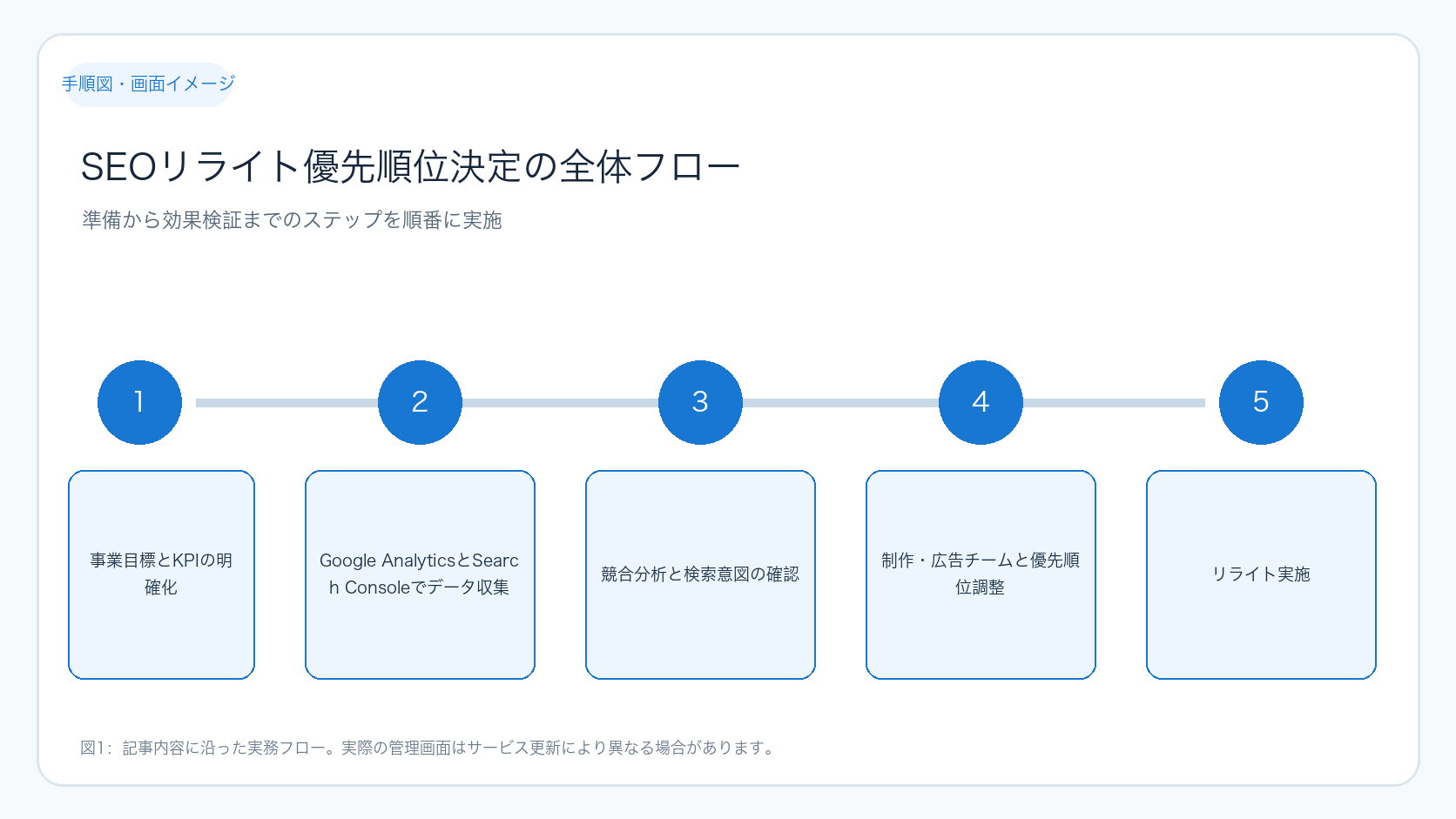
SEOリライト優先順位決定の全体フロー

図は、リライトの優先順位決定から効果検証、改善までの一連の流れを示しています。各ステップを順番に実施することで、効率的に成果を上げられます。

6. 継続的な改善のための体制づくりと運用ポイント

SEOリライトは一度の施策で終わらせず、継続的に改善していくことが成功の鍵です。以下のポイントを押さえた運用体制を構築しましょう。

  1. 制作、SEO、広告担当が定期的に情報共有する場(例:月次KPI共有会)を設ける。
  2. リライトの進捗や成果を一元管理できるツールを導入する。例えば、スプレッドシートやプロジェクト管理ツールを活用。
  3. 事業環境や競合状況の変化に応じて優先順位を見直す。
  4. 改善案をチームで検討し、迅速に対応できる体制を整える。

このような体制があれば、リライトの質とスピードを両立し、安定的な成果を生み出せます。

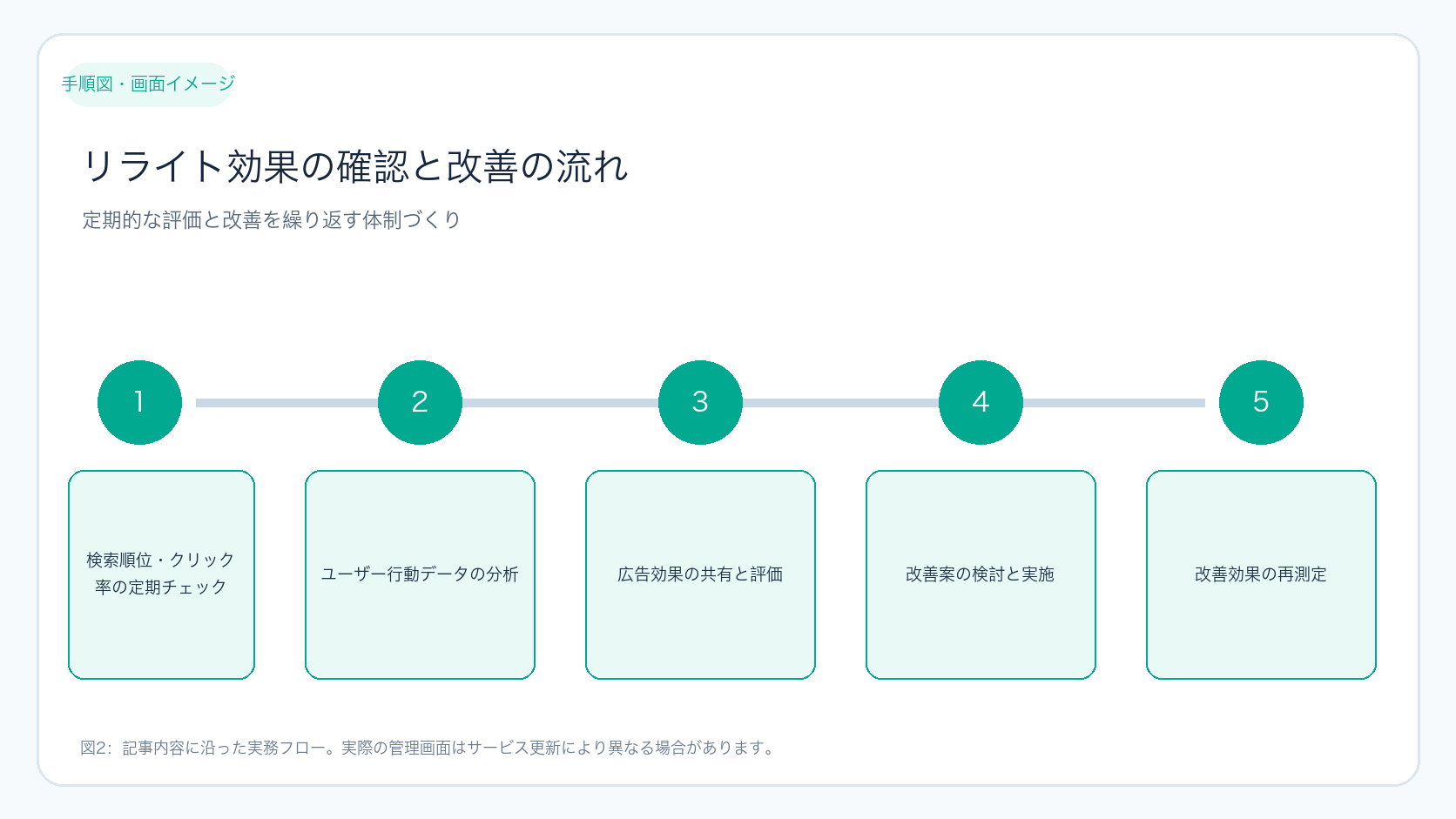
リライト効果の確認と改善の流れ

図は、リライト後の効果確認から改善までのサイクルを示しています。定期的な確認と改善を繰り返すことで、継続的な成果向上が可能です。

7. ケース別具体例:優先順位の付け方

ここでは、実際のケースを想定し、どのように優先順位をつけるか具体例を紹介します。

ケース1:流入数が多く直帰率も高いページ

例)商品紹介ページでアクセスは多いが、情報が古くユーザーがすぐ離脱している場合。
→優先度は高い。情報を最新化し、ユーザーの疑問を解消する内容にリライトする。例えば、新機能の追加やFAQの充実を行うと効果的です。

ケース2:検索順位が低いが表示回数が多いページ

例)ブログ記事が多くの表示回数を得ているが、競合に負けて順位が低い場合。
→優先度は中〜高。競合分析を踏まえ、コンテンツの質やキーワードの最適化を図る。例えば、見出し構成を見直し、関連キーワードを自然に盛り込むことが有効です。

ケース3:流入数が少なく競合が強いページ

例)ニッチなキーワードで競合が非常に強いページ。
→優先度は低い。リライトよりも他のキーワードやページの強化を検討する。例えば、別の関連キーワードで新規コンテンツを作成する方法が考えられます。

これらの具体例を参考に、自社サイトの状況に応じて優先順位を柔軟に調整してください。

FAQ

まとめ

SEOリライトの優先順位は、設定や施策を一度で完成させるのではなく、目的を決め、実行結果を確認し、問題点を一つずつ改善することが重要です。

まずは本文のチェックリストで現状を確認してください。判断に迷う項目があれば、担当者と確認方法を決めてから次の作業へ進みましょう。

SEOリライトの優先順位はどう決めればよいですか?

事業目標や流入数、検索順位、競合の強さを総合的に判断してください。売上や成果に直結するページや、修正による効果が高いページを優先するのが基本です。

リライト後の効果はどのように確認すればよいですか?

Google Search Consoleで順位変動を追い、クリック率や滞在時間、コンバージョン数など複数の指標を組み合わせて分析しましょう。広告担当とも情報共有し、総合的に評価することが大切です。

制作・広告担当と連携するにはどうすればよいですか?

優先順位や目標を共有し、広告効果や制作負担を把握した上で計画を立てましょう。部門間で定期的に情報交換することで、効率的かつ効果的な施策運用が可能になります。

Google AnalyticsやSearch Consoleのデータはどのくらいの期間で見るべきですか?

最低でも3か月程度のデータを確認し、季節変動や広告施策の影響を考慮しながら分析してください。短期間の変動だけで判断せず、長期的な傾向を見ることが重要です。

まとめ

SEOリライトの優先順位を正しく決めるには、事業目標やアクセス状況、競合分析など多角的な視点が必要です。データをもとに優先度の高いページを選び、制作・広告チームと連携しながら段階的にリライトを進めましょう。施策後はGoogle Search ConsoleやGoogle Analyticsを使って多面的に効果を検証し、継続的に改善する体制を作ることが成功の鍵です。迷ったときは、Ignityの専門家に相談して最適なプランを検討するのも有効です。

SEOリライトの優先順位設定や効果検証で迷った際は、ぜひIgnityの無料相談サービスをご利用ください。制作・広告・SEOそれぞれの視点から最適な改善プランを専門家がご提案します。

8. SEOリライトの作業準備で役立つチェックリストの活用法

リライト作業をスムーズに進めるためには、作業前に具体的なチェックリストを用意し、必要な準備や確認事項を整理しておくことが効果的です。以下のチェックリストは、初心者でも漏れなく準備や確認ができるように設計されています。

項目具体的な作業内容確認ポイント
対象ページの選定Google Analytics・Search Consoleのデータをもとに優先順位を決定流入数、直帰率、順位、競合状況を最新データで確認済みか
バックアップ取得CMSの管理画面やFTPで対象ページのバックアップを保存バックアップファイルが正常に保存されているか
リライトの目的確認直帰率改善、順位向上、コンバージョン増加など具体的な目標設定チーム内で目的が共有されているか
キーワードの再確認対象ページの主要キーワードと関連キーワードを整理キーワードの検索ボリュームや競合度を最新で調査済みか
競合調査上位表示ページの内容や構成を比較分析競合の強み・弱みを把握し、改善ポイントを明確化しているか
編集環境の準備CMSの編集権限やログイン情報の確認編集画面に問題なくアクセスできるか
進捗管理ツールの設定スプレッドシートやプロジェクト管理ツールで作業状況を管理担当者や期限、ステータスが明確に設定されているか

このチェックリストを作業前に確認し、抜け漏れを防ぐことで、リライト作業の効率と精度が向上します。

9. リライト作業中の具体的な操作例と注意点

実際にCMSでリライトを行う際の具体的な操作例と、初心者が陥りやすいミスを防ぐポイントを紹介します。

  1. 編集画面の開き方:CMSの管理画面にログイン後、対象ページの一覧から編集ボタンをクリック。ページが多い場合はURLやタイトルで検索して素早くアクセス。
  2. 文章の修正:キーワードを自然に盛り込みつつ、読みやすさを意識して段落を分ける。箇条書きや見出しタグ(H2、H3)を適切に使う。
  3. 画像の更新:古い画像は新しいものに差し替え、alt属性にキーワードを含める。画像サイズはページ表示速度に影響するため適切に圧縮。
  4. 内部リンクの見直し:関連ページへのリンクを追加し、ユーザーの回遊性を高める。リンク切れがないかも必ずチェック。
  5. プレビュー確認:編集内容を保存後、プレビュー機能でスマホ・PC両方の表示を確認。レイアウト崩れや誤字脱字がないか細かくチェック。
  6. 公開手順:問題なければ公開ボタンを押し、変更を反映。公開後は必ずGoogle Search ConsoleのURL検査ツールでインデックス状況を確認。

注意点:キーワードの詰め込みすぎや不自然な文章は避け、ユーザーにとって価値ある情報提供を心がけましょう。また、編集前に必ずバックアップを取得し、万が一のトラブルに備えることが重要です。

10. リライト効果の確認に使える具体的な比較表の例

リライト前後で効果を比較する際に役立つ表の例を示します。数値を入力し、変化を一目で把握できるため、改善の判断や報告資料にも活用可能です。

指標リライト前(期間)リライト後(同期間)変化率(%)改善判断
ページビュー数3,2004,500+40.6良好(流入増加)
直帰率68%52%-23.5良好(離脱減少)
平均掲載順位18位10位+44.4良好(順位上昇)
クリック率(CTR)3.2%5.1%+59.4良好(クリック増加)
滞在時間1分20秒2分05秒+56.3良好(ユーザー関心増)
コンバージョン数12件18件+50.0良好(成果増加)

このようにリライト前後で同じ期間のデータを比較し、変化率を計算することで、どの指標が改善したか、または改善が不十分かを具体的に把握できます。改善判断欄には、目標に対する達成度や次のアクションを記入するとよいでしょう。

Contact us お問い合わせ

まずはあなたのビジネスや目指す未来をお聞かせください。
ignityが、目的地までの最適なルートを描き、
事業の成長まで伴走します。

more...
Contact Us お問い合わせ