サイト構成 決め方|迷わない導線を設計する実務の進め方

「サイトのページが多すぎて、どこに何を置けばいいかわからない」「訪問者が迷って離脱してしまう」こんな悩みはありませんか?サイト構成を決めるときに目的や利用者の行動を整理せずに進めると、情報が散らばり、導線が複雑になりがちです。この記事は、初めてサイト構成を設計する方が迷わずに進められるよう、具体的な手順と確認ポイントをわかりやすく解説します。特に、訪問者がスムーズに目的の情報にたどり着き、次の行動へ進める導線設計に重点を置いています。

この記事でできるようになること

  • サイト構成の目的を明確にし、必要なページを整理する方法
  • 利用者の行動に沿ったページ設計と導線の作り方
  • メニュー構成と導線設計の具体的な手順と確認方法
  • 公開後のサイト構成の見直し方と改善ポイント
  • ケース別の具体例と実行チェックリストで実務に活かせる

また、当社のWeb制作・SEO・広告支援サービスでは、サイト構成の設計から導線設計、コンテンツの役割整理まで一貫してサポートしています。サイト構成の基本から実務まで、ぜひ参考にしてください。

なお、Googleの公式SEO情報はこちらで最新のガイドラインをご確認いただけます。SEOの観点からもサイト構成は重要ですので、あわせてご覧ください。

サイト構成を決める前に最初に整理すべきこと

サイト構成は単にページを並べる作業ではありません。訪問者がサイトに来て「何を知りたいか」「どんな行動をしてほしいか」を明確にする設計です。まずは、サイトで達成したい「最終的な行動」を一つに絞りましょう。例えば「資料請求」「問い合わせ」「商品購入」などです。

次に、その行動に至るまでに訪問者が必要とする情報を書き出します。会社案内やサービス説明、事例紹介など、役割の異なるページは分けて整理してください。目的が混ざると、メニューも本文も長くなり、訪問者が迷いやすくなります。

最初に確認したいチェックリスト

  • サイトの目的と達成したい行動を一つに定める
  • 現状のアクセス数や導線、問い合わせ内容を把握する
  • 関係者と確認する期限と担当者を決める

訪問者の行動をもとに必要なページを考える

訪問者は最初から問い合わせや購入を決めているとは限りません。多くは課題を調べたり、比較検討したりする段階があります。例えば、課題解決の事例や解説記事は検討初期に役立ちます。料金や対応範囲の比較は検討段階の後半で重要です。

そのため、ページは訪問者の検討段階に合わせて配置しましょう。営業担当者がよく受ける質問も参考にしてください。質問が多い内容は独立したページやFAQにまとめると、訪問者が自己解決しやすくなります。

以下の表は、訪問者の行動に合わせてページを検討し、判断するポイントと次のアクションをまとめたものです。表を参考に、現状を把握し優先順位を決めてください。

確認すること判断の目安次のアクション
訪問者の行動に必要なページの検討アクセス数や導線の分析、問い合わせ内容の把握課題を一つに絞り、必要なページをリストアップ
サイト構成の決定訪問者の行動に沿っているか、情報が重複していないか優先順位をつけてページを整理
実施後の効果検証設定した指標(アクセス数、問い合わせ数など)との比較改善点を洗い出し、継続的に見直す

サイト構成をメニューと導線に落とし込む手順

サイトの上位メニューは、訪問者が最も重要と感じる選択肢に絞ります。階層が深くなる場合は、途中に一覧ページを設けて判断材料を提示しましょう。本文内には関連ページへのリンクも忘れずに配置してください。

例えば、サービスページから実績紹介や相談ページへスムーズに移動できる導線を作ります。訪問者が「戻る」操作を強いられない設計が理想です。スマートフォンのメニューでも同じ順序や導線を試して確認してください。

サイト構成決定の実行フロー

  1. 現状のアクセス数や導線を把握する
  2. 訪問者の行動に基づき優先順位を決める
  3. 小さな単位で変更を実行する
  4. 数値をもとに効果を検証し改善する

以下の図は、サイト構成決定の全体的な流れを示しています。各ステップのポイントを押さえながら進めてください。
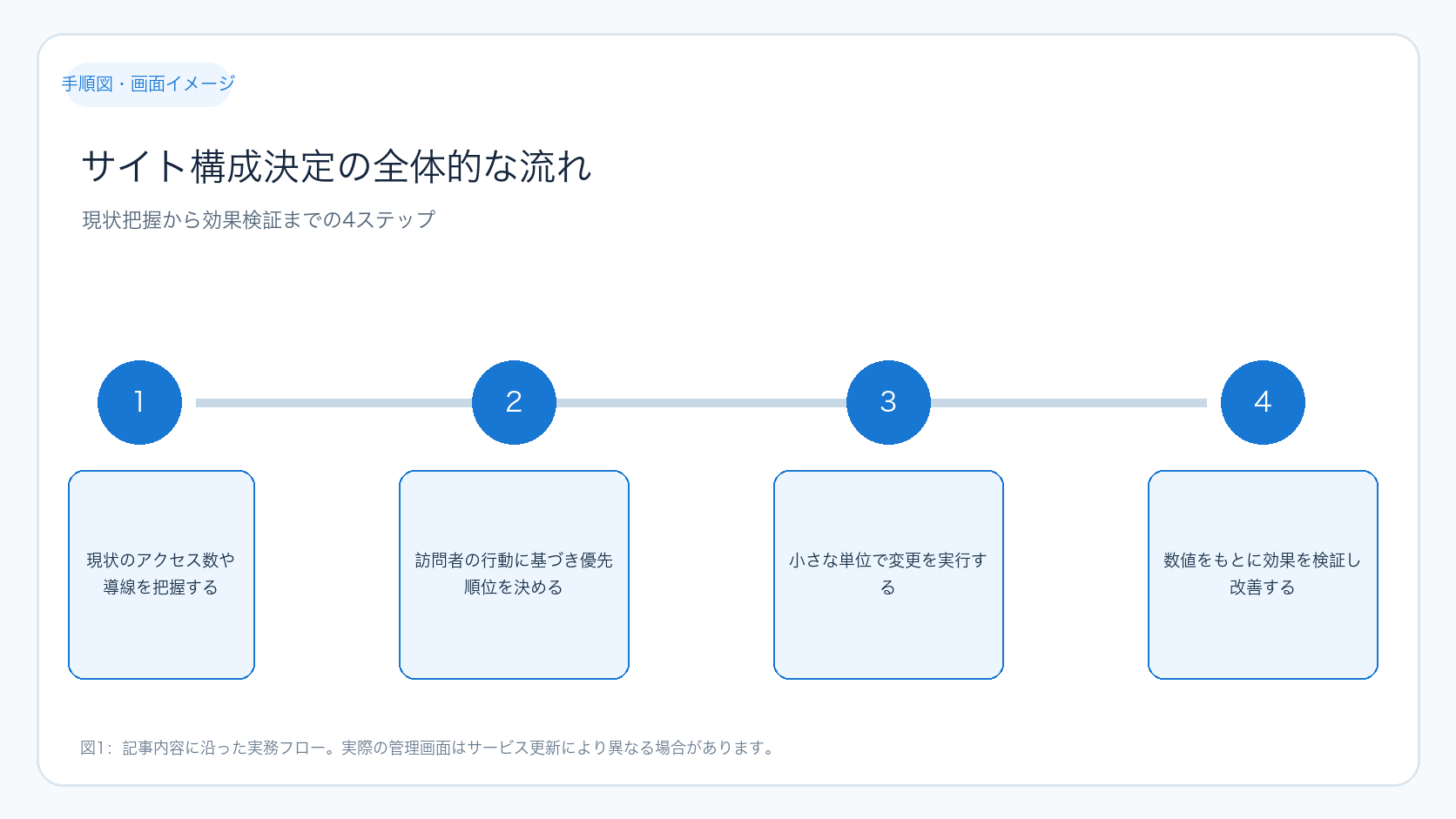
サイト構成決定の全体的な流れ

この図は、サイト構成を決める際の全体の流れを示しています。まず現状把握から始め、優先順位を決めて実行し、最後に効果検証を行うサイクルです。各ステップで具体的に何をするかを意識しましょう。

公開後のサイト構成の見直しと改善方法

サイト公開後は、訪問者の動きを分析して想定通りに機能しているかを確認します。具体的には、流入ページ、次に閲覧されるページ、離脱ポイントを分けてチェックしてください。クリックが少ない導線は、文言や配置を一つずつ変えて効果を検証します。

ただし、短期間の数値だけで大幅な構成変更を行うのは避けましょう。問い合わせ内容と閲覧行動を合わせて総合的に判断することが重要です。変更理由や検証結果は記録し、次回の改善に活かしてください。

例えば、クリック数は増えても問い合わせが増えない場合は、CTA(行動喚起ボタン)やサービスページの内容を見直す必要があります。改善は一度に多くを変えず、小さな単位で行いましょう。

以下の図は、公開後の確認・判断・改善の流れを示しています。効果検証と改善のサイクルを回し続けることが、サイトの質を高めるポイントです。
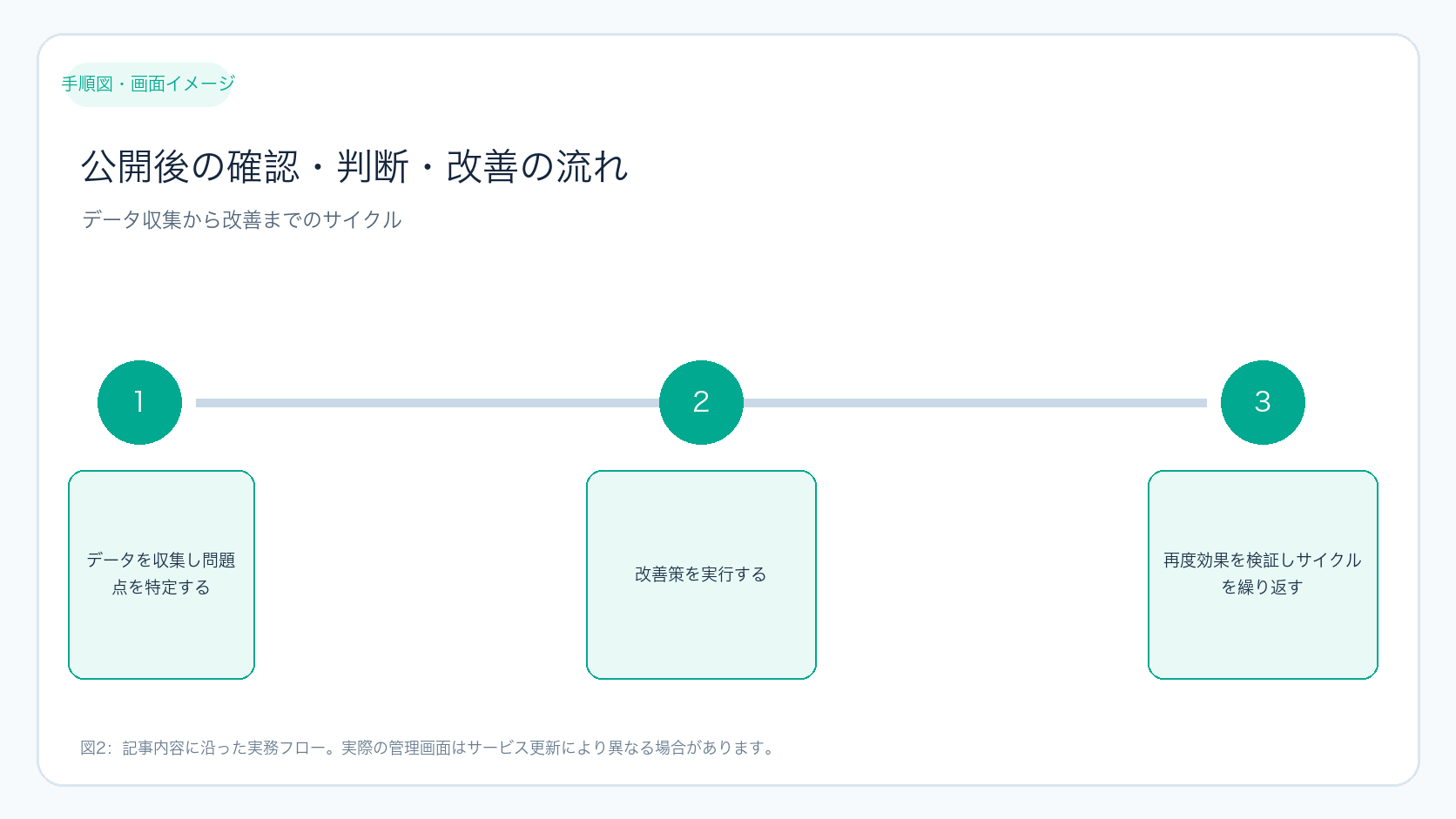
公開後の確認・判断・改善の流れ

この図は、公開後のサイト構成の見直し方法を示しています。データを収集し、問題点を特定、改善策を実行し、再度効果を検証する流れです。継続的に繰り返すことで、導線の精度が向上します。

ケース別の具体例と実行チェックリスト

ここでは、よくあるケースごとに具体的な対応例を紹介します。自分のサイトに当てはめて考えてみてください。

ケース1:新規サイトでページ数が多すぎて迷っている場合
→ 目的を一つに絞り、必要最低限のページから作成。重複する内容は統合し、後から追加可能な構成にする。例えば、トップページ、サービス紹介、問い合わせページの3つをまず作成し、徐々に事例やFAQを追加。

ケース2:既存サイトのメニューが複雑で訪問者が離脱している場合
→ アクセス解析で離脱ポイントを特定。重要なページを上位メニューに集約し、階層を浅くする。FAQを充実させて自己解決を促す。例えば、複数のサービス紹介ページを統合し、カテゴリ別に整理する。

ケース3:問い合わせが増えないがアクセスはある場合
→ CTAの文言や配置を見直し、サービスページの内容をわかりやすく改善。導線上のボタンのクリック率を計測し、改善効果を検証。例えば、「無料相談はこちら」ボタンを目立つ色に変更し、ページ上部と下部に設置。

サイト構成設計の実行チェックリスト

  • 目的と達成したい行動を明確にしたか
  • 訪問者の行動に合わせて必要なページを整理したか
  • メニュー構成をシンプルにし、階層を浅くしたか
  • 関連ページへのリンクを本文内に設置したか
  • 公開後のアクセス解析で導線の効果を確認したか
  • 改善点を記録し、次の改善計画を立てたか

サイト構成の設計や導線設計でお困りの際は、当社のWeb制作・SEO・広告支援サービスをご利用ください。経験豊富なスタッフが課題を整理し、効果的なサイト設計をサポートします。

サイト構成設計の準備物と具体的な操作手順

サイト構成を決める際に必要な準備物と、実際に作業を進める具体的な手順を紹介します。初心者でも迷わず進められるよう、番号付きで解説します。

準備物

  • 現状サイトのアクセス解析レポート(Google Analyticsなど)
  • サイトマップの現状版(ExcelやGoogleスプレッドシートで作成)
  • 関係者からのヒアリングメモや質問リスト
  • ペンとノート、またはデジタルメモツール
  • ページごとの役割や目的を整理した一覧表

具体的な操作手順

  1. 現状のサイトマップを確認・整理する
    Excelやスプレッドシートでページ名、URL、役割、アクセス数を一覧化します。重複ページや役割が曖昧なページを洗い出しましょう。
  2. 訪問者の行動パターンを分析する
    アクセス解析から流入経路、滞在時間、離脱率の高いページを特定します。問い合わせや購入に繋がっているページもチェックしてください。
  3. 関係者へヒアリングを行う
    営業やサポート担当者に訪問者からよくある質問や課題を聞き出し、ページに反映すべき内容を整理します。
  4. 必要なページをリストアップし、役割を明確化する
    情報が重複しないようにページの役割を分け、目的に沿ったページ構成を考えます。
  5. メニュー構成案を作成する
    上位メニューとサブメニューの階層を決め、訪問者が迷わないシンプルな構成にします。Excelの階層表示やマインドマップツールも活用可能です。
  6. 導線設計を行う
    各ページから次に訪問してほしいページへのリンクを整理し、クリック数や導線の流れを意識して配置します。
  7. 構成案を関係者に共有し、フィードバックを得る
    修正点を反映し、最終案を決定します。
  8. 実際にCMS(WordPressなど)でメニューを設定し、導線をテストする
    スマホ表示も含めて動作確認を行い、使い勝手をチェックしてください。

サイト構成の判断に役立つページ役割分類表

ページの役割を明確にすることは、サイト構成を整理するうえで重要です。以下の表は、よくあるページの役割を分類し、判断のポイントと例をまとめています。これを参考にページの目的を整理しましょう。

ページ役割判断のポイント具体例
集客・認知訪問者が最初に目にする情報か?検索キーワードに合っているか?トップページ、ブログ記事、ニュース
課題解決・比較検討訪問者の疑問や課題に答えているか?競合との違いを明示しているか?サービス紹介、事例紹介、FAQ
信頼構築会社情報や実績がわかりやすいか?訪問者の不安を解消できているか?会社案内、スタッフ紹介、お客様の声
行動促進問い合わせや購入に誘導する要素があるか?CTAが明確か?問い合わせフォーム、資料請求ページ、購入ページ
サポート・フォロー訪問者が自己解決できる情報があるか?追加情報や関連情報を提供しているか?FAQ、ダウンロード資料、サポートページ

サイト構成の実行確認に使えるチェックポイント表

サイト構成を実際に作成・修正した後に、確認すべきポイントをまとめました。作業完了後にこの表を使ってチェックし、問題がないかを確認してください。

確認項目チェック内容確認方法
メニューのシンプルさ上位メニューは5〜7個以内か?階層は3階層以内か?実際のメニュー表示を目視で確認
ページの役割分担同じ内容が複数ページに重複していないか?ページタイトルと本文を比較
導線の自然さ各ページから次に訪問してほしいページへリンクがあるか?リンク切れチェックツールや手動でクリック確認
スマホ表示の確認メニューやリンクがスマホでも使いやすいか?スマホ実機またはブラウザのデバイスモードで確認
CTAの設置行動を促すボタンやリンクが目立つ位置にあるか?ページ内の視覚的な配置を確認
アクセス解析設定主要ページのアクセス解析タグが正しく設置されているか?Google Analyticsのリアルタイムレポートで確認

サイト構成設計に役立つ具体的な準備物の詳細

サイト構成の設計をスムーズに進めるためには、準備物をただ揃えるだけでなく、それぞれの役割や活用方法を理解しておくことが重要です。以下に、初心者が戸惑いやすい準備物の具体的な内容と使い方を解説します。

1. アクセス解析レポートの活用例

Google Analyticsなどのアクセス解析ツールからは、訪問者の流入経路や滞在時間、離脱率など多くのデータが取得できます。初心者の場合は、以下のポイントを中心に確認しましょう。

  • 流入経路:どの検索キーワードや外部サイトから訪問者が来ているかを把握し、集客ページの役割を検討する。
  • 滞在時間:ページごとの平均滞在時間を見て、情報が充実しているかや訪問者の関心度を判断する。
  • 離脱率:離脱が多いページは導線が不自然か、情報が不足している可能性があるため改善対象とする。

これらのデータは、サイトマップの整理やページの優先順位決定に役立ちます。

2. サイトマップの現状版の作成ポイント

ExcelやGoogleスプレッドシートでサイトマップを作成する際は、単にページ名を並べるだけでなく、以下の項目を列として用意すると効果的です。

  • ページ名
  • URL
  • ページの役割(例:集客、課題解決、信頼構築など)
  • アクセス数(解析ツールから取得)
  • 更新頻度や最終更新日
  • 担当者や関連部署

これにより、重複ページの発見や更新管理がしやすくなります。

作業の具体的な入力例と判断基準

実際の作業で迷わないように、具体的な入力例と判断基準を示します。

例:ページ役割の入力例(サイトマップの一部)

ページ名URL役割アクセス数(月間)
トップページ/index.html集客・認知10,000
サービス紹介/service.html課題解決・比較検討3,500
お問い合わせ/contact.html行動促進500
FAQ/faq.htmlサポート・フォロー1,200

このように役割を明確にし、アクセス数も記載することで、どのページが訪問者にとって重要か判断しやすくなります。

判断基準の例

  • アクセス数が少なく、役割も曖昧なページは統合や削除を検討する。
  • 行動促進ページ(問い合わせ・購入)がアクセス数に対して成果が低い場合は、導線やCTAの改善が必要。
  • 課題解決ページのアクセスが多いが離脱率も高い場合は、内容の充実や関連ページへのリンク強化を行う。

成功時の確認ポイントと失敗時の原因切り分け方法

サイト構成設計の作業が一通り終わった後、成功を確認し、問題があれば原因を切り分けることが重要です。以下の表は、成功の目安と失敗時の原因例をまとめたものです。

確認ポイント成功の目安失敗時の原因例
訪問者の離脱率主要ページの離脱率が業界平均以下(例:30%未満)情報不足、導線の不自然さ、ページ表示速度の遅さ
問い合わせ数の増加リニューアル前より問い合わせ数が10%以上増加CTAの目立たなさ、フォームの使いにくさ、内容の不明瞭さ
メニューの使いやすさユーザーテストで90%以上が迷わず目的のページに到達メニュー階層が深すぎる、項目が多すぎる、表記が不明瞭
スマホ表示の適切さスマホユーザーの離脱率がPCと同等かそれ以下メニューが表示崩れ、リンクが押しにくい、読み込み遅延

これらのポイントをもとに、問題があれば該当する原因を検討し、改善策を計画してください。

追加のサイト構成判断に役立つページ分類表

既存のページ役割分類表に加え、以下の表はページの優先度や更新頻度を基準にした分類例です。これにより、どのページから優先的に改善や追加を行うべきか判断しやすくなります。

ページ分類優先度更新頻度改善ポイント例
コアページ中〜高内容の充実、導線の最適化、CTA強化
サポートページFAQの充実、関連リンク追加、検索機能改善
情報発信ページ中〜低記事の定期更新、SEO対策、SNS連携
アーカイブページ不要ページの統合・削除、リンク整理

この分類を参考に、限られたリソースを効果的に配分し、段階的にサイト構成を改善しましょう。

実行確認に使える追加チェックポイント表

既存のチェックポイントに加え、以下の表は作業後に特に注意したい細かいポイントをまとめています。初心者が見落としやすい部分を補完する目的で活用してください。

確認項目チェック内容確認方法
リンクの一貫性同じ目的のリンクが複数ページで異なる表記やURLになっていないかサイト内検索やリンクチェックツールで確認
ページタイトルの最適化SEOを意識しつつ、訪問者に内容が伝わるタイトルかブラウザのタブ表示や検索結果で確認
画像の代替テキスト画像に適切なalt属性が設定されているかHTMLソースの確認やアクセシビリティチェックツール使用
フォームの動作確認問い合わせフォームや資料請求フォームが正常に送信できるか実際にテスト送信を行う
ページ読み込み速度主要ページの読み込みが遅くないか(目安:3秒以内)Google PageSpeed Insightsなどのツールで測定
ブラウザ互換性主要ブラウザ(Chrome、Firefox、Edge、Safari)で正常に表示されるか各ブラウザでの表示確認

まとめと次の一歩

サイト構成は訪問者が迷わず目的の情報にたどり着き、次の行動へ進めることが最も重要です。まずは目的を一つに絞り、訪問者の行動を想定して必要なページを整理しましょう。メニューはシンプルに、導線は自然に流れるよう設計してください。公開後はアクセス解析を活用し、数値をもとに改善を繰り返すことが成功の鍵です。まずは現状の数値や導線を把握し、小さな改善から始めてみましょう。

サイト構成は何ページから考えればいいですか?

ページ数ではなく、訪問者が判断に必要な情報を基準に考えます。重複する説明は統合し、役割が異なる情報は分けて整理してください。最初は最低限のページから始め、必要に応じて追加する方法がおすすめです。

既存サイトの構成はどのように見直せばよいですか?

現状のメニュー構成、閲覧導線、問い合わせ内容を確認し、課題の大きいページから優先的に小さく改善する方法が安全です。アクセス解析を活用し、訪問者の離脱ポイントを特定しましょう。

サイト構成を変更した後、どのくらいで効果を判断できますか?

短期間の数値だけで判断せず、最低でも数週間から1ヶ月程度のデータを見て判断してください。問い合わせ数や閲覧行動も合わせて総合的に評価しましょう。変更の影響が出るまでに時間がかかる場合もあります。
Google広告 レポート 見方|次の改善につながる数字の読み方

「Google広告のレポートを見ても、どの数字をどう判断すればいいかわからない」「クリック数は増えているのに問い合わせが増えず、改善策が立てられない」とお悩みではありませんか?広告運用初心者がつまずきやすいポイントは、数字の意味を正しく理解し、次の一手を具体的に決めることです。

この記事では、Google広告のレポートを読み解き、実際の改善につなげるための具体的な手順を初心者でも迷わず実践できるように解説します。広告運用担当者、サイト担当者、営業責任者など、役割に応じた見方と判断基準も紹介しますので、チームでの共有にも役立ちます。

1. レポートを読む前に準備すること

Google広告レポートを正しく読み解くために、まずは以下の準備を行いましょう。

  • 成果の定義を決める:問い合わせ数、商談数、売上など、何を成果とするかを明確にします。例えば、ECサイトなら購入数や購入金額、BtoBなら問い合わせや資料請求数が該当します。
  • 比較する期間を決める:週次、月次など、比較対象の期間を揃えます。曜日や祝日を考慮し、同じ条件で比較することが重要です。
  • 変更履歴をまとめる:広告文の差し替え、ランディングページ(LP)更新、予算変更など、過去の変更内容を記録します。変更が数字に与える影響を分析しやすくなります。
  • 必要な権限を確認する:Google広告管理画面、解析ツール(Google Analyticsなど)、CRMなど、アクセス権限を確認し準備します。担当者間で権限共有がスムーズにできるようにしましょう。

これらの準備が整うことで、数字の変化を正しく理解し、具体的な改善策を検討しやすくなります。特に成果の定義はチームで共有し、認識のズレを防ぎましょう。

2. Google広告レポートの基本的な見方と重要な数字

Google広告のレポートには多くの指標がありますが、初心者がまず押さえるべき代表的な4つの数字を紹介します。

数字意味確認ポイント
表示回数広告がユーザーに表示された回数広告がどれだけ届いているかを把握。表示回数が少ない場合は入札単価や予算、キーワード設定を見直す。
クリック数広告がクリックされた回数広告の関心度や訴求力の指標。クリック数が多いがコンバージョンが少ない場合は、広告文やLPの内容を疑う。
コンバージョン数設定した成果(問い合わせ、購入など)の件数実際の成果が出ているかを確認。コンバージョン数が増えない場合はLPやフォームの問題も考慮。
CPA(顧客獲得単価)1件の成果にかかった広告費用費用対効果の目安。CPAが高い場合は広告の質やLPの改善、キーワードの見直しが必要。

これらの数字を順に確認し、どこで問題が起きているかを見極めます。例えば、クリック数は多いがコンバージョンが少ない場合は、広告文とLPの内容が合っているかを疑いましょう。

3. レポートの比較条件をそろえて正しく判断する

数字の変化を正しく評価するために、比較する期間や条件を揃えることが重要です。具体的には以下のポイントを確認してください。

  • 比較期間の日数や曜日が同じか(例:先週と今週、先月と今月)
  • 祝日やセール期間の影響がないか
  • 予算や入札の変更がないか
  • キャンペーンや広告グループの構成が同じか

条件が異なると自然な変動を誤って改善効果と判断してしまうため、必ず揃えてから比較しましょう。例えば、祝日が含まれる週とそうでない週を比較すると数字の差が大きく出ることがあります。

4. 数字の変化から次の行動を決める判断基準

数字の変化を見て、どのように改善すればよいか判断するための基準を以下の表にまとめました。実際の改善に役立ててください。

変化のパターン考えられる原因次に確認・実施すること
表示回数やクリック数が増えたがコンバージョンが増えない広告文とLPの内容がずれている、ターゲットとずれている広告文とLPの内容を比較し、整合性を確認。検索語句レポートで意図と違うキーワードが多いかもチェック。
CPAが上がった競合増加やLPの劣化、検索意図の変化商談化率や受注率も確認し、改善策を検討。入札単価やキーワードの見直しも検討。
コンバージョンが急減した計測タグの不具合やフォームの問題計測設定やフォーム送信の動作をチェック。テスト送信やタグの再設置も実施。
費用だけ増えた予算や入札単価の変更予算配分や入札設定を見直す。無駄なクリックが増えていないかも確認。

5. 検索語句レポートの活用法

検索語句レポートでは、実際に広告が表示されたキーワードを確認できます。ここでのポイントは、広告のターゲットとずれていないかをチェックすることです。

  • 意図と違う語句でクリックが多い場合は、除外キーワードやキーワード設定を見直す
  • 狙った語句でクリックが少ない場合は、広告文の内容が検索者の期待に合っているか検討する

広告文の修正は、一度に複数の箇所を変えず、一つずつ変更して効果を検証することが重要です。例えば、タイトルだけ変えて効果を見てから説明文を変えるなど段階的に行いましょう。

6. LPとフォームも含めた成果の判断

クリック数が増えても成果が伸びない場合は、LP(ランディングページ)やフォームの問題が考えられます。以下のポイントを確認しましょう。

  • LPのファーストビューでサービス内容や対象が明確か
  • 広告文とLPの内容が一致しているか
  • フォームの入力項目が多すぎず、必須項目の表示がわかりやすいか
  • 送信後の案内が明確で安心感があるか

広告担当とサイト担当が別の場合は、LPの更新日や変更内容を広告レポートに記録し、情報共有を徹底してください。これにより、どの変更が成果に影響したかを分析しやすくなります。

7. 予算の増額・維持・見直しの判断基準

広告予算の調整は慎重に行います。以下の基準を参考にしてください。

判断条件次のアクション
増額候補CPAと商談化率が安定し、まだ取りこぼしがある10〜20%ずつ増やし、効果を比較する。増額後もCPAが許容範囲内か確認。
維持候補成果と単価が目標範囲で安定している大きく変えず、検索語句を監視し続ける。市場変化に注意。
改善候補クリックは多いがCVRが低いLPやフォーム、広告文を一つずつ検証し、ABテストを活用する。
停止候補費用がかかっているが事業成果につながらない除外や縮小前に役割と計測を再確認し、代替案を検討する。

8. レポートを継続的な改善会議の資料にする方法

レポートは単なる数値の羅列ではなく、改善につながる意思決定の材料にしましょう。以下の手順で進めます。

  • コンバージョンの定義や集計期間、除外条件を文書化する
  • 異常値があれば計測タグ、フォーム、広告配信、サイト障害の順で原因を切り分ける
  • 事実(数値と確認画面)と仮説(次に検証すること)を分けて記録する
  • 週次の最後に次週の担当者、期限、確認する数字を決める

9. ケース別:レポートから改善案を決める具体例

具体的なケースで判断の流れを見てみましょう。

ケース1:クリック数は増えたが問い合わせが増えない場合

  • 検索語句レポートで流入キーワードの意図を確認する
  • 広告文とLPのファーストビューを比較し、内容のずれを探す
  • LPの訴求やCTA(行動喚起)を改善し、キーワード除外は慎重に行う

ケース2:CPAが上がったが商談化率も上がっている場合

  • 広告費だけで判断せず、営業記録や受注額を確認する
  • 問い合わせの質が上がっているなら、CPA基準の見直しを検討する

ケース3:コンバージョンが急激に減った場合

  • 計測タグやフォームのテスト送信、設定変更履歴を確認する
  • 実際の問い合わせ数と計測のズレを切り分ける
  • 原因がわかるまで広告評価を急がない

10. レポートの見せ方と伝え方

報告先によって伝え方を変えましょう。

対象重視する数字伝え方のポイント
経営者・営業責任者売上、商談、有効問い合わせの変化結論を先に示し、理由と次の施策を簡潔に伝える
広告運用担当費用、CPA、検索語句、広告別の差仮説と検証条件を詳細に記録し共有する
サイト担当LP閲覧数、フォーム到達率、CVR改善対象の画面と更新日を明確にする
共通会議変更内容と検証結果施策を一つに絞り、期限と担当を決める

11. 月次レポートで見るべきポイント

月次レポートでは、短期的な変動と構造的な課題を分けて分析します。季節性や市場の変化、競合状況の変化を踏まえて、以下を確認してください。

  • 前年同月や四半期との比較でトレンドを把握する
  • 特定の検索語句で競合が増えていないか確認する
  • LPや商品訴求の劣化がないかチェックする
  • 営業対応やサイト導線の改善案も含める

Google広告は流入の入口です。問い合わせ後の対応や提案内容、LPの情報充実も重要な改善ポイントとなります。

12. 変更履歴の管理と活用

広告文、キーワード、除外語句、入札、予算、LP、フォーム、計測タグの変更履歴を一元管理しましょう。具体的な方法は以下の通りです。

  • 変更日と内容を記録する専用シートやレポートを用意する
  • 大きな数値変化があった時に、どの変更と重なったかすぐに確認できる
  • 変更前の設定や画面キャプチャも残すと効果検証に役立つ
  • 成功・失敗の理由を記録し、次の仮説立案に活かす

13. レポート作成を効率化する仕組みづくり

毎週ゼロから集計すると時間がかかるため、以下の仕組みを作りましょう。

  • キャンペーン名、成果の定義、比較期間、担当者、変更履歴の入力欄を固定したテンプレートを用意する
  • 数字の取得元を明記し、誰でも同じ条件で更新可能にする
  • 定量データに加えて、季節要因や競合状況、営業対応などの背景情報を簡潔に記録する欄を設ける
  • 毎週のレポートから具体的な行動が決まるよう、施策は一つに絞り、担当と期限を明確にする

こうした仕組みは、Web制作・SEO・広告支援のサービスでもサポートしていますので、必要に応じてご相談ください。

数字と実際の画面を行き来しながら改善を続けることが、成果向上の近道です。

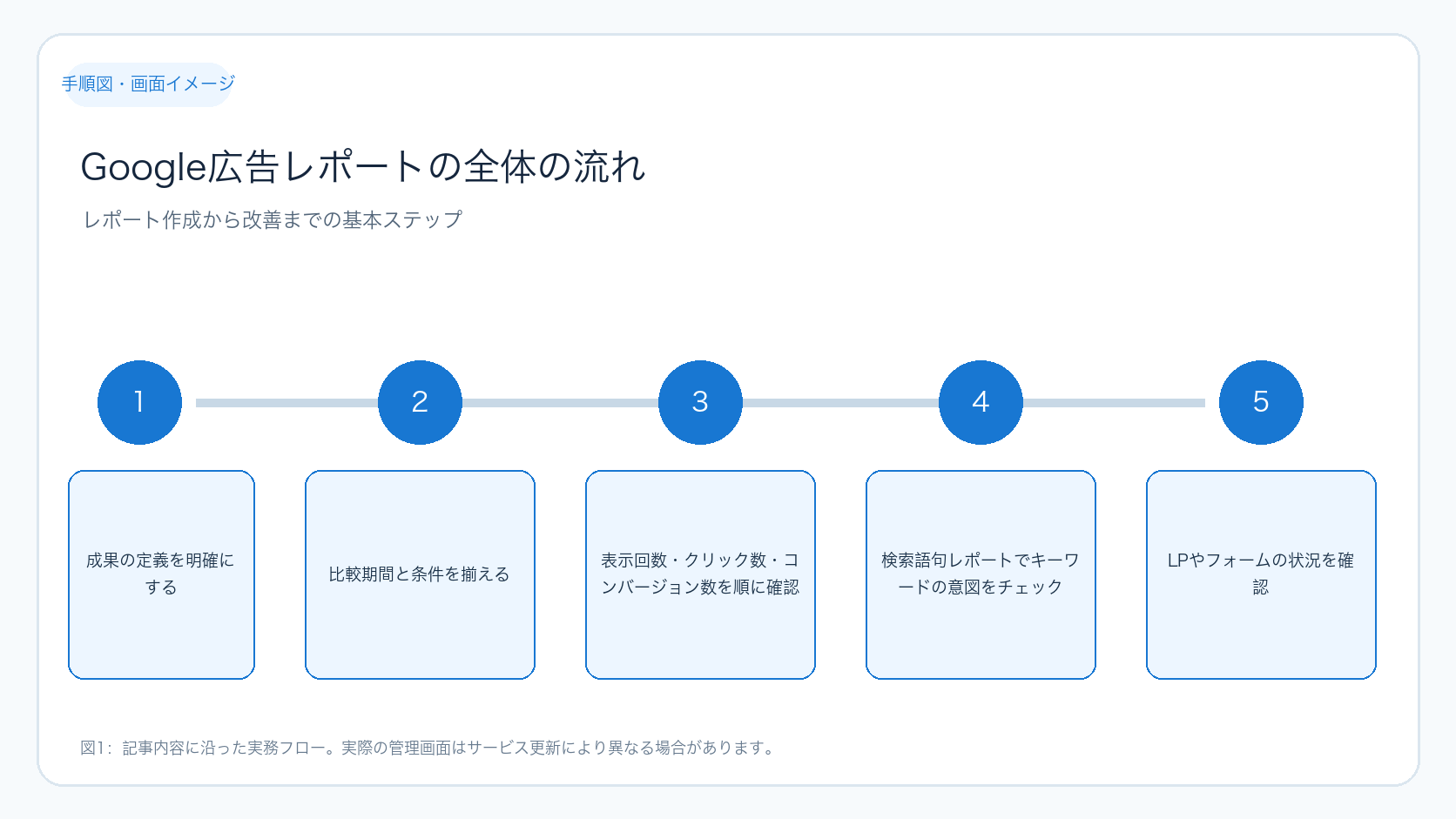
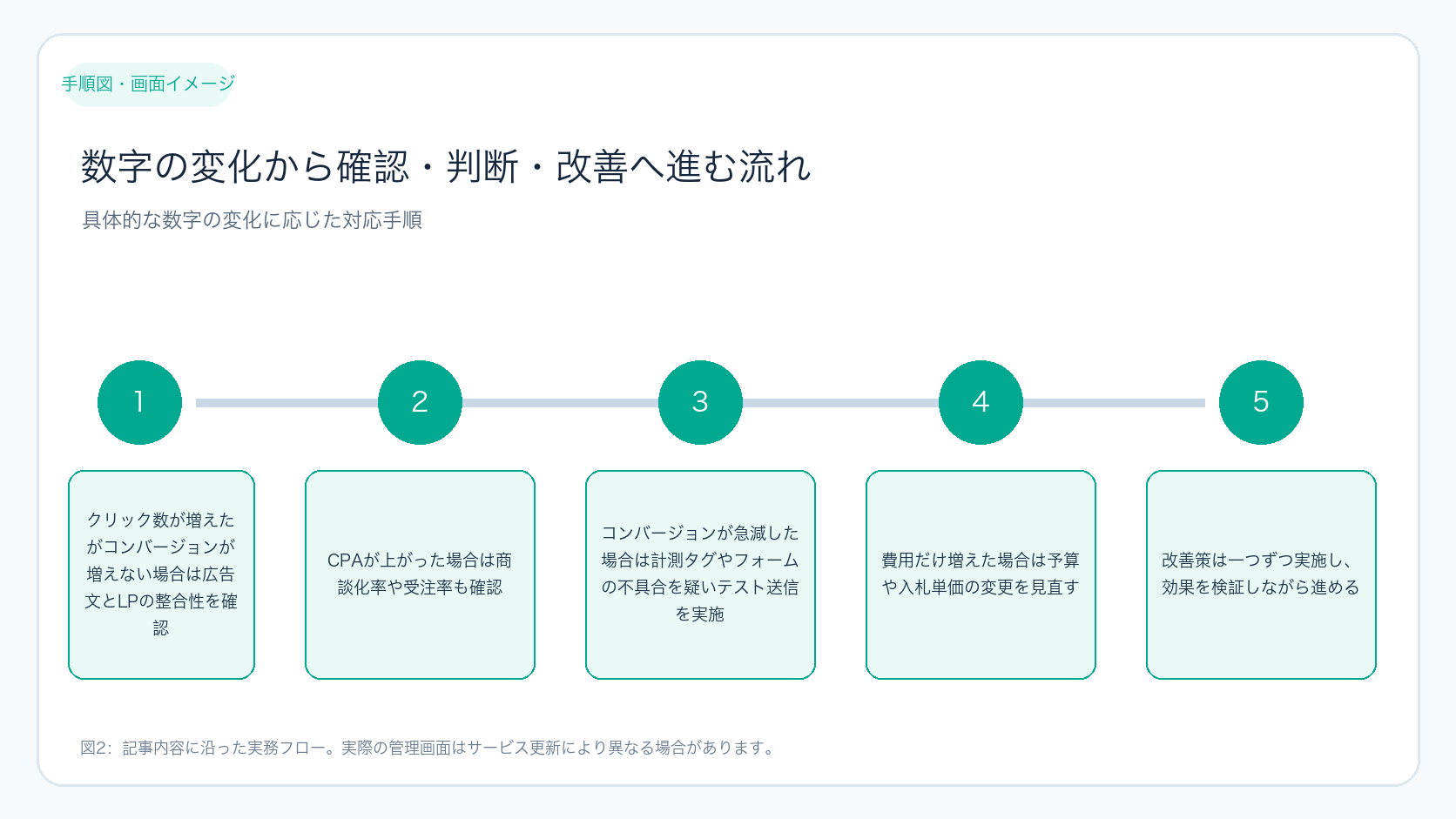
以下に、Google広告レポートの読み方と改善の流れをまとめた図を2つ用意しました。実務での判断や作業の参考にしてください。

【図1】はGoogle広告レポート全体の流れを示し、【図2】は数字の変化から確認・判断・改善へ進む具体的なステップを表しています。

Google広告レポートの全体の流れ

この図は、レポート作成の全体像を把握し、どの数字をどの順番で確認すべきかを示しています。まずは目的と成果の定義を固め、比較条件を揃え、数字の変化を特定。その後、検索語句やLP、計測設定まで確認し、改善策を決める流れです。

数字の変化から確認・判断・改善へ進む流れ

こちらの図は、具体的な数字の変化に対してどのように切り分けていくかを示しています。例えば、クリック数が増えたがコンバージョンが増えない場合は広告文とLPの整合性を確認し、CVRが下がったらフォームや計測タグの不具合を疑います。改善策は一つずつ検証し、効果を見ながら進めます。

14. 実務チェックリスト

  • 成果の定義を一つに絞った
  • 比較期間と変更履歴を揃えた
  • 検索語句、広告文、LPを同じ流れで確認した
  • 商談化や売上まで照合した
  • 次週に試す施策を一つに絞った
  • 担当者、期限、確認する数字を記録した

15. レポート閲覧に必要な準備物と操作手順

初心者がGoogle広告レポートを実際に操作し、数字を確認するために必要な準備物と具体的な手順を解説します。

15-1. 準備物の確認

  • Google広告アカウントへのログイン情報
    広告管理画面にアクセスできるメールアドレスとパスワードを用意します。権限は「管理者」または「閲覧者」以上が必要です。
  • PCまたはタブレット
    操作しやすい画面サイズの端末を用意しましょう。スマートフォンでも閲覧可能ですが、詳細な操作はPC推奨です。
  • インターネット接続
    安定したネット環境が必要です。特にレポートのダウンロードや画面遷移が多いため、通信速度が遅いと操作に時間がかかります。
  • メモツールまたはエクセル
    レポートの数値や考察を記録するために準備します。変更履歴や改善案の管理にも役立ちます。

15-2. Google広告レポート画面へのアクセスと基本操作

  1. Google広告にログイン後、左メニューの「レポート」をクリックします。
  2. 「概要」や「キャンペーン」など、目的に応じたレポートテンプレートを選択します。初心者は「キャンペーン」レポートから始めるのがおすすめです。
  3. 画面上部の期間設定で、比較したい期間を指定します。例として「先月」と「前月」を比較する場合は、両方の期間を設定して比較表示に切り替えます。
  4. 表示される指標(クリック数、表示回数、コンバージョン数、CPAなど)を確認します。必要に応じて、画面右上の「指標を追加」から他の指標も表示可能です。
  5. レポートの表やグラフをクリックすると、詳細な内訳やキーワード別の数字にドリルダウンできます。
  6. レポートは画面右上の「ダウンロード」ボタンからCSVやExcel形式で保存し、社内共有や分析に活用できます。

16. 数字の入力例と判断の具体例

実際にレポートの数字を見て、どのように判断し次のアクションを決めるか具体的な例を示します。

16-1. クリック数とコンバージョン数の入力例

指標先月今月
表示回数50,00060,000
クリック数1,0001,200
コンバージョン数5045
CPA(円)4,0004,500

この例では、クリック数は20%増加していますが、コンバージョン数は10%減少しています。CPAも上がっているため、広告の質やLPの問題が疑われます。

16-2. 判断と次の行動

  • 検索語句レポートを開き、意図と異なるキーワードでのクリックが増えていないか確認する。
  • 広告文とLPの内容を比較し、訴求ポイントやCTAが一致しているかチェックする。
  • LPのフォーム到達率や離脱率をGoogle Analyticsなどで確認し、フォームの使いやすさを検証する。
  • 改善案として、広告文の一部修正やLPのファーストビュー改善を一つずつ実施し、効果を測定する。

17. 成功時の確認ポイントと失敗時の原因切り分け方法

改善施策を実施した後、成功か失敗かを判断し、失敗した場合は原因を切り分ける具体的な方法を紹介します。

17-1. 成功時の確認ポイント

  • コンバージョン数が前期間比で増加しているか
  • CPAが目標値以内に収まっているか
  • クリック数や表示回数の変動が大きすぎず、安定しているか
  • LPの離脱率やフォーム到達率が改善しているか
  • 営業担当からのフィードバックで問い合わせの質が向上しているか

17-2. 失敗時の原因切り分け手順

  1. 計測の問題を疑う
    計測タグの設置ミスやトラッキングの不具合がないか、GoogleタグマネージャーやGoogle広告のコンバージョントラッキング設定を確認します。
  2. 広告配信状況の確認
    広告が正しく配信されているか、入札単価や予算が意図した通りに設定されているかをチェックします。
  3. 検索語句のズレを調査
    検索語句レポートで意図しないキーワードからの流入が増えていないか確認し、除外キーワードの追加を検討します。
  4. LPやフォームの問題を分析
    Google Analyticsの行動フローやヒートマップツールでユーザーの離脱ポイントを特定し、改善ポイントを探ります。
  5. 外部要因の影響を考慮
    季節要因や競合の動向、キャンペーン以外の広告媒体の影響を調査します。

これらの手順を順に確認し、原因を特定した上で改善策を再検討してください。複数の要因が絡むことも多いため、一つずつ検証することが重要です。

まとめ

Google広告のレポートは、クリック数だけで判断せず、表示、クリック、LP、問い合わせ、商談まで一連の流れで数字を確認することが重要です。比較条件と変更履歴を揃え、変化のあったポイントを特定してください。改善策は一度に複数行わず、広告、検索語句、LP、フォーム、計測の中から一つを選び、次の比較日と担当者を決めることで、レポートを成果につながる運用へと変えられます。

よくある質問

Google広告のレポートは毎日確認すべきですか?

日次では配信停止や計測不具合などの異常を早期に発見するために確認しますが、改善の判断は曜日や営業日数を揃えた週次・月次の比較で行うと精度が高まります。

CPAだけで広告の停止を決めてもよいですか?

CPAに加えて、商談化率、受注率、売上、利益も確認してください。単価が高くても事業成果につながるキャンペーンは、改善や維持の候補となります。

レポートで最初に見るべき数字は何ですか?

目的に最も近い成果(問い合わせ数や売上など)から確認し、その後に表示回数、クリック数、LP閲覧数など前段の数字へ戻ると、どこで改善すべきかの判断がしやすくなります。

レポートの改善をチームで共有するにはどうすればよいですか?

広告運用担当、サイト担当、営業担当がそれぞれ見るべき数字や改善ポイントを整理し、共通のテンプレートや会議資料にまとめると効果的です。変更履歴や次の施策も明確に記録しましょう。

Google広告の公式ヘルプはどこで確認できますか?

Google 広告ヘルプで最新の仕様や操作方法を確認できます。操作画面は変更される場合があるため、最新情報を必ずチェックしてください。

Web制作・SEO・広告支援

Google 広告ヘルプ

ECサイト内検索 改善|欲しい商品にすぐ届く導線の整え方

ECサイト内検索でこんな失敗はありませんか?「検索しても欲しい商品が出てこない」「検索結果が0件で離脱された」「絞り込みが分かりにくくて購入まで進まない」など、内検索の不具合は売上に直結します。単に検索窓を設置するだけでは、利用者の期待に応えられません。この記事は、ECサイト運営初心者の方が、実際に画面を見ながら内検索を改善できるよう、具体的な手順と確認ポイントをまとめました。

本記事は、ShopifyなどのECプラットフォームを使いながら、内検索の品質を高めたいEC運用担当者や制作担当者を対象としています。利用者が入力する言葉から商品を見つけやすくし、比較しやすい導線を設計することで、購入率を上げることが目的です。公式情報はShopifyヘルプセンターも参考にしてください。

手順1:実際の検索語をログから集める方法

まずは、社内で想定している言葉ではなく、実際に利用者が入力している検索語を把握しましょう。検索ログから以下の3種類の語を抽出してください。

  • 検索回数が多い語(上位語)
  • 検索結果が0件の語(0件語)
  • 検索後すぐに離脱している語

これらを分けて分析することで、何が売上機会損失につながっているかが見えてきます。ログがない場合は、Google AnalyticsやShopifyのイベント設定で検索語やクリック数を計測できるようにしましょう。

検索語の確認チェックリスト

  • 上位の検索語に対応する商品があるか
  • ひらがな・カタカナ・英字・略称で結果が変わらないか
  • 0件検索に代替商品やカテゴリへの案内があるか
  • 季節商品や新商品の検索語を反映しているか

ログを確認するときは、検索語の文字種や表記ゆれも意識してください。例えば「Tシャツ」「ティーシャツ」「Tシャツ」など、同じ意味でも違う表記があると検索結果に差が出ることがあります。

手順2:表記ゆれ・同義語・用途語の対応方法

利用者は商品名だけでなく、用途や悩み、略称など多様な言葉で検索します。例えば「スニーカー」と「運動靴」、「スマホケース」と「携帯ケース」は同じ商品を指すことがあります。これらを検索結果に反映させるために、以下の方法を検討してください。

  • 検索エンジンの同義語設定を活用する
  • 商品名や説明文、タグ、カテゴリに関連語を自然に含める
  • 誤入力には候補を提案する機能を用意する

ただし、関連性の低い語まで広げると検索結果の精度が下がるため、最初に表示する商品やカテゴリ、該当なし時の案内を明確に決めておくことが重要です。

下表は検索語の種類と改善の考え方の例です。読み方としては、まず自サイトの検索語ログをこの分類に当てはめ、対応策を整理しましょう。

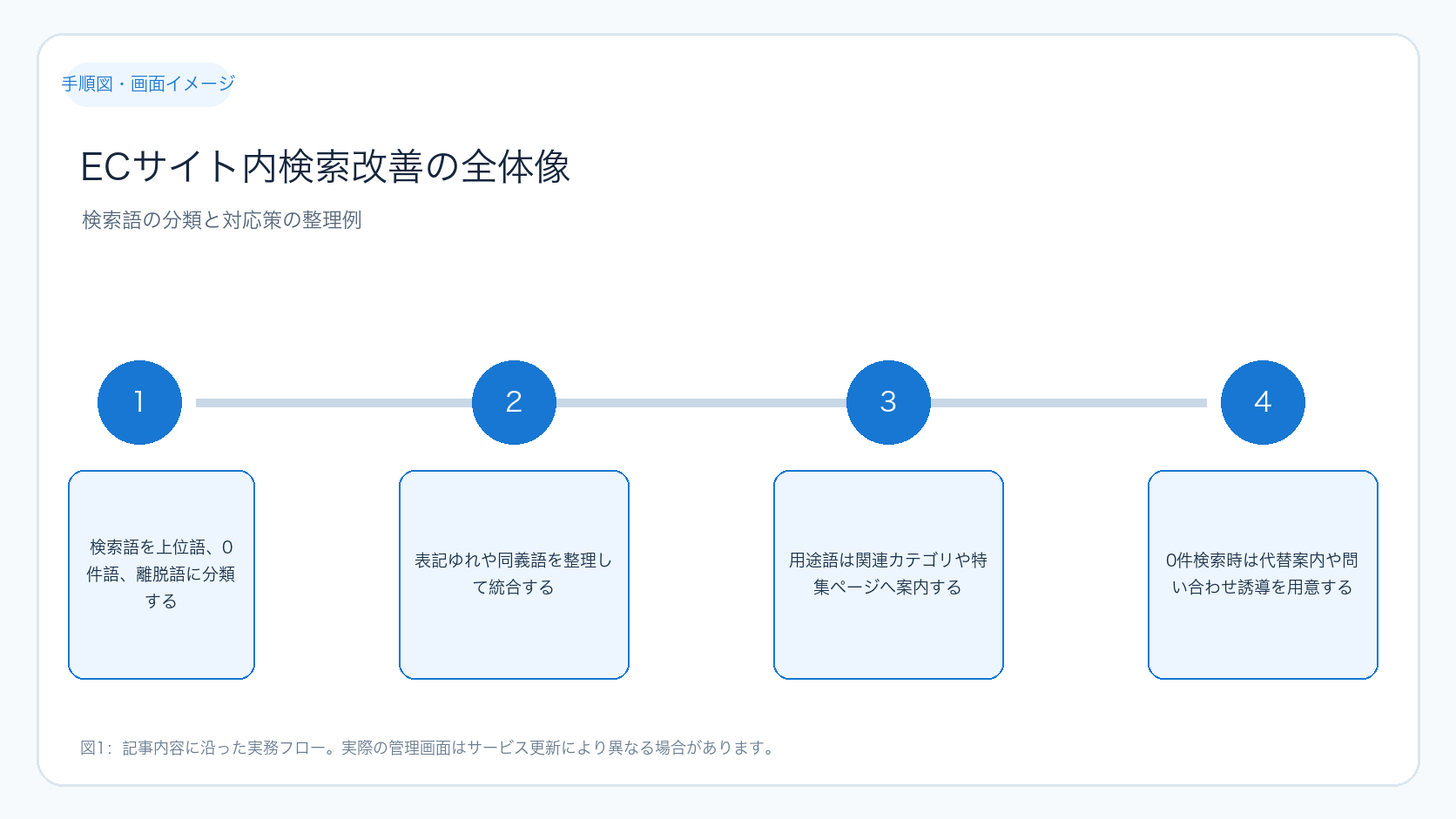
ECサイト内検索改善の全体像

表のように分類することで、どの検索語にどの対応が必要かを判断しやすくなります。例えば「表記ゆれ」は同じ商品に統合し、「用途語」は関連カテゴリや特集ページへ案内するのが効果的です。

手順3:0件検索を有効活用する具体策

検索結果が0件になることは失敗ではなく、品揃えや検索語のズレを知るチャンスです。0件画面で検索窓だけを残すのは避け、次の行動を促す案内を用意しましょう。具体的には以下のような対応が考えられます。

  • 人気カテゴリや関連カテゴリへのリンクを表示する
  • 近い検索語の候補を提案する
  • 問い合わせフォームや再入荷通知の案内を設置する

また、繰り返し検索される0件語は、新たな品揃えやコンテンツ企画のヒントになるため、問い合わせ内容や検索回数と合わせて検討してください。

手順4:絞り込みと並び順で比較をサポートする

商品数が多い場合、検索結果だけで目的の商品を探し切るのは難しいです。購入判断に必要な条件で絞り込みができるようにしましょう。絞り込み項目はログや購入者の声から優先度を決め、増やしすぎて操作が複雑にならないよう注意が必要です。

並び順も利用者の意図に合わせて設定します。例えば、在庫切れ商品を下げる、関連度を優先する、価格順や新着順の切り替えを用意するなどです。おすすめ順の根拠が不明な場合は、利用者が混乱することがあります。

改善施策の優先順位の決め方

すべての課題を一度に直すのは避けましょう。効果が大きく、実装負荷が低い施策から着手します。例えば、検索語の登録や0件画面の案内は比較的簡単に取り組めますが、検索基盤の変更は計画的に進める必要があります。

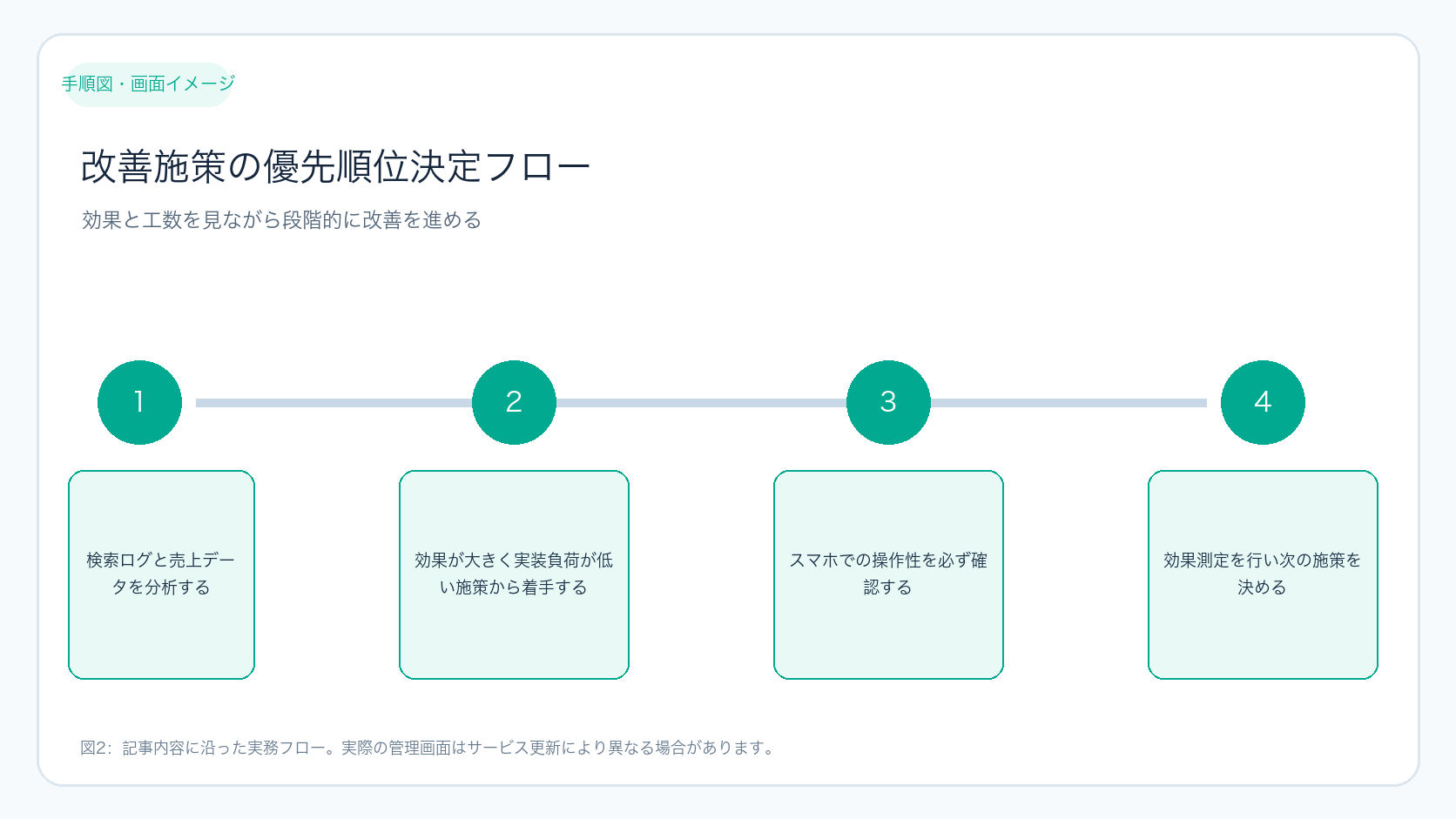
改善施策の優先順位決定フロー

優先順位を決める際は、開発工数だけでなく、検索回数、検索後の売上、対象商品の利益率、在庫状況も考慮してください。特に需要が高いのに0件になる検索語は早めに対応しましょう。

スマホでの検索体験を必ず確認する理由と方法

ECサイトはスマートフォンからのアクセスが多いため、スマホでの検索・絞り込み・比較がスムーズにできるかを必ず実機で確認してください。PCで見やすくても、スマホではボタンが小さい、条件が閉じたまま、適用結果が分からないなどの問題があります。

確認すべきポイントは以下の通りです。

  • 検索語の入力と候補選択ができるか
  • 絞り込み条件の開閉や適用が直感的か
  • 並び替えが簡単に切り替えられるか
  • 商品詳細へ進み、カート投入まで操作できるか
  • キーボード表示時に検索ボタンが押せるか
  • 読み込み中の表示が分かりやすいか

効果測定の設計と見るべき指標

検索回数だけでは改善効果は分かりません。検索利用者と非利用者を分け、検索語ごとの結果数、商品詳細クリック、カート投入、購入までの流れを追いましょう。段階ごとに数字を見ることで、どこに課題があるか特定しやすくなります。

下表は見るべき数字と、それが示す意味、次に注目すべきポイントの例です。これを参考に計測設計をしてください。

指標示すこと次に見る場所
検索結果0件率言葉と商品がつながっているか同義語設定、商品名、在庫状況
結果クリック率一覧が期待に合うか画像、価格、並び順、情報量
商品詳細閲覧率比較の入口が機能しているか絞り込み、カテゴリ、商品カード
カート投入率商品詳細で迷っていないか在庫、送料、サイズ、説明文
検索後購入率検索が売上に結びついているか導線全体、購入条件

改善を続けるための担当者役割分担

内検索の改善はEC運用担当だけで完結しません。商品担当は商品名や属性の整備、カスタマーサポートは問い合わせで使われる言葉の共有、開発担当は検索設定や計測の実装を担います。担当ごとに確認すべき情報を決め、月1回程度に上位検索語や0件語、売上状況を共有して優先施策を決める体制を作りましょう。

ケース別:よくある検索結果の問題と改善例

商品名が分からない利用者が多い場合

用途語や悩み語を検索対象に追加します。例えば「新生活」「通勤」「雨の日」などの語から関連商品や特集ページへ案内すると、商品名を知らない人も探しやすくなります。

在庫切れ商品への検索が多い場合

完全に結果から除外せず、再入荷予定や代替商品、類似カテゴリを表示します。販売機会を残しつつ、在庫状況を正しく伝えることが重要です。

検索結果は多いが購入につながらない場合

検索精度だけでなく、商品カードの情報を見直します。価格、配送、サイズ、レビューなど、比較に必要な情報が不足していないかを確認してください。

検索辞書の作成と更新ルールの具体例

検索の精度を維持するために、「検索辞書」を作りましょう。これは検索語と表示先を対応付けた一覧で、更新の判断を速くします。複雑なシステムは不要で、表計算ソフトなどで管理可能です。

記録すべき項目と役割、記入例は以下の通りです。判断の根拠を残すことで、担当者交代後も品質を保ちやすくなります。

記録項目役割記入例
検索語利用者が使った言葉を残すプレゼント、ギフト、贈り物
分類対応方法を決める同義語、用途語、誤入力
表示先最初に見せる内容を決めるギフト特集、価格帯カテゴリ
根拠判断の背景を共有する0件検索が月間80回あった
確認日古い設定を見直す繁忙期前に再確認する

商品データを検索しやすく整えるポイント

検索機能の設定だけでは、商品情報の不足を補えません。商品名、ブランド、型番、カテゴリ、色、サイズ、用途、素材など、利用者が比較に使う属性を整理し、登録漏れを防ぎましょう。特に型番商品は略称やシリーズ名も検索対象に含めると効果的です。

属性は増やせばよいわけではなく、入力漏れが多い項目は検索精度を下げます。売上に影響しやすい属性を選び、商品登録時に誰が確認するか役割を決めてください。商品ページの説明文は、検索語を不自然に繰り返すのではなく、選び方や利用シーンを具体的に書くと検索と比較の両方に役立ちます。

広告・SEO・カテゴリ導線との連携

内検索はECサイト内だけの機能ではありません。広告文やSEO記事で使う言葉とサイト内検索の言葉がずれていると、流入後に利用者が迷います。例えば広告で「雨の日の通勤靴」と訴求するなら、LPやカテゴリ、検索結果も近い商品にたどり着けるように整えましょう。

検索ログはコンテンツ企画にも活用できます。商品がない用途語や選び方、比較語が多い場合は、カテゴリ説明や購入ガイド、FAQの追加を検討してください。検索者の疑問を先回りして案内すると、検索結果が少ない場合でも離脱を減らせます。

内検索の改善とあわせて、Web制作・SEO・広告支援の見直しも検討すると効果的です。

4週間で進める実務スケジュール

  1. 1週目:検索ログ、0件語、検索後の購入状況を確認する。具体的にはShopify管理画面の検索レポートやGoogle Analyticsのイベントをチェックし、検索語の傾向と問題点を把握します。
  2. 2週目:上位の表記ゆれと同義語を登録し、0件画面の案内を整える。例えば「Tシャツ」と「ティーシャツ」を同義語設定し、0件時には人気カテゴリや問い合わせフォームへのリンクを設置します。
  3. 3週目:検索結果と絞り込みを実機で確認し、問題を一つだけ修正する。スマホとPC両方で操作感を確かめ、絞り込み条件の開閉や並び順の切り替えをテストしてください。
  4. 4週目:検索語ごとのクリック、カート投入、購入を比較し、次の施策を決める。効果が見えにくい場合は、期間やキャンペーンの影響も考慮しながら評価します。

定例では、変更内容と結果を一枚にまとめてください。例えば「検索語を追加した」「検索結果の表示順を変えた」だけでなく、どの数字がどう動いたかを記録します。改善が期待通りでない場合も、次の仮説を立てる材料になります。

準備物と環境設定の具体例

内検索改善を始める前に、以下の準備物と環境設定を整えておくとスムーズです。特に初心者の方は、これらを確実に揃えることで作業の抜け漏れを防げます。

  1. 検索ログの取得環境
    Shopifyの標準機能やGoogle Analyticsのイベントトラッキング設定を確認し、検索語が記録されているかを確かめます。設定がない場合は、Googleタグマネージャーで検索フォームの送信イベントをトリガーに設定しましょう。
  2. 検索エンジンの管理画面アクセス
    Shopify内検索や利用中の検索プラグインの管理画面にログインし、同義語設定や絞り込み条件の編集ができる権限を持っているか確認します。
  3. 商品データのエクスポート環境
    商品名、カテゴリ、属性などをCSVやExcelでエクスポートできるようにしておきます。編集後の再インポート方法も事前に把握しておくと便利です。
  4. テスト用のスマホ・PC端末
    実機での操作確認は必須です。複数のOSやブラウザで動作をチェックできる環境を用意しましょう。

具体的な操作手順の例:Shopifyでの同義語登録

Shopify標準の内検索機能では同義語設定が限られますが、アプリを利用している場合の一般的な操作例を示します。

  1. 管理画面にログインし、検索アプリの設定ページを開く。
  2. 「同義語設定」または「検索辞書」メニューを選択。
  3. 新規登録ボタンを押し、検索語(例:「ティーシャツ」)と対応語(例:「Tシャツ」)を入力。
  4. 保存して設定を反映。
  5. サイトの検索窓で「ティーシャツ」と入力し、期待する商品が表示されるかを確認。

もし期待した結果が出ない場合は、同義語の登録漏れや検索インデックスの更新が遅れている可能性があります。時間を置いて再確認してください。

成功時の確認ポイントと失敗時の原因切り分け表

確認項目成功時の状態失敗時の考えられる原因対処例
検索語の反映入力した同義語や表記ゆれで商品が表示される同義語設定が未登録、または反映されていない設定の保存漏れ、キャッシュクリア、インデックス再構築を試す
0件検索時の案内表示関連カテゴリや代替商品リンクが表示される0件画面のカスタマイズが未設定0件画面テンプレートを編集し、案内文やリンクを追加
絞り込み条件の操作性スマホ・PCで直感的に条件の開閉・適用ができるUIが複雑、ボタンが小さい、反応が遅い絞り込み項目を減らす、ボタンサイズを大きくする、速度改善を依頼
検索結果の並び順希望の基準(価格順、新着順など)で切り替え可能並び順設定が固定、または切り替え機能がない並び順設定を見直す、切り替え機能の追加を検討

実行確認用のチェックリスト表

作業項目確認内容確認方法完了チェック
検索ログの取得検索語が記録されているか管理画面の検索レポートを確認
同義語登録代表的な表記ゆれが同じ結果になるか検索窓で複数語を試す
0件検索画面の案内代替案内やリンクが表示されるか存在しない語で検索し画面を確認
絞り込み機能の操作絞り込み条件が適用されるか絞り込みを使い商品数が変わるか確認
スマホでの操作確認検索・絞り込み・並び替えが問題ないかスマホ実機で操作テスト
効果測定の初期設定指標が計測されているかGoogle Analyticsや管理画面で確認

この補足セクションを参考に、具体的な操作や確認を進めてください。初心者でも段階的に作業を進めやすくなり、改善効果の見える化に役立ちます。

まとめ

ECサイト内検索の改善は、単に検索窓を置くだけでなく、利用者の言葉で商品を見つけ、比較し、購入まで導く導線を整えることが重要です。目的・対象・手順の視点で目的と対象を明確にし、検索語、検索結果、絞り込み、商品詳細の順に確認してください。まずは検索ログから0件語と上位語を抽出し、効果が大きい小さな改善を一つ試しましょう。数値と画面を合わせて検証することで、売上につながる検索体験を継続的に育てられます。

公式の詳細な設定や最新情報はShopifyヘルプセンターをご覧ください。

よくある質問

ECサイト内検索は、どの検索語から改善すべきですか?

検索回数が多い語だけでなく、0件になった語や検索後に離脱が多い語を優先してください。売上や商品利益率も合わせて判断することが重要です。

0件検索が多い場合、すぐに商品を増やすべきですか?

すぐに品揃えを増やす必要はありません。表記ゆれや同義語で対応できる場合もあります。繰り返し検索される語と問い合わせ内容を確認してから判断しましょう。

検索改善の効果はどれくらいで判断すればよいですか?

検索数や購入数によって異なります。変更前後の期間、キャンペーン、在庫状況を揃え、十分な件数を比較できるまで待つことが重要です。

スマホでの検索絞り込みが使いにくい場合、どうすればよいですか?

実機で操作を確認し、絞り込み条件の開閉や適用が直感的にできるかをチェックしてください。必要に応じてUI改善や条件数の見直しを検討しましょう。

コーポレートサイト 信頼性|初めての不安をなくす情報設計

「コーポレートサイトの信頼性を高めたいが、どこから手をつけていいかわからない」「見た目を整えたのに問い合わせが増えない」「公式のガイドや他社事例と自社の現状が合っているか自信がない」——こうした悩みは、初めて自社サイトの改善やリニューアルを担当する方によく見られます。
この記事は、コーポレートサイトの信頼性を高めるために、何をどう整理し、どの順番で実務を進めればよいかを、初心者が記事を見ながら判断・作業・確認できるように具体的に解説します。
対象は、企業のWeb担当者・広報・経営者・制作会社の初級担当者です。
この記事を読めば、「信頼性の高いコーポレートサイトとは何か」「どんな情報設計が必要か」「実際にどの画面・設定をどう見直すか」が、迷わず実行できるようになります。

この記事でわかること

  • 信頼性の高いコーポレートサイトに必須の情報設計とその理由
  • 会社の強みや実績を具体的に伝える方法と比較ポイント
  • 実際の画面・導線・問い合わせ内容をもとにした改善フロー
  • 公式ガイド・Google検索セントラルに基づく確認と判断の手順

Web制作・SEO・広告支援の実務相談はIgnityのサービス案内もご覧ください。

Google公式の最新SEOガイドはGoogle検索セントラルで確認できます。

最初に失敗しやすい「信頼性」の落とし穴と、この記事の結論

コーポレートサイトの「信頼性」を高める作業で、初心者が最初に陥りやすい失敗は次の3つです。

  • 見た目やデザインだけを優先し、利用者が本当に知りたい情報次の行動が整理されていない
  • 会社の強みや実績を「自社目線」で並べてしまい、利用者の疑問や不安に答えていない
  • 画面や導線を一度に大きく変え、変更前後の効果や失敗を比較できなくなる

このガイドの結論は、「利用者が知りたいこと・不安を解消する情報を、会社の強みや実績とセットで、具体的な導線でつなぐこと」です。そのために、目的・現状・優先順位・実行・検証の順で進め、小さな改善を記録しながら繰り返すことが重要です。

最初に確認したいチェックリスト

  • 利用者が知りたいこと・不安を一つに絞る
  • 現状の画面・数値・問い合わせ内容を確認する
  • 改善の目的と担当者・期限を明確にする
  • 変更前後で比べる指標(例:問い合わせ数、ページ遷移率)を決める

信頼性を高める情報設計:必要な項目と優先順位の決め方

コーポレートサイトの信頼性を高めるには、まず「何を載せるべきか」を整理します。Google検索セントラルのガイドでも、会社概要・実績・サービス内容・問い合わせ先・代表者情報など、利用者が安心できる情報を明示することが推奨されています。
しかし、情報をただ並べるだけでは不十分です。「誰のための情報か」「どんな不安を解消するか」を意識し、優先順位をつけて整理しましょう。

情報項目主な目的優先度の判断基準
会社概要(所在地・代表者・設立年など)実在性・責任の所在を明示初回訪問者の不安解消に必須
事業内容・サービス説明提供価値・専門性を伝える自社の強みや独自性が伝わるか
実績・導入事例第三者評価・信頼の裏付け業界・規模・成果が具体的か
問い合わせ・資料請求窓口行動への導線迷わず次のアクションができるか
スタッフ・代表者メッセージ人柄・理念・安心感顔写真・動画・コメントの有無
認証・受賞歴・メディア掲載外部評価・専門性の証明信頼できる第三者の証明か

この表は「どの情報を優先して載せるか」を判断する際の目安です。自社サイトの現状と照らし合わせ、不足・弱い部分から順に改善しましょう。

会社の強み・実績を「利用者目線」で伝える具体例と比較表

会社の強みや実績を伝える際、「自社が伝えたいこと」と「利用者が知りたいこと」がずれていると、信頼性は伝わりません。
具体的な比較表で、どのように表現を変えるべきか見てみましょう。

NG例(自社目線)OK例(利用者目線)ポイント
「創業30年の実績」「30年間で1,000社以上の導入実績」数字・客観的な裏付けを加える
「高品質なサービスを提供」「毎月95%以上の顧客が継続利用」成果や満足度など具体的な数値を入れる
「お客様第一主義」「24時間以内に必ず返信・サポート」行動や対応の具体性を示す
「多様な業界に対応」「製造・IT・医療など10業種以上の事例」実際の業種や事例を明記

この表を参考に、自社の「強み・実績」の表現を見直し、利用者が安心できる具体的な根拠を盛り込みましょう。

実績・サービスの導線をつなぐ:画面・メニュー・設定の実務手順

「実績やサービス紹介ページはあるのに、問い合わせや資料請求につながらない」という場合、導線設計に問題があることが多いです。
ここでは、WordPressサイトでの具体的な作業手順を、初心者でも迷わず進められるように説明します。

(1)準備:
・管理画面にログインできる権限(編集者以上)を用意
・現状の「実績」「サービス」「問い合わせ」ページのURLと内容を確認
・変更前の画面キャプチャやアクセス数を記録

(2)必要権限:
・WordPressの「固定ページ」「カスタム投稿」「メニュー編集」へのアクセス権
・テーマやプラグインによっては追加権限が必要な場合もある

(3)画面を開く:
1. WordPress管理画面(画面名は変更される場合があります)にログイン
2. 左メニューから「外観」→「メニュー」を選択
3. または「固定ページ」一覧から該当ページを選択

(4)メニュー・導線の編集:
1. 「実績」「サービス」「問い合わせ」ページがメニューやフッターに表示されているか確認
2. 表示されていない場合は「メニューに追加」ボタンで追加
3. ページ内に「お問い合わせはこちら」「資料請求はこちら」などのボタンやリンクを設置
4. テキストリンクだけでなく、色や配置で目立つように調整

(5)入力項目・保存:
1. ボタンやリンクのテキストを「具体的な行動」に合わせて入力(例:「無料相談はこちら」)
2. 保存ボタンを押して変更を反映

(6)成功確認:
1. サイトの公開画面で、各ページから問い合わせページへの導線が表示されているか確認
2. スマホ・PC両方で表示やリンク先の動作をテスト

(7)失敗時確認:
・リンク先が間違っている、ボタンが表示されない場合は、再度メニュー・リンク設定を見直す
・キャッシュやプラグインの影響で反映されない場合もあるため、別ブラウザで確認

この手順を一つずつ進めることで、実績→サービス→問い合わせの流れを迷わず作れます。

次の図は、コーポレートサイトの信頼性向上に向けた全体の流れを整理したものです。

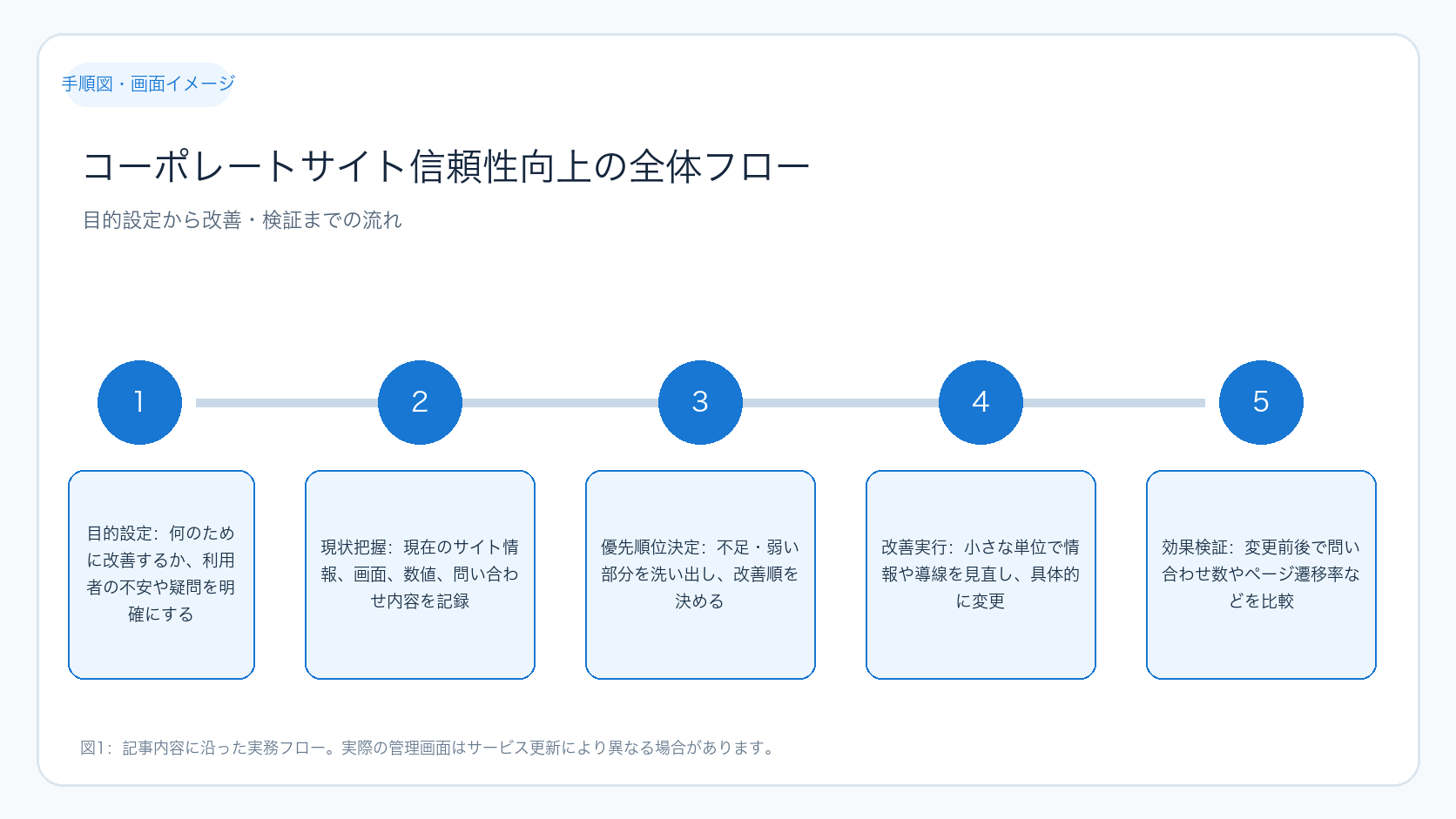
コーポレートサイト信頼性向上の全体フロー

この図は「目的設定→現状把握→改善実行→検証→記録・繰り返し」の流れを視覚的に示しています。各ステップの関係性を意識しながら進めましょう。

問い合わせ前の「不安」を見逃さない:ケース別の具体例

信頼性の高いコーポレートサイトでは、問い合わせ前の利用者の不安を解消することが重要です。よくあるケースと対策例を紹介します。

  • 会社の実在性が不安:所在地・代表者・連絡先・地図・写真を明記
  • サービスの内容がわかりにくい:「できること」「できないこと」をFAQや事例で明示
  • 問い合わせ後の流れが不明:「ご相談の流れ」や「返信までの目安」をページ内に記載
  • 過去の実績・お客様の声がない:導入事例やレビュー、第三者評価を掲載
  • 個人情報の取り扱いが不安:プライバシーポリシーやセキュリティ対策を明記

これらの不安を一つずつ洗い出し、実際の問い合わせ内容やサイト内検索ワードも参考にして改善しましょう。

改善フローの実行チェックリストと結果の確認方法

コーポレートサイト信頼性の実行フロー

  • 1. 目的・指標を一つに絞る
  • 2. 現状の画面・数値・問い合わせ内容を記録
  • 3. 優先順位順に小さく改善
  • 4. 変更前後で指標を比較・記録
  • 5. 効果が出なければ原因を分解し再実行

次の図は、「確認→判断→改善」の流れを具体的に整理したものです。

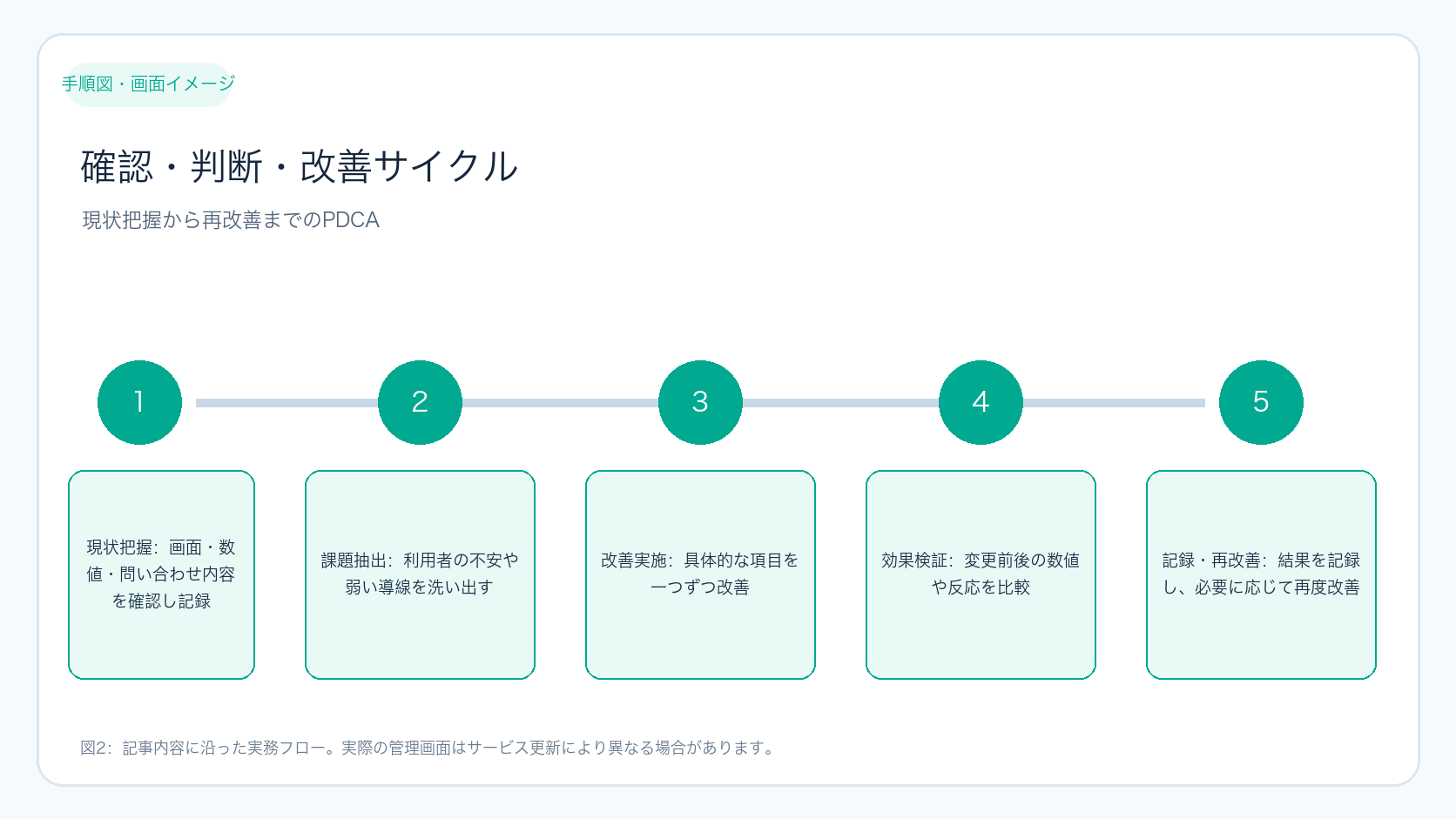
確認・判断・改善サイクル

この図は「現状把握→課題抽出→改善実施→効果検証→記録・再改善」のサイクルを示しています。1サイクルごとに記録を残すことで、次回以降の判断が速くなります。

ケース別の改善実例と実行チェックリスト

  • 実績ページが見つけにくい:トップページやサービスページに「導入事例」への目立つリンクを追加
  • 問い合わせボタンが小さい:色・配置・テキストを見直し、PC・スマホ両方で目立つよう改善
  • 会社情報が古い:所在地・代表者・設立年などを最新に更新し、Googleビジネスプロフィールも確認
  • FAQが少ない:実際の問い合わせ内容からよくある質問を追加
  • 第三者評価が弱い:受賞歴・認証・メディア掲載の有無を再確認し、掲載できるものは追加

改善のたびに、変更前後の画面キャプチャ・数値・問い合わせ内容を記録し、次回の判断材料にしましょう。

まとめと次の一歩

必要な準備物と事前確認リスト

作業を始める前に、必要な準備物や確認すべきポイントを具体的に整理しておきましょう。これにより、途中で手が止まるリスクを減らせます。

  • 管理画面へのログイン情報:WordPressなどCMSのユーザー名・パスワード
  • 現状のサイト構成図:主要ページ(会社概要、実績、サービス、問い合わせ)の一覧やURL
  • 掲載する情報の原稿:会社概要、代表者名、所在地、実績や事例の内容、写真やロゴ画像
  • 問い合わせ窓口の確認:実際に届くメールアドレスや電話番号、担当者名
  • 変更前の記録:画面キャプチャ、アクセス数、問い合わせ件数などのデータ

これらを事前に揃えておくことで、作業中に「どこに何を入力すればよいか」「誰に確認すればよいか」で迷うことがなくなります。

初心者向け:入力・判断の具体例

実際の入力や判断に迷った場合の具体例を紹介します。自社の状況に合わせてアレンジしてください。

  • 会社概要ページの入力例:
    ・会社名:株式会社サンプル
    ・所在地:東京都千代田区○○1-2-3 ○○ビル4F
    ・代表者:山田 太郎
    ・設立年:2010年
    ・事業内容:Web制作、広告運用、コンサルティング
  • 実績・事例ページの入力例:
    ・事例タイトル:「製造業A社のECサイト構築」
    ・概要:「3カ月で売上120%アップ。業界特有の要望にも対応」
    ・写真:ビフォー・アフターの画面キャプチャ
  • 問い合わせページの入力例:
    ・問い合わせ先メールアドレス:info@example.co.jp
    ・担当者名:田中(営業担当)
    ・返信目安:「1営業日以内にご連絡いたします」

入力内容は、社内の最新情報や担当者に必ず確認してから掲載しましょう。

変更後の確認ポイントと成功時のチェック方法

作業が完了したら、次のポイントを必ず確認してください。

  1. 公開画面での表示確認:PCとスマホ両方で、追加・修正した情報が正しく表示されているかチェック
  2. リンク・ボタンの動作確認:実績やサービスページから問い合わせページへのリンクが正しく遷移するか、必ずクリックしてテスト
  3. 問い合わせフォームの動作確認:実際にテスト送信し、担当者にメールが届くか・自動返信メールが返るかを確認
  4. 誤字脱字・古い情報の有無:会社名や代表者名、所在地などに間違いがないか再確認
  5. キャッシュのクリア:変更が反映されない場合は、ブラウザのキャッシュをクリアして再読み込み

これらのチェックを行うことで、利用者が迷わず情報を得られ、信頼性が損なわれるリスクを減らせます。

失敗時の原因切り分けと対処例

作業後に「うまく表示されない」「リンクが動かない」などの問題が発生した場合は、次の手順で原因を切り分けてください。

  • 表示されない・反映されない:
    ・保存ボタンを押し忘れていないか確認
    ・キャッシュやプラグインの影響で表示が遅れていないか、別のブラウザやシークレットモードで確認
  • リンク先が間違っている:
    ・リンクURLの入力ミスがないか再チェック
    ・ページの公開・非公開設定を確認
  • 問い合わせフォームが動作しない:
    ・メールアドレスの入力ミスや迷惑メールフォルダを確認
    ・フォームプラグインの設定画面でエラー表示がないか確認
  • 情報が古いまま:
    ・複数ページにまたがって情報が掲載されていないか、全ページを検索・確認

原因が特定できない場合は、変更前の状態に戻してから、1つずつ設定をやり直すと解決しやすくなります。

まとめ

  • コーポレートサイトの信頼性は「利用者の不安を解消する情報設計」と「会社の強み・実績・導線の具体化」が鍵
  • Google検索セントラルなど公式ガイドを参考に、目的・現状・優先順位・実行・検証の順で進める
  • 一度に多くを変えず、変更前後で効果を比較・記録する
  • 実際の問い合わせ内容や数値をもとに、継続的に改善を繰り返す
  • 次の一歩として「不足している情報・弱い導線」を一つだけ選び、この記事の手順で改善を始めましょう

Web制作・ECサイト制作・LP改善・広告運用を横断して課題を整理します。まずはお気軽にご相談ください。

よくある質問

コーポレートサイトの信頼性を高めるには、まず何から始めればよいですか?

最初に「利用者がどんな不安や疑問を持っているか」を洗い出し、会社概要・実績・サービス内容・問い合わせ先などの情報が十分かを確認しましょう。そのうえで、公式ガイド(Google検索セントラル)も参考に、優先順位を決めて改善を進めてください。

改善の効果はどのように判断すればよいですか?

変更前後の問い合わせ数やページ遷移率、滞在時間など、具体的な数値で比較します。短期間の変動だけで結論を出さず、1カ月程度のデータを記録し、傾向を見て判断しましょう。

WordPressの導線改善で失敗した場合、どう対処すればよいですか?

変更前の画面キャプチャや設定を必ず残しておき、問題が発生したらすぐに元に戻せるようにしておきましょう。リンク先の間違いや表示崩れは、メニュー・リンク設定やキャッシュを見直すことで多くは解決します。どうしても解決しない場合は、制作会社や専門家に相談してください。

会社の強みや実績が少ない場合、どうすれば信頼性を高められますか?

規模や実績が少ない場合でも、代表者やスタッフの顔写真・メッセージ、対応スピード、第三者の推薦コメントなど、具体的な安心材料を積極的に掲載しましょう。小さな事例やお客様の声も信頼性向上に役立ちます。

LPフォーム 改善|入力の迷いを減らす実務的な進め方

はじめに:LPフォーム改善でよくある疑問と失敗例

「フォームの入力項目を減らせば送信率が上がるのでは?」「送信ボタンを目立たせればいいのか?」と考えがちですが、実際にはそれだけでは不十分です。訪問者が「このサービスは自分に合うのか」「送信しても問題ないか」「送信後はどうなるのか」がわからなければ、フォーム直前で離脱してしまいます。

本記事は、LPフォームの改善を実際の作業に落とし込み、初心者でも手順を追いながら判断・実施・確認できるように構成しました。Googleの公式ガイドライン(Google検索セントラル)も参考にしつつ、効果的な改善を目指しましょう。

対象読者は、Web担当者やマーケティング初心者、LP制作や広告運用に携わる方です。この記事を読みながら、具体的な改善策を一つずつ実務に活かしてください。

結論:フォーム単体ではなく意思決定の流れを整える

フォームは、訪問者がサービスを理解し、相談や資料請求の価値を感じた後に使うものです。送信率が低い原因はフォーム内だけにあるとは限りません。料金や対応範囲、導入事例、返信の目安などの情報が不足していると、入力を始める前に不安が生まれます。

改善の第一歩は「何の問い合わせを増やしたいか」という目的を一つに絞ることです。無料相談、見積依頼、資料請求、予約など目的によって必要な入力情報や案内内容は変わります。目的が混ざったフォームは訪問者も運用担当者も混乱します。

最初にそろえる3つの前提

  • フォームで達成したい行動を一つに絞る
  • 改善前の送信数・到達数・離脱箇所を記録する
  • 変更後に誰が、いつ、何を判断するかを決める

改善の全体像を整理する

改善案を出す前に、目的・対象者・場所・時期・担当・方法を明確にしましょう。これが曖昧なまま「項目を減らそう」「ボタンの色を変えよう」と進めても、成果につながるか判断できません。

観点確認する質問LPフォーム改善での例
目的何を増やしたいのか商談につながる相談件数を増やす
対象者誰が、どの段階で迷うのか比較中の担当者が費用と対応範囲で迷う
場所どの画面で止まるのか会社情報入力や確認画面で離脱する
時期いつ、どの期間で比べるのか変更前後の各2週間を同条件で比較する
担当誰が判断し、誰が返信するのかマーケティング担当と営業担当で確認する
方法何を、どの順番で変えるのか必須項目、説明、送信後案内の順に改善する

この表を参考に、目的に応じて入力項目の必須・任意を決めたり、案内文の内容を調整したりしてください。

例えば「資料請求を増やす」場合は、電話番号や詳細な課題の入力を必須にする必要があるか再検討します。商談準備のための情報が必要なら、項目を減らすだけでなく、任意入力に切り替えたり、入力意図を説明したりする設計が効果的です。

迷いの発生箇所を導線から探る

送信率だけを見て原因を判断すると誤りやすいです。広告や検索からLPに来た訪問者が、どの情報を読み、どこでフォームに進み、送信後に何を見るのかを順番に確認しましょう。

以下の図は、流入から送信後までの導線の例です。どこで離脱が多いかを把握し、改善すべきポイントを特定する助けになります。

LPフォーム改善の全体フロー

この図は、訪問者の行動の流れを示しています。流入元の広告や検索結果、LPのファーストビュー、フォーム入力、送信後の完了画面までを順に確認してください。

流入元とLPの約束が一致しているか

広告や検索結果で伝えた内容とLPのファーストビューがずれていると、訪問者はフォームまで進みません。例えば「無料相談」と謳うなら、相談内容、所要時間、費用の有無を早い段階で示しましょう。期待と実際の内容が合致すると、次の行動を選びやすくなります。

フォームへ進む理由が直前に示されているか

CTA(Call To Action)の近くには、送信によって得られるメリットを短く具体的に示します。例として「現状の課題を30分で整理します」「概算費用と進め方をご案内します」などです。単なる「お問い合わせはこちら」では行動の理由が弱くなります。

送信後に不安を残していないか

送信完了画面は、単なる送信完了の表示ではありません。返信の目安、担当者が確認する内容、次に読める事例やサービスページへの案内を含め、不安を減らし商談までの流れを自然につなげる場所として設計しましょう。

改善の準備と計画

改善を始める前に、現状のデータを集めて分析することが重要です。具体的には、フォームの到達数、入力開始数、送信数、離脱率、項目ごとのエラー数などを計測し、どこに課題があるかを把握します。

また、改善の目的を明確にし、関係者で共有してください。目的が曖昧だと、改善案の優先順位がつけられず、効果測定も難しくなります。

準備段階での具体的な作業例:

  1. Google Analyticsやフォーム計測ツールで現状データを取得する
  2. 離脱が多い画面や項目を特定する
  3. 改善の目的(例:無料相談の申し込み増加)を決める
  4. 改善後の評価基準(送信数、商談化率など)を設定する
  5. 担当者とスケジュールを調整し、役割分担を決める

実務での改善手順

1. コンバージョンの定義を一つにする

フォーム送信を何の成果とするかを決めます。資料請求と無料相談を同じフォームで受ける場合でも、営業が必要とする情報は異なります。複数目的なら選択肢を設けるかフォームを分けることを検討してください。

また、フォーム到達数、入力開始数、項目ごとのエラー、送信数、商談化数を分けて記録すると、課題の所在を判断しやすくなります。送信数だけで成功・失敗を決めないことが重要です。

2. 必須項目は「今必要な情報」のみに絞る

必須項目は、送信時点で本当に必要な情報だけにします。氏名、メールアドレス、相談内容など、初回対応に直結する項目を基本としてください。部署名や予算、導入希望時期は初回連絡で確認可能なら任意にしましょう。

ただし、項目削減が常に正解ではありません。高額商材や複雑な要件の場合、必要情報が不足すると対応品質が下がります。その場合は任意入力にしたり、選択式にしたり、尋ねる理由を補足して負担を減らす工夫をしてください。

3. 入力時の不安とエラーを減らす

入力欄のラベルは何を書くかが一目でわかる言葉にします。例えば「お問い合わせ内容」だけで迷う場合は「検討中のサービス・相談したいこと」と具体的にしましょう。入力例を添えると迷いを減らせます。

エラー表示も重要です。送信ボタンを押した後に画面上部だけでエラーを知らせると見落とされます。該当項目の近くに何を直せばよいか短く示してください。スマホではキーボード表示時の見え方も必ず確認しましょう。

4. 送信ボタンの前に行動の価値を示す

ボタン文言は「送信する」だけで終わらせず、送信後に得られる行動を補足します。例えば無料相談なら「無料で相談内容を送る」、資料請求なら「資料を受け取る」と表現します。送信前に返信目安や個人情報の扱いへのリンクを示すのも効果的です。

効果と負荷で優先順位を決める

複数の改善案を一度に実装すると、どれが効果を出したか分かりません。まずは効果が大きく、実装負荷が低い施策から取り組みます。大きな改修は小さな改善で仮説を検証してから進めると安全です。

以下の図は、効果と実装負荷の関係を示したマップです。これを参考に優先順位を決めてください。

改善の確認・判断・優先順位付けの流れ

図は、効果が大きく負荷が低い施策を優先する考え方を示しています。例えば必須項目の見直しや入力例の追加は取り組みやすく、フォーム全面刷新やCRM連携変更は負荷が高いので慎重に進めます。

入力項目の設計と工夫

フォーム設計では「初回対応に必要な情報かどうか」を基準に必須・任意を分けます。後から確認できる情報は任意入力や選択式にして、送信しやすさを保ちましょう。

情報の種類扱いの考え方入力しやすくする工夫
返信先初回対応に必要なため必須メールアドレスの入力例とエラー理由を示す
相談テーマ担当振り分けに必要なら必須自由入力だけでなく選択肢を用意する
会社名・部署BtoBで有効だが目的に応じて判断個人相談も受けるなら任意入力にする
予算・導入時期初回で必須とは限らない「未定」を選べる選択肢を置く
詳細な要件初回では負担になりやすい短い自由記入欄にして返信時に深掘りする

選択式と自由記入の使い分け

相談内容をすべて自由記入にすると訪問者が書き出しに時間をかけます。逆に選択肢だけでは個別事情を受け止められません。例えば「相談したいサービス」は選択式、「補足したいこと」は自由記入に分けると入力しやすくなります。

任意項目には理由を伝える

任意入力の項目は空欄でも送信できることがわかるようにします。例えば「ご予算(未定でも構いません)」と書くと、入力の心理的負担を下げられます。特に負担が大きい項目ほど説明が重要です。

スマホでの動作確認チェックリスト

LPの閲覧はスマートフォンが中心になることがあります。PCで問題なくても、スマホでは入力欄が小さい、キーボードに送信ボタンが隠れる、選択肢を押し間違えるなどの問題が起こります。

公開前にiPhoneとAndroid両方で送信まで試してください。メールアドレス自動入力、郵便番号入力、プルダウン、チェックボックス、エラー表示、送信後画面を確認し、Wi-Fiだけでなくモバイル回線でも速度を確かめます。

スマートフォン確認のチェックリスト

  • ラベルと入力欄が近く、何を書くか迷わない
  • キーボード表示時でも送信ボタンへ進める
  • エラーが出た項目まで自動で分かりやすく戻れる
  • 電話番号やメールアドレスをコピー・自動入力できる
  • 送信後に次の案内が画面内で読める

計測設計で原因を切り分ける

フォーム改善では送信イベントだけでなく、入力開始から送信までを分けて計測すると、LPの訴求に問題があるのかフォーム操作に問題があるのかを切り分けやすくなります。

見る数字分かること次に確認する場所
フォーム到達率CTAまで進めているかLPの訴求、CTAの位置、導線
入力開始率フォームを開く価値を感じているかCTA直前の説明、送信メリット
項目別エラー入力方法に迷いがあるかラベル、入力例、形式指定
送信完了率フォーム内で離脱していないか必須項目、表示速度、エラー
商談化率問い合わせの質が合っているか流入元、訴求、送信後対応

数値は変更前後を同じ条件で比較してください。広告予算や検索順位、季節要因が大きく変わった期間をそのまま比べると誤った結論になります。比較条件を記録し、一つずつ施策を検証しましょう。

役割分担と進行例

LPフォーム改善はWeb担当者だけで完結しません。広告担当は流入の質を確認し、営業担当は問い合わせ内容と商談化状況を共有します。制作担当は入力画面と計測の実装を担当します。役割分担で送信数だけに偏らない改善が可能です。

進行例として、1週目に目的・現状数値・画面を確認し、2週目に必須項目や案内文を一つ変更します。その後一定期間データを集め、営業の所感も合わせて判断します。大きな刷新が必要な場合のみ次の改善計画へ進みます。

入力の心理的負担を下げるマイクロコピー

マイクロコピーとは、ラベル、入力例、注意書き、ボタン周辺に置く短い文章です。長い説明を追加するのではなく、迷いが生まれる箇所だけに答えを置きます。フォームの内容を大きく変えなくても入力しやすさを改善できます。

場面避けたい表現分かりやすい表現の例
相談内容お問い合わせ内容検討中のサービス・相談したいこと
予算ご予算を入力してくださいご予算の目安(未定でも構いません)
送信前送信する相談内容を送信する
個人情報プライバシーポリシー入力内容の取り扱いを確認する
送信後送信しました1営業日以内に担当者からご連絡します

補足文は訪問者の不安を解消するために使います。社内事情を説明する文章を増やすと読みにくくなるため、「何を入力するか」「なぜ必要か」「送信後はどうなるか」に答えることを優先してください。

ケース別の改善ポイント

無料相談を増やしたい場合

送信後に何を話せるかを明確に示します。例:「現状の課題を整理する」「概算の進め方を確認する」。入力項目は連絡先と相談テーマを中心にし、細かな要件は初回ヒアリングに回す設計が向いています。

資料請求を増やしたい場合

資料の中身を先に伝えます。制作事例、費用の目安、支援の進め方などを箇条書きで示しましょう。営業連絡への不安が強い業種では連絡方針の明記も検討します。

高単価サービスの見積依頼を増やしたい場合

相談前に必要な条件を選択式で集めると訪問者の負担と営業側の確認負担を減らせます。予算や希望時期を必須にする前に「まだ決まっていない」を選べるようにし、問い合わせの入口を狭めない工夫が重要です。

送信数だけでなく質も確認する

検証では変更前後の期間、流入元、広告費、キャンペーンを揃えます。送信数が増えても商談につながらなければ目的達成とは言えません。送信内容、初回返信までの時間、商談化率も合わせて確認してください。

検証時のチェックリスト

  • 変更前後で比較する期間と流入条件を揃えたか
  • フォーム到達、入力開始、送信、商談化を分けて見たか
  • 営業担当から問い合わせの質に関する意見を集めたか
  • 次に試す施策を一つだけ決めたか

LPフォーム改善はWeb制作・SEO・広告支援の一環としても重要です。導線全体を見直すことで、より効果的な改善が可能になります。

LPの導線、フォーム、広告のつながりをまとめて見直したい場合は、Ignityへご相談ください。現状の課題を整理し、優先順位からご提案します。

よくある質問

まとめ

LPフォーム 改善は、設定や施策を一度で完成させるのではなく、目的を決め、実行結果を確認し、問題点を一つずつ改善することが重要です。

まずは本文のチェックリストで現状を確認してください。判断に迷う項目があれば、担当者と確認方法を決めてから次の作業へ進みましょう。

よくある質問

LPフォーム改善は、項目を減らせば効果がありますか?

効果が出る場合もありますが、目的に必要な情報まで削ると対応品質が下がります。必須・任意・後から確認できる情報に分けて判断してください。

改善効果は、どのくらいの期間で判断しますか?

流入量によって異なります。十分な件数を比較できる期間を決め、広告費や流入元などの条件を揃えて判断することが重要です。

送信数は増えたのに商談化しない場合はどうしますか?

フォームだけでなく、流入の質、LPで伝えている内容、送信後の初回対応を確認します。営業担当のヒアリング内容も改善の材料にしてください。

EC決済方法 選び方|購入の不安を減らす設計の考え方

ECサイトの運営で必ず直面するのが「どの決済方法を選ぶべきか」という悩みです。決済手段が多様化する中で、購入者が迷ったり不安を感じたりすると、購入完了率が下がるリスクがあります。この記事は、EC決済方法の選び方に迷う初心者の方が、実際の画面やデータを見ながら判断し、改善を進められるように具体的な手順とポイントを解説します。

対象は、ECサイトを運営しているが決済手段の選定や改善に自信がない担当者や、これからECサイトを立ち上げる方です。Shopifyをはじめとした主要なECプラットフォームの公式情報も参考にしつつ、実務で役立つ内容を中心にまとめました。Shopifyヘルプセンターも確認しながら進めてください。

EC決済方法の選び方でよくある悩みと対象読者

「決済方法が多すぎてどれを優先すればいいかわからない」「決済画面で購入者が離脱してしまう」「問い合わせが増えて原因がつかめない」など、EC決済に関する悩みは多いです。これらは決済方法の選び方や画面設計が購入者の不安を解消できていないことが原因の一つです。

この記事では、以下のような方に向けて具体的な判断基準と改善手順を紹介します。

  • ECサイトの決済方法を見直したい担当者
  • 購入者の離脱を減らしたいマーケティング担当者
  • ECサイトの立ち上げ時に決済選択肢をどう決めるか迷っている方

購入者の不安を減らすために最初に整理すべきこと

決済方法の選び方を始める前に、購入者がどんな不安を感じているかを整理することが重要です。目的が曖昧なまま作業を始めると、改善の効果が見えにくくなります。以下の手順で進めましょう。

購入者の不安を整理するためのチェックリスト

  • 購入者が決済時に抱く疑問や不安をリストアップする(例:「カード情報は安全か」「手数料はかかるのか」など)
  • 現在の決済画面の導線や表示内容を実際に操作しながら確認する
  • 問い合わせ内容や離脱ポイントのアクセス解析データを集める(Google AnalyticsやECプラットフォームのレポートを活用)
  • 改善の目的(例:離脱率の低減、問い合わせ削減)を一つに絞る
  • 関係者と目的とスケジュールを共有し、役割分担を決める

この段階では、実際の購入者行動のデータや問い合わせ内容を重視してください。関係者の意見だけで判断せず、数字や行動を根拠にすることが成果につながります。

決済手段と対象者を対応させる判断基準と比較表

決済方法は多くの選択肢がありますが、すべてを並べれば良いわけではありません。購入者の属性や行動に合わせて最適な決済手段を選ぶことが重要です。ここでは、決済手段を選ぶ際の判断基準と、代表的な決済方法の特徴を比較した表を紹介します。

以下の表は、決済手段を選ぶ際に確認すべきポイントと、それに基づく判断の目安、次に取るべきアクションをまとめています。改善案を検討する際の参考にしてください。

確認すること判断の目安次のアクション
決済手段の利用率と購入者層の一致利用データや顧客属性を分析(例:年齢層、地域、利用端末)対象者に合った決済手段を優先する
決済手段の導入コストと手数料予算内で収まっているか、手数料率を比較コストパフォーマンスの良い方法を選ぶ
購入完了率や離脱率の変化改善前後の数値を比較し、効果を検証効果が出ているか検証し継続・見直しを判断
購入者からの問い合わせ内容問い合わせの多い決済手段や内容を特定説明文や画面設計の改善を検討

この表を使う際は、まず自社の顧客データや決済利用状況を把握し、どの決済方法が多く使われているかを確認してください。次に、導入コストや手数料を考慮して、優先順位をつけましょう。最後に、改善施策を実施した後は必ず数値で効果を確認します。

次に、代表的な決済方法の特徴をまとめた表です。決済手段ごとのメリット・デメリットを理解し、対象顧客に合わせて選択してください。

決済方法特徴導入コスト利用者層の傾向
クレジットカード最も普及。即時決済で利便性が高い。本人認証サービス(3Dセキュア)対応で安全性向上中程度の手数料(約3〜5%)幅広い年齢層、オンライン決済に慣れている層
コンビニ決済現金派に人気。後払い可能で支払い期限があるため安心感があるやや高めの手数料(約3〜6%)若年層や高齢者、クレジットカード未所持者
キャリア決済スマホユーザー向け。携帯料金と合算して支払えるため手軽中程度の手数料(約3〜5%)スマホ利用者中心、特に若年層
PayPayなどQRコード決済スマホ決済。キャンペーンやポイント還元が多く利用促進効果が高い低〜中程度(約1.5〜4%)若年層、スマホユーザー、キャッシュレス志向者

この表を参考に、顧客層に合った決済手段を絞り込みましょう。すべてを導入するのではなく、優先順位をつけて段階的に追加するのが効果的です。

購入画面で伝えるべき情報の整え方と実務手順

購入者が決済方法を選ぶ際に迷わないよう、購入画面で伝える情報をわかりやすく整えることが重要です。ここでは、Shopifyを例に具体的な設定確認と改善の手順を説明します。画面名や項目名は変更される場合がありますので、最新の公式情報もご確認ください。

【購入画面の決済方法表示を確認・調整する手順】

  1. Shopify管理画面にログインし、左メニューの「設定」をクリックします。
  2. 「決済」メニューを開きます。
  3. 利用可能な決済方法一覧が表示されるので、現在有効になっている決済手段を確認します。
  4. 不要な決済方法は「無効化」し、優先したい決済方法を「有効化」します。
  5. 決済方法ごとに表示される説明文や注意書きを編集できる場合は、購入者が不安にならないよう具体的で簡潔な説明に変更します(例:「クレジットカード情報はSSLで暗号化され安全です」)。
  6. 変更を保存し、テスト注文を行って購入画面に表示される内容を実際に確認します。
  7. 問題がなければ改善完了です。問題があれば設定を見直し、必要に応じて問い合わせやサポートを利用してください。

この手順は基本的な流れです。実際には決済サービスごとに設定項目や連携方法が異なるため、Shopifyヘルプセンターなどの公式ドキュメントを参照しながら進めることをおすすめします。

購入画面で伝えるべき情報は、決済方法の種類だけでなく、手数料の有無、決済完了までの流れ、セキュリティ対策の説明なども含みます。これらをわかりやすく表示することで購入者の不安を減らせます。

購入画面の情報整理のポイント

  • 決済方法ごとに特徴や注意点を簡潔に説明する(例:支払期限、返金規定)
  • 手数料や支払タイミングを明示する(例:コンビニ決済は後払いで手数料無料)
  • セキュリティやプライバシー保護の説明を入れる(例:SSL暗号化、個人情報保護方針)
  • 購入者が迷わない導線設計を心がける(例:決済方法選択画面のボタン配置や説明文の順序)

これらを踏まえた上で、実際の画面を見ながら改善案を検討し、小さな変更から試して効果を測定しましょう。

EC決済方法選びの全体の流れ

上図はEC決済方法選びの全体の流れを示しています。目的の整理から、決済手段の選定、購入画面の情報整理、そして改善のサイクルまでを段階的に進めるイメージです。各ステップで具体的に何をすべきかを把握しながら進めてください。

利用状況の確認と改善の進め方

決済方法を変更・追加した後は、必ず利用状況を定期的に確認し、改善を続けることが重要です。以下の手順で進めてください。

  1. 変更前後の購入完了率や離脱率、問い合わせ件数などの指標を同じ条件で比較します。期間は最低1ヶ月以上を推奨します。
  2. 数値の変化があった場合は、どの決済手段や画面要素が影響しているか仮説を立てます(例:コンビニ決済の説明文変更後に離脱率が減少)。
  3. 仮説に基づき、さらに小さな改善を実施します(例:決済説明文の修正、導線の見直し、ボタンの色変更など)。
  4. 改善内容と結果を記録し、関係者と共有します。Googleスプレッドシートやプロジェクト管理ツールを活用すると便利です。
  5. 次回の見直し時期を決め、継続的に検証を繰り返します。半年に一度の定期レビューを目安にすると良いでしょう。

改善のポイントは、一度に多くの変更を加えず、比較可能な状態を保つことです。これにより、どの施策が効果的かを正確に判断できます。

EC決済方法の改善サイクル

この図は改善のサイクルを示しています。現状把握から優先順位付け、小さな実行、数値検証を繰り返すことで、EC決済方法の最適化を目指します。記録と共有が次の改善をスムーズにします。

具体的な入力例と成功確認の方法

ここでは、Shopifyの決済設定画面での具体的な入力例と、成功確認の方法を紹介します。

入力例(クレジットカード決済の場合)

  • 決済方法名:クレジットカード(VISA, MasterCard, JCBなど)
  • 説明文:”カード情報はSSL暗号化で安全に処理されます。本人認証サービス(3Dセキュア)対応済み。”
  • 手数料:ショップ側負担(例:3.5%)
  • 有効化:チェックを入れる

成功確認の方法

  1. テストモードを有効にして、実際にテスト注文を行う(テストカード番号を使用)。
  2. 購入画面で決済方法が正しく表示されているか確認。
  3. 注文完了画面まで正常に遷移し、決済が成功した旨のメッセージが表示されるか確認。
  4. 管理画面の注文履歴にテスト注文が記録されているか確認。
  5. 問題があれば設定を見直し、必要に応じてサポートに問い合わせる。

これらの確認を必ず行うことで、購入者に不具合や不安を与えずに決済を提供できます。

失敗時の確認ポイントとケース別具体例

決済設定や画面設計で失敗した場合、どのように原因を特定し対応すればよいか、具体例を交えて解説します。

失敗時の確認ポイント

  • 決済方法が購入画面に表示されない場合:設定の有効化状況、連携APIのエラー、プラグインやテーマの干渉を確認。
  • 購入完了率が下がった場合:アクセス解析で離脱ポイントを特定し、決済説明文や導線の問題を検証。
  • 問い合わせが増えた場合:問い合わせ内容を分類し、説明不足や誤解を招く表現を改善。
  • 決済エラーが頻発する場合:決済サービス側の障害情報を確認し、設定ミスや通信環境をチェック。

ケース別具体例

例1:コンビニ決済を導入したが、購入者から「支払い方法がわかりにくい」という問い合わせが増えた。

  • 対応:購入画面のコンビニ決済説明文を「支払い期限は注文日から3日以内です。支払い方法の詳細はメールで案内します。」と具体的に修正。
  • 結果:問い合わせが減少し、離脱率も改善。

例2:QRコード決済を追加したが、決済画面に表示されず利用されない。

  • 対応:管理画面の設定でQRコード決済の有効化を確認し、テーマのJavaScriptエラーを修正。
  • 結果:決済方法が表示され、利用率が徐々に増加。

このように、失敗時は原因を切り分けて一つずつ対応することが重要です。

まとめと次の一歩

EC決済方法の選び方は、購入者が迷わずスムーズに決済できる環境を作ることが目的です。まずは購入者の不安や行動を整理し、対象者に合った決済手段を選びましょう。購入画面で伝える情報をわかりやすく整え、変更後は数値で効果を検証しながら改善を続けることが大切です。

Ignityでは、Web制作・ECサイト制作・LP改善・広告運用を横断的に支援し、課題の整理から改善まで伴走します。まずは目的を一つに絞り、現状の数値や画面を確認しながら小さな改善から始めてみてください。

Web制作・ECサイト制作・LP改善・広告運用を横断して課題を整理します。まずはお気軽にご相談ください。

まとめ

EC決済方法 選び方は、設定や施策を一度で完成させるのではなく、目的を決め、実行結果を確認し、問題点を一つずつ改善することが重要です。

まずは本文のチェックリストで現状を確認してください。判断に迷う項目があれば、担当者と確認方法を決めてから次の作業へ進みましょう。

EC決済方法の選び方で最初に何を確認すればいいですか?

まず購入者が抱える不安や疑問を整理し、目的を一つに絞ります。その後、現状の決済画面や問い合わせ内容、利用状況を確認して優先順位を決めます。

決済方法を増やすことは必ずしも良いことですか?

決済方法を増やすと選択肢が増えますが、迷いを生むこともあります。顧客層や利用状況を分析し、必要な決済手段を優先的に導入することが効果的です。

改善効果の判断はどのようにすれば良いですか?

変更前後の購入完了率や離脱率、問い合わせ件数などを同じ条件で比較します。短期間の変動に惑わされず、継続的に数値を追うことが重要です。

Shopify以外のECプラットフォームでも同じ考え方で良いですか?

基本的な考え方は同じです。ただし、設定画面や機能はプラットフォームごとに異なるため、公式ドキュメントを参照しながら進めてください。

決済方法導入の準備物と事前確認リスト

ECサイトに新しい決済方法を導入する際は、事前に必要な準備物や確認事項を整理しておくとスムーズです。以下のチェックリストを参考にしてください。

  • 決済サービスの契約情報
    契約ID、APIキー、シークレットキーなど、決済サービス提供元から発行される認証情報を準備します。
  • 利用規約・手数料の確認
    決済手数料率や最低利用期間、解約条件などを契約書や公式サイトで再確認します。
  • 決済画面のカスタマイズ要件
    ブランドロゴの掲載や説明文の追加、決済ボタンの色や配置など、サイトデザインに合わせた調整内容をまとめます。
  • テスト環境の用意
    決済サービスが提供するテストモードやサンドボックス環境を有効化し、実際の決済処理を模擬できる状態にします。
  • 担当者の役割分担
    開発者、マーケティング担当、カスタマーサポートなど、関係者の役割と連絡先を明確にします。

具体的な操作手順例:Shopifyでの決済方法追加

Shopifyで新たに決済方法を追加する際の具体的な操作例を示します。実際の画面に沿って番号順に進めてください。

  1. Shopify管理画面にログインし、左メニューから「設定」を選択します。
  2. 「決済」をクリックし、現在利用中の決済プロバイダ一覧が表示されることを確認します。
  3. 「サードパーティ決済プロバイダを追加」ボタンを押します。
  4. 導入したい決済サービスを検索または一覧から選択し、「有効化」ボタンをクリックします。
  5. 決済サービスから提供されたAPIキーや認証情報を入力します。
  6. 必要に応じて決済方法の名称や説明文を編集し、購入者にわかりやすい表現にします。
  7. 設定を保存し、テスト注文を行って正常に決済が完了するか確認します。
  8. 問題がなければ公開設定に切り替え、サイト上で利用可能にします。

成功時の確認ポイントと失敗時の原因切り分け表

決済導入後の動作確認で押さえるべきポイントと、問題発生時の原因切り分けに役立つチェック表をまとめました。

確認項目成功時の状態問題がある場合の原因候補
決済方法の表示購入画面に選択肢として正しく表示されている設定の有効化漏れ、テーマの表示制御エラー
決済情報の入力入力フォームが正常に動作し、必須項目が明示されているJavaScriptエラー、プラグインの競合
決済処理の完了注文完了画面に遷移し、決済成功メッセージが表示されるAPI認証エラー、通信障害、設定ミス
注文履歴の反映管理画面の注文一覧に決済済みの注文が記録されている同期遅延、データベースエラー
購入者への通知注文確認メールや決済完了メールが送信されているメール設定不備、サーバー障害

改善施策の実行後に使える効果確認チェックリスト

改善施策を実施した後、効果を確実に把握するためのチェックリストです。数値や画面の変化を具体的に確認しましょう。

確認内容確認方法目標・基準例
購入完了率の変化Google Analyticsのコンバージョン率レポートを比較改善前より5%以上の向上
離脱ポイントの減少決済画面の離脱率を分析ツールで確認特定の決済方法選択画面での離脱率が減少
問い合わせ件数の推移カスタマーサポートの問い合わせログを集計決済関連の問い合わせが10%減少
決済エラー発生率決済サービスの管理画面でエラーログを確認エラー率が1%未満に低減
購入者の満足度アンケートやレビューで決済体験に関するコメントを収集ポジティブなフィードバックの増加

Webコンテンツ設計|読まれる情報の順番をつくる実務ガイド

Webサイトのコンテンツを作るとき、どんな順番で情報を並べれば読者に伝わりやすいのか迷ったことはありませんか?「何を優先すればいいの?」「改善しても効果がわからない」といった悩みもよく聞きます。この記事は、そんな初心者の方が実際に手を動かしながら判断しやすいよう、Webコンテンツ設計の基本から公開後の改善まで具体的な手順をまとめた実務ガイドです。

対象は、Web担当者や制作初心者、Web制作会社に依頼する前に自分で整理したい方です。Googleの公式SEOガイド(https://developers.google.com/search/docs?hl=ja)の考え方を踏まえつつ、読者体験を最優先にした実践的な内容をお伝えします。

1. 目的と読者を明確にする

まず最初に、Webコンテンツ設計で最も重要なのは「何のために作るのか(目的)」と「誰に届けたいのか(読者)」をはっきりさせることです。目的が曖昧だと、情報の優先順位や伝え方がブレてしまい、結果的に読者が迷うサイトになります。

ここで確認すべきポイントは以下の通りです。

目的と読者の確認チェックリスト

  • サイトやページの最終的な目標(例:問い合わせ増加、商品購入、資料ダウンロード)を一つに絞る
  • ターゲットとなる読者の特徴(年齢層、関心、課題)を具体的にイメージする
  • 現状のアクセス解析データや問い合わせ内容を確認し、実際の利用者の行動を把握する
  • 関係者の意見だけでなく、データやユーザーの声をもとに判断する
  • 改善の期限や担当者を決めて、計画的に進める

この段階で目的と読者を明確にしておくことで、次の情報の順番設計やページ役割の分担がスムーズになります。

準備例:目的と読者を整理するために、以下のような資料やツールを用意しましょう。

  • アクセス解析ツール(Google Analyticsなど)
  • ユーザーインタビューやアンケート結果
  • 競合サイトの分析メモ
  • 関係者からのヒアリングメモ

これらを元に、目的と読者の特徴を具体的にまとめることが重要です。

目的・読者の具体例

例えば、ECサイトの新商品紹介ページの場合:

  • 目的:新商品の購入数を増やす
  • 読者:20~30代の女性、ファッションに関心が高く、SNSで情報収集をする

このように具体的にイメージすると、どんな情報を優先すべきかが見えてきます。

2. 情報の順番を設計する

読者がページを訪れたとき、どんな情報をどの順番で見せるかが重要です。順番が適切でないと、知りたい情報にたどり着けず、離脱や問い合わせ減少につながります。

ここでのポイントは「読者が最も知りたいことを最初に示す」ことです。例えば、商品ページなら価格や特徴、サービス紹介ならメリットや利用方法など、読者の関心に直結する情報を優先します。

以下の表は、情報の順番設計で確認すべきポイントと判断基準、次のアクションをまとめたものです。これを参考に現状のページをチェックしてみてください。

【表1】情報の順番設計での確認ポイントと判断基準

確認すること判断の目安次のアクション
情報の優先順位は読者の関心に合っているかアクセス解析で閲覧時間や離脱率を確認最も重要な情報を先頭に移動する
ページ内の導線は自然かクリック率や遷移先の行動を分析リンクやボタンの位置を調整する
情報が多すぎて混乱していないか直帰率や問い合わせ内容を確認不要な情報を削除または別ページに分割

表の見方:左から「何を確認するか」「判断の目安」「次に何をすべきか」を順に示しています。これを元に、現状のページを数値や画面で確認し、改善点を絞り込みましょう。

情報の順番を変える作業は、一度に多くの変更を加えず、変更前後で比較できるようにしましょう。例えば、A/Bテストや段階的な更新をおすすめします。

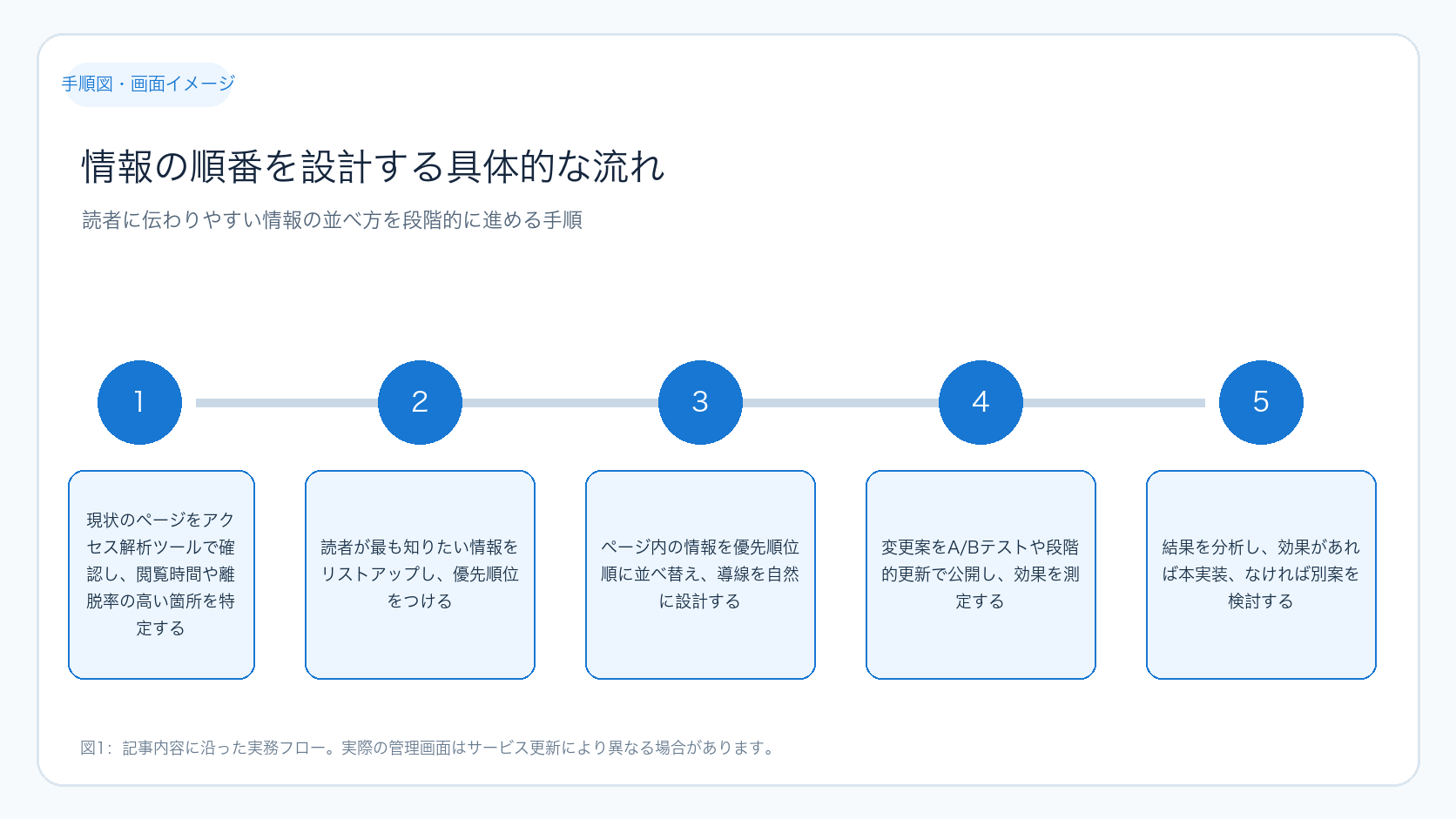
番号付き手順:情報の順番を設計する具体的な流れ

  1. 現状のページをアクセス解析ツールで確認し、閲覧時間や離脱率の高い箇所を特定する
  2. 読者が最も知りたい情報をリストアップし、優先順位をつける
  3. ページ内の情報を優先順位順に並べ替え、導線を自然に設計する
  4. 変更案をA/Bテストや段階的更新で公開し、効果を測定する
  5. 結果を分析し、効果があれば本実装、なければ別案を検討する

入力例:情報の優先順位リスト

商品紹介ページの場合:

  • 1位:商品の価格と割引情報
  • 2位:商品の特徴やメリット
  • 3位:購入者のレビューや評価
  • 4位:購入方法や問い合わせ先
  • 5位:関連商品の案内

3. ページ同士の役割を分ける

Webサイトは複数のページで構成されており、それぞれのページに役割があります。役割が重複したり、逆に欠けたりすると、読者が迷いやすくなります。役割を明確に分けることが、サイト全体の使いやすさ向上につながります。

役割分担の基本は以下の通りです。

  • トップページ:サイト全体の案内役。主要コンテンツへの導線を設置
  • カテゴリーページ:関連情報をまとめ、読者の興味に応じた選択肢を提示
  • 詳細ページ:商品やサービスの具体的な説明、問い合わせや購入への誘導
  • お問い合わせページ:読者がアクションを起こすための窓口

役割分けの判断基準と対応策を以下の表にまとめました。

【表2】ページ役割の確認と改善ポイント

確認項目判断基準改善策
ページの目的は明確かページごとのアクセス解析や問い合わせ内容を確認目的があいまいなら内容を整理し、役割を明示する
ページ間の導線は適切かクリック率や遷移経路を分析導線が不自然ならリンクやボタンの配置を見直す
同じ情報が複数ページに重複していないかコンテンツの重複をチェック重複は統合または削除し、役割を分ける

この表を参考に、サイト全体のページ構成を見直してみましょう。役割が明確になると、読者が迷わず次の行動を選びやすくなります。

役割分担の見直しは、サイトマップやワイヤーフレームを作成しながら進めると効果的です。必要に応じてWeb制作・SEO・広告支援の専門サービスも活用してください。

ケース別具体例:ページ役割の整理

例えば、以下のようなケースで役割を整理します。

  • ケース1:商品詳細ページに複数の類似商品情報が混在している場合→類似商品はカテゴリーページにまとめ、詳細ページは特定商品の説明に絞る
  • ケース2:お問い合わせフォームがトップページに直接設置されている場合→専用のお問い合わせページを作成し、トップページは誘導に留める
  • ケース3:カテゴリーページが情報不足で読者が詳細ページに進みにくい場合→カテゴリーページに概要や特徴を追加し、選択肢を明確にする

4. 公開後の行動を観察し改善する

コンテンツを公開したら、必ず読者の行動を観察し、改善を繰り返すことが成功の鍵です。設定やデザインだけで成果を判断せず、実際のユーザー行動や問い合わせ内容を合わせて分析しましょう。

改善の流れは以下のように進めます。

  • 公開前に比較する指標(例:訪問数、クリック率、問い合わせ数)を決める
  • 公開後、一定期間(例:1ヶ月)データを集める
  • 変更前後で数値を比較し、効果を判断する
  • 効果が不十分なら原因を一つずつ切り分けて検証する(例:クリックは増えても問い合わせが増えない場合はCTAやサービスページを見直す)
  • 改善内容と結果を記録し、次回の判断に活かす

以下に、改善の確認・判断・改善の流れを図解で示します。

この図は、公開後のデータ収集から改善までのステップをわかりやすくまとめています。各ステップで何をすべきかを具体的に理解してください。

公開後の改善フロー

図の読み方:左から順に「データ収集」「比較・分析」「原因特定」「改善実施」「効果検証」の流れで進みます。各段階でチェックポイントを押さえ、着実に改善を進めましょう。

成功確認と失敗時の確認ポイント

  • 成功確認:指標が改善し、問い合わせや購入につながっているかを確認
  • 失敗時の確認:クリック数は増えているが問い合わせが増えない場合、CTAの文言や配置を見直す
  • ユーザーの離脱ポイントが特定できれば、その部分の情報量やデザインを改善する
  • ユーザーテストやヒートマップツールを活用し、実際の操作感を把握する

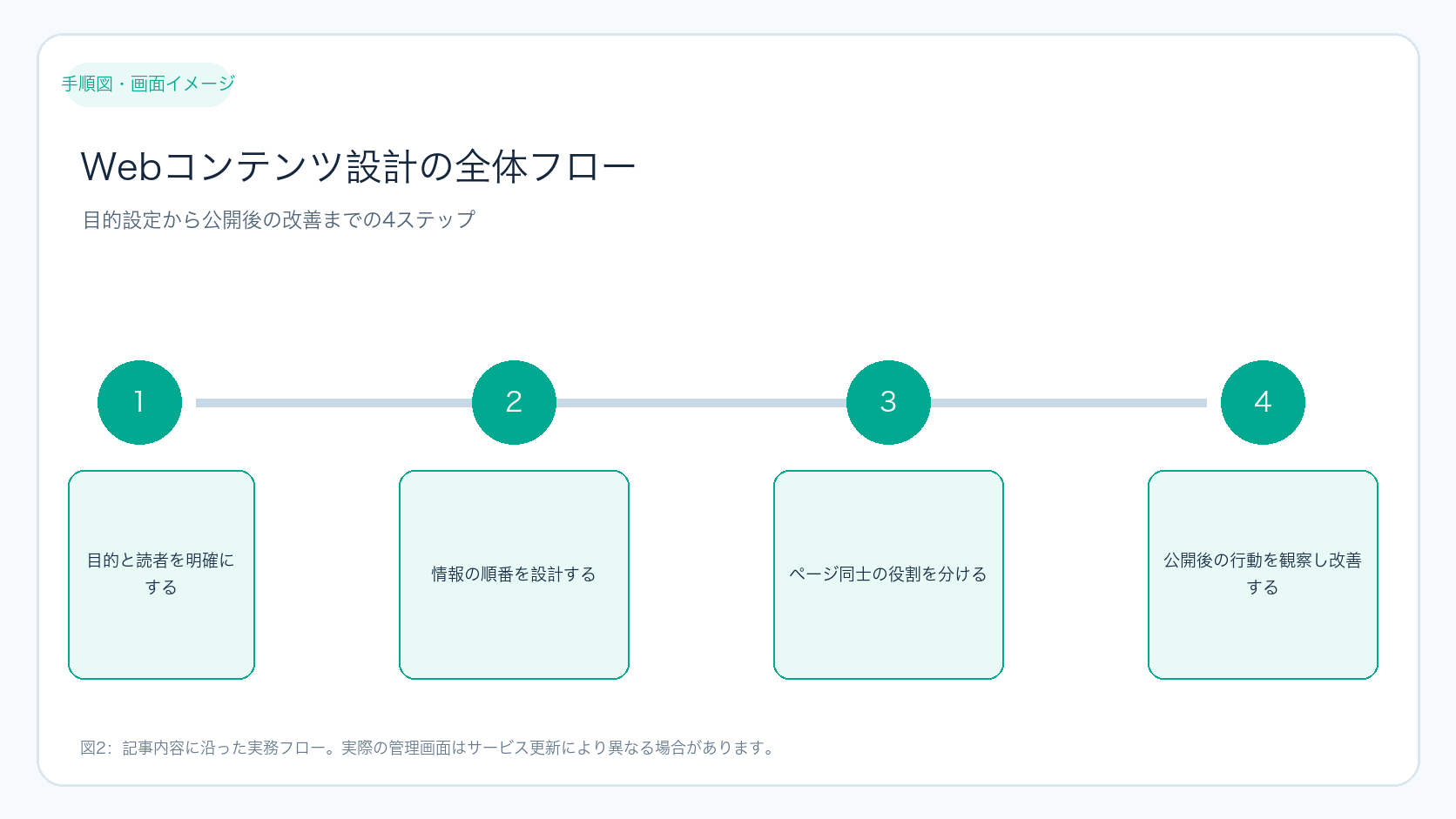
Webコンテンツ設計の実行フローまとめ

ここまでの内容を踏まえ、Webコンテンツ設計の基本的な流れをまとめます。

  • 1. 現状を把握する(目的・読者・画面・数値・問い合わせ内容)
  • 2. 優先順位を決める(目的に合った情報の順番やページ役割を整理)
  • 3. 小さく実行する(一度に多く変えず、変更前後を比較可能に)
  • 4. 数値で検証し、改善を繰り返す(行動データと問い合わせ内容を分析)

この流れを意識して作業を進めることで、読者にとってわかりやすく、行動につながるWebコンテンツを作れます。

Webコンテンツ設計の全体フロー

図の読み方:Webコンテンツ設計の全体像を示しています。左から順に「目的・読者の確認」「情報の順番設計」「ページ役割の分担」「公開後の改善」の4ステップで構成されます。各ステップを順番に進めることが成功のポイントです。

Web制作、ECサイト制作、LP改善、広告運用を横断して課題を整理します。まずはお気軽にご相談ください。

1-1. 目的と読者を整理するための具体的な準備物と操作手順

目的と読者を明確にするためには、具体的な資料やツールを用いて情報を整理することが不可欠です。以下の準備物と手順を参考に、実際に作業を進めてみましょう。

  1. アクセス解析ツールの準備と操作
    Google Analyticsなどのアクセス解析ツールにログインし、対象ページの「ユーザー属性」「流入経路」「行動フロー」「離脱率」などのデータを抽出します。特に「離脱率が高いページ」や「平均滞在時間が短いセクション」をピックアップし、読者の関心や課題を推測します。
  2. ユーザーインタビューやアンケートの実施
    既存顧客やサイト訪問者に対して、簡単なアンケートフォーム(Googleフォームなど)を作成し、利用目的や困っていること、求めている情報を質問します。回答はスプレッドシートにまとめ、共通点や特徴を抽出します。
  3. 競合サイトの分析
    同じ業界やジャンルの競合サイトを3~5サイトピックアップし、トップページや主要ページの構成、情報の並び順、強調されているポイントをメモします。良い点や改善できそうな点をリスト化し、自サイトの参考にします。
  4. 関係者ヒアリングの記録
    社内の営業担当やカスタマーサポートなど、顧客対応に関わるメンバーからヒアリングを行い、顧客のよくある質問や要望をまとめます。ヒアリング内容は議事録として残し、目的・読者像の検討材料にします。
  5. 目的・読者の整理シート作成
    上記の情報をもとに、ExcelやGoogleスプレッドシートで「目的」「ターゲット読者の属性」「課題・ニーズ」「期待する行動」をまとめたシートを作成します。具体的な数値やコメントを入れることで、判断材料が明確になります。

このように準備物を揃え、具体的な操作を行うことで、目的と読者の理解が深まり、次の設計段階で迷いが減ります。

2-1. 情報の順番を設計する際の具体的な入力・判断例と操作の流れ

情報の順番を決める際は、実際に手を動かしてリスト化し、優先順位をつける作業が重要です。以下の手順と入力例を参考にしてください。

  1. 現状ページの情報を書き出す
    ページ内に掲載されている情報やコンテンツを箇条書きでリストアップします。例:商品名、価格、特徴、レビュー、FAQ、購入方法など。
  2. 読者の関心度を推測し、優先順位を仮決め
    アクセス解析のデータやユーザーの声をもとに、読者が最も知りたい情報から順に番号を振ります。例:価格(1)、特徴(2)、レビュー(3)など。
  3. 優先順位リストを作成する
    ExcelやGoogleスプレッドシートに「情報項目」「優先順位」「理由」「改善案」などの列を作り、入力します。理由は「アクセス解析で閲覧時間が長い」「問い合わせで多い質問に関連」など具体的に記載すると判断しやすくなります。
  4. 導線設計のためのリンク・ボタン配置を検討
    優先順位の高い情報から順にページ内での配置を決め、リンクやボタンの設置場所をメモします。例えば「価格情報のすぐ下に購入ボタンを置く」「レビューは最後にまとめて掲載」など。
  5. 変更案を作成し、テスト計画を立てる
    変更内容をまとめた資料を作成し、A/Bテストや段階的更新のスケジュールを決めます。テスト期間や評価指標も明確にしましょう。

入力例(スプレッドシートの一部)

情報項目優先順位理由改善案
商品の価格1アクセス解析で閲覧時間が長く、購入判断に直結ページ上部に目立つ価格表示を追加
商品の特徴2問い合わせで特徴の質問が多い箇条書きでわかりやすく整理
購入者のレビュー3購入検討時の信頼材料として重要星評価とコメントを見やすく配置
購入方法4購入までの導線を明確にしたい購入ボタンを複数設置し、迷わせない

4-1. 公開後の改善で使える具体的な確認手順と原因切り分け方法

公開後の改善では、データをもとに原因を特定し、効果的な対策を行うことが重要です。以下の手順で具体的に確認し、問題点を切り分けましょう。

  1. 主要指標の確認
    Google Analyticsなどで「訪問数」「直帰率」「離脱率」「コンバージョン率(問い合わせ数や購入数)」を確認し、どの指標に問題があるかを特定します。
  2. ユーザー行動の詳細分析
    ヒートマップツール(HotjarやPtengineなど)を使い、クリックやスクロールの動きを可視化します。特にCTAボタンのクリック率や離脱ポイントをチェック。
  3. 問題箇所の仮説立て
    例えば「クリック率は高いが問い合わせが少ない」場合は、CTAの文言やフォームの使い勝手に問題がある可能性があります。「離脱率が高い箇所が特定できる」場合は、その部分の情報過多やデザインの問題を疑います。
  4. ユーザーテストの実施
    実際のユーザーに操作してもらい、操作時の戸惑いや不明点をヒアリングします。オンラインツールや社内モニターを活用しましょう。
  5. 改善案の優先順位付けと実施
    原因の仮説に基づき、改善案を複数作成します。効果が高そうなものから順にA/Bテストや段階的更新で実施し、効果を検証します。
  6. 改善結果の記録と共有
    改善内容、実施日、効果測定結果をドキュメントにまとめ、関係者と共有します。次回の改善に活かせるようにしましょう。

このように段階的に確認と検証を繰り返すことで、より読者に寄り添ったWebコンテンツへと成長させることができます。

結論と次の一歩

Webコンテンツ設計は「目的と読者を明確にし、情報の順番とページの役割を整理し、公開後に行動を観察して改善する」ことが基本です。まずは自サイトの目的を一つに絞り、現状の数値や問い合わせ内容を確認しましょう。次に、情報の優先順位やページ役割を見直し、小さな改善を繰り返す体制を作ることが成功への近道です。

Webコンテンツ設計はどこから手をつければいいですか?

まずはサイトやページの目的を一つに絞り、ターゲットとなる読者像を具体的にイメージしましょう。その後、現状のアクセス解析や問い合わせ内容を確認して、改善すべきポイントを明確にします。

情報の順番を変えるときの注意点は?

一度に多くの変更を加えず、変更前後で比較できる状態を作ることが重要です。A/Bテストや段階的な更新を活用し、効果を測定しながら進めましょう。

公開後の改善はどのように進めればいいですか?

公開前に比較する指標を決め、一定期間データを収集します。変更前後で数値を比較し、効果が不十分な場合は原因を一つずつ切り分けて検証します。改善内容と結果は記録して次回に活かしましょう。

ページの役割が重複しているかどうかはどう判断しますか?

アクセス解析や問い合わせ内容を確認し、同じ情報が複数ページに重複していないかチェックします。重複があれば統合や削除を検討し、ページごとの役割を明確にしましょう。

Google広告 予算配分|成果を見ながら優先順位を決める実務ガイド

Google広告の予算配分でこんな悩みはありませんか?「どのキャンペーンにどれだけ予算を割くべきかわからない」「成果が出ているのか判断できず、予算を増やしても効果が見えにくい」「予算変更のタイミングや方法がわからず失敗してしまう」など、実際の運用で戸惑うことが多いでしょう。

この記事では、Google広告の予算配分を「成果を見ながら優先順位を決める」具体的な手順を初心者でも実務で使える形で解説します。広告運用の経験が浅い方、これから予算配分の見直しをしたい方、効果的な広告費の使い方を知りたい方に向けた内容です。

まずは、予算配分の基本的な考え方から始めて、実際の画面での確認方法、判断基準、改善の進め方まで順を追って説明します。Google広告の公式ヘルプ(https://support.google.com/google-ads/?hl=ja)も参照しながら、確実に作業できるようにしましょう。

IgnityのWeb制作・SEO・広告支援サービスでは、広告運用だけでなくLPやWebサイトの改善も一体でサポートしています。予算配分の見直しにあたっては、広告だけでなく遷移先の導線も重要ですので、ぜひ参考にしてください。

1. 予算配分の前に「目的」を明確に分ける

予算配分を考えるとき、まずやるべきは「広告の目的をはっきりさせる」ことです。問い合わせ獲得、商品購入、ブランド認知など、キャンペーンごとに役割が違います。目的が混ざると成果の評価が難しくなり、予算配分の判断を誤ります。

具体的には、次の順で進めましょう。

  1. 最優先の成果(例:問い合わせ件数)を一つ決める。
  2. その成果を測る指標(例:コンバージョン数、コンバージョン率)を設定する。
  3. 目的や指標が異なるキャンペーンは別々に評価し、混ぜない。
  4. 短期的な獲得施策と中長期的な検証施策は分けて考える。

目的分けのためのチェックリスト

  • 広告の目的と達成したい行動を一つに絞れているか
  • 現状の数値(クリック数、問い合わせ数など)や導線(広告からの遷移先)を確認済みか
  • 担当者と目的・指標の共有と確認期限を設定しているか

2. 成果と学習量を見ながら予算配分を決める

成果が出ているキャンペーンに予算を多く配分するのは基本的に有効ですが、判断には十分なデータが必要です。クリック数や問い合わせ数が極端に少ない場合は、すぐに結論を出さず、データを集める期間を設けましょう。

判断のために確認すべきポイントは以下の通りです。

確認ポイント判断の目安次のアクション
成果と学習量数値・画面・導線で現状を把握課題を一つに絞る
予算配分の効果顧客の行動に結びついているか優先順位を決める
実施後の変化事前に決めた指標と比較続行か見直しかを判断

この表は、予算配分の判断に必要な3つの視点をまとめています。まず現状把握で課題を明確にし、次に顧客行動との関連性を確認、最後に実施後の数値変化で効果を検証します。

判断に使う具体的な画面や数値の確認方法は次の通りです。

  1. Google広告管理画面でキャンペーンごとのクリック数、コンバージョン数を確認する(画面名は変更される場合があります)。
  2. 検索語句レポートで実際に表示されたキーワードをチェックし、無駄な配信を減らす。
  3. 広告文やランディングページ(LP)を見直し、遷移先の導線が適切か確認。
  4. 比較期間を揃えてデータを分析し、日々の変動に惑わされない。

これらを踏まえ、成果が出ているキャンペーンに段階的に予算を増やし、効果が薄いものは減額や改善を検討しましょう。

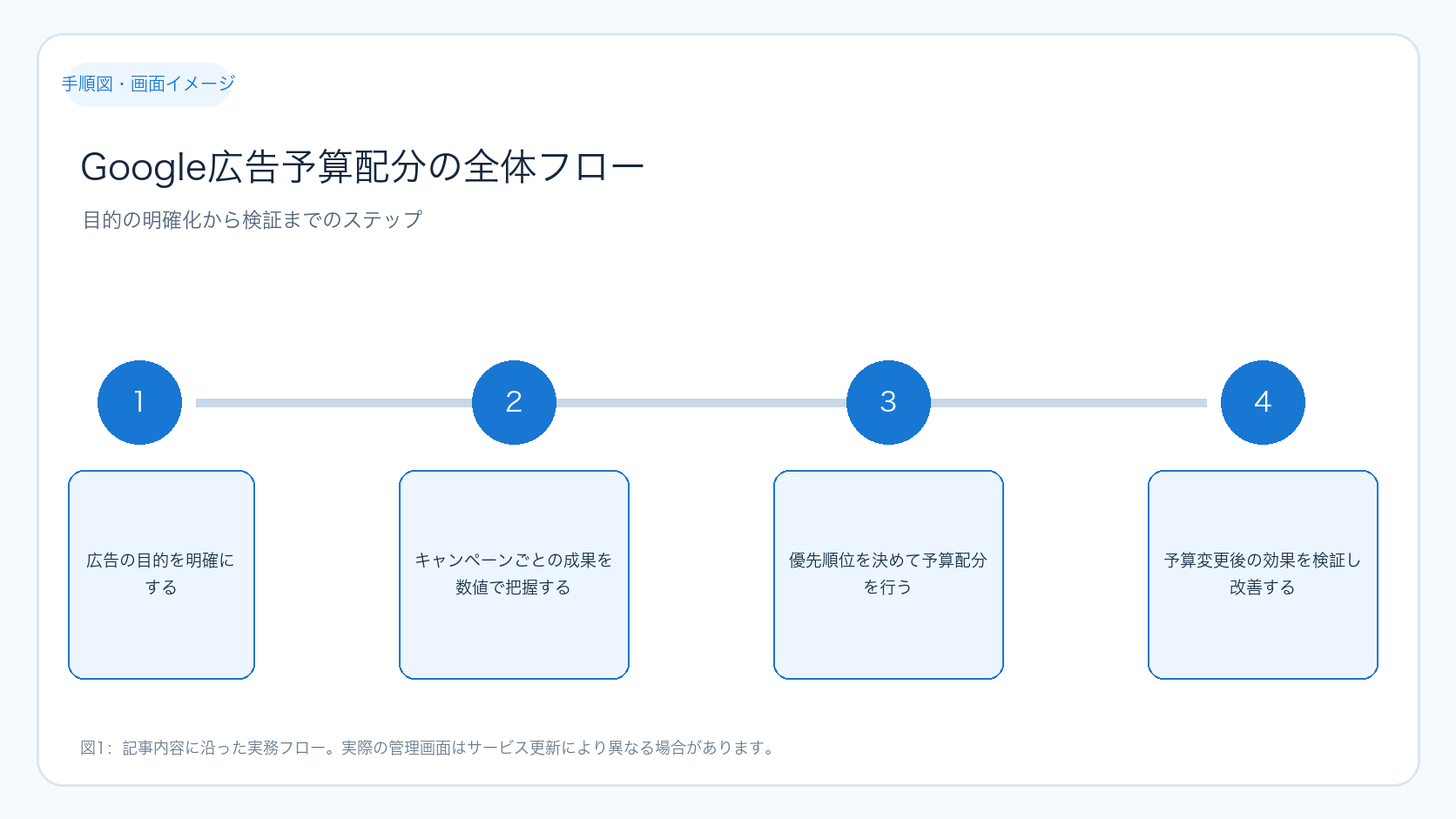
Google広告予算配分の全体フロー

上図は予算配分の全体的な流れを示しています。目的の明確化から現状把握、優先順位付け、実行、検証までのステップを理解してください。

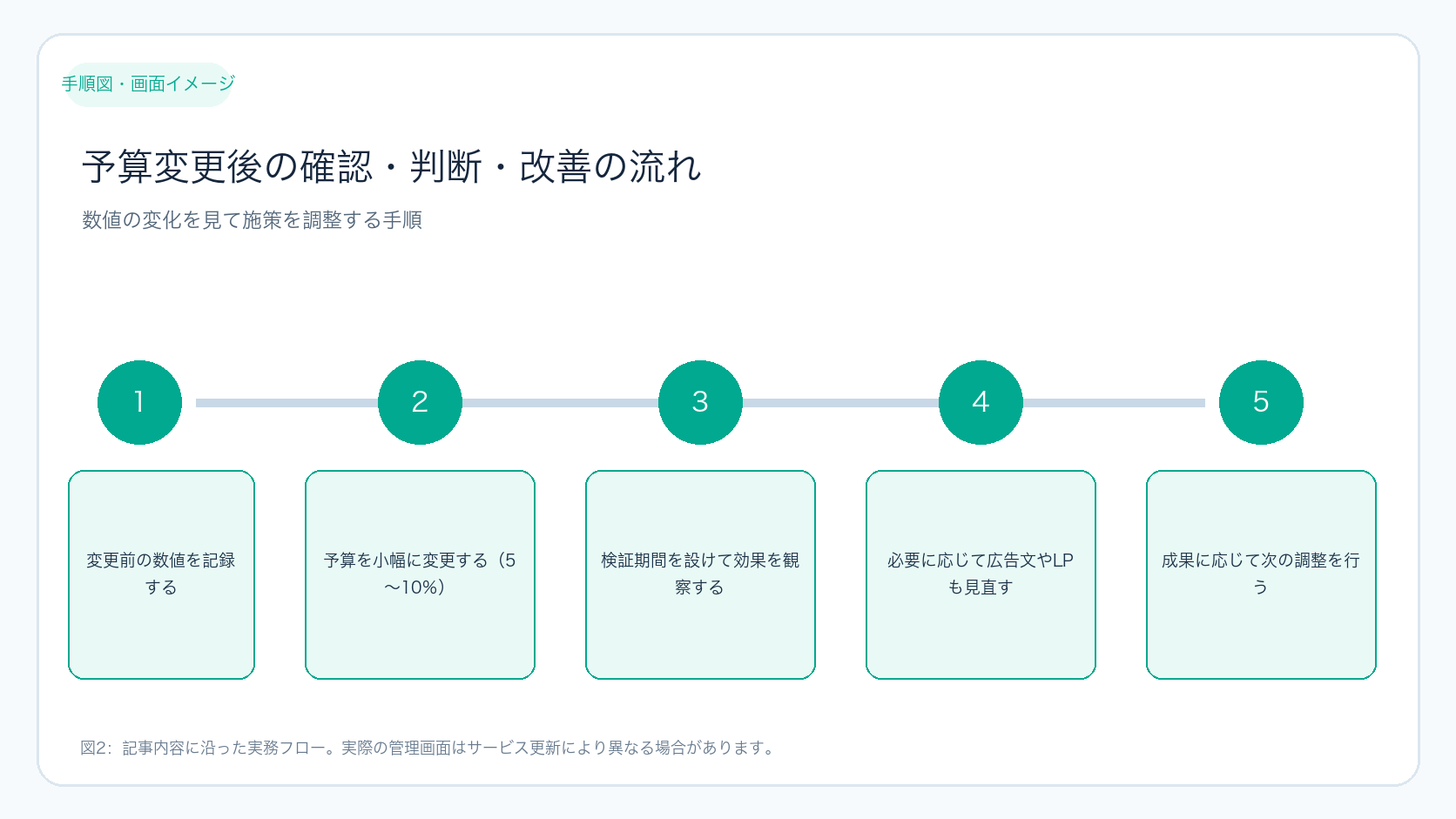
3. 予算の増減は小さく段階的に進める

予算を変更するときは、一度に大きく動かすのは避けましょう。急な増額は配信の質を変えてしまい、結果の判断が難しくなります。変更前の数値や目的は必ず記録し、比較できるようにしてください。

具体的な手順は以下の通りです。

  1. 変更前のキャンペーンのクリック数やコンバージョン数、費用を記録する。
  2. 予算の増減は5~10%程度の小さな単位で調整する。
  3. 変更後は数日から1週間程度の検証期間を設ける。
  4. 検証期間中に入札単価や広告文、LPの状態も合わせて確認する。
  5. 成果が安定していれば次の調整を検討し、不調なら原因を切り分けて改善。

このように小さく動かしながら検証を繰り返すことで、予算配分の精度を高められます。

予算変更後の確認・判断・改善の流れ

上図は予算変更後の確認・判断・改善の流れを示しています。数値の変化を見て、必要に応じて施策を調整してください。

4. 広告費を事業成果につなげるための確認方法

Google広告の管理画面での数値だけでは、最終的な事業成果はわかりません。問い合わせの質、商談化率、購入後の顧客の動きも合わせて確認しましょう。広告から遷移するLPやサービスページの導線も定期的に見直すことが重要です。

例えば、クリック数が増えても問い合わせが増えない場合は、LPの内容やCTA(Call To Action)が適切かを検証します。営業担当者からのフィードバックを受け取り、広告費と事業成果を同じ視点で振り返ることが効果的です。

こうした確認は、広告運用だけでなくWeb制作やLP改善も含めた総合的な支援が必要です。Ignityではこのような横断的な課題整理と改善を行っています。

5. 実務で使えるGoogle広告予算配分のチェックリスト

予算配分見直しの実行チェックリスト

  • 目的と指標を一つに絞り、担当者と共有している
  • Google広告管理画面でキャンペーンごとのクリック数・コンバージョン数を確認した
  • 検索語句レポートや広告文、LPの導線をチェックした
  • 比較期間を揃えてデータを分析した
  • 予算変更は5~10%の小幅で行い、変更前後の数値を記録した
  • 検証期間を決めて効果を判断し、必要に応じて改善策を検討した
  • 問い合わせの質や商談化率、営業担当者の所感も確認した
  • 次回の見直し時期と担当者を明確にした

このチェックリストをもとに作業を進めると、予算配分の見直しが体系的かつ効果的に行えます。

6. ケース別具体例で理解を深める

ここでは、実際の運用でよくあるケースを例に、予算配分の判断と対応方法を具体的に解説します。

ケース1:問い合わせ数は多いが成約率が低い場合

この場合、広告のクリック数や問い合わせ数は良好ですが、最終的な商談や購入につながっていません。原因としては、問い合わせの質が低い、LPの内容が不十分、営業フォローに課題があることが考えられます。

対応策としては、問い合わせ内容の分析や営業担当者との連携強化、LPの改善を優先し、広告予算は現状維持または微増にとどめて様子を見るのが良いでしょう。

ケース2:クリック数は少ないがコンバージョン率が高い場合

クリック数は少ないものの、訪問者の質が高くコンバージョン率が良い場合は、予算を増やして配信量を増やす価値があります。ただし、過剰な増額はCPA(顧客獲得単価)を悪化させる恐れがあるため、段階的に調整してください。

ケース3:特定キーワードの無駄な配信が多い場合

検索語句レポートで関連性の低いキーワードに多く配信されている場合は、除外キーワード設定や広告文の見直しで無駄を減らします。これにより、予算の効率的な使い方が可能になります。

7. 予算配分見直しの準備と成功確認のポイント

予算配分の見直しを始める前に、以下の準備を行うとスムーズです。

  • 過去1~3ヶ月のキャンペーンデータをダウンロードし、クリック数、コンバージョン数、CPAなどを整理する。
  • 担当者間で目的と評価指標を再確認し、共通認識を持つ。
  • LPや広告文の最新状態を確認し、改善点を洗い出す。
  • 検証期間と次回見直しのスケジュールを決める。

成功確認のポイントは、以下の通りです。

  1. 予算変更前後でコンバージョン数やCPAが安定しているか。
  2. クリック単価(CPC)やインプレッションシェアに大きな変動がないか。
  3. 問い合わせの質や商談化率が向上しているか。
  4. 広告の配信対象やキーワードの無駄が減っているか。

失敗時は、データのばらつきや外部要因(季節変動、競合の動き)を考慮し、検証期間や施策内容を見直しましょう。

FAQ

まとめ

Google広告 予算配分は、設定や施策を一度で完成させるのではなく、目的を決め、実行結果を確認し、問題点を一つずつ改善することが重要です。

まずは本文のチェックリストで現状を確認してください。判断に迷う項目があれば、担当者と確認方法を決めてから次の作業へ進みましょう。

よくある質問

成果が出ている広告はすぐに予算を増やすべきですか?

成果が継続しているか、配信量や遷移先の状態を確認してから増額を検討しましょう。急な増額は配信の質を変えることがあるため、段階的に進めることが大切です。

予算配分の見直しはどのくらいの頻度で行うべきですか?

目的やデータ量によって異なりますが、日々の変動で判断せず、事前に決めた検証期間(例:1週間~1ヶ月)で比較しながら見直しましょう。

クリック数は増えたのに問い合わせが増えません。どうすればいいですか?

クリック後のLPやCTAの内容、導線を見直してください。問い合わせの質や営業担当者のフィードバックも参考にし、広告だけでなく遷移先の改善も検討しましょう。

予算変更後に成果が悪化した場合の対処法は?

変更幅が大きすぎる場合は元に戻すか、段階的に調整し直しましょう。また、広告文やLPの問題も疑い、総合的に検証してください。

複数のキャンペーンで目的が異なる場合の予算配分は?

目的ごとにキャンペーンを分けて評価し、それぞれの成果指標に基づいて個別に予算配分を行うことが重要です。

Web制作・ECサイト制作・LP改善・広告運用を横断して課題を整理します。まずはお気軽にご相談ください。

8. 予算配分作業の準備と具体的な操作手順

Google広告の予算配分を見直す際、作業をスムーズに進めるための準備と具体的な操作手順を初心者向けに解説します。実際の管理画面で何をどう確認し、どの数値を記録すればよいのかを具体的に示します。

8-1. 事前に用意するもの

  • Google広告アカウントの管理画面へのログイン情報
  • 過去1~3ヶ月分のキャンペーンレポート(クリック数、コンバージョン数、費用など)
  • ExcelやGoogleスプレッドシートなどの表計算ソフト(データ整理用)
  • 担当者間で共有できるメモやチャットツール

8-2. キャンペーンごとの基本データの確認手順

  1. Google広告管理画面にログインし、左メニューから「キャンペーン」を選択します。
  2. 表示期間を過去30日や過去90日に設定し、比較対象の期間を揃えます。
  3. キャンペーン一覧で、クリック数、コンバージョン数、費用(費用合計)を表形式で確認します。必要に応じて「表示項目の変更」からCPA(顧客獲得単価)やCTR(クリック率)も追加しましょう。
  4. 確認した数値をExcelやスプレッドシートにコピーし、キャンペーン名ごとに整理します。
  5. 検索語句レポートを開き、無駄なキーワードや意図しない配信がないかチェックします。特にコンバージョンがないキーワードは除外設定を検討します。

8-3. 予算変更の具体的な操作例

  1. キャンペーン一覧画面で予算を変更したいキャンペーンを選択します。
  2. 「設定」タブを開き、「予算」の項目を探します。
  3. 現在の予算額をメモし、5~10%程度の増減幅を計算します(例:10,000円の5%は500円)。
  4. 予算欄に新しい金額を入力し、保存します。
  5. 変更後は最低でも3~7日間は様子を見て、クリック数やコンバージョン数の変化を管理画面で確認します。
  6. 変化をスプレッドシートに記録し、変更前後の比較ができるようにします。

9. 判断に役立つ「予算配分評価表」

評価項目良好な状態の目安改善が必要なサイン
クリック数安定して目標数値を超えている極端に少ない、または急減している
コンバージョン数目標に近い、または増加傾向減少傾向、またはほぼゼロ
CPA(顧客獲得単価)目標CPA以下で安定目標を大幅に超えている
CTR(クリック率)業界平均以上、広告文が適切極端に低い、広告文の改善が必要
インプレッションシェア競合に対して十分な配信量低く、予算不足や入札単価の見直しが必要

10. 実行後に使える「予算変更効果確認表」

予算変更後の効果を確認する際に使える表です。変更前後の数値を記録し、変化を見ながら判断します。

項目変更前(例:1週間)変更後(例:1週間)変化の評価
クリック数500550+10% 増加
コンバージョン数2528+12% 増加
CPA(円)4,0003,900改善傾向
CTR(%)3.53.7微増
インプレッションシェア(%)6568改善

この表を使い、数値の変化を担当者間で共有しながら、予算配分の効果を客観的に判断してください。変化が見られない場合は、別の施策や予算配分の見直しを検討しましょう。

11. 予算配分作業の具体的な入力例と記録方法

初心者の方が実際にGoogle広告の予算配分を見直す際、どのように数値を入力し、記録すればよいか具体例を示します。これにより作業の迷いを減らし、正確な比較が可能になります。

  1. 予算変更前のデータ記録
    例:キャンペーンAの現在の予算が10,000円の場合、Excelやスプレッドシートに以下のように記録します。
    キャンペーン名:キャンペーンA
    期間:2024年5月1日~5月7日
    予算:10,000円
    クリック数:400
    コンバージョン数:20
    CPA:5,000円
    CTR:3.2%
  2. 予算変更の入力例
    5~10%の範囲で増減を検討し、今回は5%増額とします。
    計算:10,000円×1.05=10,500円
    Google広告管理画面の「設定」>「予算」欄に「10,500」と入力し保存します。
  3. 変更後のデータ記録
    予算変更後、同じ期間(例:2024年5月8日~5月14日)で数値を記録します。
    キャンペーン名:キャンペーンA
    期間:2024年5月8日~5月14日
    予算:10,500円
    クリック数:440
    コンバージョン数:22
    CPA:4,773円
    CTR:3.4%
  4. 変化の評価
    上記のように記録した数値を比較し、増加率や改善傾向を計算します。
    例:クリック数は10%増加、CPAは約5%改善、CTRも微増しているため、予算増額の効果が見られると判断できます。

12. 失敗時の原因切り分けと対処例

予算配分を変更しても期待した成果が出ない場合、原因を切り分けることが重要です。以下の項目を順に確認しましょう。

  1. データのばらつきや期間の問題
    短期間のデータで判断すると偶発的な変動に惑わされます。最低でも1週間以上の検証期間を設け、複数期間で比較してください。
  2. 広告配信設定の影響
    入札単価やターゲティング、広告文の変更がないか確認します。予算以外の要因で成果が変動している可能性があります。
  3. LPや導線の問題
    クリック後のページが適切か、表示速度や内容に問題がないかを検証します。問い合わせフォームの不具合や誘導不足も考慮してください。
  4. 競合や外部要因
    季節変動や競合のキャンペーン強化など外部環境の変化も影響します。Googleトレンドや業界ニュースをチェックしましょう。
  5. 検索語句の無駄配信
    検索語句レポートで意図しないキーワードが増えていないか確認し、除外設定を強化します。

これらを確認し、問題箇所を特定したら、該当部分を改善しつつ、再度小幅な予算調整を行い効果を検証してください。

13. 判断に役立つ「予算配分リスク評価表」

リスク項目リスクの兆候対応策
予算急増による配信品質低下CPAが急激に悪化、CTRが低下予算増額幅を縮小し、段階的に調整する
無駄なキーワード配信の増加検索語句レポートに関連性の低い語句が増加除外キーワードを追加し、広告文を見直す
LPの離脱率増加クリック数は増えているが問い合わせが減少LPの内容やフォームの改善、導線の見直し
競合の影響による成果低下インプレッションシェアが大幅に減少入札単価の見直しやターゲティング調整
検証期間不足短期間のデータで判断し結果が不安定最低1週間以上の検証期間を設ける

14. 実行後に使える「予算変更フォローアップチェック表」

予算変更後、効果を継続的にフォローアップするためのチェックリストです。担当者間で共有し、定期的に確認してください。

チェック項目確認内容対応アクション
クリック数の推移増加または安定しているか減少傾向なら広告文やターゲティングを見直す
コンバージョン数の変化目標達成に向けて改善しているか減少時はLPや問い合わせフォームの改善を検討
CPAの動き目標CPA以内に収まっているか悪化時は予算や入札単価を調整する
インプレッションシェア競合に対して十分な配信量か低下時は予算増額や入札単価の見直し
問い合わせの質営業担当者からのフィードバックを確認質が低い場合は広告文やターゲティングを調整
外部要因の確認季節変動や競合動向を把握しているか必要に応じて戦略を再検討

このチェック表を活用し、予算配分変更後も継続的に効果を追いかけることで、安定した広告運用が可能になります。

ECサイト カテゴリ設計|商品を見つけやすくする実務の考え方

ECサイトのカテゴリ設計は、商品が見つけにくい、カテゴリが多すぎて迷う、絞り込みが使いづらいといった課題を抱える初心者にとって特に難しいテーマです。この記事では、実際の画面を見ながら判断し、具体的な作業手順を踏んでカテゴリ設計を進められるように解説します。対象はECサイト運営初心者やカテゴリ設計を見直したいWeb担当者です。

カテゴリ設計は単なる商品分類ではなく、購入者が迷わず目的の商品にたどり着ける導線設計です。失敗すると購入率が下がり、問い合わせも増加します。この記事を読み進めることで、カテゴリ設計の基準決定から改善検証までの実務フローを理解し、効率的に運用できるようになります。

ECサイトのカテゴリ設計でよくある悩みと対象読者

「カテゴリが多すぎて訪問者が迷っている」「商品が見つからずカートまで進まない」「絞り込み条件がわかりにくい」など、ECサイト運営でよくある問題です。こうした課題は、カテゴリ設計の基準が運営側の都合に偏っていることが原因の一つです。初心者の方は、まず購入者の視点に立ってカテゴリを見直すことから始めましょう。

対象読者は以下の方です。
・ECサイトのカテゴリ設計を初めて行う担当者
・既存カテゴリの見直しを検討しているWeb担当者
・Shopifyなどのプラットフォームでカテゴリ設計を実務で進める方

カテゴリ設計の基本基準を具体的に決める方法

カテゴリは運営側の管理単位で決めるのではなく、購入者がどのように商品を探すかを基準に決めます。具体的には、商品名、用途、ブランド、価格帯のどれで探されているかをデータや問い合わせから確認しましょう。最も利用される分類を上位に置き、似た名前のカテゴリは統合して選択肢を減らすことが重要です。

カテゴリ設計の基準決定でまず確認したいチェックリスト

  • カテゴリ設計の目的と達成したい購入者の行動を一つに定める
  • 現状のアクセス数、導線、問い合わせ内容をデータで確認する
  • 設計見直しの担当者と期限を決める

例えば、用途別に探す人が多いなら「アウトドア」「ビジネス」など用途で大分類を作り、その中でブランドや価格帯で絞り込みを用意します。こうすることで、購入者は迷わずに目的の商品にたどり着けます。

カテゴリ設計の準備と実務手順

カテゴリ設計を始める前に、以下の準備を行いましょう。

  • 現状のカテゴリ構造の把握(画面キャプチャやリスト化)
  • アクセス解析ツール(Google Analytics、Shopify管理画面など)の設定確認
  • 問い合わせ内容の収集と分析
  • 担当者の役割分担とスケジュール設定

次に、実際の作業手順を番号付きで具体的に示します。

  1. 現状分析:アクセス解析でカテゴリごとの訪問数、離脱率、遷移率を確認し、問い合わせ内容をまとめる。
  2. 基準決定:購入者の探し方(用途、ブランド、価格帯など)を優先順位付けし、カテゴリの大分類を決める。
  3. カテゴリ統合・削減:似たカテゴリ名や重複を整理し、選択肢を減らす。
  4. 絞り込み条件設計:色、サイズ、素材など細かい条件を絞り込み機能に割り当てる。
  5. カテゴリページ作成:説明文、代表商品、関連カテゴリリンクを配置。
  6. 公開と検証:変更後の数値を追い、問題点を洗い出す。
  7. 改善計画:検証結果をもとに改善案を作成し、次のサイクルへ。

【入力例】

項目
大分類カテゴリアウトドア、ビジネス、カジュアル
絞り込み条件色(赤、青、黒)、サイズ(S、M、L)、素材(綿、ポリエステル)
カテゴリ説明文アウトドア向けの耐久性に優れた商品群です。初心者から上級者まで幅広く対応。

商品一覧と絞り込み機能の役割を分ける理由と実践

カテゴリは大まかな入口として商品群を分ける役割を担います。一方、色やサイズ、素材など細かい条件は絞り込み機能に任せることで、メニューが複雑になりすぎるのを防ぎます。例えば、用途でカテゴリを選んだ後にサイズで絞り込む流れを作ると、購入者がストレスなく商品を絞り込めます。

商品一覧ページには、比較に必要な情報(価格、在庫状況、発送条件など)を先に表示し、購入前の不安を減らしましょう。これにより、購入者が迷わずカートに進みやすくなります。

以下の表は、カテゴリと絞り込みの役割分担を判断する際のポイントです。左列は確認すべき項目、中央は判断の目安、右列は次に取るべきアクションを示しています。

確認すること判断の目安次のアクション
商品一覧と絞り込みの役割を分ける現状の数値・画面・導線を確認し、購入者の行動に合っているか課題を一つに絞り、優先順位を決める
ECサイトのカテゴリ設計購入者の行動に結び付くかを評価する改善案を検討し実行する
実施後の変化事前に決めた指標と比較し効果を測定続けるか見直すか判断する

カテゴリページに必要な情報と見せ方の工夫

カテゴリページは単に商品一覧を並べるだけの場所ではありません。どんな人に向いている商品群かを短く説明し、選び方の軸や関連カテゴリへの導線を用意することで、初めて訪れた人も迷わず選べるようになります。また、代表的な商品を先に見せることで、購入イメージを持ちやすくします。

検索流入を意識する場合は、カテゴリごとに固有の説明文を追加してください。同じ文章を複数のカテゴリで使い回すとSEO上マイナスになるため注意が必要です。

カテゴリページに置くべき情報の例は以下の通りです。

  • カテゴリの特徴やおすすめポイントの説明
  • 関連カテゴリや絞り込みへのリンク
  • 代表商品や人気商品のピックアップ
  • 在庫状況や発送条件の簡単な案内

これらを整えることで、購入者の判断材料が増え、離脱を減らす効果が期待できます。

具体的な実行フローは次の通りです。

ECサイトカテゴリ設計の実行フロー

  • 1. 現状を把握する(アクセス解析、問い合わせ内容、導線確認)
  • 2. 優先順位を決める(改善すべきポイントを絞る)
  • 3. 小さく実行する(一度に多くを変えず段階的に実施)
  • 4. 数値で検証する(変更前後のデータ比較と評価)

カテゴリ設計の効果を検証し改善につなげる手順

カテゴリ設計を公開したら、購入者の行動を数値で確認します。具体的には、カテゴリページから商品詳細ページへの遷移率、絞り込み機能使用後の離脱率、カートに入る商品の偏りなどをチェックします。これらの指標はShopifyの管理画面やGoogle Analyticsで確認可能です。画面名は変更される場合がありますので、最新の操作はShopifyヘルプセンターでご確認ください。

また、売上だけでなく、サイト内検索の利用語句や問い合わせ内容も合わせて分析し、購入者の言葉に合わせてカテゴリ名や絞り込み条件を調整しましょう。改善は一度きりではなく、継続的に行うことが重要です。

改善の判断に役立つポイントをまとめた表を示します。左列は検証項目、中央は確認方法、右列は改善アクションの例です。

検証項目確認方法改善アクション例
カテゴリから商品詳細への遷移率アクセス解析ツールで遷移数を計測カテゴリ説明文の改善や代表商品の見せ方変更
絞り込み使用後の離脱率絞り込み利用後の離脱数を分析絞り込み条件名の見直しや条件数の調整
カートに入る商品の偏り売上データから商品カテゴリ別のカート投入数を確認カテゴリ分けの再検討やおすすめ商品の入れ替え

改善結果は記録し、担当者と確認期限を決めて次の改善計画を立てましょう。記録を残すことで、何が効果的だったかを把握しやすくなります。

たとえば、クリック数は増えても問い合わせが増えない場合は、購入者が迷っている可能性が高いです。その場合は、CTA(Call To Action)やサービスページの内容を見直すことも検討してください。

カテゴリ設計は一度で完璧にするのではなく、継続的に検証と改善を繰り返して精度を高めることが成功の鍵です。

ECサイト制作や広告運用を横断的に支援するIgnityのサービスでは、カテゴリ設計から導線改善まで一貫してサポートしています。お困りの際はぜひご相談ください。

以下にカテゴリ設計の全体の流れを図解で示します。

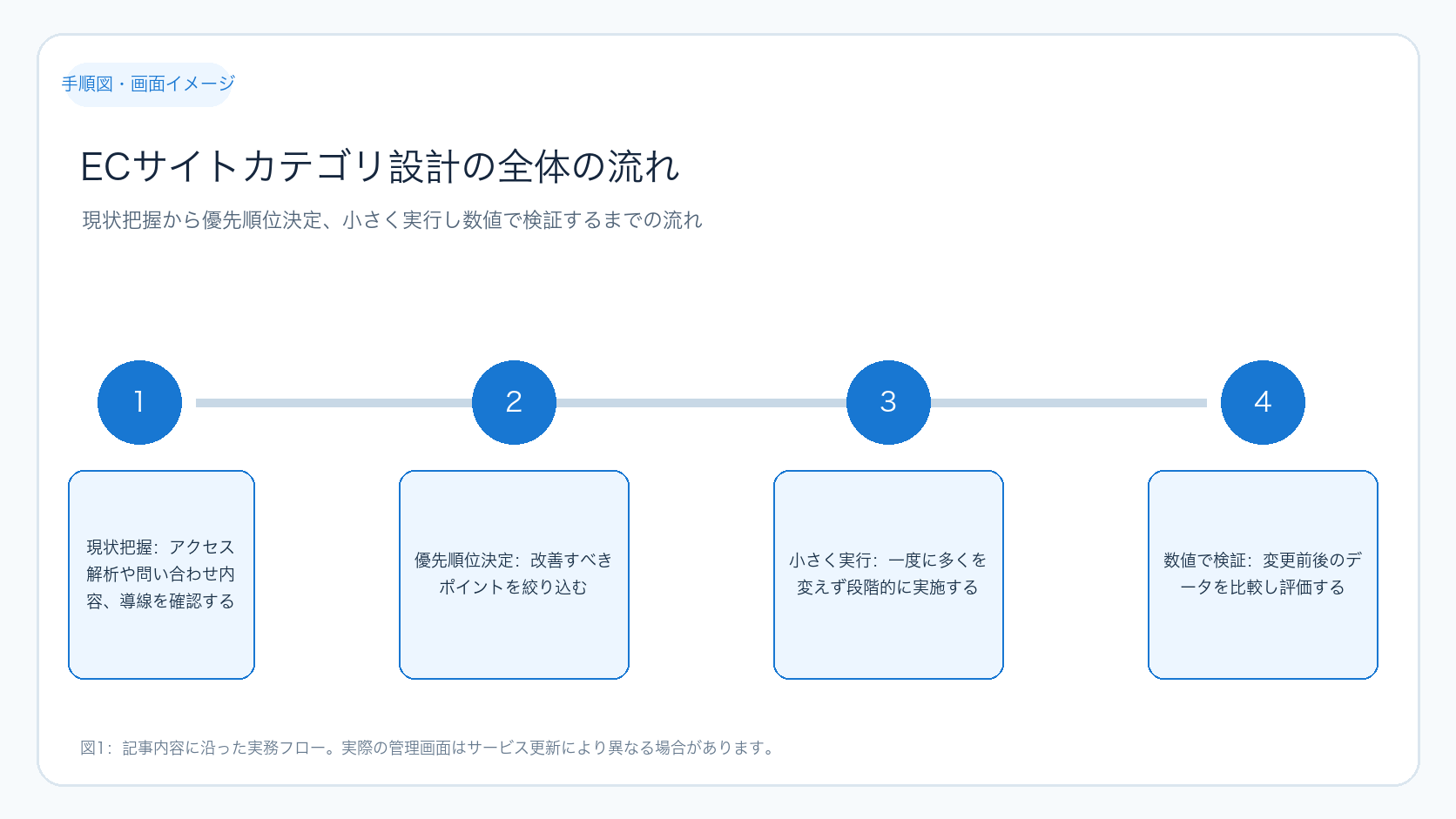
ECサイトカテゴリ設計の全体の流れ

この図は、現状把握から優先順位決定、小さく実行し数値で検証するまでの流れを示しています。各ステップで何を行うかを理解しながら進めてください。

次に、カテゴリ設計の確認・判断・改善の流れを図解で示します。

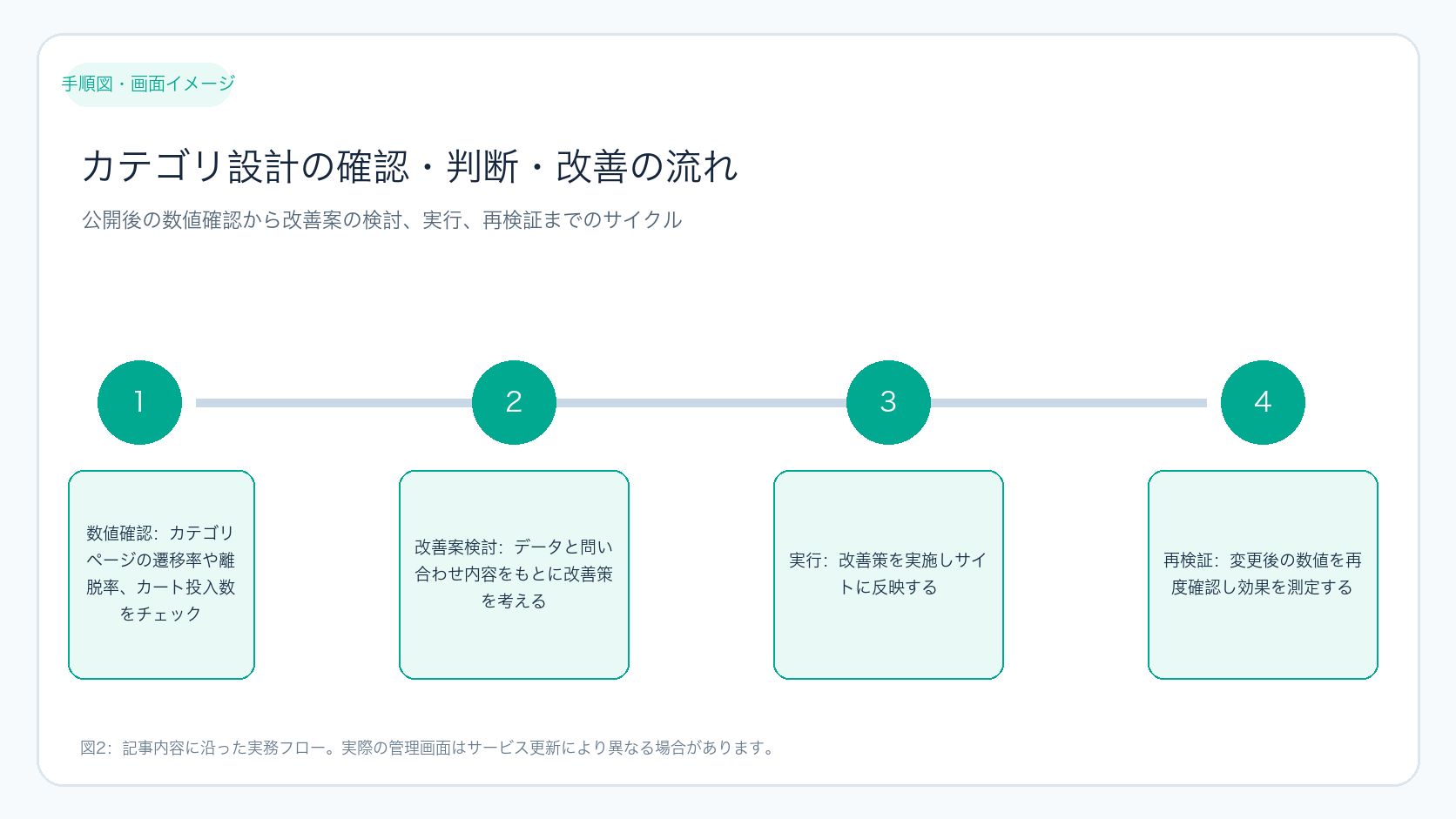
カテゴリ設計の確認・判断・改善の流れ

この図は、公開後の数値確認から改善案の検討、実行、再検証までのサイクルを表しています。継続的に改善を繰り返すことが重要です。

ケース別具体例:カテゴリ設計の改善ポイント

ここでは、よくあるケースごとに具体的な改善例を紹介します。

ケース1:カテゴリが多すぎて訪問者が迷う場合

  • 現状:カテゴリ数が30以上あり、訪問者の離脱率が高い。
  • 改善案:類似カテゴリを統合し、15程度に減らす。大分類を用途別に整理。
  • 効果確認:離脱率が20%改善し、遷移率が向上。

ケース2:絞り込み条件が多すぎて使いづらい場合

  • 現状:絞り込み条件が20項目以上あり、利用率が低い。
  • 改善案:利用頻度の低い条件を削除し、主要な3~5条件に絞る。
  • 効果確認:絞り込み利用率が30%向上し、購入率も上昇。

ケース3:カテゴリ名が購入者の言葉とずれている場合

  • 現状:問い合わせで「〇〇」と呼ばれる商品が「△△」カテゴリに分類されている。
  • 改善案:カテゴリ名を購入者の言葉に合わせて変更し、説明文も追加。
  • 効果確認:問い合わせ数が減少し、検索流入が増加。

まとめと次に進むためのポイント

ECサイトのカテゴリ設計は購入者の探し方を起点にし、上位カテゴリと絞り込みの役割を明確に分けることが基本です。カテゴリページには判断材料となる説明や関連導線を設け、購入者が迷わない構成にします。実施後は数値で効果を検証し、継続的に改善を繰り返すことが成功の秘訣です。

まずは、カテゴリ設計の目的を一つに絞り、現状の数値や課題を具体的に把握しましょう。次に、優先順位を決めて小さく実行し、結果を記録して改善につなげます。操作方法や画面の確認はShopifyヘルプセンターを参照しながら進めてください。

Web制作・ECサイト制作・LP改善・広告運用を横断して課題を整理します。まずはお気軽にご相談ください。

まとめ

ECサイト カテゴリ設計は、設定や施策を一度で完成させるのではなく、目的を決め、実行結果を確認し、問題点を一つずつ改善することが重要です。

まずは本文のチェックリストで現状を確認してください。判断に迷う項目があれば、担当者と確認方法を決めてから次の作業へ進みましょう。

カテゴリは何階層までにすべきですか?

階層数に正解はありません。重要なのは、購入者が主要な商品に少ない操作で到達できるかどうかです。階層が深すぎると迷いやすくなるため、必要最低限に抑えることをおすすめします。

商品数が少なくてもカテゴリは必要ですか?

用途や選び方が異なる場合はカテゴリを設けたほうが購入者にとってわかりやすくなります。比較が不要な場合は、一覧ページを簡潔に保つ選択もあります。

カテゴリ設計の変更後、効果が出ない場合はどうすればよいですか?

数値だけで判断せず、サイト内検索の語句や問い合わせ内容も確認してください。購入者の言葉に合わせてカテゴリ名や絞り込み条件を調整し、改善を続けましょう。

カテゴリ設計の準備物と具体的な作業例

カテゴリ設計をスムーズに進めるためには、事前に必要な準備物を揃え、具体的な作業を段階的に行うことが重要です。以下に初心者でも取り組みやすい準備物と作業例を示します。

準備物一覧

  • 現状カテゴリリスト:現在のカテゴリ構造を一覧化したExcelやGoogleスプレッドシート。カテゴリ名、階層、商品数を記載。
  • アクセス解析データ:Google AnalyticsやShopifyの管理画面からカテゴリ別の訪問数、離脱率、遷移率を抽出。
  • 問い合わせ内容のまとめ:購入者からの質問や要望をカテゴリ別に整理したメモやCSVファイル。
  • 競合サイトのカテゴリ構造調査:同業他社のECサイトを数サイトピックアップし、カテゴリの分け方や絞り込み条件を調査。
  • 作業スケジュール表:担当者ごとの役割分担と期限を明確にしたスケジュール表(Excelやプロジェクト管理ツール)。

具体的な作業例(番号付き)

  1. 現状カテゴリのリストアップ:管理画面やサイトマップからカテゴリ名と階層を抽出し、スプレッドシートにまとめる。
  2. アクセス解析データの取得:Google Analyticsで「行動」→「サイトコンテンツ」→「ランディングページ」などからカテゴリページの訪問数や離脱率を確認し、スプレッドシートに転記。
  3. 問い合わせ内容の分類:過去1〜3ヶ月の問い合わせをカテゴリ別に分類し、頻出キーワードや疑問点を抽出。
  4. 競合調査の実施:競合サイトのカテゴリ構成をスクリーンショットやメモで記録し、良い点や改善点をピックアップ。
  5. カテゴリ統合案の作成:現状リストとアクセス解析、問い合わせ内容を照らし合わせ、似たカテゴリの統合や削減案をスプレッドシートに記載。
  6. 絞り込み条件の優先順位付け:問い合わせやアクセス解析から利用頻度の高い絞り込み条件を抽出し、3〜5個に絞る。
  7. 担当者間での共有とスケジュール調整:作成した資料をもとにミーティングを行い、改善案の優先順位と担当者、期限を決定。

作業進捗と効果確認に使えるチェック表

カテゴリ設計の作業が計画通りに進んでいるか、また効果が出ているかを確認するためのチェック表例を示します。これを活用して定期的に進捗と成果を把握しましょう。

チェック項目確認内容確認方法対応状況
現状カテゴリリスト作成全カテゴリ名と階層が正確にリスト化されているかスプレッドシートの完成度を確認未着手・進行中・完了
アクセス解析データ取得カテゴリ別の訪問数・離脱率・遷移率が取得できているかGoogle AnalyticsやShopify管理画面のデータ確認未着手・進行中・完了
問い合わせ内容の分類問い合わせの多いカテゴリやキーワードが整理されているか問い合わせ管理ツールやメールの分析結果未着手・進行中・完了
競合サイト調査競合のカテゴリ構造の特徴と改善点がまとめられているか調査メモやスクリーンショットの確認未着手・進行中・完了
カテゴリ統合案作成重複カテゴリの統合や削減案が具体的に示されているかスプレッドシートの統合案シート未着手・進行中・完了
絞り込み条件の優先順位付け利用頻度の高い絞り込み条件が3〜5個に絞られているか問い合わせ・アクセス解析データの分析結果未着手・進行中・完了
担当者共有とスケジュール設定担当者と期限が明確に決まっているかミーティング議事録やスケジュール表未着手・進行中・完了

カテゴリ設計の成功時の確認ポイントと失敗時の原因切り分け

カテゴリ設計を実施した後、成功を確認するポイントと問題があった場合の原因切り分け方法を具体的に示します。

成功時の確認ポイント

  • カテゴリページの訪問数が増加し、離脱率が減少している
  • 商品詳細ページへの遷移率が改善している
  • 絞り込み機能の利用率が上がり、購入率も向上している
  • 問い合わせ数が減り、内容もカテゴリに関する混乱が少ない
  • 購入者からのフィードバックで「探しやすくなった」という声がある

失敗時の原因切り分けチェックリスト

問題点考えられる原因確認方法対策例
訪問数が増えないカテゴリ名が購入者の言葉とずれているサイト内検索キーワードとカテゴリ名の比較カテゴリ名を購入者の言葉に合わせて変更
離脱率が高いカテゴリページの説明文や導線が不十分ヒートマップやユーザーテストの実施説明文の追加や関連カテゴリリンクの設置
絞り込み利用率が低い絞り込み条件が多すぎて使いづらい絞り込み機能の利用状況分析条件数を絞り、名称をわかりやすく変更
問い合わせが増加カテゴリ分けが不明瞭で購入者が迷っている問い合わせ内容の分析カテゴリ統合や説明文の改善
購入率が改善しないカテゴリ設計以外の要因(価格、在庫、商品説明)売上データと他要因の分析カテゴリ以外の改善も検討

Contact us お問い合わせ

まずはあなたのビジネスや目指す未来をお聞かせください。
ignityが、目的地までの最適なルートを描き、
事業の成長まで伴走します。

more...
Contact Us お問い合わせ