Webサイト 導線設計|Webサイト導線設計の基本と効果的な実践方法|優先順位の付け方と検証の手順

Webサイトの導線設計で「ユーザーが迷って離脱してしまう」「どこから改善すればいいかわからない」と悩んでいませんか?導線設計は、ユーザーを目的の情報や行動へスムーズに誘導し、事業成果につなげる重要な作業です。初心者の方でもこの記事を読みながら実際に判断と作業ができるよう、基本から具体的な手順、検証方法まで丁寧に解説します。対象はWeb担当者や制作・広告運用初心者で、実務で使える知識を得たい方です。

本記事を読むことで以下がわかります。

  • 導線設計の判断基準を具体的に理解し確認できる
  • 施策の効果とコストを比較し優先順位をつける方法
  • 導線設計後の効果検証と改善サイクルの作り方

また、Web制作・SEO・広告支援の視点も交え、実務に役立つ情報を提供します。Googleの公式SEOガイド(Google検索セントラル)も参考にしています。

導線設計の判断基準を具体的に確認する方法

導線設計で最も重要なのは、ユーザーが迷わず目的の情報や行動に到達できるかどうかです。ここでの目的とは、商品購入や問い合わせなど事業の成果につながる行動を指します。まずは現状の導線がこの目的に合致しているかをデータで確認しましょう。

具体的な手順は以下の通りです。

  1. Google Analyticsなどのアクセス解析ツールを開き、以下の指標を確認します。
    • ページごとの訪問数
    • クリック率(特にCTAボタンなど)
    • 滞在時間
    • 離脱率
  2. 特に訪問数が多いのに離脱率が高いページや、コンバージョンに至らない導線を抽出します。
  3. 抽出した課題をユーザー視点で確認し、導線がわかりにくい箇所を洗い出します。
  4. 事業目標(問い合わせ数や購入数など)と照らし合わせ、改善すべき優先度を決めます。
  5. 担当者間で目的と課題を共有し、改善の期限を設定します。

導線設計判断のためのチェックリスト

  • 目的と達成したいユーザー行動を一つに絞る
  • 現状の数値・導線・問い合わせ内容を確認する
  • 担当者と改善期限を決める

施策の効果とコストを比較し優先順位を決める手順

改善施策は、効果予測と実施にかかるコストを比較して優先順位をつけることが効率的です。効果が高くコストが低い施策から着手するのが基本ですが、効果が非常に高い場合はコストが高くても優先されることがあります。

まず、改善候補のページや導線をリストアップし、以下のように効果とコストを整理しましょう。

確認すること判断の目安次のアクション
現状の数値・画面・導線を確認訪問数、離脱率、コンバージョン率など課題を一つに絞る
施策の効果予測ユーザー行動の改善やコンバージョン増加の見込み優先順位を決める
実施にかかるコスト作業時間、予算、人員実施計画を立てる
実施後の変化事前に決めたKPIと比較続ける・見直すを判断

この表は、施策を選ぶ際の判断基準と次に取るべき行動を整理したものです。効果とコストを数値化し、担当者間で共有しましょう。

導線設計後の効果検証と改善サイクルの作り方

施策を実施したら、必ず効果検証を行い改善サイクルを回すことが成果につながります。続いて、実際の進め方を確認します。

  1. Google Analyticsでコンバージョン率やページ遷移の変化を分析します。
    • コンバージョン数や率の増減
    • ユーザーのページ遷移パターンの変化
  2. ヒートマップツールでクリックやスクロールの動きを視覚的に確認します。
    • ユーザーがどこをよく見ているか
    • クリックされていないボタンやリンクの特定
  3. 定期的にユーザーテストを実施し、実際の使い勝手や問題点を把握します。
  4. 検証結果をもとに文言や導線の調整を行い、改善案を立てて実行します。
  5. 改善後も定期的にデータをチェックし、PDCAサイクルを継続します。

この流れを図で示します。

以下の図は、導線設計の検証と改善を継続的に行うための基本的な流れを示しています。各ステップを順番に確認しながら実務に活用してください。
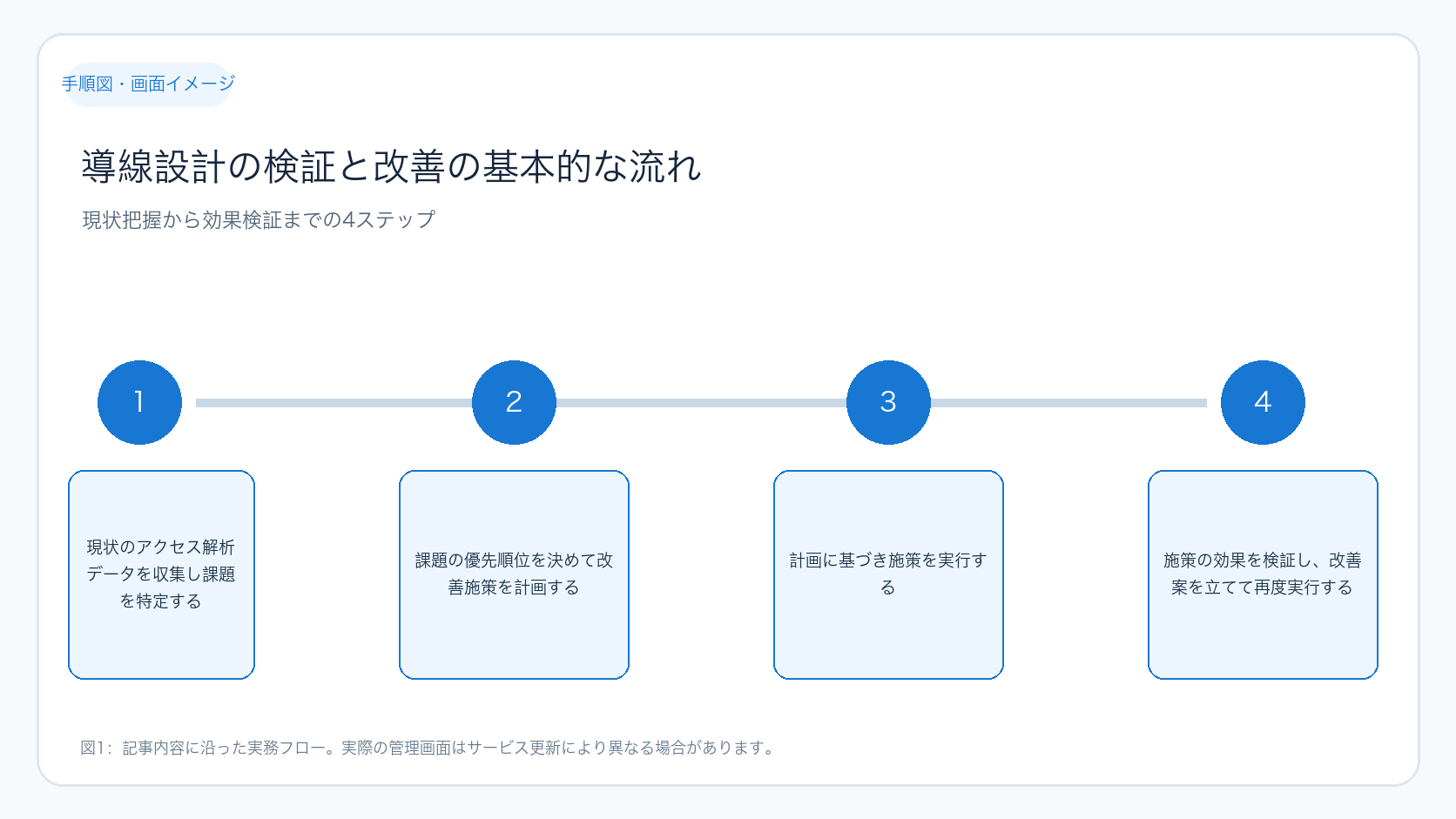
Webサイト導線設計の基本的な流れ

この図は「現状把握」「優先順位決定」「施策実行」「効果検証」の4ステップで構成されています。各ステップで行うべき具体的な作業を参考にしてください。

制作・広告・SEOの視点を統合したチェックリスト活用法

導線設計の質を高めるには、制作、広告、SEOの各分野の視点を統合したチェックリストを活用するのが効果的です。以下のように分野ごとにポイントを整理し、担当者が使いやすい形で管理しましょう。

分野チェックポイント目的
制作ユーザーインターフェースの操作性、視覚的バランス、読みやすさユーザーがストレスなく操作できる導線を作る
広告誘導先ページのわかりやすさ、離脱率の改善、CTAの効果広告効果を最大化しコンバージョンを増やす
SEO内部リンクの最適化、キーワードの整合性、ページ速度検索エンジンからの流入を増やす

このチェックリストを使うことで、各担当者が自分の役割に沿った導線設計のポイントを漏れなく確認できます。結果として、導線設計の質が向上し、事業目標の達成に近づきます。

KPI設定と継続的改善体制の確立方法

導線設計の成果を事業成果につなげるためには、明確なKPI設定と持続的な改善体制の構築が欠かせません。以下の手順で進めましょう。

  1. 具体的なKPIを設定する(例:問い合わせ数、購入率、離脱率の改善など)。
  2. KPIに対する現状値を把握し、目標値を定める。
  3. 定期的にKPIの進捗を確認し、データをもとに改善策を検討する。
  4. 改善策を実施し、効果を検証するサイクルを継続する。
  5. 関係者間で情報共有し、改善体制を強化する。

このようにPDCAサイクルを回し続けることで、単なる画面設計にとどまらず、売上やブランド価値の向上につながります。KPIと改善体制を一体化することが成功の鍵です。

まとめと次の一歩

Webサイト導線設計はユーザー視点と事業目標の調和が最も重要です。施策の優先順位は数値化して見える化し、効果検証を継続して行うことが成果につながります。制作、広告、SEOの観点を統合したチェックリストの活用も効果的です。これらの具体的手順を踏めば、導線設計は確実に事業の成長を後押しします。まずは現状のデータを整理し、改善すべきポイントを一つに絞ることから始めましょう。

導線設計に関する無料相談も受け付けています。制作からSEO、広告運用まで広い視点で最適な改善策をご提案しますので、お気軽にお問い合わせください。

導線設計の準備物と具体的な操作手順

導線設計を始める前に、必要な準備物を揃え、具体的な操作手順を理解しておくことが重要です。以下の準備物と手順を参考にしてください。

準備物

  • Google Analyticsアカウント(管理権限があること)
  • ヒートマップツール(例:Ptengine、Hotjarなど)
  • サイトのワイヤーフレームや現状のサイトマップ
  • 改善案を共有できるスプレッドシートやタスク管理ツール
  • 関係者とのコミュニケーション手段(チャットツールや会議環境)

具体的な操作手順(Google Analyticsを例に)

  1. Google Analyticsにログイン
    管理画面にアクセスし、対象のプロパティを選択します。
  2. 「行動」→「サイトコンテンツ」→「すべてのページ」を開く
    ページごとの訪問数や離脱率を確認します。
  3. 離脱率が高いページを抽出
    訪問数が多く、離脱率が20%以上のページをリストアップします。
  4. 「コンバージョン」→「目標」→「目標達成プロセス」を確認
    ユーザーの行動経路を確認し、どの段階で離脱が多いかを特定します。
  5. ヒートマップツールで該当ページを分析
    クリックやスクロールの状況を視覚的に把握し、問題箇所を洗い出します。
  6. 改善案をスプレッドシートにまとめる
    課題、改善案、予想効果、必要工数を記入し、関係者と共有します。
  7. 優先順位を決めてタスク管理ツールに登録
    期限や担当者を設定し、進捗管理を行います。

判断に役立つ具体例と表:改善施策の優先順位付け

以下の表は、施策ごとに効果の大きさと実施コストを具体的に評価し、優先順位をつけるための例です。初心者でも数値を入れて判断しやすい形にしています。

施策名効果予測(CVR改善率)実施コスト(作業時間・人員)優先度(効果÷コスト)備考
トップページのCTAボタン色変更5%1時間・1人5.0低コストで即実施可能
問い合わせフォームの入力項目削減12%4時間・2人3.0ユーザー負担軽減による効果大
商品詳細ページの画像追加8%6時間・1人1.33制作コストがやや高い
サイト全体のページ速度改善15%20時間・3人0.25効果は大きいが工数も多い

この表を使い、効果予測を数値化できない場合は過去の類似施策や業界のベンチマークを参考にしてください。優先度は「効果予測 ÷ 実施コスト」で算出し、高いものから順に実施すると効率的です。

実行後の確認に使える具体的なチェック表

施策を実施した後、効果を正しく確認するためのチェック表を用意しました。以下の項目を順に確認し、問題があれば原因を切り分けて対応しましょう。

確認項目具体的な確認内容成功時の目安失敗時の原因切り分け
Google Analyticsの数値変化コンバージョン率の増加、離脱率の減少目標KPIに対して5%以上の改善トラッキング設定ミス、期間不足、外部要因
ヒートマップのクリック状況改善箇所のクリック率増加クリック率が10%以上向上UI変更が不明瞭、ユーザーの混乱
ユーザーテストのフィードバック操作のわかりやすさ、ストレスの有無8割以上のユーザーがスムーズに操作可能文言不足、誘導が不十分
サイト速度計測ページ読み込み時間の短縮3秒以内に改善画像最適化不足、サーバー遅延

このチェック表を使い、問題があれば該当箇所を再度分析し、改善策を検討してください。原因が複数考えられる場合は、ひとつずつ切り分けて対応することが重要です。

導線設計の準備物の詳細と作業環境の整え方

導線設計をスムーズに進めるためには、単にツールを用意するだけでなく、作業環境や情報共有の仕組みを整えることが重要です。ここでは準備物の詳細と環境構築のポイントを解説します。

1. Google Analyticsアカウントの管理権限確認

Google Analyticsは導線設計の中心的なツールです。管理権限がない場合は、権限を持つ担当者に依頼してアクセス権を取得しましょう。権限がないと設定変更や詳細レポートの閲覧ができず、正確な分析が困難になります。

2. ヒートマップツールの選定と導入

ヒートマップツールはユーザーのクリックやスクロールの動きを可視化します。無料プランがあるツールも多いので、まずは無料版で試し、必要に応じて有料プランを検討してください。導入時はサイトにトラッキングコードを正しく設置することが必須です。

3. サイトのワイヤーフレームやサイトマップの準備

現状のサイト構造を把握するために、最新のワイヤーフレームやサイトマップを用意します。これにより、どのページがどのように繋がっているかを視覚的に理解しやすくなり、導線の問題点を見つけやすくなります。

4. 情報共有ツールの活用

スプレッドシートやタスク管理ツール(例:Googleスプレッドシート、Trello、Asanaなど)を使って、改善案や進捗を関係者と共有しましょう。リアルタイムで更新・コメントができる環境が望ましく、コミュニケーションの円滑化に役立ちます。

5. チーム内コミュニケーションの確保

チャットツール(Slack、Microsoft Teamsなど)や定期的なミーティングを設定し、施策の目的や進捗を共有します。疑問点や課題を早期に解決できる体制を作ることが成功の鍵です。


導線設計作業の具体的な操作手順補足:Google Analyticsでの詳細分析例

既存の操作手順に加え、より具体的な分析方法を紹介します。初心者でも実施しやすいよう番号付きで解説します。

  1. セグメント機能で特定ユーザーの動きを絞り込む
    「オーディエンス」→「セグメント」から新規セグメントを作成し、例えば「新規ユーザー」や「モバイルユーザー」など特定条件に絞って分析します。これにより、ユーザー層ごとの導線の違いを把握できます。
  2. 「行動フロー」レポートでユーザーのページ遷移を可視化
    「行動」→「行動フロー」を開き、ユーザーがどのページからどのページへ遷移しているかを視覚的に確認します。離脱ポイントや回遊経路の問題を見つけやすくなります。
  3. 「ランディングページ」レポートで入口ページのパフォーマンスを確認
    「行動」→「サイトコンテンツ」→「ランディングページ」で、ユーザーが最初に訪れるページの訪問数、直帰率、コンバージョン率をチェックし、改善すべき入口を特定します。
  4. カスタムレポートで必要な指標を一画面にまとめる
    「カスタム化」→「カスタムレポート」で、訪問数、離脱率、コンバージョン率など複数指標を一つのレポートにまとめると効率的に分析できます。
  5. アラート設定で異常値を早期発見
    「管理」→「カスタムアラート」で、離脱率が急増した場合などにメール通知を受け取る設定をしておくと、問題発生時にすぐ対応可能です。

判断に役立つ追加の表:施策実施前のリスク評価と対応策例

施策を実施する前にリスクを把握し、対応策を準備することでスムーズな改善が可能です。以下の表は代表的なリスクとその対応策例を示しています。

リスク発生しやすい状況対応策
ユーザー混乱による離脱増加大幅なUI変更や導線の変更時変更点を段階的に実施し、ユーザーテストを行う
トラッキングデータの不整合Google Analyticsのタグ設置ミスや変更後タグマネージャーでの動作確認とテスト環境での検証
施策の効果が出ない効果測定期間が短い、外部要因の影響十分な期間を確保し、競合や季節要因を考慮する
作業遅延によるスケジュール崩れリソース不足や作業範囲の過小評価事前に工数見積もりを行い、余裕を持ったスケジューリング

実行後の確認に使える追加のチェック表:ユーザー行動変化の詳細分析

施策実施後は、単に数値の増減を見るだけでなく、ユーザー行動の変化を多角的に分析することが重要です。以下のチェック表を参考にしてください。

確認項目具体的な確認内容成功時の目安失敗時の原因切り分け
ページ滞在時間の変化改善ページの平均滞在時間を比較平均滞在時間が10%以上増加コンテンツ不足、読み込み遅延
直帰率の変化改善ページの直帰率を比較直帰率が5%以上減少導線不明瞭、誘導不足
コンバージョン経路の多様化複数の経路からコンバージョンが発生しているか新たな経路でのコンバージョンが10%以上増加特定経路に依存しすぎている
ユーザー属性の変化新規・リピーター比率やデバイス別の変化ターゲット層の利用率が増加ターゲット外の流入増加、広告ターゲティングのズレ

これらの項目を定期的に確認し、問題があれば原因を深掘りして改善策を検討してください。複数の指標を組み合わせて見ることで、より正確な判断が可能になります。
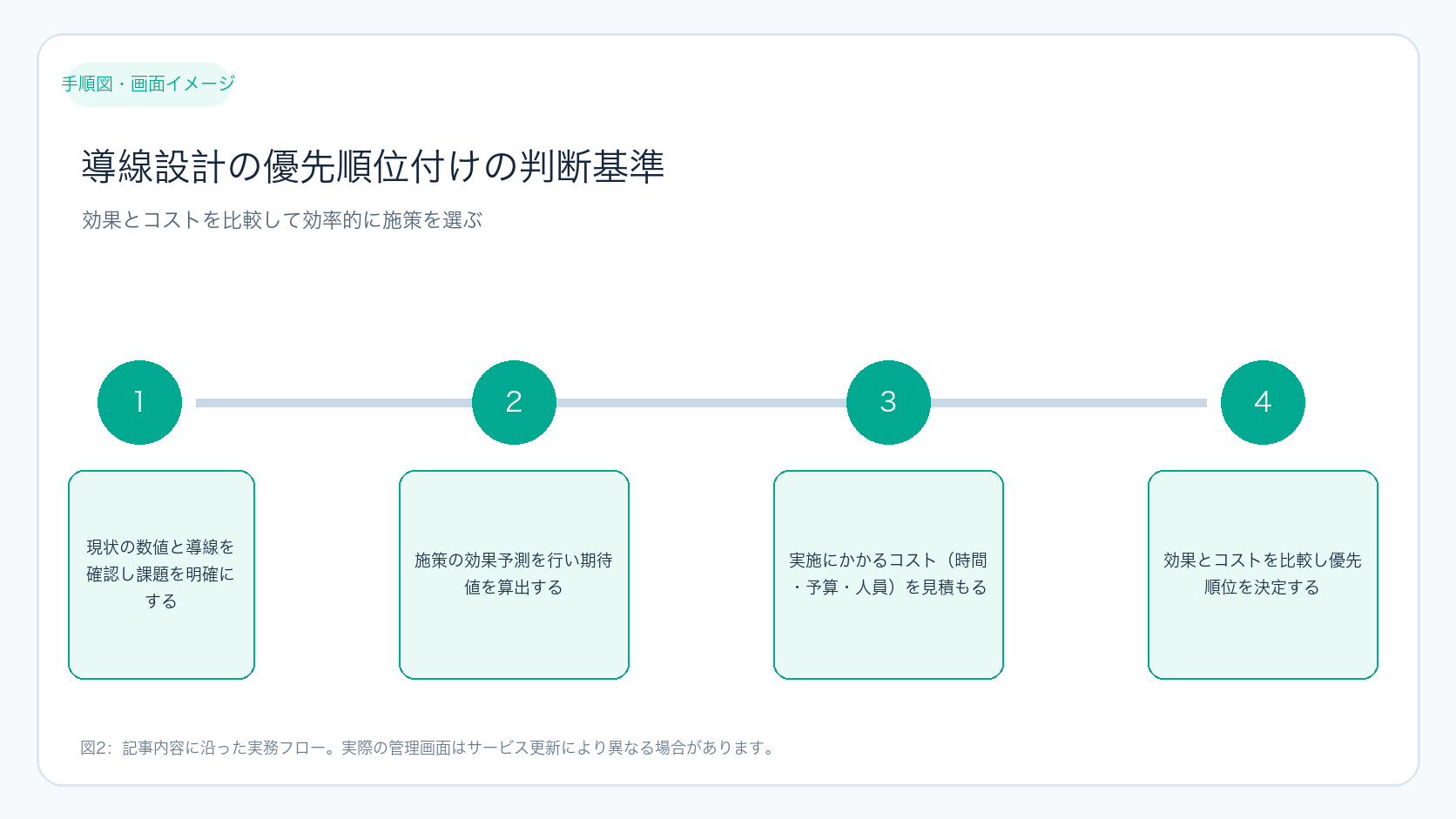
導線設計の優先順位付けの判断基準

結論と次の一歩

  • ユーザーが迷わず目的を達成できる導線設計を最優先に考える
  • データを活用し施策の効果とコストを比較して優先順位を決める
  • 施策実施後はGoogle Analyticsやヒートマップで効果検証を行い、継続的に改善する
  • 制作・広告・SEOの視点を統合したチェックリストを活用し品質を高める
  • 明確なKPI設定と改善体制の構築で事業成果に結びつける

まずは現状の数値を整理し、改善ポイントを一つに絞って小さく実行してみましょう。

Webサイト導線設計で重視すべきポイントは何ですか?

ユーザーが迷わず目的を達成できる導線の明確化が最も重要です。事業成果につながるKPIを設定し、訪問者が多いページやコンバージョンに影響する箇所の改善を優先しましょう。

導線設計の効果はどのように検証すればよいですか?

Google Analyticsでコンバージョンやページ遷移のデータを分析し、ヒートマップやユーザーテストを併用してユーザー行動を多面的に把握します。検証結果を踏まえ改善策を定期的に実行することがポイントです。

施策の優先順位はどうやって決めればいいですか?

施策の効果予測と実施にかかるコストを比較し、効果が高くコストが低いものから優先します。効果が非常に高い場合はコストが高くても優先されることがあります。具体的な数値を基に判断しましょう。

導線設計の改善はどのくらいの頻度で行うべきですか?

最低でも四半期ごとに効果検証を行い、改善サイクルを回すことをおすすめします。状況に応じて月次でのチェックも有効です。継続的な改善が成果につながります。
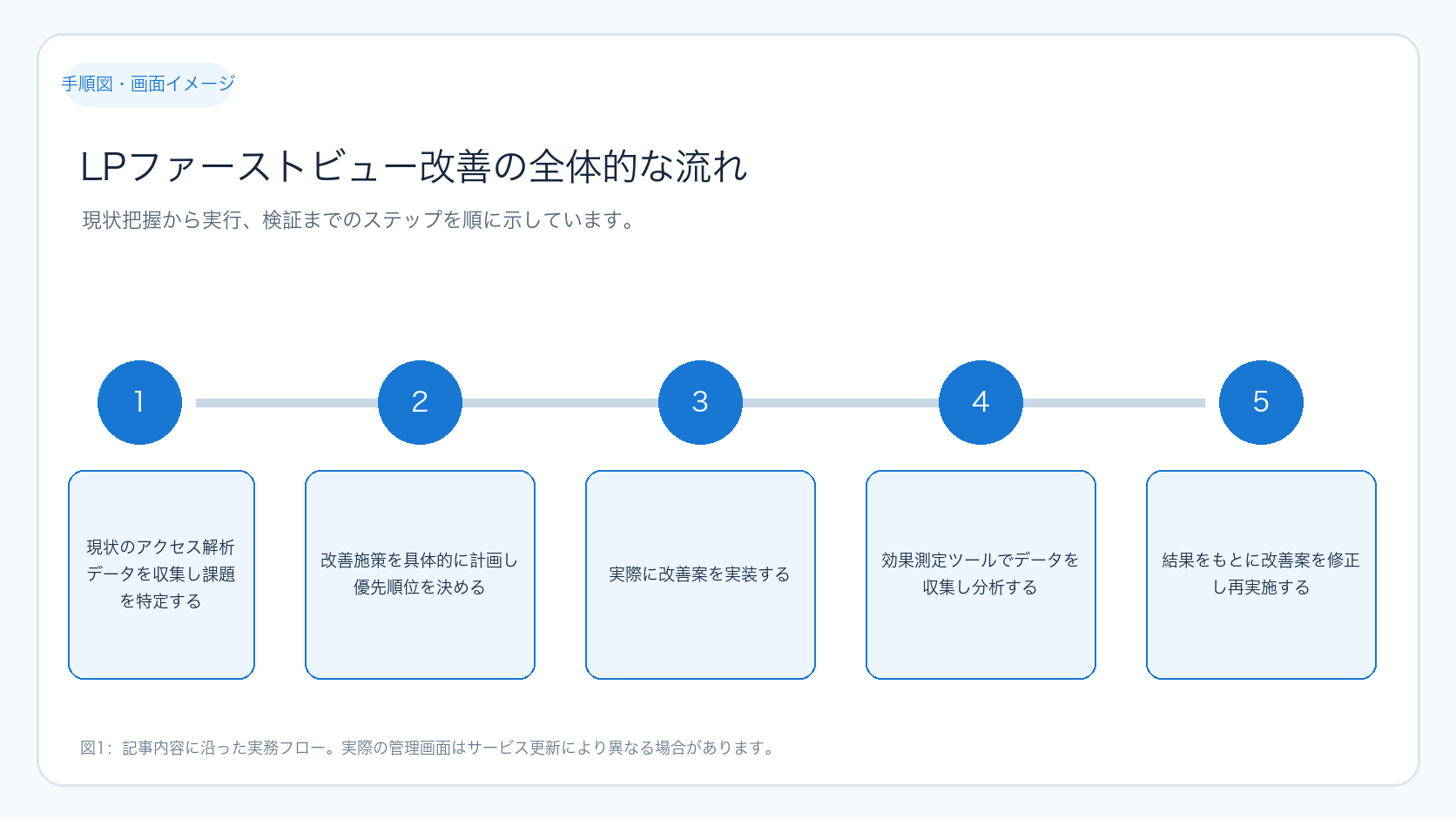
LP ファーストビュー 改善|LPファーストビュー改善の具体手順と効果検証の進め方

LP(ランディングページ)のファーストビューは、訪問者が最初に目にする重要な部分です。ここが魅力的でなければ、ユーザーはすぐに離脱してしまいます。
「ファーストビューの何をどう改善すればいいのか分からない」「改善したのに効果が出ない」といった悩みを抱える方も多いでしょう。
この記事では、初心者の方でも実際に手を動かしながら進められるよう、具体的な改善手順と効果検証の方法をわかりやすく解説します。
制作担当者、広告運用者、SEO担当者の方々に向けて、実務で役立つ判断基準も含めています。

この記事でわかること

  • LPファーストビュー改善で優先すべきポイントの決め方
  • 具体的な改善施策と実装時の注意点
  • 効果指標の設定と正確な検証方法
  • 制作・広告・SEOの視点を融合した判断基準の作り方
  • 改善後の継続的なPDCA設計

また、弊社のWeb制作・SEO・広告支援サービスもご活用いただけます。Googleの公式SEOガイドも参考にしながら、確実に成果を上げる方法を紹介します(Google検索セントラル)。

LPファーストビュー改善で優先すべきポイントの決め方

まずは改善の優先順位を明確にすることが重要です。多くの初心者が「どこから手をつければいいか分からない」と感じます。ここでは、訪問者の目線を掴むために特に注目すべき3つの要素を示します。

  1. メインビジュアルの質
    訪問者の興味を引きつける画像や動画の選定と配置を確認します。画質が悪かったり、テーマと合わないものは改善対象です。例えば、商品の魅力が伝わる高解像度の写真を用意しましょう。
    【入力例】 商品の使用シーンを自然に表現した写真、背景がシンプルで文字が読みやすい画像など。
  2. 訴求メッセージの明確さ
    短く具体的なキャッチコピーや説明文が、訪問者に価値を伝えられているかをチェックします。例えば「今だけ30%オフ!」など具体的なメリットを盛り込みます。
    【入力例】 「初回限定送料無料」「30日間返金保証」など、訪問者がすぐに理解できる表現。
  3. 行動喚起ボタン(CTA)の視認性と操作性
    ボタンの色、サイズ、配置が目立ち、クリックしやすいかを見ます。スマホ画面でも押しやすい大きさかどうかも重要です。
    【入力例】 画面のスクロールなしで見える位置に配置し、色は背景とコントラストが高いものを選ぶ。

これらはユーザーの離脱を防ぎ、コンバージョンにつながる重要ポイントです。
さらに、ヒートマップやアクセス解析のデータを活用し、どの部分に注目が集まっているかを分析しましょう。クリック率が低い箇所は優先して改善してください。

優先順位決定のためにまず確認したいチェックリスト

  • 改善の目的と達成したい行動を一つに絞る(例:問い合わせ件数の増加)
  • 現状の数値(直帰率、クリック率など)や導線、問い合わせ内容を把握する
  • 改善担当者と確認期限を決め、責任の所在を明確にする

具体的な改善施策と実装時の注意点

優先ポイントが決まったら、具体的な改善案を実行します。ここでは、初心者でも取り組みやすい施策と注意点を順に説明します。

1. 訴求メッセージの改善

  1. 現在のメッセージを読み、簡潔かつ具体的かどうかを判断する(例:「高品質な商品」より「送料無料で翌日配送」など具体的に)
  2. 価値やメリットがすぐに伝わる表現に書き換える
  3. 専門用語を避け、誰にでも分かりやすい言葉を使う
  4. 変更後は必ず保存し、プレビューで表示を確認する
  5. 【成功確認】ユーザーからの問い合わせや購入数が増加しているかをチェック
  6. 【失敗時の確認】メッセージが抽象的すぎたり、訪問者のニーズとズレていないか再検討

2. CTAボタンの最適化

  1. ボタンの色や大きさ、配置を複数パターン作成する(例:赤色大ボタン、青色中ボタンなど)
  2. A/Bテストツールを使い、どのパターンがクリックされやすいか検証する
  3. 派手すぎる装飾は避け、信頼感を損なわないデザインにする
  4. スマホ表示でも押しやすいサイズと位置か確認する
  5. 【成功確認】クリック率が向上しているかGoogleアナリティクスで確認
  6. 【失敗時の確認】ボタンが目立ちすぎて逆に不自然になっていないか検証

3. ページ表示速度の改善

  1. 画像ファイルを軽量化し、必要に応じてWebP形式に変換する
  2. 不要なJavaScriptやCSSを削減し、コードを最適化する
  3. キャッシュ設定やCDNの導入を検討する
  4. 改善後はGoogleのPageSpeed Insightsなどで速度を測定し、効果を確認する
  5. 【成功確認】PageSpeed Insightsのスコアが向上し、ユーザーの離脱率が減少
  6. 【失敗時の確認】速度改善策が機能していない場合は、設定やコードを再確認

これらの施策を組み合わせることで、訪問者の滞在時間やコンバージョン率の向上が期待できます。

以下の表は、改善施策の確認ポイントと次のアクションをまとめたものです。判断に迷った際の参考にしてください。

確認すること判断の目安次のアクション
改善施策の具体性と実装状況現状の数値や画面、導線を把握できているか課題を一つに絞り込む
ファーストビューの改善効果訪問者の行動変化が見られるか優先順位を決定する
実施後の成果設定した指標と比較して改善があるか継続か見直しかを判断する

LPファーストビュー改善の効果指標と正確な検証方法

改善を行ったら、必ず効果を測定しましょう。効果測定は数値データとユーザーの意見、両方を活用することがポイントです。

主な効果指標

  • 直帰率の変化
    訪問者がすぐ離脱していないかを確認します。
  • ページ滞在時間
    長く滞在しているほど興味を持っていると判断できます。
  • コンバージョン率
    問い合わせや購入など、目的の行動を達成した割合です。
  • CTAクリック数
    Googleアナリティクスのイベント設定で詳細に追跡します。

効果検証の進め方

  1. Googleアナリティクスなどの解析ツールを用意し、改善前のデータを記録する
  2. 改善施策を実装し、一定期間(例:1週間〜1ヶ月)データを収集する
  3. A/Bテストを利用し、複数の施策効果を比較検証する
  4. ユーザーテストを実施し、定性的な意見を集める(例:使いにくい点、理解しにくい表現など)
  5. 数値とユーザーの声を総合的に判断し、次の改善案を検討する

このように定量的なデータと定性的なフィードバックを組み合わせることで、より確実な改善が可能になります。

以下の図は、LPファーストビュー改善の全体的な流れを示しています。各ステップの目的と順序を理解しながら進めてください。

LPファーストビュー改善の全体的な流れ

この図は、改善の現状把握から実行、検証までの流れを示しています。各ステップを順に実施することで、効果的な改善が可能です。

制作・広告・SEOの視点を融合した判断基準の構築

LPファーストビュー改善はデザインだけでなく、広告やSEOの観点も重要です。これらをバランスよく取り入れることで、集客からコンバージョンまで一貫した効果を実現できます。

広告視点

  • 広告の訴求メッセージとLPの内容が一致しているか確認する
  • 違和感なく訪問者の興味を誘導できているかを判断する
  • 【ケース例】広告で「送料無料」を強調しているのにLPで触れていない場合は修正が必要

SEO視点

  • 狙うキーワードが自然に盛り込まれているか
  • タイトルやメタディスクリプションが適切に最適化されているか
  • Googleの公式SEOガイド(https://developers.google.com/search/docs?hl=ja)を参考にする
  • 【ケース例】「初心者向けLP改善」といったキーワードを狙う場合、本文に自然な形で含める

これらを踏まえた判断基準を作成し、関係者間で共有することが成功の鍵です。

改善後の効果検証と継続的PDCAの設計

改善施策を実施したら、効果測定のサイクルを設計しましょう。初心者でも無理なく続けられる方法を紹介します。

  1. 初期1週間はアクセス解析を毎日確認し、変化を把握する
  2. 週次、月次で詳細分析を行い、傾向を掴む
  3. 必要に応じて小規模な調整を加える
  4. 関係者間で結果を共有し、課題を議論する場を設ける
  5. これらを繰り返し、PDCAサイクルを回し続ける

こうした継続的な改善活動により、LPファーストビューの質を高めていけます。

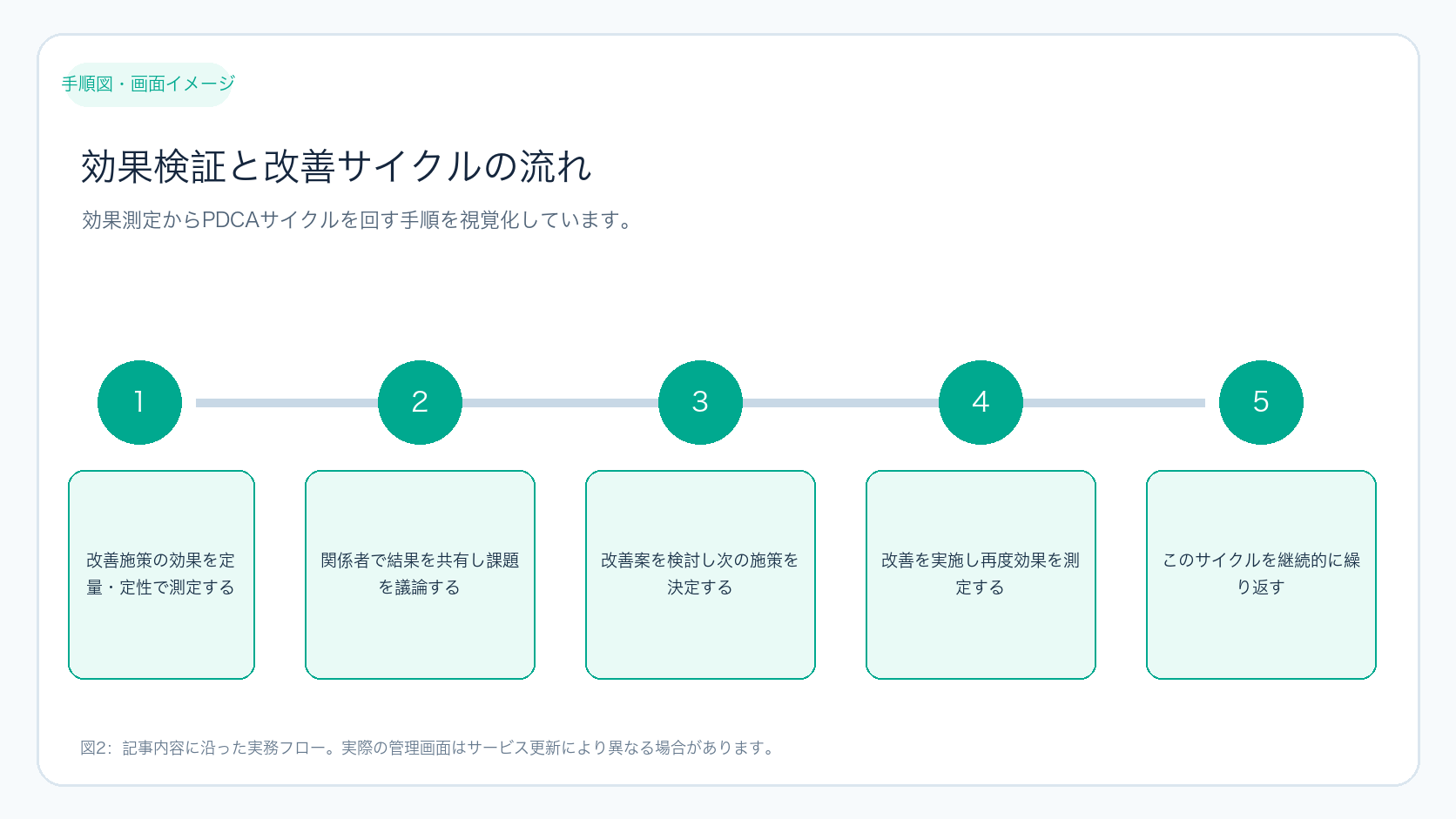
次の図は、効果検証から改善サイクルの流れを示しています。定期的に確認し、改善案を立てる参考にしてください。

効果検証と改善サイクルの流れ

この図は、効果測定・判断・改善のサイクルを視覚的に示しています。各ステップを繰り返すことで、質の高いLPを維持できます。

まとめ

LPファーストビュー改善は、優先順位の明確化から始め、簡潔で具体的な施策を実装し、数値とユーザービューの両面で効果を測定することが重要です。制作・広告・SEOの複合視点で判断基準を作り、改善はPDCAサイクルを継続することが成功の秘訣です。
具体的な改善や効果検証でお困りの際は、Ignityの専門コンサルタントにご相談ください。最適な改善策を丁寧に提案いたします。

LPファーストビュー改善の効果を最大化したい場合は、Ignityの専門チームにご相談ください。制作から広告、SEOまで一貫した支援で最適プランをご提案いたします。無料相談も承っております。

よくある質問

まとめ

LP ファーストビュー 改善は、設定や施策を一度で完成させるのではなく、目的を決め、実行結果を確認し、問題点を一つずつ改善することが重要です。

まずは本文のチェックリストで現状を確認してください。判断に迷う項目があれば、担当者と確認方法を決めてから次の作業へ進みましょう。

よくある質問

ファーストビュー改善で最優先すべき点は何ですか?

訪問者の目を引くメインメッセージと分かりやすいCTAが最も重要です。これらは直帰率やコンバージョン率に大きく影響します。加えてページの読み込み速度とスマホ対応も改善の必須項目です。

改善効果を数値でどのように検証すると良いですか?

Googleアナリティクスを用いて直帰率や滞在時間、コンバージョン率の変動を追いましょう。さらにCTAクリック数の計測やA/Bテストを併用すると、有効な施策が具体的に把握できます。

ファーストビューの改善はどのくらいの頻度で見直すべきですか?

初期は週単位で効果を確認し、その後は月次で詳細分析を行うのが一般的です。状況に応じて小規模な調整を加え、継続的にPDCAサイクルを回すことが望ましいです。

スマホ対応で特に注意すべきポイントは?

スマホでは画面サイズが小さいため、CTAボタンは押しやすい大きさと配置にすることが重要です。また、画像やテキストの表示崩れがないか必ず確認してください。

LPファーストビュー改善の準備と具体的な作業手順

ファーストビュー改善を始める前に、必要な準備と具体的な作業手順を明確にしておくことで、初心者でもスムーズに進められます。ここでは、準備物のリストと作業の流れを番号付きで解説します。

準備物リスト

  • Googleアナリティクスやヒートマップツールのアカウントと設定
  • 現在のLPのファーストビューのスクリーンショットやデザインデータ
  • 改善したいポイントの仮説メモ(例:CTAボタンが目立たない)
  • テキスト編集や画像差し替えができるCMSや制作環境のログイン情報
  • A/Bテストツール(Google Optimizeなど)の導入準備

具体的な作業手順

  1. 現状分析を行う
    Googleアナリティクスで直帰率や滞在時間、クリック率を確認し、ヒートマップでユーザーの注目エリアを把握します。
    【操作例】Googleアナリティクスの「行動」→「サイトコンテンツ」→「ランディングページ」を開き、対象LPの数値を抽出。
  2. 改善ポイントの仮説を立てる
    データをもとに「CTAが見つけにくい」「メッセージが伝わりづらい」など課題を整理し、改善案を複数用意します。
  3. 改善案を優先順位付けする
    影響度と実装難易度を考慮し、最も効果が見込める施策から着手します。
  4. 改善案を実装する
    CMSでテキスト修正や画像差し替え、ボタンの色・位置変更などを行い、プレビューで表示を必ず確認します。
  5. A/Bテストを設定する
    複数パターンを用意し、テストツールで訪問者を振り分けて効果を比較します。
    【操作例】Google Optimizeで新規エクスペリエンスを作成し、変更箇所を指定してテスト開始。
  6. 一定期間データを収集し、効果を検証する
    1〜2週間程度テストを実施し、クリック率やコンバージョン率の変化を分析します。
  7. 結果をもとに改善案を確定し、正式に反映する
    効果があったパターンを本番に適用し、効果が薄ければ別案を検討します。

改善作業の進捗確認と原因切り分けのためのチェック表

改善施策を進める際に、作業の進捗や効果が出ない場合の原因を切り分けるためのチェックリストを作成しました。以下の表を活用して、問題点を具体的に把握しましょう。

チェック項目確認内容対応策
改善案の実装状況CMS上で変更が正しく反映されているかプレビューや実際のブラウザで表示を確認し、反映漏れを修正
テスト設定の正確性A/Bテストの設定が正しく行われているかテストツールの設定画面で対象ページと振り分け率を再確認
データ収集期間の十分さテスト期間が短すぎて十分なデータが集まっているか最低1週間以上はテストを継続し、サンプル数を確保
ユーザー行動の変化クリック率や滞在時間に明確な変化があるか変化がなければ別の改善案を検討し、仮説を見直す
外部要因の影響広告配信や季節要因など外部の影響を考慮しているか影響が大きい場合は期間を延長し、外部要因を分離して分析

改善効果の実行確認用チェックリスト

改善施策を実施後、効果が正しく反映されているかを確認するための具体的な項目をまとめました。以下の表を使って、成功の目安をチェックしましょう。

確認項目成功の目安次のステップ
ファーストビューの表示速度PageSpeed Insightsでスコアが改善し、3秒以内に表示される速度改善が不十分なら画像やコードを再最適化
CTAボタンのクリック率改善前より10%以上のクリック率向上効果が薄い場合は色や文言を再検討
直帰率の変化直帰率が5%以上低下している変化がない場合はメッセージや導線を見直す
ユーザーからの問い合わせや購入数目標数値を達成または増加傾向成果が出ていなければ、別施策を検討
スマホ表示の操作性スマホでの操作がスムーズで、誤タップが減少問題があればボタンサイズや配置を調整

ワイヤーフレーム 作り方|基本手順と成功のための実践法

Web制作の初期段階でワイヤーフレームを作る際、「どこから手をつければいいのか分からない」「作ったけど伝わらず修正ばかり」「優先順位の付け方がわからない」などの悩みをよく聞きます。こうした課題は、目的や対象ユーザーの理解不足、準備不足、検証不足が原因です。この記事では、初心者の方が実際に手を動かしながら判断しやすいよう、具体的な手順とチェックポイントを解説します。制作担当者、ディレクター、マーケターの方に向けて、効率的かつ効果的なワイヤーフレーム作成の実務ガイドをお届けします。

ワイヤーフレーム作成の準備と目的の明確化

ワイヤーフレーム作成の第一歩は、何のために作るのか目的をはっきりさせることです。目的が曖昧だと、画面設計がブレてしまい、結果的にユーザーに伝わりにくいものになります。そこで、以下の手順で準備を進めましょう。

  1. 目的とターゲットユーザーのニーズを整理する。具体的には、サイトやアプリでユーザーにどんな行動をしてほしいのかを明確にします。例えば、商品購入や問い合わせ、情報閲覧など、最終的に達成したいゴールを設定します。
  2. 必要な画面要素や機能をリストアップし、優先順位をつける。問い合わせフォームの設置や商品一覧の表示、ナビゲーションの配置など、ユーザーの行動に直結する要素を優先します。
  3. 手書きのスケッチやFigmaなどのツールを使って画面の大まかな構成を組み立てる。ツールの選び方や基本操作はFigmaヘルプセンターを参考にしてください。
  4. ユーザーフローや画面遷移を意識して、画面間のつながりを設計する。ユーザーが迷わず目的のアクションにたどり着けるか、フロー図を作成して確認しましょう。
  5. 競合サイトの分析やユーザーインタビューの結果を活用して、より具体的で効果的な設計にブラッシュアップする。例えば、競合の強みや弱みを洗い出し、自社サイトの差別化ポイントを明確にします。

準備段階で確認したいチェックリスト

  • 目的と達成したいユーザー行動を一つに定めているか
  • 現状のアクセス数や導線、問い合わせ内容を把握しているか
  • 担当者間で確認する期限や共有方法を決めているか
  • ターゲットユーザーのペルソナやニーズを具体的に理解しているか
  • 競合分析やユーザー調査の結果を資料としてまとめているか

施策の優先順位付けと評価基準の決め方

ワイヤーフレーム作成では、すべての要素を同時に実装するのは難しいため、優先順位をつけることが重要です。ここでは、判断に役立つポイントを具体的に説明します。

確認すること判断の目安次のアクション
施策の優先順位付けと評価基準の決め方現状を数値・画面・導線で確認する課題を一つに絞る
ワイヤーフレームの作り方読者・顧客の行動に結び付くかを見る優先順位を決める
実施後の変化事前に決めた指標と比較する続ける・見直すを判断する

この表は、優先順位を決める際に確認すべきポイントと判断基準、次に取るべき行動をまとめたものです。例えば、現状の数値やユーザーの動線を分析し、最も解決すべき課題を一つに絞ることが重要です。その上で、ユーザーの行動に直結する施策から優先的に取り組みます。実施後は、設定した指標と比較して効果を検証し、継続か見直しかを判断します。

ワイヤーフレームの実装検証ポイント

ワイヤーフレームが完成し、実装段階に入ったら設計通りに反映されているかをしっかり検証しましょう。以下のポイントを順番に確認してください。

  1. 画面要素の配置や機能が計画通りか、細かくチェックする。例えばボタンの位置やテキストの内容、リンク先が正しいかを確認します。具体的には、CTAボタンの色やサイズ、文言がユーザーの期待に沿っているかを検証します。
  2. レスポンシブ対応が適切かどうかを確認する。スマホやタブレットなど異なる画面サイズでの表示崩れがないかをチェックします。実際に複数デバイスで表示テストを行い、操作性も確認しましょう。
  3. ユーザビリティテストを実施し、実際のユーザーが使いやすいかどうかを検証する。問題点があれば修正案を検討し、改善計画に反映させます。テストは5人程度のユーザーで行うのが効果的です。
  4. SEO施策として必要なタグやHTML構造が正しく設定されているかを精査する。例えばタイトルタグやメタディスクリプション、見出しタグの適切な使用を確認します。Google Search Consoleなどのツールでエラーがないかもチェックしましょう。
  5. 効果測定のための数値データを取得し、実装後の成果を評価する。Google Analyticsやヒートマップツールを活用し、ユーザー行動を分析します。

これらの検証を通じて、実装品質を担保し、ユーザーにとって使いやすいサイトを目指します。

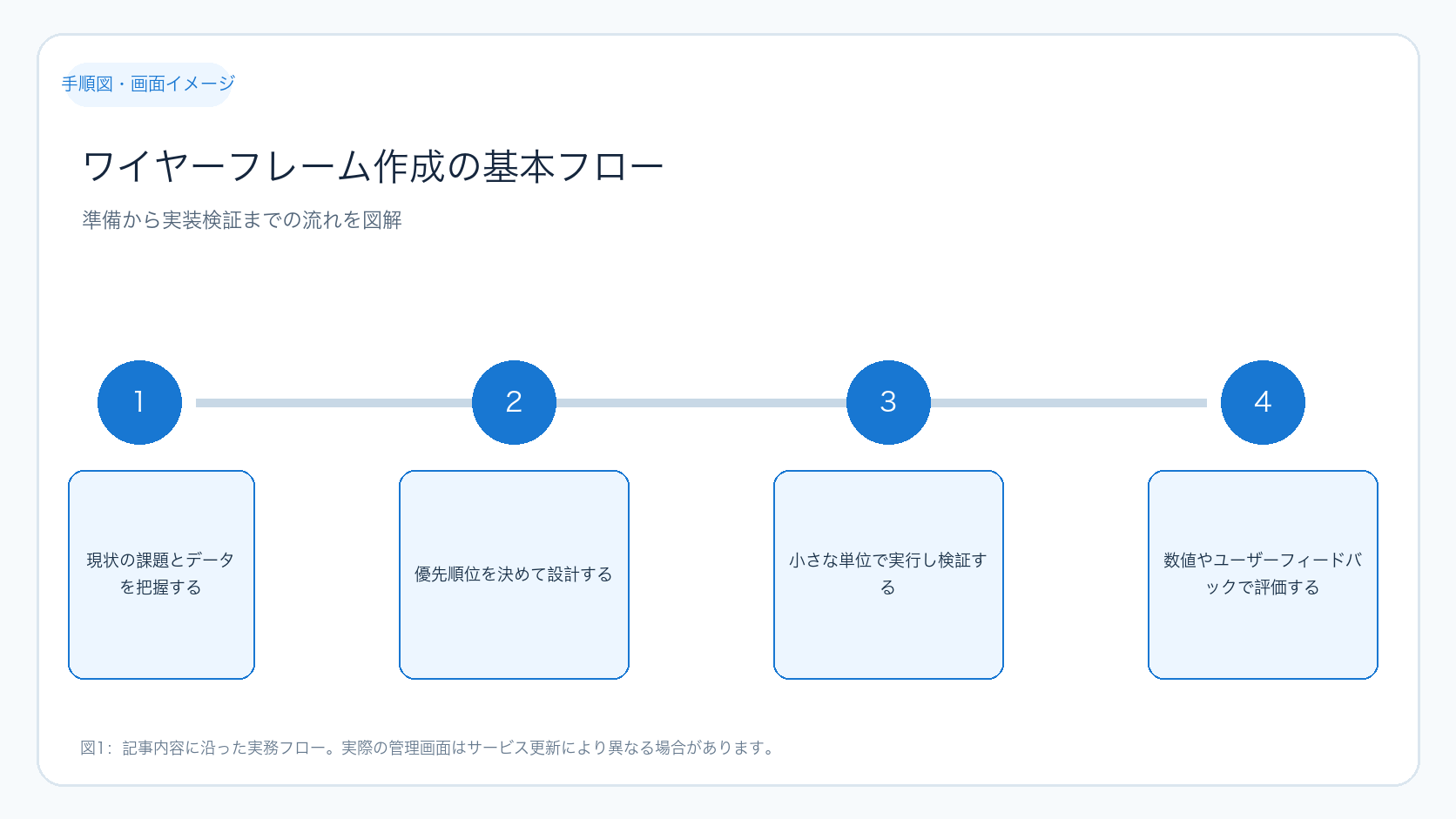
ワイヤーフレーム作成から実装までの基本フロー

  • 1. 現状の課題とデータを把握する
  • 2. 優先順位を決めて設計する
  • 3. 小さな単位で実行し検証する
  • 4. 数値やユーザーフィードバックで評価する

この流れを守ることで、無駄な修正を減らし、効率的に質の高いワイヤーフレームを作成できます。

ここで、ワイヤーフレーム作成から実装検証までの全体像を図で示します。

ワイヤーフレーム作成の全体の流れ

図1は、ワイヤーフレーム作成の全体の流れを示しています。準備から優先順位付け、実装検証、改善までのステップを順に追うことで、効率的な制作が可能です。

改善サイクルの設計とPDCAの回し方

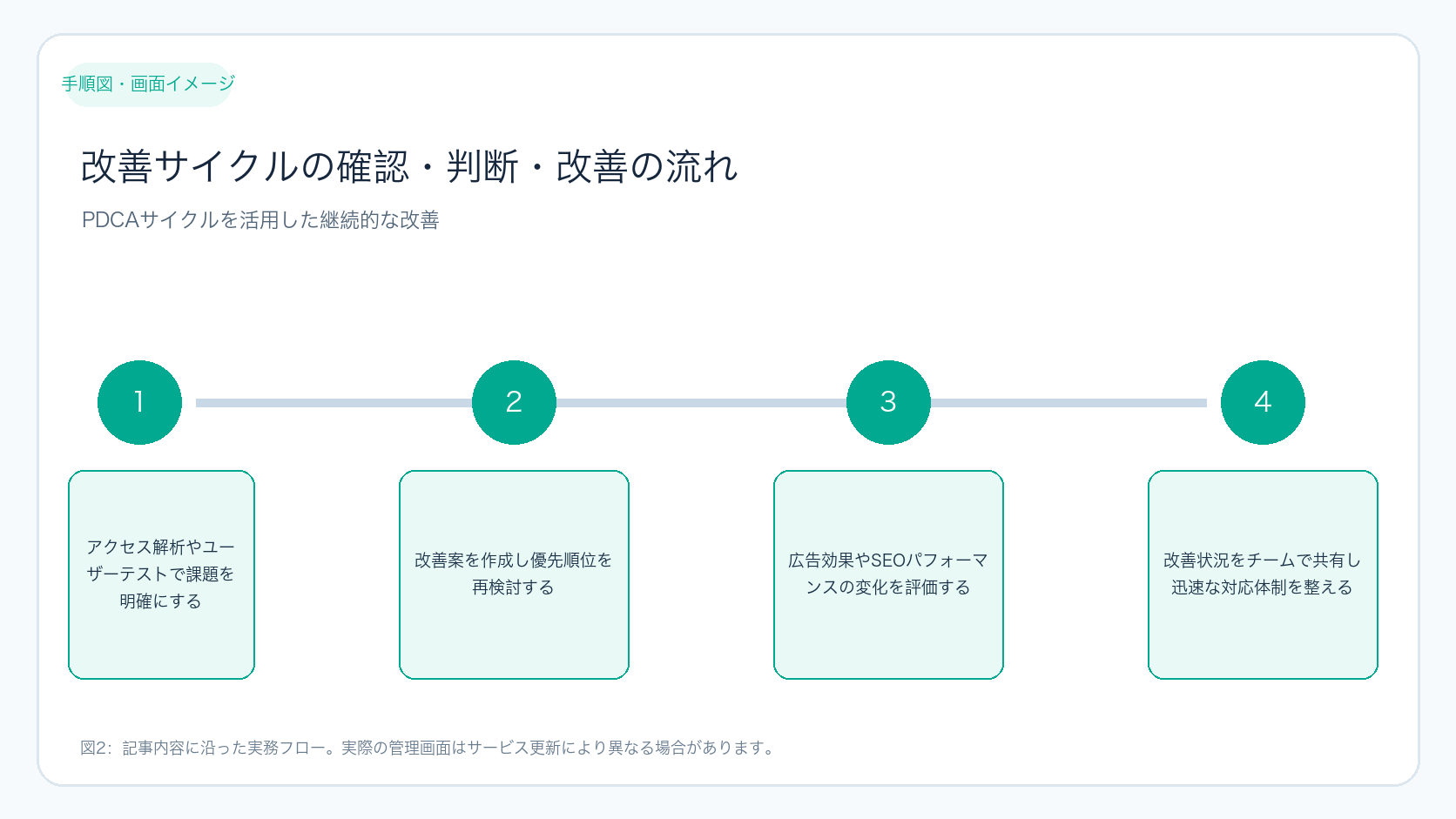
実装後はPDCAサイクルを活用して継続的に改善を行いましょう。具体的な手順は以下の通りです。

  1. アクセス解析やユーザーテストの結果から課題を明確にする。例えば、直帰率の高さや特定ページの離脱率を分析します。
  2. 改善案を作成し、優先順位を再検討する。改善効果が高く、実装コストが低いものから着手しましょう。
  3. 広告効果やSEOパフォーマンスの変化も評価基準に含める。例えば、オーガニック検索の流入数や広告クリック率の変動をチェックします。
  4. 改善状況をチームで共有し、迅速な対応体制を整える。定期的なミーティングや進捗管理ツールの活用が効果的です。

このように制作、広告、SEOの多角的な視点を持って管理することで、的確な改善が可能になります。

改善サイクルの流れをわかりやすく図示しました。

改善サイクルの確認・判断・改善の流れ

図2は、改善サイクルの確認・判断・改善の流れを示しています。データをもとに課題を特定し、優先順位をつけて改善を実施、その結果を再評価する一連の流れを理解してください。

ケース別具体例:ワイヤーフレーム作成のポイント

ここでは、よくあるケース別に具体的なワイヤーフレーム作成のポイントを紹介します。

1. ECサイトの場合

  • 商品一覧や詳細ページの優先順位を明確にし、購入までの導線を最短に設計。
  • カートや決済ボタンは目立つ位置に配置し、離脱を防ぐ。
  • ユーザーレビューやおすすめ商品など、購買意欲を高める要素を適切に配置。

2. コーポレートサイトの場合

  • 会社情報やサービス紹介をわかりやすく整理し、問い合わせへの導線を強化。
  • ニュースやブログなど最新情報の更新がしやすい構造に。
  • 採用情報やアクセスマップなど、訪問者の目的別にページを分ける。

3. ブログ・メディアサイトの場合

  • 記事一覧のカテゴリ分けや検索機能を充実させ、ユーザーが目的の記事にたどり着きやすく。
  • 関連記事や人気記事の表示で回遊率を高める。
  • 広告枠の配置はユーザー体験を損なわないよう配慮。

無料相談を活用した効率的なワイヤーフレーム作成

ワイヤーフレーム作成で悩んだ場合は、専門家による無料相談を活用することをおすすめします。Ignityでは制作・広告・SEOの視点を踏まえた最適な提案を行っています。相談の流れは以下の通りです。

  1. 現状の課題や目的をヒアリング。
  2. 最適なワイヤーフレーム作成の進め方や判断基準を提案。
  3. 実装後の効果測定や改善案についてもアドバイス。

無料相談は気軽に利用でき、効率的な制作フローの確立と成果向上に役立ちます。詳細はIgnityのサービスページをご覧ください。

まとめと次の一歩

ワイヤーフレーム作成に必要な準備物と具体的な操作手順

初心者がワイヤーフレーム作成をスムーズに始めるためには、準備物の用意と具体的な操作手順を理解することが重要です。ここでは、最低限必要なものと、Figmaを例にした基本的な操作手順を紹介します。

準備物リスト

  • パソコン(インターネット接続必須)
  • ワイヤーフレーム作成ツール(例:Figmaの無料アカウント)
  • サイトやアプリの目的・ターゲットユーザー情報
  • 競合サイトのスクリーンショットやメモ
  • ペンと紙(手書きスケッチ用)

Figmaでの基本操作手順(初心者向け)

  1. アカウント作成とログイン
    公式サイト(https://www.figma.com/)で無料アカウントを作成し、ログインします。
  2. 新規ファイルの作成
    ダッシュボードの「New File」ボタンをクリックして新しいデザインファイルを開きます。
  3. フレームの作成
    左上の「Frame Tool(Fキー)」を選び、画面サイズを選択(例:Desktop 1440×1024)してキャンバスに配置します。
  4. 矩形ツールで画面要素を配置
    左のツールバーから「Rectangle Tool(Rキー)」を選択し、ボタンや画像枠の大まかな形を描きます。
  5. テキストの挿入
    「Text Tool(Tキー)」でボタン名や見出し、説明文を入力します。フォントサイズや色は右側のプロパティパネルで調整可能です。
  6. コンポーネント化
    よく使うボタンやナビゲーションは選択後に右クリックして「Create Component」を選び、再利用しやすくします。
  7. 画面遷移のリンク設定
    プロトタイプモードに切り替え、ボタンなどの要素から遷移先のフレームへドラッグして接続します。
  8. 共有とコメント
    右上の「Share」ボタンから関係者にリンクを送り、コメント機能でフィードバックをもらいます。

これらの操作はFigmaヘルプセンターやYouTubeのチュートリアル動画でも詳しく解説されています。まずは簡単な画面構成から作成し、慣れてきたら詳細な要素を追加しましょう。

ワイヤーフレーム作成時の判断に使えるチェックリスト表

判断項目具体的な確認内容判断基準
画面の目的が明確かこの画面でユーザーに何をしてほしいかが一文で説明できるか明確に説明できる → OK
あいまい → 再検討
主要なCTA(行動喚起)が目立つかボタンの色・サイズ・配置がユーザーの視線を誘導しているか視認性が高い → OK
目立たない → 配置やデザインを調整
情報の優先順位が整理されているか重要な情報が上部や中央に配置されているか適切に配置されている → OK
散らばっている → 再配置検討
ユーザーの操作が直感的かボタンやリンクの配置が自然で迷わないか迷わない → OK
迷う可能性あり → ユーザーテスト推奨
レスポンシブ対応が考慮されているかスマホやタブレットでの表示を想定したレイアウトか考慮済み → OK
未対応 → レスポンシブ設計を追加

ワイヤーフレーム完成後の実行確認に使えるチェック表

確認項目具体的なチェック内容合否判定の目安
画面要素の配置ワイヤーフレーム通りにボタン・テキスト・画像が配置されているか完全一致 → 合格
ズレや抜けあり → 修正要
リンク・ボタンの動作クリック時に正しい画面へ遷移するか正常に遷移 → 合格
誤リンクや未設定 → 修正要
レスポンシブ表示スマホ・タブレットでの表示崩れがないか問題なし → 合格
崩れや重なりあり → 修正要
テキストの誤字脱字表記ミスや誤字がないか問題なし → 合格
誤字あり → 修正要
SEOタグの設定タイトルタグ、メタディスクリプション、見出しタグが適切か適切に設定 → 合格
未設定や不適切 → 修正要
ユーザビリティユーザーテストでの操作性・理解度が良好か問題なし → 合格
問題指摘あり → 改善検討

これらのチェック表を活用し、ワイヤーフレームの作成から実装までの各段階で具体的に確認・判断を行うことで、初心者でも抜け漏れなく作業を進められます。特に実行確認の表は、制作担当者や開発チームと共有して活用すると効果的です。

具体的な作業手順と入力例で理解を深める

ワイヤーフレーム作成の具体的な作業を初心者が迷わず進められるように、ここでは実際の操作や入力例を詳しく解説します。特に、画面設計で何をどのように決めるか、具体的な数値や文言の例を交えて紹介します。

1. 画面要素の配置計画を立てる

  1. ヘッダーの高さを決める
    例:PC画面の場合、ヘッダーの高さは80pxに設定。スマホでは60pxに縮小。
  2. メインCTAボタンのサイズと色を指定
    例:幅160px、高さ48px、背景色は#2F80ED(青系)、文字色は白。ボタンの文言は「今すぐ購入」など具体的に。
  3. 画像の配置とサイズを決める
    例:商品画像は横幅300px、高さ300pxの正方形で中央寄せ。余白は左右20px確保。
  4. テキストのフォントサイズと行間を設定
    例:見出しは24px、本文は16px、行間は1.5倍で読みやすさを確保。

2. 入力フォームの設計例

問い合わせフォームを設計する場合、以下のように具体的に決めていきます。

  • 必須項目は「名前」「メールアドレス」「問い合わせ内容」の3つ。
  • 入力欄の幅はPCで400px、スマホで画面幅に合わせて100%に設定。
  • 送信ボタンはフォーム下部に配置し、目立つ色(例:#27AE60の緑)でユーザーの行動を促す。
  • エラーメッセージは入力欄の下に赤字で表示し、具体的な内容(例:「メールアドレスの形式が正しくありません」)を示す。

3. 画面遷移のリンク設定例

ワイヤーフレーム上での画面遷移は、以下のように具体的に決めておくと実装時にスムーズです。

  • 「商品一覧」ページの「商品詳細」ボタンをクリックすると、該当商品の詳細ページへ遷移。
  • 「カートに追加」ボタン押下後は「カート確認」ページへ遷移し、購入手続きへ誘導。
  • ヘッダーのロゴをクリックするとトップページへ戻る。

失敗時の原因切り分けと対処法

ワイヤーフレーム作成や実装検証で問題が発生した場合、原因を切り分けて効率的に対処することが重要です。以下のチェック表を活用してください。

問題の種類考えられる原因対処法
画面要素がずれているグリッドやマージン設定の誤り、レスポンシブ設定不足ガイドラインに沿ったグリッド設定を見直し、各画面サイズで表示確認を行う
リンクが正しく動作しない遷移先の指定ミス、リンク設定の漏れワイヤーフレームの遷移図を再確認し、リンク設定を修正
ユーザーが操作に迷うボタン配置が不自然、CTAが目立たない、文言が不明瞭ユーザーテストを実施し、フィードバックをもとに配置や文言を改善
レスポンシブ表示が崩れるCSSメディアクエリの設定不足、画像サイズの固定化レスポンシブ対応の基本ルールを確認し、画像や要素のサイズ指定を見直す
SEOタグが反映されないHTML構造の誤り、タグの記述漏れHTMLコードを検証ツールでチェックし、必要なタグを正しく追加

ワイヤーフレーム作成に役立つ判断基準の追加チェックリスト

判断項目具体的な確認内容判断基準
ユーザーの目線誘導が意図通りか視線の流れを意識した配置になっているか(左上から右下へ自然に誘導できるか)自然な視線誘導 → OK
視線が散漫になる → レイアウト調整
情報の重複や冗長がないか同じ情報や機能が複数箇所に重複していないか重複なし → OK
重複あり → 統合・削除検討
操作フローがシンプルかユーザーが目的達成までに必要なステップ数が多すぎないか3~5ステップ以内 → OK
多すぎる → フロー簡略化検討
アクセシビリティ配慮があるか色のコントラストやフォントサイズが適切か、キーボード操作が可能か配慮済み → OK
配慮不足 → 改善が必要
コンテンツの更新性が考慮されているか管理者が簡単に更新できる構造か更新しやすい → OK
更新が困難 → CMS設計見直し

実行確認時に役立つ追加チェック表

確認項目具体的なチェック内容合否判定の目安
パフォーマンスの確認ページの表示速度が遅くないか(3秒以内が目安)高速表示 → 合格
遅延あり → 画像圧縮やコード最適化を検討
ブラウザ互換性主要ブラウザ(Chrome、Firefox、Safari、Edge)で正常に表示・動作するか全ブラウザ正常 → 合格
不具合あり → 修正要
フォームの入力検証必須項目の未入力や形式エラー時に適切なエラーメッセージが表示されるか適切に表示 → 合格
表示されない → 修正要
画像の代替テキスト設定画像に適切なalt属性が設定されているか設定済み → 合格
未設定 → 追加が必要
ログイン・認証機能の動作ログイン画面や認証フローが正常に動作するか(該当する場合)正常動作 → 合格
不具合あり → 修正要

これらの補足情報をもとに、初心者でも具体的な作業内容や判断基準を理解しやすくなります。作業中に困った場合は、表の内容を参考に原因を特定し、適切に対応してください。

ワイヤーフレーム作成は、目的の明確化から始まり、施策の優先順位付け、実装検証、そして改善サイクルの設計まで体系的に進めることが重要です。制作・広告・SEOの視点を組み合わせることで、より効果的な設計が可能になります。まずは現状の課題を整理し、小さなステップから実行してみましょう。迷ったら無料相談を活用し、効率的な制作を目指してください。

ワイヤーフレームはどの段階で作るべきですか?

ワイヤーフレームはデザイン前の設計段階で作成します。目的や要件を整理し、画面構成と遷移を明確にすることが狙いです。

施策の優先順位はどう決めれば良いですか?

優先順位はKPI達成度とユーザー課題の影響度を基準に決定します。制作コストや工数、SEO効果も考慮してバランスよく評価してください。

Figmaを使ったワイヤーフレーム作成の基本操作はどこで学べますか?

Figmaの基本操作や使い方はFigmaヘルプセンターで公式に詳しく解説されています。初心者でもわかりやすいガイドが揃っていますので、ぜひご活用ください。

ワイヤーフレーム作成におすすめのツールはありますか?

Figmaは無料プランもあり、共同編集やプロトタイピング機能が充実しているためおすすめです。その他にもAdobe XDやSketchなどがありますが、チームの環境や目的に合わせて選びましょう。

Webサイト 要件定義 進め方|Webサイト要件定義の進め方|具体的なステップと成功の秘訣

「Webサイトの要件定義って何から始めればいいの?」「関係者の意見がバラバラでまとまらない」「優先順位の付け方がわからず、作業が進まない」こんな悩みを抱えていませんか?本記事は、これからWebサイト制作に関わる初心者の方が、実際に作業しながら迷わず進められるよう、具体的な手順と判断ポイントをわかりやすく解説します。制作担当者、広告運用者、SEO担当者など複数の視点を持つ方に特に役立つ内容です。

Webサイトの要件定義は、単に仕様を決めるだけでなく、関係者の期待を整理し、目的に沿った成果を出すための土台作りです。Googleの公式SEOガイド(https://developers.google.com/search/docs?hl=ja)でも、サイトの目的やユーザー体験の最適化が重要視されています。この記事を読み進めながら、具体的な作業を一つずつ進めていきましょう。

Webサイト要件定義の全体像と準備のポイント

まずは要件定義の全体像を理解し、準備段階で押さえるべきポイントを整理します。目的を明確にし、関係者の期待を正確に把握することが最優先です。次に現状のサイトやユーザーの行動を分析し、課題を洗い出します。制作、広告、SEOの担当者から幅広く要件を集め、抜け漏れがないようリスト化してください。

準備段階で確認すべきチェックリスト

  • Webサイトの目的と達成したいユーザーの行動を一つに絞る
  • 現状のアクセス数やユーザー導線、問い合わせ内容を数値や画面で確認する
  • 関係者とヒアリングのスケジュールや期限を決める
  • 競合サイトの特徴や強み・弱みを調査する
  • 利用可能な予算やリソースを把握する

具体的な現状分析の例として、Googleアナリティクスのアクセス解析やヒートマップツールの活用があります。これらのデータをもとに、どのページで離脱が多いか、どの導線が効果的かを把握しましょう。関係者からのヒアリングでは、事業目標やユーザー層、競合の状況なども確認してください。

たとえば、Googleアナリティクスで「直帰率が高いページ」「コンバージョンに至っていないページ」を特定し、ヒートマップツールでユーザーのクリックやスクロールの動きを分析します。これにより、改善すべきポイントが具体的に見えてきます。

こうした準備が整うと、要件定義の質が格段に向上し、後の設計や実装がスムーズになります。

要件の優先順位付けと判断基準の具体的方法

集めた要件はすべて同じ重要度ではありません。限られたリソースの中で効果的に進めるため、優先順位をつける必要があります。優先順位は、効果の大きさ、実施にかかる工数、事業への貢献度を基準に判断します。

判断ポイント具体例次のアクション
効果の種類SEO施策は中長期的なアクセス増加、広告は即効性のある集客事業目標に合った施策を優先
工数大規模なシステム改修は時間がかかるが、バナー変更は短時間で可能工数と効果のバランスを考慮
事業への貢献度問い合わせ増加に直結する改善は高優先度成果に直結する要件を上位に

表の見方:左の「判断ポイント」を基に、中央の「具体例」で実際の施策をイメージし、右の「次のアクション」で優先順位付けの判断基準を理解してください。

優先順位の根拠は文書化し、関係者全員で共有することが大切です。状況の変化に応じて定期的に見直しを行い、柔軟に対応しましょう。

詳細設計と実装計画の進め方

優先順位が決まったら、次は詳細設計と実装計画の段階です。ここでは具体的な仕様を明文化し、実装に必要な準備を整えます。

作業手順は以下の通りです。

  1. デザイン、機能、コンテンツごとに仕様書を作成する
  2. 外部システム連携やデータ処理の要件を整理する
  3. 実装担当者を決め、スケジュールを作成する
  4. 関係者全員で仕様書のレビューを行い、疑問点や認識のズレを解消する
  5. 必要に応じてプロトタイプやワイヤーフレームを作成し、具体的なイメージを共有する

仕様書のレビューは、オンライン会議やドキュメント共有ツールを活用して行うと効果的です。疑問点は早期に解決し、計画のずれを防ぎましょう。

この段階でしっかりとした計画を立てることで、実装時のトラブルを減らし、スムーズな制作体制を築けます。

なお、弊社では制作・広告・SEOの統合支援サービスも提供しています。詳細はこちらをご覧ください。

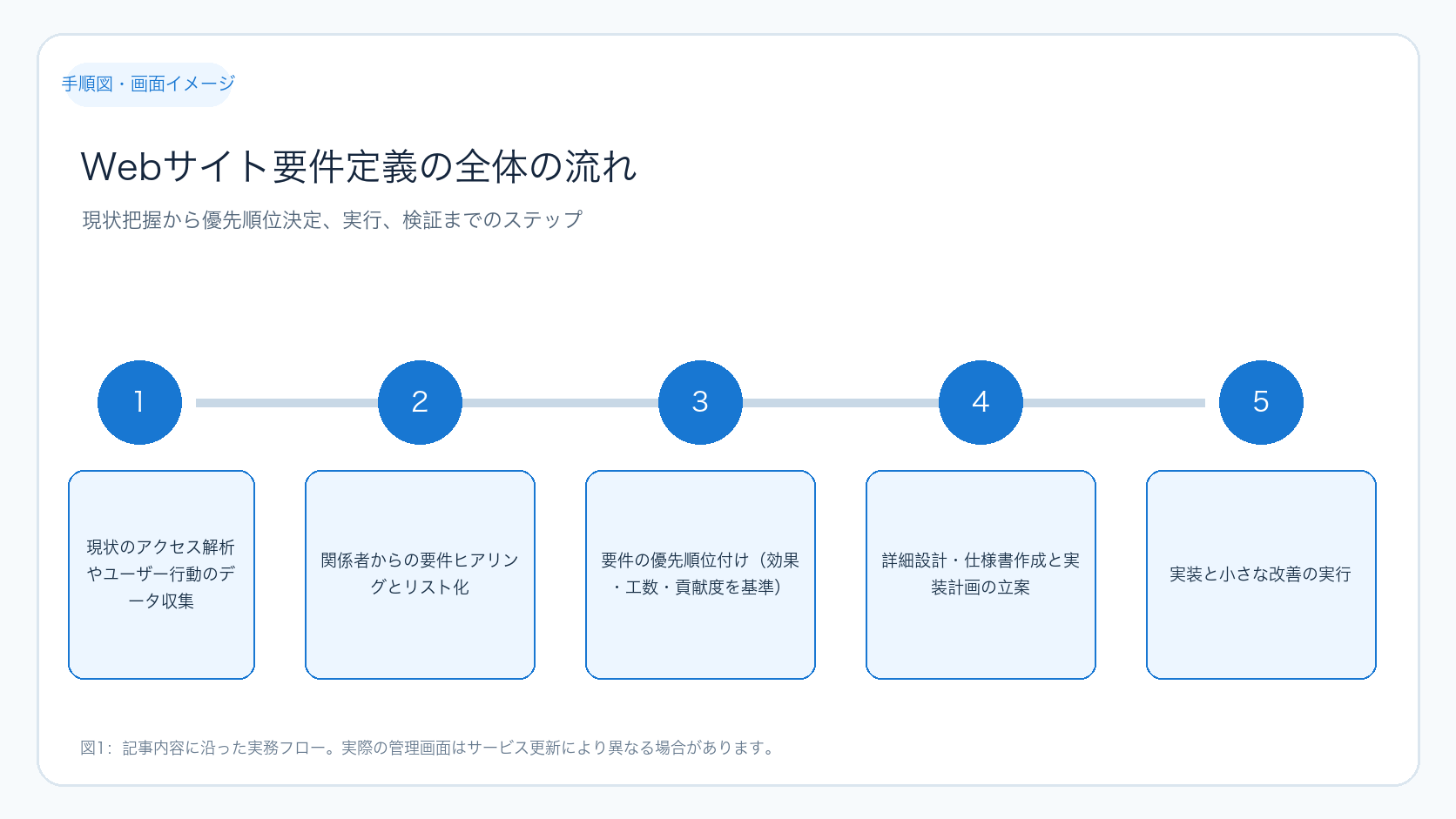
以下に、要件定義から実装計画までの全体の流れを示します。

Webサイト要件定義の全体の流れ

図1は、現状把握から優先順位決定、小さな実行、数値検証までの流れを示しています。各ステップを順番に進めることで、着実に成果を出せる体制を作れます。

実装後の検証と改善サイクルの設計

実装が完了したら、必ず成果の検証と改善を行います。設定したKPIや評価指標をもとに、数値データで効果を把握してください。たとえば、SEOなら検索順位やアクセス数、広告ならクリック率やコンバージョン率が代表的な指標です。

検証の手順は以下の通りです。

  1. KPIや評価指標を設定する
  2. ユーザーテストやABテストを実施し動作や効果を確認する
  3. 問題があれば原因を切り分け、改善計画を作成する
  4. 改善を実施し、再度検証する(PDCAサイクル)

検証時は、設定変更前後の数値を比較することが重要です。例えば、クリック数が増えても問い合わせが増えない場合は、CTA(Call To Action)やサービスページの内容を見直す必要があります。こうした記録を残すことで、次回以降の改善に役立ちます。

改善サイクルを安定して回すことで、継続的にサイトの成果を向上させられます。

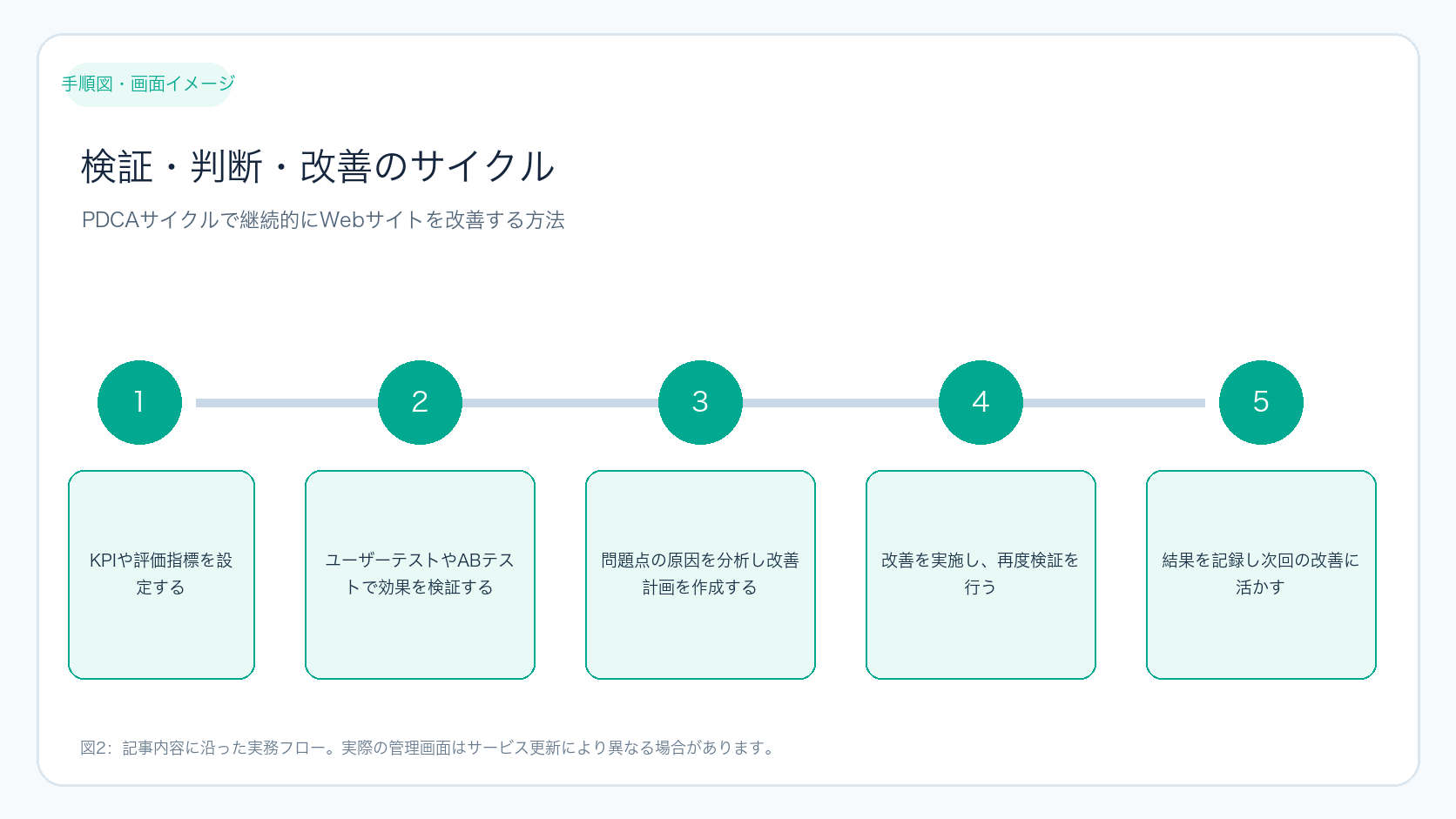
検証・改善の流れを図にまとめました。

検証・判断・改善のサイクル

図2は、検証から判断、改善、再検証までのサイクルを示しています。各段階で数値やユーザーフィードバックを活用し、精度の高い改善を目指しましょう。

ケース別の具体例:成功と失敗のポイント

ここで、実際のケースを想定した成功例と失敗例を紹介します。初心者の方が陥りやすいポイントを具体的に理解しましょう。

成功例:小規模なECサイトのリニューアルプロジェクト。目的を「購入率向上」に絞り、Googleアナリティクスで離脱率の高いカートページを特定。優先順位を「カートのUI改善」に設定し、ABテストでボタン配置を変更。結果、購入率が15%向上し、関係者全員で成果を共有。改善サイクルを継続している。

失敗例:大規模コーポレートサイトの全面リニューアル。関係者の要望をすべて盛り込み、優先順位をつけずに一度に多くの機能を実装。結果、スケジュールが大幅に遅延し、品質も低下。ユーザーテストを省略したため使い勝手が悪く、リリース後に多くの修正が必要になった。

これらの例から、目的の明確化と優先順位の設定、小さな実行と検証の重要性がわかります。失敗を防ぐためにも、計画段階での丁寧な準備と関係者の合意形成を心がけてください。

制作・広告・SEOの連携強化と運用改善のポイント

Webサイト制作は制作チームだけでなく、広告運用やSEO担当者との連携が欠かせません。各分野の要件に矛盾や重複がないかを定期的にチェックし、トラッキング設定やメタ情報などは仕様段階で共有してください。

効果検証のデータはチーム間で共有し、改善施策に反映する体制を整えましょう。定例ミーティングや共通ドキュメントの活用が情報共有を促進し、連携の質を高めます。

このような運用工夫が、Webサイト全体の精度向上と成果拡大に直結します。

まとめと次の一歩

Webサイトの要件定義は、以下のステップを丁寧に進めることが成功の鍵です。

  1. 目的と現状を正確に把握する
  2. 要件の優先順位を決める
  3. 詳細設計に落とし込み、実装計画を作成する
  4. 実装後に効果検証と改善を継続する
  5. 制作・広告・SEOの連携を強化し、運用の精度を高める

まずは目的を一つに絞り、現状の数値や課題を具体的に確認してください。次に優先順位をつけて、一度に多くを変えずに小さく実行し、結果を数値で比較しましょう。担当者と確認期間を明確に設定し、記録を残すことも忘れずに。改善が必要な場合は原因を切り分け、次の改善時期を決めて継続的に検証してください。

Webサイトの要件定義に迷ったら、Ignityの無料相談をご利用ください。制作・広告・SEOの専門スタッフが最適な方法を提案します。お気軽にお問い合わせください。

よくある質問

まとめ

Webサイト 要件定義 進め方は、設定や施策を一度で完成させるのではなく、目的を決め、実行結果を確認し、問題点を一つずつ改善することが重要です。

まずは本文のチェックリストで現状を確認してください。判断に迷う項目があれば、担当者と確認方法を決めてから次の作業へ進みましょう。

よくある質問

Webサイトの要件定義で優先順位はどう決めればよいですか?

優先順位は、施策の効果の大きさ、実施にかかる工数、事業への貢献度を基準に決めます。制作、広告、SEOそれぞれの効果を比較し、全体のバランスを考慮してください。

要件定義後の成果確認はどのように進めればよいですか?

KPIや評価指標を設定し、ユーザーテストやデータ分析を実施します。課題が見つかったら速やかに改善計画を作成し、PDCAサイクルを回して継続的に改善してください。

関係者間で意見がまとまらない場合はどうすればよいですか?

目的や事業目標に照らして、数値データやユーザー行動を根拠に判断基準を設けましょう。文書化して共有し、第三者の意見を交えて合意形成を図ることも効果的です。

要件定義の進め方で特に注意すべきポイントは?

目的を一つに絞り、優先順位を明確にすることです。多くの要望を一度に実施しようとすると混乱しやすいため、小さく実行して検証を繰り返すことが重要です。

初心者が要件定義作業をスムーズに進めるための準備物と具体的手順

要件定義の作業を始める前に、以下の準備物を揃えておくと効率的に進められます。これらは初心者でもすぐに用意できるものばかりです。

  • 関係者リストと連絡先
    制作担当者、広告運用者、SEO担当者、クライアントなど、要件を聞き取る相手を明確にし、連絡先を一覧化します。
  • 現状分析資料
    Googleアナリティクスのアクセスレポートやヒートマップツールの画面キャプチャ、競合サイトのURLリストなど。
  • ヒアリング用質問シート
    目的、ターゲットユーザー、必要な機能、優先したいポイントなどを質問形式でまとめたシート。
  • 要件整理用テンプレート
    収集した要件を記入し、優先順位や担当者、期限を管理できる表形式のテンプレート(ExcelやGoogleスプレッドシートなど)。

これらを用意したら、以下の手順で作業を進めてください。

  1. ヒアリングの実施
    関係者に質問シートを使いながら要望や課題を聞き取り、要件を漏れなく収集します。オンライン会議や対面でのメモを活用してください。
  2. 要件の整理
    収集した情報をテンプレートに記入し、重複や矛盾をチェックします。必要に応じて関係者に確認を取りましょう。
  3. 優先順位の仮決定
    効果、工数、事業貢献度の観点で一旦順位をつけ、関係者に共有して意見を集めます。
  4. 優先順位の確定とスケジュール作成
    合意を得た優先順位をもとに、実装計画のスケジュールを作成します。マイルストーンや期限を明示しましょう。

判断に使える「要件優先度チェック表」

評価項目高評価の基準低評価の基準
事業目標への直結度売上・問い合わせ増加に直結する効果が不明瞭、または間接的
ユーザー体験の改善度離脱率低減や操作性向上が期待できるユーザー影響が少ない
実装工数の見積もり短期間で実装可能大規模改修が必要
リスクの大きさリスクが低く安定している技術的な不確実性や依存が多い
コストの妥当性予算内で実施可能予算超過の可能性あり

この表を使い、各要件を5段階評価(高・中高・中・中低・低)で点数化すると、優先順位付けが客観的になります。関係者で評価結果を共有し、合意形成に役立てましょう。

実行確認に使える「要件実装チェックリスト」

確認項目確認方法完了の判断基準
仕様書の内容確認関係者全員でレビュー会議を実施全員が仕様を理解し、合意済み
デザイン確認ワイヤーフレームやプロトタイプの共有デザインに修正指示がなく承認済み
機能テスト実装後にテストケースを用いて動作確認全テストケースが合格し、不具合なし
ユーザーテスト実際のユーザーによる操作確認ユーザーからの指摘が解消済み
成果指標の初期計測KPIに基づくデータ収集開始基準値が設定され、計測が正常に行われている

このチェックリストは、実装完了後に関係者で確認し、問題があれば早期に対応できるようにします。記録を残しておくことで、次回のプロジェクトでも活用可能です。

初心者が要件定義を進めるための具体的な準備物と入力例

要件定義をスムーズに進めるには、準備物を揃えたうえで具体的な入力例を参考にしながら作業を進めることが効果的です。ここでは初心者が実際に使いやすい準備物と、入力・判断の具体例を紹介します。

準備物リストと具体例

  • 関係者リスト(ExcelやGoogleスプレッドシート)
    例:
    ・氏名:山田太郎
    ・役割:制作担当
    ・連絡先:yamada@example.com
    ・ヒアリング予定日:2024/07/10
  • 現状分析データ
    ・Googleアナリティクスの直近3ヶ月のアクセスレポート(CSVエクスポート)
    ・ヒートマップツールの特定ページスクリーンショット
  • ヒアリング質問シート(WordやGoogleドキュメント)
    例:
    ・現在のサイトで不便に感じている点は?
    ・優先的に改善したい機能は?
    ・ターゲットユーザーの特徴は?
  • 要件整理テンプレート(表形式)
    例:
    ・要件名:トップページのCTAボタン改善
    ・詳細:ボタンの色と文言を変更しクリック率向上を狙う
    ・優先度:高
    ・担当者:制作チーム
    ・期限:2024/08/01

入力・判断の具体例

  1. ヒアリング時の記録例
    「ユーザーから問い合わせフォームが見つけにくいという声が多い」→要件として「問い合わせフォームの目立つ位置への移動」を追加
  2. 優先順位の判断例
    ・効果:問い合わせ増加に直結するため「高」
    ・工数:既存フォームの移動のみで「低」
    ・事業貢献度:重要度「高」→優先順位は最上位に設定
  3. スケジュール作成例
    ・要件確定:2024/07/15
    ・デザイン修正完了:2024/07/22
    ・実装完了:2024/07/29
    ・テスト・レビュー:2024/07/30~31

判断に使える「要件リスク評価表」

評価項目高リスクの基準低リスクの基準
技術的難易度新技術の導入や複雑な連携が必要既存技術で対応可能
スケジュール影響度大幅な遅延リスクあり短期間で完了可能
予算超過リスク追加コストが発生しやすい予算内で収まる
ユーザー影響度ユーザー混乱や離脱の可能性ありユーザー体験向上が見込める
関係者合意度意見が割れて合意形成が難しい関係者全員が納得済み

この表を使い、各要件のリスクを評価しておくことで、優先順位付けや実装計画の調整に役立ちます。特に初心者はリスクを見落としがちなので、必ず確認しましょう。

実行確認に使える「要件実装進捗管理表」

項目担当者開始日完了予定日進捗状況備考
トップページCTA改善佐藤2024/07/162024/07/29進行中デザイン修正中
問い合わせフォーム移動鈴木2024/07/182024/07/30未着手要件確定待ち
SEOメタ情報更新高橋2024/07/202024/07/25完了レビュー済み

この進捗管理表は、実装段階での作業状況を関係者全員が把握できるようにするためのものです。定期的に更新し、遅延や問題があれば早期に共有してください。

失敗時の原因切り分けと対処法の具体例

要件定義や実装で問題が発生した場合、原因を切り分けることが重要です。以下に具体的な例を示します。

  1. 問題:実装した機能が期待通りに動作しない
    対処法:
    ・仕様書と実装内容を照合し、ズレがないか確認
    ・テストケースの見直しと追加テストの実施
    ・担当者と連携し、修正スケジュールを調整
  2. 問題:関係者間で認識のズレがある
    対処法:
    ・要件定義書や議事録を再確認し、曖昧な点を明確化
    ・再度レビュー会議を開催し、合意形成を図る
    ・必要に応じて第三者の意見を取り入れる
  3. 問題:スケジュールが遅延している
    対処法:
    ・進捗管理表を見直し、ボトルネックを特定
    ・優先度の低い作業を後回しにし、重要タスクにリソースを集中
    ・関係者に状況を共有し、調整を依頼

これらの切り分けと対処を早期に行うことで、プロジェクト全体の品質と進行を維持できます。初心者は問題発生時に慌てず、まずは原因を整理する習慣をつけましょう。

ホームページ リニューアル 費用|ホームページリニューアル費用の相場と賢い判断基準

ホームページのリニューアルを検討するとき、「費用はどれくらいかかるのか」「何にお金をかけるべきか」「失敗しないためにはどう判断すればいいのか」といった疑問や不安を感じる方は多いでしょう。特に初めてのリニューアルでは、見積もりの内訳がわかりにくく、予算オーバーや効果の薄い施策に悩むケースも少なくありません。

この記事では、ホームページリニューアル費用の内訳と相場を具体的に解説し、費用対効果を高めるための判断基準をわかりやすく示します。これにより、無駄な支出を避け、目的に合ったリニューアルを実現したい初心者の方に役立つ内容です。

なお、SEOやサイト運営の基本はGoogle検索セントラルの公式ガイド(https://developers.google.com/search/docs?hl=ja)を参考にしてください。

ホームページリニューアル費用の内訳と準備

リニューアル費用は大きく分けて「デザイン制作費」「システム開発費」「コンテンツ作成費」の3つに分類されます。まずはそれぞれの内容と準備すべきポイントを具体的に確認しましょう。

1. デザイン制作費
サイトの見た目や操作性を決める部分で、費用の多くを占めます。新しいブランドイメージを反映したり、ユーザビリティを向上させるための設計が含まれます。例えば、スマートフォン対応のレスポンシブデザインやアクセシビリティの考慮もここに含まれます。

2. システム開発費
CMS(コンテンツ管理システム)の導入や会員登録、予約機能などの追加機能にかかる費用です。既存のシステムをカスタマイズする場合もここに含まれます。具体的にはWordPressのカスタムプラグイン開発やECサイトの決済連携などが該当します。

3. コンテンツ作成費
文章や画像、動画などの素材制作費用です。SEO対策や広告連携を考慮したコンテンツ作成もここに含まれ、集客を重視する場合は重要なポイントです。例えば、キーワード調査に基づく記事作成やプロのカメラマンによる商品写真撮影が該当します。

これらの費用を見積もりで確認するときは、項目ごとに詳細を質問し、何にどれだけかかるのかを明確にしましょう。不明点は必ず事前に問い合わせて、後からのトラブルを防ぎます。

リニューアル費用の準備で最初に確認すべきポイント

  • リニューアルの目的と達成したい具体的な行動(例:問い合わせ増加、EC売上アップ)を一つに絞る
  • 現状のアクセス数やユーザー導線、問い合わせ内容などの数値を把握する
  • 社内担当者や制作会社と確認する期限を決める
  • 予算の上限を明確にし、優先順位をつけておく
  • 競合サイトや参考にしたいサイトをリストアップする

ホームページリニューアル費用の相場と比較のポイント

リニューアル費用はサイトの規模や機能の複雑さによって大きく異なります。以下の表は一般的な費用の目安です。

【費用相場の目安】

サイト規模費用の目安主な特徴
小規模(コーポレートサイト等)30万~100万円シンプルな構成、基本的な情報掲載、テンプレート利用が多い
中規模(情報量多め、ブログや事例掲載)100万~300万円CMS導入、複数ページ、SEO対策あり、カスタムデザイン
大規模(ECサイト、会員制サイト)500万円以上カスタム機能多数、複雑なシステム連携、専用開発

この表を参考に、複数の制作会社から見積もりを取り、内容と費用を比較しましょう。単に安いだけでなく、サービス内容やサポート体制も判断材料にしてください。

確認すること判断の目安次のアクション
リニューアル費用の相場を把握する現状の数値や画面、ユーザー導線を具体的に確認しているか課題を一つに絞り込む
費用が顧客の行動に結びつくかリニューアルの目的に沿っているか優先順位を決める
リニューアル後の効果事前に設定した指標と比較できるか効果を確認し継続・見直しを判断する
見積もりの内訳の透明性費用項目が明確で不明瞭な点がないか疑問点は必ず質問し納得する

表の見方:左から「確認すべきポイント」「判断の基準」「次に取るべき行動」を示しています。これを元に、費用の妥当性と施策の効果を検証しましょう。

費用対効果を高める施策の選び方と実行の流れ

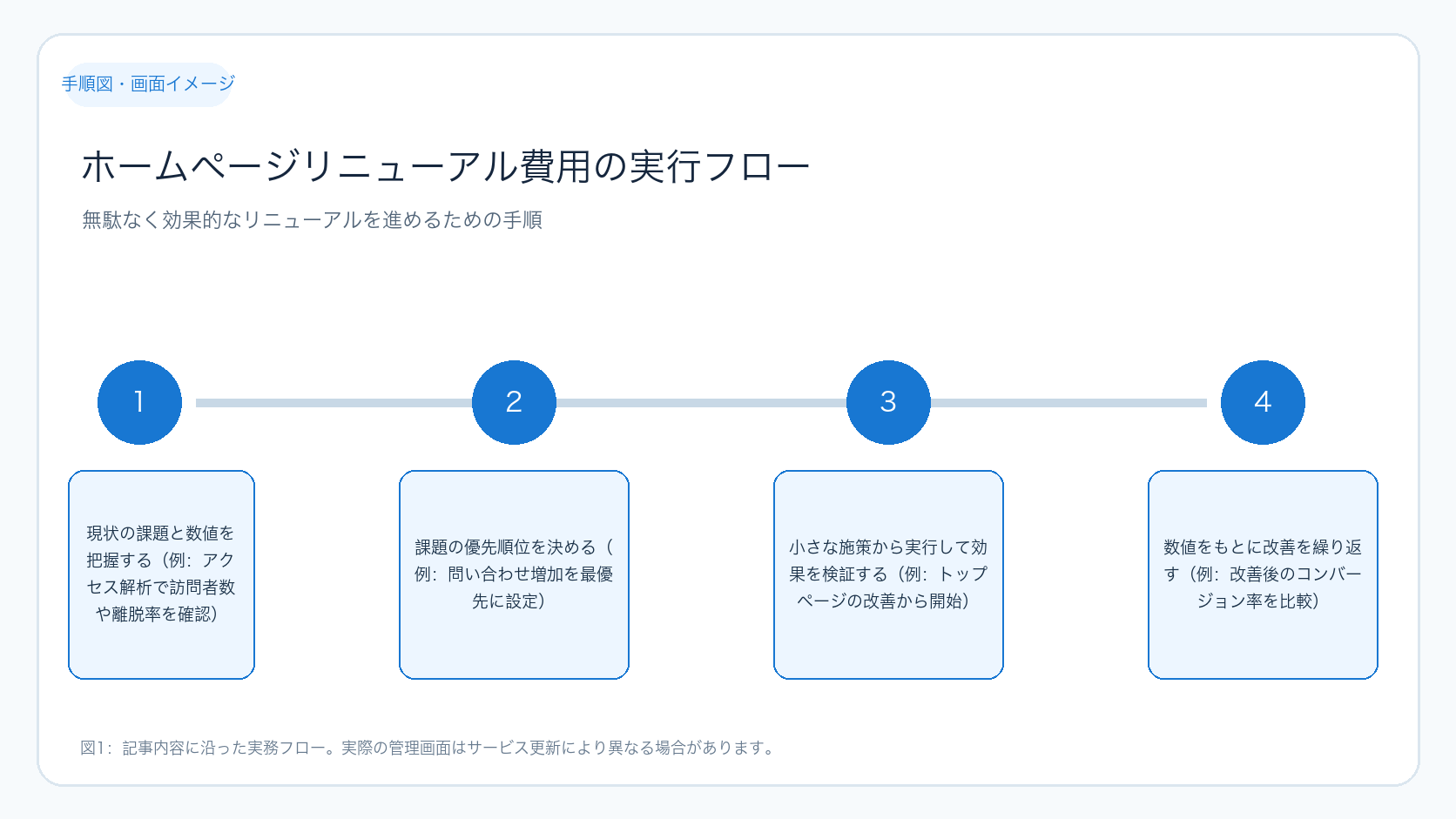
リニューアルにかける費用を最大限に活かすには、課題と目標を明確にし、それに合った施策を選ぶことが重要です。以下の手順で進めると効果的です。

費用対効果を高める実行フロー

  1. 現状の課題と数値を把握する
    例:アクセス解析で訪問者数や離脱率を確認
  2. 課題の優先順位を決める
    例:問い合わせ増加を最優先に設定
  3. 小さな施策から実行して効果を検証する
    例:トップページの改善から開始
  4. 数値をもとに改善を繰り返す
    例:改善後のコンバージョン率を比較

例えば、更新作業が多く手間がかかっている場合はCMS導入を優先し、検索順位が低いならSEO対策に予算を割くといった具合です。広告費用も集客状況に応じて調整しましょう。

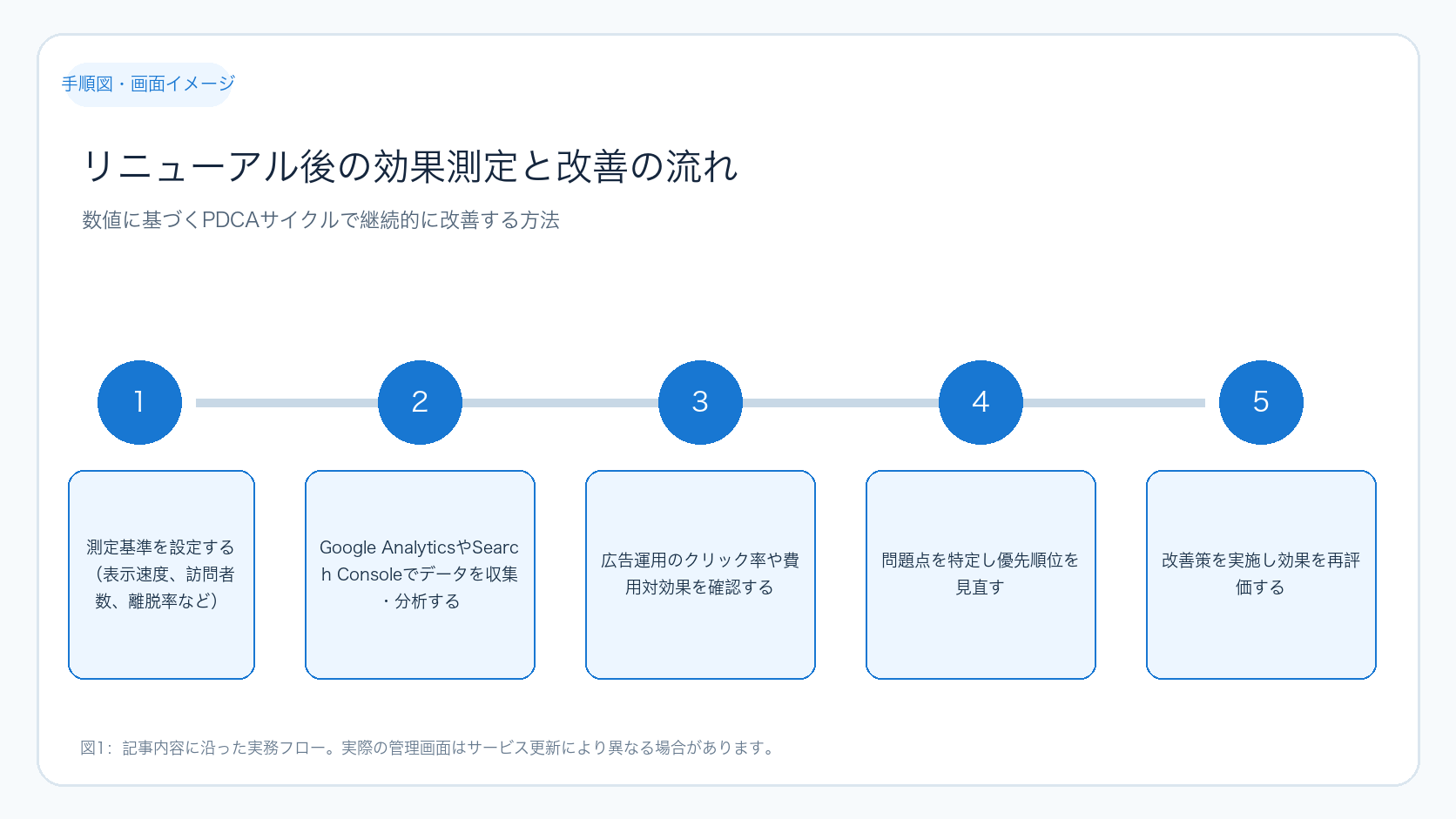
リニューアル後はアクセス解析ツールを活用し、訪問数や直帰率、コンバージョン率などのKPIを定期的にチェックします。結果をもとに改善点を洗い出し、計画を修正することが費用対効果を最大化するポイントです。

ホームページリニューアル費用の実行フロー

図1はリニューアル費用の実行全体の流れを示しています。各ステップを順に進めることで、無駄なく効果的なリニューアルが可能です。

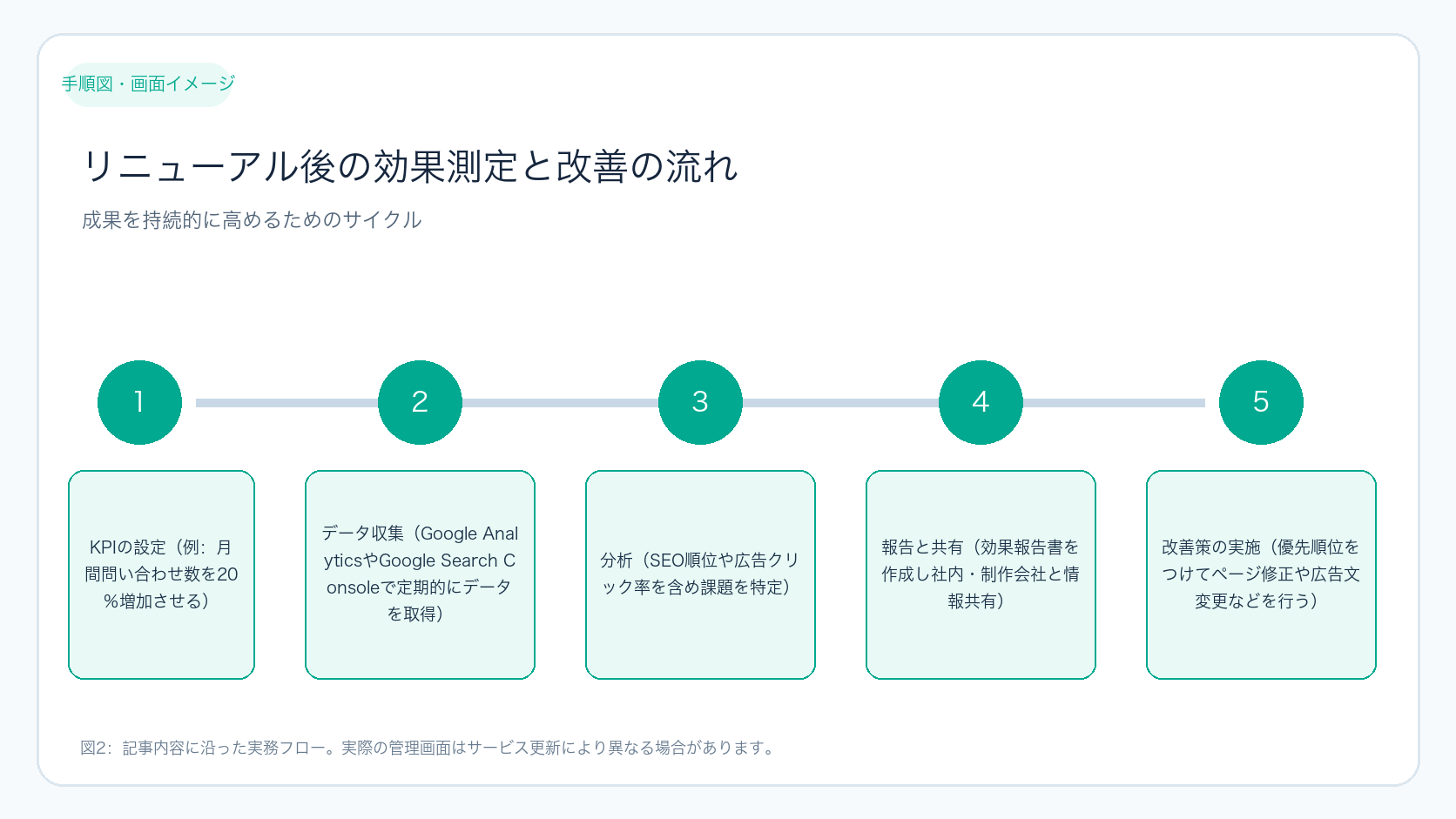
リニューアル後の効果測定と改善の具体的手順

リニューアルの成果を確実にするには、効果測定と改善を継続的に行うことが欠かせません。以下の手順で進めましょう。

  1. KPIの設定
    アクセス数、直帰率、コンバージョン率など、目標達成に必要な指標を具体的に決めます。例えば「月間問い合わせ数を20%増加させる」など。
  2. データ収集
    Google AnalyticsやGoogle Search Consoleなどのアクセス解析ツールで定期的にデータを集めます。広告効果はGoogle広告の管理画面で確認。
  3. 分析
    SEO順位や広告のクリック率も含めて、どこに課題があるかを特定します。例えば特定ページの離脱率が高ければコンテンツの見直しが必要です。
  4. 報告と共有
    定期的に効果報告書を作成し、社内や制作会社と情報共有します。改善策の合意形成に役立ちます。
  5. 改善策の実施
    分析結果をもとに改善点を洗い出し、優先順位をつけて対応します。例えばページの文章を修正したり、広告文を変更するなど。
リニューアル後の効果測定と改善の流れ

図2は効果測定から改善までの流れを示しています。このサイクルを繰り返すことで、リニューアルの成果を持続的に高められます。

専門家の無料相談を活用して費用を最適化する方法

予算の立て方や施策選定に不安がある場合は、専門家の無料相談を利用するのがおすすめです。相談の際は以下の準備をしましょう。

  1. 現状の課題や要望を整理し、具体的に伝えられるようにする。例:「問い合わせ数が伸び悩んでいる」「スマホ対応が不十分」など。
  2. 過去のサイト分析資料やアクセスデータを用意する。Google Analyticsのレポートなど。
  3. 優先したい施策や予算感を明確にする。例えば「SEO対策に30万円まで投資したい」など。

専門家は制作だけでなく、広告やSEOも含めた総合的な視点でアドバイスを提供します。これにより、無駄な費用を省き、効果的なプランを立てられます。Ignityのサービスでも無料相談を受け付けており、初めての方でも安心してご利用いただけます。

まとめ

ホームページリニューアル費用は、デザイン制作費、システム開発費、コンテンツ作成費の三大要素を理解し、目的に沿った優先順位をつけることが大切です。費用の相場を把握し、複数の見積もりを比較して納得できる内容を選びましょう。リニューアル後は効果測定を継続し、改善を繰り返すことで費用対効果を最大化できます。費用面で不安があれば、専門家の無料相談を活用し、効率的な計画と実行を目指してください。

ホームページリニューアル費用に関するご相談はIgnityまでお問い合わせください。制作から広告、SEOまで幅広く最適なプランをご提案します。

リニューアル作業の具体的な準備物と手順

ホームページリニューアルをスムーズに進めるためには、事前に必要な準備物を揃え、作業の手順を明確にしておくことが重要です。以下では初心者でも迷わず進められるよう、具体的な準備物と操作手順を番号付きで解説します。

準備物一覧

  • 現行サイトのログイン情報(CMS管理画面、サーバー、ドメイン管理)
  • アクセス解析ツールのアカウント情報(Google Analytics、Search Consoleなど)
  • リニューアルの目的や目標をまとめた資料
  • 競合サイトや参考にしたいサイトのURLリスト
  • 使用したい画像やロゴデータの高解像度ファイル
  • 既存コンテンツのテキストデータ(Wordやテキストファイル)
  • リニューアル予算とスケジュールの目安

リニューアル作業の基本手順

  1. 情報整理と目的設定
    リニューアルの目的を明確にし、改善したいポイントをリストアップします。例:スマホ対応強化、問い合わせフォームの改善など。
  2. 現状分析
    アクセス解析ツールで現在の訪問者数や離脱ページを確認し、課題を具体化します。
  3. 制作会社や担当者との打ち合わせ
    準備物を共有し、スケジュールや費用の見積もりを依頼します。疑問点はその場で確認しましょう。
  4. デザイン案の確認と修正
    制作会社から提出されたデザイン案を見て、具体的な修正点をまとめてフィードバックします。
  5. コンテンツの準備
    文章や画像の差し替え、追加コンテンツの作成を進めます。SEOキーワードを意識した文章作成が効果的です。
  6. テスト環境での動作確認
    リニューアル後のサイトをテスト環境で確認し、リンク切れや表示崩れがないかチェックします。
  7. 公開と最終確認
    問題がなければ本番環境へ公開し、アクセス解析で動作をモニタリングします。

このように段階的に作業を進めることで、初心者でもリニューアルを計画的に完了できます。

リニューアル作業中の判断例とトラブル対処法

リニューアル作業中には、判断に迷う場面やトラブルが発生することがあります。ここでは具体的な判断例と、よくある問題の原因切り分け方法を紹介します。

判断に使えるチェック表

状況判断基準対応例
デザイン案がイメージと異なるブランドイメージやターゲット層に合っているか修正点を具体的に箇条書きで制作会社に伝える
機能追加の費用が予算を超過優先度の高い機能かどうか優先度の低い機能を後回しにし、段階的に導入する
アクセス解析の数値が改善しない設定したKPIと比較し、どの指標が悪いか該当ページのコンテンツや導線を見直す
公開後に表示崩れやリンク切れが発生テスト環境でのチェック漏れがないか原因箇所を特定し、修正後に再度テストを実施

失敗時の原因切り分けのポイント

  • 表示崩れ:ブラウザやデバイスごとに表示を確認し、CSSや画像のパス設定を見直す。
  • リンク切れ:サイト内リンクと外部リンクを一覧でチェックし、URLの変更や削除を反映する。
  • アクセス数減少:SEO設定(metaタグ、サイトマップ)やGoogle Search Consoleの警告を確認。
  • 問い合わせ減少:フォームの動作確認や入力項目の見直し、ユーザビリティの改善を検討。

問題が発生した場合は、上記のポイントを元に原因を特定し、制作会社や担当者と連携して速やかに対応しましょう。

リニューアル完了後の実行確認チェックリスト

リニューアル作業が完了したら、下記のチェックリストを使って実行確認を行いましょう。問題があれば早期に発見し、修正できます。

確認項目チェック内容確認方法
表示確認PC・スマホ・タブレットで正常に表示されるか各デバイスでサイトを閲覧し、レイアウト崩れや文字化けをチェック
リンク動作全てのリンクが正しいページに遷移するかサイト内のリンクを順にクリックして確認
フォーム送信問い合わせフォームや資料請求フォームが正常に送信できるかテスト送信を行い、メール受信や管理画面の反映を確認
SEO設定タイトルタグ・メタディスクリプションが適切かブラウザのソース表示やSEOツールで確認
アクセス解析Google AnalyticsやSearch Consoleでデータが取得されているか管理画面で最新のアクセス状況を確認

このチェックリストを活用し、リニューアル後のサイトが問題なく稼働していることを確実にしましょう。

リニューアル作業での具体的な入力例と注意点

ホームページリニューアルの作業中、特にフォームやCMSの管理画面での入力作業は初心者にとって戸惑いやすいポイントです。ここでは、実際に作業を進める際の具体的な入力例と注意点を示します。

1. CMS(例:WordPress)での基本情報入力例

  • サイトタイトル:会社名+サービス名(例:「株式会社〇〇 – ITソリューション」)
  • キャッチフレーズ:サービスの強みを簡潔に(例:「信頼の技術でビジネスを支援」)
  • パーマリンク設定:日本語URLは避け、英数字で短く(例:example.com/service)
  • メニュー設定:トップページ、サービス紹介、お問い合わせなど主要ページをわかりやすく配置

これらは管理画面の「一般設定」や「メニュー編集」から入力・設定します。入力ミスがないよう、公開前に必ずプレビューで確認しましょう。

2. 問い合わせフォームの入力項目例と設定ポイント

問い合わせフォームはユーザーが気軽に連絡できるよう、必要最低限の項目に絞ることが重要です。以下は初心者でも設定しやすい例です。

  • 氏名(必須)
  • メールアドレス(必須)
  • 電話番号(任意)
  • お問い合わせ内容(必須、テキストエリア)

また、送信後の自動返信メールの文面も設定しましょう。例:「お問い合わせありがとうございます。担当者より折り返しご連絡いたします。」

フォームの動作確認は必ずテスト送信を行い、管理者側にメールが届くか、ユーザーに自動返信メールが送信されるかをチェックしてください。

3. コンテンツ更新時の具体的な文章修正例

リニューアルで文章を見直す際は、SEOを意識しつつも読みやすさを優先します。例えば、商品説明文の修正例は以下の通りです。

  • 修正前:「当社のサービスは多くの方に選ばれています。」
  • 修正後:「〇〇業界で10年以上の実績を持つ当社のサービスは、顧客満足度95%を誇ります。」

具体的な数字や実績を入れることで信頼感が増し、ユーザーの行動を促しやすくなります。

判断に使える追加チェック表:リニューアル作業中の優先順位決定

判断項目優先度の目安対応例
ユーザーの離脱が多いページの改善デザインや導線を見直し、CTA(行動喚起)を強化する
スマホ表示の不具合レスポンシブデザインを適用し、表示崩れを修正する
SEOの基本設定(タイトルタグ、メタディスクリプション)キーワードを盛り込みつつ自然な文章に調整する
新規コンテンツの追加リニューアル後の効果測定を踏まえ、段階的に追加する

リニューアル完了後の実行確認に使える追加チェックリスト

リニューアル後の確認は多岐にわたりますが、以下のチェックリストを活用すると効率的に問題点を洗い出せます。

確認項目具体的なチェック内容確認方法
ページ読み込み速度主要ページが3秒以内に表示されるかGoogle PageSpeed Insightsで測定
ブラウザ互換性Chrome、Firefox、Edge、Safariで正常に表示されるか各ブラウザで実際にサイトを閲覧
画像の最適化画像が適切なサイズ・形式で表示されているか画像のファイルサイズと表示状態を確認
SSL証明書の有効性サイトがhttpsで安全にアクセスできるかブラウザのアドレスバーで鍵マークを確認
バックアップの実施リニューアル前のデータが安全に保存されているかサーバー管理画面やCMSのバックアップ機能を確認

これらの具体的な入力例やチェックリストを参考に、初心者でも安心してリニューアル作業を進められます。問題があれば早めに制作会社や専門家に相談し、適切に対処しましょう。

結論と次の一歩

  • リニューアル費用は内訳と相場を理解し、目的に合った優先順位をつけて判断することが重要。
  • 複数の見積もりを比較し、透明性のある費用内容を確認する。
  • リニューアル後は効果測定と改善を継続し、費用対効果を最大化する。
  • 不安があれば専門家の無料相談を活用し、計画の精度を高める。

ホームページリニューアル費用はどのくらい必要ですか?

費用はサイトの規模や目的、機能の複雑さによって大きく異なります。デザインや機能、SEO・広告連携の有無が影響します。複数の見積もりを比較し、納得できる内容を選ぶことが大切です。

リニューアル後の効果はどうやって測定しますか?

Google Analyticsなどのアクセス解析ツールで訪問者数や滞在時間、コンバージョン率を確認します。さらにSEO順位や広告のクリック数も分析し、効果を正確に把握しましょう。

ホームページリニューアル費用を抑えるコツはありますか?

費用対効果の高い施策から優先的に実施することが効果的です。専門家の無料相談を利用し、無駄のない計画を立てるのもおすすめです。

見積もりの内訳で特に注意すべきポイントは?

デザイン、システム開発、コンテンツ作成の各項目が明確に分かれているかを確認しましょう。曖昧な費用や不明瞭な項目がある場合は必ず質問し、納得してから契約してください。

WordPress サイト 表示速度 改善|実践的な手順と確認方法

「WordPressのサイトがなかなか表示されない」「ページを開くのに時間がかかる」と感じたことはありませんか?表示速度の遅さは訪問者の離脱を招き、SEOにも悪影響を及ぼします。初心者の方が何から手をつければよいか迷うのは当然です。この記事では、初心者でも実際に作業しながら進められるよう、具体的な手順と確認方法をわかりやすく解説します。対象はWordPressサイトの管理者や運営者で、特に表示速度改善を初めて行う方に向けています。

表示速度の改善はユーザー体験の向上だけでなく、検索エンジンからの評価アップにもつながります。この記事では、画像の最適化、キャッシュ設定、不要プラグインの整理、テーマの軽量化、サーバー環境の見直し、CDN導入まで、段階的に実務で使える方法を紹介します。作業の前に準備すべきことや確認ポイントも丁寧に説明していますので、ぜひ参考にしてください。

表示速度が遅いと感じたら最初に確認すべきこと

サイトの表示が遅いと訪問者はすぐに離れてしまい、直帰率が上がるリスクがあります。まずは現状を正確に把握し、対策の優先順位を決めることが重要です。具体的には、以下の3点を確認しましょう。

最初に確認するチェックリスト

  • サイトの目的と訪問者にしてほしい行動(問い合わせ、購入など)を一つに絞る
  • Google PageSpeed InsightsやGTmetrixなどのツールで現状の表示速度を測定し、数値を記録する
  • サイトの導線や問い合わせ内容を担当者と共有し、改善期限を決める

これらを踏まえ、どの対策が効果的かを比較検討します。例えば、画像の軽量化は効果が大きく工数も少ないため優先度が高いです。次に不要プラグインの削除やサーバー応答速度の改善を検討します。

確認項目判断基準次のアクション
表示速度の現状把握PageSpeed InsightsのスコアやGTmetrixの読み込み時間を確認改善ポイントを一つに絞る
訪問者の行動との関連性直帰率やコンバージョン率の変化を分析優先順位を決定する
改善後の効果検証改善前後の指標を比較継続か見直しか判断する

画像最適化とキャッシュ設定の具体的な手順

画像はWebページの読み込み時間に大きく影響します。ここでは、画像のリサイズからWebP変換、キャッシュ設定までの手順を初心者向けに番号付きで説明します。

画像最適化の手順

  1. パソコンに元の画像ファイルを用意します。幅や高さは表示に必要な最小限のサイズに調整しましょう。例えば、横幅1200pxが必要ならそれ以上の大きさは不要です。
  2. WordPress管理画面にログインし、「プラグイン」→「新規追加」から「EWWW Image Optimizer」を検索してインストール、有効化します。
  3. プラグインの設定画面を開き、「自動最適化」や「WebP変換」を有効に設定します。設定項目はプラグインのバージョンによって異なる場合があります。
  4. 既存の画像も一括で最適化できるため、「一括最適化」機能を実行してください。作業中はサイトの負荷に注意し、夜間などアクセスが少ない時間帯に行うのがおすすめです。

キャッシュ設定の手順

  1. 「プラグイン」→「新規追加」から「WP Super Cache」または「W3 Total Cache」を検索し、インストールして有効化します。
  2. プラグインの設定画面を開き、「キャッシュを有効にする」オプションをオンにします。詳細設定でブラウザキャッシュや圧縮設定も確認しましょう。
  3. 設定を保存し、キャッシュのクリアやプリロード機能があれば実行します。これにより、最新のキャッシュが生成されます。
  4. 設定後、Google PageSpeed InsightsでサイトURLを入力し、改善効果を確認します。スコアの向上や読み込み時間の短縮が見られれば成功です。

これらの作業により、画像の読み込みが速くなり、訪問者の体験が向上します。キャッシュ設定はサーバー負荷の軽減にもつながるため、必ず設定しましょう。

次の表は、画像最適化とキャッシュ設定の効果と工数の比較です。改善策を選ぶ際の参考にしてください。

改善策効果の大きさ作業工数備考
画像リサイズ・WebP変換高い中程度(プラグイン設定含む)訪問者の読み込み時間短縮に直結
キャッシュ設定中〜高い少ない(プラグイン設定のみ)サーバー負荷軽減と高速化に効果的

不要プラグイン削除とテーマ軽量化の判断基準

プラグインは便利ですが、多すぎるとサイトが重くなり表示速度が低下します。テーマもCSSやJavaScriptの量が多いと同様です。ここでは、不要プラグインの見極め方とテーマの軽量化判断方法を解説します。

不要プラグインの削除手順

  1. WordPress管理画面の「プラグイン」→「インストール済みプラグイン」を開きます。
  2. 各プラグインの使用目的と頻度を確認し、使っていないものや機能が重複しているものをリストアップします。
  3. セキュリティやキャッシュに関わる重要なプラグインは残しましょう。
  4. 不要と判断したプラグインは「停止」→「削除」の順で実行します。
  5. 削除後、サイト表示に問題がないか必ず確認してください。特にフォームやログイン機能に影響がないか注意が必要です。

テーマの軽量化判断方法

  1. 現在使用中のテーマのCSSやJavaScriptの読み込み量をGTmetrixやPageSpeed Insightsで測定します。
  2. 読み込みが多い場合は、軽量なテーマへの切り替えを検討しましょう。例えば「Twenty Twenty-Three」など公式の軽量テーマがおすすめです。
  3. テーマ変更前に必ずバックアップを取り、子テーマの利用を推奨します。
  4. テーマ変更後は表示速度とサイトの見た目、機能に問題がないか入念に確認してください。

以下の表はプラグイン削減とテーマ軽量化のポイントをまとめたものです。判断の参考にしてください。

項目判断基準注意点
プラグイン数必要最低限に減らす(目安は10個以下が望ましい)セキュリティ・キャッシュ系は残す
テーマの読み込み量CSS・JSの合計サイズが小さいものを選ぶデザインや機能とのバランスを考慮

プラグインやテーマの整理は表示速度改善の基本です。作業後は必ずサイトの動作確認を行い、問題があれば元に戻す準備をしておきましょう。

IgnityのWeb制作・SEO・広告支援サービスでは、こうした改善作業のサポートも行っています。専門家の助言を受けたい場合はお気軽にご相談ください。

サーバー環境の最適化とCDN導入の効果確認

サーバーの性能はサイトの表示速度に大きく影響します。特に共有サーバーを利用している場合は他サイトの影響を受けやすいため、高性能なホスティングへの切り替えを検討しましょう。また、PHPのバージョンを最新の安定版にアップデートすることで処理速度が向上します。

さらに、地理的距離による遅延を減らすためにCDN(コンテンツ配信ネットワーク)を導入するのも効果的です。Cloudflareの無料プランなど、初心者でも導入しやすいサービスがあります。

サーバー環境の最適化手順は以下の通りです。

  1. 現在のサーバーの性能やPHPバージョンを確認します。WordPress管理画面の「ツール」→「サイトヘルス」→「情報」タブで確認可能です。
  2. 必要に応じてホスティング会社のサポートに連絡し、PHPのバージョンアップを依頼しましょう。
  3. CDNサービス(例:Cloudflare)に登録し、DNS設定を行います。導入方法はサービスの公式サイトを参照してください。
  4. 導入後、GTmetrixやGoogle PageSpeed Insightsで速度を測定し、効果を確認します。

サーバーとCDNの最適化は、他の改善策と組み合わせることで大きな効果を発揮します。公式のWordPressサポートページ(https://wordpress.org/support/)でも最新の推奨環境情報が確認できますので、定期的にチェックしましょう。

改善効果の検証と事業成果へのつなげ方

表示速度を改善したら、単に数値が良くなったかだけでなく、訪問者の行動変化や事業成果への影響も確認しましょう。Google Analyticsを使って、離脱率やコンバージョン率の変化を分析するのが効果的です。

具体的な検証手順は以下の通りです。

  1. 改善前にGoogle Analyticsで直帰率、平均ページ滞在時間、コンバージョン率などの指標を記録します。
  2. 改善施策を実施し、一定期間(1週間〜1ヶ月程度)運用します。
  3. 同じ指標を改善後に測定し、数値の変化を比較します。
  4. 効果が見られない場合は、別の施策を検討し、優先順位を見直しましょう。

このように、表示速度改善はSEOやユーザー体験だけでなく、広告効果や売上向上にもつながる重要な施策です。PDCAサイクルを回しながら継続的に改善を進めていきましょう。

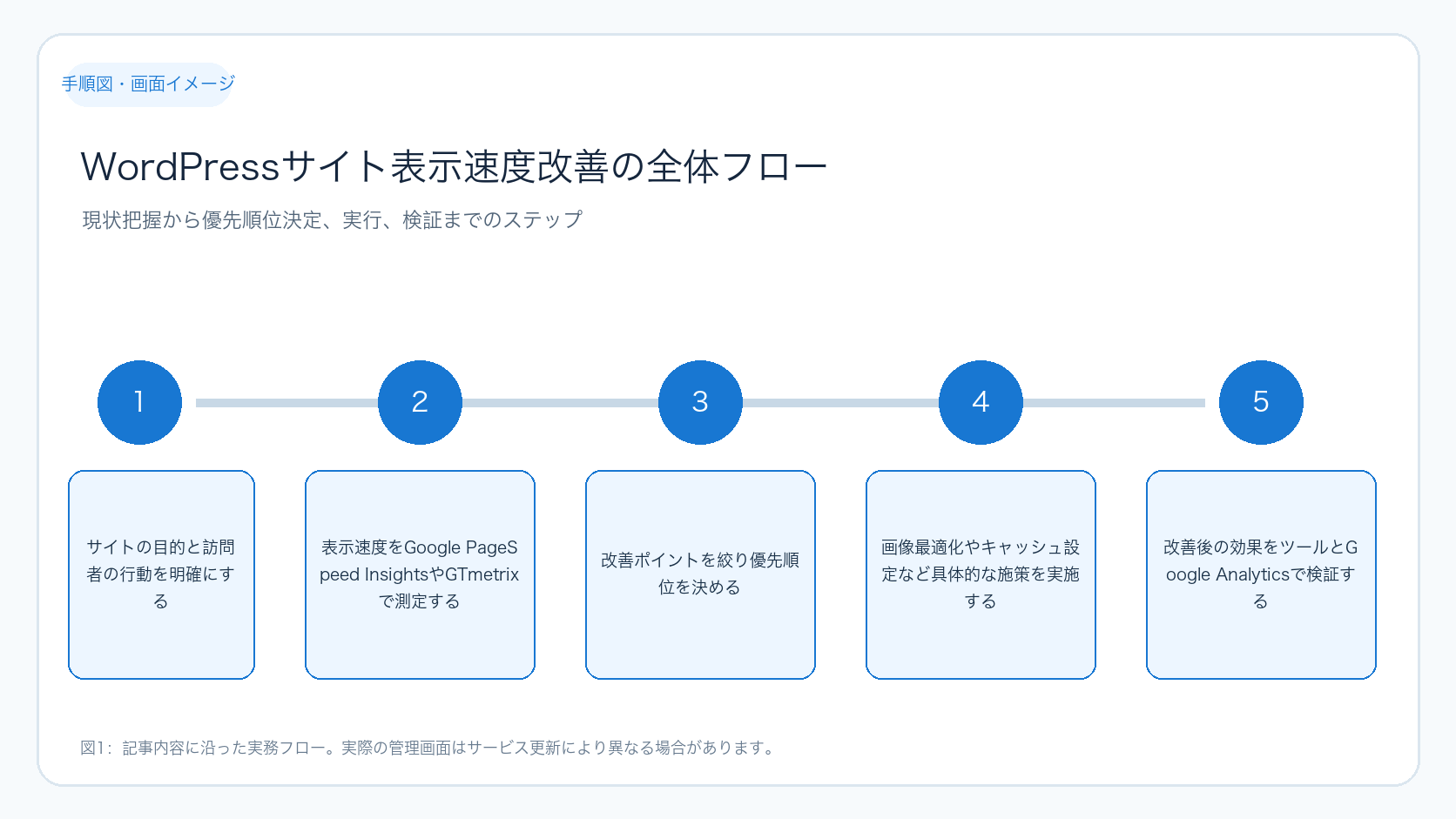
WordPressサイト表示速度改善の全体フロー

上図はWordPressサイトの表示速度改善の全体的な流れを示しています。現状把握から優先順位決定、実行、検証までのステップを理解してください。

改善効果の確認と次の一歩の判断

こちらの図は改善効果の確認と判断、さらに次の改善策へのつなげ方を示しています。数値をもとにPDCAを回すイメージで読み取ってください。

まとめと次の一歩

WordPressサイトの表示速度改善は、画像最適化、キャッシュ設定、不要プラグイン削除、テーマの軽量化、サーバー環境の見直し、CDN導入という複数の施策を段階的に実施することが効果的です。改善効果は複数のツールで数値化し、Google Analyticsなどでユーザー行動の変化も確認しましょう。問題が解決しない場合は、専門家のサポートを受けることも検討してください。

まずは現状の表示速度を測定し、最も効果が見込める画像最適化から取り組むことをおすすめします。改善の積み重ねがサイトの価値向上につながります。

表示速度改善でお困りの際は、IgnityのWeb制作・SEO・広告支援サービスの無料相談をご利用ください。課題整理から具体的な改善策まで丁寧にサポートいたします。

まとめ

WordPress サイト 表示速度 改善は、設定や施策を一度で完成させるのではなく、目的を決め、実行結果を確認し、問題点を一つずつ改善することが重要です。

まずは本文のチェックリストで現状を確認してください。判断に迷う項目があれば、担当者と確認方法を決めてから次の作業へ進みましょう。

WordPressで表示速度を簡単に確認するには?

Google PageSpeed InsightsやGTmetrixが初心者におすすめです。URLを入力するだけで解析でき、複数ツールを使うと精度が高まります。

プラグインはどの程度減らすべきですか?

使っていないプラグインはすべて削除しましょう。機能が重複しているものも整理が必要です。ただし、セキュリティ関連とキャッシュ系プラグインは残すことが望ましいです。

キャッシュプラグインの設定で注意することは?

キャッシュを有効にした後は、サイトの表示や機能に問題がないか必ず確認してください。特に動的なページやログイン機能がある場合は注意が必要です。

作業前の準備とバックアップの重要性

表示速度改善の作業を始める前に、必ずサイトのバックアップを取得してください。作業中に不具合が発生した場合、元の状態に戻せるため安心です。初心者の方は以下の手順でバックアップを行いましょう。

  1. WordPress管理画面の「ツール」→「エクスポート」から「すべてのコンテンツ」を選択し、XMLファイルをダウンロードします。
  2. サーバーの管理画面(レンタルサーバーのコントロールパネルなど)にログインし、ファイルマネージャーやFTPクライアントでWordPressのルートフォルダを丸ごとダウンロードします。
  3. データベースのバックアップも必要です。phpMyAdminなどの管理ツールでデータベースをエクスポートし、SQLファイルを保存してください。

バックアップが完了したら、作業を始める前にサイトの表示速度を再度計測し、作業後と比較できるように数値を記録しておきましょう。

作業中の具体的な操作例と成功時の確認ポイント

ここでは、画像最適化のプラグイン「EWWW Image Optimizer」を使った具体的な操作例を紹介します。

  1. WordPress管理画面の左メニューから「プラグイン」→「新規追加」をクリックし、検索ボックスに「EWWW Image Optimizer」と入力します。
  2. 表示されたプラグインの「今すぐインストール」をクリックし、インストール後に「有効化」を押します。
  3. 左メニューの「設定」→「EWWW Image Optimizer」を開き、「基本設定」タブで「自動最適化」にチェックを入れます。
  4. 「WebP変換」も有効にし、設定を保存します。
  5. 「メディア」→「一括最適化」を選び、「最適化を開始」ボタンを押して既存画像の圧縮を実行します。

成功の目安は、最適化後に画像ファイルサイズが減少し、Google PageSpeed Insightsの画像関連スコアが向上することです。また、サイトの表示に画像の欠損や崩れがないかも必ず確認してください。

失敗時の原因切り分けと対処法

表示速度改善作業で問題が発生した場合、原因を特定しやすくするために以下のポイントを順に確認してください。

  1. プラグインの競合
    新たにインストールしたプラグインが他のプラグインやテーマと競合している可能性があります。一時的に新規プラグインを停止し、問題が解消するか確認しましょう。
  2. キャッシュの影響
    キャッシュプラグインの設定ミスや古いキャッシュが残っていると、変更が反映されないことがあります。キャッシュをクリアし、ブラウザのキャッシュも削除して再度確認してください。
  3. 画像の最適化失敗
    画像の圧縮が不十分だったり、WebP変換が正しく行われていない場合があります。プラグインの設定を見直し、再度一括最適化を試みましょう。
  4. サーバーの制限
    レンタルサーバーの設定によっては、PHPのメモリ制限や実行時間制限で作業が途中で止まることがあります。サーバーの管理画面やサポートに問い合わせて確認してください。

問題が解決しない場合は、バックアップから復元し、作業手順を見直すことをおすすめします。

判断に使える追加のチェックリストと実行確認表

表示速度改善の作業中や作業後に活用できるチェックリストと確認表を紹介します。作業の抜け漏れや効果の有無を判断する際に役立ちます。

チェック項目確認内容対応状況
画像の適切なサイズ表示に必要な最大幅・高さにリサイズ済みか済/未
WebP形式の利用WebP変換プラグインが有効で画像が変換されているか済/未
キャッシュプラグインの設定ブラウザキャッシュ・ページキャッシュが有効か済/未
不要プラグインの削除未使用・重複プラグインを削除済みか済/未
テーマの軽量化軽量テーマへの切り替えや不要CSS/JSの削除を検討済みか済/未
サーバーのPHPバージョン最新安定版にアップデート済みか済/未
CDN導入CloudflareなどのCDNを設定し有効化済みか済/未

また、作業後の実行確認に使える表も用意しました。改善効果を正確に把握するために、以下の項目をチェックしてください。

確認項目測定方法改善の目安
Google PageSpeed InsightsスコアサイトURLを入力し、モバイル・PC両方のスコアを確認モバイル70点以上、PC85点以上が目標
読み込み時間(秒)GTmetrixやPingdomでページ読み込み時間を計測3秒以内が理想
直帰率の変化Google Analyticsで改善前後の直帰率を比較改善前より5%以上の減少が望ましい
コンバージョン率の変化Google Analyticsの目標設定で比較改善前より増加が確認できれば成功

BtoB サイト 問い合わせ 増やす|BtoBサイトで問い合わせを増やすための効果的な方法と成功手順

「BtoBサイトで問い合わせがなかなか増えない」「どの施策から手をつければいいかわからない」と悩んでいませんか?問い合わせ数が伸び悩む原因はさまざまですが、原因を見極めずに闇雲に改善を進めると時間とコストが無駄になりかねません。この記事では、初心者でも実際に手を動かしながら効果的に問い合わせを増やす方法を具体的に解説します。BtoBサイトの運営担当者やマーケティング初心者の方に向けて、現場で役立つ実務的な手順を示します。

この記事でわかること

  • 問い合わせ増加施策の優先順位の決め方と選定方法
  • 制作段階で押さえるべきサイト設計のポイント
  • 広告とSEOを連携して問い合わせ数を増やす具体策
  • 施策実行後の効果検証と改善の進め方
  • 問い合わせ増加を事業成果に結びつける評価基準
  • 初心者でも実践できる具体的な作業手順と入力例
  • 成功確認と失敗時のチェックポイント
  • 業種別のケーススタディによる具体例

なお、記事内ではGoogleの公式SEOガイド(https://developers.google.com/search/docs?hl=ja)を参考に、検索エンジンからの流入を増やすポイントも押さえています。さらに、制作や広告運用の支援が必要な場合はIgnityのサービスもご活用ください。

問い合わせが増えない原因を見つけて優先順位を決める

問い合わせが増えないと感じたら、まずは現状を正確に把握することから始めましょう。具体的には、以下のような失敗例がよくあります。

  • 問い合わせフォームの入力項目が多すぎて途中で離脱される
  • CTA(Call To Action)ボタンが目立たずクリックされない
  • 訪問者が求める情報がサイト内で見つけにくい
  • 広告やSEOのターゲットがずれている
  • サイトの読み込み速度が遅く、離脱が増えている

こうした課題を整理せずに施策を進めると、効果が出にくくなります。そこで、まずはサイト解析ツール(Googleアナリティクスなど)を使って現状の数値を確認し、どこに問題があるかを見極めます。

具体的な手順は以下の通りです。

  1. 解析ツールで訪問者数、離脱率、フォーム到達率を確認する
  2. 離脱が多いページやフォームの入力項目数をチェックする
  3. 問い合わせ内容の傾向を営業担当者と共有し、質の面での課題も把握する
  4. 課題をリストアップし、改善効果が高そうなものから優先順位をつける

現状把握のためのチェックリスト

  • 問い合わせの目的と達成したい行動を明確にする
  • 解析ツールで訪問数や離脱率を確認して問題点を洗い出す
  • 営業担当者と連携し問い合わせ内容の質を把握する
  • 改善施策の優先順位を決める期限を設定する
  • サイトの読み込み速度やモバイル対応状況も確認する

制作段階で押さえるべき問い合わせを増やすサイト設計のポイント

サイト制作の段階でユーザーが迷わず問い合わせまで進める設計にすることが重要です。以下のポイントを順番に確認しながら進めてください。

  1. 情報の整理と見やすい構成
    見出しやタイトルは具体的でわかりやすく分類し、ユーザーが知りたい情報にすぐアクセスできるようにします。
  2. 信頼感を高めるコンテンツ
    実績や成功事例を掲載し、訪問者に安心感を与えます。写真や数字を使い具体性を持たせましょう。
  3. 目立つCTAボタンの設置
    色やサイズ、配置を工夫し、ユーザーの視線の動線に沿って配置してください。ファーストビューとコンテンツ下部は必須です。
  4. 問い合わせフォームの簡素化
    入力項目は必要最低限に絞り、スマホでも使いやすい設計にします。入力補助やエラーメッセージも丁寧に。
  5. ページの読み込み速度とモバイル対応
    表示速度が遅いと離脱につながるため、画像圧縮やキャッシュ設定を見直しましょう。レスポンシブデザインも必須です。

これらのポイントを満たすことで、ユーザー体験が向上し、問い合わせの増加につながります。

次の表は、サイト設計のポイントごとに確認すべき内容と判断基準、具体的な次のアクションをまとめたものです。改善の優先順位を決める際の参考にしてください。

確認項目判断基準次のアクション
情報の整理・構成ユーザーが目的の情報に3クリック以内で到達できるかナビゲーションや見出しの見直し
信頼感のあるコンテンツ実績や事例が最新かつ具体的か実績ページの更新や追加、写真や数字の掲載
CTAボタンクリック率が業界平均以上か色・配置の変更、ABテスト実施
問い合わせフォーム離脱率が高いか、入力時間が長いか入力項目の削減、UI改善、入力補助の追加
読み込み速度・モバイル対応Google PageSpeed Insightsでスコアが70未満画像圧縮、キャッシュ設定、レスポンシブ対応

広告とSEOを連携させて問い合わせを増やす具体的な方法

広告とSEOは別々に考えがちですが、両者を連携させることで問い合わせ数の増加効果が高まります。以下のポイントを押さえて実践してください。

  1. 広告のターゲット設定を明確にする
    業種や職種、企業規模など、BtoBの顧客像に合わせてターゲットを絞り込みます。Google広告のカスタムオーディエンス機能を活用しましょう。
  2. 広告文やランディングページをユーザーのニーズに合わせる
    検索キーワードや広告の訴求内容とランディングページの内容を一致させ、離脱を減らします。具体的なベネフィットを明示しましょう。
  3. SEOではユーザーの検索意図に合ったキーワード選定と質の高いコンテンツ作成
    Google公式SEOガイド(https://developers.google.com/search/docs?hl=ja)を参考に、適切なキーワードを選びます。キーワードはタイトルや見出し、本文に自然に盛り込みます。
  4. 広告とSEOの成果を統合的に分析する
    アクセス数だけでなく、問い合わせフォーム到達率や送信完了率も計測し、改善点を洗い出します。Googleアナリティクスや広告管理画面を活用しましょう。
  5. 改善サイクルを回す
    ABテストやコンテンツの更新を繰り返し、効果を最大化します。施策ごとに検証期間と評価指標を設定することが重要です。

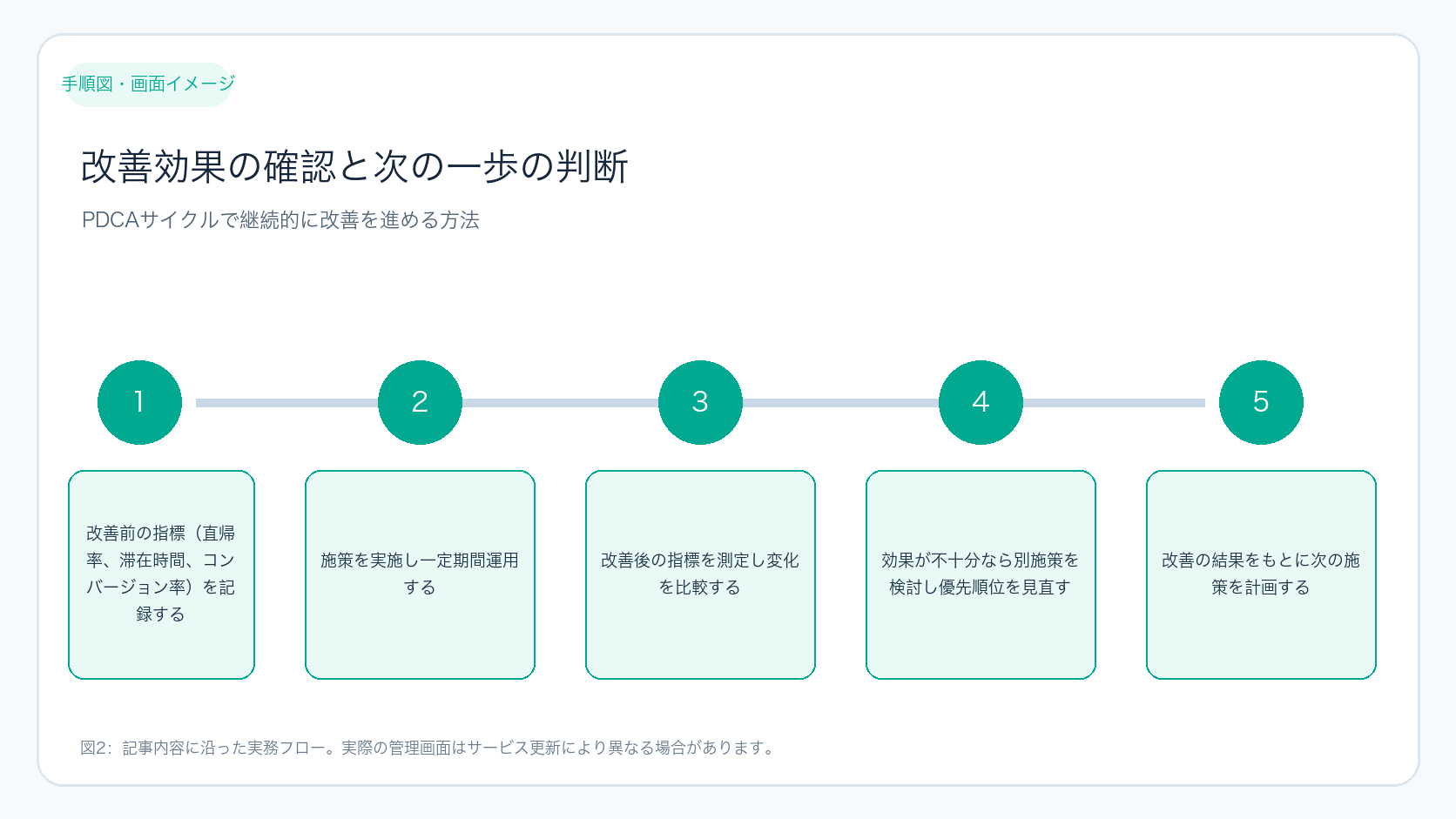
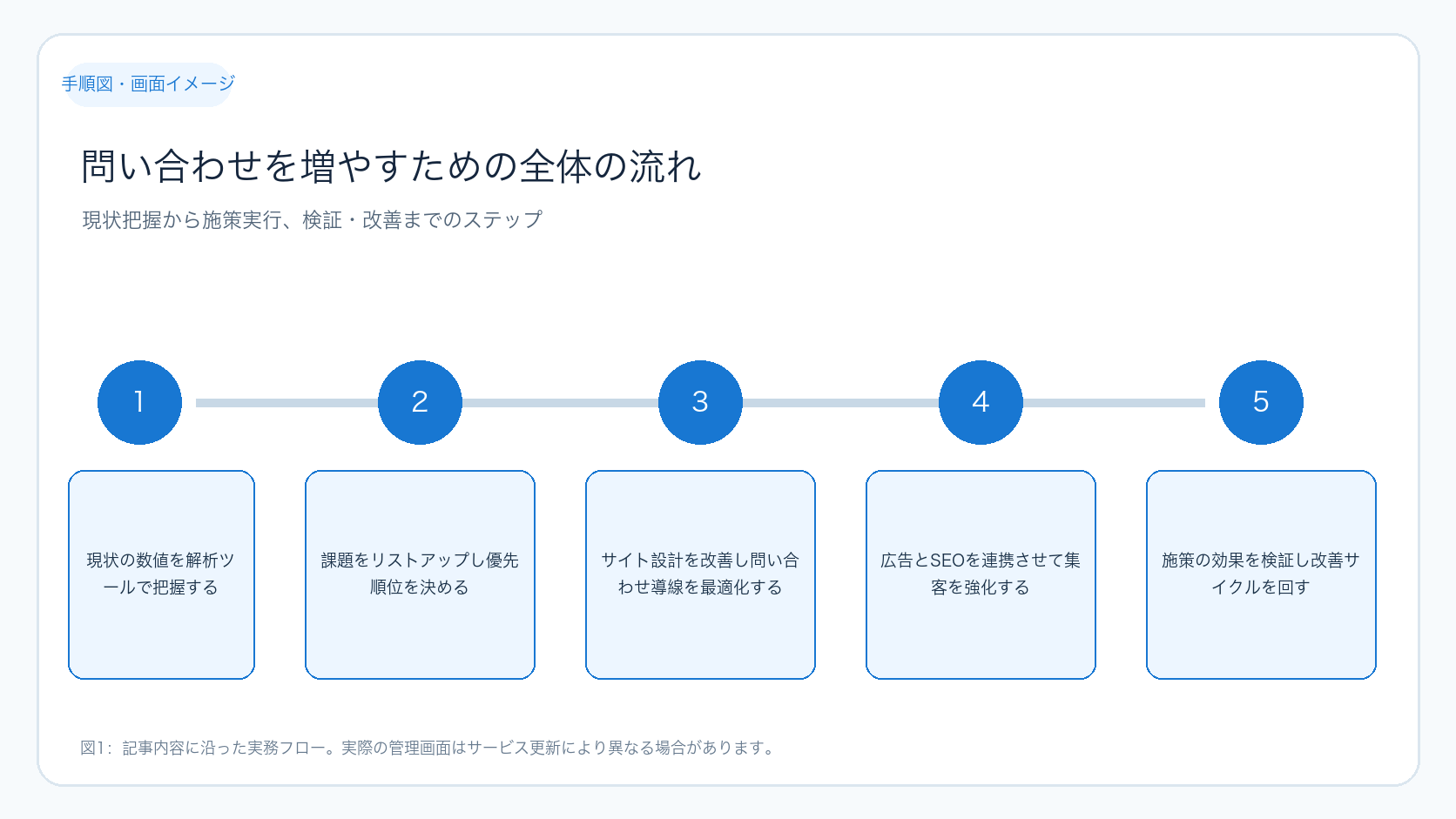
広告とSEOの連携を視覚的に理解しやすくするため、次の図で全体の流れを示します。

BtoBサイトで問い合わせを増やす全体の流れ

図1は、現状把握から施策実行、検証・改善までの流れを示しています。各ステップで何をすべきかを確認しながら進めましょう。

施策実行後の効果検証と改善の進め方

施策を実行したら、必ず効果を数値で検証してください。以下の指標を定期的にチェックしましょう。

  • 訪問者数
  • 離脱率
  • 問い合わせフォーム到達率
  • 送信完了率
  • 問い合わせの質(営業担当者と連携)

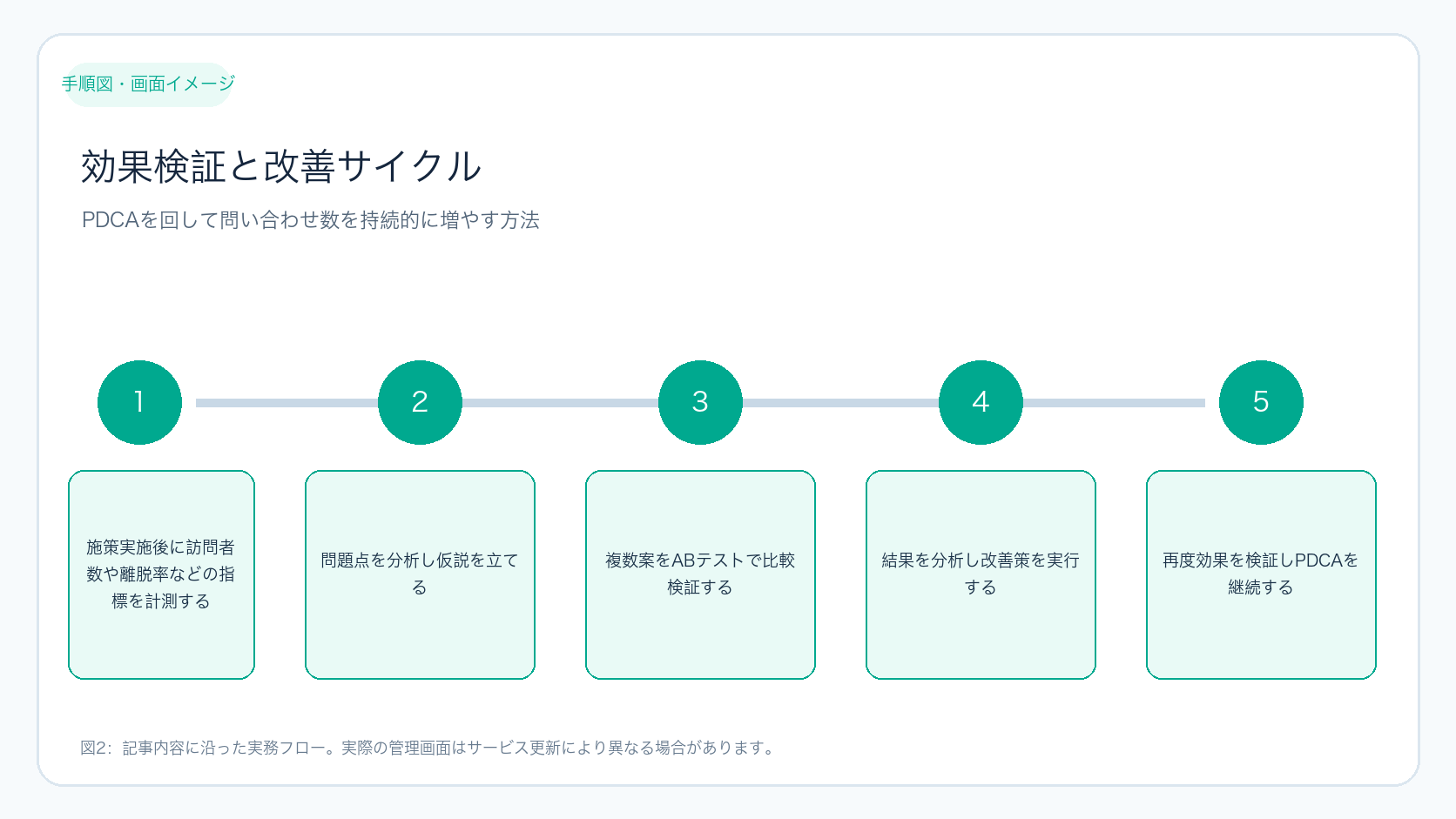
効果が不十分な場合は、仮説を立てて複数案をABテストで比較します。検証期間や評価指標は事前に決めておくことが重要です。改善の流れは次の図で示しています。

問い合わせ増加施策の効果検証と改善サイクル

図2は、効果検証から仮説立案、テスト実施、結果分析、改善策の実行までのサイクルを表しています。PDCAを回し続けることで、持続的に問い合わせ数を増やせます。

次の表は、効果検証で確認すべき指標と判断基準、改善のための具体的なアクションをまとめたものです。数値を見ながら次に何をすべきか判断する際の参考にしてください。

指標判断基準改善アクション
訪問者数前月比で減少または横ばいSEOキーワードの見直し、広告予算の調整
離脱率特定ページで高い(40%以上)コンテンツの改善、導線の見直し
フォーム到達率低い(10%未満)CTAの強化、ページ内誘導の改善
送信完了率低い(50%未満)フォームの簡素化、入力エラーの改善
問い合わせの質営業の商談化率が低いターゲットの見直し、問い合わせ内容の分析

問い合わせ増加を事業成果に結びつける評価基準の設定

問い合わせ数が増えても、それが営業や売上に結びつかなければ意味がありません。そこで、問い合わせ増加施策の評価は以下の視点で行いましょう。

  • 営業にとって価値のあるリードの獲得数
    質の高い問い合わせかどうかを営業担当と連携して判断します。商談化率や成約率も指標に含めます。
  • 問い合わせ後のフォロー体制の整備
    迅速かつ的確な対応ができているかを確認します。対応時間やフォロー回数の記録も有効です。
  • 広告費や制作コストに対するROI
    費用対効果を定期的に分析し、予算配分を見直します。無駄なコストを削減しましょう。
  • SEO効果の持続性
    長期的に安定した流入があるかを評価します。コンテンツの定期的な更新も重要です。

複数の施策を横断的に分析し、総合的なKPIを設定することが成功の鍵です。サイト改善とマーケティング戦略を統合して進めることで、問い合わせ増加を事業成果に結びつけられます。

具体的な作業手順と入力例

ここからは、初心者の方でも実際に作業できるように、具体的な手順と入力例を示します。

  1. Googleアナリティクスで現状把握
    管理画面にログインし、「ユーザー」→「概要」で訪問者数を確認。離脱率は「行動」→「サイトコンテンツ」→「すべてのページ」でページごとにチェック。フォーム到達率は「目標設定」でフォーム送信完了ページを目標に設定し、到達率を確認します。
  2. 問い合わせフォームの入力項目整理
    現在のフォーム項目を一覧化し、以下のように必要な情報だけに絞ります。例:
    • 名前(必須)
    • 会社名(必須)
    • メールアドレス(必須)
    • 電話番号(任意)
    • 問い合わせ内容(必須)
    入力補助やエラーメッセージの設定も忘れずに。
  3. CTAボタンの改善
    色はサイトのアクセントカラー(例:青 #2f80ed)を使い、ボタンの文言は「無料相談はこちら」「資料請求はこちら」など具体的にします。配置はページのファーストビューとコンテンツ下部に設置し、ABテストで効果を検証。
  4. 広告文のターゲティング設定
    Google広告の場合、「カスタムオーディエンス」で業種や職種を絞り込み、広告文は「製造業向け業務効率化ツール」など具体的に設定します。広告文はユーザーの課題解決を意識した内容に。
  5. SEOキーワードの選定
    Googleキーワードプランナーで「BtoB 問い合わせ 増やす」などのキーワードを調査し、検索ボリュームと競合度を確認。タイトルや見出しに自然に盛り込み、質の高いコンテンツを作成します。

成功確認と失敗時のチェックポイント

施策を実行後、以下のポイントで成功を確認しましょう。

  • 問い合わせフォームの送信数が前月比10%以上増加している
  • フォーム離脱率が改善し、入力完了までの時間が短縮されている
  • 広告クリック率(CTR)が業界平均を上回っている
  • SEO経由の流入が増え、検索順位が上昇している

もし期待した効果が出ない場合は、次の点を再確認してください。

  • ターゲット設定が適切か(業種・職種・企業規模)
  • 広告文やランディングページの内容にズレがないか
  • フォームの入力項目が多すぎていないか
  • ページの表示速度やモバイル対応に問題がないか
  • 営業担当者からのフィードバックを反映しているか

ケース別具体例

以下は、業種や課題別の具体的な改善例です。自社の状況に近いケースを参考にしてください。

業種課題改善施策例
製造業問い合わせフォームの離脱率が高いフォームの入力項目を5項目に絞り、スマホ対応を強化。CTAボタンを目立つ色に変更し、入力補助を追加。
ITサービス広告クリックは多いが問い合わせにつながらない広告文とランディングページの内容を一致させ、ターゲットを中小企業のIT担当者に絞り込む。問い合わせ内容の質を営業と共有し改善。
コンサルティングSEO流入が少ないキーワード調査を実施し、「BtoB コンサル 問い合わせ」などのニッチキーワードでコンテンツを充実。定期的な更新も実施。
教育サービス問い合わせ後のフォローが遅い問い合わせ後の対応フローを整備し、迅速な返信体制を構築。営業と連携してリード管理を強化。

まとめ

準備物と作業環境の整え方

問い合わせ増加施策をスムーズに進めるためには、事前に必要な準備物や作業環境を整えておくことが重要です。以下の項目を参考に準備を進めてください。

  1. 解析ツールのアカウント作成と設定
    GoogleアナリティクスやGoogleタグマネージャーのアカウントを作成し、対象サイトにトラッキングコードを正しく設置します。特に問い合わせフォームの送信完了ページを目標(コンバージョン)として設定することが必須です。
  2. 問い合わせフォームの管理画面へのアクセス
    CMS(例:WordPress)の管理画面やフォームプラグインの設定画面にログインできる状態にします。フォームの入力項目の編集やエラーメッセージ設定ができることを確認してください。
  3. 広告管理ツールの準備
    Google広告やその他広告プラットフォームの管理画面にアクセスできること。広告のターゲット設定や文言編集、予算調整が行える権限を持っているか確認しましょう。
  4. キーワード調査ツールの利用環境
    Googleキーワードプランナーなどのキーワード調査ツールを利用可能にしておきます。無料で利用できるGoogle広告アカウントがあれば、キーワードプランナーも使えます。
  5. 営業担当者との連携体制の確立
    問い合わせ内容の質を把握し改善に役立てるため、営業担当者との定期的な情報共有の仕組みを作ります。ミーティングの予定や連絡手段を準備しておきましょう。

具体的な操作手順と入力例の詳細

初心者でも迷わず作業できるよう、具体的な操作手順と入力例をより詳しく解説します。

  1. Googleアナリティクスでフォーム到達率を確認する手順
    ① Googleアナリティクスにログイン
    ② 左メニューの「管理」→「目標」→「新しい目標を作成」
    ③ 目標タイプで「到達ページ」を選択し、フォーム送信完了ページのURL(例:/contact/thanks)を設定
    ④ 「目標」メニューから到達率やコンバージョン数を定期的に確認
  2. 問い合わせフォームの入力項目の整理例
    現在のフォーム項目を表にまとめ、不要な項目を削除します。例えば:
項目名必須/任意理由・備考
名前必須担当者の特定に必要
会社名必須法人向けサービスのため必須
メールアドレス必須連絡手段として必須
電話番号任意緊急連絡用、任意でOK
問い合わせ内容必須具体的な内容把握のため
部署名任意必要に応じて追加検討
  1. CTAボタンの文言例と配置例
    文言例:「無料相談はこちら」「今すぐ資料請求」
    配置例:
    • ファーストビューの右上または中央付近
    • 各コンテンツの最後(記事下やサービス紹介の下)
  2. 広告ターゲット設定の具体例(Google広告)
    ① 「オーディエンス」→「カスタムオーディエンス」作成
    ② 業種:製造業、ITサービス、コンサルティングなど
    ③ 役職:経営者、マーケティング担当者、購買担当者
    ④ 企業規模:従業員数50名以上など
    ⑤ 地域:全国または特定エリアに絞る
  3. SEOキーワード選定の具体例
    ① Googleキーワードプランナーで「BtoB 問い合わせ 増やす」など複数キーワードを調査
    ② 検索ボリュームが中程度(100~1,000/月)で競合が少ないキーワードを選択
    ③ タイトル例:「BtoBサイトで問い合わせを増やす5つの方法」
    ④ 見出し例:「問い合わせフォームの最適化」「広告とSEOの連携」など

実行後の確認と原因切り分けに使えるチェックリスト

施策実行後に問題が発生した場合、原因を切り分けるためのチェックリストを用意しました。以下を順に確認し、問題箇所を特定してください。

確認項目チェック内容対応策
フォーム送信数が増えない・広告クリックはあるか
・フォーム到達率は高いか
・広告文とLPの内容を一致させる
・フォームへの誘導を強化する
フォーム離脱率が高い・入力項目は多すぎないか
・スマホでの使い勝手は良いか
・入力項目の削減
・レスポンシブ対応の見直し
広告クリック率が低い・ターゲット設定は適切か
・広告文は魅力的か
・ターゲットの再設定
・広告文のABテスト実施
SEO流入が伸びない・キーワードは適切か
・コンテンツの質は高いか
・キーワードの見直し
・コンテンツの追加・更新
問い合わせの質が低い・営業担当者のフィードバックありか
・ターゲットがずれていないか
・ターゲットの再定義
・問い合わせフォームの質問内容見直し

BtoBサイトで問い合わせを増やすには、現状把握から優先順位の決定、制作段階でのサイト設計、広告とSEOの連携、効果検証と改善を段階的に進めることが重要です。数値と質の両面を評価しながら、事業成果に結びつける視点を忘れずに取り組みましょう。まずは現状の課題を洗い出し、最も効果が見込める施策から実行してみてください。

問い合わせフォームの入力項目はどのくらいが適切ですか?

必要最低限の情報に絞ることが基本です。名前、会社名、連絡先、問い合わせ内容の4~5項目程度が目安です。項目が多いと離脱率が上がるため注意してください。入力補助やエラーメッセージも設定しましょう。

広告とSEOの効果をどのように比較すればいいですか?

アクセス数だけでなく、問い合わせフォーム到達率や送信完了率を指標にしてください。広告は即効性、SEOは中長期的な効果が期待できるため、両方の成果を総合的に分析しましょう。Googleアナリティクスや広告管理画面のデータを活用すると効果的です。

効果検証で使うツールは何がおすすめですか?

Googleアナリティクスは無料で多機能なので初心者にもおすすめです。フォームの到達率や送信完了率はGoogleタグマネージャーやフォームツールの解析機能を活用してください。定期的なレポート作成も効果的です。

問い合わせ数が増えても営業につながらない場合、どうすればいいですか?

問い合わせの質を営業担当者と共有し、ターゲットやフォーム内容を見直しましょう。また、問い合わせ後のフォロー体制を整備し、迅速な対応を心がけることも重要です。リード管理ツールの導入も検討してください。

サイトの読み込み速度を簡単に改善する方法は?

画像の圧縮や不要なプラグインの削除、ブラウザキャッシュの設定を行うことが効果的です。Google PageSpeed Insightsでスコアを確認しながら改善を進めましょう。モバイル対応も忘れずに実施してください。

採用サイト 制作 ポイント|採用サイト制作ポイント|効果的な制作の重要ポイントと具体手順

採用サイトは企業の顔として、求める人材に響く情報発信が不可欠です。目的やターゲット設定が曖昧だと、サイトの方向性がぶれ、応募者の興味を引けません。さらにSEO対策やユーザビリティを考慮しないと、検索結果で見つけてもらえず、アクセスが伸び悩みます。広告運用や効果測定を怠ると、改善点がわからず費用対効果も悪化します。これらの失敗を防ぐには、段階的に計画を立て、確実に作業を進めることが大切です。

1. 採用サイト制作の目的とターゲットを明確にする

採用サイト制作の第一歩は、何のためにサイトを作るのかをはっきりさせることです。目的が不明確だと、伝えたいメッセージがぼやけてしまいます。以下の手順で整理しましょう。

  1. 【準備】社内で採用の目的を共有する(例:新卒採用強化、中途採用拡大など)。
  2. 【作業】求める人材の特徴(スキル、経験、価値観)を具体的にリストアップ。
  3. 【作業】応募者が重視するポイント(給与、働き方、社風など)を調査。
  4. 【確認】競合他社の採用サイトを分析し、自社の強みと差別化ポイントをまとめる。
  5. 【保存】目的とターゲットの内容をドキュメント化し、関係者と共有。

この段階での判断基準は、「サイトを訪れた求職者が自社の魅力を理解しやすいか」です。目的とターゲットが明確なら、次の制作工程がスムーズに進みます。

【具体例】

  • 新卒採用強化の場合:大学3年生を主なターゲットに設定し、インターンシップ情報や成長支援制度を前面に出す。
  • 中途採用拡大の場合:即戦力となる経験者をターゲットに、具体的な業務内容やキャリアパスを詳細に掲載する。

2. SEOを意識したコンテンツ設計で求職者に届く情報を作る

採用サイトは検索エンジンからの流入が重要です。Googleの公式SEOガイド(https://developers.google.com/search/docs?hl=ja)を参考に、求職者が検索しそうなキーワードを調査し、自然に文章に盛り込みましょう。具体的な手順は以下です。

  1. 【準備】キーワード調査ツール(Googleキーワードプランナーなど)を用意。
  2. 【作業】「職種名+勤務地」「働き方」「キャリアアップ」など求職者が使いそうな語句をリストアップ。
  3. 【作業】タイトルタグやメタディスクリプションにキーワードを自然に含める。
  4. 【作業】仕事内容、職場環境、キャリアパスの具体例をわかりやすく記述。
  5. 【作業】関連ページ同士を内部リンクでつなぎ、サイト内の回遊を促す。
  6. 【保存】コンテンツをCMSに反映し、公開前にプレビューで確認。
  7. 【確認】Google Search Consoleでインデックス状況や検索パフォーマンスをチェック。

この段階で重要なのは「求職者が知りたい情報が見つけやすく、検索結果で上位表示されること」です。SEO対策は継続的に見直し、情報の鮮度を保つことも忘れないでください。

【入力例】

キーワード例使用箇所ポイント
営業職 東京タイトルタグ、見出し勤務地と職種を明確に
キャリアアップ 支援本文中、メタディスクリプション求職者の関心を引く
働き方 フレックスFAQ、福利厚生ページ具体的な制度を紹介

3. ユーザビリティを考慮したデザイン設計で使いやすさを実現

見やすく使いやすいデザインは応募率に直結します。以下の手順でチェックと改善を行いましょう。

  1. 【準備】企業のブランドカラーやフォントを決定し、デザインガイドラインを作成。
  2. 【作業】情報の優先順位を整理し、トップページに重要情報を配置。
  3. 【作業】ナビゲーションメニューをわかりやすく設計し、迷わず目的の情報にたどり着けるようにする。
  4. 【確認】パソコン、スマートフォン、タブレットで表示をテストし、表示崩れや操作性を確認。
  5. 【修正】不具合があればデザイナーや開発者に依頼し、速やかに対応。
  6. 【保存】修正後の状態を再度確認し、問題がなければ公開。

ユーザビリティの評価ポイントは「どの端末からでも快適に閲覧・操作できるか」です。特にスマホ対応は必須ですので、必ず実機で確認してください。

以下の表は、採用サイトでよく使われるデザイン要素の比較例です。選定時の参考にしてください。

デザイン要素メリット注意点
ブランドカラーの統一企業イメージの浸透・信頼感向上色使いが多すぎると散漫になる
シンプルなナビゲーション迷わず情報にアクセス可能項目が少なすぎると情報不足に感じる
レスポンシブデザインスマホ・タブレット対応で離脱防止表示崩れのチェックが必要

この表を参考に、自社の特徴や予算に合わせて最適なデザインを選びましょう。

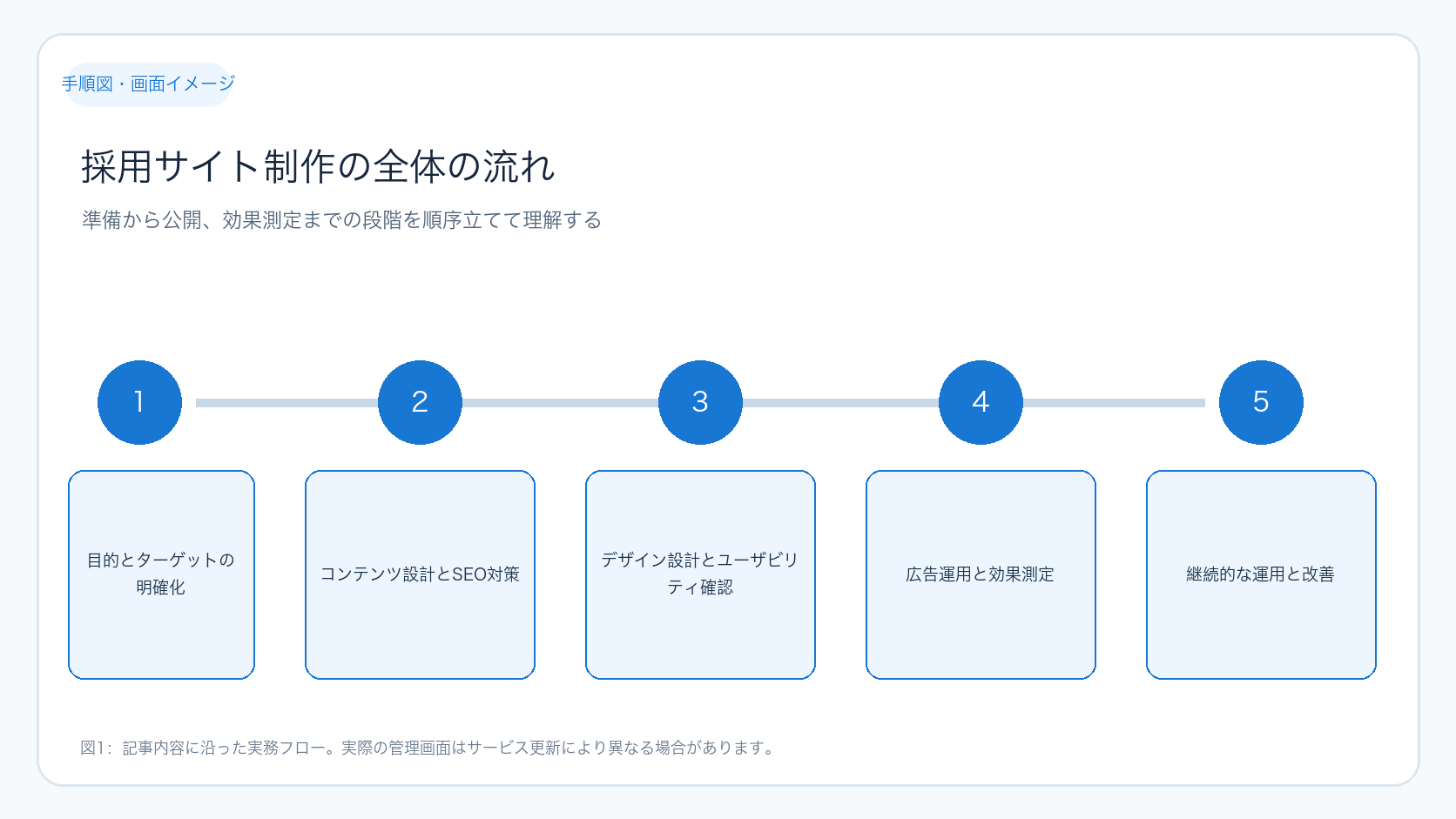
次に、採用サイトの制作から運用までの全体の流れを図で示します。

採用サイト制作の全体の流れ

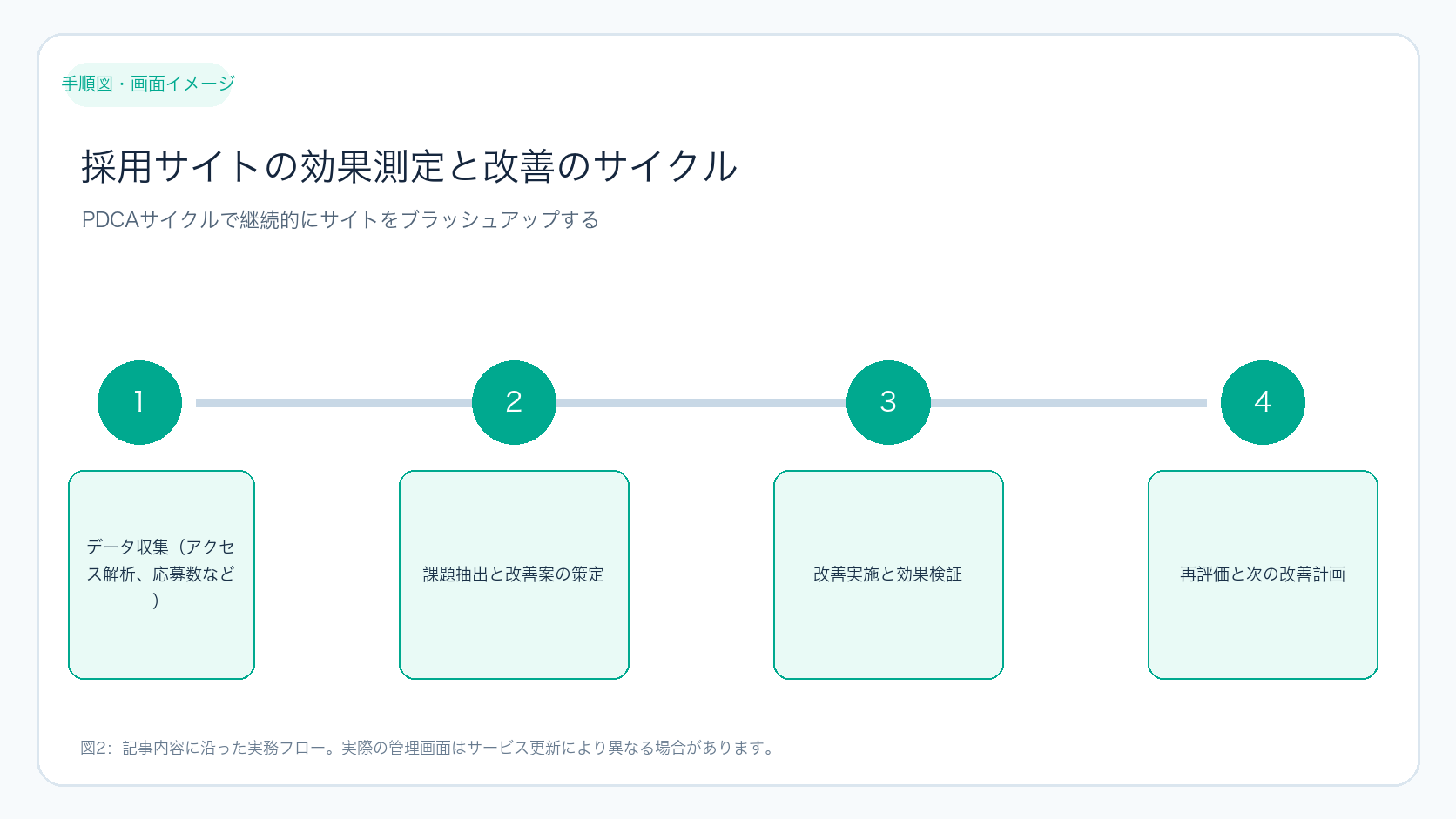
この図は、採用サイト制作の各段階を順序立てて示しています。準備から公開、効果測定までの流れを把握し、各ステップで何をすべきかを理解しましょう。

4. 広告運用と効果測定で採用活動を加速させる

採用サイトを作っただけでは応募数は伸びません。広告を活用し、ターゲットに認知を広げることが重要です。以下の手順で運用と効果測定を行います。

  1. 【準備】Google広告やSNS広告のアカウントを作成し、必要な権限を取得。
  2. 【作業】ターゲット層に合わせた広告文や画像を作成。
  3. 【作業】広告を配信し、クリック率や応募フォームのコンバージョン率を定期的に確認。
  4. 【確認】Google Analyticsなどのアクセス解析ツールで訪問者の行動を分析(滞在時間、離脱ポイント)。
  5. 【改善】分析結果をもとに広告文やサイトの内容を見直し、PDCAサイクルを回す。
  6. 【保存】効果的な広告設定や改善内容をドキュメント化し、次回運用に活かす。

この段階での判断基準は「広告費に対して応募数や質が向上しているか」です。効果が低い場合はターゲット設定や広告内容の見直しが必要です。

【成功確認例】

  • クリック率(CTR)が業界平均を上回っている。
  • 応募フォームのコンバージョン率が改善し、応募数が増加している。

【失敗時の確認ポイント】

  • 広告のターゲット設定が適切か(年齢、地域、職種など)。
  • 広告文や画像が求職者の関心を引いているか。
  • 応募フォームの使いやすさや動作に問題がないか。

5. 継続的な運用と改善で採用サイトの成果を最大化する

採用サイトは公開して終わりではありません。掲載情報の鮮度を保ち、応募者の反応を見ながら改善を続けることが成果向上の鍵です。以下の手順で運用しましょう。

  1. 【準備】求人情報や会社情報の更新スケジュールを設定。
  2. 【作業】定期的に情報を見直し、最新の内容に修正。
  3. 【確認】応募者の問い合わせ内容や応募数の変化を分析。
  4. 【作業】サイト利用データ(アクセス数、離脱率)を解析し、改善点を抽出。
  5. 【作業】社内の採用担当者や人事チームと連携し、現場の声を反映した改善案を実施。
  6. 【保存】改善履歴と効果を記録し、次回の改善に活かす。

この運用プロセスは、採用サイトの効果を長期的に維持・向上させるために不可欠です。改善の優先順位をつけて計画的に進めてください。

次に、改善の流れを図で示します。

採用サイトの効果測定と改善のサイクル

この図は、効果測定から改善、再評価までのサイクルを表しています。PDCAを回すイメージで、継続的にサイトをブラッシュアップしましょう。

採用サイト制作や運用に関して専門的な支援が必要な場合は、Ignityのサービスをご利用ください。豊富な実績を持つスタッフが最適な提案をいたします。

6. 採用サイト制作に必要な準備物と具体的な操作手順

採用サイト制作をスムーズに進めるには、事前に必要な準備物を揃え、具体的な操作手順を理解しておくことが重要です。ここでは、初心者でも迷わず作業できるように、準備物の一覧と代表的な操作手順を番号付きで解説します。

6-1. 準備物一覧

  • 企業ロゴやブランドカラーのデータ(PNG、SVGなど)
  • 会社案内や採用パンフレットの内容(テキスト・画像)
  • 求人情報の詳細(職種、仕事内容、応募条件、給与など)
  • 写真素材(社内風景、社員の写真など)
  • CMS(WordPressなど)のログイン情報
  • SEOキーワードリスト(既存記事のキーワード調査結果など)
  • Google Analytics、Google Search Consoleのアカウント
  • 広告運用アカウント(Google広告、SNS広告など)

6-2. WordPressでの基本的なページ作成手順

  1. WordPressにログインし、管理画面のメニューから「固定ページ」→「新規追加」を選択。
  2. ページタイトルを入力(例:「採用情報」)。
  3. 本文エリアに求人情報や会社紹介のテキストを入力。段落や見出しを適切に使い、読みやすく編集。
  4. 画像を挿入したい箇所にカーソルを置き、「メディアを追加」ボタンから写真素材をアップロードして挿入。
  5. SEOプラグイン(例:Yoast SEO)を使い、タイトルタグやメタディスクリプションにキーワードを設定。
  6. 「公開」ボタンを押してページを公開。
  7. 公開後、実際のページをスマホやPCで表示確認し、レイアウトやリンクの動作をチェック。

7. 効果測定で使える判断基準と実行確認のチェックリスト

採用サイトの効果測定では、数値データをもとに判断し、改善点を見つけることが大切です。ここでは、判断に使える指標の目安と、実行確認のためのチェックリストを表形式で紹介します。

7-1. 効果測定の判断基準例

指標目安判断ポイント
訪問者数月間1,000〜3,000PV(中小企業の場合)増加傾向なら認知拡大が進んでいる
直帰率40%以下が理想高い場合はコンテンツや導線の見直しが必要
平均滞在時間2分以上長いほど内容に興味を持っている
応募フォームのコンバージョン率3〜5%以上低い場合はフォームの使いやすさを改善

7-2. 効果測定実行確認チェックリスト

チェック項目確認方法対応例
Google Analyticsのトラッキングコード設置管理画面のソースコードを確認未設置なら設定を依頼
応募フォームの動作確認実際にフォーム送信テストを行う送信できない場合はフォーム設定を修正
広告のクリック数・費用の確認広告管理画面でレポートを確認クリック率が低ければ広告文を改善
スマホ表示の崩れチェック複数端末で表示確認崩れがあればCSS修正を依頼
内部リンクの動作確認サイト内のリンクをクリックして遷移を確認リンク切れがあれば修正

これらの準備とチェックを丁寧に行うことで、採用サイト制作の質を高め、運用段階でのトラブルを減らせます。初心者の方は一つずつ着実に進めてください。

8. 採用サイト制作の具体的な入力例と成功時の確認ポイント

採用サイトの各項目にどのような内容を入力すればよいか、具体例を示します。初心者でも迷わず作業できるよう、項目ごとに例文と成功時の確認ポイントをまとめました。

  1. 会社紹介文
    例:「弊社は〇〇業界で20年以上の実績を持ち、社員一人ひとりが成長できる環境を提供しています。多様な働き方を推進し、ワークライフバランスを大切にしています。」
    【成功確認】文章が読みやすく、企業の魅力が伝わるか。専門用語は避け、親しみやすい表現か。
  2. 求人情報(職種・仕事内容)
    例:「営業職:新規顧客開拓および既存顧客のフォローを担当。チームで目標達成を目指します。」
    【成功確認】仕事内容が具体的で、応募者がイメージしやすいか。曖昧な表現は避ける。
  3. 応募条件
    例:「学歴不問、営業経験3年以上歓迎、普通自動車免許必須」
    【成功確認】必要最低限の条件を明確にし、応募者のミスマッチを防げているか。
  4. 福利厚生・働き方
    例:「フレックスタイム制、リモートワーク可、育児休暇取得実績あり」
    【成功確認】求職者が関心を持つ情報を漏れなく記載しているか。
  5. 応募方法
    例:「応募フォームに必要事項を入力し、履歴書・職務経歴書を添付してください。」
    【成功確認】応募手順がシンプルでわかりやすいか。問い合わせ先も明記されているか。

9. 作業失敗時の原因切り分けと対処法

採用サイト制作や運用で問題が発生した場合、原因を特定しやすくするための切り分け方法と対処例を紹介します。

問題例原因の切り分け方法対処法
応募フォームが送信できない・フォームの設定画面で必須項目の設定を確認
・テスト送信を別ブラウザや端末で試す
・必須項目の設定ミスを修正
・プラグインの競合があれば無効化や更新を行う
・サーバーのメール設定を確認
サイトのスマホ表示が崩れている・複数のスマホ端末で表示を確認
・ブラウザのキャッシュをクリアして再読み込み
・レスポンシブCSSの記述を見直し修正
・テーマやプラグインのアップデートを確認
広告のクリック率が低い・広告文や画像のABテストを実施
・ターゲット設定の年齢・地域・興味関心を見直す
・広告文をより具体的かつ魅力的に改善
・ターゲット層を再設定し再配信
Google Analyticsでデータが取得できない・管理画面のトラッキングコード設置箇所を確認
・ブラウザの拡張機能でトラッキングがブロックされていないか確認
・トラッキングコードを正しい位置に再設置
・プラグインを利用している場合は設定を見直す

10. 効果測定に使える追加の判断基準と実行確認チェックリスト

既存の判断基準・チェックリストに加え、より詳細な指標と作業確認項目を紹介します。

指標目安判断ポイント
ページごとの離脱率20%以下が望ましい(重要ページ)高い場合はコンテンツの内容や導線を見直し
応募フォームの入力途中離脱率10%以下が理想高い場合はフォーム項目の簡素化やUI改善を検討
広告のインプレッションシェア70%以上が効果的低い場合は入札単価や予算の見直しが必要
チェック項目確認方法対応例
求人情報の最新性確認掲載内容と社内の最新情報を照合古い情報は速やかに更新
広告リンク先のページ動作確認広告からのクリックで遷移先を実際にチェックリンク切れや表示崩れがあれば修正
SEOキーワードの順位変動確認Google Search Consoleの検索パフォーマンスを定期確認順位下落時はコンテンツの見直しや追加を検討
応募者からの問い合わせ対応状況問い合わせメールや電話の対応履歴を管理遅延や未対応があれば改善策を講じる

採用サイト制作は、目的とターゲットの明確化から始まり、SEO対策やユーザビリティを考慮したコンテンツ作成、広告運用、効果測定、そして継続的な改善が重要です。段階ごとに手順を踏み、データを活用してPDCAを回すことで、採用力を着実に高められます。まずは目的設定とターゲット分析から始め、計画的に制作・運用を進めましょう。

採用サイトの目的が曖昧な場合、どうすれば良いですか?

まず社内で採用の課題や目標を話し合い、具体的な目的を設定しましょう。求める人材像や採用人数、強化したいポイントを整理すると明確になります。

SEO対策はどの程度行えば効果が出ますか?

基本的なキーワード調査とタイトル・メタディスクリプションの最適化を行い、定期的にコンテンツを更新することが効果的です。Google公式SEOガイドを参考に継続的に改善しましょう。

広告運用の効果が思わしくない場合の対処法は?

ターゲット設定や広告文、クリエイティブを見直し、アクセス解析のデータを活用して改善策を検討します。必要に応じて専門会社に相談するのも有効です。

ホームページ リニューアル 費用|ホームページリニューアル費用の目安と費用対効果を高める進め方

ホームページのリニューアルを検討するとき、まず「どれくらい費用がかかるのか」「何にお金を使うべきか」「費用対効果をどう高めるか」が分からず悩むことが多いです。予算オーバーや目的不明確で失敗するケースも珍しくありません。この記事は、初めてホームページリニューアルを担当する方が、具体的な費用の内訳を理解しながら、計画から効果測定まで実務的に進められるように作成しました。Web制作やSEO、広告運用の基本も含めて解説しますので、安心して読み進めてください。

また、費用の最適化や専門的な相談が必要な場合はIgnityのWeb制作・SEO・広告支援サービスの無料相談も活用してください。Googleの公式SEOガイドも参考にしながら、効果的なリニューアルを目指しましょう(Google検索セントラル)。

ホームページリニューアル費用の内訳と目安を具体的に理解する

リニューアル費用は大きく分けて「デザイン制作」「システム改修」「コンテンツ作成」「SEO対策」「広告運用」の5つの項目に分かれます。ここではそれぞれの内容と費用の目安を具体的に説明します。

1. デザイン制作
サイトの見た目や使いやすさを改善するための作業です。新しいデザインを作ることでユーザーの印象が良くなり、離脱率の低減やブランドイメージ向上につながります。費用は小規模サイトなら30万円前後から、大規模サイトでは100万円以上かかることもあります。具体的にはトップページ、下層ページのデザイン、レスポンシブ対応の設計が含まれます。

2. システム改修
既存の機能の修正や新機能の追加を指します。例えばお問い合わせフォームの改善や会員管理機能の導入、CMSのカスタマイズなどが該当します。技術的な工数が多いため、数十万円から数百万円に及ぶことがあります。セキュリティ強化やAPI連携も含まれることがあります。

3. コンテンツ作成
記事や画像、動画など訪問者に提供する情報を制作する費用です。質の高いコンテンツはSEO効果やユーザー満足度を高めます。記事1本あたり数万円が一般的ですが、専門性の高い内容や動画制作はさらに費用がかかります。既存コンテンツのリライトも含めて検討しましょう。

4. SEO対策
検索エンジンでの上位表示を目指すためのキーワード調査や内部最適化、外部リンク獲得支援などを含みます。効果が出るまで時間がかかることもあるため、継続的な投資が必要です。月額数万円から数十万円が目安です。具体的にはメタタグの最適化、サイト構造の改善、コンテンツSEOが含まれます。

5. 広告運用
リニューアル後にサイトへの流入を増やすための施策です。Google広告やSNS広告などを活用し、即効性のある集客を狙います。広告費は予算に応じて調整可能ですが、運用手数料なども考慮しましょう。ターゲティング設定や効果測定も重要です。

以下の表は、各項目の費用目安と主な内容をまとめたものです。予算配分の参考にしてください。

費用項目主な内容費用目安
デザイン制作サイトの見た目・UI改善、レスポンシブ対応30万円~100万円以上
システム改修機能追加・修正、CMSカスタマイズ、API連携数十万円~数百万円
コンテンツ作成記事・画像・動画制作、既存コンテンツのリライト記事1本あたり数万円~
SEO対策キーワード調査・内部最適化・外部リンク獲得支援月額数万円~数十万円
広告運用Google広告・SNS広告の設定・運用・効果測定予算に応じて調整可能

この表を見て、まずは自社のリニューアル目的に合った項目に重点的に予算を割り当てることが大切です。

目的に応じた費用配分の優先順位を決める方法

予算は限られているため、何にどれだけ使うか優先順位を決める必要があります。ここでは具体的な手順を紹介します。

  1. 現状の課題を整理する
    ユーザーの声やアクセス解析データを収集し、改善すべきポイントを明確にします。例えば「スマホで見づらい」「問い合わせが少ない」など。
  2. 目標を設定する
    課題を踏まえ、「ユーザー体験を向上させる」「集客を増やす」など具体的なゴールを決めます。
  3. 各施策の費用対効果を予想する
    例えばデザイン改善はユーザー満足度向上に直結しやすいが費用が高い、SEOは時間がかかるが長期的に効果が見込めるなど。
  4. 複数の予算配分シナリオを作成する
    例として「広告費を増やして即効性を狙う案」「コンテンツを充実させてSEO強化を目指す案」など。
  5. 最終的な優先順位を決めて計画に反映する

次の表は、目的別に優先すべき費用項目の例を示しています。参考にしてください。

目的優先すべき費用項目理由
ユーザー体験の改善デザイン制作、システム改修使いやすさや見た目を改善し離脱を防ぐため
集客・売上アップSEO対策、広告運用、コンテンツ作成検索流入や広告で訪問者を増やし購入につなげるため
ブランドイメージ向上デザイン制作、コンテンツ作成魅力的な見た目と情報で信頼感を高めるため

このように目的に応じて費用配分を調整し、無駄のない計画を立てましょう。

リニューアル準備の具体的なチェックリストと入力例

リニューアルをスムーズに進めるためには、事前準備が欠かせません。以下のチェックリストを参考に、必要な情報を整理しましょう。

  • 現状サイトのURLとアクセス解析データの取得
  • リニューアルの目的とターゲットユーザーの明確化
  • 必要な機能や改善点のリストアップ
  • 予算の総額と各項目の希望配分
  • 参考にしたいデザインや競合サイトのURL
  • コンテンツの整理(既存記事の見直し、新規作成予定のテーマ)
  • 担当者や外注先の連絡先一覧

例えば、入力例としては以下のようになります。

項目入力例
現状サイトURLhttps://example.com
リニューアル目的スマホ対応強化と問い合わせ増加
ターゲットユーザー20〜40代のビジネスマン
予算総額100万円
希望費用配分デザイン40万円、システム改修30万円、コンテンツ作成20万円、SEO10万円
参考サイトhttps://competitor.com

このように具体的に準備することで、関係者間の認識を合わせやすくなり、スムーズな進行が期待できます。

リニューアル作業の番号付き手順と成功確認ポイント

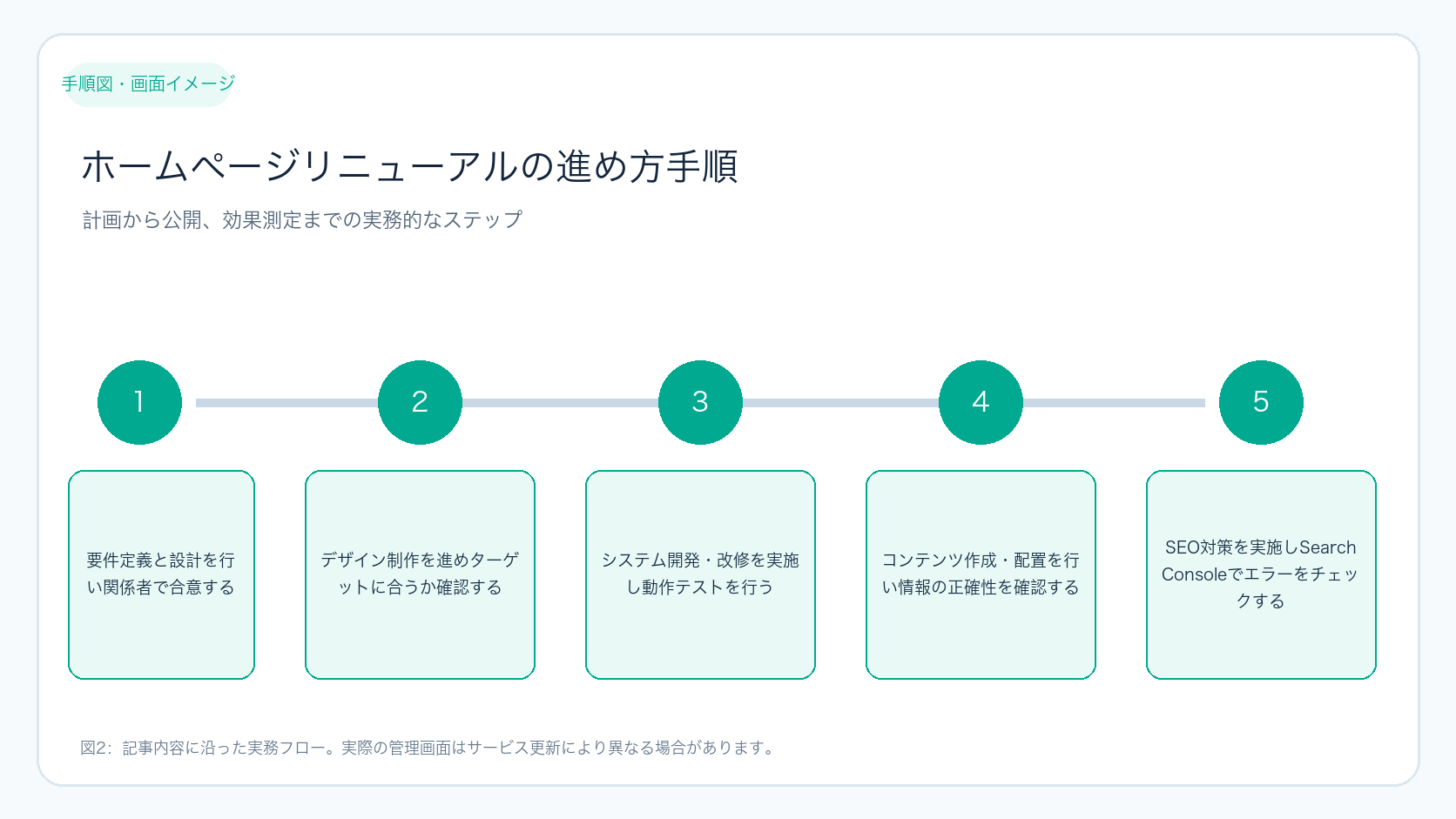
実際の作業は以下の手順で進めると効率的です。各ステップでの成功確認ポイントも併せて紹介します。

  1. 要件定義と設計
    現状課題と目標を整理し、サイト構成や必要機能を設計します。
    成功確認:関係者全員が要件に合意しているか確認。
  2. デザイン制作
    ワイヤーフレームやデザイン案を作成し、修正を重ねます。
    成功確認:ターゲットユーザーに合ったデザインか、操作性は良好か。
  3. システム開発・改修
    必要な機能を実装し、テストを行います。
    成功確認:動作に不具合がなく、要件を満たしているか。
  4. コンテンツ作成・配置
    記事や画像、動画を用意し、適切に配置します。
    成功確認:情報が正確でユーザーに分かりやすいか。
  5. SEO対策実施
    キーワード設定や内部リンクの最適化を行います。
    成功確認:Google Search Consoleでエラーがないかチェック。
  6. テストと最終確認
    表示速度やスマホ対応、リンク切れなどを確認。
    成功確認:主要ブラウザ・デバイスで問題なく表示されるか。
  7. 公開と広告運用開始
    サイトを公開し、広告を運用して流入を増やします。
    成功確認:アクセス数や広告のクリック率が目標に近いか。

この流れを守ることで、計画的かつ効果的なリニューアルが可能になります。

失敗時の確認ポイントと改善策

リニューアル後に期待した効果が出ない場合は、以下のポイントを確認しましょう。

  • アクセス数が増えない
    → SEO対策が不十分か、広告のターゲティングが合っていない可能性があります。キーワードの見直しや広告設定の調整を行いましょう。
  • コンバージョン率が低い
    → ユーザー体験が悪い、問い合わせフォームが使いにくいなどの問題が考えられます。ユーザーテストやヒートマップ分析で改善点を探します。
  • サイト表示が遅い
    → 画像の最適化やサーバー性能の見直しが必要です。GoogleのPageSpeed Insightsで改善点を確認しましょう。
  • 予算オーバーしている
    → 進捗管理や見積もりの精度を上げる必要があります。外注先とのコミュニケーションを密にし、優先順位を再検討します。

問題点を明確にし、速やかに対策を講じることが重要です。

ケース別具体例:中小企業とECサイトのリニューアル費用例

実際の費用例をケース別に示します。参考にしてください。

ケース規模・特徴費用例主な費用配分
中小企業コーポレートサイト10ページ程度、情報発信中心約80万円デザイン40万円、システム改修20万円、コンテンツ作成10万円、SEO10万円
ECサイト(小規模)商品数100点以下、決済機能あり約150万円デザイン50万円、システム改修70万円、コンテンツ作成20万円、広告10万円
ECサイト(中規模)商品数500点以上、会員管理・ポイント機能あり300万円以上デザイン80万円、システム改修150万円、コンテンツ作成40万円、広告30万円

これらはあくまで目安ですが、規模や機能によって費用は大きく変わります。自社の状況に合わせて計画を立てましょう。

リニューアル後の効果測定と改善の具体的な進め方

リニューアルは実施して終わりではありません。効果を測定し、必要に応じて改善を繰り返すことが成功の鍵です。以下の手順で進めましょう。

  1. 事前に測定基準を設定する
    サイトの表示速度、モバイル対応状況、訪問者数、ページ滞在時間、離脱率、コンバージョン率などを指標にします。
  2. Google AnalyticsやGoogle Search Consoleを設定・確認する
    これらのツールでアクセス解析や検索順位を定期的にチェックします。画面名は変更される場合がありますが、設定画面でトラッキングコードの設置やデータ確認を行います。
  3. 広告運用のデータを分析する
    クリック率や費用対効果をモニタリングし、予算配分の見直しに活かします。
  4. 定期的にPDCAサイクルを回す
    問題が見つかれば優先順位を再検討し、改善策を実施します。

以下の図は、リニューアル後の効果測定と改善の流れを示しています。各ステップで何を確認し、どう判断するかが分かります。

リニューアル後の効果測定と改善の流れ

この図を参考に、数値に基づく改善を継続してください。

制作・SEO・広告の指標を統合したKPI設計のポイント

リニューアル費用を効果的に使うには、制作、SEO、広告の成果を総合的に評価する指標を設計することが重要です。具体的には以下のようなKPIを設定します。

  • 制作面:ユーザー満足度調査、サイト滞在時間、直帰率
  • SEO面:検索順位、自然流入数、キーワードのクリック数
  • 広告面:クリック率、コンバージョン率、広告費用対効果

これらの指標を定期的にチェックし、問題点があれば優先順位や予算配分を見直します。全体のバランスをとりながら改善を続けることで、費用対効果を最大化できます。

専門家の無料相談を活用して費用対効果を高める方法

ホームページリニューアルは複雑で、費用の判断に迷うことも多いです。そこで、経験豊富な専門家の無料相談を利用することをおすすめします。相談の流れは以下の通りです。

  1. 相談予約をする(電話やWebフォームで)
  2. 現状の課題や目的を伝える
  3. 予算や希望を共有する
  4. 専門家から具体的な予算配分や外注先選びのアドバイスを受ける
  5. 効果測定や改善策の提案をもらう

こうした支援を受けることで、無駄のない計画が立てやすくなり、費用対効果の高いリニューアルが実現します。迷ったときはぜひ活用してください。

Ignityの無料相談はこちらから申し込み可能です。

まとめ

ホームページリニューアル費用は、目的に応じた費用項目の理解と優先順位付けが成功の鍵です。計画段階で課題を整理し、複数の予算配分案を作成しましょう。リニューアル後はGoogle Analyticsなどで効果を数値で測定し、PDCAサイクルで改善を続けます。制作、SEO、広告の指標を統合したKPI設計も重要です。迷ったら専門家の無料相談を活用し、費用対効果の高いリニューアルを目指してください。

まとめ

ホームページ リニューアル 費用は、設定や施策を一度で完成させるのではなく、目的を決め、実行結果を確認し、問題点を一つずつ改善することが重要です。

まずは本文のチェックリストで現状を確認してください。判断に迷う項目があれば、担当者と確認方法を決めてから次の作業へ進みましょう。

ホームページリニューアル費用の相場はどのくらいですか?

サイトの規模や目的によって異なります。デザイン刷新のみなら30万円前後が一般的ですが、システム改修や機能追加を含めると数百万円かかることもあります。費用は項目ごとに分けて計画することが重要です。

リニューアル後の効果はどのように確認すればよいですか?

Google AnalyticsやGoogle Search Consoleを使い、訪問者数、ページ滞在時間、離脱率、コンバージョン率、SEO順位、広告の費用対効果などを定期的に測定します。これらの数値を基に改善策を立ててPDCAサイクルを回すことが大切です。

費用対効果を高めるために優先すべきポイントは何ですか?

リニューアルの目的を明確にし、課題に応じた費用配分を行うことです。ユーザー体験重視ならデザインや機能改修、集客重視ならSEOや広告に予算を重点的に割り当てましょう。また、効果測定の指標を設定し、定期的に見直すことも重要です。

リニューアル準備で揃えるべき具体的な資料とツール

リニューアル作業をスムーズに進めるためには、事前に必要な資料やツールを揃えておくことが重要です。以下のリストを参考に準備しましょう。

  • アクセス解析データのエクスポート
    Google AnalyticsやSearch Consoleから過去6ヶ月~1年分のアクセスデータをCSV形式でダウンロードし、訪問者の動向や問題点を分析します。
  • 現行サイトのサイトマップ・ページ一覧
    全ページのURLとタイトル、更新日時を一覧化したものを用意し、リニューアル対象範囲の把握に役立てます。
  • 既存コンテンツの評価シート
    記事や画像の品質、情報の鮮度、SEO効果(流入数や順位)を記録した表を作成し、リライトや削除の判断材料にします。
  • 競合サイトの分析資料
    競合の特徴や強み、弱みをまとめた資料を用意し、差別化ポイントや参考にすべき要素を整理します。
  • プロジェクト管理ツールの導入
    タスク管理や進捗共有に使えるツール(例:Trello、Backlog、Asanaなど)を導入し、関係者間の情報共有を円滑にします。

リニューアル作業時の具体的な入力・判断例

実際の作業で迷いやすい入力や判断の例を示します。参考にしてください。

作業内容具体例判断基準
問い合わせフォームの必須項目設定名前(必須)、メールアドレス(必須)、電話番号(任意)、問い合わせ内容(必須)ユーザーが最低限連絡可能な情報を入力できるか。必須項目は多すぎず、離脱しにくい数にする。
画像のファイル形式選択写真はJPEG、ロゴやアイコンはPNG、アニメーションはGIF画質とファイルサイズのバランスを考慮し、表示速度を落とさない形式を選ぶ。
SEOキーワードの選定「ホームページリニューアル 費用」「中小企業 ホームページ 改善」「ECサイト 集客 方法」など検索ボリュームと競合の強さを調査し、狙いやすいキーワードを複数選ぶ。
広告ターゲティング設定地域:東京都、年齢:25〜45歳、興味:IT・Webサービスリニューアルのターゲットユーザー層に合致しているか。無駄な広告費を抑える。

リニューアル作業完了後の成功確認に使えるチェック表

作業完了後に自社で確認できるポイントを一覧にしました。各項目をチェックし、問題があれば対応しましょう。

確認項目具体的なチェック内容確認方法
表示速度ページの読み込みが3秒以内かGoogle PageSpeed Insightsでスコアを確認
スマホ対応スマホでの表示が崩れていないか実機やブラウザのデベロッパーツールで表示確認
リンク切れ全ページのリンクが正常に動作するかリンクチェッカー(無料ツール)で検出
フォーム動作問い合わせフォームが送信できるかテスト送信を実施し、管理者側に届くか確認
SEO設定メタタイトル・ディスクリプションが適切に設定されているかブラウザのソースコードやSEOツールで確認
アクセス解析Google Analyticsのトラッキングコードが正しく設置されているかリアルタイムレポートで自分のアクセスを確認
広告配信広告が配信されているか、クリック数が発生しているか広告管理画面で配信状況とクリック数を確認
ホームページリニューアルの進め方手順

Contact us お問い合わせ

まずはあなたのビジネスや目指す未来をお聞かせください。
ignityが、目的地までの最適なルートを描き、
事業の成長まで伴走します。

more...
Contact Us お問い合わせ