

Google広告の拡張コンバージョンを導入しようとして、「設定方法がわからない」「正常に計測されているか不安」「個人情報の扱いが心配」といった疑問や失敗に直面したことはありませんか?特に初めての方は、どのタイミングで導入すべきか、どんな準備が必要か、導入後に何を確認すればよいか迷いがちです。この記事は、そうした初心者の方が実際に手を動かしながら拡張コンバージョンを導入・改善できるように、具体的な手順と注意点をわかりやすく解説します。広告運用担当者やWeb制作担当者、SEO担当者など、拡張コンバージョンを活用して成果を高めたいすべての方に役立つ内容です。
拡張コンバージョンとは何か?基本の理解
拡張コンバージョンは、Google広告のコンバージョン計測の精度を向上させる仕組みです。通常のコンバージョントラッキングでは、ブラウザの設定や広告ブロッカー、Cookie制限などにより計測漏れが起こることがあります。拡張コンバージョンは、ユーザーがサイトで入力したメールアドレスや電話番号などの個人情報をSHA256などのハッシュ関数で匿名化(ハッシュ化)した上でGoogleに送信し、これを元にコンバージョンを補完的に計測します。これにより、計測漏れを減らし、より正確な広告効果の把握が可能となります。
プライバシー保護のため、送信されるデータは暗号化され、Googleの厳格なプライバシー基準に準拠しています。個人情報そのものはGoogleに送信されず、ハッシュ化されたデータのみが利用されるため安心です。
拡張コンバージョンは、特に複数デバイスや異なるブラウザをまたぐユーザー行動の追跡が重要な場合に効果を発揮します。例えば、スマホで広告をクリックした後、PCで購入するケースなどで正確な計測が可能になります。導入前に基本的な仕組みを理解し、次のステップへ進みましょう。
導入判断のポイントと優先順位の付け方
拡張コンバージョンを導入すべきかどうかは、事業の目的や現状の計測精度を踏まえて判断します。以下の表は、導入が特に効果的なケースとそうでないケースをまとめたものです。導入の優先順位を決める際の参考にしてください。
| 導入が効果的なケース | 導入を急がなくてもよいケース |
|---|---|
| 複数デバイスやブラウザをまたぐユーザー行動を正確に把握したい | 既に高精度なコンバージョントラッキングが確立している |
| 計測漏れが多く、広告効果の正確な評価が難しい | コンバージョン数が少なく、データが不十分 |
| 制作・SEO・広告の連携を強化し、データ活用を進めたい | プライバシー対応が未整備で準備が必要 |
この表のポイントは、単に技術的な導入だけでなく、事業全体のデータ活用体制やプライバシー対応の状況も考慮することです。優先順位をつけて計画的に導入を進めましょう。
拡張コンバージョンの導入準備と必要な権限
拡張コンバージョンを導入するには、以下の準備と権限が必要です。
- Google広告アカウントの管理者権限を持っていること。設定変更やタグの確認が必要なためです。
- サイトのソースコードやGoogleタグマネージャー(GTM)にアクセスできる権限。タグ設置や修正を行うためです。
- ユーザーのメールアドレスや電話番号などの情報を取得していること。これらの情報をハッシュ化して送信します。
- プライバシーポリシーの更新準備。個人情報の取り扱いについてユーザーに説明し、同意を得る必要があります。
- 社内の関係部署(法務、情報セキュリティなど)との調整。プライバシー対応やデータ管理の体制を整えましょう。
これらの準備が整っていない場合は、関係部署や管理者と調整し、権限や情報取得体制を整えてから導入を進めてください。
拡張コンバージョンの実装手順(Googleタグマネージャー・グローバルサイトタグ)
ここからは、実際に拡張コンバージョンを導入する手順を具体的に説明します。画面名や配置は変更される場合がありますので、最新のGoogle広告ヘルプ(公式確認先)も併せてご確認ください。
1. Google広告で拡張コンバージョンを有効化する
- Google広告管理画面に管理者権限でログインします。
- メニューから「ツールと設定」>「コンバージョン」を開きます。
- 対象のコンバージョンアクションを選択し、「編集」をクリックします。
- 「拡張コンバージョン」の設定項目を探し、「有効にする」をチェックします。
- 設定を保存します。
2. サイトで取得したメールアドレスなどの情報をハッシュ化して送信する準備
- ユーザーがメールアドレスを入力するフォームのHTML構造を確認し、送信されるデータの取得方法を検討します。
- Googleタグマネージャー(GTM)を使用している場合は、GTMにログインし、該当のタグを編集します。
- メールアドレスなどの個人情報をSHA256などのハッシュ関数で暗号化する処理をタグ内に追加します。Google広告の公式ドキュメントに沿ったコードを利用してください。
- ハッシュ化したデータを拡張コンバージョン用のパラメータとしてGoogle広告タグに送信します。
- タグを保存し、プレビュー機能で動作確認を行った後、公開します。
【入力例】
メールアドレス入力フォームのIDが「email」の場合、GTMの変数で「{{email}}」を取得し、以下のようにハッシュ化処理を実装します。function sha256(str) { /* SHA256実装コード */ }
ハッシュ化した値をタグのパラメータにセットします。
3. グローバルサイトタグ(gtag.js)を使う場合の設定
- サイトの全ページに設置しているグローバルサイトタグのコードを開きます。
- 拡張コンバージョン用のコードを追加します。Google広告の公式ヘルプに記載のサンプルコードを参考にしてください。
- メールアドレスなどの情報を取得し、ハッシュ化して送信する処理を組み込みます。
- コードを保存し、サイトに反映させます。
【コード例】gtag('event', 'conversion', {
'send_to': 'AW-XXXXXX/YYYYYY',
'email': sha256(userEmail)
});
4. プライバシーポリシーの更新とユーザーへの説明
- 拡張コンバージョンで個人情報を取り扱う旨をプライバシーポリシーに明記します。具体的には、どのような情報を収集し、どのように利用するかを記載してください。
- サイト上でユーザーに対して適切に説明し、同意を得る体制を整えます。例えば、フォーム送信時に同意チェックボックスを設置するなどの方法があります。
5. 導入後のタグ動作確認
- Googleタグアシスタントやブラウザのデベロッパーツールを使い、タグが正しく動作しているか確認します。イベントが発火しているか、ハッシュ化データが送信されているかをチェックしましょう。
- Google広告管理画面の拡張コンバージョンのステータスを確認し、「正常」表示を確認します。反映までに数時間かかる場合があります。
- 問題があれば、タグの設定やコードを見直し、再度公開してください。
以上が基本的な導入手順です。次に、導入後の確認と改善について解説します。
以下の図は、拡張コンバージョン導入の全体の流れを示しています。各ステップのポイントを押さえながら進めてください。
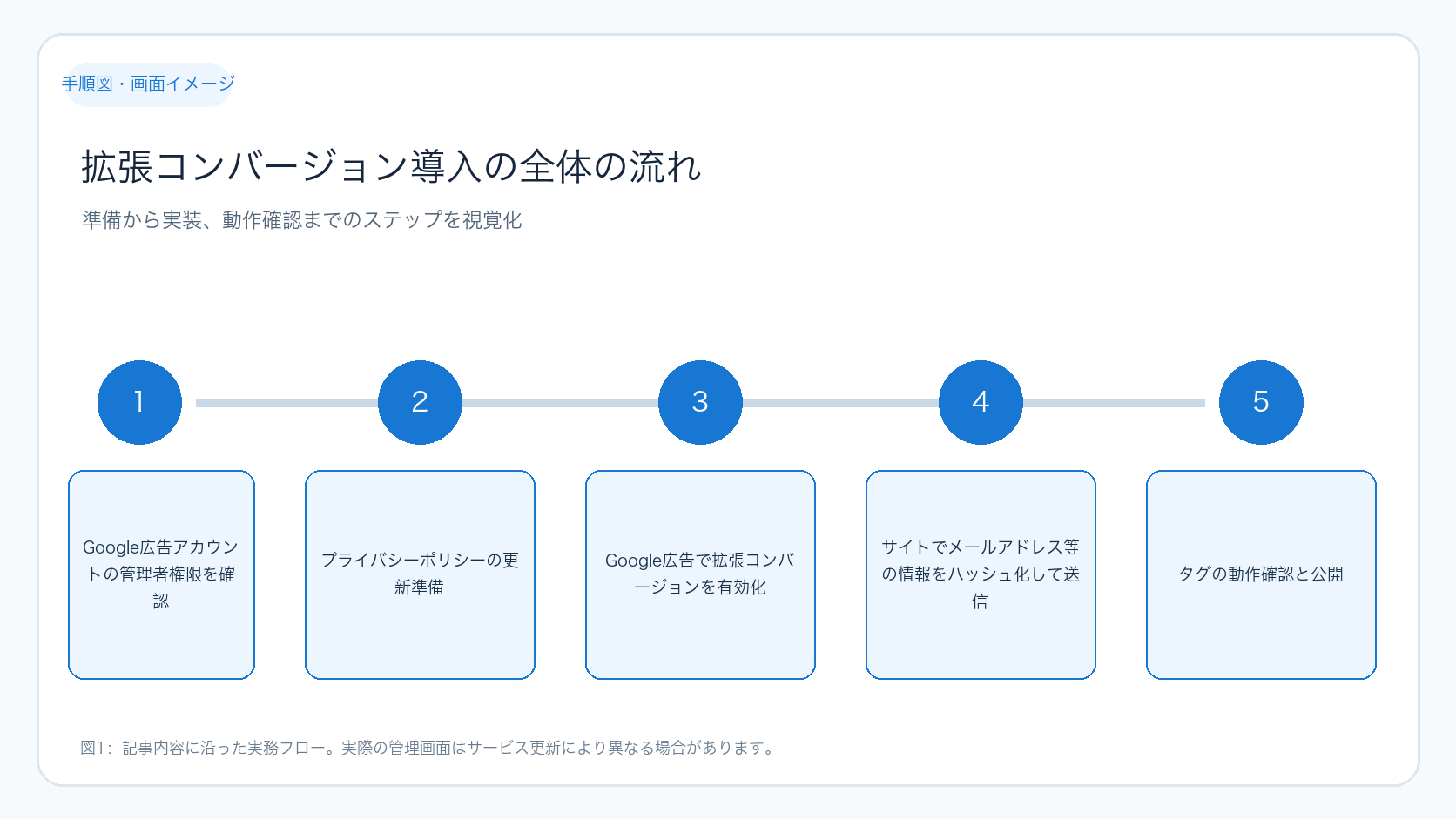
この図は、準備から実装、動作確認までの流れを視覚的に理解するためのものです。各ステップを順に確認しながら作業を進めるとスムーズです。
実装後の確認方法とトラブル対処
拡張コンバージョン導入後は、以下のポイントで正常稼働を確認し、問題があれば改善します。
| 確認項目 | 確認方法 | 問題があった場合の対処 |
|---|---|---|
| タグの動作状況 | Googleタグアシスタントやブラウザの開発者ツールでイベント発火を確認 | タグのコードやGTM設定を見直し、再度公開 |
| 拡張コンバージョンのステータス | Google広告管理画面のコンバージョン設定画面で「正常」表示を確認 | Google広告のヘルプを参照し、設定を修正 |
| コンバージョン数の変動 | 導入前後のレポートを数週間単位で比較 | 一時的な変動は様子見、長期的に変化がなければ設定を再検討 |
この表は、拡張コンバージョン導入後に最低限チェックすべきポイントと対応策をまとめたものです。特に、タグの動作とGoogle広告管理画面のステータスは必ず確認してください。
加えて、他チャネル(オーガニック検索やSNSなど)のコンバージョン数も分析し、広告施策との関連を把握することが重要です。
次の図は、導入後の確認・判断・改善の流れを示しています。問題発見から改善までのステップを理解し、継続的に運用をブラッシュアップしましょう。
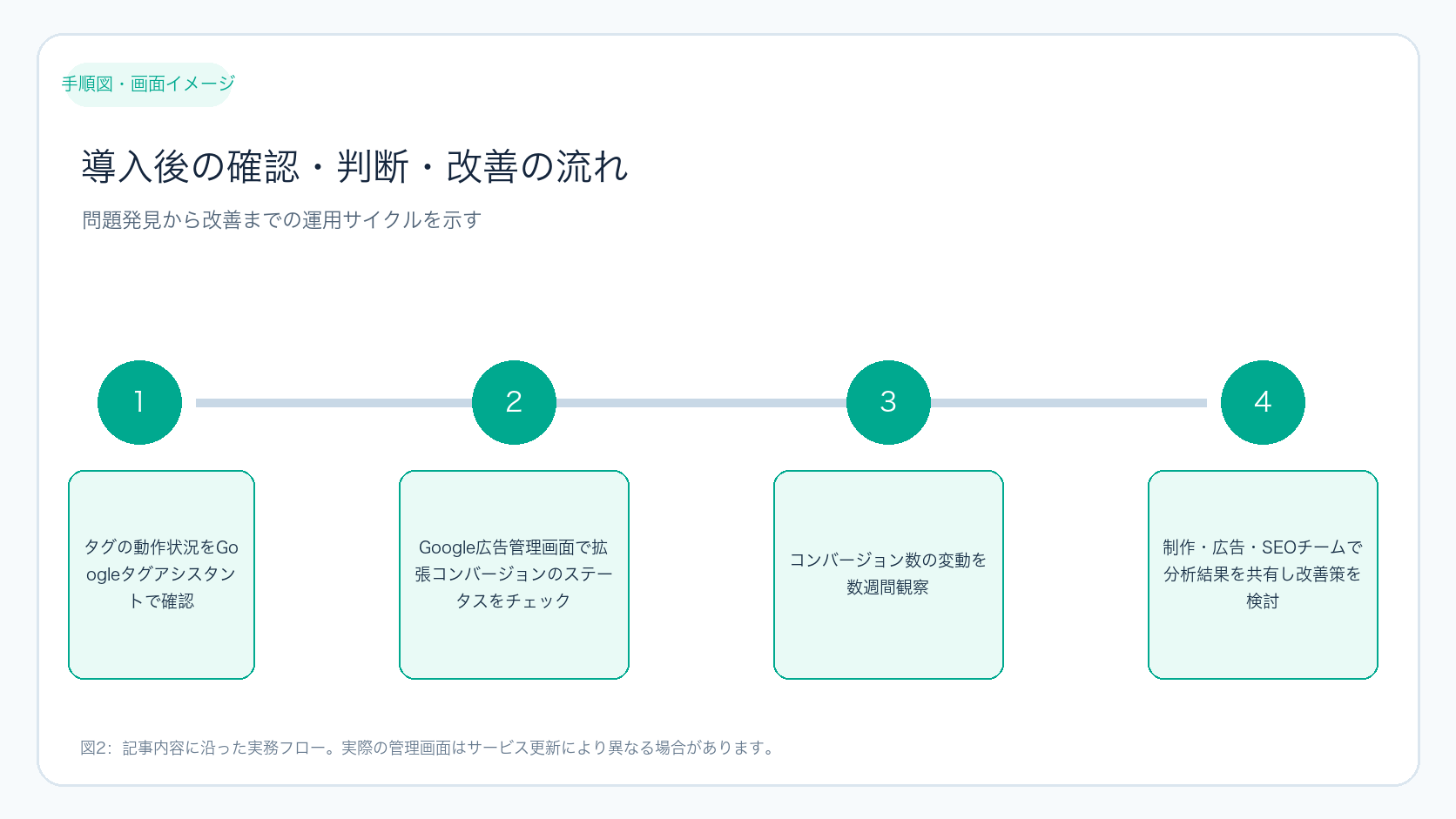
この図は、導入後の運用サイクルを視覚化したものです。定期的な確認と改善を繰り返すことで、より効果的な広告運用が可能になります。
改善のための分析と連携ポイント
拡張コンバージョンの効果を最大化するには、制作、広告、SEOの各チームが連携してデータを活用することが欠かせません。具体的には以下のようなポイントがあります。
- SEOで強化したサイトの信頼性やユーザー体験を広告施策に反映し、コンバージョン率を高める。
- 制作チームはタグ設置の正確性を確保し、広告チームは予算配分や入札戦略を最適化する。
- 定期的なミーティングで分析結果を共有し、改善策を検討する。
- Googleアナリティクスなどの解析ツールと連携し、ユーザー行動の全体像を把握する。
これらの連携により、拡張コンバージョンで得られたデータを活かし、事業成果の向上につなげることができます。内部リンクとして、弊社のWeb制作・SEO・広告支援サービスもぜひご覧ください。
ケース別具体例と実行チェックリスト
以下は、拡張コンバージョン導入時の具体例と、作業のチェックリストです。実務での判断や作業漏れ防止に役立ててください。
ケース1:ECサイトで複数デバイスをまたぐ購入行動を計測したい場合
- メールアドレス取得フォームのHTML構造を確認し、GTMでのハッシュ化処理を実装
- Google広告で拡張コンバージョンを有効化
- タグの動作確認とコンバージョン数の変動チェックを数週間行う
- SEOチームと共有し、サイト改善と広告施策の連携を図る
ケース2:BtoBサイトでリード獲得フォームの計測精度を高めたい場合
- リードフォームのメールアドレス取得部分のHTML構造を確認し、ハッシュ化実装
- プライバシーポリシーの更新とユーザー説明を実施
- Google広告管理画面で拡張コンバージョンのステータス確認を定期的に行う
- 広告運用担当者と制作担当者で定期的に動作確認と改善を行う
実行チェックリスト
- Google広告アカウントの管理者権限を確認した
- メールアドレスなどの個人情報取得フォームを特定した
- ハッシュ化処理をタグに組み込んだ
- 拡張コンバージョンをGoogle広告で有効化した
- プライバシーポリシーを更新し、ユーザーに説明した
- タグの動作をGoogleタグアシスタント等で確認し、正常稼働を確認した
- 導入後のコンバージョン数を数週間観察した
- 制作・広告・SEOチームで分析結果を共有した
まとめと次の一歩
Google広告の拡張コンバージョンは、計測精度を高めることで広告効果の正確な把握と事業成果の向上に貢献します。まずは導入の判断基準を押さえ、必要な準備と権限を整えましょう。実装はGoogleタグマネージャーやグローバルサイトタグでメールアドレスのハッシュ化送信を行い、プライバシーポリシーの更新も忘れずに。導入後はタグの動作確認とコンバージョン数の変動を数週間単位で観察し、制作・広告・SEOの連携を強化して継続的に改善してください。拡張コンバージョンの導入や改善に不安があれば、専門家へ相談することも検討しましょう。
まとめ
Google広告 拡張コンバージョンの実務的な導入と改善ガイドは、設定や施策を一度で完成させるのではなく、目的を決め、実行結果を確認し、問題点を一つずつ改善することが重要です。
まずは本文のチェックリストで現状を確認してください。判断に迷う項目があれば、担当者と確認方法を決めてから次の作業へ進みましょう。
拡張コンバージョンはどのタイミングで導入すべきですか?
ユーザーの複数デバイス利用や計測漏れが多いと感じた時、または広告効果をより正確に把握したい場合に優先的に導入を検討してください。
導入後、正常に動作しているかどうかはどう確認しますか?
Google広告管理画面のコンバージョン設定で拡張コンバージョンのステータスを確認し、タグの動作はGoogleタグアシスタントやブラウザの開発者ツールで検証します。数週間はコンバージョン数の変動も観察しましょう。
個人情報の取り扱いで注意すべきことは何ですか?
メールアドレスなどの個人情報は必ずハッシュ化して送信し、プライバシーポリシーを更新してユーザーに説明することが必須です。法令遵守を徹底してください。
タグ設置に自信がない場合はどうすればよいですか?
タグ設置や設定に不安がある場合は、弊社のWeb制作・SEO・広告支援サービスをご利用いただくか、専門スタッフに相談することをおすすめします。
拡張コンバージョン導入の具体的な準備物と環境設定
拡張コンバージョンをスムーズに導入するためには、事前に以下の準備物と環境設定を整えておくことが重要です。これらは初心者が作業を始める際の土台となります。
- Google広告アカウントの管理者権限
設定変更やコンバージョンアクションの編集に必要です。管理者権限がない場合は、権限を持つ担当者に依頼してください。 - Googleタグマネージャー(GTM)またはグローバルサイトタグの編集権限
タグ設置・修正作業を行うため、サイトの管理者や開発担当者と連携して権限を確認しましょう。 - ユーザー情報を取得できるフォームの特定
メールアドレスや電話番号を入力するフォームのHTML構造を把握し、どの変数やIDで情報が取得できるか確認します。例: メールアドレス入力欄のIDが「email」など。 - ハッシュ化処理を実装できる環境
GTMであればカスタムJavaScript変数を作成し、SHA256ハッシュ関数を組み込む準備をします。グローバルサイトタグの場合は、JavaScriptコードを編集できる環境が必要です。 - プライバシーポリシーの改訂案
拡張コンバージョンで収集する情報の種類、利用目的、ハッシュ化による匿名化の説明を含めた文言を用意し、法務担当と確認しましょう。 - テスト環境またはステージング環境の用意(可能な場合)
実装前に動作確認を行うため、テスト環境でタグの動作を検証できると安全です。
拡張コンバージョン実装時の具体的な操作例と入力例
ここでは、Googleタグマネージャーを使ったメールアドレスのハッシュ化送信の具体的な操作例を示します。初心者でも迷わず作業できるよう番号付きで解説します。
- GTMにログインし、左メニューから「変数」を選択します。
- 「新規」ボタンを押して新しいユーザー定義変数を作成します。
- 変数タイプを「カスタムJavaScript」に設定し、以下のコードを入力します。
function() { var email = {{Click Element}}.querySelector('#email') ? {{Click Element}}.querySelector('#email').value : ''; if(email) { return sha256(email.trim().toLowerCase()); } return ''; } // sha256関数は別途定義が必要です - この変数を「hashedEmail」と名前を付けて保存します。
- 次に、拡張コンバージョン用のタグを編集し、パラメータにこの変数をセットします。例:
gtag('event', 'conversion', { 'send_to': 'AW-XXXXXX/YYYYYY', 'email': {{hashedEmail}} }); - GTMのプレビュー機能を使い、フォーム送信時に正しくハッシュ化された値が送信されているか確認します。
- 問題なければGTMの変更を公開し、サイトに反映させます。
導入後の成功確認と失敗時の原因切り分け表
拡張コンバージョン導入後、正常に機能しているか判断するためのポイントと、問題があった場合の原因切り分けをまとめました。初心者でもチェックしやすいように具体的な確認方法を記載しています。
| 確認ポイント | 成功時の状態 | 問題がある場合の原因と対処例 |
|---|---|---|
| タグのイベント発火 | Googleタグアシスタントやブラウザの開発者ツールで、コンバージョンイベントが送信されている | イベントが発火しない場合は、タグのトリガー設定や変数の取得ミスを確認。フォームIDや変数名の誤りが多いので再確認。 |
| ハッシュ化データの送信 | 送信データがSHA256でハッシュ化されている(生のメールアドレスは送信されていない) | ハッシュ化関数の実装ミスや変数の参照エラーが原因。JavaScriptのコンソールエラーをチェックし、コードを修正。 |
| Google広告管理画面のステータス | 拡張コンバージョンのステータスが「正常」と表示されている | 「未設定」や「エラー」表示の場合は、設定漏れやタグの不備が考えられる。設定画面を再確認し、必要に応じてGoogleサポートを利用。 |
| コンバージョン数の増減 | 導入後数週間でコンバージョン数が増加、または計測漏れが減少している | 変化がない場合は、タグの設置場所や送信データの正確性を再検証。広告キャンペーンの影響も考慮し、長期的に観察。 |