LP 改善 チェックリスト|LP改善チェックリスト|優先順位付けと効果検証の具体手順

LP(ランディングページ)の改善を始める際、「どこから手をつければ良いのか分からない」「改善しても効果が出ずに悩んでいる」という方は多いでしょう。この記事では、初心者の方でも迷わず実践できる具体的な手順とポイントを、準備段階から効果検証まで詳しく解説します。

実際に手を動かしながら進められるよう、番号付きの具体的な作業手順、入力例、成功・失敗時の確認ポイント、ケース別の具体例を豊富に盛り込みました。SEOツールの点数に頼らず、読者の体験を重視した内容です。

対象はWeb担当者やマーケティング初心者、制作会社の新人スタッフなど、LP改善を担当し始めた方です。Googleの公式SEOガイド(https://developers.google.com/search/docs?hl=ja)を参考にしつつ、実務に即した内容をお届けします。

LP改善でよくある失敗と対象読者

LP改善の現場でよく見られる失敗例は以下の通りです。

  • アクセス解析の数値を見ても、どの数値が重要か判断できない
  • 複数の改善案を同時に実施し、どの施策が効果的だったか分からなくなる
  • 改善後の効果検証を行わず、成果が上がったか判断できない
  • SEOや広告の観点を無視して偏った改善をしてしまう

これらの失敗を防ぐには、「何を」「どの順番で」「どのように」改善すべきかを明確にし、実際の作業に落とし込むことが不可欠です。この記事は、初心者が迷わず着手できるよう、段階的に進めるチェックリスト形式で手順を示します。無駄な作業を減らし、効果的な改善を実現しましょう。

最初に確認すべきポイントと準備

LP改善の第一歩は、現状の正確な把握です。以下の手順で準備を進めてください。

  1. アクセス解析ツールの準備と権限確認
    Google Analyticsなどのアクセス解析ツールにログインし、対象LPのデータが取得できているか確認します。権限がない場合は管理者に依頼してください。
  2. 重要指標の確認
    訪問数、直帰率、コンバージョン率を確認します。特にコンバージョン率はLPの成果を示す重要な数値です。
  3. ユーザー行動の分析
    離脱ポイントやユーザーがどこでつまずいているかをヒートマップツールやユーザーフローで調査します。例えば、Google Analyticsの「行動フロー」やHotjarのヒートマップ機能を活用しましょう。
  4. ページの技術的チェック
    ページの読み込み速度やモバイル対応状況をGoogle PageSpeed Insightsなどで測定します。速度が遅い場合は画像圧縮やキャッシュ設定を見直すことが効果的です。
  5. 広告効果とSEO指標の確認
    広告のクリック率や費用対効果、検索順位を確認し、LPへの流入経路を把握します。Google広告の管理画面やGoogle Search Consoleを利用しましょう。
  6. 課題リストの作成
    上記のデータを元に、改善すべきポイントをリストアップし、担当者と期限を決めて共有します。課題は具体的かつ測定可能な形で記載してください。

最初に確認したいチェックリスト

  • LPの目的と達成したいユーザー行動を一つに絞る
  • アクセス解析で訪問数・直帰率・コンバージョン率を確認する
  • 離脱ポイントやページ速度、モバイル対応を調査する
  • 広告効果とSEO指標を把握する
  • 課題リストを作成し、担当者と期限を決める

これらの準備を行うことで、改善の土台が整います。特に目的を明確にすることが、後の優先順位付けに直結します。

課題の優先順位付けと改善施策の選び方

課題リストができたら、次に優先順位をつけていきます。判断基準は以下の3つです。

  • コンバージョン率に直結するか
  • 実施コスト・作業負担・反映までの期間
  • SEOや広告効果への影響

例えば、ファーストビューの強化、フォームの簡素化、ページ速度の改善は、いずれも効果が見込める施策です。これらを比較し、短期間で効果が期待できるものから着手しましょう。

以下の表は、課題の優先順位付けに役立つ判断ポイントと次のアクションをまとめたものです。表の内容を参考に、現状の数値や画面、導線を確認しながら課題を絞り込んでください。

【表の読み方】
「確認すること」は検討すべきテーマ、「判断の目安」は評価基準、「次のアクション」は具体的な次のステップを示しています。

確認すること判断の目安次のアクション
課題の優先順位決定と改善施策の選定方法現状を数値・画面・導線で確認する課題を一つに絞る
LP改善チェックリスト読者・顧客の行動に結び付くかを見る優先順位を決める
実施後の変化事前に決めた指標と比較する続ける・見直すを判断する

優先順位を決めたら、改善施策の具体的な実装に進みます。無理に多くの施策を同時に行わず、一つずつ効果を確認しながら進めることが成功のポイントです。

改善施策の具体的な実装手順と効果検証

ここからは、実際に改善施策を実装し、効果を検証する具体的な手順を説明します。例として「フォームの簡素化」を取り上げます。

  1. 準備
    改善対象のLP編集権限を確認し、Google AnalyticsやA/Bテストツール(例:Google Optimize)を用意します。ツールの設定が不明な場合は管理者に相談しましょう。
  2. 画面を開く
    WordPressの管理画面にログインし、対象LPの編集画面を開きます。画面名や編集方法はテーマやプラグインによって異なるため、マニュアルやサポートを参考にしてください。
  3. 改善内容の入力
    フォームの項目数を減らす、必須項目を見直すなど具体的な変更を加えます。例えば、氏名・メールアドレス・電話番号の3項目に絞るといった具合です。
  4. 保存と公開
    変更を保存し、公開状態を確認します。スマホやPCで表示崩れがないか、実際にフォーム送信ができるかテストしてください。
  5. 効果検証の設定
    A/Bテストツールで改善版と従来版を設定し、ユーザーを振り分けます。テスト期間は最低2週間を目安にし、十分なデータを集めましょう。
  6. 効果測定
    アクセス解析でクリック率、コンバージョン率、滞在時間などを定めたKPIと比較します。数値の変化をグラフ化すると分かりやすいです。
  7. 結果の判断
    基準を満たさない場合は、原因を調査し改善案を調整します。例えば、フォームの入力項目が多すぎる、説明が分かりにくいなどが考えられます。

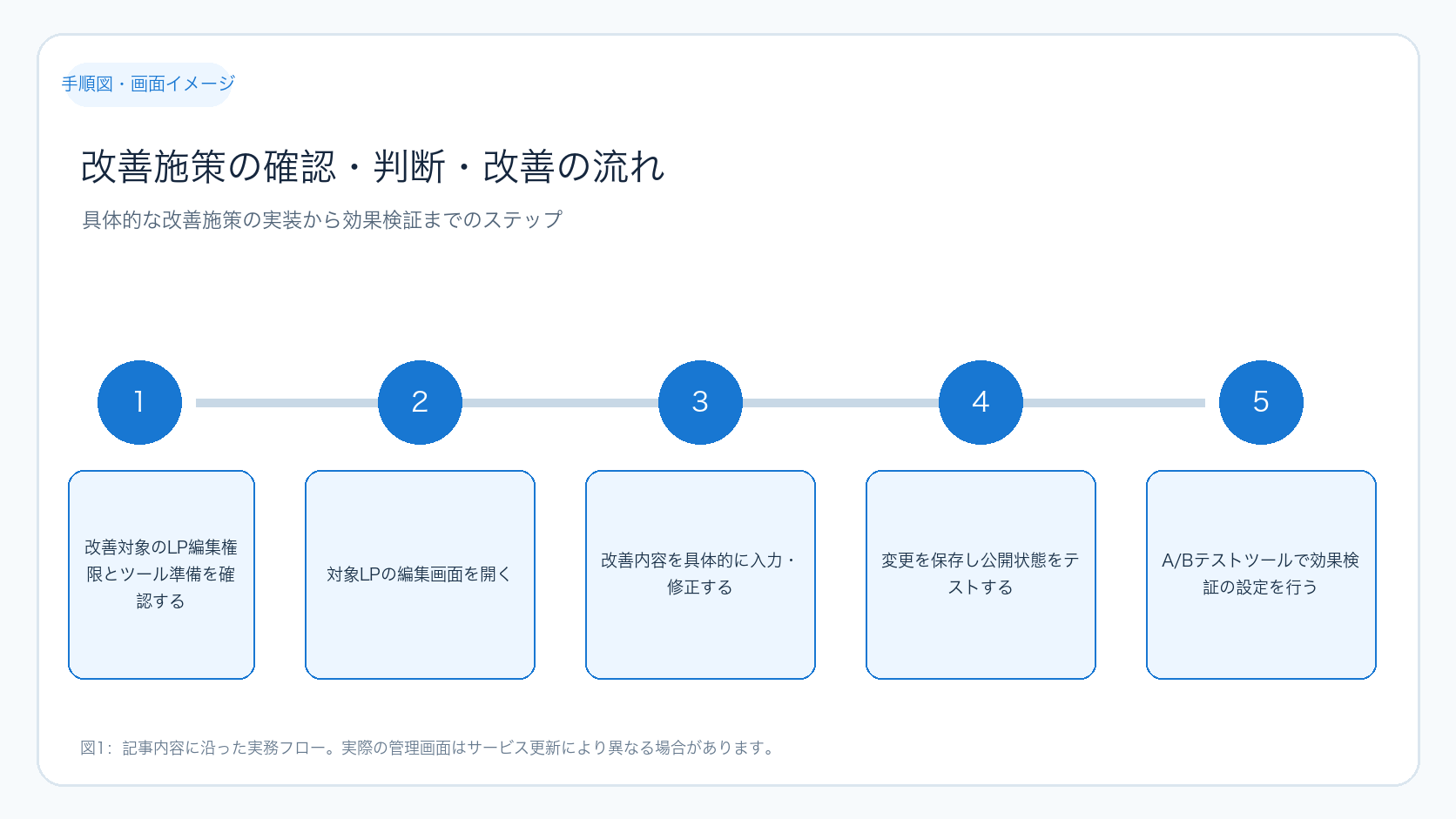
この流れは他の改善施策でも基本的に共通です。以下の図は、改善施策の確認・判断・改善の流れを示しています。

【図の読み方】
各ステップのポイントと順序を理解し、実際の作業に役立ててください。
改善施策の確認・判断・改善の流れ

効果検証では、単に数値が良くなったかだけでなく、広告クリック率やSEO順位の変化も合わせて観察しましょう。これにより、総合的な効果を判断できます。

また、結果を記録し、改善履歴を残すことも重要です。例えばクリック数は増えたが問い合わせが増えない場合、CTAの文言やリンク先のサービスページを見直す必要があります。

改善施策は一度きりではなく、継続的に実施・検証を繰り返すことで、精度が高まります。

成果を最大化するための連携と追加ポイント

単独の改善施策だけでなく、制作、広告、SEOの各部門が連携することが成果最大化の鍵です。具体的には以下のポイントを押さえましょう。

  • コンバージョン後の顧客動線を整備し、フォローアップ体制を構築する(例:フォーム送信後の自動メール連携)
  • LTV(顧客生涯価値)を高める施策を組み込む
  • SEO流入の質を定期的に分析し、ターゲットに合うコンテンツへ改善する
  • 広告運用と連携し、効果的なLP誘導を設計する

これらを実現するためには、チーム内で情報共有を密にし、改善計画を一体的に進める体制が必要です。詳細は弊社のサービスページもご覧ください。

継続的な改善体制の作り方と運用方法

LP改善は一度きりで終わらせず、継続的に取り組むことが重要です。以下の運用方法を参考にしてください。

  1. 定期的なデータ収集と分析
    アクセス解析や広告データを定期的にチェックし、変化を把握します。週次や月次でレポートを作成すると効果的です。
  2. 改善計画の見直しとスケジューリング
    数値の変化やユーザーの声をもとに、改善計画を更新し、次回の改善時期を決めます。
  3. ユーザーの声の収集
    アンケートや問い合わせ内容を分析し、改善に反映させます。具体的な質問例や回答例も用意すると良いでしょう。例えば、「フォームのどの項目で入力をやめましたか?」など。
  4. チーム内の情報共有と意思決定ルールの明確化
    改善施策の進捗や結果を共有し、効率的なPDCAサイクルを回します。定例ミーティングの開催もおすすめです。
  5. 記録の管理
    改善内容や結果をドキュメント化し、次回以降の参考にします。Googleドキュメントや社内Wikiを活用しましょう。

こうした体制を整えることで、長期的に安定した成果が期待できます。

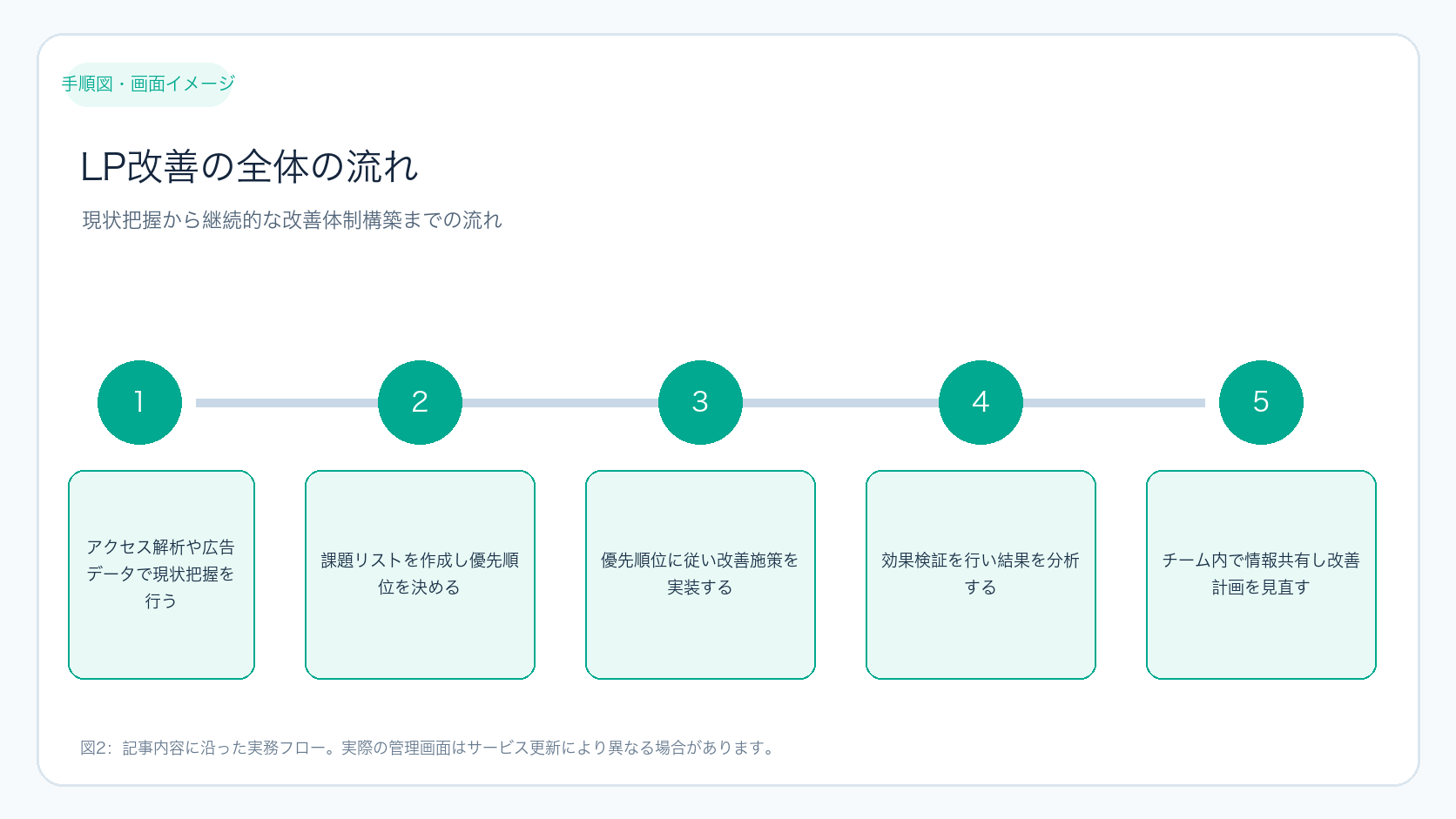
以下の図は、LP改善の全体の流れを示しています。各ステップを順に確認しながら進めてください。

【図の読み方】
全体の流れを把握し、どの段階で何をすべきかを理解することが目的です。
LP改善の全体の流れ

まとめと次の一歩

LP改善は、現状把握から優先順位付け、具体的な改善施策の実装、効果検証、そして継続的な改善体制の構築まで、一連の流れを着実に進めることが成功の秘訣です。制作、広告、SEOの視点を統合し、多角的に改善策を検討してください。

まずはこの記事で紹介したチェックリストに沿って、LPの目的と課題を明確にしましょう。その後、優先順位をつけて一つずつ施策を実行し、効果を数値で検証してください。結果に応じて改善案を調整し、継続的にPDCAを回す体制を作ることが重要です。

もし改善に行き詰まった場合は、Ignityの無料相談をご利用ください。制作・広告・SEOの専門家が横断的に分析し、最適な改善プランをご提案します。

具体的な準備物と作業の手順例

LP改善をスムーズに進めるためには、事前に必要な準備物を揃え、作業の流れを明確にしておくことが重要です。以下は初心者が迷わず作業を完了できるようにした具体例です。

準備物リスト

  • Google Analytics(アクセス解析ツール)アカウントと閲覧権限
  • Google Search Console(SEO分析用)アカウント
  • ヒートマップツール(例:Hotjar、Ptengineなど)
  • A/Bテストツール(例:Google Optimizeなど)
  • LP編集用のCMS管理画面のログイン情報(WordPressなど)
  • 改善施策の進捗管理用のスプレッドシートやタスク管理ツール

作業手順の具体例(フォーム改善の場合)

  1. アクセス解析の確認
    Google Analyticsで対象LPの直帰率やコンバージョン率を確認し、フォーム離脱率が高いかどうかを判断します。
  2. ヒートマップでユーザー行動を把握
    フォーム周辺のクリックやスクロールの動きをヒートマップで確認し、ユーザーがどこで止まっているかを特定します。
  3. 改善案の具体化
    例:入力項目を減らす、必須項目を見直す、入力補助を追加するなど。
  4. LP編集画面での変更
    WordPressの管理画面にログインし、対象LPのフォーム編集画面を開きます。変更内容を入力し、保存します。
  5. 動作確認
    スマホ・PCの両方でフォームの表示や送信動作をテストし、問題がないか確認します。
  6. A/Bテストの設定
    Google Optimizeなどのツールで、従来版と改善版のLPを設定し、ユーザーを振り分けてテストを開始します。
  7. 効果測定と分析
    2週間程度テストを行い、コンバージョン率や離脱率の変化をGoogle Analyticsで確認します。
  8. 結果の判断と次の施策
    効果があれば改善版を正式採用し、なければ原因を分析して別の改善案を検討します。

判断に役立つチェック表

確認項目チェック内容判断基準
アクセス解析のデータ取得対象LPの訪問数・直帰率・コンバージョン率が取得できているか数値が安定して取得できていること
ユーザー行動の把握ヒートマップやユーザーフローで離脱ポイントが特定できているか明確な離脱ポイントが見つかっていること
改善案の具体性改善施策が具体的で実装可能かどうか実施コストと効果のバランスが取れていること
テスト環境の準備A/Bテストツールの設定が完了し、テストが開始できる状態かツールが正常に動作し、ユーザー振り分けができていること
効果測定の指標設定KPI(クリック率、コンバージョン率など)が明確に設定されているか数値の変化を追跡可能であること

実行確認用のチェック表

確認項目確認方法合否判定
LPの表示確認PC・スマホでLPを開き、表示崩れや読み込み遅延がないか確認問題なしなら合格
フォーム送信テスト実際にフォームに入力し、送信が正常に完了するかテスト送信完了画面が表示されれば合格
A/Bテストの動作確認テストツールの管理画面でユーザー振り分けが正常か確認ユーザーが両バージョンに均等に振り分けられていれば合格
効果測定のデータ収集Google Analyticsで改善前後の数値が取得できているか確認数値が揃っていれば合格
改善履歴の記録改善内容と結果をスプレッドシートやドキュメントに記録記録が完了していれば合格

結論と次の一歩

  • LP改善は目的を一つに絞り、現状の数値と課題を正確に把握することから始める
  • 課題の優先順位をつけ、実施コストや効果を考慮して改善施策を選定する
  • 一つずつ施策を実装し、A/Bテストやアクセス解析で効果を検証する
  • 制作・広告・SEOの連携を強化し、継続的な改善体制を構築する
  • 必要に応じて専門家の支援を受けることで、より確実に成果を上げられる

LP改善チェックリストで最初に取り組むべきことは?

アクセス解析で訪問数、直帰率、コンバージョン率を確認し、離脱ポイントやページ速度、モバイル対応状況を詳細に調査してください。

改善施策の優先順位はどう決めるべき?

コンバージョン率に直結する改善項目を最優先にし、実施コストや作業負担、反映期間のバランスを考慮して計画を調整してください。

効果検証で見るべき指標は何ですか?

クリック率、コンバージョン率、滞在時間、広告クリック率、SEO順位など複数の指標を総合的に確認し、改善効果を判断してください。

改善施策を複数同時に行っても良いですか?

初心者は一度に多くの施策を行うと効果の切り分けが難しくなるため、優先順位の高いものから一つずつ実施し、効果検証を行うことをおすすめします。
コーポレートサイトリニューアルチェックリスト|成功のための必須項目と進め方

「リニューアルを始めたけど何から手をつければいいかわからない」「公開後に不具合が多発してしまった」「SEO効果が出ず集客が減った」──こんな悩みはありませんか?コーポレートサイトのリニューアルは、目的設定から設計、公開後の検証まで一連の流れを正しく進めることが成功の鍵です。この記事は、初めてリニューアルに関わる方でも迷わず作業ができるよう、具体的な手順と判断ポイントをわかりやすく解説します。対象は、社内担当者や制作会社との連携を担当する初心者の方です。

リニューアルは単なるデザイン変更ではなく、企業のブランド価値向上や集客増加を目指す重要なプロジェクトです。だからこそ、現状分析から目的設定、デザイン・機能の検証、SEO対策、公開後の動作確認、効果測定まで段階的に進める必要があります。この記事では、各段階で実際に行うべき作業を番号付きで示し、失敗しやすいポイントや判断基準を具体例とともに紹介します。ぜひ手元の画面を開きながら進めてください。

また、リニューアルに関わる技術的な詳細についてはGoogle検索セントラルの公式ドキュメントも参考にしてください。さらに、当社のWeb制作・SEO・広告支援サービスもご活用いただけます。

1. 現状分析とリニューアルの目的設定

リニューアルの第一歩は、現状のサイト状況を正確に把握し、何を改善すべきかを明確にすることです。ここで目的を具体的に決めることで、後の判断がブレずに進められます。

  1. Google Analyticsや類似のアクセス解析ツールを開き、直近6か月間のアクセス数、ユーザーの行動(ページ滞在時間、離脱率)、コンバージョン率を確認します。画面名は変更される場合があります。
  2. Google Search Consoleで検索クエリやインデックス状況をチェックし、SEOの現状を把握します。
  3. 社内の関係者や営業チームから現状の課題や希望をヒアリングし、改善したいポイントをリストアップします。
  4. リニューアルの目的を「ブランドイメージの刷新」「問い合わせ数の増加」「スマホ対応強化」など具体的に決めます。
  5. 目的ごとに優先順位をつけ、スケジュールと予算を調整します。

この段階での判断基準は、アクセス解析の数値と関係者の意見が一致しているかどうかです。たとえばアクセス数は多いがコンバージョンが低い場合は、ユーザー体験や問い合わせ導線の改善が必要です。

準備例:Google Analyticsの「ユーザーサマリー」画面で直近6か月のユーザー数を確認し、離脱率が高いページをピックアップしてください。

2. デザインとユーザー体験の検証

リニューアルの見た目は企業イメージに直結します。ブランドガイドラインに沿ったデザインであることと、全デバイスで快適に閲覧できることを確認しましょう。

  1. ブランドガイドラインを手元に用意し、現行デザインと比較して色使いやロゴの配置が合っているかチェックします。
  2. スマホ、タブレット、PCの主要ブラウザでサイトを開き、レイアウト崩れや文字の読みづらさがないか確認します。画面名は変更される場合があります。
  3. ユーザーの動線を想定し、重要なページへの導線がわかりやすいか検証します。
  4. ヒートマップツールを導入している場合は、ユーザーのクリックやスクロールの傾向を分析し、改善点を抽出します。
  5. ページの読み込み速度をGoogle PageSpeed Insightsなどで測定し、スコアが70未満の場合は画像圧縮やコード最適化を検討します。
  6. デザイン案やプロトタイプを関係者に共有し、フィードバックを集めて修正を行います。

ここでのポイントは、ユーザー目線での操作感とブランドイメージの両立です。例えばスマホでの閲覧が多い場合は、特にレスポンシブ対応の品質を重視してください。

以下の表は、デザインチェック時に確認すべき項目と具体的な確認方法の例です。

チェック項目確認方法
ブランドカラーの使用ブランドガイドラインと照合し、色コードが一致しているか確認
レスポンシブ対応スマホ・タブレット・PCで表示崩れがないか実機テスト
ユーザー動線主要CTAボタンの配置とクリック率をヒートマップで分析
読み込み速度PageSpeed Insightsのスコアが70以上かチェック

入力例:スマホでの表示確認時に、トップページのメインビジュアルが画面幅に収まっているか、文字が小さすぎないかをチェックしてください。

3. SEO対策の実務手順と効果測定

SEOはリニューアルの成否を左右します。Googleの推奨する基本ルールに沿って、各ページの最適化を行いましょう。

  1. 各ページのタイトルタグとメタディスクリプションを確認し、キーワードを適切に含めつつ自然な文章になっているかチェックします。
  2. 見出しタグ(H1〜H3)の階層構造が正しいか確認します。H1はページごとに1つ、内容を端的に表すものにします。
  3. 内部リンクの構造を見直し、重要ページへリンクが集中しているか、また重複コンテンツがないかを調査します。
  4. サイトマップ(sitemap.xml)とrobots.txtの設定を確認し、Googleに正しく認識されるようにします。
  5. リニューアル後はGoogle Search Consoleでインデックス状況を定期的に確認し、エラーがあれば対応します。
  6. 検索順位やクリック率、滞在時間などのデータを月次で分析し、必要に応じてコンテンツや技術面の改善を繰り返します。

SEO対策の判断基準は、Google公式のSEOスターターガイドに準拠しているかどうかです。特にタイトルとメタディスクリプションはユーザーの検索意図に合っているか意識してください。

以下の表はSEOチェックの主な項目と確認ポイントです。

SEOチェック項目確認内容
タイトルタグページ内容を端的に表し、主要キーワードを含むか
メタディスクリプション魅力的かつ検索意図に合った説明文か
見出しタグ構造H1が1つで階層が論理的に整理されているか
内部リンク重要ページへのリンクが適切に配置されているか
サイトマップ・robots.txtGoogleに正しく認識されているか

成功確認:リニューアル後1ヶ月以内にGoogle Search Consoleのカバレッジレポートでエラーが0件になっていることを確認してください。

4. 公開後の動作確認とトラブル対応

リニューアル公開後は、想定外の不具合を防ぐために徹底した動作チェックが必要です。問題が見つかった場合は速やかに原因を特定し、対応しましょう。

  1. 主要ブラウザ(Chrome、Firefox、Safari、Edge)とスマホ・タブレットで表示崩れやリンク切れがないか確認します。
  2. お問い合わせフォームの送信テストを行い、正常にメールが届くか検証します。
  3. 動画やSNS連携機能が問題なく動作するかチェックします。
  4. 問題が発生した場合はサーバーログやエラーログを確認し、開発チームと連携して原因を特定します。
  5. 運用マニュアルを整備し、定期的なメンテナンス計画を立てて安定運用を目指します。

この段階でのポイントは、ユーザーがどの環境でも快適に利用できることです。特にフォーム送信の不具合は機会損失につながるため、入念にテストしてください。

失敗時の確認例:フォームが送信できない場合は、メールサーバーの設定やスパムフィルターの状態を確認し、必要に応じてホスティング会社に問い合わせましょう。

5. 効果測定と継続的な改善

リニューアルは公開して終わりではありません。効果を測定し、改善を繰り返すことで価値を高め続けることが重要です。

  1. KPI(重要業績評価指標)を設定します。例:月間アクセス数、問い合わせ数、コンバージョン率など。
  2. Google AnalyticsやSearch Consoleで定期的にデータを収集し、目標値と比較して差異を分析します。
  3. ユーザーの行動データをもとに、改善すべきページやコンテンツを特定します。
  4. 改善策を実行し、効果を検証するPDCAサイクルを回します。
  5. 必要に応じて専門家の意見を取り入れ、外部の相談窓口も活用しましょう。

継続的な改善により、サイトの価値は時間とともに向上します。効果測定の結果は必ず記録し、次回リニューアルや運用に活かしてください。

ケース別具体例:

  • アクセス数は増えたが問い合わせ数が伸びない場合:問い合わせフォームの使いやすさや誘導方法を見直す。
  • 特定のページの離脱率が高い場合:コンテンツの内容や読み込み速度を改善する。
  • スマホユーザーの滞在時間が短い場合:レスポンシブデザインや表示速度を重点的に改善する。
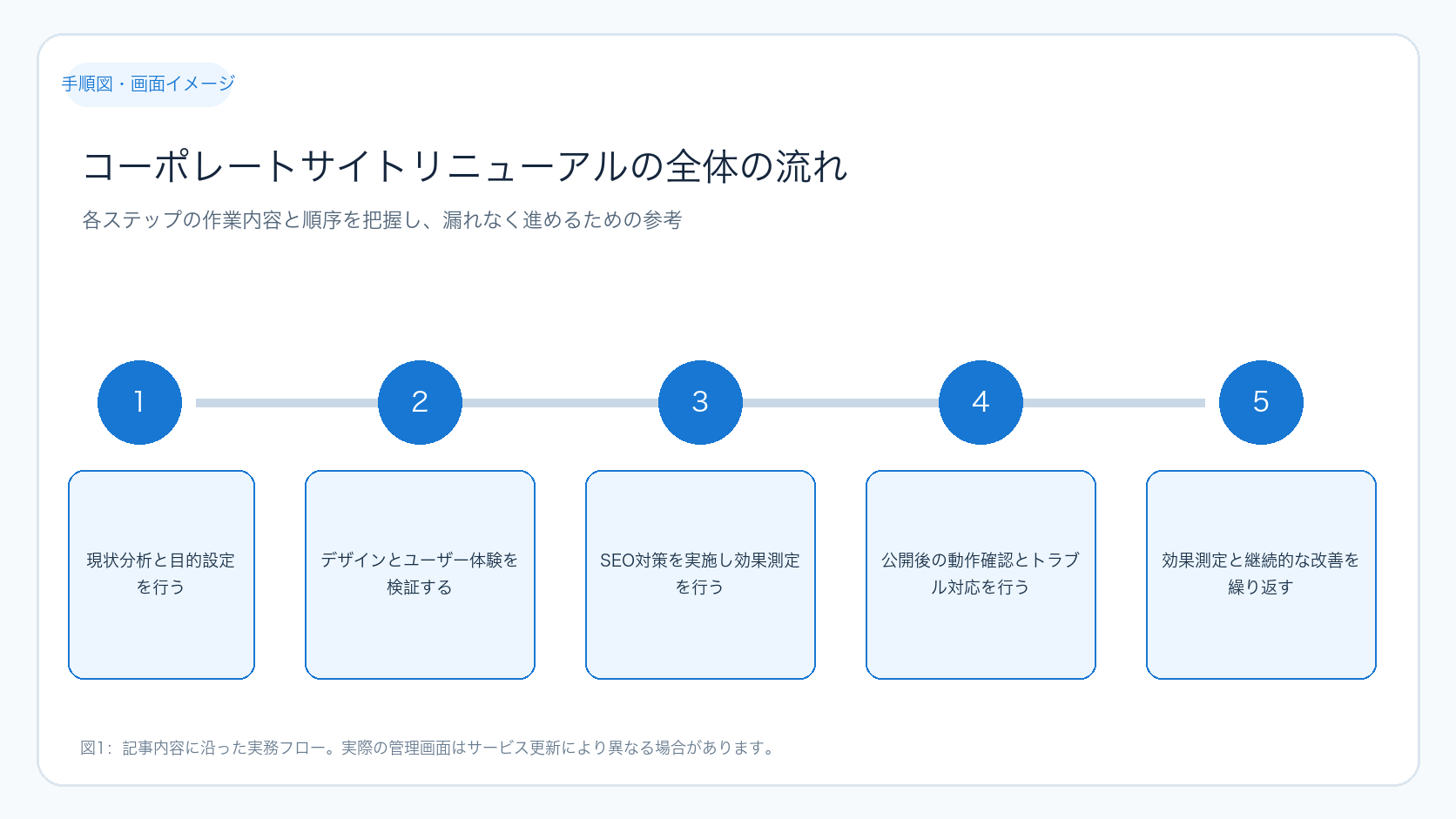
コーポレートサイトリニューアルの全体の流れ

この図は、コーポレートサイトリニューアルの全体の流れを示しています。各ステップの作業内容と順序を把握し、漏れなく進めるための参考にしてください。

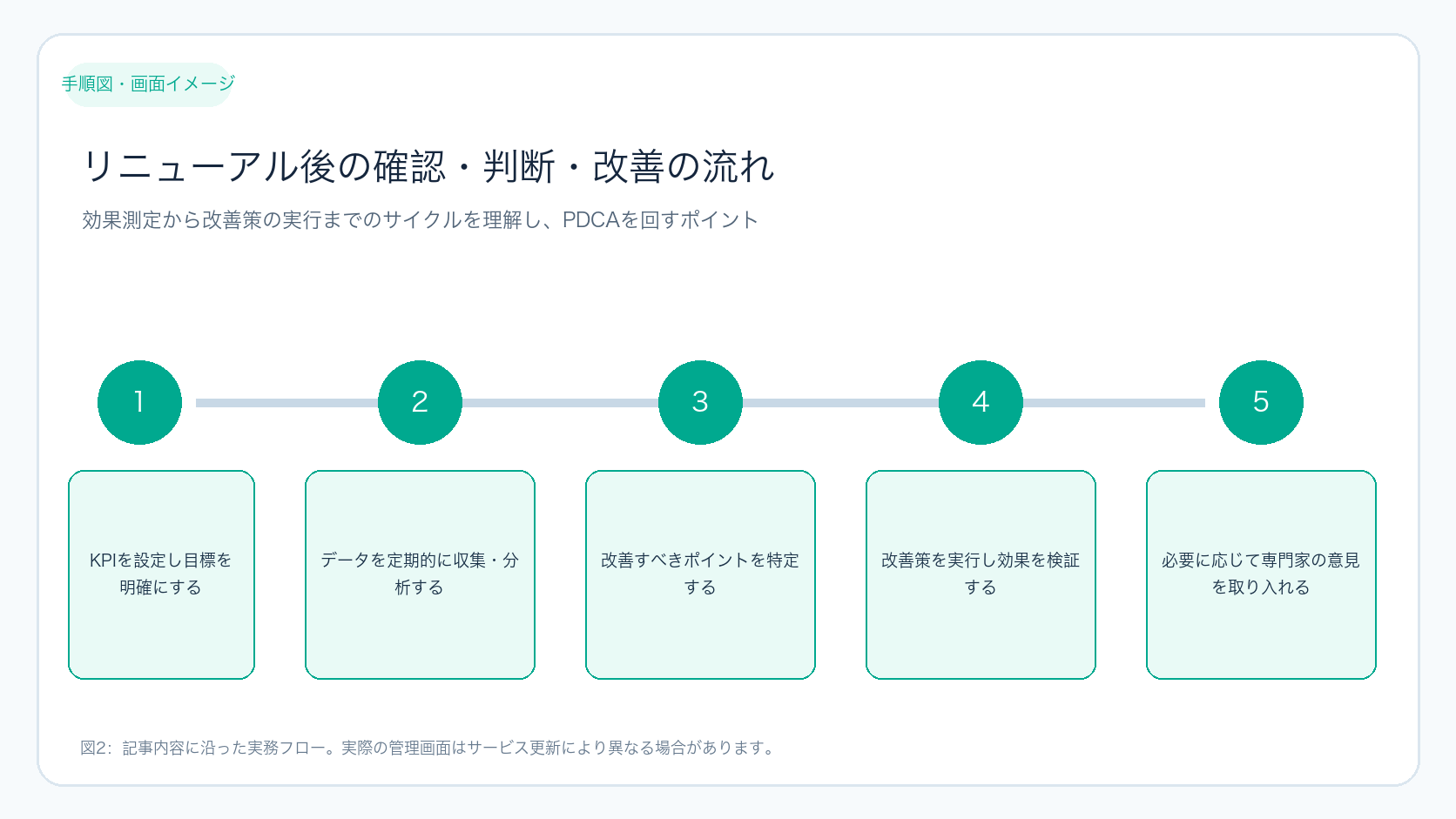
リニューアル後の確認・判断・改善の流れ

こちらは、リニューアル後の確認・判断・改善の流れを示した図です。効果測定から改善策の実行までのサイクルを理解し、継続的にPDCAを回すポイントを押さえましょう。

コーポレートサイトリニューアルでお悩みなら、ぜひ専門チームへご相談ください。制作からSEO対策、広告施策まで幅広くサポートいたします。無料相談で現状の課題をお聞かせいただければ、最適な改善プランをご提案いたします。お気軽にお問い合わせください。

まとめ

コーポレートサイトのリニューアルは、現状分析から目的設定、デザイン・SEO・機能の検証、公開後の動作確認、効果測定と改善まで一連の流れを着実に進めることが成功のポイントです。まずは現状の課題を正確に把握し、目的を明確にしましょう。その後、各工程で具体的なチェック項目を確認しながら作業を進めてください。リニューアル後も継続的に効果を測定し、改善を繰り返すことでサイトの価値を高められます。次の一歩は、現状分析ツールを開いてアクセス解析から始めることです。

まとめ

コーポレートサイトリニューアルチェックリストは、設定や施策を一度で完成させるのではなく、目的を決め、実行結果を確認し、問題点を一つずつ改善することが重要です。

まずは本文のチェックリストで現状を確認してください。判断に迷う項目があれば、担当者と確認方法を決めてから次の作業へ進みましょう。

リニューアルの目的が曖昧なまま進めても問題ありませんか?

目的が曖昧だと施策の優先順位が定まらず、結果的に効果の低いサイトになる可能性があります。必ず最初に目的を具体的に設定し、関係者間で共有しましょう。

SEO対策はどのタイミングで行うべきですか?

設計段階からSEOを意識し、ページ構成やタグの設定を行います。リニューアル後もGoogle Search Consoleで監視し、継続的に改善してください。

公開後に不具合が見つかった場合の対応は?

速やかにログを確認し原因を特定した上で、開発チームと連携して修正を行います。ユーザーに影響が出る場合は速やかな周知も必要です。

リニューアル後の効果が出るまでどのくらいかかりますか?

SEO効果やユーザー行動の変化は通常3〜6ヶ月程度で現れます。継続的な改善と分析が重要です。

ヒートマップツールはどのように活用すればよいですか?

ユーザーのクリックやスクロールの傾向を可視化し、離脱ポイントや注目エリアを把握します。改善策の検討に役立てましょう。

6. リニューアル前の準備物と具体的な作業手順

リニューアルをスムーズに進めるためには、事前に必要な準備物を揃え、具体的な作業手順を明確にしておくことが重要です。ここでは初心者でも迷わず進められるよう、準備物と操作例を番号付きで解説します。

  1. 現行サイトのバックアップを取得する
    サーバーの管理画面やFTPツールを使い、全ファイルとデータベースのバックアップを必ず取得してください。万が一のトラブル時に元に戻せるようにします。
  2. リニューアル用の作業環境を準備する
    本番サイトに影響を与えないよう、ステージング環境やローカル環境を用意します。WordPressの場合はプラグインで簡単に複製可能です。
  3. リニューアル計画書を作成する
    目的、スケジュール、担当者、チェック項目をまとめた計画書を作成し、関係者で共有します。進捗管理に役立ちます。
  4. 制作会社や社内担当者との連絡体制を確立する
    チャットツールやメール、定期ミーティングの予定を決め、情報共有を円滑に行える体制を整えます。
  5. 必要なアカウント情報を整理する
    Google Analytics、Search Console、サーバー管理画面、CMS管理画面などのログイン情報を一覧にまとめ、権限が適切か確認します。

具体的な操作例:

  1. FTPクライアント(FileZillaなど)を起動し、サーバーに接続。全ファイルをローカルにダウンロード。
  2. phpMyAdminでデータベースをエクスポートし、バックアップファイルを保存。
  3. WordPressのプラグイン「WP Staging」をインストールし、ステージング環境を作成。
  4. Googleスプレッドシートでリニューアル計画書を作成し、共有リンクを関係者に送付。

これらの準備が整っていないと、作業中のトラブル対応や進行管理が困難になるため、必ず実施してください。

7. 公開前の最終チェックリストと判断基準

公開直前には多角的にサイトをチェックし、問題がないか最終確認を行います。以下の表は、公開前に必ず確認すべき項目と判断基準の例です。

チェック項目確認内容合格基準
リンク切れ全ページの内部・外部リンクが正常に遷移するかリンク切れ0件
フォーム動作問い合わせフォームの送信テストで正常にメールが届くか送信成功、メール受信確認済み
表示速度PageSpeed InsightsでPC・モバイルともにスコア70以上スコア70以上
レスポンシブ表示スマホ・タブレット・PCでレイアウト崩れがないか表示崩れなし
SEOタグタイトルタグ、メタディスクリプション、見出しタグが適切に設定されているかSEOガイドライン準拠
セキュリティSSL証明書が有効で、全ページがhttpsで表示されるかhttps化完了

判断例:リンク切れが1件でもあれば、公開を延期し原因を調査・修正してください。フォームが送信できない場合はメールサーバー設定を再確認し、テストを繰り返します。

8. 公開後の運用チェックとトラブル切り分けの手順

公開後に問題が発生した場合、原因を迅速に特定し対応することが重要です。以下の手順でトラブルの切り分けを行いましょう。

  1. 問題の現象を正確に把握する
    ユーザーからの報告内容や自分で確認した症状を詳細に記録します。例:特定ページが表示されない、フォーム送信ができないなど。
  2. 問題の範囲を特定する
    特定のブラウザやデバイスでのみ起きているか、全ユーザーに共通かを確認します。
  3. サーバーログやエラーログを確認する
    サーバー管理画面やCMSのログを見て、エラーコードや異常なアクセスを調査します。
  4. キャッシュやプラグインの影響を疑う
    キャッシュクリアやプラグインの一時無効化を試し、問題が解消するか確認します。
  5. 開発チームやホスティング会社へ連絡する
    自力で解決できない場合は、ログ情報や状況をまとめて専門家に相談します。

トラブル切り分け表:

症状確認項目原因の可能性対応例
ページが表示されないサーバーステータス、DNS設定サーバーダウン、DNS誤設定サーバー会社に連絡、DNS設定修正
フォーム送信できないメールサーバー設定、スパムフィルターメール設定不備、迷惑メール判定メール設定見直し、ホスティング会社へ相談
表示崩れが発生ブラウザキャッシュ、CSSファイルの読み込みキャッシュ残存、CSSエラーキャッシュクリア、CSS修正
SEO順位が下がったGoogle Search Consoleのエラー、コンテンツ変更インデックスエラー、コンテンツ品質低下エラー対応、コンテンツ見直し

このように段階的に原因を切り分けることで、迅速かつ的確な対応が可能になります。トラブル対応はリニューアル成功の重要な要素ですので、慌てずに一つずつ確認しましょう。

Contact us お問い合わせ

まずはあなたのビジネスや目指す未来をお聞かせください。
ignityが、目的地までの最適なルートを描き、
事業の成長まで伴走します。

more...
Contact Us お問い合わせ