

ECサイトの会員登録ページで「登録率が低い」「途中で離脱される」「広告からの誘導がうまくいかない」などの悩みはありませんか?初心者の方が何から手をつけてよいか分からず、改善が進まないケースも多いです。この記事は、ECサイトの運営担当者やWeb制作初心者の方が、実際に画面を見ながら判断し、作業を進められるように具体的な手順とポイントをまとめました。登録導線の最適化は売上や顧客満足度に直結する重要なテーマです。この記事を通じて、無駄なく効果的に改善を進めましょう。
現状分析の具体的手順と準備
会員登録導線の改善は、まず現状を正確に把握することから始まります。準備すべきデータや確認すべき画面、必要な権限を整理しましょう。
- 必要な権限を確認する
管理画面へのアクセス権限、Google Analyticsや広告管理ツールの閲覧権限が必要です。権限がない場合は担当者に依頼してください。 - 管理画面を開く
ShopifyなどのECサイト管理画面にログインし、会員登録ページの設定画面を開きます。画面名は変更される場合がありますが、「会員登録設定」や「顧客アカウント設定」などのメニューを探してください。 - 現状の数値を確認する
Google Analyticsで会員登録ページのアクセス数、離脱率、コンバージョン率を確認します。広告管理画面ではクリック率や誘導数を確認してください。 - 入力フォームの項目を確認する
会員登録フォームの項目数や必須項目を把握します。多すぎると離脱の原因になるため、必要最低限に絞ることがポイントです。 - ユーザーの動線を把握する
どのページから会員登録ページに遷移しているか、広告やSNSからの流入経路も確認してください。
これらの情報をもとに、離脱ポイントや改善すべき課題を明確にしていきます。
現状分析チェックリスト
- 管理画面・解析ツールのアクセス権限を確認した
- 会員登録ページのアクセス数と離脱率を把握した
- 入力フォームの項目数と必須項目を確認した
- 広告やSNSなど流入経路を整理した
- 担当者と分析結果の共有期限を決めた
制作・広告・SEOの視点からの導線設計基準
会員登録導線の設計は、制作、広告、SEOの3つの視点をバランスよく考慮する必要があります。以下の表は、それぞれの視点で確認すべきポイントと判断基準をまとめたものです。改善案を検討する際の参考にしてください。
| 視点 | 確認ポイント | 判断基準 |
|---|---|---|
| 制作 | 入力フォームの使いやすさ、スマホ対応、ページ読み込み速度 | 直感的に操作でき、ストレスなく登録できるか |
| 広告 | 誘導広告の内容とターゲットの一致、クリック率、誘導数 | ターゲットに適した広告で効率的に登録へ誘導できているか |
| SEO | 検索キーワードとの整合性、登録ページへの流入経路、ページ表示速度 | 検索ユーザーの意図に合い、自然な流入があるか |
この表のポイントをもとに、改善すべき課題を絞り込みましょう。たとえば、スマホでの入力が難しい場合は制作面の改善が優先です。広告の誘導効率が低いなら広告内容の見直しを検討します。SEOが弱い場合はコンテンツの見直しやページ速度改善が必要です。
改善策の実装手順と確認ポイント
具体的な改善策を実装する際は、以下の手順を順番に進めてください。ここではShopifyを例に説明しますが、他のECプラットフォームでも同様の流れが参考になります。画面名は変更される場合がありますのでご注意ください。
- 管理画面にログインし、会員登録設定画面を開く
Shopify管理画面の「設定」→「チェックアウト」や「顧客アカウント」などのメニューを探します。 - 入力フォームの項目を見直す
不要な項目を削除し、必須項目を最小限に設定します。顧客にとって負担が少ない入力フォームを目指します。例えば、電話番号や住所は後から登録できるようにするなど工夫しましょう。 - スマホ表示を確認する
スマホでの表示や操作感を実際にテストし、入力しやすいか確認します。入力補助やエラーメッセージの表示も重要です。 - 広告の誘導先URLを最適化する
広告管理画面で誘導先URLを確認し、会員登録ページに直接遷移するよう設定します。キャンペーンパラメータの付与も忘れずに行い、効果測定をしやすくします。 - SEO対策として登録ページのタイトルや説明文を見直す
検索ユーザーの意図に合ったキーワードを盛り込み、魅力的な説明文を設定します。例えば「簡単3分で登録完了」などのメリットを明示しましょう。 - 変更内容を保存し、反映を確認する
管理画面で保存ボタンを押し、実際のサイトで変更が反映されているか確認してください。複数のブラウザやデバイスでチェックすることをおすすめします。 - 失敗時の確認
保存できない場合はエラーメッセージを確認し、入力漏れや設定ミスを修正します。設定変更後に不具合が起きた場合は、直前の変更を見直し、必要に応じてバックアップから復元してください。
改善策を実装したら、必ず実際のユーザー目線で動作確認を行いましょう。特にスマホでの操作性は重要です。以下は入力例の一例です。
| 項目 | 入力例 | 備考 |
|---|---|---|
| メールアドレス | example@mail.com | 必須、正しい形式で入力 |
| パスワード | 8文字以上の英数字 | 必須、セキュリティを考慮 |
| 氏名 | 山田 太郎 | 必須 |
| 電話番号 | 090-1234-5678 | 任意、後から登録可能 |
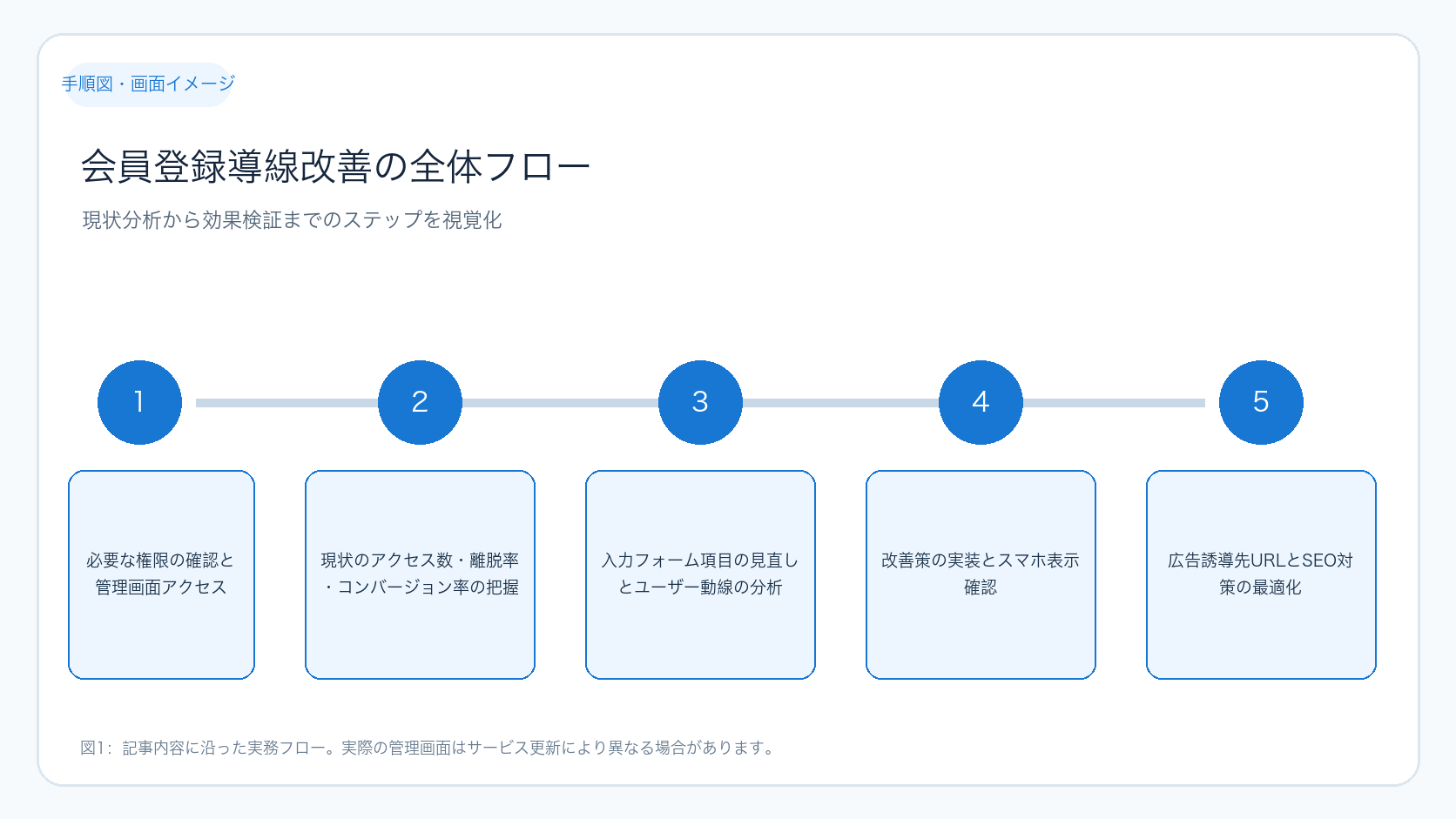
上図は会員登録導線改善の全体的な流れを示しています。現状分析から優先順位決定、実装、効果検証までのステップが一目で分かります。各段階で必要な作業を漏れなく進めることが成功の鍵です。
効果測定と継続的な改善の方法
改善策を実装した後は、数値で効果を測定し継続的に改善を繰り返すことが重要です。具体的な手順は以下の通りです。
- Google Analyticsや自社解析ツールで離脱率やコンバージョン率を確認する
登録ページのアクセス数と登録完了率を比較し、改善効果を測定します。例えば、登録完了率が10%から15%に上がったかをチェックします。 - ヒートマップツールでユーザーの離脱ポイントやクリック状況を視覚的に把握する
どの部分でユーザーが離脱しているかを特定します。フォームのどの項目で入力が止まっているかなどが分かります。 - ABテストを実施し、異なる導線案を比較する
複数の改善案を同時に試し、効果の高いものを選定します。例えば、フォームの項目数を減らした場合とボタンの色を変えた場合の登録率を比較します。 - ユーザーアンケートを定期的に実施し、使用感や改善要望を収集する
定性的な意見も取り入れて体験の質を向上させます。簡単な質問形式でフィードバックを得ると効果的です。 - 結果をレポート化し、次の改善計画に反映する
PDCAサイクルを回して継続的に導線をブラッシュアップしましょう。関係者と共有し、改善の優先順位を決めます。
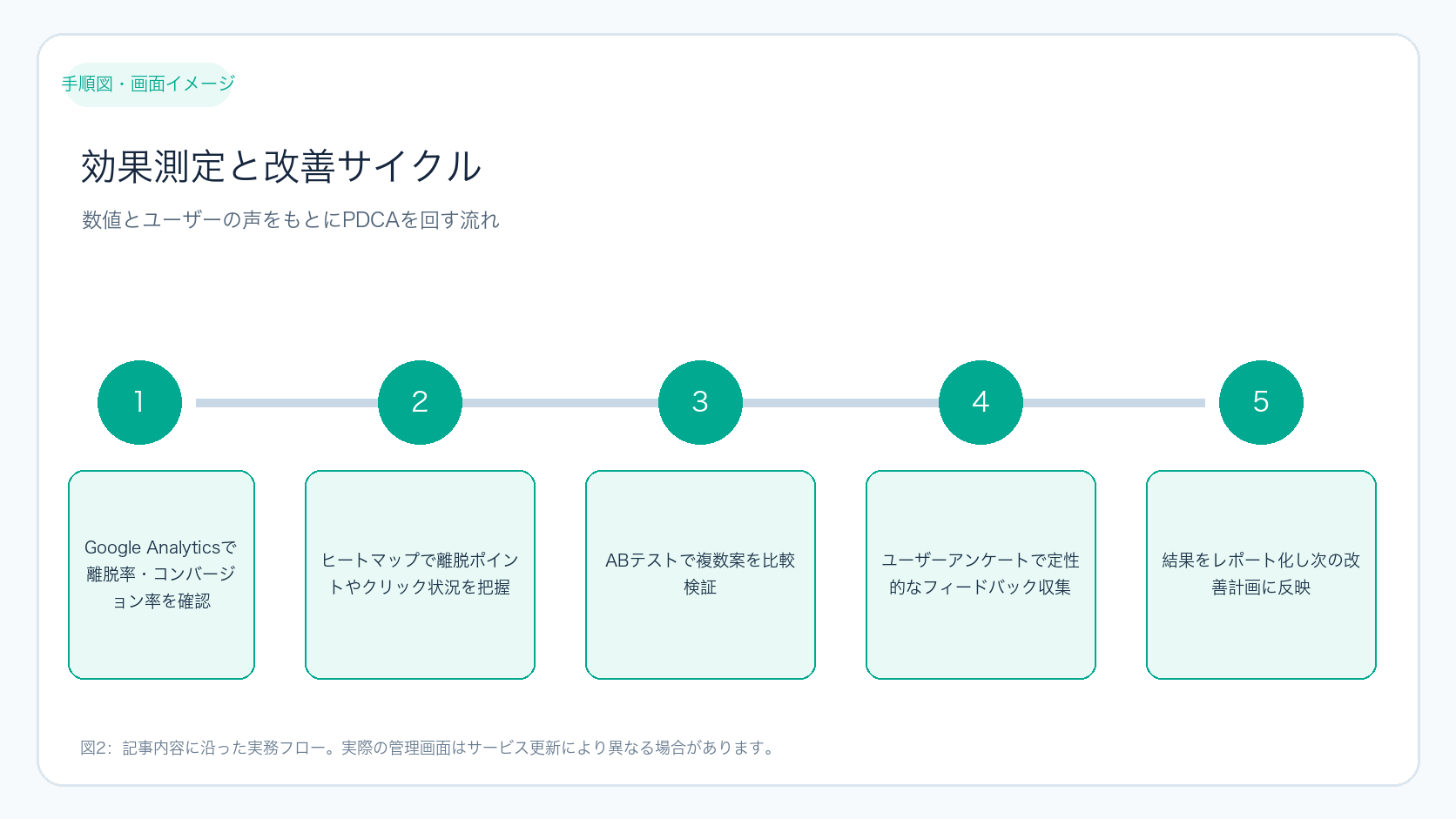
この図は効果測定から改善のサイクルを示しています。数値とユーザーの声を組み合わせて検証し、次のアクションを決める流れが理解できます。継続的な改善が登録率向上のポイントです。
ケース別の具体例とチェックリスト
以下はよくあるケースとその改善例です。自社の状況に近いものを参考にしてください。
| ケース | 課題 | 改善策 |
|---|---|---|
| スマホからの離脱が多い | 入力フォームが長く操作しづらい | 項目を減らし、スマホ対応のUIに変更。入力補助やエラーメッセージを分かりやすく表示。 |
| 広告からの登録率が低い | 誘導先がトップページで登録ページが分かりにくい | 広告のリンク先を直接登録ページに設定し、キャンペーンパラメータを付与。 |
| SEOからの流入はあるが登録につながらない | 登録ページの説明が不十分でユーザーの期待とずれている | ページタイトルと説明文を見直し、登録メリットを明確化。FAQやサポート情報も充実させる。 |
改善実行チェックリスト
- 改善策を管理画面で正しく設定した
- スマホ・PCで動作確認を行った
- 数値データで効果を測定できるようにした
- ユーザーの声を収集する仕組みを用意した
- 定期的に改善結果を担当者と共有する体制を作った
会員登録導線の改善は一度で完了するものではありません。継続的にPDCAを回しながら、顧客体験の質を高めていくことが重要です。
まとめと次の一歩
改善作業に必要な準備物と具体的な操作手順
会員登録導線の改善をスムーズに進めるためには、事前に以下の準備物を揃え、具体的な操作手順を理解しておくことが重要です。初心者の方でも迷わず作業できるよう、番号付きで丁寧に説明します。
準備物一覧
- ECサイトの管理画面ログイン情報(ID・パスワード)
- Google Analyticsや広告管理ツールの閲覧権限
- ヒートマップツール(例:Hotjar、Ptengineなど)アカウント
- ABテストツール(例:Google Optimizeなど)アカウント
- テスト用のスマホ・PC端末
- 改善内容を記録するためのスプレッドシートやドキュメント
具体的な操作手順(例:Shopifyの場合)
- 管理画面にログインする
ECサイトの管理画面URLにアクセスし、IDとパスワードを入力してログインします。 - 会員登録フォームの設定画面を開く
「設定」→「チェックアウト」または「顧客アカウント」メニューを選択し、会員登録フォームの設定画面を表示します。 - 入力項目の編集
不要な項目はチェックを外すか削除し、必須項目は最小限に設定します。例えば「電話番号」は任意に変更し、後から登録可能にします。 - 変更を保存する
画面下部の「保存」ボタンをクリックし、設定を反映させます。 - スマホ・PCで動作確認
実際に会員登録ページにアクセスし、入力フォームの表示や操作感をチェックします。エラーメッセージが正しく表示されるかも確認してください。 - 広告管理画面で誘導URLを確認・修正
広告のリンク先が会員登録ページに直接遷移するか、キャンペーンパラメータが正しく付与されているかを確認し、必要に応じて修正します。 - Google Analyticsで目標設定を確認
会員登録完了ページを目標(コンバージョン)として設定しているかを確認し、設定がなければ追加します。
作業の成功・失敗を判断するためのチェック表
改善作業の結果を正しく判断するために、以下のチェック表を活用してください。作業後に必ず1つずつ確認し、問題があれば原因を切り分けましょう。
| 確認項目 | 成功時の状態 | 失敗時の原因と対処例 |
|---|---|---|
| 会員登録フォームの表示 | 全ての設定項目が正しく表示され、スマホ・PCで崩れがない | 表示崩れや項目の欠落→設定保存漏れ、CSSの競合、キャッシュクリアを試す |
| 入力項目の必須・任意設定 | 必須項目は入力必須、任意項目は空欄でも登録可能 | 必須設定が反映されない→設定画面の保存忘れ、プラグインの影響を確認 |
| 広告の誘導URL | 広告クリック後、直接会員登録ページに遷移し、キャンペーンパラメータが付与されている | トップページや別ページに遷移する→広告設定のURL誤り、パラメータ付与漏れ |
| Google Analyticsの目標設定 | 登録完了ページが目標として設定され、コンバージョン数が計測されている | 目標未設定やURL誤り→設定画面で目標URLを再確認し修正 |
| 動作確認(入力・送信) | エラーメッセージが適切に表示され、正常に登録完了ページへ遷移する | エラーが出る、登録できない→入力ルールの誤設定、サーバーエラーをログで確認 |
実行後の確認に使えるチェックリスト
改善作業後に実施すべき確認ポイントをまとめました。作業漏れを防ぎ、効果的な改善につなげるためにご活用ください。
| 確認項目 | 確認方法 | 確認タイミング |
|---|---|---|
| フォームの表示と操作性 | スマホ・PCで実際に入力し、エラー表示や送信動作を確認 | 改善策実装直後 |
| 広告リンクの遷移先 | 広告をクリックし、会員登録ページに直接遷移するか確認 | 広告設定変更後すぐ |
| Google Analyticsの目標計測 | 管理画面でコンバージョン数の増減を確認 | 改善後1週間〜1ヶ月 |
| ヒートマップでの離脱ポイント | ヒートマップツールでフォームの離脱率やクリック状況を分析 | 改善後1週間〜1ヶ月 |
| ユーザーからのフィードバック | アンケートやサポート窓口で意見を収集 | 改善後1ヶ月以降 |
改善作業で不足しがちな準備と具体的な判断例
既存の準備物や操作手順に加え、初心者が見落としやすいポイントや具体的な判断例を補足します。これにより、作業の成功率が高まります。
追加で準備すべきもの
- テスト用の複数ブラウザ・OS環境
Chrome、Safari、Firefoxなど主要ブラウザとWindows、macOS、iOS、Androidでの動作確認用に用意します。環境差異による不具合を早期発見できます。 - フォーム入力テストシナリオ
正常系・異常系の入力パターンをまとめたシナリオを作成し、漏れなくテストします。例えばメールアドレスの形式エラー、必須項目未入力などを含めます。 - バックアップ手順の確認
設定変更前に管理画面のバックアップ方法や復元手順を確認し、万が一のトラブルに備えましょう。
具体的な判断例:入力フォームの改善ポイント
| 項目 | 判断基準 | 改善例 |
|---|---|---|
| 入力項目数 | 10項目以上は離脱率が上がる傾向 | 必須項目を5つ以内に絞り、任意項目は登録後に入力可能にする |
| パスワード設定 | 8文字以上の英数字混在が推奨されるが、複雑すぎると離脱 | 最低8文字の英数字混在にし、パスワード強度表示を付ける |
| エラーメッセージ | 具体的かつユーザーに優しい表現であること | 「メールアドレスの形式が正しくありません。例:user@example.com」と表示 |
| スマホ対応 | フォームが画面幅に収まり、タップしやすいボタンサイズか | ボタンや入力欄の幅を100%にし、フォントサイズを14px以上に設定 |
作業の成功・失敗を判断するための追加チェック表
既存のチェック表に加え、初心者がつまずきやすいポイントを補足した判断基準をまとめました。作業後に必ず確認してください。
| 確認項目 | 成功時の状態 | 失敗時の原因と対処例 |
|---|---|---|
| フォームのレスポンス速度 | 入力後の反応が1秒以内でスムーズ | 遅延がある→サーバー負荷、JavaScriptエラー、画像サイズ過大を確認 |
| エラーメッセージの表示タイミング | 入力ミス直後に即時表示される | 送信後のみ表示→JavaScriptのバリデーション設定を見直す |
| 広告リンクのパラメータ付与 | URLにキャンペーンパラメータが正しく付与され、解析ツールで計測可能 | パラメータ漏れ→広告管理画面のURL設定を再確認し、テストクリックで検証 |
| フォームの自動入力補助 | ブラウザの自動入力機能が正常に働く | 補助が効かない→フォームのname属性やautocomplete属性を適切に設定 |
| ユーザー登録完了メールの送信 | 登録直後に確認メールが届く | メール未送信→メール設定のSMTP情報やテンプレートを確認 |
実行後の確認に使える追加チェックリスト
改善後の確認ポイントをさらに具体的に示したリストです。作業漏れを防ぎ、確実な改善につなげるためにご活用ください。
| 確認項目 | 確認方法 | 確認タイミング |
|---|---|---|
| 複数環境での動作確認 | Windows・macOS、iOS・Androidの主要ブラウザでフォーム操作を実施 | 改善策実装後すぐ |
| フォームの入力パターンテスト | 正常系・異常系のテストシナリオに沿って入力し、エラー表示や送信結果を確認 | 改善策実装後すぐ |
| バックアップの復元テスト | 設定変更前のバックアップから復元できるか試す | 設定変更前および問題発生時 |
| 登録完了メールの受信確認 | テスト登録を行い、メールが正常に届くか確認 | 改善策実装後すぐ |
| 広告クリックから登録完了までの動線確認 | 広告をクリックし、会員登録ページに遷移、登録完了までの流れを実際に体験 | 広告設定変更後すぐ |
ECサイトの会員登録導線最適化は、現状分析から始め、制作・広告・SEOの視点で課題を絞り込みます。具体的な改善策を段階的に実装し、効果測定とユーザーの声をもとに継続的に改善を進めることが成功の鍵です。難しい場合は、専門家による無料相談を活用し、効率的に改善を進めましょう。
会員登録導線改善で最初に注目すべきポイントは何ですか?
離脱ポイントの特定と入力フォームの使いやすさを最優先でチェックしてください。これにより改善すべき課題が明確になります。
複数チャネルからの導線整合性が重要な理由は何ですか?
異なる経路のユーザーに対し一貫した登録体験を提供し、混乱や離脱を防ぐためです。結果として登録率の向上が期待できます。
導線改善の効果はどのように検証すればよいですか?
アクセス解析、ヒートマップ、ABテスト、ユーザーアンケートを組み合わせて多角的に評価しましょう。これにより科学的な改善が可能になります。
Shopifyで会員登録設定の詳細はどこで確認できますか?
最新の設定方法や画面構成はShopifyヘルプセンターで公式情報を確認してください。画面名やメニューは変更される場合があります。