「Figmaのプラグインって何?どれを入れれば作業が楽になるの?」と悩んでいませんか?初心者の方は特に、数多くあるプラグインの中から自分に合ったものを選ぶのが難しいものです。この記事では、Figmaを使い始めたばかりの方でも迷わず導入できる、おすすめのプラグイン20選を紹介します。作業効率を劇的にアップさせたいデザイナーやWeb制作に携わる方に向けて、具体的な導入手順や活用方法もわかりやすく解説します。
Figmaプラグインとは?初心者が知っておきたい基本ポイント
Figmaプラグインは、Figmaの標準機能に追加して使える拡張ツールです。たとえば、アイコン検索やダミーテキストの自動挿入、画像の編集、アクセシビリティチェック、HTMLやCSSの生成など、さまざまな機能を補えます。
プラグインを使うことで、単純作業の自動化やデザイン品質の向上、チームでの作業共有がスムーズになるなど、多くのメリットがあります。まずはプラグインの導入準備から説明します。
プラグイン導入の準備と必要な権限
- Figmaのアカウントを作成し、ログインしていること
- プラグインをインストールできる権限(個人アカウントは問題ありません。チームや組織の場合は管理者に確認してください)
- Figmaのデスクトップアプリまたはブラウザ版を開いていること
準備が整ったら、次の手順でプラグインを導入します。
プラグインの導入手順
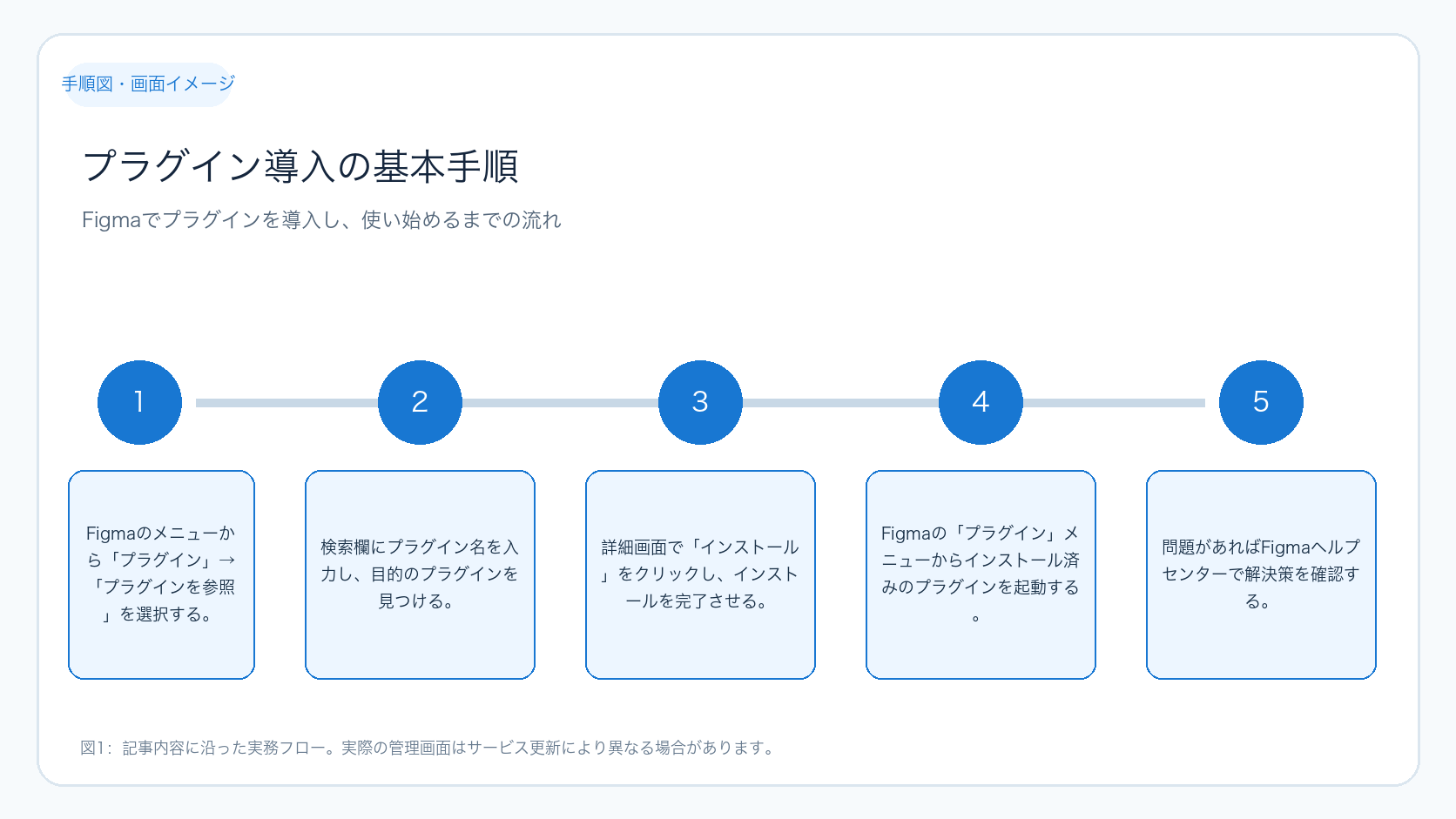
- Figmaの画面右上のメニューから「プラグイン」を選択し、「プラグインを参照」をクリックします。画面名は変更される場合があります。
- 検索欄に導入したいプラグイン名を入力し、候補から選びます。
- プラグインの詳細画面で「インストール」ボタンを押します。
- インストールが完了したら、Figmaのメニュー「プラグイン」から追加したプラグインを選択して起動します。
- プラグインの利用中に問題があれば、Figmaのヘルプセンター(https://help.figma.com/hc/ja)を参照してください。
目的別に選ぶ!おすすめFigmaプラグイン20選と使い方
ここからは、目的ごとにおすすめのプラグインを紹介します。導入後すぐに使えるよう、具体的な操作例や注意点も合わせて説明します。
デザイン制作を効率化するプラグイン
1. Iconify
100万点以上のアイコンを検索・挿入できるプラグインです。デザインに合うアイコンをすぐに見つけられ、作業時間を大幅に短縮できます。
使い方のポイント
- プラグインを起動し、検索窓にキーワードを入力します(例:「arrow」「social」など)。
- 表示されたアイコンから使いたいものを選び、クリックしてキャンバスに配置します。
- サイズや色はFigmaの標準機能で調整可能です。例えば、選択後に右側のプロパティパネルで色を変更できます。
2. Unsplash
高品質なフリー写真をFigma内で直接検索・挿入できます。ダミー画像の準備が不要になり、デザインの完成度が上がります。
使い方のポイント
- プラグインを起動し、キーワード(例:「nature」「office」)を入力して写真を検索します。
- 気に入った写真を選択し、クリックでキャンバスに配置します。
- 画像のトリミングやリサイズはFigmaの機能で行います。例えば、画像を選択して四隅のハンドルをドラッグします。
3. Content Reel
ダミーテキストや名前、住所、メールアドレスなどを簡単に挿入できるプラグインです。ワイヤーフレーム制作で特に役立ちます。
使い方のポイント
- プラグインを起動し、挿入したいコンテンツタイプ(例:名前、メールアドレス)を選択します。
- テキストボックスやオブジェクトを選択した状態で、挿入ボタンを押します。
- 必要に応じて内容を編集してください。例えば、名前を特定のユーザー名に変更可能です。
4. Blobs
背景装飾に使える有機的な図形を簡単に生成できます。シンプルなデザインにアクセントを加えたいときに便利です。
使い方のポイント
- プラグインを起動し、好みの形状や色を選択します。
- 「生成」ボタンを押すと図形がキャンバスに追加されます。
- サイズや色はFigmaの編集機能で調整可能です。例えば、図形を選択して色を変更したり、回転させたりできます。
5. Get Waves
美しいウェーブデザインを数クリックで作成できます。ランディングページやヒーローエリアの背景に最適です。
使い方のポイント
- プラグインを起動し、波のスタイルや色を選択します。
- 「作成」ボタンを押してキャンバスに配置します。
- 必要に応じてサイズや位置を調整してください。例えば、波の高さや幅を変えることも可能です。
UIデザインに役立つプラグイン
6. Autoflow
画面遷移を示す矢印を自動で作成できるプラグインです。プロトタイプや仕様書の作成時間を短縮できます。
使い方のポイント
- 複数のフレームをShiftキーを押しながら選択します。
- プラグインを起動し、「矢印を作成」ボタンを押します。
- 選択したフレーム間に矢印が自動で追加されます。矢印の色や太さはFigmaの編集機能で変更可能です。
7. Wireframe
ワイヤーフレーム用のUIパーツを素早く配置できます。初期設計の時間を大幅に短縮可能です。
使い方のポイント
- プラグインを起動し、使いたいUIパーツ(ボタン、フォームなど)を選択します。
- キャンバス上にドラッグ&ドロップで配置します。
- 必要に応じてパーツのサイズや位置を調整してください。
8. Charts
グラフを自動生成できるプラグインです。ダッシュボードや管理画面のデザイン制作に役立ちます。
使い方のポイント
- プラグインを起動し、グラフの種類(棒グラフ、円グラフなど)を選択します。
- ExcelやCSVからコピーしたデータを入力欄に貼り付けます。
- グラフが生成されるので、サイズや色を調整してください。
9. Mockup
デザインをスマートフォンやPC画面に簡単にはめ込めます。クライアントへの提案資料やポートフォリオの見栄えを向上させるのに便利です。
使い方のポイント
- プラグインを起動し、使用したいデバイスのモックアップを選択します。
- デザインをドラッグしてモックアップ内に配置します。
- 位置やサイズを微調整して完成です。モックアップの背景色も変更可能です。
10. Remove BG
画像の背景をワンクリックで削除できるプラグインです。Photoshopを開かずに画像加工ができるため、作業効率が向上します。
使い方のポイント
- 背景を削除したい画像を選択した状態でプラグインを起動します。
- 「背景を削除」ボタンを押します。
- 処理が完了したら、背景が透明になった画像が表示されます。
- うまくいかない場合は画像の解像度や形式(PNG推奨)を確認してください。
カラー・アクセシビリティ向上に役立つプラグイン
11. Contrast
文字と背景のコントラスト比を簡単にチェックできます。アクセシビリティ対応サイト制作に欠かせません。
使い方のポイント
- テキストレイヤーと背景色のレイヤーを選択します。
- プラグインを起動し、コントラスト比を確認します。
- 基準を満たしていない場合は色を調整してください。WCAGの基準に準拠しています。
12. Color Palettes
配色パターンを簡単に作成でき、ブランドカラーに合わせたデザインを効率よく作成できます。
使い方のポイント
- プラグインを起動してカラーパレットを選択または作成します。
- パレットをキャンバスに配置し、デザインに反映させます。
- 必要に応じて色を微調整してください。カラーコードのコピーも可能です。
13. Stark
色覚多様性やコントラストをチェックできるアクセシビリティ支援ツールです。企業サイトや公共サイトでの利用が増えています。
使い方のポイント
- プラグインを起動し、対象のデザインを選択します。
- 色覚シミュレーションやコントラストチェックを実行します。
- 問題があれば色やデザインを調整してください。レポート機能も利用可能です。
コーディング連携に便利なプラグイン
14. HTML to Design
HTMLコードからFigmaのデザインに変換できるプラグインです。既存サイトのリニューアルやデザイン改善に役立ちます。
使い方のポイント
- プラグインを起動し、HTMLコードを入力または貼り付けます。
- 変換ボタンを押してデザインを生成します。
- 生成されたデザインを編集して調整してください。レイアウトの崩れがあれば手動で修正しましょう。
15. Tokens Studio
デザイントークンを管理できるプラグインです。デザインシステムを運用しているチームで特に重宝されています。
使い方のポイント
- プラグインを起動し、トークンの作成や編集を行います。
- トークンをFigmaのスタイルやコンポーネントに適用します。
- チームで共有して一貫性を保ちましょう。バージョン管理も可能です。
16. Design Lint
余白やフォントサイズなどの不一致を検出できるプラグインです。デザイン品質を一定に保ち、修正漏れを防ぎます。
使い方のポイント
- プラグインを起動し、チェックしたいフレームやページを選択します。
- 検出結果を確認し、不一致箇所を修正します。
- 修正後に再チェックして問題が解消されたか確認してください。
AI・自動化で作業を加速するプラグイン
17. Magician
AIを活用してアイコン、テキスト、イラストの生成をサポートするプラグインです。作業効率を大きく向上させます。
使い方のポイント
- プラグインを起動し、生成したい内容(例:「ビジネスアイコン」「カフェのイラスト」)を入力します。
- AIが提案する候補から選択し、キャンバスに配置します。
- 必要に応じて編集してください。文字の修正や色の変更も可能です。
18. Similayer
同じデザイン要素を自動で選択できるプラグインです。大量のオブジェクトを扱うデザインでも作業時間を大幅に短縮できます。
使い方のポイント
- 対象のレイヤーを1つ選択します。
- プラグインを起動し、「類似レイヤーを選択」ボタンを押します。
- 選択されたレイヤーに対して一括操作が可能です。例えば、色変更や削除など。
19. TinyImage Compressor
画像を圧縮しつつ品質を維持できるプラグインです。ホームページの表示速度改善やSEO対策にも効果的です。
使い方のポイント
- 圧縮したい画像を選択します。
- プラグインを起動し、圧縮設定(画質レベルなど)を確認します。
- 「圧縮開始」ボタンを押して処理を実行します。
- 圧縮後の画像を確認し、問題なければ保存してください。
20. Rename It
複数レイヤーを一括でリネームできるプラグインです。ファイル整理やチームでの共同制作を効率化できます。
使い方のポイント
- リネームしたいレイヤーを複数選択します。
- プラグインを起動し、リネームルールを設定します(連番、接頭辞、置換など)。
- 「リネーム」ボタンを押して一括変更します。
プラグイン比較表:機能とおすすめ用途
以下の表は、紹介したプラグインの主な機能とおすすめの用途をまとめたものです。選ぶ際の参考にしてください。
| プラグイン名 | 主な機能 | おすすめ用途 |
|---|---|---|
| Iconify | アイコン検索・挿入 | UIデザイン全般 |
| Unsplash | フリー写真検索・挿入 | 背景画像や素材準備 |
| Content Reel | ダミーテキスト・情報挿入 | ワイヤーフレーム作成 |
| Remove BG | 画像背景削除 | 画像加工・素材準備 |
| Contrast | コントラスト比チェック | アクセシビリティ対応 |
| Magician | AIによるアイコン・テキスト生成 | デザイン案作成の効率化 |
| Rename It | レイヤー一括リネーム | ファイル整理・チーム作業 |
この表を見て、自分の作業内容に合ったプラグインを優先的に導入しましょう。
導入時のチェックリストと注意点
プラグインを導入するときは、以下のポイントを確認してください。これにより、トラブルを防ぎ、快適な作業環境を維持できます。
- プラグインの更新日が新しいか確認する
- 利用ユーザー数やレビュー評価が高いかをチェックする
- Figmaの最新版に対応しているか確認する
- 本当に必要なプラグインだけを導入し、動作が重くならないようにする
特にチームで使用する場合は、メンテナンス状況や互換性をしっかり確認することが重要です。
プラグイン活用の効果を確認・改善する流れ
導入したプラグインが本当に効果的かどうかは、定期的に確認し、必要に応じて改善していくことが大切です。以下の図は、確認から改善までの基本的な流れを示しています。
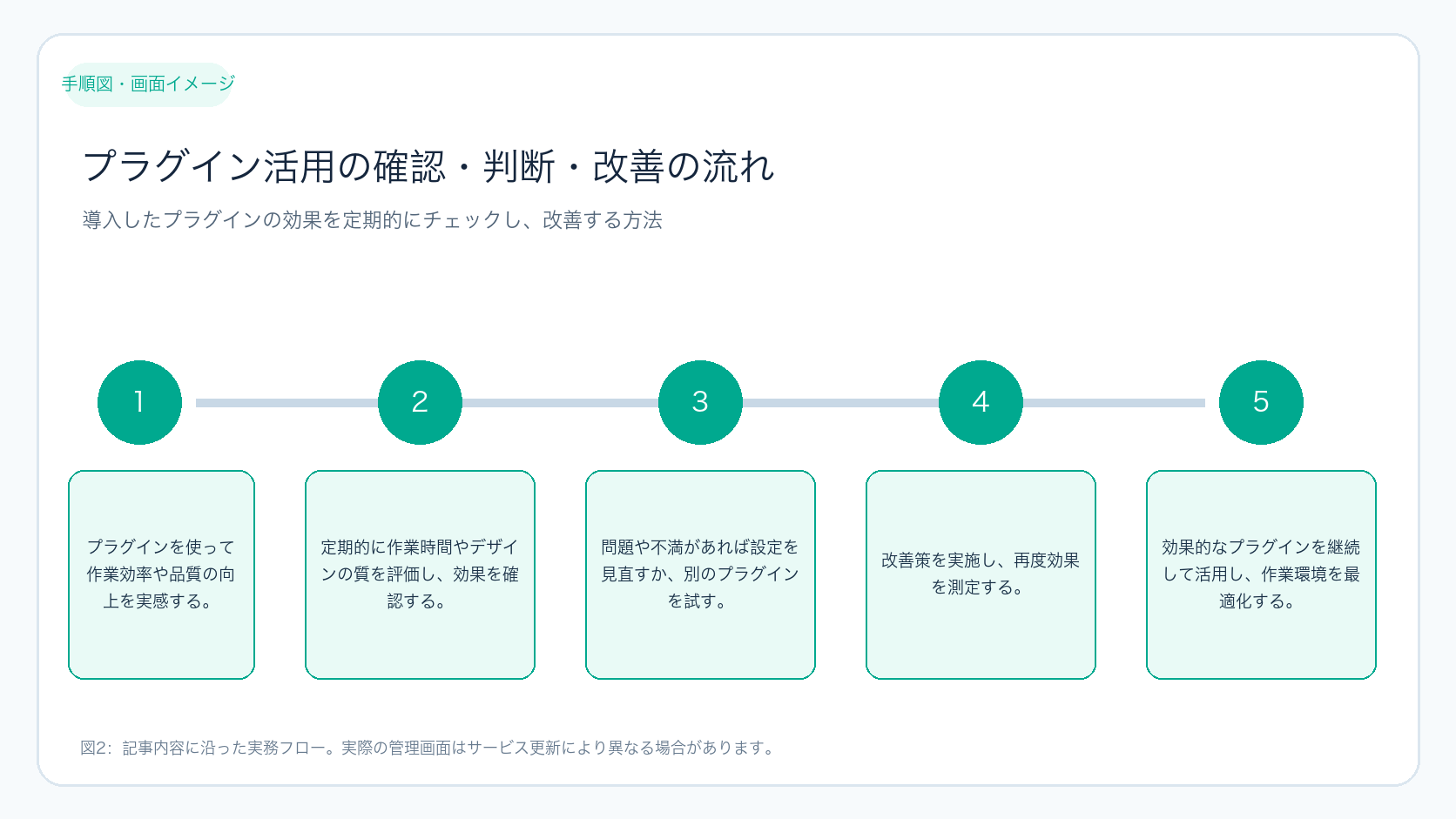
この図を参考に、プラグインの効果をチェックし、作業効率が上がっているかを判断しましょう。問題があれば、別のプラグインを試すか設定を見直してください。
Figmaプラグインを使いこなすことで、デザイン制作の質とスピードが格段にアップします。まずは自分の作業に最も役立つプラグインから導入し、慣れてきたら他のプラグインも試してみましょう。さらに詳しいサポートや制作依頼は、信頼できるWeb制作会社のサービスも検討してください。例えば、ignityのサービスでは、Figmaを活用した効率的なデザイン制作支援を提供しています。
プラグインの詳細や最新情報は、公式のFigmaヘルプセンターで随時確認してください。
まとめ
Figmaプラグインは、デザイン作業の効率化と品質向上に欠かせません。今回紹介した20のプラグインは、初心者でも使いやすく、目的別に選べるものばかりです。まずは自分の制作フローに合ったプラグインを導入し、実際に使いながら効果を確認しましょう。次の一歩として、プラグインの導入と活用を通じて、より快適で効率的なFigma環境を作り上げてください。
まとめ
デザイナーが選ぶFigmaプラグイン20選は、設定や施策を一度で完成させるのではなく、目的を決め、実行結果を確認し、問題点を一つずつ改善することが重要です。
まずは本文のチェックリストで現状を確認してください。判断に迷う項目があれば、担当者と確認方法を決めてから次の作業へ進みましょう。
プラグインは無料と有料どちらが良いですか?
初心者はまず無料プラグインで試し、必要に応じて有料版を検討すると良いでしょう。無料でも十分使えるものが多いです。
プラグインをたくさん入れるとFigmaが重くなりますか?
はい。不要なプラグインを入れすぎると動作が遅くなることがあります。必要なものだけを厳選して使いましょう。
プラグインが動かない場合の対処法は?
Figmaの最新版への対応状況を確認し、プラグインの更新があるかチェックしてください。問題が続く場合は公式ヘルプセンターを参照しましょう。
初心者がつまずきやすいポイントと対処法
Figmaプラグインの導入や利用に慣れていない初心者の方は、以下のような問題に直面することがあります。ここでは具体的な対処法を紹介します。
1. プラグインが起動しない・動作しない場合の確認項目
| 確認ポイント | 具体的なチェック内容 | 対処法 |
|---|---|---|
| Figmaのバージョン | 使用中のFigmaが最新版かどうか | 最新版にアップデートする |
| プラグインの更新状況 | プラグインが最新バージョンか | プラグインの詳細画面で更新があれば実行 |
| 権限の確認 | チームや組織の管理者がプラグイン使用を許可しているか | 管理者に問い合わせて権限を取得 |
| ネットワーク環境 | インターネット接続が安定しているか | 接続を確認し、必要に応じて再接続 |
| ブラウザの互換性 | ブラウザ版の場合、対応ブラウザか | 推奨ブラウザ(Chromeなど)を使用 |
| キャッシュの影響 | ブラウザやアプリのキャッシュが影響しているか | キャッシュクリアや再起動を試す |
2. プラグイン利用時の具体的な操作例と成功確認
例えば「Iconify」プラグインでアイコンを挿入する場合、以下の手順で操作し、成功を確認しましょう。
- Figmaのメニューから「プラグイン」→「Iconify」を選択して起動。
- 検索窓に「arrow」と入力し、候補が表示されるのを確認。
- 任意のアイコンをクリックし、キャンバスに配置されることを確認。
- キャンバス上のアイコンを選択し、右側のプロパティパネルで色やサイズを変更して反映されるか確認。
この一連の流れで問題なく操作できれば成功です。途中でアイコンが表示されない、サイズ変更が反映されない場合は、上記の「プラグインが起動しない・動作しない場合の確認項目」を参照してください。
プラグイン選定時の判断に役立つポイント一覧
プラグインを選ぶ際に、初心者が迷わず判断できるように、以下のポイントをチェックしましょう。
| 判断ポイント | 具体的な内容 | 確認方法 |
|---|---|---|
| 対応Figmaバージョン | 現在のFigmaバージョンに対応しているか | プラグインの説明欄や更新履歴を確認 |
| ユーザー評価 | レビュー数や星評価が高いか | プラグインストアの評価欄をチェック |
| 更新頻度 | 最近もアップデートされているか | 更新日時を確認 |
| 利用料金 | 無料か有料か、無料版の機能制限はないか | プラグイン詳細ページで確認 |
| サポート体制 | 開発者のサポートやFAQが充実しているか | 公式サイトやヘルプページを確認 |
| 動作の軽さ | 動作が重くなく快適に使えるか | レビューや実際に試用して確認 |
| チーム利用の可否 | チームで共有・利用できるか | プラグイン説明に記載があるか確認 |
これらのポイントをもとに、自分の作業環境や目的に合ったプラグインを選びましょう。特に初心者は、評価が高く更新頻度が多いプラグインを優先的に試すことをおすすめします。