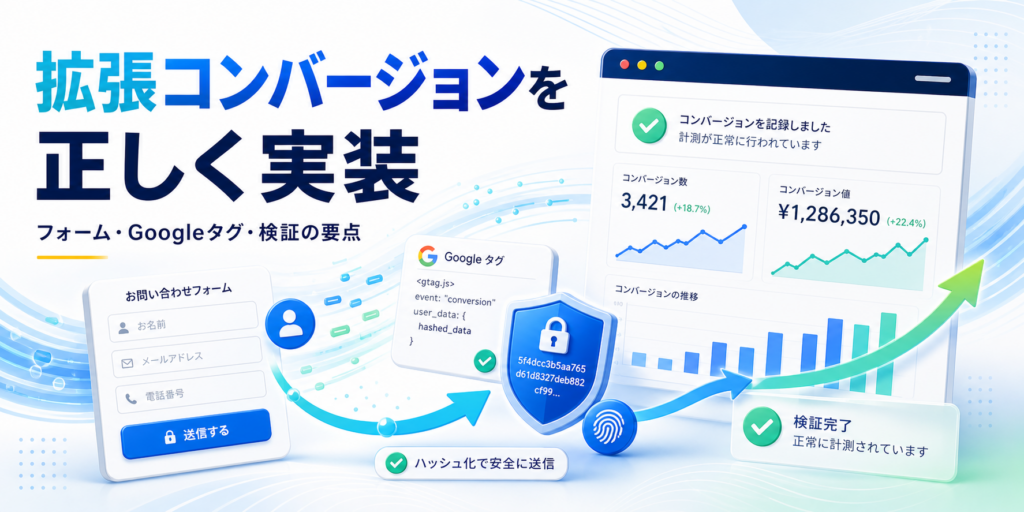
「問い合わせは確かに届いているのに、Google広告の管理画面ではコンバージョンが0件」「管理画面では3件と表示されているのに、営業が確認できた問い合わせは1件だけ」――こうした計測のズレに悩んだ経験はありませんか?このズレが原因で、効果の高い広告を止めてしまったり、反応のない広告に予算を偏らせてしまうリスクがあります。
Google広告の「拡張コンバージョン」は、問い合わせフォームなどで取得したファーストパーティデータを活用し、計測のズレを補正する仕組みです。しかし、設定を単にオンにするだけでは正しく動作しません。どの時点を成果とするか、どのデータを送信するか、送信成功をどう判定するかなど、具体的な設計と検証が必要です。
本記事では、Web担当者や広告運用者、制作会社の担当者がGoogle広告の拡張コンバージョンを問い合わせフォームに正しく実装し、公開前後に検証できるよう、実務で迷いやすいポイントを具体的に解説します。2026年に予定されている設定変更やData Manager APIへの移行についても触れています。
この記事で分かること:
- 問い合わせ数とGoogle広告の数字がずれる主な原因
- フォーム送信を正しく成果として扱う具体的な方法
- Googleタグ、GTM、コードスニペットの選び方と注意点
- 公開前のテストと公開後の定期的な確認手順
なぜ今、Google広告の拡張コンバージョンを見直す必要があるのか
2026年4月以降、Google広告の拡張コンバージョンはウェブ向けとリード向けの設定が統合され、単一のオン・オフ設定に変更されます。さらに2026年6月15日以降は、オフラインコンバージョンのインポートやリードの拡張コンバージョンのアップロードがData Manager APIに移行予定です。この変化により、従来の管理画面だけを見ていると実装方法やデータの流れを誤解しやすくなります。
拡張コンバージョンは、サイトで取得したファーストパーティデータをハッシュ化して安全にGoogleへ送信し、既存のコンバージョン測定を補完する仕組みです。つまり、通常のコンバージョンタグを置き換えるものではありません。元となるコンバージョン地点が曖昧なまま拡張コンバージョンだけを有効にしても効果は期待できません。
問い合わせ型のサイトでは、送信ボタンのクリックと送信成功を区別することが重要です。入力エラーや通信失敗があるのにクリックだけを成果としてカウントすると、実際には届いていない問い合わせも成果に含まれてしまいます。完了ページの表示や送信成功イベント、二重送信防止の仕組みを先に確かめる理由はここにあります。
検索結果には2026年の同意モード、CMP、Googleタグ、コンバージョン設定の更新情報が増えていますが、設定画面の操作だけで終わり、フォームの仕様やデータ取得範囲、テスト、広告担当への引き継ぎまで扱う記事は少ないのが現状です。そこで本記事では、設定後に現場で困らないための確認事項まで詳しく解説します。
| 変化 | 実務への影響 | 先に確認すること |
|---|---|---|
| 統合された拡張コンバージョン設定 | 実装方法を別々に管理しにくい | アカウントとコンバージョンアクションの設定範囲 |
| Data Manager APIへの移行 | アップロード方式の見直しが必要 | 既存連携の仕組みと担当者 |
| 顧客データの扱い | 規約・同意・利用目的の明確化が必須 | フォームの表示内容と社内の閲覧範囲 |
| 広告最適化への利用 | 誤ったコンバージョンが入札判断を狂わせる | 実際の送信成功を成果地点に設定 |
拡張コンバージョンで何を測るかを最初に決める
成果地点は広告画面ではなく、事業にとって価値のある行動を基準にします。例えば制作会社なら「問い合わせ送信」、予約事業なら「予約完了」、ECサイトなら「購入完了」が該当します。広告をクリックしたユーザーがどこまで進めば会社が対応を始められるか、具体的な画面やイベントで明確に定義しましょう。
フォーム送信を成果にする場合は、送信ボタンのクリックではなく、サーバー側やフォーム側で送信成功が確定した地点を使います。完了ページが表示される仕組みなら、そのURLが正しく表示されることを確認します。ページ遷移しないフォームでは、成功時にだけ発火するイベント名や条件を実装担当者と決めてください。
Google広告の主目標と補助目標を分けて考えることも重要です。フォーム送信は広告とサイトの入口を評価する主目標になり得ますが、商談や受注までを広告に紐づける設計は別の課題です。後者はGoogle広告のオフラインコンバージョンで扱い、営業記録や重複防止、送信期限なども含めて検討します。
拡張コンバージョンの目的は単に件数を増やすことではなく、照合できるデータを増やし測定の精度を高めることです。設定変更日や内容、診断結果を記録し、実装前後の比較ができるようにしましょう。
| 候補の成果地点 | 適した条件 | 避けたい定義 |
|---|---|---|
| 問い合わせ完了 | 送信成功を技術的に判定できる | 送信ボタンを押しただけ |
| 予約完了 | 日時または受付番号が確定する | 空き状況確認だけの画面 |
| 購入完了 | 注文IDと金額が確定する | カート追加だけの行動 |
| 資料ダウンロード | 取得完了を一意に判定できる | リンクの表示またはクリックだけ |
フォーム計測を正しく動かすための実装条件と役割分担
まず、誰が何を確認するかを明確にします。広告担当はコンバージョンの定義を決め、Web担当はフォーム送信とタグの動作を検証します。個人情報管理責任者は利用目的や同意の扱いを確認しましょう。役割が曖昧だと広告設定だけが先行し、サイト側の確認が抜けやすくなります。
確認すべき画面は、Google広告のコンバージョン設定画面、GoogleタグまたはGoogleタグマネージャー(GTM)、問い合わせフォーム、送信完了画面です。ページ遷移のないフォームでは、送信成功を示すイベントも必ず確認してください。見た目だけで判断せず、実際の送信結果を基準にします。
公開当日は、入力エラーと送信成功を分けてテストします。タグが成功時だけ動くこともGoogleタグやGTMのプレビュー機能、ブラウザの開発者ツールで確認してください。公開後はGoogle広告の診断結果を定期的にチェックし、一定期間経過後に計測への影響を評価します。動作確認と広告成果の評価は分けて考えましょう。
Googleへ送信するデータは照合に必要な最小限にとどめます。メールアドレスや電話番号を扱う場合は利用目的、規約、同意の取り扱いを必ず確認してください。相談内容や添付ファイルなど計測に不要な情報は送る必要はありません。
実装方法は、自動検出、CSSセレクタやJavaScript変数の指定、コードスニペットの追加などから選びます。作業量だけでなく、フォーム構造や公開後の保守体制も考慮して決定してください。
外部フォームや予約サービスを利用している場合は、タグ設置可能な範囲や入力データの取得可否、送信成功判定の方法を事前に調査しましょう。制約を把握せずに設定を始めると公開直前に実装方法を変更せざるを得なくなります。
以下の図は、問い合わせフォームからGoogleタグを経てハッシュ化され、計測診断へ進む拡張コンバージョンのデータフローの一例です。画面イメージは変更される場合があります。
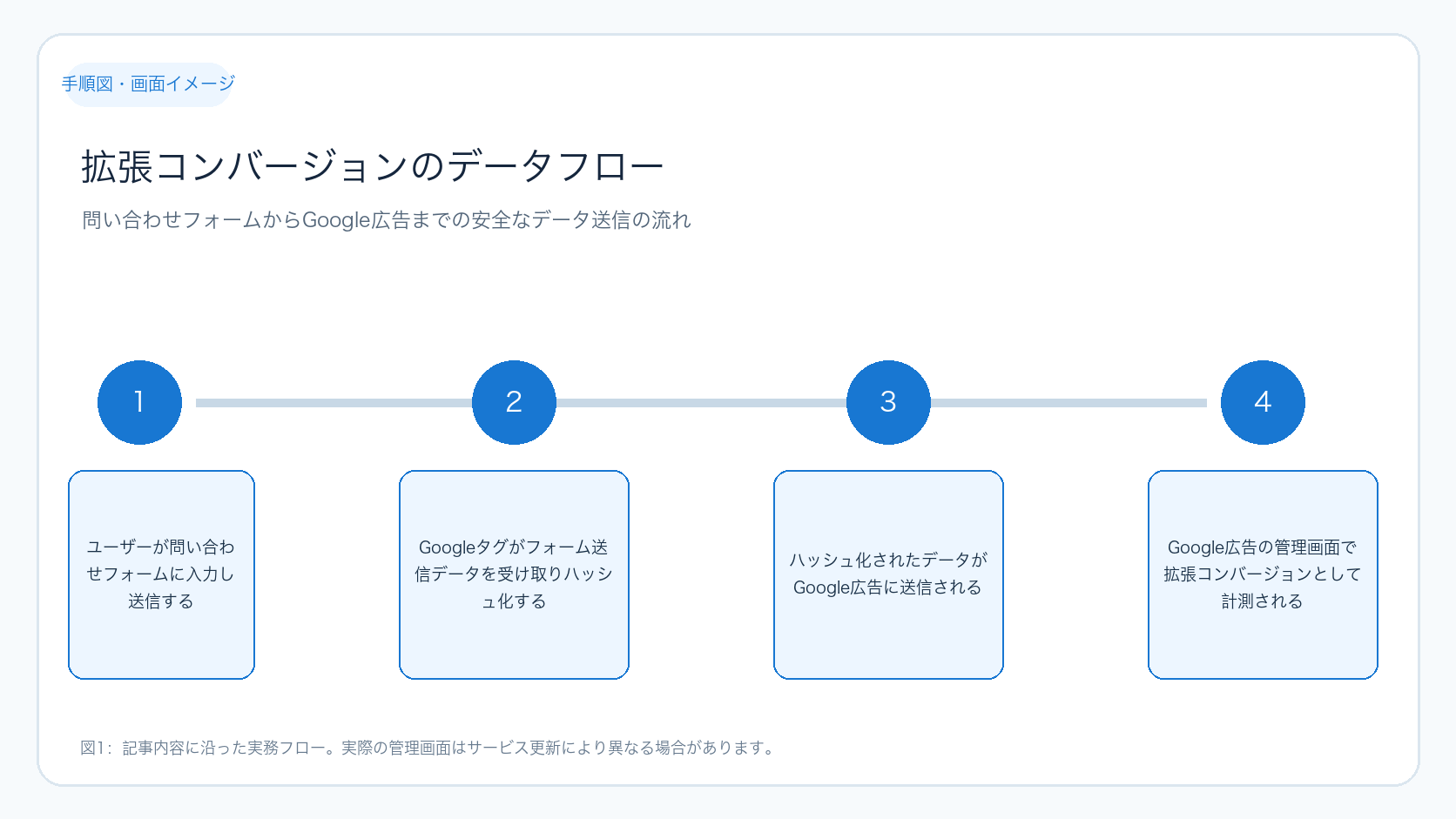
この図は、フォーム送信からGoogleタグを通じて安全にデータが送信され、Google広告で計測される流れを示しています。実装時の参考にしてください。
| 役割 | 公開前に確認すること | 公開後に見ること |
|---|---|---|
| 広告担当 | コンバージョンアクションと主目標の定義 | 診断結果、コンバージョン件数、設定変更日の影響 |
| Web実装担当 | 成功イベント、タグの動作、重複発火の有無 | テスト送信結果とブラウザ上でのタグ発火確認 |
| フォーム運用担当 | 入力項目と送信完了条件の把握 | 送信ログと実際の受付件数の照合 |
| 個人情報管理責任者 | 顧客データの規約・利用目的・担当範囲の確認 | 例外対応や変更承認 |
Googleタグ・GTM・コードスニペットの選び方
Google広告の公式ヘルプでは、ウェブ向け拡張コンバージョンの設定方法としてGoogleタグ、Googleタグマネージャー(GTM)、Google Ads APIが案内されています。自社サイトの管理方法や保守担当者のスキルに応じて選択肢が変わります。HTMLを直接編集できない環境でコードスニペットを前提にすると、公開後の修正が難しくなることがあります。
Googleタグを使う場合は、管理画面でユーザー提供データの設定方法を選択します。自動検出は作業量を抑えやすい反面、フォームの構造やページ上の不要な情報を慎重に確認する必要があります。CSSセレクタやJavaScript変数を指定する方法は対象が明確ですが、フォーム改修時にセレクタが変わるリスクがあります。
GTMを使う場合は、既存のコンテナ、トリガー、データレイヤー、公開フローを確認してください。GTMが導入されていても送信成功イベントが正しく取得できているとは限りません。プレビュー機能で入力途中、エラー表示、成功送信のそれぞれで意図したタグだけが発火するかを確認しましょう。
コードスニペットは、送信後に確定した値を明確に制御したい場合に適しています。実装担当はフォーム送信後の値だけを渡すようにし、テンプレートやプラグインの更新で二重発火しないよう注意してください。既存のタグや計測プラグイン、外部連携も事前に棚卸ししておきましょう。
どの方法でも、画面上の文字列だけを信用せず、必ずテスト送信で動作を検証します。テスト用の連絡先を使い、広告の実データや営業の受付記録を汚さないようにしましょう。個人情報を含む本番データを確認のために何度も送信するのは避けてください。
| 方法 | 向いている状況 | 注意点 |
|---|---|---|
| 自動検出 | 標準的なフォームで素早く検証したい場合 | 対象外のデータまで拾わないかを必ず確認する |
| CSSセレクタ / JavaScript変数 | 取得箇所を明確にして管理したい場合 | フォーム改修後に必ず再テストを行う |
| GTMの設定 | 既存タグ運用と公開フローが整っている場合 | 成功トリガーと重複発火の有無を確認する |
| コードスニペット | 値とタイミングを厳密に制御したい場合 | 実装・保守の責任者を明確に決める |
Google広告ヘルプ:Googleタグを使用して拡張コンバージョン(ウェブ向け)を設定する
公開前に必ず確認すべき4つの条件
1. コンバージョン地点の確認:完了ページを使う場合は、フォーム送信後にのみ表示されるかを確認してください。URLが同じでも、ページ内イベントで成功を判定する場合はイベント名、発火条件、重複防止の実装メモを残しましょう。
2. データ取得方法の確認:自動検出、CSSセレクタ、JavaScript変数、コードスニペットのどれを選んだかを記録し、誰が見てもどの画面のどの項目を参照しているか分かる状態にしてください。
3. 同意と利用目的の確認:Googleの顧客データに関する規約への同意は拡張コンバージョンを有効にする前提です。サイトのフォームでは問い合わせ対応に必要な範囲と個人情報の扱いを説明し、広告計測のために収集する情報を無制限に増やさないよう注意しましょう。
4. 検証担当の確認:制作会社がタグを設置し、広告代理店が設定を変更し、社内がフォームを改修する場合、誰か一人の画面だけを見ても完了と判断できません。テスト日、テスト担当者、確認した画面、異常時の連絡先を決めておきましょう。
以下の図は、コンバージョン地点、データ取得、同意、検証担当の4条件を示す拡張コンバージョン実装の判断図です。画面イメージは変更される場合があります。
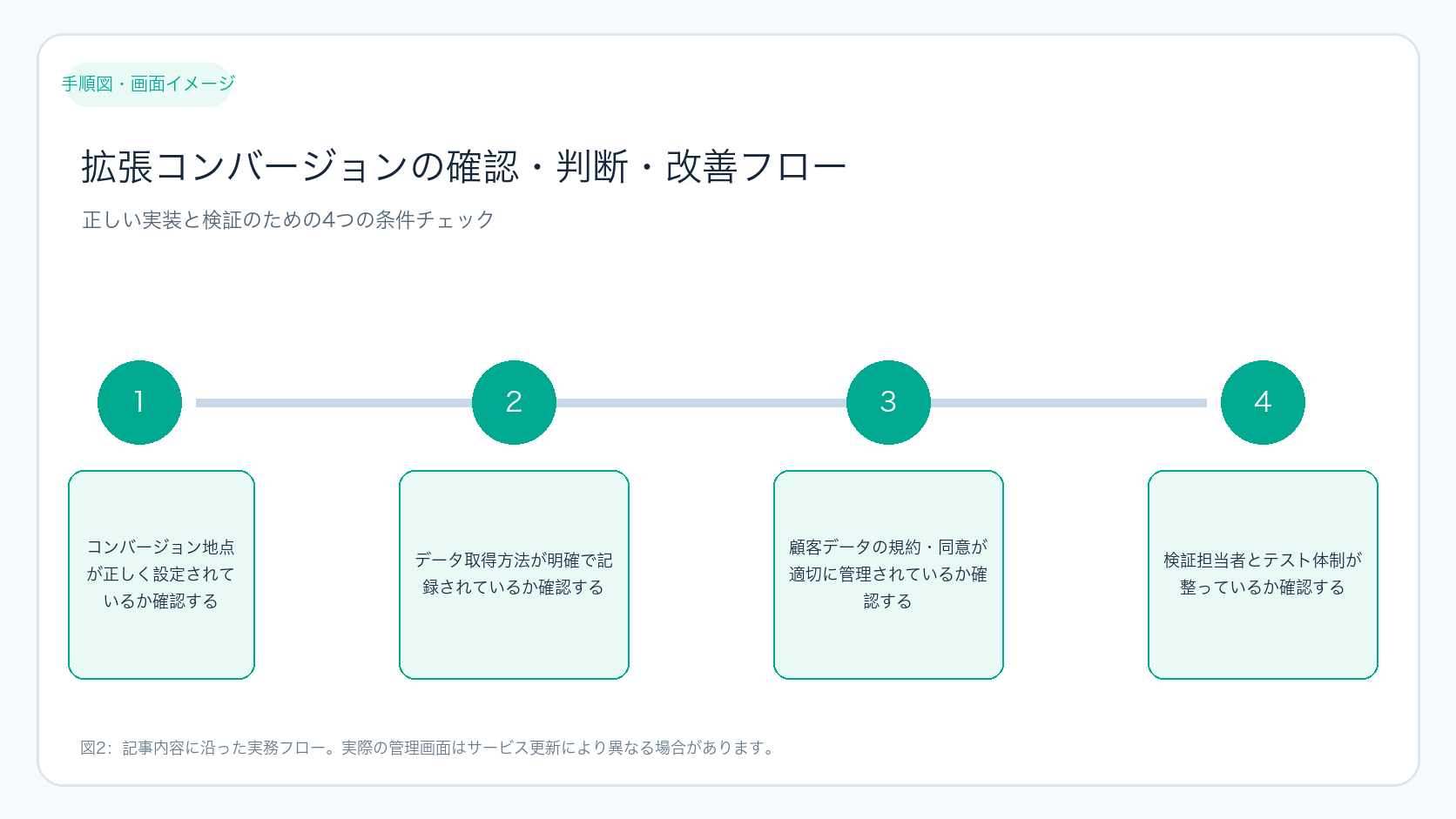
この図は、拡張コンバージョンを正しく実装・検証するために必要な4つの条件を視覚的に整理しています。実装前のチェックに役立ててください。
| 確認項目 | 合格の目安 | 不合格時の対応 |
|---|---|---|
| 送信成功 | 成功時だけにコンバージョンが発火する | フォーム仕様やトリガーを修正する |
| 取得範囲 | 必要な項目と方法を説明できる | 自動検出・セレクタ・コードを見直す |
| 規約と表示 | 利用目的と担当範囲が明確に確認できる | 責任者と表記を見直す |
| 担当分担 | テストと障害連絡の窓口が決まっている | 公開を止めて役割分担を決める |
よくある失敗例と修正の優先順位
1. 送信ボタンのクリックをコンバージョンにしてしまう:必須入力エラーや通信エラー、確認画面への遷移でもクリックは発生します。成功レスポンスや完了画面に限定し、送信成功後だけタグを発火させるよう修正しましょう。
2. 通常のコンバージョンタグと拡張コンバージョンの役割混同:拡張コンバージョンは既存の測定を補完するものです。基本のコンバージョンアクションとタグが正しく動作していることを先に確認してください。
3. フォーム改修後に再テストをしない:HTML構造や入力項目、サンクスページ、GTMのトリガーが変わると、CSSセレクタやJavaScript変数の取得ができなくなることがあります。リリース手順に必ず再テストを組み込みましょう。
4. 設定公開当日に広告成果を判断する:公式ヘルプでは実装後約30日で影響を確認することを推奨しています。公開直後はタグの発火や診断、実際の受付件数を確認し、一定期間後にCV数や入札への影響を評価してください。
5. 顧客データの扱い範囲を説明できない:メールアドレスや電話番号を使う場合は規約、サイト上の表示、データを扱う担当を必ず確認しましょう。自動検出を選んでも、収集されるデータを理解し管理してください。
| 症状 | 考えられる原因 | 最初に確認すべき場所 |
|---|---|---|
| コンバージョン数が多すぎる | クリック計測の重複発火や再読み込み | トリガー設定と完了条件 |
| コンバージョン数が少ない | 成功イベントが取得できていない | フォーム送信ログとタグ発火状況 |
| 診断でエラーが出る | データ取得方法の設定不一致 | Google広告設定とサイト実装の整合性 |
| 改修後に数字が止まる | セレクタや変数、URLが変更された | 変更履歴とテスト結果 |
| 説明できないデータがある | 自動検出の範囲が未確認 | フォーム項目と利用目的の確認 |
テスト送信から約30日後の評価までの具体的検証手順
1. 公開前にテスト用のフォーム送信を1件行い、「入力途中」「入力エラー」「成功送信」の3パターンを分けて確認します。成功時のみコンバージョンタグが発火するか、GoogleタグやGTMのプレビュー機能、ブラウザの開発者ツールで必ず検証してください。
2. Google広告のコンバージョン設定と診断結果を確認し、設定したデータ取得方法と実際にサイトから送信されている方法が一致しているかをチェックします。実装担当と広告担当が異なる場合は、スクリーンショットやテスト日時だけで済ませず、確認条件を表にまとめて共有しましょう。
3. 公開後数日は、サイト側の送信成功数とGoogle広告のコンバージョン数に大きなズレがないかを確認します。ただし、全てのフォーム送信がGoogle広告由来とは限らないため、単純に同数になるとは限りません。流入元、広告クリック、タグ発火の順に差異を確認してください。
4. 約30日後にコンバージョンアクションのレポートで拡張コンバージョンが広告成果に与える影響を評価します。この期間中にランディングページやフォーム、広告文、予算を大きく変更した場合は注記を残し、一つの変更だけの効果と断定しないように注意してください。
5. 週次レビューでは、広告担当は診断結果とキャンペーン別の成果を、Web担当はフォーム送信成功数と改修履歴を、営業担当は有効な問い合わせの質をそれぞれ確認します。フォームの入力項目削減施策とリードの質向上施策は両立させる必要があります。LPフォーム改善の実務も併せて見直してください。
以下の図は、テスト送信、タグ確認、広告診断、記録照合を順に行う拡張コンバージョンの検証ループを示しています。画面イメージは変更される場合があります。
この図は、拡張コンバージョンの検証を段階的に進めるためのフローを示しています。各ステップを確実に実行し、安定した計測を目指しましょう。
| タイミング | 実施内容 | 記録すべき事項 |
|---|---|---|
| 公開前 | エラー・成功送信・重複発火をテスト | テスト日、フォーム名、確認者 |
| 公開直後 | タグ発火とコンバージョン設定の診断を確認 | 設定方法、画面キャプチャ、異常の有無 |
| 週次 | 送信成功数・広告CV数・改修履歴を照合 | 差分、仮説、次に修正すべき箇所 |
| 約30日後 | レポートへの影響を評価 | 対象期間、他変更点、判断内容 |
公開前の最終チェックリスト
Google広告の拡張コンバージョンを公開する前に、広告設定とサイト実装が同じ成果地点を見ているかを必ず確認してください。以下の項目が揃わない場合は、入札変更などの広告運用より先にテストと記録の整備を優先しましょう。
- フォーム送信の成功地点を技術的に判定できる
- 送信ボタンのクリックだけを成果にしていない
- 通常のコンバージョンタグと発火条件を確認済み
- 拡張コンバージョンのデータ取得方法を説明できる
- 顧客データの規約、利用目的、担当範囲を確認済み
- 入力エラー、成功送信、再送信をテスト済み
- フォーム改修時の再テスト担当を決めている
- 約30日後に評価する指標と変更履歴を残している
まとめ
Google広告の拡張コンバージョンは、フォーム送信から得たファーストパーティデータで測定を補完する仕組みです。効果を急ぐ前に、送信成功地点、データ取得方法、規約と同意、検証担当を揃えてください。
実装後は、テスト送信、タグ確認、診断、実際の受付記録を順番に確認します。Google広告、フォーム、営業の記録を分けずに見れば、より説明可能な広告改善へ進めます。
よくある質問
拡張コンバージョンを有効にすれば、通常のコンバージョンタグは不要ですか?
不要にはなりません。拡張コンバージョンは既存のコンバージョン測定を補完する仕組みです。最初に、送信成功時だけに通常のコンバージョンタグが発火するかを確認してください。
WordPressのフォームでも設定できますか?
できます。ただし、使用するフォームプラグインや完了画面の有無、GTMまたはGoogleタグの設置方法によって実装が異なります。フォーム改修後に再テストできる担当者も決めておきましょう。
設定後、いつ広告成果を評価すればよいですか?
公開直後はタグの発火と診断結果を確認し、公式ヘルプが案内する約30日後も評価の目安です。期間中にLPや広告の変更も記録しておくことが重要です。