AI検索で自社サイトが見られているのかを知りたいのに、通常のSearch Consoleだけでは、AIによる概要やAI Modeでの表示を切り分けられず、何を直すべきか決められない。そんな状態では、記事の加筆、サービスページの改修、広告予算の判断が、手応えではなく推測に寄ってしまいます。
Google Search Consoleには、生成AI機能でのサイトの表示を確認する専用レポートが順次提供されています。重要なのは、表示回数を増やすことだけを目標にしないことです。問い合わせにつながる重要ページが、どの条件で表示され、変更後にどう動いたかを把握して、次の改善を一つ選べるようにします。
この記事では、生成AIパフォーマンスレポートが見られる場合の確認手順、見られないときの考え方、ページ別の優先順位、週次の記録方法までを説明します。SEO担当、Web制作担当、営業責任者が同じ数字を見ながら、実行する施策を決められる状態を目指します。
この記事で分かること:
- 生成AIパフォーマンスレポートで確認できる範囲
- ページ別・期間別に数字を読む順番
- 表示回数だけで誤った判断をしない基準
- 制作・SEO・営業で共有できる週次レビューの型
生成AIパフォーマンスレポートが今必要な理由
Googleは2026年6月、Search Consoleに検索とDiscoverの生成AIパフォーマンスレポートを導入しました。検索向けのレポートでは、AIによる概要とAI Modeを含む生成AI機能で、サイトへのリンクが表示された回数を確認できます。従来の検索パフォーマンスに含まれていた数字を、生成AI機能に限って見られる点が変化です。
ただし、このレポートはすべてのプロパティで同時に使えるわけではありません。Googleのヘルプでも、段階的な提供中であること、十分なインプレッションがない場合には表示されないことが案内されています。メニューが見つからないことを、設定ミスや検索評価の低下だと即断しないでください。
見られるようになった直後は、まず基準値を残します。今月の表示回数だけを見ると、施策の前後なのか、季節要因なのか、検索面の変化なのかを分けられません。開始日、期間、対象ページ、同じ時期に変えた内容を一緒に記録することで、次の判断に使える数字になります。
AI検索への対応は、特別な裏技を探す作業ではありません。Googleの公式ガイドも、独自性があり有用で信頼できるコンテンツを整え、技術的な要件を満たすことを基本として示しています。測定は、その土台をどのページから改善するか決めるために行います。
| 確認できること | 確認できない・注意すること | 実務での扱い |
|---|---|---|
| 生成AI機能でリンクが表示された回数 | 表示から必ず問い合わせが生まれたか | 重要ページの露出変化を把握する |
| ページ、国、端末、日付ごとの傾向 | AIによる概要とAI Modeを常に別々に比較できること | 条件を固定して差分を記録する |
| サイト全体とページ別の動き | 提供されていない理由を一つに断定すること | 段階提供・十分な表示数も確認する |
| 通常の検索データとの関係 | 数字だけでコンテンツ品質を判定すること | 問い合わせ導線や商談データも併せて見る |
Google Search Console ヘルプ:生成AIパフォーマンスレポート(検索)
最初に確認する場所と、数字をそろえる手順
Search Consoleへログインし、対象のプロパティを開きます。左側のメニューで[検索パフォーマンス]を開き、生成AIのレポートが表示されているかを確認します。表示される場合は、最初にレポートの対象期間を直近28日など一定の日数へそろえます。昨日と今月のように期間が違う数字を比べても、増減の理由は読めません。
次に、ページ別の表示を確認します。サービス紹介、料金、事例、問い合わせにつながる記事など、事業に近いページを先に見てください。大量の情報記事だけが増えていても、相談につながるページが見られていなければ、制作や営業にとっての優先順位は変わります。
国と端末の切り替えも有効です。国内向けのサービスなら、意図しない国の増加だけで成果と判断しないほうが安全です。スマートフォンの表示だけが大きく変わる場合は、画面の読みやすさ、ページ速度、フォームの入力しやすさも併せて確認します。
数字を開いたら、CSVを毎週たくさん出す必要はありません。日付、比較期間、見たページ、気づいた変化、次の確認日を一枚の運用メモに残せば十分です。担当者が変わっても、なぜその施策を選んだかをたどれます。
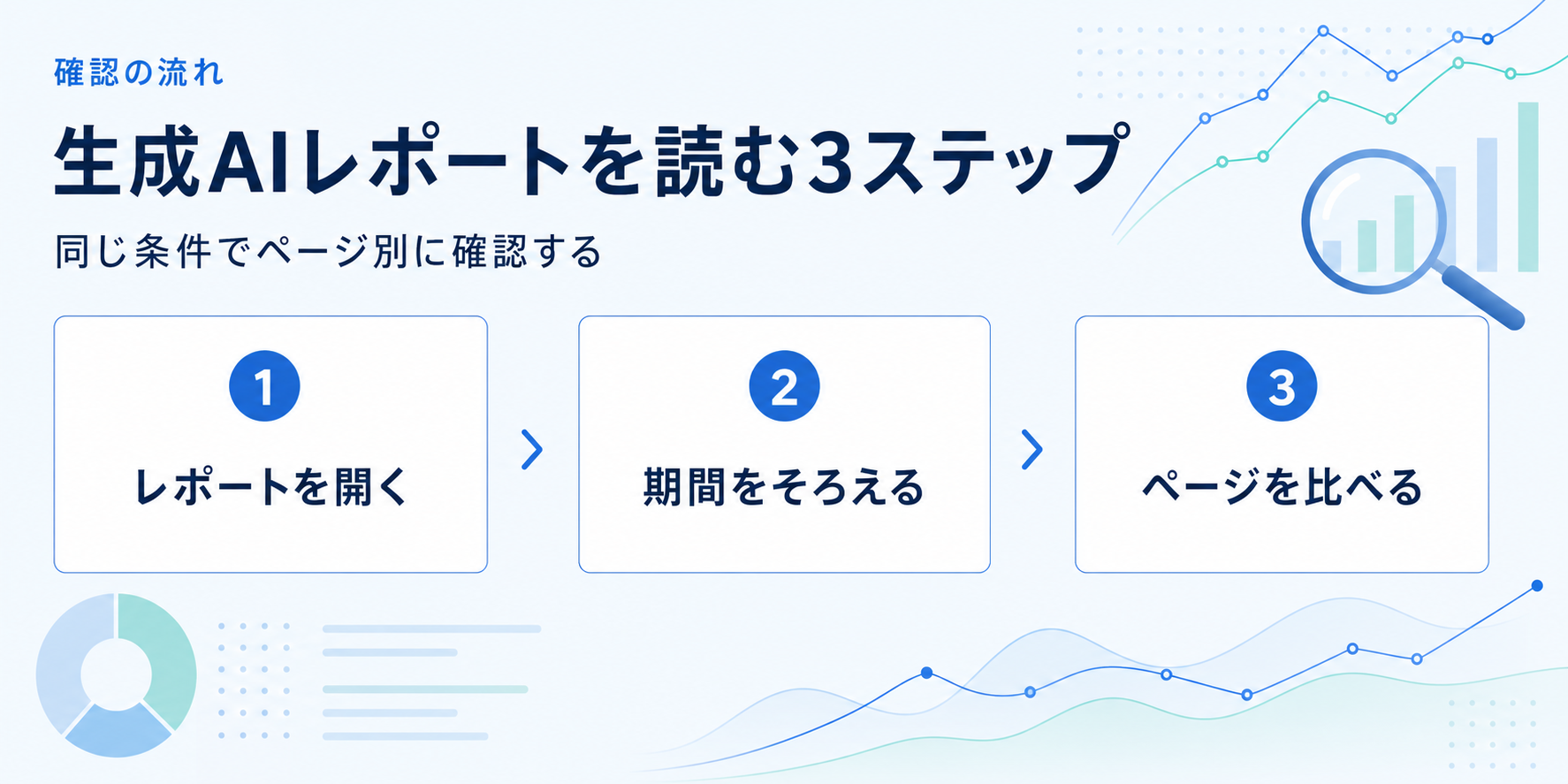
| 手順 | 画面で行うこと | 記録する内容 |
|---|---|---|
| 1 | 対象プロパティで生成AIレポートの有無を確認する | 確認日とレポートの表示有無 |
| 2 | 直近28日など、比較しやすい期間にそろえる | 開始日・終了日・比較対象期間 |
| 3 | ページ別に重要URLを確認する | 表示の増減と対象URL |
| 4 | 国・端末で極端な差がないかを見る | 想定外の変化と確認担当 |
表示回数だけで優先順位を決めないための判断基準
表示回数が多いページを、必ずしも最優先で更新する必要はありません。すでに安定して見られているページなら、見出しや内部リンクを軽く整えるだけでよい場合があります。反対に、問い合わせに近いサービスページがほとんど表示されないなら、内容の不足、関連ページからの導線、専門性の説明を見直す候補になります。
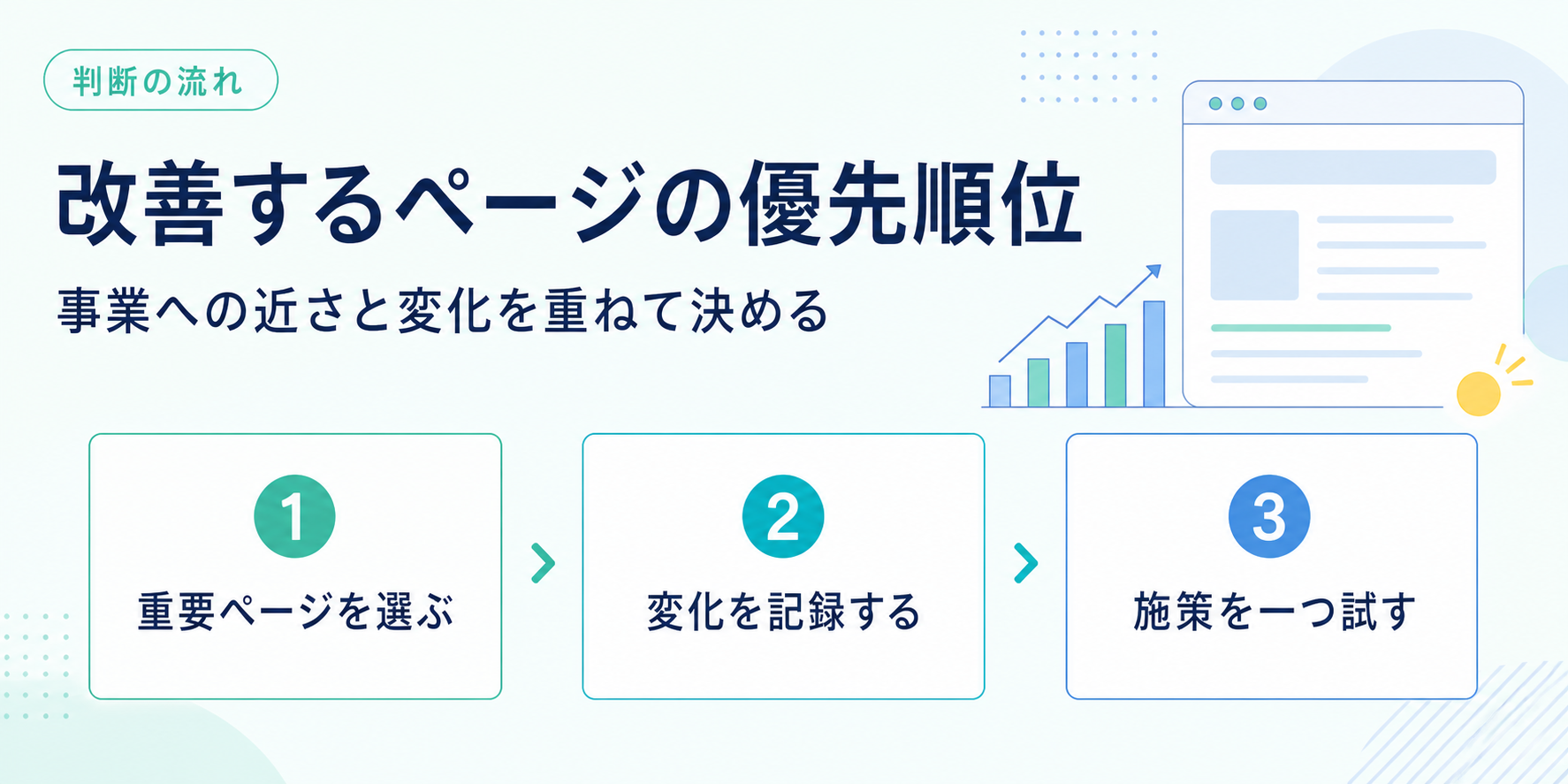
判断の軸は、事業への近さ、変化の大きさ、改善できる余地の三つです。たとえば、よく読まれる用語解説記事は、関連するサービスページや相談事例へ自然につながっているかを確認します。そこで突然CTAを増やすのではなく、読者が次に知りたい判断材料を補うことで、導線の意味を保ちます。
ページ単位の数値を読むときは、URLの移転やリニューアルの影響にも注意します。リダイレクト後の最終URLに集計されるため、旧URLと新URLを別々に足して判断すると誤解することがあります。サイト改修をした月は、URL対応表、公開日、リダイレクトの確認結果を数字の横に残してください。
生成AIレポートの数値は、通常の検索パフォーマンスと切り離して考えすぎないことも大切です。Googleは通常の検索レポートにも生成AI機能のトラフィックが含まれると説明しています。生成AIレポートを新しいKPIとして孤立させず、検索流入、フォーム送信、商談化の記録と並べて確認します。
| 状態 | 優先する確認 | 次の施策の例 |
|---|---|---|
| 重要ページの表示が少ない | 読者の疑問に答える情報と内部リンク | FAQ・事例・選び方を補う |
| 情報記事だけが多く表示される | サービスページへの自然な導線 | 関連する支援内容を補足する |
| リニューアル後に急変した | URL、リダイレクト、インデックス | 移転対応と変更日を再確認する |
| 表示は増えたが相談が増えない | フォーム、CTA、問い合わせの質 | 導線と計測を分けて点検する |
制作チームと営業チームで共有する週次レビュー
週次レビューでは、数値の良し悪しを報告するだけで終わらせません。SEO担当は表示の変化を示し、制作担当は直近の公開・改修内容を確認し、営業担当は問い合わせ内容や商談化の傾向を共有します。三者が別々の指標を見ていると、情報記事を増やすべきなのか、サービスページを直すべきなのか判断できません。
会議で見るページ数は、最初は三〜五本で構いません。今週もっとも表示が増えたページ、事業に近いのに表示が少ないページ、改修後の確認が必要なページを一つずつ選びます。大量のURLを並べるより、次に誰が何をするかを確定するほうが運用は続きます。
施策は一度に一つへ絞ります。たとえば、サービスページの説明を増やす、事例記事から内部リンクを追加する、フォーム周辺の不安を減らす、といった改善です。変更日を残しておけば、次回の期間比較で、数字の動きと変更内容を結び付けられます。
検索結果の表示は日ごとに揺れます。数日だけの増減に反応してページを何度も書き換えると、何が効いたのか分からなくなります。直近の異常だけは技術的な問題として確認し、それ以外は決めた期間で比較する姿勢が必要です。
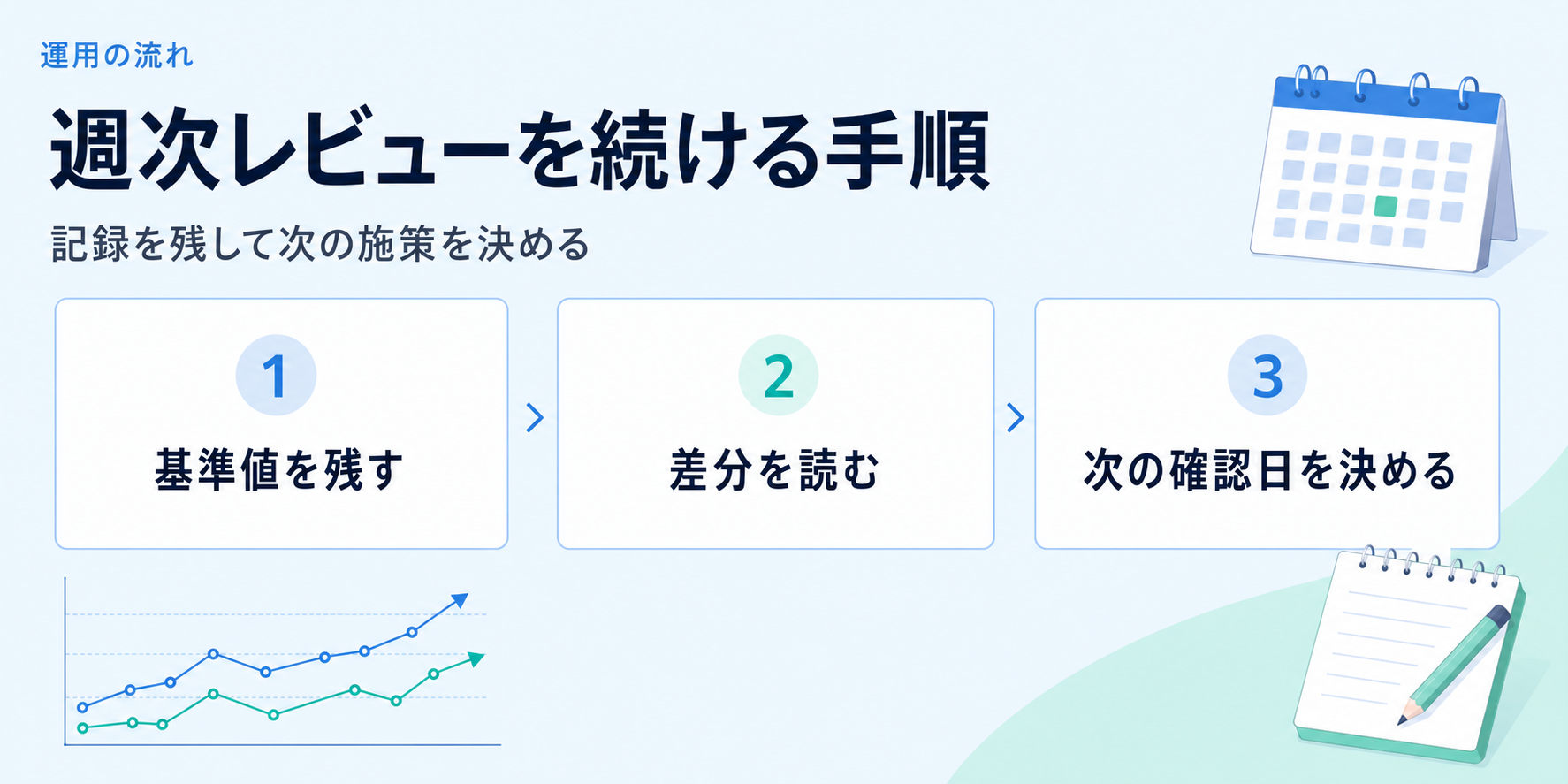
| 共有する項目 | 担当 | 判断に使う場面 |
|---|---|---|
| 生成AIレポートのページ別変化 | SEO・Web担当 | 改善候補を選ぶ |
| 公開・改修・URL変更の履歴 | 制作担当 | 数字の変化を解釈する |
| 問い合わせ数と内容の傾向 | 営業・運用担当 | 事業への近さを評価する |
| 次の施策と確認日 | 責任者 | 作業を止めずに検証する |
レポートが見えない場合の確認と、よくある失敗
レポートが見えないときは、まず対象プロパティの権限と、Googleが案内する段階提供・十分なインプレッションの条件を確認します。通常の検索パフォーマンスに問題がないのに、生成AIレポートだけがない場合もあります。その段階で、サイトを作り直したり、無関係な構造化データを追加したりする必要はありません。
よくある失敗は、表示回数が増えたページをすべて成功と考えることです。採用、ニュース、用語解説のように事業から遠いページだけが増えているなら、問い合わせ増加とは別の話です。ページの役割を先に分け、重要ページに近い改善を選びます。
もう一つの失敗は、AI検索用の文章を追加するために、既存記事を不自然なFAQや短文で埋めることです。読者の疑問に答える情報、根拠、具体例、分かりやすい見出しを整えることは有効ですが、検索面のためだけに内容を薄くしてはいけません。
最後に、計測の数字と問い合わせの数字を混ぜないことです。リンクが表示された回数、サイトへ来た回数、フォームを開いた回数、送信が完了した回数は、それぞれ意味が異なります。フォーム計測の確認が必要な場合は、Google広告の拡張コンバージョンを実装・検証する方法も参照し、成功送信を基準にしてください。
| 失敗 | 起こりやすい理由 | 防ぎ方 |
|---|---|---|
| レポートがないので即座に改修する | 段階提供や表示条件を確認していない | 公式ヘルプと通常レポートを先に確認する |
| 表示回数だけで成功と判断する | ページの役割を分けていない | 事業への近さと問い合わせも見る |
| 短期変動で何度も本文を変える | 比較期間と変更記録がない | 期間をそろえ、施策を一つずつ試す |
| フォーム送信と表示を同じ成果にする | 指標の定義が混ざっている | 表示・流入・送信を別々に記録する |
改善記録を、次の判断に使える形で残す
生成AIレポートを見始めると、数字の変化を表計算に細かく転記したくなります。しかし、最初から全URLを追うと、記録すること自体が目的になりがちです。重要なのは、次に何を直すかを決めるために必要な情報だけを、後から比較できる形で残すことです。
運用メモには、確認日、対象期間、比較した期間、見たページ、表示の変化、同時期に行った変更、仮説、次の確認日を入れます。数字だけでなく、ページの役割を一言で添えてください。たとえば「サービス紹介」「事例」「用語解説」「採用」のように分けると、事業に近い変化を先に読みやすくなります。
ページを改修するなら、変更前の状態も残します。見出しを追加したのか、料金の説明を直したのか、関連事例へのリンクを増やしたのかを短く書きます。公開日だけでは、どこをどう変えたかが分かりません。制作会社と社内担当が別の場合も、この一文があれば次回の確認が速くなります。
たとえば、サービスページの表示が少ないとします。このとき、いきなり長い説明文を増やすより、想定する相談内容、対応範囲、進め方、事例、よくある不安を確認します。読者が判断するために不足している要素を一つ選び、ページの役割を崩さない範囲で補うほうが、改善の理由を説明できます。
反対に、用語解説記事の表示が増えた場合は、記事の末尾だけに問い合わせボタンを並べる前に、関連する課題解決ページへ自然に案内できるかを見ます。解説を読んだ人が次に知りたいのは、実装の方法、費用感、依頼時の確認事項などです。文章の流れに合う情報を補足すると、読者にとっても導線の意味が明確になります。
リニューアルやURL変更を伴う月は、通常より慎重に記録します。旧URLから新URLへの対応、301リダイレクト、canonical、XMLサイトマップ、Search Consoleでのインデックス確認を、公開前と公開後に分けて管理してください。表示の変化を生成AI機能だけの問題だと決めつけず、移転に伴う技術的な要因を先に除外します。
問い合わせが増えたかを確認する担当には、生成AIレポートの画面だけでなく、フォーム送信の実数と問い合わせ内容を共有します。資料請求が増えたのか、採用応募が増えたのか、対象外の相談が増えたのかで、同じ件数でも意味は変わります。営業が見ている実態を加えることで、表示データの優先順位が実務に近づきます。
週次の確認では、増えた理由を断定しない姿勢も必要です。季節、ニュース、検索結果の表示変化、外部サイトからの紹介など、サイト内の変更以外にも数字は動きます。だからこそ、一度に複数ページを大きく直さず、施策と確認日を一つずつ決めます。
数字が減ったときも、すぐに本文を元へ戻すとは限りません。まず対象期間、ページの公開状態、インデックス、リダイレクト、表示の対象となる国・端末を確認します。技術的な問題がなければ、同じ条件で一定期間を比較し、問い合わせや通常検索の動きと合わせて判断します。
この記録は、月次の報告にも使えます。『AI検索の表示が増えた』だけでは意思決定につながりません。重要ページのどこが変わり、どの改善を行い、次に何を確かめるかまで並べると、制作費やコンテンツ制作の優先順位を関係者と話しやすくなります。
| 記録する項目 | 記入例 | 残す理由 |
|---|---|---|
| 対象ページの役割 | サービス紹介・事例・用語解説 | 事業への近さで優先順位を決めるため |
| 実施した変更 | FAQを追加・内部リンクを追加 | 数字の変化と施策を結び付けるため |
| 確認条件 | 直近28日と前の28日を比較 | 期間の違う数字を混ぜないため |
| 次回の確認 | 9月第2週にページ別の差分を確認 | 短期変動に振り回されないため |
まとめ
生成AIパフォーマンスレポートは、AI検索での表示を知るための出発点です。まずレポートの有無と期間を確認し、問い合わせに近いページを三〜五本に絞って変化を記録してください。表示回数を単独で追うのではなく、制作の変更履歴と問い合わせの状況を重ねると、次に直すページと施策を落ち着いて選べます。
よくある質問
生成AIパフォーマンスレポートが表示されないのは不具合ですか?
必ずしも不具合ではありません。Googleは段階的に提供しており、十分なインプレッションがない場合にもレポートが表示されないと案内しています。まず権限、対象プロパティ、通常の検索パフォーマンスを確認してください。
表示回数が増えれば、問い合わせも増えますか?
必ずしも増えるとは限りません。表示されたページの役割、リンク先の導線、フォームの使いやすさ、問い合わせの質を分けて確認します。事業に近いページでの変化を優先して見てください。
AIによる概要とAI Modeを別々に測定できますか?
レポートで確認できる範囲と表示項目はGoogleの提供状況によって変わります。現在の画面で選べるディメンションを確認し、比較する条件を毎回そろえて記録することが大切です。