「Figma Sitesって何?WordPressとどう違うの?」と疑問に思ったことはありませんか?ホームページを作りたいけど、どちらを選べば失敗しないか迷う方も多いでしょう。特に初心者の方は、制作の手順や更新のしやすさ、SEO対策の違いなど、具体的な判断材料が欲しいはずです。
この記事では、Figma SitesとWordPressの特徴を初心者にもわかりやすく解説し、どんなケースでどちらを選ぶべきかを実務的に示します。さらに、両者を組み合わせて効果的に活用する方法も紹介しますので、ぜひ最後までご覧ください。
対象読者は、これからWebサイト制作を始める個人や中小企業の担当者、Web制作初心者の方です。
Figma Sitesとは?初心者が知るべきポイント
Figma Sitesは、デザインツールのFigmaで作成したデザインを、そのままWebサイトとして公開できる機能です。従来はデザインを作った後、HTMLやCSSでコーディングし、サーバーにアップロードする必要がありましたが、Figma SitesならFigma内で完結します。
これにより、制作工程が大幅に短縮され、デザインの変更もすぐに公開サイトに反映できます。特にランディングページやイベントページ、ポートフォリオなど、シンプルな構成のサイトに向いています。
具体的には、Figmaの画面上でデザインを完成させた後、数クリックで公開設定を行い、URLを取得して即座にインターネット上に公開できます。コーディングの知識がなくても、デザイナーが作成したデザインをそのまま反映できるため、制作のハードルが大幅に下がります。
ただし、動的な機能やブログ機能などは標準では備わっていないため、シンプルな情報発信やビジュアル重視のサイトに最適です。
WordPressとは?基本の理解と特徴
WordPressは世界で最も使われているCMS(コンテンツ管理システム)です。ブログから企業ホームページ、ECサイトまで幅広く対応でき、専門知識がなくても管理画面から記事や画像を簡単に更新できます。
また、多数のプラグインやテーマが用意されており、必要な機能を追加しやすいのも特長です。SEO対策やアクセス解析など、集客に役立つ機能も充実しています。
WordPressはオープンソースで自由にカスタマイズ可能なため、規模や目的に応じて柔軟に対応できます。例えば、予約システムや会員制サイト、多言語対応など、多様な機能をプラグインで追加できるため、成長に合わせてサイトを拡張しやすいのが強みです。
一方で、初期設定やテーマ選び、プラグインの管理など、ある程度の知識や運用コストが必要になる場合があります。
Figma SitesとWordPressの違いを具体的に比較
以下の表は、制作スピードやデザインの自由度、SEO対策、更新のしやすさ、機能拡張性の5つの観点から両者を比較したものです。これを参考に、自分の目的に合うツールを判断しましょう。
| 項目 | Figma Sites | WordPress |
|---|---|---|
| 制作スピード | デザインから公開までFigma内で完結。短時間で公開可能。 | デザイン制作後、コーディングやサーバー設定が必要。時間がかかる場合あり。 |
| デザイン自由度 | Figmaのデザインをそのまま反映。高い再現性。 | オリジナルテーマで自由度高いが、技術が必要。 |
| SEO対策 | 基本的な公開機能のみ。高度なSEO設定は難しい。 | タイトルタグやメタディスクリプション、構造化データなど豊富な設定が可能。 |
| 更新のしやすさ | デザイン変更は簡単だが、ブログやお知らせの更新には向かない。 | 管理画面から記事や画像を簡単に追加・編集できる。 |
| 機能拡張性 | シンプルなサイト向け。大規模な機能追加には不向き。 | プラグインでお問い合わせフォームや多言語対応など多彩な機能を追加可能。 |
この表からわかるように、Figma Sitesはスピード重視のシンプルサイトに適し、WordPressは機能性やSEOを重視するサイトに向いています。
次に、具体的なケース別におすすめの選択肢を示します。
ケース別おすすめツール一覧
| 用途・目的 | おすすめツール | 理由 |
|---|---|---|
| ポートフォリオサイト、イベントページ、キャンペーンページ | Figma Sites | デザインを素早く公開でき、更新も簡単。 |
| 企業ホームページ、ブログ、採用サイト、サービス紹介 | WordPress | SEO対策や機能拡張が充実し、長期運用に適している。 |
| デザイン試作や社内向けページ | Figma Sites | 制作スピードが速く、共有も容易。 |
| SEO集客やコンテンツマーケティング重視のサイト | WordPress | 高度なSEO設定やプラグイン活用で集客効果が高い。 |
この一覧を参考に、自社の目的や運用体制に合ったツールを選びましょう。
Figma Sitesの基本的な使い方(初心者向け手順)
ここでは、Figma Sitesでデザインを公開するまでの手順を初心者向けに番号付きで説明します。画面名は変更される場合がありますので、操作時は画面の案内に従ってください。
- Figmaアカウントを作成・ログイン
Figma公式サイト(https://www.figma.com/)で無料アカウントを作成し、ログインします。 - デザインを作成
新規ファイルを作成し、Webサイトとして公開したいデザインを作成します。例えば、トップページのレイアウトや画像、テキストを配置します。 - Figma Sitesの公開設定を開く
画面右上の「共有」ボタン横にある「公開」や「サイト公開」メニューを探してクリックします。 - 公開用URLやドメイン設定
公開先のURLを設定し、必要に応じてカスタムドメインを登録します。例えば、example.comのような独自ドメインを設定できます。 - 公開ボタンを押す
設定内容を確認し、「公開」ボタンをクリックしてサイトを公開します。 - 公開成功の確認
表示されたURLをブラウザで開き、デザイン通りに表示されているか確認します。スマホやタブレットでも表示をチェックしましょう。 - デザイン修正時の再公開
デザインを修正後、再度公開操作を行い、変更が反映されているか確認します。
入力例:
・URL設定例:https://username.figma.site/your-site-name
・カスタムドメイン例:https://www.yourdomain.com
成功確認:
公開URLを開き、画像やテキストが崩れていないか、リンクが正しく動作しているかを確認します。
失敗時の確認ポイント:
- ネットワーク接続が安定しているか
- URLやドメイン設定が正しいか
- Figmaの公開設定が有効になっているか
- ブラウザのキャッシュをクリアして最新の状態を表示しているか
問題が解決しない場合は、Figma公式のサポートページ(https://help.figma.com/hc/ja)を参照してください。
Figma Sitesはデザインのスピード公開に優れていますが、ブログやお問い合わせフォームなどの機能は自動で追加されません。必要に応じてWordPressなど他のツールを検討しましょう。
WordPressの基本的な使い方(初心者向け手順)
WordPressでホームページを作るには、以下の手順を踏みます。画面名は変更される場合があります。
- レンタルサーバー契約とドメイン取得
まずはレンタルサーバーを契約し、ドメインを取得します。多くのサーバー会社がWordPress簡単インストール機能を提供しています。例:エックスサーバー、さくらのレンタルサーバーなど。 - WordPressのインストール
サーバー管理画面からWordPressをインストールします。通常は数分で完了します。 - 管理画面にログイン
取得したURLの/wp-adminにアクセスし、管理画面にログインします。例:https://yourdomain.com/wp-admin - テーマの選択・インストール
管理画面の「外観」→「テーマ」から無料・有料テーマを選び、インストール・有効化します。初心者向けには「Cocoon」や「Lightning」などがおすすめです。 - プラグインの追加
「プラグイン」→「新規追加」で必要な機能(お問い合わせフォーム、SEOプラグインなど)をインストールし、有効化します。例:Contact Form 7、Yoast SEOなど。 - コンテンツの作成
「投稿」や「固定ページ」から記事やページを作成し、公開します。タイトルや本文を入力し、公開ボタンを押します。 - サイトの確認
ブラウザでサイトを開き、表示や動作を確認します。スマホ表示もチェックしましょう。 - 更新・管理
記事の追加や修正、プラグイン・テーマのアップデートを定期的に行います。セキュリティ対策も忘れずに。
入力例:
・ドメイン例:yourdomain.com
・管理画面ログインURL例:https://yourdomain.com/wp-admin
成功確認:
公開したページが正しく表示され、リンクやフォームが動作するか確認します。
失敗時の確認ポイント:
- サーバーの稼働状況を確認
- WordPressのバージョンが最新か
- プラグインの競合がないか
- テーマの設定が正しいか
問題が解決しない場合は、WordPress公式サポートページ(https://wordpress.org/support/)を参照してください。
WordPressは機能が多いため、初めは操作に戸惑うこともあります。公式サポートページや、当社のサービス紹介ページも参考にしてください。
Figma SitesとWordPressを組み合わせる実務的な方法
多くのWeb制作会社では、Figmaで高品質なデザインを作成し、そのデザインをもとにWordPressでサイトを構築・運用しています。この方法のメリットは以下の通りです。
- デザインの再現性が高く、見た目が美しい
- WordPressの管理画面で簡単に記事や画像を更新できる
- SEO対策や機能拡張が可能
- 長期的な運用に適している
具体的な流れは以下の通りです。
- Figmaでサイトのデザインを作成
- デザインを確認・修正し、最終版を決定
- WordPressのテーマ開発者や制作会社にデザインデータを渡す
- WordPressでテーマを制作し、デザインを忠実に再現
- プラグインを追加し、必要な機能を実装
- 管理画面の使い方を学び、運用開始
この方法なら、見た目の美しさと運用のしやすさ、SEO効果を両立できます。初心者の方は、制作会社に依頼することも検討しましょう。
また、Figmaで作成したデザインをWordPressテーマに変換する際は、HTML/CSSのコーディングスキルやJavaScriptの知識が必要になる場合があります。自社で難しい場合は外部の専門家に依頼するのが効率的です。
さらに、WordPressの管理画面で簡単に更新できる部分(ブログ記事やお知らせ)と、デザインの変更が必要な部分(トップページのビジュアルなど)を役割分担すると運用がスムーズになります。
以下の図は、Figma SitesとWordPressを使った制作の全体の流れを示しています。各ステップを理解し、どこで何を行うかを把握しましょう。
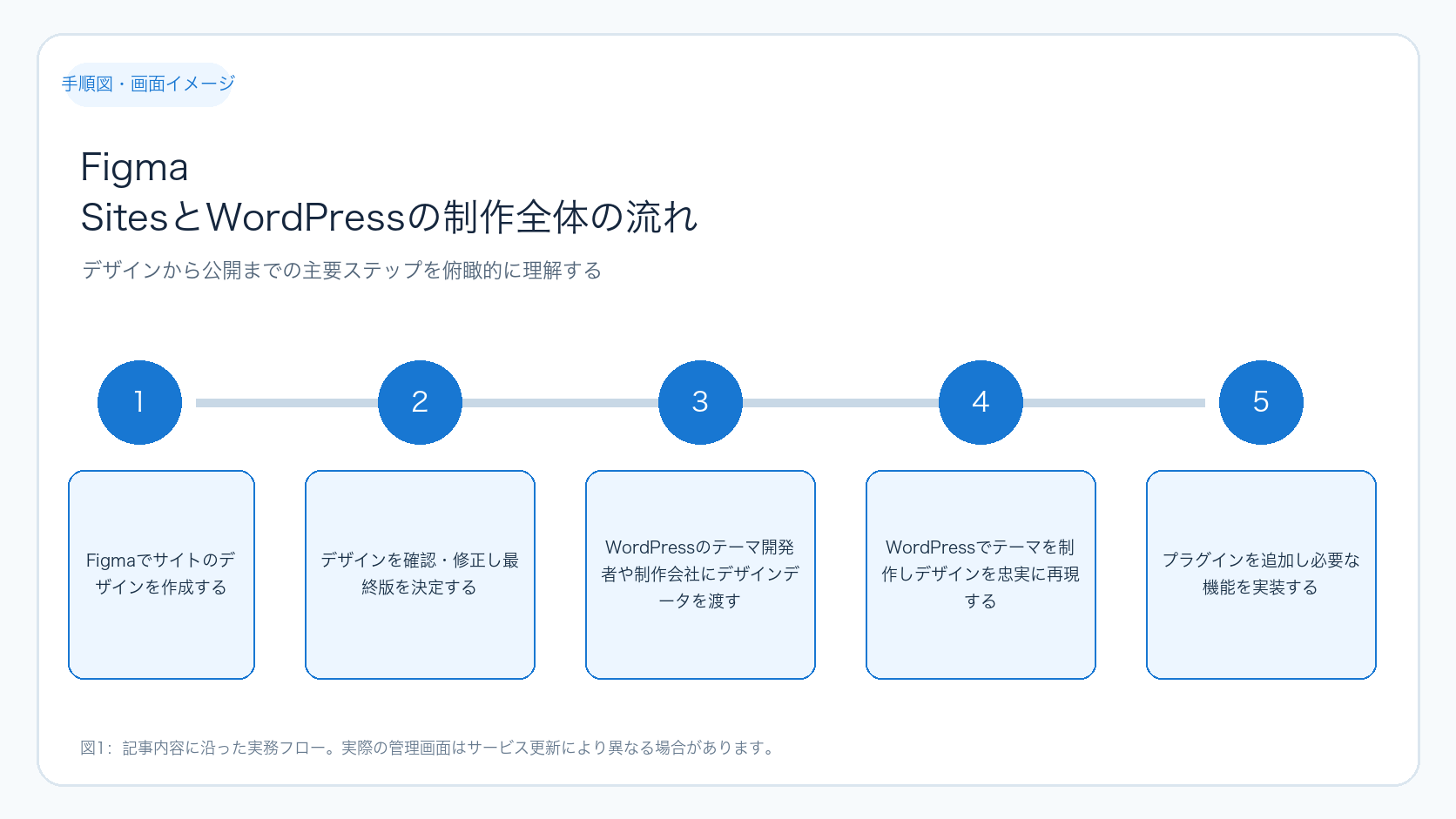
この図は、制作の流れを俯瞰的に理解するためのものです。次の章で詳しい確認・判断・改善の流れを説明します。
次の図は、公開後のサイトの確認や改善の流れを示しています。運用時のチェックポイントとして活用してください。
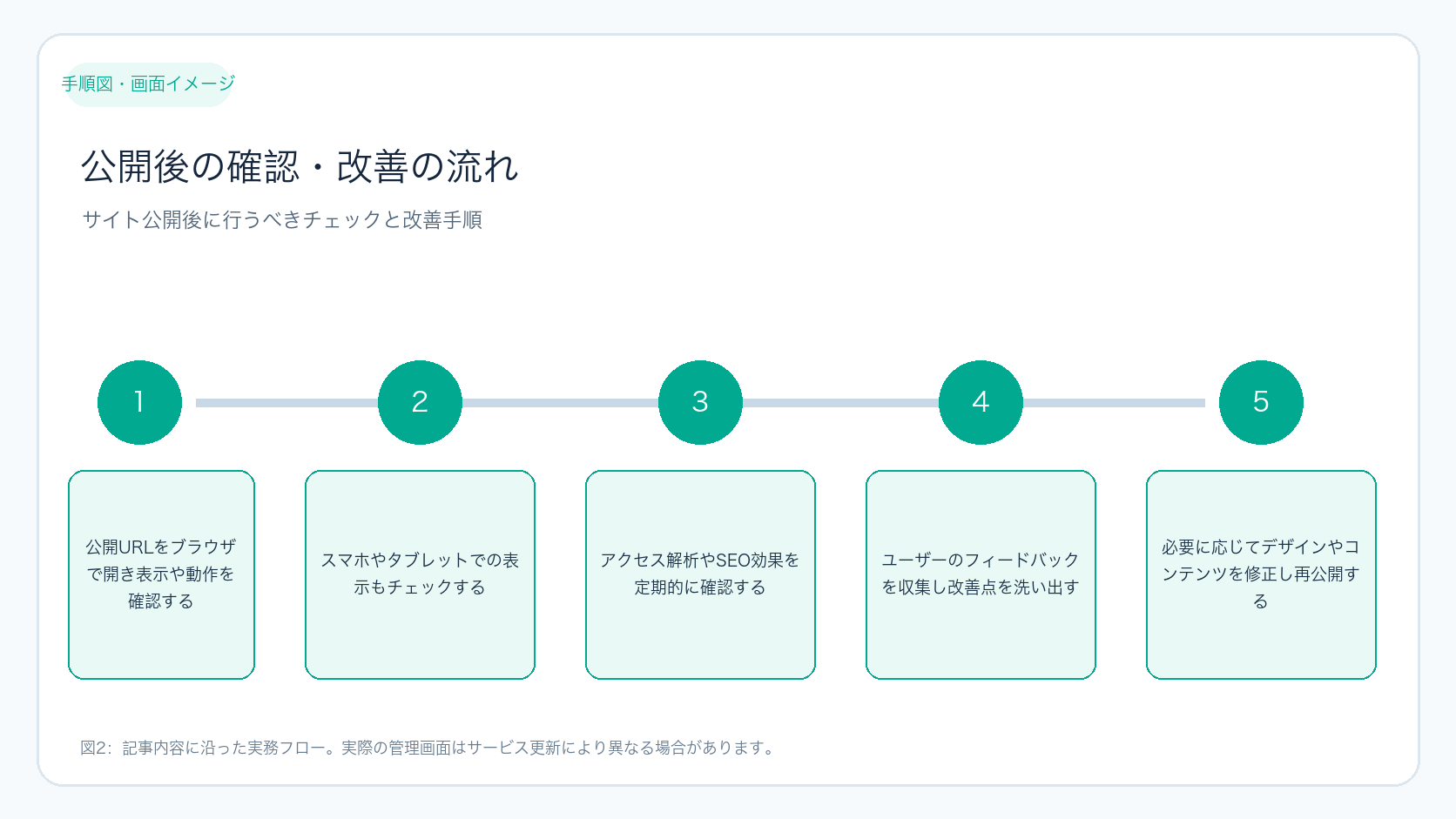
この図は、サイト公開後に行うべき確認作業や改善手順をわかりやすくまとめています。定期的にチェックしてサイトの品質を保ちましょう。
実務で役立つチェックリスト
- 目的に合ったツールを選んでいるか
- 制作スケジュールは現実的か
- デザインの再現性を確認したか
- SEO設定やアクセス解析の準備はできているか
- 更新や修正の方法を理解しているか
- 公開後の動作確認を行ったか
- トラブル時の問い合わせ先を把握しているか
このチェックリストを活用し、制作や運用のミスを防ぎましょう。
まとめ
Figma Sitesは、デザインから公開までのスピードが速く、シンプルなサイト制作に向いています。一方、WordPressはSEO対策や機能拡張が充実し、長期的な運用や集客を重視するサイトに適しています。両者を組み合わせることで、デザインの美しさと運用のしやすさを両立できます。
まずは自社の目的や運用体制を整理し、適切なツールを選びましょう。もし迷ったら、専門のWeb制作会社に相談するのも有効です。
結論:Figma Sitesはスピード重視のシンプルサイトに、WordPressは機能性やSEO重視のサイトに最適。両者を組み合わせる方法もおすすめです。
次の一歩:まずは目的を明確にし、Figmaでデザインを試作しつつ、WordPressの管理画面操作も体験してみましょう。
Figma Sites公開前の準備と注意点
Figma Sitesでサイトを公開する前に、以下の準備と確認を行うことでスムーズな公開が可能です。特に初心者の方は事前にチェックリストを活用してください。
- デザインの最終確認
テキストの誤字脱字、画像の解像度、リンクの設定漏れがないかを念入りにチェックします。Figma内のプロトタイプ機能で動作確認を行うのもおすすめです。 - レスポンシブ対応の確認
スマホやタブレットでの表示を想定し、各画面サイズでのレイアウト崩れがないか確認しましょう。Figmaのデバイスプレビュー機能を活用してください。 - 公開用URLの選定
初期設定のサブドメインを利用する場合はわかりやすい名前に設定し、必要に応じて独自ドメインの取得・設定を検討します。独自ドメインを使う場合はDNS設定の知識が必要です。 - 権限設定の確認
公開範囲を「全員に公開」か「特定ユーザーのみ」か選択します。公開範囲を限定する場合は、アクセス権限の管理方法を理解しておきましょう。 - バックアップの取得
Figmaファイルの複製やエクスポートでデザインデータのバックアップを取っておくと、万が一の修正時に安心です。
これらの準備を怠ると、公開後に表示崩れや誤情報が発生し、ユーザー体験が損なわれる恐れがあります。
WordPress初期設定で押さえるべきポイントと具体例
WordPressを初めて使う場合、インストール後の初期設定が重要です。以下の操作手順と具体例を参考に、基本設定をしっかり行いましょう。
- 一般設定の確認
管理画面の「設定」→「一般」でサイトタイトル、キャッチフレーズ、URLを正しく入力します。
例:サイトタイトル「株式会社〇〇」、キャッチフレーズ「信頼の技術で未来を創る」 - パーマリンク設定
「設定」→「パーマリンク設定」で「投稿名」を選択し、SEOに適したURL構造に変更します。
例:https://yourdomain.com/sample-post/ - コメント設定
「設定」→「ディスカッション」でスパムコメント対策や承認方法を設定します。初心者はコメントの手動承認を推奨します。 - ユーザー管理
「ユーザー」→「新規追加」で編集者や投稿者を追加し、権限を適切に割り当てます。
例:記事投稿は編集者に任せる - バックアッププラグインの導入
「プラグイン」から「BackWPup」などのバックアッププラグインをインストールし、自動バックアップ設定を行います。
これらの設定を行うことで、サイトの安全性や運用効率が向上します。
公開後のサイト確認とトラブル対応の具体例
サイトを公開した後は、以下のポイントをチェックし、問題があれば迅速に対応しましょう。
公開後のチェックポイント一覧
| 確認項目 | 具体的な確認内容 | 成功時の状態 | 問題発生時の原因と対処例 |
|---|---|---|---|
| 表示の崩れ | パソコン・スマホ・タブレットでレイアウトが崩れていないか | 全デバイスでデザイン通りに表示される | 原因:レスポンシブ設定不足、画像サイズ不適切 対処:Figmaで再調整、WordPressテーマのレスポンシブ設定見直し |
| リンクの動作 | メニューやボタンのリンク先が正しいか | クリックで正しいページに遷移する | 原因:リンクURLの入力ミス 対処:FigmaまたはWordPressのリンク設定を修正 |
| フォームの送信 | お問い合わせフォームが正常に送信できるか | 送信後に確認メッセージが表示され、メールが届く | 原因:プラグイン設定不備、メールサーバー問題 対処:プラグイン設定を再確認、サーバー管理者に問い合わせ |
| SEO設定 | タイトルタグやメタディスクリプションが適切か | 検索結果に反映されている | 原因:設定漏れ、プラグインの競合 対処:SEOプラグインの設定を見直し、不要プラグインを停止 |
トラブル発生時の基本的な切り分け手順
- 問題の再現性を確認する(特定のブラウザや端末のみか)
- キャッシュのクリアや別ブラウザでの確認を行う
- 最近の変更点を洗い出し、影響がありそうな設定やプラグインを一時停止
- 公式サポートやコミュニティフォーラムで同様の事例を検索
- 必要に応じて専門家に相談
これらの手順を踏むことで、原因特定と早期解決が可能になります。
まとめ
Figma Sitesとは?WordPressとの違いを比較は、設定や施策を一度で完成させるのではなく、目的を決め、実行結果を確認し、問題点を一つずつ改善することが重要です。
まずは本文のチェックリストで現状を確認してください。判断に迷う項目があれば、担当者と確認方法を決めてから次の作業へ進みましょう。
よくある質問
Figma Sitesで作ったサイトは自分で更新できますか?
デザインの変更はFigma上で行い、再度公開操作をすれば更新できます。ただし、ブログ記事の追加やお知らせ更新などはできません。
WordPressの管理画面は初心者でも使えますか?
はい、記事の追加や画像アップロードは専門知識がなくても可能です。最初は操作に慣れる必要がありますが、多くのサポート情報もあります。
Figma SitesとWordPressのどちらを使うべきか迷っています。どうすれば良いですか?
サイトの目的や必要な機能、更新頻度を整理しましょう。シンプルでスピーディーな公開ならFigma Sites、SEOや機能拡張を重視するならWordPressがおすすめです。両者を組み合わせる方法も検討してください。