「Google広告の除外キーワードって何?設定したけど効果がわからない」「除外キーワードを入れすぎて広告が思ったように表示されない」そんな悩みを持つ方は多いです。この記事では、初心者でも迷わずに除外キーワードを設定し、効果を確認して改善できるように、具体的な手順と判断ポイントをわかりやすく解説します。広告運用の担当者やWeb制作・SEOに関わる方に向けた実務ガイドです。
まずは、除外キーワードの基本的な役割と設定の重要性を押さえましょう。次に優先順位の付け方、実際の設定方法、効果の測定と改善の流れを順に説明します。最後に、よくある失敗例と対策も紹介しますので、この記事を参考にして広告費の無駄を減らし、集客効果を高めてください。
Google広告の除外キーワードとは?
除外キーワードは、特定の検索語句で広告が表示されないように設定する機能です。例えば、自社の商品やサービスに関係ない検索語句や、コンバージョンにつながりにくい語句を除外することで、無駄なクリックを減らし広告費の節約につながります。
ただし、除外キーワードを設定しすぎると、潜在的な顧客を逃してしまうリスクもあります。ビジネスの目的やターゲットに合わせて慎重に選ぶことが重要です。制作やSEO担当者と連携し、ユーザーの検索意図を正しく理解することも効果的な設定のポイントです。
除外キーワード設定前に確認したいポイント
- 広告の目的と達成したい行動(問い合わせ、購入など)を明確にする
- 現在の広告のパフォーマンスやユーザーの行動データを把握する
- 設定や見直しの期限と担当者を決める
除外キーワード設定の優先順位の決め方
除外キーワードを設定する際は、まず否定的な検索語句をリストアップします。例えば「無料」「使い方」「口コミ」など、購入や問い合わせにつながりにくい語句が該当します。次に、それぞれの語句が広告の成果にどの程度影響しているかを評価します。
検索ボリュームが大きくてもコンバージョン率が低いキーワードは優先的に除外候補に入れましょう。また、地域やカテゴリが異なるキーワードも検討対象です。これらの情報はGoogle広告の検索語句レポートから確認できます。データに基づいて優先順位をつけることで、効果的に除外設定ができます。
以下の表は、除外キーワード設定時に確認すべきポイントと判断基準、次に取るべきアクションをまとめたものです。これを参考に優先順位を決めてください。
| 確認すること | 判断の目安 | 次のアクション |
|---|---|---|
| 広告の現状把握 | クリック数やコンバージョン数、キーワードの関連性を数値・画面で確認 | 課題を一つに絞る |
| 除外候補キーワードの影響度 | ターゲットの行動に結びつかないかを検証 | 優先順位を決定 |
| 設定後の効果 | 事前に決めた指標と比較し変化を評価 | 継続か見直しかを判断 |
表の見方:左の「確認すること」は検討すべき項目、中央の「判断の目安」は評価基準、右の「次のアクション」は判断後に取るべきステップを示しています。
実際の設定手順と確認方法
ここからはGoogle広告の管理画面で除外キーワードを設定する具体的な手順を説明します。画面名やメニューは変更される場合がありますので、最新のGoogle広告ヘルプ(公式ヘルプ)も合わせてご確認ください。
- Google広告にログインし、左メニューから「キャンペーン」または「広告グループ」を選択します。
- 対象のキャンペーンまたは広告グループをクリックし、上部のタブから「キーワード」を選択します。
- 「除外キーワード」タブを開き、「除外キーワードを追加」ボタンをクリックします。
- 除外したいキーワードを1行ずつ入力し、マッチタイプ(完全一致、フレーズ一致、部分一致)を選択します。マッチタイプの違いは後述します。
- 入力が終わったら「保存」をクリックし、設定を反映させます。
- 設定後、検索語句レポートで除外キーワードが正しく機能しているか確認します。
マッチタイプの違いは以下の表で確認してください。適切に選ぶことで除外効果を調整できます。
| マッチタイプ | 除外される検索語句の例 | 特徴 |
|---|---|---|
| 完全一致 | 「無料」→検索語句が「無料」のみ | 最も限定的。正確に一致する語句だけ除外 |
| フレーズ一致 | 「無料 動画」→「無料 動画 見る」も除外 | 語句が含まれる検索を除外 |
| 部分一致 | 「無料」→「無料 動画」「動画 無料」も除外 | 最も広範囲に除外。誤除外に注意 |
表の読み方:左がマッチタイプの種類、中央は除外される検索語句の具体例、右は特徴の説明です。目的に応じて使い分けましょう。
設定後の効果検証と改善の進め方
除外キーワードを設定したら、定期的に効果を検証し改善を繰り返すことが重要です。以下の流れで進めましょう。
まず、検索語句レポートを開き、除外したキーワードが広告表示から除外されているかを確認します。次に、クリック数やコンバージョン数に大きな変化がないかをチェックしてください。クリック数が減っても問い合わせが増えていれば良い傾向です。
もしクリック数や流入が大幅に減少し、成果も落ちている場合は除外キーワードの見直しが必要です。逆に効果が出ている場合は、同様のキーワードを追加検討しましょう。
除外キーワードの効果検証と改善の基本フロー
- 1. 現状のデータを把握する(検索語句レポート、コンバージョン数など)
- 2. 除外キーワードの影響を分析する
- 3. 小さな変更を加えて様子を見る
- 4. 数値で効果を検証し、次の改善策を決める
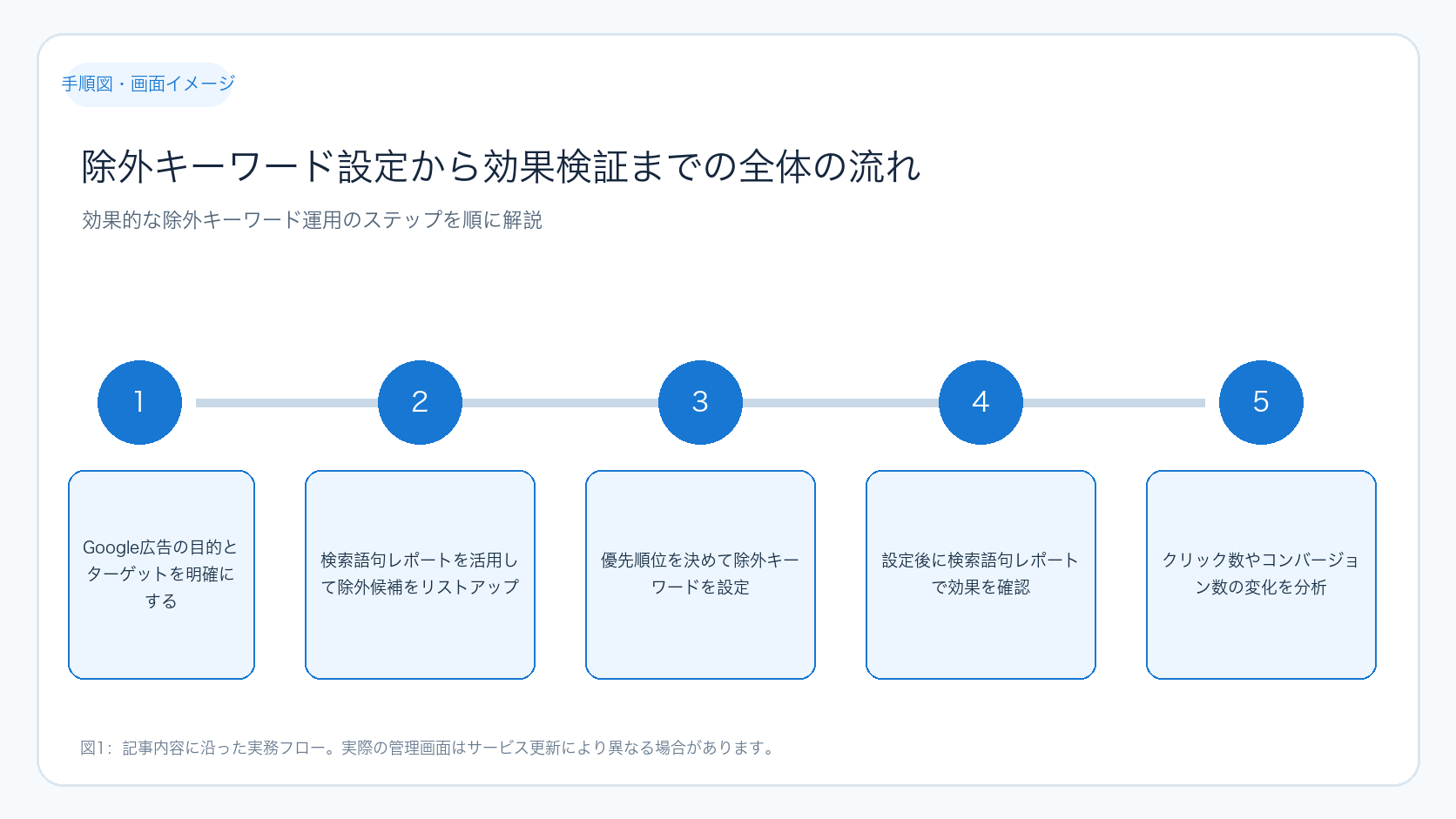
図1は除外キーワード設定から効果検証、改善までの全体の流れを示しています。各ステップを順に進めることで、無駄な広告費を抑えつつ効果的な運用が可能です。
広告運用に活かす除外キーワードの考え方
除外キーワードは単なるコスト削減ではなく、事業成果の拡大にもつながります。広告のKPI(重要業績評価指標)をビジネスゴールに合わせて設定し、問い合わせ数や購入率などの指標を使って効果を評価しましょう。
また、制作やSEO担当者と連携し、キーワードの影響を多角的に分析することが大切です。例えば、除外キーワードの設定で広告の質が向上し、サイトの滞在時間やページビューが増えることもあります。こうしたデータも合わせて検証すると、より質の高い集客が実現します。
広告運用の改善には、Web制作やSEOの視点も欠かせません。チームで情報共有しながら、広告費の費用対効果を最大化しましょう。
よくあるミスとその対策
除外キーワード設定でよくある失敗例と対策をまとめます。
- 過剰な除外設定
見込み客を含むキーワードまで除外してしまい、広告表示が減る。
→定期的に検索語句レポートを確認し、関連性を見極める。 - マッチタイプの誤設定
部分一致で広範囲に除外しすぎている。
→マッチタイプの特徴を理解し、適切に使い分ける。 - 情報共有不足
チーム内で設定内容や変更履歴が共有されずミスが起きる。
→設定変更時は必ず記録し、担当者間で共有する。
これらの対策を実施することで、除外キーワード運用の精度が向上し、効果的な広告運用が継続できます。
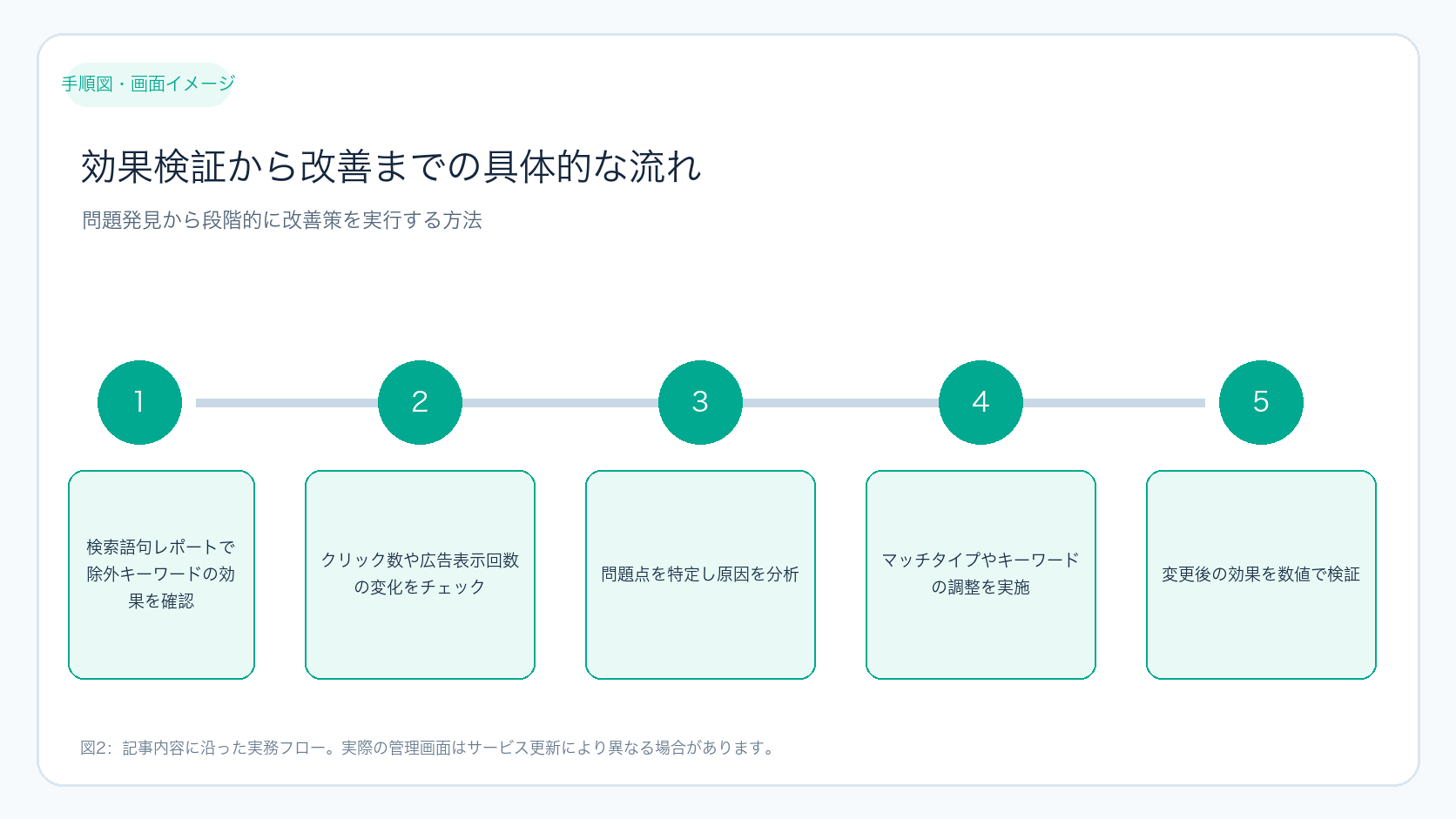
図2は効果検証から判断、改善までの具体的な流れを示しています。問題点を見つけたら原因を切り分け、段階的に改善策を実行しましょう。
具体的なケース別の除外キーワード設定例
ここでは、業種や広告の目的別に具体的な除外キーワードの例を紹介します。自社の状況に近いケースを参考にしてください。
1. ECサイト(ファッション系)の場合
- 無料、タダ、格安(値引き狙いのユーザーを除外)
- 中古、リサイクル(新品販売のため対象外)
- レビュー、口コミ(比較検討段階のユーザーを除外)
2. BtoBサービスの場合
- 無料トライアル、無料相談(無料サービスのみを求めるユーザーを除外)
- 求人、採用(求職者向けの検索を除外)
- 使い方、マニュアル(導入後のユーザー向けの検索を除外)
3. 飲食店の広告の場合
- 宅配、デリバリー(店内飲食のみの場合は除外)
- アルバイト、求人(顧客ではなく求職者向けの検索を除外)
- 無料クーポン、割引券(過度な値引きを狙うユーザーを除外)
これらの例をもとに、自社の広告目的やターゲットに合わせて除外キーワードをカスタマイズしてください。
除外キーワード設定の入力例と注意点
実際に除外キーワードを入力する際の例と注意点を紹介します。
入力例:
無料
口コミ
中古
求人
使い方
注意点:
- 1行に1キーワードずつ入力する
- スペースや全角・半角の違いに注意する
- マッチタイプを適切に選ぶ(例:部分一致は誤除外のリスクが高い)
- 複数語句を組み合わせる場合はフレーズ一致を活用する
これらを守ることで、設定ミスを防ぎ効果的な除外が可能です。
設定後の成功確認と失敗時のチェックポイント
除外キーワード設定後に効果を確認する方法と、問題があった場合のチェックポイントをまとめます。
成功確認のポイント
- 検索語句レポートで除外キーワードに該当する語句が広告表示されていない
- クリック数は減少しても、コンバージョン率が向上している
- 広告費用対効果(ROAS)が改善している
失敗時のチェックポイント
- 除外キーワードが広すぎて潜在顧客を逃していないか
- マッチタイプの設定ミスによる誤除外がないか
- 広告表示回数やクリック数が急激に減っていないか
- チーム内で設定変更の履歴が共有されているか
これらを確認し、必要に応じて除外キーワードの見直しやマッチタイプの調整を行いましょう。
まとめと次のステップ
Google広告の除外キーワードは、正しく設定し定期的に効果を検証・改善することで、広告費の無駄を減らしつつ事業成果の向上に役立ちます。優先順位を明確にし、数値とユーザー行動をもとに判断してください。制作やSEOの視点も取り入れ、多角的に分析することが成功の鍵です。
まずは広告の目的を一つに絞り、現状のデータを把握しましょう。次に優先順位を決めて小さく設定し、効果を測定します。結果を記録しながら改善を繰り返すことで、施策の精度が高まります。設定や運用に不安がある場合は、専門家に相談するのも有効です。Google広告公式ヘルプも活用しながら、最適な運用を目指してください。
Google広告の除外キーワードの設定や運用に悩みがある場合は、まずIgnityへご相談ください。広告運用だけでなく制作やSEOの視点も踏まえ、最適な改善策を提案します。無料相談も受け付けていますので、気軽にお問い合わせください。
まとめ
Google広告 除外キーワードの効果的な設定と改善方法は、設定や施策を一度で完成させるのではなく、目的を決め、実行結果を確認し、問題点を一つずつ改善することが重要です。
まずは本文のチェックリストで現状を確認してください。判断に迷う項目があれば、担当者と確認方法を決めてから次の作業へ進みましょう。
除外キーワードはどのくらいの頻度で見直すべきですか?
最低でも月に一度は検索語句レポートを確認し、効果を検証しましょう。ユーザーの検索傾向は変わるため、定期的な見直しが欠かせません。
除外キーワードを設定しすぎると広告にどんな影響がありますか?
過剰に除外すると潜在見込み客を逃す恐れがあります。慎重にキーワードを選定し、定期的に効果検証を続けてください。
マッチタイプの選び方がわかりません。どうすればいいですか?
マッチタイプは除外範囲の広さを調整するものです。まずはフレーズ一致で様子を見て、問題があれば部分一致や完全一致に切り替えるのがおすすめです。詳しくはGoogle広告公式ヘルプをご確認ください。
除外キーワード設定に必要な準備物と事前チェックリスト
除外キーワードを効果的に設定するには、作業前に必要な情報やツールを用意し、以下のチェックリストを確認しておくことが重要です。これにより、設定ミスや見落としを防ぎ、スムーズに作業を進められます。
- Google広告アカウントの管理者権限:除外キーワードの追加・編集には適切な権限が必要です。
- 最新の検索語句レポート:どのキーワードが無駄クリックを招いているか把握するために必須です。
- 広告キャンペーンの目的とターゲット設定:除外キーワードの選定基準を明確にするために確認します。
- チーム内の共有ドキュメントや変更履歴管理ツール:設定内容の記録と共有に役立ちます。
- Google広告公式ヘルプやサポートページのブックマーク:不明点があればすぐに参照できるようにしておきましょう。
以下の表は、作業前に確認すべき項目と準備状況のチェックリストです。作業開始前に必ず確認してください。
| 準備項目 | 確認内容 | 準備状況(○/×) |
|---|---|---|
| 管理者権限の有無 | Google広告アカウントで除外キーワード設定が可能か | |
| 最新の検索語句レポート取得 | 直近1ヶ月のレポートをダウンロード・確認済みか | |
| 広告キャンペーンの目的確認 | 問い合わせ・購入など目標が明確か | |
| チーム内共有体制 | 変更履歴や設定内容を共有できる仕組みがあるか | |
| 公式ヘルプの参照準備 | Google広告ヘルプを参照できる環境か |
除外キーワード設定時の具体的な操作手順(番号付き)
初心者でも迷わず作業できるように、Google広告管理画面での除外キーワード設定手順を番号付きで具体的に解説します。
- Google広告にログインし、左側メニューから「キャンペーン」または「広告グループ」を選択します。
- 対象のキャンペーンまたは広告グループ名をクリックして詳細画面を開きます。
- 上部のタブから「キーワード」を選択し、その中の「除外キーワード」タブをクリックします。
- 「除外キーワードを追加」ボタンを押し、テキストボックスに除外したいキーワードを1行ずつ入力します。
- それぞれのキーワードに対してマッチタイプ(完全一致、フレーズ一致、部分一致)を選択します。選択肢はキーワード入力欄の横にあります。
- 入力が完了したら「保存」ボタンをクリックして設定を反映させます。
- 設定後は「検索語句」レポートを開き、除外キーワードに該当する検索語句が広告表示から除外されているかを確認します。
操作画面の名称や配置はGoogle広告のアップデートで変わることがあります。作業前に最新の画面を確認し、公式ヘルプも併用してください。
設定後の効果確認に使える具体的なチェック表
除外キーワード設定後、効果を正しく確認するための具体的なチェック項目をまとめました。これを使って効果測定と問題の早期発見を行いましょう。
| チェック項目 | 確認方法 | 問題があった場合の対処例 |
|---|---|---|
| 除外キーワードに該当する検索語句の広告表示 | 検索語句レポートで該当語句が表示されていないか確認 | 表示されていれば除外設定が反映されていない可能性があるため再設定を検討 |
| クリック数の変化 | 設定前後のクリック数を比較し、大幅な減少がないか確認 | 減少が大きい場合は除外キーワードの範囲が広すぎる可能性があるため見直し |
| コンバージョン率の変化 | コンバージョン数÷クリック数で率を計算し、向上しているか確認 | 低下している場合は除外キーワードが潜在顧客を除外している可能性があるため調整 |
| 広告表示回数の推移 | インプレッション数を確認し、急激な減少がないかチェック | 急減があれば設定ミスや他の要因を調査し、必要に応じて修正 |
| チーム内での設定変更共有状況 | 変更履歴や共有ドキュメントを確認し、最新の設定内容が共有されているか確認 | 共有不足があればミスの原因となるため、情報共有体制を見直す |