
Meta広告の運用を始めたい初心者の方は、設定のどこから手をつければよいか、何を優先すべきか迷うことが多いでしょう。例えば、広告アカウントの準備が不十分で配信ができなかったり、ターゲティングが広すぎて広告費が無駄になったり、効果測定の指標を理解できず改善が進まないといった失敗例がよくあります。この記事では、そうした疑問や失敗を防ぐために、Meta広告運用の基本から始め方、効果的な運用のポイントまでを初心者でも実際に作業しながら理解できるように具体的に解説します。対象は、これからMeta広告を使って集客や売上アップを目指す個人事業主や中小企業の担当者、広告運用初心者の方です。
Meta広告の公式情報はMetaビジネスヘルプセンターで随時更新されていますので、最新の仕様や注意点はそちらも合わせてご確認ください。
この記事でわかること
- Meta広告運用を始めるために最低限必要な3つの準備
- 効果的な広告クリエイティブの作り方とターゲティング設定のポイント
- 運用開始後に注目すべき指標と改善の進め方
- 制作・広告・SEOを統合した施策判断のコツ
- 初心者が陥りやすいミスとその防止策
- 実際に作業しながら進めるための具体的な手順と入力例
- 失敗時のチェックポイントとケース別対処法
当社ではWeb制作・SEO・広告支援を行っており、広告運用だけでなくサイト制作やSEOも含めた総合的なサポートが可能です。ぜひご相談ください。
Meta広告運用を始める前に必ず確認すべき3つの準備
Meta広告を正しく運用するためには、まず以下の3つの準備を順番に進めましょう。これらは広告配信の土台となり、後の効果検証や改善にも大きく影響します。
- ビジネスマネージャーの登録と権限設定
Meta広告を管理するためのビジネスマネージャーを作成し、広告アカウントやFacebookページの権限を適切に設定します。これにより複数の担当者が安全に運用可能になります。
【具体的な手順】
1. ビジネスマネージャー公式サイトにアクセスし、「アカウント作成」をクリック
2. 会社名やメールアドレスを入力し、案内に従って登録を完了
3. 広告アカウントやFacebookページをビジネスマネージャーに追加
4. 担当者に適切な権限(管理者、広告アカウントの広告主など)を割り当てる
【入力例】
会社名:株式会社サンプル
メールアドレス:marketing@sample.co.jp - 決済方法の登録
広告費の支払いに使うクレジットカードや銀行口座を登録します。支払い方法が未設定だと広告配信ができません。
【具体的な手順】
1. ビジネスマネージャーの「支払い設定」へ移動
2. 「支払い方法を追加」をクリック
3. クレジットカード情報や銀行口座情報を正確に入力
4. 登録後、テスト課金が行われる場合があるため、明細を確認
【入力例】
カード番号:1234 5678 9012 3456
有効期限:12/25
名義人:TARO YAMADA - Metaピクセルの設置
自社サイトにMetaピクセルを設置し、ユーザーの行動データを取得します。これにより広告の効果測定やリターゲティングが可能になります。
【具体的な手順】
1. ビジネスマネージャーの「イベントマネージャー」から新しいピクセルを作成
2. ピクセルIDを取得し、自社サイトのヘッダー部分にコードを貼り付ける
3. Googleタグマネージャーを使う場合はタグマネージャーにピクセルコードを登録
4. 設置後、イベントマネージャーの「テストイベント」機能で動作確認
【入力例】
ピクセルID:123456789012345
設置場所:<head>タグ内の最初の方
これらの準備が完了したら、ターゲットオーディエンスの具体的な設定とキャンペーンの目的を明確にしましょう。目的に応じて広告フォーマットや配信方法を選ぶことが重要です。
各段階で設定が正しく動作しているか、必ず画面や数値で確認してください。設定ミスは配信失敗や効果低下の原因になります。
準備段階で必ず確認したいチェックリスト
- 広告の目的と達成したい行動(購入、問い合わせなど)を一つに絞る
- 現状のウェブサイトのアクセス数や導線、問い合わせ内容を把握する
- 担当者間で準備完了の期限を決めて共有する
- Metaピクセルの動作確認を必ず行う(イベントマネージャーのテスト機能を活用)
- 決済方法の有効性を支払い設定画面で確認する
広告クリエイティブ作成とターゲティングの具体的なポイント
広告の効果はクリエイティブの質とターゲティングの精度に大きく左右されます。以下のポイントを押さえて制作と設定を進めましょう。
- クリエイティブはシンプルかつ訴求力を重視
画像や動画は見やすく、商品のメリットが一目でわかるものを選びます。広告文には具体的なベネフィットと明確な行動喚起(CTA)を入れて反応率を高めましょう。
【具体例】
・画像:商品を使っているシーンやビフォーアフターの写真
・広告文:「今だけ20%オフ!簡単3ステップで美肌に。詳しくはこちら」
・CTAボタン:「詳細を見る」「今すぐ購入」など - ターゲットの細分化
地域、年齢、性別、興味関心などでオーディエンスを細かくセグメントすると、無駄な広告費を抑えられます。
【具体例】
・地域:東京都内限定
・年齢:25~40歳
・興味関心:美容、スキンケア、健康食品
・行動:過去30日以内に類似商品を閲覧したユーザー - 広告の表示面とデバイスの最適化
スマホ・PC、ニュースフィード・ストーリーズなど、広告が表示される場所やデバイスに合わせて最適化してください。
【具体例】
・スマホ向けは縦長の動画や画像を使用
・PC向けは詳細な説明文を含める
・ストーリーズでは短くインパクトのあるクリエイティブを選択 - プレビューツールでの動作確認
広告セット完成後は必ずプレビューで表示やリンクの不具合がないかチェックし、問題があれば修正します。
【具体的な手順】
1. 広告マネージャーの「プレビュー」ボタンをクリック
2. スマホ・PC両方で表示を確認
3. リンク先URLが正しいかクリックして確認
4. 表示崩れや文字切れがないかチェック
これらを踏まえた上で広告配信を開始すると、質の高い広告運用が可能になります。
以下の表は、広告クリエイティブやターゲティングの判断に役立つポイントをまとめたものです。表の内容を参考に課題を絞り込み、優先順位をつけて改善を進めましょう。
| 確認項目 | 判断基準 | 次のアクション |
|---|---|---|
| 広告クリエイティブの質 | クリック率や反応が目標値に達しているか | 低ければ画像・動画や文言を見直す |
| ターゲティングの精度 | 広告費に対するコンバージョン数 | 無駄が多ければセグメントを細かく調整 |
| 広告表示場所・デバイス | 各面・デバイス別の成果を比較 | 成果が低い面は配信停止や改善 |
運用開始後に注目すべき指標と改善の進め方
広告配信を始めたら、以下の主要指標を定期的に確認しながら改善を進めます。
- クリック率(CTR): 広告がどれだけ興味を引けているかの目安。低い場合はクリエイティブやターゲティングの見直しが必要です。
- コンバージョン率: 広告経由で目標行動(購入や問い合わせ)がどれだけ達成されたか。低い場合はランディングページの改善を検討します。
- 広告関連性スコア: 広告のユーザーとの関連度を示す指標。高いほど効果的な広告と判断できます。
- 費用対効果(ROAS): 広告費に対する売上や成果の割合。目標値に達しているかをチェックしましょう。
これらの数値をもとに、ABテストやターゲティングの調整を繰り返して広告成果を向上させます。施策変更後は効果を正確に測るため、最低でも数日から1週間程度はデータを集める期間を設けてください。
以下の表は、運用開始後の改善判断に役立つ指標と対応策をまとめています。読み方のポイントは、数値の変動を見て原因を特定し、優先度の高い課題から着手することです。
| 指標 | 問題のサイン | 改善の方向性 |
|---|---|---|
| クリック率(CTR) | 目標値より低い | クリエイティブやターゲティングを見直す |
| コンバージョン率 | 低い | ランディングページの内容や動線を改善 |
| ROAS | 目標未達成 | 広告費の配分や入札戦略を調整 |
Meta広告運用初心者の実行フロー
- 現状の広告アカウントやサイト状況を把握する
例:Google Analyticsや広告マネージャーでアクセス数やコンバージョン数を確認 - 課題の優先順位を決める
例:クリック率が低ければクリエイティブ改善を優先 - 小さな改善を実施して効果を検証する
例:画像を変更して1週間配信し、CTRの変化を確認 - 数値をもとに次の改善策を検討する
例:改善後も効果が出なければターゲティングを見直す
この流れを繰り返すことで、効率的に広告効果を高めていけます。
ここで、Meta広告運用の全体的な流れを図解で示します。各ステップを理解しながら進めると迷いが減ります。
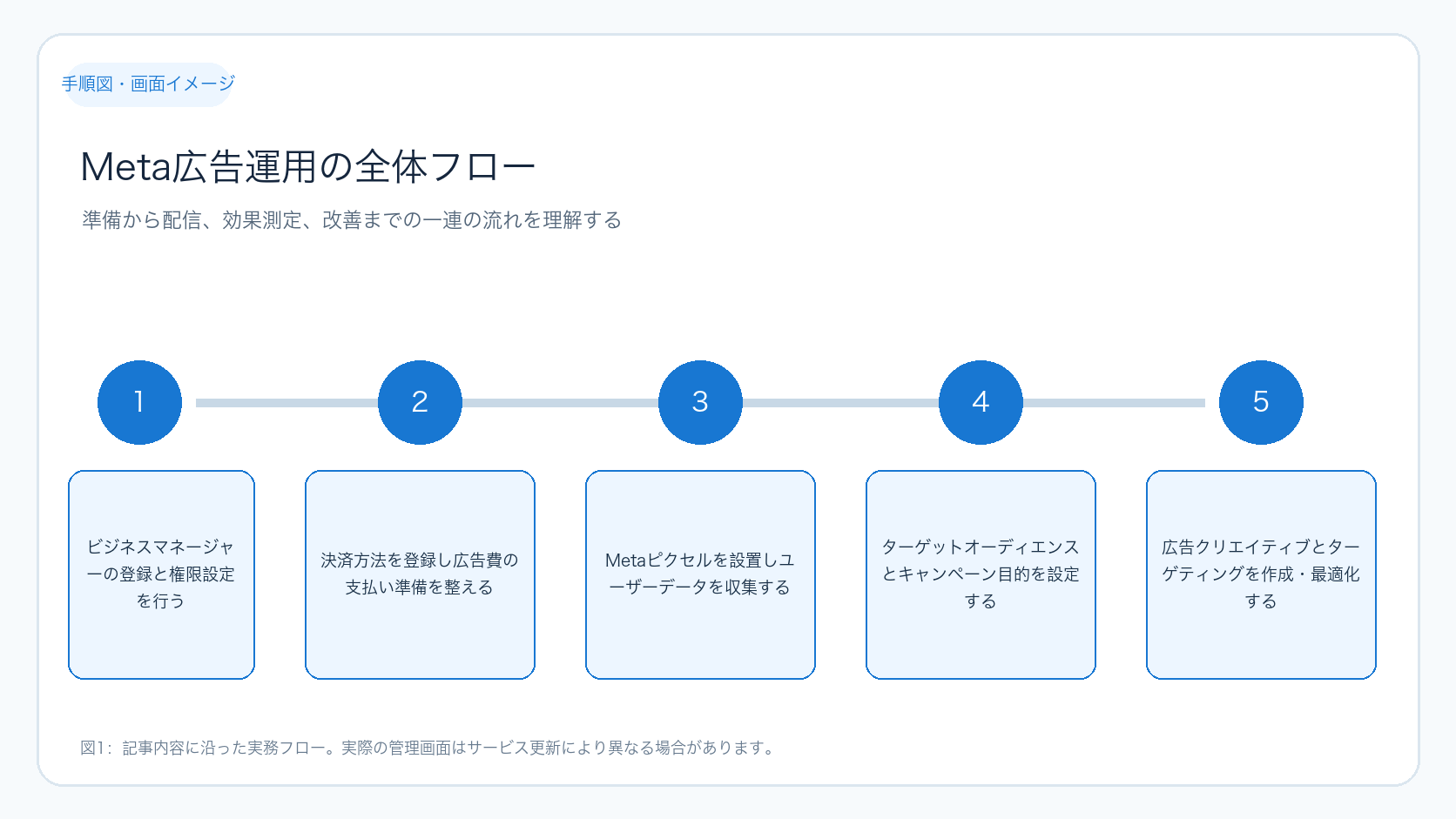
この図では、準備から配信、効果測定、改善までの一連の流れを示しています。各ステップで何をすべきかを確認しながら進めてください。
制作・広告・SEOを統合した施策判断のポイント
Meta広告の運用は広告だけでなく、ウェブサイトの制作やSEOとも連携させることが重要です。例えば、広告からの流入先であるランディングページの表示速度が遅いと、ユーザーが離脱しやすくなります。また、広告文とページのキーワードが一致していないとコンバージョン率が下がることもあります。
以下のチェックリストを活用し、制作・広告・SEOの視点で問題点を整理しながら改善を進めましょう。
- ランディングページの表示速度は十分か(GoogleのPageSpeed Insightsなどで確認)
例:モバイルで90点以上が理想 - 広告文とページのキーワードや内容に整合性があるか
例:広告で「ダイエットサプリ」と訴求しているなら、ページにも同じキーワードを含める - 獲得単価(CPA)とクリック率(CTR)のバランスは適切か
例:CTRが高くてもCPAが高すぎる場合はLP改善が必要 - 広告配信のターゲットとページのターゲットが一致しているか
例:女性向け商品なのに男性向けLPになっていないか確認
これらを総合的に評価し、改善の優先順位をつけて運用すると、より高い成果が期待できます。
次に、広告運用初心者が陥りやすいミスとその防止策を具体的に紹介します。
初心者が犯しやすいミスとその防止策
Meta広告運用で初心者がよく経験する失敗例と、それを防ぐためのポイントは以下の通りです。
- ピクセルやイベントタグの設置漏れ
データが正しく取得できず効果測定ができなくなるため、設置後は必ず動作確認ツールで正常に動いているかチェックしましょう。
対策:イベントマネージャーの「テストイベント」機能を使い、ページ訪問や購入イベントが記録されているか確認 - ターゲットが広すぎる
広告費が無駄になるため、具体的なペルソナを設定し、興味関心や地域などで絞り込みます。
対策:最初は狭めに設定し、効果を見ながら徐々に拡大 - 結果がすぐに出ないのに設定を頻繁に変える
データが集まるまで最低数日間は待ち、改善策は段階的に実施しましょう。
対策:1週間程度は同じ設定で配信し、データを安定させる - 初期設定の動作検証不足
配信前に広告の表示やリンク先を必ず確認し、問題があれば修正します。
対策:プレビュー機能や実際のURLクリックで動作確認 - 数値の定期チェックを怠る
運用中は定期的に主要指標を確認し、異常があれば早めに対応します。
対策:週1回は広告マネージャーで数値を確認し、メール通知設定も活用
これらのポイントを意識して運用することで、失敗を減らし効率的に成果を伸ばせます。
次に、広告運用の全体像を確認・判断・改善の流れで図解します。こちらも参考にしてください。
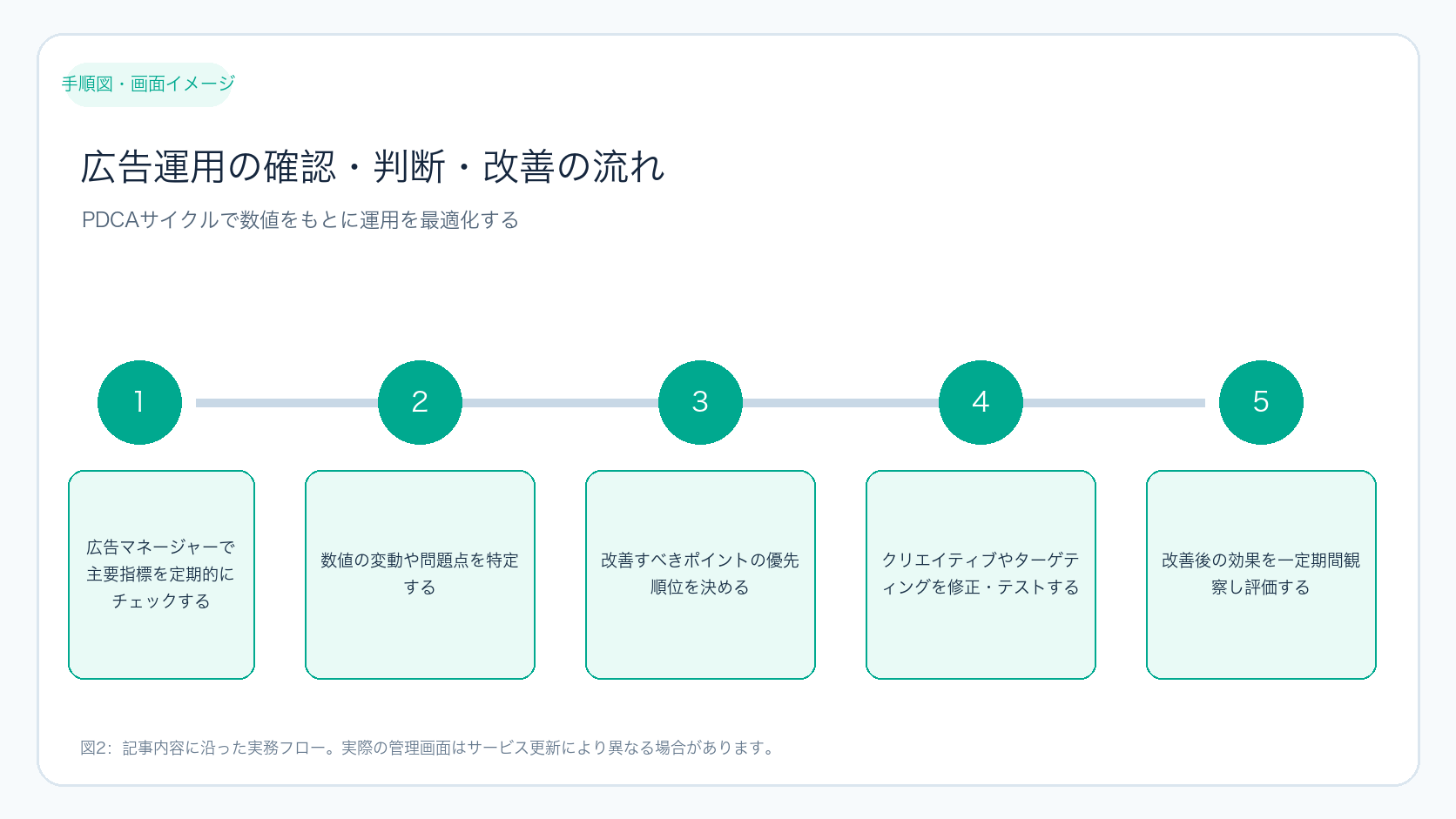
この図は、運用中に数値を確認し、問題点を判断し、改善策を実行する流れを示しています。PDCAサイクルのイメージで活用してください。
まとめ
Meta広告運用初心者は、まずビジネスマネージャーの登録や決済設定、Metaピクセル設置などの基本準備を確実に行いましょう。次に、広告クリエイティブの質とターゲティングを工夫し、広告配信を開始します。運用中はクリック率やコンバージョン率、ROASなどの指標を定期的にチェックし、数値に基づいた改善を段階的に進めることが大切です。制作やSEOの視点も取り入れ、総合的に施策を判断することで効果が高まります。失敗を防ぐために設定や動作確認を怠らず、焦らずPDCAサイクルを回してください。必要に応じて専門家のサポートを受けるのも有効です。
まとめ
Meta広告 運用 初心者が知るべき基本と始め方のポイントは、設定や施策を一度で完成させるのではなく、目的を決め、実行結果を確認し、問題点を一つずつ改善することが重要です。
まずは本文のチェックリストで現状を確認してください。判断に迷う項目があれば、担当者と確認方法を決めてから次の作業へ進みましょう。
Meta広告初心者が最初に設定すべきことは何ですか?
ビジネスマネージャーの登録と権限設定を行い、決済方法を登録した後にMetaピクセルを正しく設置してください。これらが整うとデータ取得と効果測定が可能になります。
広告の効果を確認する際に注目すべき指標は何ですか?
クリック率(CTR)、コンバージョン率、広告関連性スコア、ROAS(費用対効果)を定期的にチェックしましょう。これらの数値をもとにクリエイティブやターゲティングを調整することが重要です。
運用開始後、すぐに広告内容を変更して良いですか?
すぐの変更は推奨されません。最低でも数日から1週間はデータを集めてから改善判断を行うべきです。早急な変更は誤った方向に向かう可能性があります。
Meta広告のターゲティングはどのように設定すればよいですか?
ターゲットの地域、年齢、性別、興味関心などを具体的に絞り込み、ペルソナに合った設定を行いましょう。広すぎると広告費が無駄になるため注意が必要です。
Meta広告運用の具体的な操作手順と入力例
初心者がMeta広告を実際に設定する際の具体的な操作手順を、キャンペーン作成から広告セット、広告作成まで順を追って解説します。操作画面は広告マネージャーを想定しています。
- キャンペーン作成
1. 広告マネージャーのトップ画面で「キャンペーンを作成」をクリック
2. 広告の目的を選択(例:「コンバージョン」)
3. キャンペーン名を入力(例:「春のセール2024」)
4. 予算の設定は後で広告セットで行うため、ここでは「キャンペーン予算の最適化」はオフにすることが多い
5. 「次へ」をクリック - 広告セットの設定
1. 広告セット名を入力(例:「東京都・25-40歳女性」)
2. コンバージョンイベントを選択(例:「購入」)
3. 予算とスケジュールを設定
- 予算タイプ:日予算または通算予算
- 予算額:例 1,000円/日
- 配信期間:開始日と終了日を設定
4. オーディエンス設定
- 地域:東京都
- 年齢:25〜40歳
- 性別:女性
- 詳細ターゲット:興味関心「美容」「スキンケア」など
5. 配置の選択
- 「自動配置」を選ぶか、「編集配置」でニュースフィード、ストーリーズなどを指定
6. 「次へ」をクリック - 広告の作成
1. 広告名を入力(例:「春セール画像広告」)
2. FacebookページまたはInstagramアカウントを選択
3. 広告フォーマットを選択(例:単一画像、動画、カルーセル)
4. メディアをアップロード(例:春のセール用バナー画像)
5. 広告文を入力
- 例:「今だけ20%オフ!春の美肌ケアセット。詳しくはこちら」
6. リンク先URLを入力(例:https://example.com/spring-sale)
7. CTAボタンを選択(例:「今すぐ購入」)
8. プレビューで表示を確認
9. 問題なければ「公開」をクリック
これらの手順を順番に進めることで、初心者でも迷わず広告を作成できます。設定画面の名称や項目はアップデートにより変わることがあるため、公式ヘルプも併せて確認してください。
設定後の動作確認と問題切り分けのポイント
広告配信開始後に「広告が表示されない」「コンバージョンが計測されない」など問題が起きた場合、以下のチェックポイントを順に確認しましょう。
- 広告ステータスの確認
広告マネージャーの「広告」タブでステータスが「配信中」になっているかを確認。もし「審査中」や「拒否」なら、広告ポリシー違反の可能性があるため内容を見直す。 - 予算とスケジュールの確認
設定した予算が十分か、配信期間が正しいかをチェック。予算不足や期間外は配信されません。 - ターゲティングの範囲
ターゲット設定が狭すぎて配信対象がほぼいない場合も配信されません。オーディエンスサイズを広告マネージャーで確認し、必要に応じて調整。 - Metaピクセルの動作確認
イベントマネージャーの「テストイベント」機能で、サイト訪問や購入イベントが正しく記録されているかを確認。記録されていなければピクセル設置やコードの誤りを疑う。 - 広告の表示確認
プレビュー機能で広告表示を確認し、リンク先URLが正しいか実際にクリックして問題ないかチェック。
これらのポイントをチェックしても問題が解決しない場合は、Metaのサポートや専門家に相談することをおすすめします。
広告運用の効果確認に使えるチェック表と改善判断表
以下の表は、広告運用開始後に効果を確認する際の具体的なチェック項目と、それに基づく改善判断の例です。数値を見ながら原因を切り分け、優先的に対応すべきポイントを明確にできます。
| チェック項目 | 確認内容 | 問題の可能性 | 対応策の例 |
|---|---|---|---|
| 広告の配信状況 | 広告ステータスが「配信中」か | 「審査中」や「拒否」なら配信されない | 広告内容を修正し再申請 |
| オーディエンスサイズ | ターゲットの推定人数が極端に少ないか | 配信対象がほぼいない | ターゲティング条件を緩和する |
| クリック率(CTR) | 業界平均と比較して低いか | クリエイティブの魅力不足 | 画像・動画や広告文の改善 |
| コンバージョン計測 | ピクセルでイベントが記録されているか | ピクセル設置ミスやコード不具合 | ピクセルコードの再設置と動作確認 |
| 費用対効果(ROAS) | 目標値を下回っているか | 広告費の無駄遣い | ターゲティングや入札戦略の見直し |
この表を活用し、運用中に数値をチェックしながら問題点を特定し、優先順位をつけて改善を進めてください。