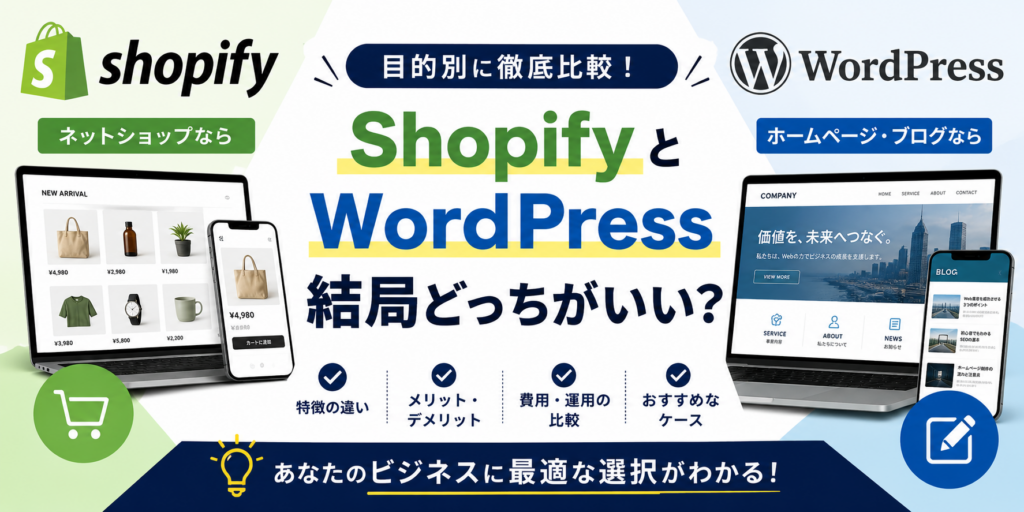
ECサイトやホームページを作ろうと考えたとき、「ShopifyとWordPress、どちらを選べば失敗しないのか?」と迷う方は多いです。実際に選択を誤ると、運用コストが膨らんだり、管理が複雑になったりしてしまいます。この記事では、初心者の方が具体的に判断しながら進められるよう、ShopifyとWordPressの特徴を目的別にわかりやすく比較します。
まず結論から述べると、ネットショップ運営に特化したいならShopify、企業サイトやブログを中心に集客や情報発信を重視したいならWordPressがおすすめです。この記事は、どちらを選ぶべきか迷っている初心者の方を対象にしています。
Shopifyとは何か?
Shopifyは、ECサイト構築に特化したクラウド型のサービスです。商品登録や決済機能、在庫管理が標準装備されているため、専門知識がなくても短期間でネットショップを開設できます。
サーバー管理やセキュリティ対策はShopify側が行うため、運営者は販売やマーケティングに集中できるのが大きな特徴です。
WordPressとは何か?
WordPressは世界中で利用されているCMS(コンテンツ管理システム)で、企業のホームページやブログ、採用サイトなど多様なサイト制作に使われています。
ECサイトを作る場合はWooCommerceなどのプラグインを追加する必要がありますが、自由度の高いカスタマイズが可能です。
サーバー管理やセキュリティ対策はユーザー自身が行う必要があります。詳しくはWordPress公式サポートをご参照ください。
ShopifyとWordPressの主な違い
以下の表は、ShopifyとWordPressの主要な違いをまとめたものです。これを基に自社の目的に合った選択をしましょう。
| 項目 | Shopify | WordPress |
|---|---|---|
| 導入の手軽さ | 商品登録や決済機能が標準装備で簡単に開始可能 | プラグイン追加が必要で設定に時間がかかる場合あり |
| デザインの自由度 | テーマは豊富だがカスタマイズは限定的 | テーマ・プラグインが豊富で自由にカスタマイズ可能 |
| SEO対策 | 基本的なSEO機能を備える | Yoast SEOなど充実したプラグインで細かい設定が可能 |
| セキュリティ・運用負担 | 自動で管理されるため運用負担が少ない | サーバー管理やプラグイン更新は自分で行う必要あり |
| カスタマイズ性 | アプリで機能追加可能だが自由度は限定的 | ソースコード編集や多数のプラグインで高い自由度 |
| 費用 | 月額料金が必要 | WordPress自体は無料だがサーバー代や有料テーマ等が必要 |
この表を読むポイントは、各項目で自社の優先順位を明確にすることです。例えば、すぐにネットショップを始めたいなら導入の手軽さが重要になります。
次に、具体的な判断に役立つポイントを詳しく解説します。
ECサイトの作りやすさ
ShopifyはEC専用サービスなので、商品登録や決済機能が初めから備わっています。短期間でネットショップを公開したい方に適しています。
WordPressはEC機能を追加するにはWooCommerceなどのプラグインが必要です。導入や設定に時間がかかることがあります。
デザインの自由度
WordPressはテーマやプラグインが豊富で、細かいデザイン調整が可能です。オリジナルのデザインを重視する場合はこちらが向いています。
Shopifyも多くのテーマがありますが、カスタマイズの自由度はWordPressに劣ります。
SEO対策
どちらも基本的なSEO対策は可能です。WordPressはYoast SEOやAll in One SEOなどのプラグインがあり、タイトルやメタディスクリプション、サイトマップを細かく管理できます。
Shopifyは基本的なSEO機能を備えており、通常のSEO対策には十分対応可能です。
セキュリティと運用負担
Shopifyはクラウドサービスのため、セキュリティ対策やシステム更新を自動で行います。運用負担を減らしたい企業に適しています。
WordPressはサーバー管理やプラグイン更新を自分で行う必要があります。セキュリティ対策のための知識も必要です。
カスタマイズ性
WordPressはソースコードの編集が可能で、機能追加やデザイン変更が自由にできます。多くのプラグインも利用でき、自社に合わせたサイト構築が可能です。
Shopifyもアプリで機能追加できますが、WordPressほど自由度は高くありません。
費用の比較
Shopifyは月額料金がかかりますが、サーバー管理やセキュリティ対策が含まれています。
WordPress自体は無料ですが、サーバー代、ドメイン代、有料テーマやプラグインの費用がかかる場合があります。長期的な運用コストを考慮しましょう。
次に、目的別にどちらを選ぶべきか判断しやすいよう、ケース別の具体例を示します。
| 目的・状況 | おすすめプラットフォーム | 理由 |
|---|---|---|
| ネットショップをすぐに始めたい | Shopify | 商品登録や決済機能が標準装備で短期間で公開可能 |
| 物販がメインの事業 | Shopify | EC運営に集中できる環境が整っている |
| サーバー管理やセキュリティ対策を任せたい | Shopify | クラウドサービスで自動管理されるため運用負担が少ない |
| 企業ホームページやブログで集客したい | WordPress | SEOプラグインが充実し、コンテンツマーケティングに強い |
| デザインや機能を自由にカスタマイズしたい | WordPress | テーマ・プラグインが豊富で自由度が高い |
| オウンドメディアを運営したい | WordPress | 情報発信に適したCMSで拡張性が高い |
この表を参考に、自社の目的やリソースに合ったプラットフォームを選びましょう。
ここからは、Shopifyを例に具体的な準備と作業の流れを説明します。WordPressの操作については公式サポートもご参照ください。
Shopifyでネットショップを始める手順
Shopifyでネットショップを開設するには、以下の手順で作業を進めます。
- アカウント登録
Shopifyの公式サイト(https://www.shopify.jp/)にアクセスし、メールアドレス、パスワード、店舗名を入力してアカウントを作成します。登録後に届く確認メールのリンクをクリックして認証を完了させましょう。 - 管理画面にログイン
登録が完了したら、管理画面にログインします。管理画面のURLは通常「https://your-store-name.myshopify.com/admin」の形式です。 - 商品登録
管理画面の「商品管理」メニューを開き、「新しい商品を追加」をクリックします。商品名、説明、価格、在庫数、商品画像を入力し、「保存」ボタンを押します。複数の商品がある場合は同様の手順で登録してください。 - 決済方法の設定
「設定」→「決済」画面を開き、利用したい決済方法(クレジットカード、コンビニ決済、PayPalなど)を選択し、必要な情報を入力して設定します。設定後は必ず「保存」を忘れずに行いましょう。 - 配送設定
「設定」→「配送」画面で配送地域や送料を設定します。送料は地域別や重量別に細かく設定可能です。設定後、「保存」ボタンを押して確定します。 - 公開準備
管理画面の「オンラインストア」→「テーマ」からテーマを選択し、サイトのデザインを調整します。色やフォント、レイアウトの変更が可能です。設定が完了したら「公開」ボタンを押してサイトを公開します。 - 公開確認
公開後、実際のサイトURLにアクセスし、商品ページの表示やカートへの追加、決済が正常に動作しているかを確認します。スマホやタブレットでも動作確認を行うことをおすすめします。 - 問題があれば修正
表示崩れや決済エラーがあれば、管理画面に戻り設定内容を見直します。必要に応じてShopifyのサポートやコミュニティフォーラムも活用しましょう。
以上の流れで、Shopifyでのネットショップ開設が可能です。
次に、開設後の運用で重要な確認・判断・改善の流れを説明します。
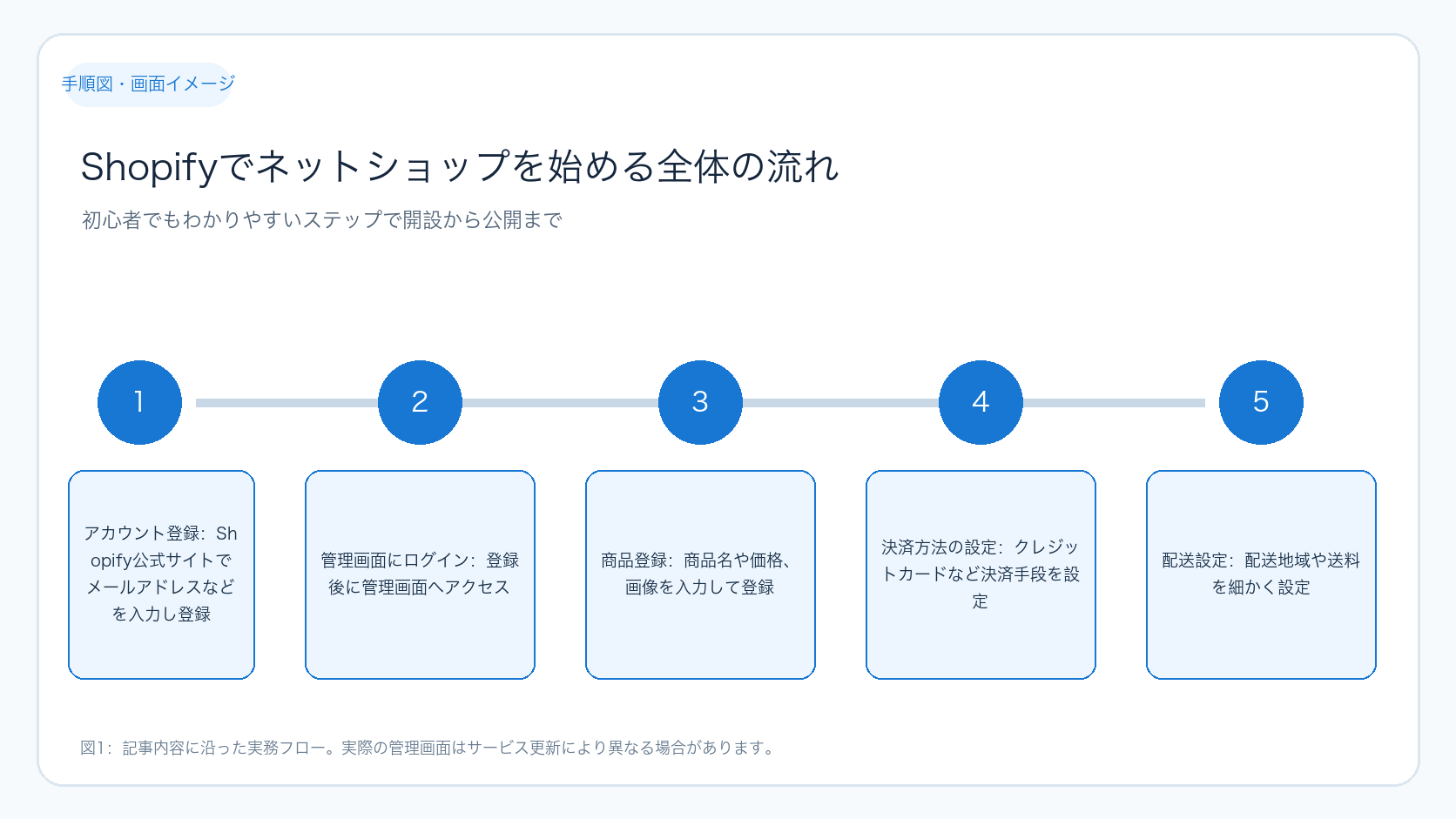
上の図はShopifyでのネットショップ開設の全体の流れを示しています。各ステップを順番に実施し、公開後は運用と改善を繰り返すことが成功のポイントです。
運用中は以下のように確認と改善を行います。
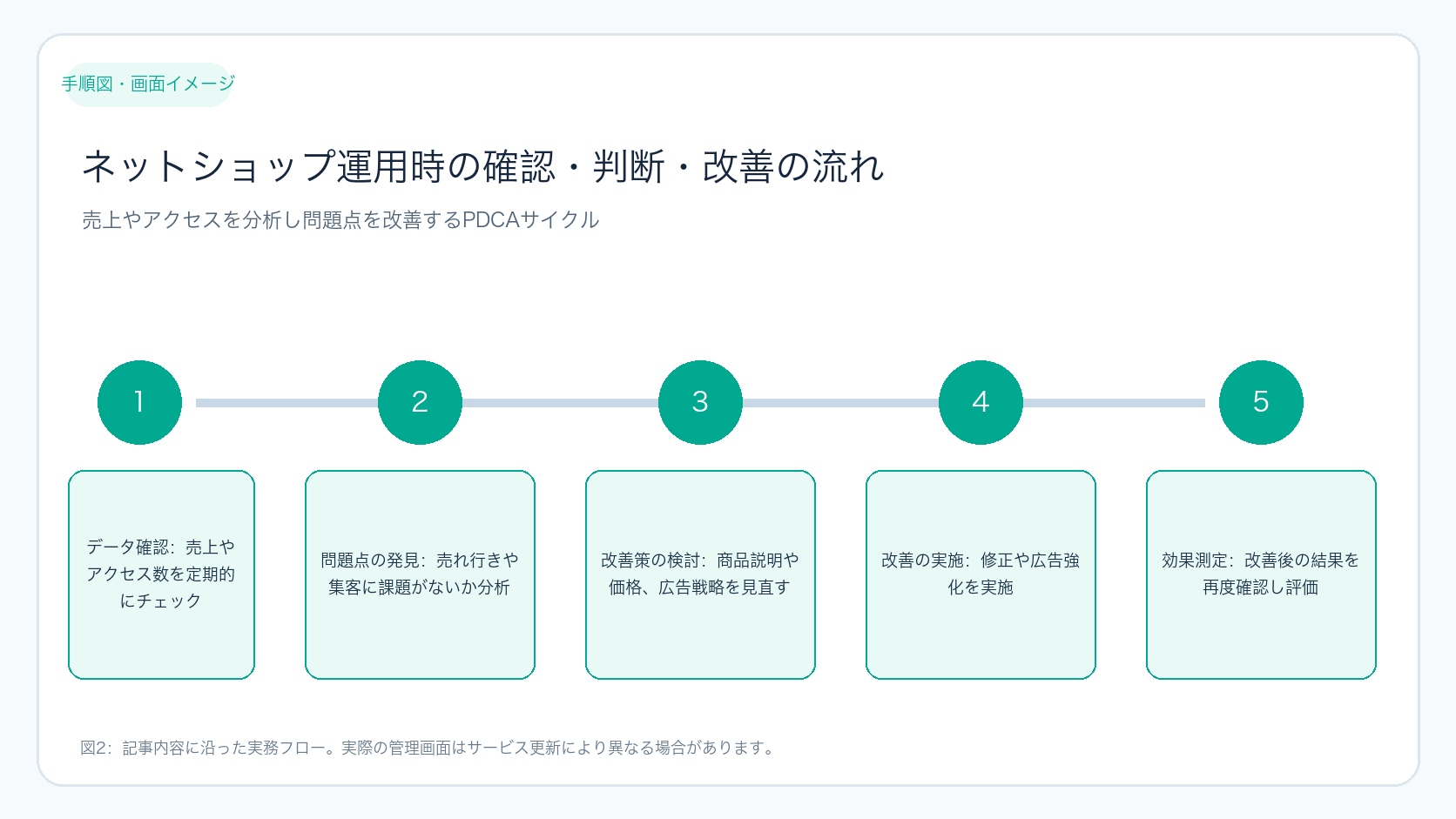
この図は運用中の確認・判断・改善の流れです。売上やアクセス数を定期的にチェックし、問題点を見つけて改善策を実行します。例えば、商品が売れない場合は商品説明や価格の見直し、広告の強化を検討します。
運用チェックリスト例
- 商品登録は最新の情報か?(価格、在庫、説明文、画像)
- 決済方法は正常に動作しているか?(テスト注文で確認)
- 配送設定に誤りはないか?(送料、配送地域、配送方法)
- サイト表示に崩れやエラーはないか?(PC・スマホ両方で確認)
- アクセス解析を活用して集客状況を把握しているか?(Google Analyticsなど)
- SEO対策は適切に行われているか?(タイトル、メタディスクリプション、URL構造)
WordPressでのECサイト構築のポイント
WordPressでECサイトを作る場合は、WooCommerceなどのプラグインを導入します。以下の手順で進めましょう。
- WordPressのインストールと初期設定
レンタルサーバーにWordPressをインストールし、サイトタイトルやパーマリンク設定など基本設定を行います。 - WooCommerceプラグインのインストール
管理画面の「プラグイン」→「新規追加」からWooCommerceを検索し、インストール・有効化します。 - WooCommerceの初期設定
ウィザードに従い、店舗情報、決済方法、配送設定などを入力します。必要に応じて税率設定も行います。 - 商品登録
「商品」メニューから新規追加し、商品情報(名前、説明、価格、画像、在庫数)を入力して公開します。 - テーマの選択とカスタマイズ
EC対応のテーマを選び、サイトのデザインを調整します。カスタマイズはテーマのカスタマイザーや子テーマを利用して行うと安全です。 - 公開と動作確認
サイトを公開し、商品ページや決済機能が正常に動作するかテスト注文で確認します。 - 運用・保守
WordPress本体やプラグインの更新、セキュリティ対策(セキュリティプラグイン導入、定期バックアップなど)を定期的に行います。
WordPressは自由度が高い反面、運用負担が大きいため、管理に慣れていない方は注意が必要です。
WordPressの詳しい使い方やトラブル対応は公式サポートページを参考にしてください。
また、当社ではWeb制作や広告運用のサービスも提供しています。目的に合ったサイト制作や運用支援が必要な場合はこちらのサービスページをご覧ください。
まとめと次の一歩
ShopifyとWordPressは、それぞれ得意分野が異なります。ネットショップをすぐに始めたい場合や運用負担を減らしたい場合はShopifyが適しています。一方、企業ホームページやブログを中心に集客や情報発信を重視するならWordPressが向いています。
まずは自社の目的を明確にし、上記の比較ポイントを参考に選択しましょう。選択後は、今回紹介した手順に沿って準備・設定を進めてください。
よくある質問
ShopifyとWordPressを選ぶ前に準備しておくべきこと
どちらのプラットフォームを選ぶにしても、事前に以下の準備をしておくとスムーズに作業が進みます。初心者の方は特に、準備不足で途中でつまずかないように注意しましょう。
- 販売したい商品やサービスのリストアップ
取り扱う商品名、価格、在庫数、商品説明、写真を整理しておきましょう。写真は複数枚用意し、できるだけ高画質で背景がシンプルなものが望ましいです。 - 決済方法の検討
クレジットカード、コンビニ決済、銀行振込、PayPalなど、どの決済手段を導入するかを決めておきます。販売地域によって利用可能な決済方法が異なるため、事前に確認してください。 - 配送方法と送料の設定方針
配送地域(国内・海外)、送料の計算方法(地域別・重量別・一律)を決めておきます。送料の設定は売上に直結するため、慎重に検討しましょう。 - サイトのデザインイメージ
どのような雰囲気のサイトにしたいか、参考サイトを複数ピックアップしておくとテーマ選びやカスタマイズがスムーズです。 - 運用体制の確認
サイトの更新や商品の追加、問い合わせ対応などを誰が担当するかを決めておきましょう。特にWordPressの場合は定期的なメンテナンスも必要です。
Shopifyでの具体的な操作例とトラブル対処法
Shopifyの管理画面でよく使う操作の具体例と、よくあるトラブルの切り分け方法を紹介します。
商品登録時の具体的な入力例
- 商品名:『オーガニックコットンTシャツ(メンズ)』
- 説明文:『肌触りが良く、環境に優しいオーガニックコットンを使用したTシャツです。サイズはS〜XLまでご用意。』
- 価格:3,500円(税込)
- 在庫数:100
- 商品画像:正面・背面・拡大写真の3枚をアップロード
入力後は必ず「保存」ボタンを押して登録を完了させてください。
決済設定での注意点と確認方法
決済方法を設定した後は、テスト注文機能を使って実際に決済が正常に完了するか確認しましょう。テスト注文ができない場合は以下をチェックしてください。
| チェック項目 | 確認内容 | 対処方法 |
|---|---|---|
| 決済プロバイダーの設定 | 選択した決済サービスのアカウント情報が正しいか | アカウント情報を再入力し、接続テストを実施 |
| 決済方法の有効化 | 決済方法が有効になっているか | 管理画面の決済設定で有効化を確認・再設定 |
| テストモードの利用 | テストモードがオンになっているか | テストモードをオンにしてテスト注文を実施 |
| ブラウザのキャッシュ | 古いキャッシュが影響していないか | ブラウザのキャッシュをクリアして再試行 |
公開後の動作確認ポイント一覧
サイト公開後に必ずチェックすべきポイントをまとめました。問題があればすぐに対応しましょう。
| 確認項目 | 具体的な確認内容 | 成功時の目安 | 失敗時の原因例 |
|---|---|---|---|
| 商品ページの表示 | 商品名、価格、画像が正しく表示されているか | すべての情報が正確に表示されている | 画像のアップロードミス、説明文の入力漏れ |
| カート機能 | 商品をカートに追加し、数量変更や削除ができるか | 操作がスムーズに行える | JavaScriptエラーやテーマの不具合 |
| 決済画面 | 決済方法が選択でき、注文が完了するか | 注文完了メールが届く | 決済設定ミス、決済サービスの障害 |
| レスポンシブ対応 | スマホやタブレットでの表示が崩れていないか | 画面サイズに応じてレイアウトが最適化されている | テーマの非対応やカスタマイズの不具合 |
| 送料計算 | 配送先に応じた送料が正しく計算されるか | 注文画面で正しい送料が表示される | 配送設定の誤り、送料テーブルの不整合 |
WordPressでECサイトを運用する際の具体的な注意点と確認方法
WordPressでECサイトを構築した後は、以下のポイントを押さえて運用しましょう。
プラグインの更新と互換性チェック
WooCommerceやその他のプラグインは定期的に更新されます。更新前に必ずバックアップを取り、更新後はサイトの主要機能が正常に動作しているか確認してください。特に決済やカート機能は重点的にテストしましょう。
セキュリティ対策の具体例
- セキュリティプラグイン(例:Wordfence、iThemes Security)の導入と設定
- 管理画面へのアクセス制限(IP制限や二段階認証の設定)
- 定期的なバックアップの実施(サーバーやプラグインのバックアップ機能を活用)
- 不要なプラグインやテーマの削除
動作確認の具体例
WordPressサイトで問題が起きた場合の切り分け例です。
| 症状 | 原因の可能性 | 対処方法 |
|---|---|---|
| サイトが真っ白になる | プラグインやテーマの不具合、PHPエラー | プラグインを一つずつ無効化し原因を特定 |
| 決済が完了しない | WooCommerce設定ミス、決済ゲートウェイの問題 | 決済設定を再確認し、テスト決済を実施 |
| 管理画面にログインできない | パスワード忘れ、セキュリティプラグインの制限 | パスワードリセットやプラグインのFTP経由無効化 |
まとめ
ShopifyとWordPress、結局どっちがいい?目的別に徹底比較は、設定や施策を一度で完成させるのではなく、目的を決め、実行結果を確認し、問題点を一つずつ改善することが重要です。
まずは本文のチェックリストで現状を確認してください。判断に迷う項目があれば、担当者と確認方法を決めてから次の作業へ進みましょう。
よくある質問
Shopifyでホームページだけを作ることはできますか?
はい、可能です。ただしShopifyはECサイト向けに設計されているため、企業ホームページとしての自由度はWordPressのほうが高い傾向があります。
WordPressでネットショップを作る際の注意点は?
WooCommerceなどのプラグインを導入すればECサイトが作れますが、サーバー管理やプラグイン更新などの運用負担が増えるため、管理に慣れていない場合は注意が必要です。
Shopifyの月額料金はどのくらいですか?
プランによって異なりますが、基本的には月額料金が発生します。詳細はShopify公式サイトでご確認ください。
WordPressのセキュリティ対策はどうすればいいですか?
WordPressはサーバー管理やプラグインの更新を自分で行う必要があります。定期的なバックアップやセキュリティプラグインの導入をおすすめします。詳しくは公式サポートをご覧ください。