目次
- 1. レポートを読む前に準備すること
- 2. Google広告レポートの基本的な見方と重要な数字
- 3. レポートの比較条件をそろえて正しく判断する
- 4. 数字の変化から次の行動を決める判断基準
- 5. 検索語句レポートの活用法
- 6. LPとフォームも含めた成果の判断
- 7. 予算の増額・維持・見直しの判断基準
- 8. レポートを継続的な改善会議の資料にする方法
- 9. ケース別:レポートから改善案を決める具体例
- 10. レポートの見せ方と伝え方
- 11. 月次レポートで見るべきポイント
- 12. 変更履歴の管理と活用
- 13. レポート作成を効率化する仕組みづくり
- 14. 実務チェックリスト
- 15. レポート閲覧に必要な準備物と操作手順
- 16. 数字の入力例と判断の具体例
- 17. 成功時の確認ポイントと失敗時の原因切り分け方法
「Google広告のレポートを見ても、どの数字をどう判断すればいいかわからない」「クリック数は増えているのに問い合わせが増えず、改善策が立てられない」とお悩みではありませんか?広告運用初心者がつまずきやすいポイントは、数字の意味を正しく理解し、次の一手を具体的に決めることです。
この記事では、Google広告のレポートを読み解き、実際の改善につなげるための具体的な手順を初心者でも迷わず実践できるように解説します。広告運用担当者、サイト担当者、営業責任者など、役割に応じた見方と判断基準も紹介しますので、チームでの共有にも役立ちます。
1. レポートを読む前に準備すること
Google広告レポートを正しく読み解くために、まずは以下の準備を行いましょう。
- 成果の定義を決める:問い合わせ数、商談数、売上など、何を成果とするかを明確にします。例えば、ECサイトなら購入数や購入金額、BtoBなら問い合わせや資料請求数が該当します。
- 比較する期間を決める:週次、月次など、比較対象の期間を揃えます。曜日や祝日を考慮し、同じ条件で比較することが重要です。
- 変更履歴をまとめる:広告文の差し替え、ランディングページ(LP)更新、予算変更など、過去の変更内容を記録します。変更が数字に与える影響を分析しやすくなります。
- 必要な権限を確認する:Google広告管理画面、解析ツール(Google Analyticsなど)、CRMなど、アクセス権限を確認し準備します。担当者間で権限共有がスムーズにできるようにしましょう。
これらの準備が整うことで、数字の変化を正しく理解し、具体的な改善策を検討しやすくなります。特に成果の定義はチームで共有し、認識のズレを防ぎましょう。
2. Google広告レポートの基本的な見方と重要な数字
Google広告のレポートには多くの指標がありますが、初心者がまず押さえるべき代表的な4つの数字を紹介します。
| 数字 | 意味 | 確認ポイント |
|---|---|---|
| 表示回数 | 広告がユーザーに表示された回数 | 広告がどれだけ届いているかを把握。表示回数が少ない場合は入札単価や予算、キーワード設定を見直す。 |
| クリック数 | 広告がクリックされた回数 | 広告の関心度や訴求力の指標。クリック数が多いがコンバージョンが少ない場合は、広告文やLPの内容を疑う。 |
| コンバージョン数 | 設定した成果(問い合わせ、購入など)の件数 | 実際の成果が出ているかを確認。コンバージョン数が増えない場合はLPやフォームの問題も考慮。 |
| CPA(顧客獲得単価) | 1件の成果にかかった広告費用 | 費用対効果の目安。CPAが高い場合は広告の質やLPの改善、キーワードの見直しが必要。 |
これらの数字を順に確認し、どこで問題が起きているかを見極めます。例えば、クリック数は多いがコンバージョンが少ない場合は、広告文とLPの内容が合っているかを疑いましょう。
3. レポートの比較条件をそろえて正しく判断する
数字の変化を正しく評価するために、比較する期間や条件を揃えることが重要です。具体的には以下のポイントを確認してください。
- 比較期間の日数や曜日が同じか(例:先週と今週、先月と今月)
- 祝日やセール期間の影響がないか
- 予算や入札の変更がないか
- キャンペーンや広告グループの構成が同じか
条件が異なると自然な変動を誤って改善効果と判断してしまうため、必ず揃えてから比較しましょう。例えば、祝日が含まれる週とそうでない週を比較すると数字の差が大きく出ることがあります。
4. 数字の変化から次の行動を決める判断基準
数字の変化を見て、どのように改善すればよいか判断するための基準を以下の表にまとめました。実際の改善に役立ててください。
| 変化のパターン | 考えられる原因 | 次に確認・実施すること |
|---|---|---|
| 表示回数やクリック数が増えたがコンバージョンが増えない | 広告文とLPの内容がずれている、ターゲットとずれている | 広告文とLPの内容を比較し、整合性を確認。検索語句レポートで意図と違うキーワードが多いかもチェック。 |
| CPAが上がった | 競合増加やLPの劣化、検索意図の変化 | 商談化率や受注率も確認し、改善策を検討。入札単価やキーワードの見直しも検討。 |
| コンバージョンが急減した | 計測タグの不具合やフォームの問題 | 計測設定やフォーム送信の動作をチェック。テスト送信やタグの再設置も実施。 |
| 費用だけ増えた | 予算や入札単価の変更 | 予算配分や入札設定を見直す。無駄なクリックが増えていないかも確認。 |
5. 検索語句レポートの活用法
検索語句レポートでは、実際に広告が表示されたキーワードを確認できます。ここでのポイントは、広告のターゲットとずれていないかをチェックすることです。
- 意図と違う語句でクリックが多い場合は、除外キーワードやキーワード設定を見直す
- 狙った語句でクリックが少ない場合は、広告文の内容が検索者の期待に合っているか検討する
広告文の修正は、一度に複数の箇所を変えず、一つずつ変更して効果を検証することが重要です。例えば、タイトルだけ変えて効果を見てから説明文を変えるなど段階的に行いましょう。
6. LPとフォームも含めた成果の判断
クリック数が増えても成果が伸びない場合は、LP(ランディングページ)やフォームの問題が考えられます。以下のポイントを確認しましょう。
- LPのファーストビューでサービス内容や対象が明確か
- 広告文とLPの内容が一致しているか
- フォームの入力項目が多すぎず、必須項目の表示がわかりやすいか
- 送信後の案内が明確で安心感があるか
広告担当とサイト担当が別の場合は、LPの更新日や変更内容を広告レポートに記録し、情報共有を徹底してください。これにより、どの変更が成果に影響したかを分析しやすくなります。
7. 予算の増額・維持・見直しの判断基準
広告予算の調整は慎重に行います。以下の基準を参考にしてください。
| 判断 | 条件 | 次のアクション |
|---|---|---|
| 増額候補 | CPAと商談化率が安定し、まだ取りこぼしがある | 10〜20%ずつ増やし、効果を比較する。増額後もCPAが許容範囲内か確認。 |
| 維持候補 | 成果と単価が目標範囲で安定している | 大きく変えず、検索語句を監視し続ける。市場変化に注意。 |
| 改善候補 | クリックは多いがCVRが低い | LPやフォーム、広告文を一つずつ検証し、ABテストを活用する。 |
| 停止候補 | 費用がかかっているが事業成果につながらない | 除外や縮小前に役割と計測を再確認し、代替案を検討する。 |
8. レポートを継続的な改善会議の資料にする方法
レポートは単なる数値の羅列ではなく、改善につながる意思決定の材料にしましょう。以下の手順で進めます。
- コンバージョンの定義や集計期間、除外条件を文書化する
- 異常値があれば計測タグ、フォーム、広告配信、サイト障害の順で原因を切り分ける
- 事実(数値と確認画面)と仮説(次に検証すること)を分けて記録する
- 週次の最後に次週の担当者、期限、確認する数字を決める
9. ケース別:レポートから改善案を決める具体例
具体的なケースで判断の流れを見てみましょう。
ケース1:クリック数は増えたが問い合わせが増えない場合
- 検索語句レポートで流入キーワードの意図を確認する
- 広告文とLPのファーストビューを比較し、内容のずれを探す
- LPの訴求やCTA(行動喚起)を改善し、キーワード除外は慎重に行う
ケース2:CPAが上がったが商談化率も上がっている場合
- 広告費だけで判断せず、営業記録や受注額を確認する
- 問い合わせの質が上がっているなら、CPA基準の見直しを検討する
ケース3:コンバージョンが急激に減った場合
- 計測タグやフォームのテスト送信、設定変更履歴を確認する
- 実際の問い合わせ数と計測のズレを切り分ける
- 原因がわかるまで広告評価を急がない
10. レポートの見せ方と伝え方
報告先によって伝え方を変えましょう。
| 対象 | 重視する数字 | 伝え方のポイント |
|---|---|---|
| 経営者・営業責任者 | 売上、商談、有効問い合わせの変化 | 結論を先に示し、理由と次の施策を簡潔に伝える |
| 広告運用担当 | 費用、CPA、検索語句、広告別の差 | 仮説と検証条件を詳細に記録し共有する |
| サイト担当 | LP閲覧数、フォーム到達率、CVR | 改善対象の画面と更新日を明確にする |
| 共通会議 | 変更内容と検証結果 | 施策を一つに絞り、期限と担当を決める |
11. 月次レポートで見るべきポイント
月次レポートでは、短期的な変動と構造的な課題を分けて分析します。季節性や市場の変化、競合状況の変化を踏まえて、以下を確認してください。
- 前年同月や四半期との比較でトレンドを把握する
- 特定の検索語句で競合が増えていないか確認する
- LPや商品訴求の劣化がないかチェックする
- 営業対応やサイト導線の改善案も含める
Google広告は流入の入口です。問い合わせ後の対応や提案内容、LPの情報充実も重要な改善ポイントとなります。
12. 変更履歴の管理と活用
広告文、キーワード、除外語句、入札、予算、LP、フォーム、計測タグの変更履歴を一元管理しましょう。具体的な方法は以下の通りです。
- 変更日と内容を記録する専用シートやレポートを用意する
- 大きな数値変化があった時に、どの変更と重なったかすぐに確認できる
- 変更前の設定や画面キャプチャも残すと効果検証に役立つ
- 成功・失敗の理由を記録し、次の仮説立案に活かす
13. レポート作成を効率化する仕組みづくり
毎週ゼロから集計すると時間がかかるため、以下の仕組みを作りましょう。
- キャンペーン名、成果の定義、比較期間、担当者、変更履歴の入力欄を固定したテンプレートを用意する
- 数字の取得元を明記し、誰でも同じ条件で更新可能にする
- 定量データに加えて、季節要因や競合状況、営業対応などの背景情報を簡潔に記録する欄を設ける
- 毎週のレポートから具体的な行動が決まるよう、施策は一つに絞り、担当と期限を明確にする
こうした仕組みは、Web制作・SEO・広告支援のサービスでもサポートしていますので、必要に応じてご相談ください。
数字と実際の画面を行き来しながら改善を続けることが、成果向上の近道です。
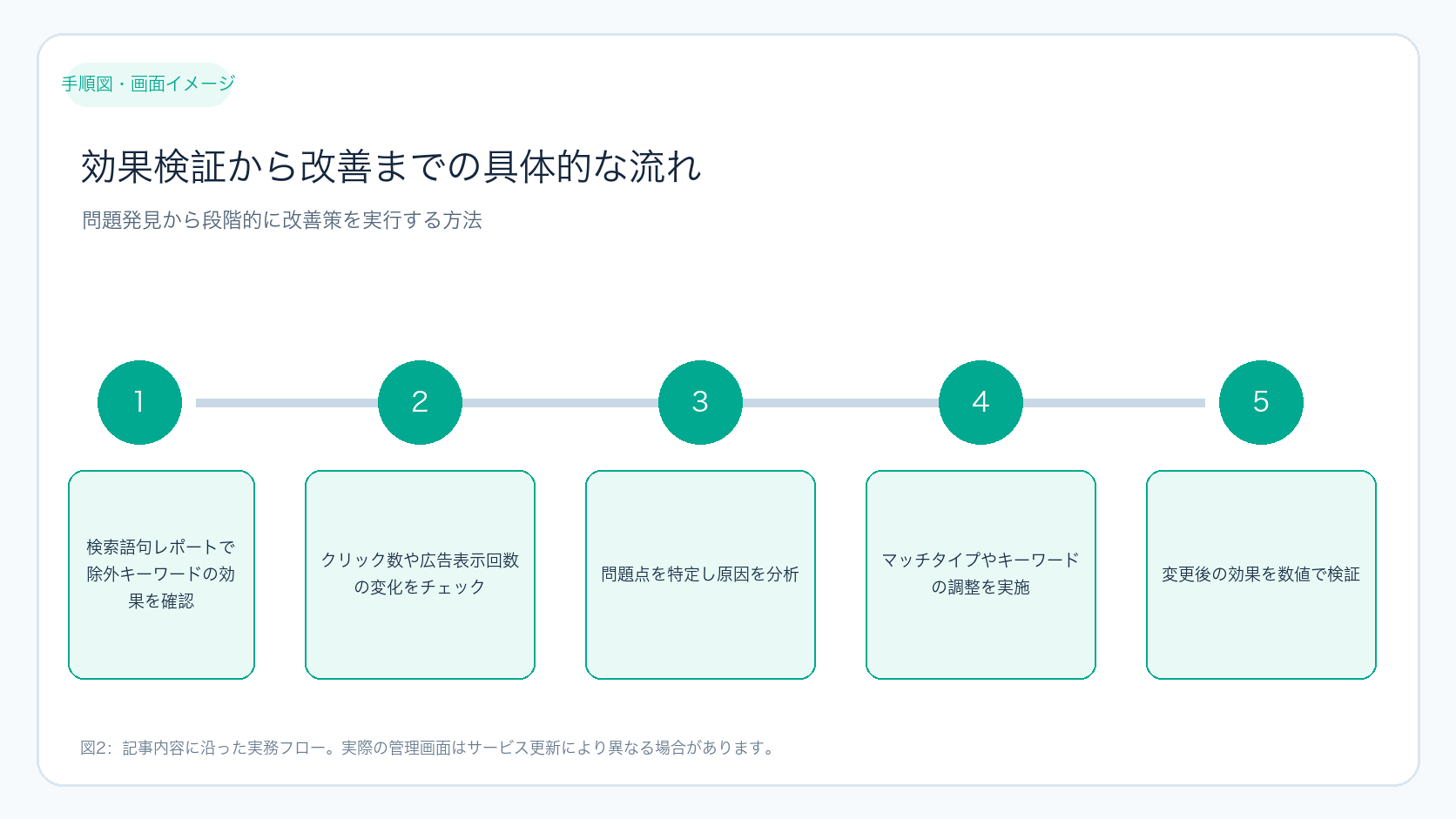
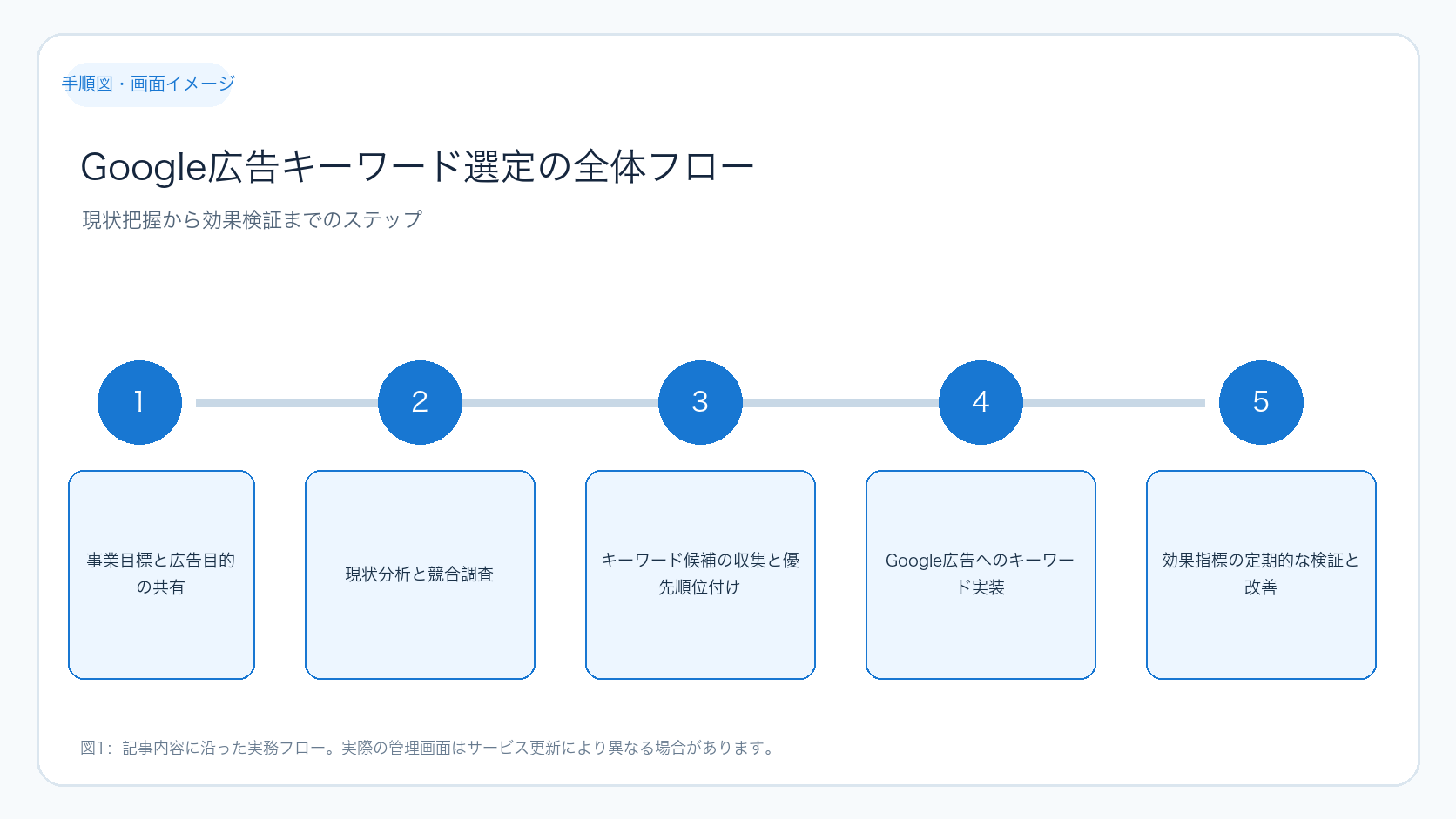
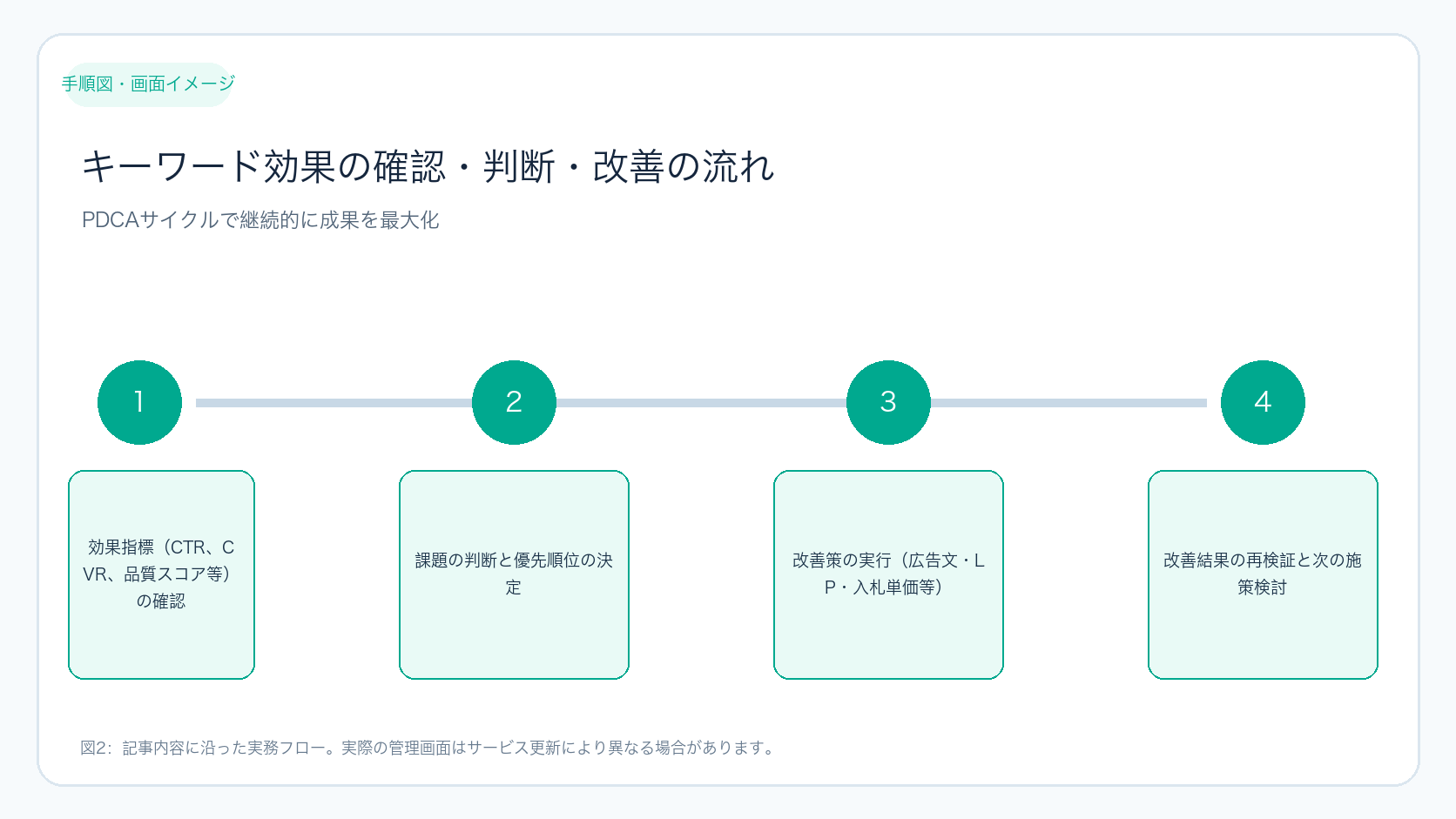
以下に、Google広告レポートの読み方と改善の流れをまとめた図を2つ用意しました。実務での判断や作業の参考にしてください。
【図1】はGoogle広告レポート全体の流れを示し、【図2】は数字の変化から確認・判断・改善へ進む具体的なステップを表しています。
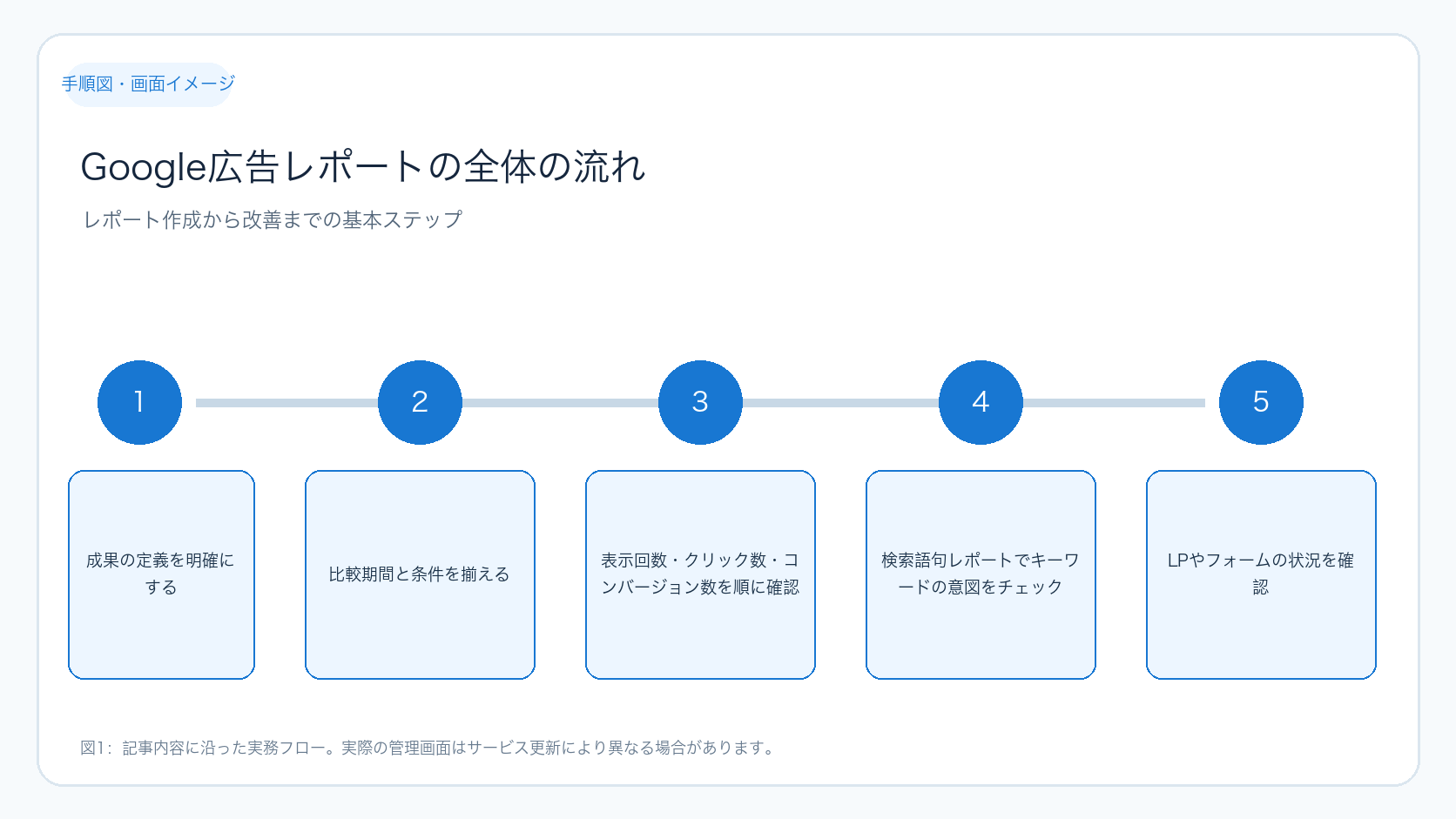
この図は、レポート作成の全体像を把握し、どの数字をどの順番で確認すべきかを示しています。まずは目的と成果の定義を固め、比較条件を揃え、数字の変化を特定。その後、検索語句やLP、計測設定まで確認し、改善策を決める流れです。
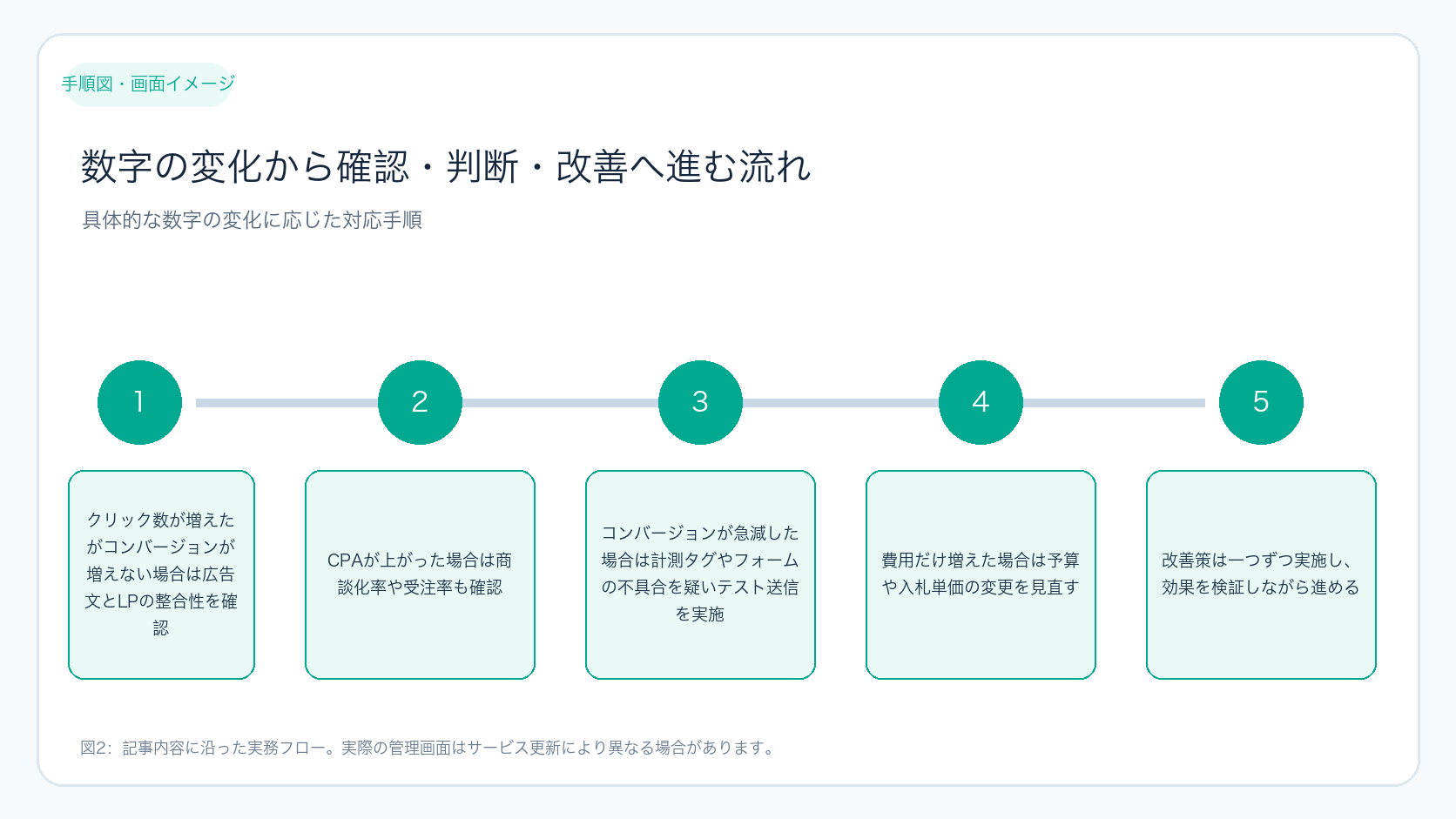
こちらの図は、具体的な数字の変化に対してどのように切り分けていくかを示しています。例えば、クリック数が増えたがコンバージョンが増えない場合は広告文とLPの整合性を確認し、CVRが下がったらフォームや計測タグの不具合を疑います。改善策は一つずつ検証し、効果を見ながら進めます。
14. 実務チェックリスト
- 成果の定義を一つに絞った
- 比較期間と変更履歴を揃えた
- 検索語句、広告文、LPを同じ流れで確認した
- 商談化や売上まで照合した
- 次週に試す施策を一つに絞った
- 担当者、期限、確認する数字を記録した
15. レポート閲覧に必要な準備物と操作手順
初心者がGoogle広告レポートを実際に操作し、数字を確認するために必要な準備物と具体的な手順を解説します。
15-1. 準備物の確認
- Google広告アカウントへのログイン情報
広告管理画面にアクセスできるメールアドレスとパスワードを用意します。権限は「管理者」または「閲覧者」以上が必要です。 - PCまたはタブレット
操作しやすい画面サイズの端末を用意しましょう。スマートフォンでも閲覧可能ですが、詳細な操作はPC推奨です。 - インターネット接続
安定したネット環境が必要です。特にレポートのダウンロードや画面遷移が多いため、通信速度が遅いと操作に時間がかかります。 - メモツールまたはエクセル
レポートの数値や考察を記録するために準備します。変更履歴や改善案の管理にも役立ちます。
15-2. Google広告レポート画面へのアクセスと基本操作
- Google広告にログイン後、左メニューの「レポート」をクリックします。
- 「概要」や「キャンペーン」など、目的に応じたレポートテンプレートを選択します。初心者は「キャンペーン」レポートから始めるのがおすすめです。
- 画面上部の期間設定で、比較したい期間を指定します。例として「先月」と「前月」を比較する場合は、両方の期間を設定して比較表示に切り替えます。
- 表示される指標(クリック数、表示回数、コンバージョン数、CPAなど)を確認します。必要に応じて、画面右上の「指標を追加」から他の指標も表示可能です。
- レポートの表やグラフをクリックすると、詳細な内訳やキーワード別の数字にドリルダウンできます。
- レポートは画面右上の「ダウンロード」ボタンからCSVやExcel形式で保存し、社内共有や分析に活用できます。
16. 数字の入力例と判断の具体例
実際にレポートの数字を見て、どのように判断し次のアクションを決めるか具体的な例を示します。
16-1. クリック数とコンバージョン数の入力例
| 指標 | 先月 | 今月 |
|---|---|---|
| 表示回数 | 50,000 | 60,000 |
| クリック数 | 1,000 | 1,200 |
| コンバージョン数 | 50 | 45 |
| CPA(円) | 4,000 | 4,500 |
この例では、クリック数は20%増加していますが、コンバージョン数は10%減少しています。CPAも上がっているため、広告の質やLPの問題が疑われます。
16-2. 判断と次の行動
- 検索語句レポートを開き、意図と異なるキーワードでのクリックが増えていないか確認する。
- 広告文とLPの内容を比較し、訴求ポイントやCTAが一致しているかチェックする。
- LPのフォーム到達率や離脱率をGoogle Analyticsなどで確認し、フォームの使いやすさを検証する。
- 改善案として、広告文の一部修正やLPのファーストビュー改善を一つずつ実施し、効果を測定する。
17. 成功時の確認ポイントと失敗時の原因切り分け方法
改善施策を実施した後、成功か失敗かを判断し、失敗した場合は原因を切り分ける具体的な方法を紹介します。
17-1. 成功時の確認ポイント
- コンバージョン数が前期間比で増加しているか
- CPAが目標値以内に収まっているか
- クリック数や表示回数の変動が大きすぎず、安定しているか
- LPの離脱率やフォーム到達率が改善しているか
- 営業担当からのフィードバックで問い合わせの質が向上しているか
17-2. 失敗時の原因切り分け手順
- 計測の問題を疑う
計測タグの設置ミスやトラッキングの不具合がないか、GoogleタグマネージャーやGoogle広告のコンバージョントラッキング設定を確認します。 - 広告配信状況の確認
広告が正しく配信されているか、入札単価や予算が意図した通りに設定されているかをチェックします。 - 検索語句のズレを調査
検索語句レポートで意図しないキーワードからの流入が増えていないか確認し、除外キーワードの追加を検討します。 - LPやフォームの問題を分析
Google Analyticsの行動フローやヒートマップツールでユーザーの離脱ポイントを特定し、改善ポイントを探ります。 - 外部要因の影響を考慮
季節要因や競合の動向、キャンペーン以外の広告媒体の影響を調査します。
これらの手順を順に確認し、原因を特定した上で改善策を再検討してください。複数の要因が絡むことも多いため、一つずつ検証することが重要です。
まとめ
Google広告のレポートは、クリック数だけで判断せず、表示、クリック、LP、問い合わせ、商談まで一連の流れで数字を確認することが重要です。比較条件と変更履歴を揃え、変化のあったポイントを特定してください。改善策は一度に複数行わず、広告、検索語句、LP、フォーム、計測の中から一つを選び、次の比較日と担当者を決めることで、レポートを成果につながる運用へと変えられます。
よくある質問
Google広告のレポートは毎日確認すべきですか?
日次では配信停止や計測不具合などの異常を早期に発見するために確認しますが、改善の判断は曜日や営業日数を揃えた週次・月次の比較で行うと精度が高まります。
CPAだけで広告の停止を決めてもよいですか?
CPAに加えて、商談化率、受注率、売上、利益も確認してください。単価が高くても事業成果につながるキャンペーンは、改善や維持の候補となります。
レポートで最初に見るべき数字は何ですか?
目的に最も近い成果(問い合わせ数や売上など)から確認し、その後に表示回数、クリック数、LP閲覧数など前段の数字へ戻ると、どこで改善すべきかの判断がしやすくなります。
レポートの改善をチームで共有するにはどうすればよいですか?
広告運用担当、サイト担当、営業担当がそれぞれ見るべき数字や改善ポイントを整理し、共通のテンプレートや会議資料にまとめると効果的です。変更履歴や次の施策も明確に記録しましょう。
Google広告の公式ヘルプはどこで確認できますか?
Google 広告ヘルプで最新の仕様や操作方法を確認できます。操作画面は変更される場合があるため、最新情報を必ずチェックしてください。