Google広告のコンバージョン数が実際の問い合わせより少ないと、成果のある広告を止めたり、効果の低い広告へ予算を残したりする恐れがあります。2026年9月10日、Googleは、ファーストパーティデータの整備によって回収できたコンバージョンを確認する「Data Strength Uplift Metric」を発表しました。計測改善の価値を、設定の有無だけでなく数字で捉えるための新しい指標です。
ただし、この指標が示す「追加コンバージョン」は、広告によって新しく生まれた売上と同じ意味ではありません。タグや顧客データの照合を改善した結果、以前は観測できなかった成果がGoogle広告のレポートへ戻った量を表します。広告の因果効果を調べるConversion Liftとも別物です。ここを取り違えると、経営会議へ誤った説明をしてしまいます。
この記事では、Google広告を運用する企業の担当者が、Data Strength Upliftを正しく読み、数値が出ないときにどの画面を確認し、タグ・拡張コンバージョン・オフライン成果のどこから直すべきかを説明します。専門の計測担当がいなくても作業を追えるよう、画面名、必要な権限、判断表、確認後の記録方法までまとめました。
| この指標で分かること | この指標だけでは分からないこと | 次に必要な確認 |
|---|---|---|
| 計測基盤の改善で回収されたコンバージョン | 広告が生み出した純増売上 | Conversion Liftや地域実験 |
| ファーストパーティデータ設定の効果 | 問い合わせの商談化・受注品質 | CRMとオフライン成果 |
| 修正前後で報告量がどう変わったか | 競合や季節性を除いた因果効果 | 比較期間と事業データ |
Data Strength Upliftとは何か
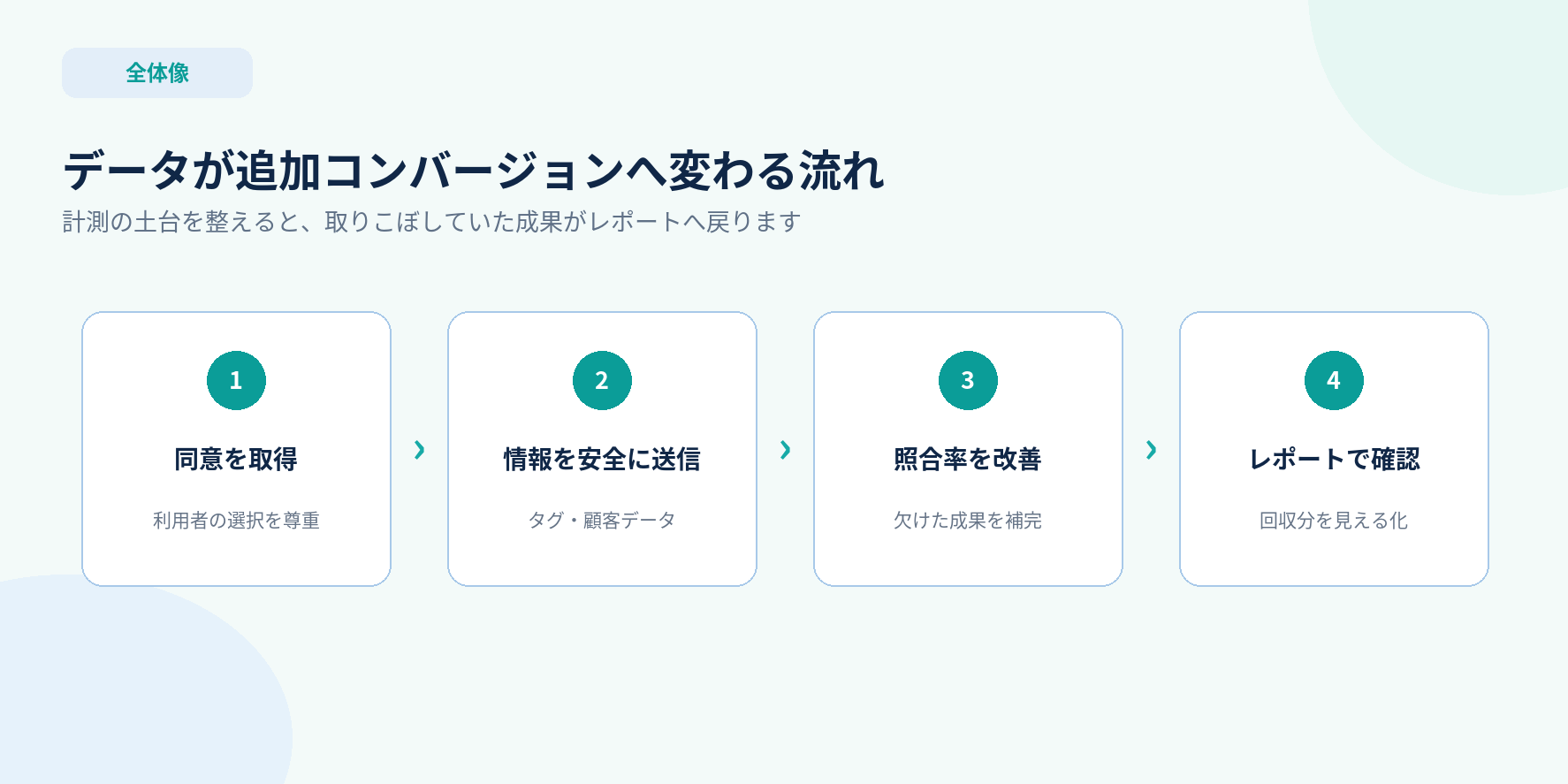
Data Strength Upliftは、Googleタグ、拡張コンバージョン、Data Managerなどを通じてファーストパーティデータを整えたとき、追加で報告できるようになったコンバージョンを示す考え方です。ブラウザの制約や端末をまたぐ行動により、広告クリックと問い合わせの結び付きが欠けることがあります。メールアドレスなどを安全にハッシュ化して照合すると、同意の範囲内で一部の欠損を補えます。
Googleの発表では、Google tag gatewayを導入した広告主は平均で14%のコンバージョン増加が報告され、Demand Genでは20%を超える例が示されています。これはGoogle内部データに基づく平均であり、すべての企業に同じ結果を保証する数字ではありません。元の計測状態、同意率、コンバージョン数、入力データの品質によって差が出ます。
管理画面に「5% additional conversions reported within past 14 days」のような表示が出た場合、直近14日間に計測改善で追加報告された割合として読みます。売上が5%伸びた、広告の説得力が5%上がった、と言い換えてはいけません。まずは広告判断に使えるデータが増えたと理解し、その後に商談や受注まで確認します。
| 用語 | 役割 | 誤解しやすい点 |
|---|---|---|
| Data Strength Uplift | データ設定で回収された報告コンバージョンを把握する | 因果的な広告効果そのものではない |
| 拡張コンバージョン | ハッシュ化した顧客データで照合を補う | フォーム送信だけで実装完了ではない |
| Google tag gateway | 自社ドメイン経由でGoogleタグを配信する | 導入だけで成果が保証されるわけではない |
| Conversion Lift | 広告接触群と対照群から純増効果を推定する | すべてのアカウントで利用できるわけではない |
| Meridian / GeoX | 媒体横断や地域実験で因果効果を分析する | 日々のタグ診断の代替ではない |
確認前に準備するもの
Google広告では「標準」または「管理者」権限でログインします。閲覧権限だけでも一部のレポートは見られますが、診断内容の修正、拡張コンバージョンの設定、Data Managerの接続には権限が足りない場合があります。作業前に、Google広告のアカウントID、対象のコンバージョン名、サイト管理者、CRM管理者、同意管理の担当者を確認してください。
比較の基準日も決めます。タグや拡張コンバージョンを変更した日、サイトを公開した日、同意バナーを導入した日を一つの表へ記録します。数値だけを見ていると、広告改善と計測改善を混同します。変更履歴があれば、コンバージョン数が増えた理由を説明しやすくなります。
問い合わせ型のサイトでは、フォーム送信だけでなく、電話、資料請求、予約、商談化、受注までの定義をそろえます。広告画面のコンバージョンが増えても、迷惑問い合わせや採用応募が増えただけなら事業成果とは言えません。どの行動を「主要」、どれを「補助」とするかを先に決めておきましょう。
| 準備項目 | 確認する場所 | 完了の目安 |
|---|---|---|
| Google広告の権限 | 管理者メニューのアクセスとセキュリティ | 対象アカウントの設定を閲覧・変更できる |
| 対象コンバージョン | 目標 → コンバージョン → 概要 | 名称、主要・補助、値、計測方法を説明できる |
| 実装変更日 | GTM公開履歴、制作記録、広告運用表 | 誰が何を変えたか日付付きで分かる |
| 事業成果 | CRM、問い合わせ管理、受注台帳 | 広告の成果と商談・受注を照合できる |
Google広告でData Strengthと診断を確認する手順
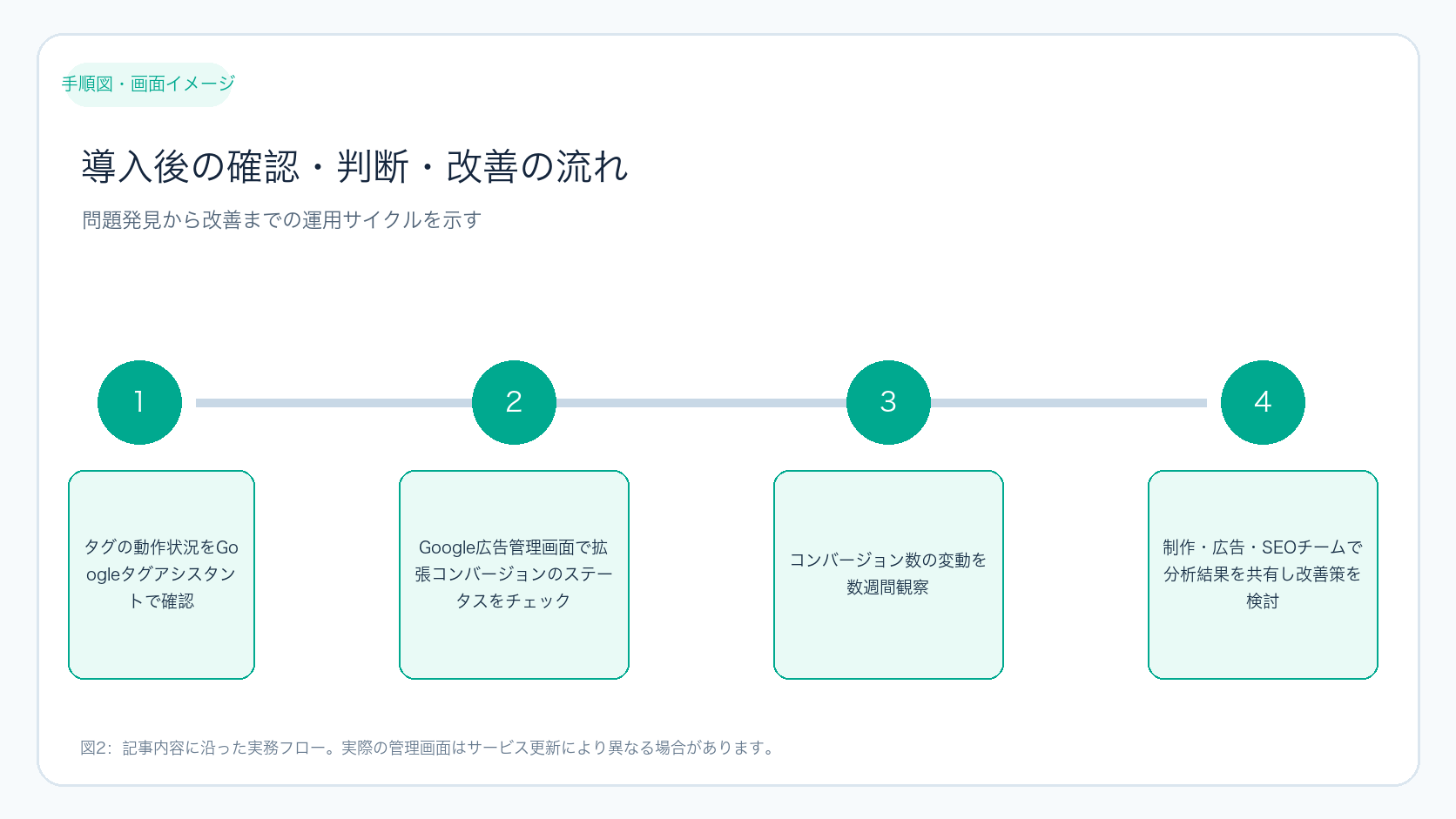
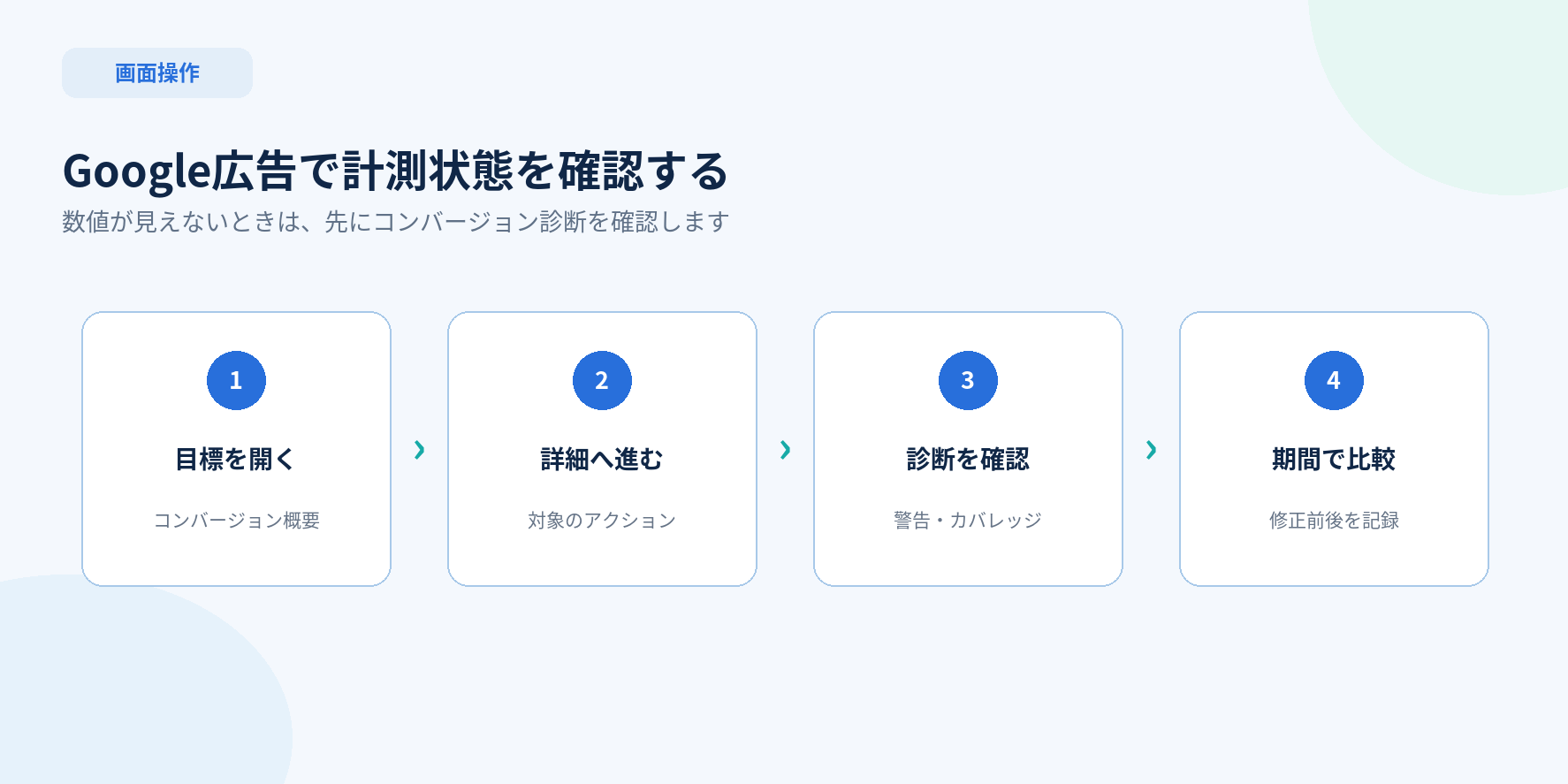
新しい指標は段階的に提供される可能性があります。Data Strength Upliftの表示が見当たらなくても、設定ミスと断定しないでください。最初にコンバージョン診断を開き、現在のデータ品質を確認します。Google広告へログインし、左側の[目標]を選びます。[コンバージョン]の[概要]へ進み、確認したいコンバージョンアクションを探してください。
対象行のステータスへカーソルを合わせ、[詳細]を開きます。表示されたパネルで[診断]または[診断を表示]を選びます。画面名はアカウントの表示形式で多少異なりますが、見るべきものは、データ品質の状態、アラート、拡張コンバージョンのカバレッジ、直近のデータ受信です。公式ヘルプでは、状態が「優良」「良好」「要確認」「最近のデータなし」などで示されます。
警告を開くと、影響を受けたデータ、発生時期、推奨される対応が表示されます。数字だけを記録せず、警告文と対象のコンバージョン名を保存してください。複数のフォームや電話計測がある場合、正常なアクションと問題のあるアクションを混ぜると、原因が分からなくなります。
修正後すぐに警告が消えるとは限りません。Googleの診断は通常1日分、状況によって最大7日程度のデータを使います。コンバージョン数が非常に少ない場合は、十分な診断が出ないこともあります。修正当日の数値だけで失敗と決めず、確認日と次の判定日を記録します。
| 表示・状態 | 意味 | 担当者が行うこと |
|---|---|---|
| 優良・良好 | データ受信と照合が概ね安定している | 急な変更をせず推移と商談品質を確認する |
| 要確認 | 照合率、書式、タグ、同意などに警告がある | 警告の対象を特定し一項目ずつ直す |
| 最近のデータなし | 対象期間に十分なデータが届いていない | タグ発火、公開状態、母数、期間を確認する |
| Data Strength Upliftが未表示 | 未提供、対象外、データ不足などが考えられる | 診断を整え、提供状況を待ちながら記録を続ける |
数値が低い、または表示されないときの直し方
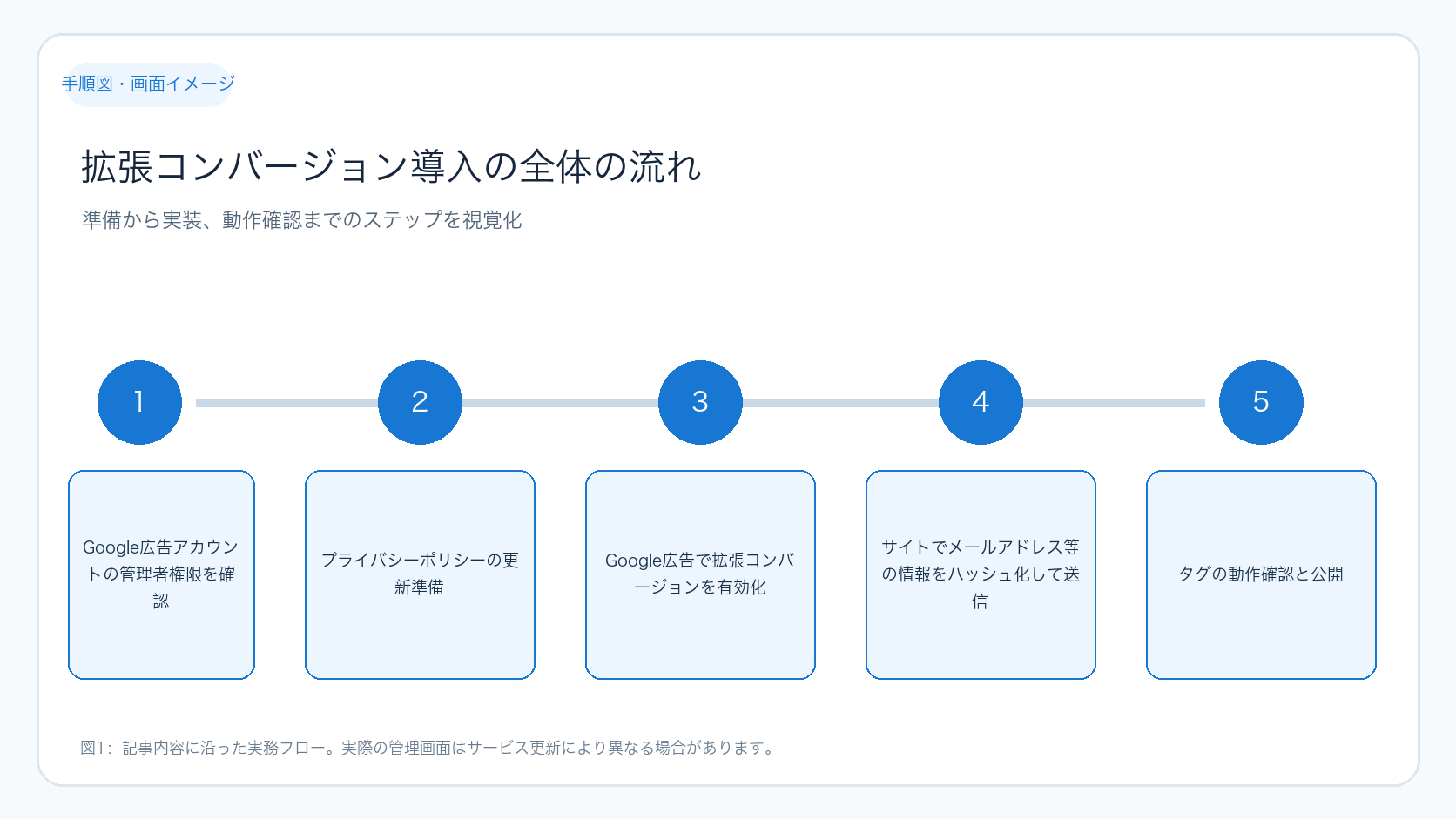
最初にタグの基本動作を確認します。実際の公開ページでフォームを開き、同意の選択前後にGoogleタグが想定どおり動くかをTag AssistantやGTMのプレビューで調べます。プレビュー画面が成功でも、公開コンテナが古い、サンクスページにタグがない、同じ送信で二重発火している、といった問題は残ります。公開サイトと実際の完了画面まで確認してください。
拡張コンバージョンでは、メールアドレスや電話番号が送信直前に取得でき、正しい形式で正規化・ハッシュ化されているかを見ます。個人情報を画面やログへそのまま残してはいけません。タグ管理画面の変数名だけで判断せず、診断に届いたデータの種類とカバレッジを確認します。フォームの仕様変更で入力欄のIDが変わると、以前の変数が空になることがあります。
オフラインの商談・受注を使う企業では、Data ManagerやAPIへ送るクリック識別子、日時、値、通貨、イベント名をそろえます。同じ問い合わせをWeb計測とCRM取り込みの両方で主要成果として重複計上していないかも重要です。見込み客の送信と受注を別のコンバージョン名にし、広告最適化へ使う段階を明確にします。
同意管理では、利用者の選択を尊重しながら、同意モードの初期値と更新値が正しく送られているかを調べます。計測率を上げるために同意を無視してはいけません。プライバシーポリシー、同意バナー、タグ設定の説明が一致していることを、法務または個人情報の責任者と確認します。
| 原因候補 | 確認方法 | 改善後の成功表示 |
|---|---|---|
| タグが発火しない | 公開ページと完了ページをTag Assistantで確認 | 対象イベントが一回だけ送信される |
| 顧客データが空 | フォーム変更と変数の取得元を確認 | 診断で受信とカバレッジが改善する |
| 形式が不正 | 電話番号、メール、日時、通貨の形式を確認 | 書式エラーが解消される |
| オフライン成果が遅い | CRM抽出から送信までの時間を記録 | 取り込み結果が期限内に処理される |
| 二重計上 | WebとCRMのイベント名、注文IDを照合 | 同じ成果が一回だけ主要値へ入る |
| 同意信号が不整合 | 初期値と更新値、公開ポリシーを確認 | 同意選択に応じて信号が正しく変わる |
問い合わせ型ビジネスでの読み方
BtoB企業を例に考えます。月100件のフォーム送信がCRMにある一方、Google広告では70件しか見えていなかったとします。拡張コンバージョンなどを整えた後、報告数が80件になれば、以前より10件多く広告との関係を確認できたことになります。けれども、会社全体の問い合わせが110件へ増えたとは限りません。
広告運用では、回収した10件を含めてキーワード、広告、ランディングページの評価を見直せます。これまで成果なしと判断していた広告が、実は問い合わせへつながっていた可能性があるためです。自動入札へ渡る信号も増えますが、データ量が増えた直後に目標CPAや予算を同時変更すると、何が効いたか分からなくなります。
経営側には「計測改善で広告レポートへ戻った成果」と「実際に増えた問い合わせ」を分けて報告します。CRMで商談化率、受注率、受注額まで照合し、回収されたコンバージョンの品質を確認してください。数字が増えても、対象外地域や営業目的の送信ばかりなら最適化の対象を見直します。
| 週次で記録する数値 | 取得元 | 判断できること |
|---|---|---|
| 追加報告された割合・件数 | Google広告のData Strength表示 | 計測改善で回収された量 |
| 主要コンバージョン数と値 | Google広告のコンバージョン列 | 入札に使う成果の変化 |
| フォーム・電話の実数 | WordPress、電話計測、CRM | サイトで実際に発生した問い合わせ |
| 商談化率・受注率 | CRM・営業管理 | 回収データの事業品質 |
| 設定変更と公開日 | GTM履歴・運用記録 | 数値変化の理由 |
Data Strength Upliftと因果効果を混同しない
広告の効果を「広告がなければ起きなかった成果」で判断するには、対照群を使う実験が必要です。Google広告のConversion Liftは、広告へ接触できる群と抑制された群を比較し、増分コンバージョンを推定します。利用には条件があり、すべてのアカウントで自由に設定できるわけではありません。
複数媒体やテレビを含む全体投資では、Meridianのようなマーケティングミックスモデルや、地域差を利用するGeoXが候補になります。これらは計測タグの毎日の診断とは目的が違います。Data Strengthで観測の土台を強くし、そのうえで実験やモデルを使って因果的な効果を確かめる順番が現実的です。
小規模なアカウントで実験に必要な件数がない場合は、広告指標だけで断定しません。問い合わせの原票、CRM、電話記録と照合し、変更前後を長めの期間で観察します。季節性、キャンペーン変更、価格改定、営業体制の違いも記録しておけば、過剰な結論を避けられます。
| 知りたいこと | 適した手段 | 注意点 |
|---|---|---|
| 計測改善で何件回収できたか | Data Strength Uplift | 純増売上とは言わない |
| 広告が何件を新しく生んだか | Conversion Lift | 対象条件と十分な件数が必要 |
| 媒体横断の予算効果 | MeridianなどのMMM | データ期間とモデル設計が必要 |
| 地域ごとの因果効果 | Meridian GeoX | テスト地域と対照地域を設計する |
| 問い合わせの質 | CRM・商談・受注の照合 | 広告管理画面だけでは判断できない |
公開前・改善後のチェックリスト
実装を変更する前に、現在のタグ、コンバージョン、同意、オフライン連携を保存します。復旧方法がない状態でタグを上書きすると、問い合わせ計測そのものを止める危険があります。GTMなら公開バージョンと変更内容を残し、WordPressなら対象フォームと完了動作を記録してください。
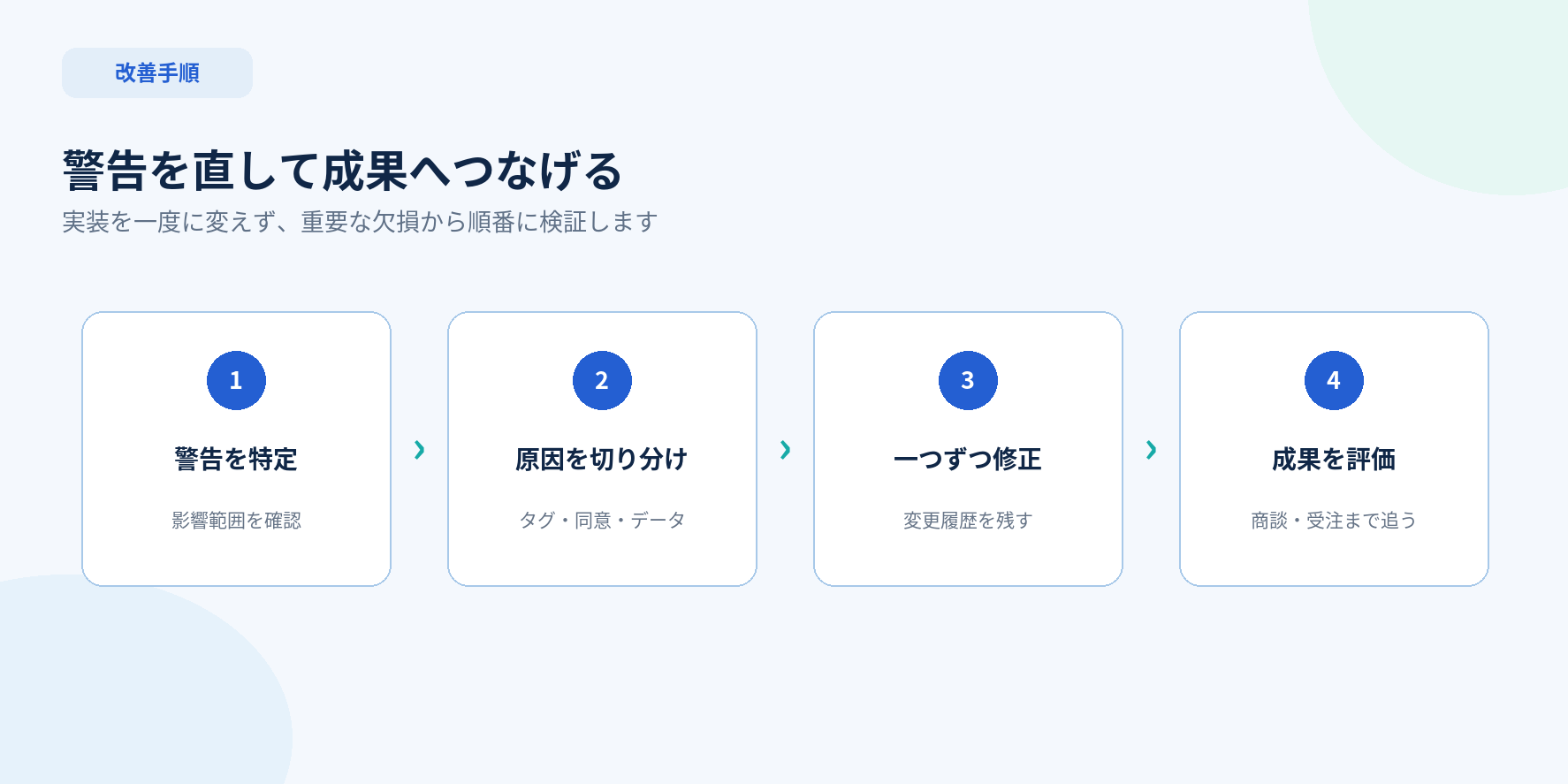
修正は一度に一つの原因へ絞ります。タグゲートウェイ、拡張コンバージョン、オフライン取り込み、主要アクション、入札戦略を同日に変えると、数字の変化を説明できません。緊急の欠損を除き、診断で影響が大きい項目から順番に直します。
改善後は公開サイトでテストし、Google広告の診断、Data Strengthの表示、CRMの実数を同じ表へ追記します。数値が増えたことだけで終わらず、重複がないこと、問い合わせ品質が下がっていないこと、営業が追える情報になっていることまで確認して完了です。
| 確認項目 | 合格条件 | 問題がある場合 |
|---|---|---|
| 公開ページのタグ | 想定イベントが一回だけ送信される | 公開履歴とトリガーを戻して確認 |
| 拡張コンバージョン | 診断で受信・照合が確認できる | 入力欄、形式、同意を切り分ける |
| オフライン取り込み | 処理済みとエラー件数を説明できる | 日時、ID、値、重複を確認する |
| Data Strength表示 | 修正前後を同じ期間で比較できる | 未提供や母数不足なら診断を記録 |
| 事業成果 | 問い合わせから受注まで追跡できる | CRMの段階とコンバージョン名を整理 |
公式情報と関連する実務記事
新指標の概要は、Google公式の計測ツールに関する2026年9月10日の発表で確認できます。拡張コンバージョンの状態と画面操作はGoogle広告ヘルプの拡張コンバージョン診断、因果効果との違いはConversion Liftの設定ガイドを参照してください。
実装を進める際は、Google広告の拡張コンバージョン導入ガイド、Googleタグゲートウェイの実務ガイド、オフラインコンバージョンの設定方法も役立ちます。計測から広告改善、問い合わせ導線までまとめて確認したい場合は、ignityのWeb制作・SEO・広告支援をご覧ください。
まとめ
Data Strength Upliftは、ファーストパーティデータの整備によって、Google広告へ追加で報告できたコンバージョンを確認する指標です。広告が新しく生み出した純増売上ではないため、Conversion LiftやCRMの受注データとは分けて読みます。
表示を確認したら、増えた割合だけを報告せず、コンバージョン診断、拡張コンバージョンのカバレッジ、タグ、同意、オフライン取り込みを順番に調べます。修正前後を記録し、最後は商談化率と受注まで照合してください。計測の数字を増やすことではなく、正しい広告判断へ使えるデータを作ることが目的です。
よくある質問
Data Strength Upliftが表示されないのは設定ミスですか?
必ずしも設定ミスではありません。機能の提供状況、対象条件、データ量も影響します。[目標]から対象コンバージョンの診断を開き、警告とデータ受信を先に確認してください。
追加コンバージョンが10%なら売上も10%増えますか?
そうとは限りません。以前は観測できなかった成果が広告レポートへ戻った割合です。実際の売上増はCRMの商談・受注やConversion Liftなどで別に確かめます。
拡張コンバージョンとGoogle tag gatewayは両方必要ですか?
役割が異なるため、現在の計測環境と警告に応じて判断します。どちらかを形式的に入れるのではなく、診断で欠けている信号と導入条件を確認してください。
修正後、いつ数字を確認すればよいですか?
診断は反映に時間がかかる場合があります。修正当日だけで判断せず、翌日以降も確認し、状況によっては7日程度の推移を記録します。
コンバージョン数が少ないアカウントでも使えますか?
表示や診断に十分な母数がない可能性があります。その場合は公開サイトのタグ動作、問い合わせ原票、CRMとの照合を優先し、長めの期間で確認します。
計測改善と同時に予算や入札も変えてよいですか?
緊急性がなければ分ける方が安全です。同日に複数の変更をすると、コンバージョンが増えた理由を説明できません。変更履歴を残し、一つずつ評価してください。