Google広告 レポート 見方|次の改善につながる数字の読み方

「Google広告のレポートを見ても、どの数字をどう判断すればいいかわからない」「クリック数は増えているのに問い合わせが増えず、改善策が立てられない」とお悩みではありませんか?広告運用初心者がつまずきやすいポイントは、数字の意味を正しく理解し、次の一手を具体的に決めることです。

この記事では、Google広告のレポートを読み解き、実際の改善につなげるための具体的な手順を初心者でも迷わず実践できるように解説します。広告運用担当者、サイト担当者、営業責任者など、役割に応じた見方と判断基準も紹介しますので、チームでの共有にも役立ちます。

1. レポートを読む前に準備すること

Google広告レポートを正しく読み解くために、まずは以下の準備を行いましょう。

  • 成果の定義を決める:問い合わせ数、商談数、売上など、何を成果とするかを明確にします。例えば、ECサイトなら購入数や購入金額、BtoBなら問い合わせや資料請求数が該当します。
  • 比較する期間を決める:週次、月次など、比較対象の期間を揃えます。曜日や祝日を考慮し、同じ条件で比較することが重要です。
  • 変更履歴をまとめる:広告文の差し替え、ランディングページ(LP)更新、予算変更など、過去の変更内容を記録します。変更が数字に与える影響を分析しやすくなります。
  • 必要な権限を確認する:Google広告管理画面、解析ツール(Google Analyticsなど)、CRMなど、アクセス権限を確認し準備します。担当者間で権限共有がスムーズにできるようにしましょう。

これらの準備が整うことで、数字の変化を正しく理解し、具体的な改善策を検討しやすくなります。特に成果の定義はチームで共有し、認識のズレを防ぎましょう。

2. Google広告レポートの基本的な見方と重要な数字

Google広告のレポートには多くの指標がありますが、初心者がまず押さえるべき代表的な4つの数字を紹介します。

数字意味確認ポイント
表示回数広告がユーザーに表示された回数広告がどれだけ届いているかを把握。表示回数が少ない場合は入札単価や予算、キーワード設定を見直す。
クリック数広告がクリックされた回数広告の関心度や訴求力の指標。クリック数が多いがコンバージョンが少ない場合は、広告文やLPの内容を疑う。
コンバージョン数設定した成果(問い合わせ、購入など)の件数実際の成果が出ているかを確認。コンバージョン数が増えない場合はLPやフォームの問題も考慮。
CPA(顧客獲得単価)1件の成果にかかった広告費用費用対効果の目安。CPAが高い場合は広告の質やLPの改善、キーワードの見直しが必要。

これらの数字を順に確認し、どこで問題が起きているかを見極めます。例えば、クリック数は多いがコンバージョンが少ない場合は、広告文とLPの内容が合っているかを疑いましょう。

3. レポートの比較条件をそろえて正しく判断する

数字の変化を正しく評価するために、比較する期間や条件を揃えることが重要です。具体的には以下のポイントを確認してください。

  • 比較期間の日数や曜日が同じか(例:先週と今週、先月と今月)
  • 祝日やセール期間の影響がないか
  • 予算や入札の変更がないか
  • キャンペーンや広告グループの構成が同じか

条件が異なると自然な変動を誤って改善効果と判断してしまうため、必ず揃えてから比較しましょう。例えば、祝日が含まれる週とそうでない週を比較すると数字の差が大きく出ることがあります。

4. 数字の変化から次の行動を決める判断基準

数字の変化を見て、どのように改善すればよいか判断するための基準を以下の表にまとめました。実際の改善に役立ててください。

変化のパターン考えられる原因次に確認・実施すること
表示回数やクリック数が増えたがコンバージョンが増えない広告文とLPの内容がずれている、ターゲットとずれている広告文とLPの内容を比較し、整合性を確認。検索語句レポートで意図と違うキーワードが多いかもチェック。
CPAが上がった競合増加やLPの劣化、検索意図の変化商談化率や受注率も確認し、改善策を検討。入札単価やキーワードの見直しも検討。
コンバージョンが急減した計測タグの不具合やフォームの問題計測設定やフォーム送信の動作をチェック。テスト送信やタグの再設置も実施。
費用だけ増えた予算や入札単価の変更予算配分や入札設定を見直す。無駄なクリックが増えていないかも確認。

5. 検索語句レポートの活用法

検索語句レポートでは、実際に広告が表示されたキーワードを確認できます。ここでのポイントは、広告のターゲットとずれていないかをチェックすることです。

  • 意図と違う語句でクリックが多い場合は、除外キーワードやキーワード設定を見直す
  • 狙った語句でクリックが少ない場合は、広告文の内容が検索者の期待に合っているか検討する

広告文の修正は、一度に複数の箇所を変えず、一つずつ変更して効果を検証することが重要です。例えば、タイトルだけ変えて効果を見てから説明文を変えるなど段階的に行いましょう。

6. LPとフォームも含めた成果の判断

クリック数が増えても成果が伸びない場合は、LP(ランディングページ)やフォームの問題が考えられます。以下のポイントを確認しましょう。

  • LPのファーストビューでサービス内容や対象が明確か
  • 広告文とLPの内容が一致しているか
  • フォームの入力項目が多すぎず、必須項目の表示がわかりやすいか
  • 送信後の案内が明確で安心感があるか

広告担当とサイト担当が別の場合は、LPの更新日や変更内容を広告レポートに記録し、情報共有を徹底してください。これにより、どの変更が成果に影響したかを分析しやすくなります。

7. 予算の増額・維持・見直しの判断基準

広告予算の調整は慎重に行います。以下の基準を参考にしてください。

判断条件次のアクション
増額候補CPAと商談化率が安定し、まだ取りこぼしがある10〜20%ずつ増やし、効果を比較する。増額後もCPAが許容範囲内か確認。
維持候補成果と単価が目標範囲で安定している大きく変えず、検索語句を監視し続ける。市場変化に注意。
改善候補クリックは多いがCVRが低いLPやフォーム、広告文を一つずつ検証し、ABテストを活用する。
停止候補費用がかかっているが事業成果につながらない除外や縮小前に役割と計測を再確認し、代替案を検討する。

8. レポートを継続的な改善会議の資料にする方法

レポートは単なる数値の羅列ではなく、改善につながる意思決定の材料にしましょう。以下の手順で進めます。

  • コンバージョンの定義や集計期間、除外条件を文書化する
  • 異常値があれば計測タグ、フォーム、広告配信、サイト障害の順で原因を切り分ける
  • 事実(数値と確認画面)と仮説(次に検証すること)を分けて記録する
  • 週次の最後に次週の担当者、期限、確認する数字を決める

9. ケース別:レポートから改善案を決める具体例

具体的なケースで判断の流れを見てみましょう。

ケース1:クリック数は増えたが問い合わせが増えない場合

  • 検索語句レポートで流入キーワードの意図を確認する
  • 広告文とLPのファーストビューを比較し、内容のずれを探す
  • LPの訴求やCTA(行動喚起)を改善し、キーワード除外は慎重に行う

ケース2:CPAが上がったが商談化率も上がっている場合

  • 広告費だけで判断せず、営業記録や受注額を確認する
  • 問い合わせの質が上がっているなら、CPA基準の見直しを検討する

ケース3:コンバージョンが急激に減った場合

  • 計測タグやフォームのテスト送信、設定変更履歴を確認する
  • 実際の問い合わせ数と計測のズレを切り分ける
  • 原因がわかるまで広告評価を急がない

10. レポートの見せ方と伝え方

報告先によって伝え方を変えましょう。

対象重視する数字伝え方のポイント
経営者・営業責任者売上、商談、有効問い合わせの変化結論を先に示し、理由と次の施策を簡潔に伝える
広告運用担当費用、CPA、検索語句、広告別の差仮説と検証条件を詳細に記録し共有する
サイト担当LP閲覧数、フォーム到達率、CVR改善対象の画面と更新日を明確にする
共通会議変更内容と検証結果施策を一つに絞り、期限と担当を決める

11. 月次レポートで見るべきポイント

月次レポートでは、短期的な変動と構造的な課題を分けて分析します。季節性や市場の変化、競合状況の変化を踏まえて、以下を確認してください。

  • 前年同月や四半期との比較でトレンドを把握する
  • 特定の検索語句で競合が増えていないか確認する
  • LPや商品訴求の劣化がないかチェックする
  • 営業対応やサイト導線の改善案も含める

Google広告は流入の入口です。問い合わせ後の対応や提案内容、LPの情報充実も重要な改善ポイントとなります。

12. 変更履歴の管理と活用

広告文、キーワード、除外語句、入札、予算、LP、フォーム、計測タグの変更履歴を一元管理しましょう。具体的な方法は以下の通りです。

  • 変更日と内容を記録する専用シートやレポートを用意する
  • 大きな数値変化があった時に、どの変更と重なったかすぐに確認できる
  • 変更前の設定や画面キャプチャも残すと効果検証に役立つ
  • 成功・失敗の理由を記録し、次の仮説立案に活かす

13. レポート作成を効率化する仕組みづくり

毎週ゼロから集計すると時間がかかるため、以下の仕組みを作りましょう。

  • キャンペーン名、成果の定義、比較期間、担当者、変更履歴の入力欄を固定したテンプレートを用意する
  • 数字の取得元を明記し、誰でも同じ条件で更新可能にする
  • 定量データに加えて、季節要因や競合状況、営業対応などの背景情報を簡潔に記録する欄を設ける
  • 毎週のレポートから具体的な行動が決まるよう、施策は一つに絞り、担当と期限を明確にする

こうした仕組みは、Web制作・SEO・広告支援のサービスでもサポートしていますので、必要に応じてご相談ください。

数字と実際の画面を行き来しながら改善を続けることが、成果向上の近道です。

以下に、Google広告レポートの読み方と改善の流れをまとめた図を2つ用意しました。実務での判断や作業の参考にしてください。

【図1】はGoogle広告レポート全体の流れを示し、【図2】は数字の変化から確認・判断・改善へ進む具体的なステップを表しています。
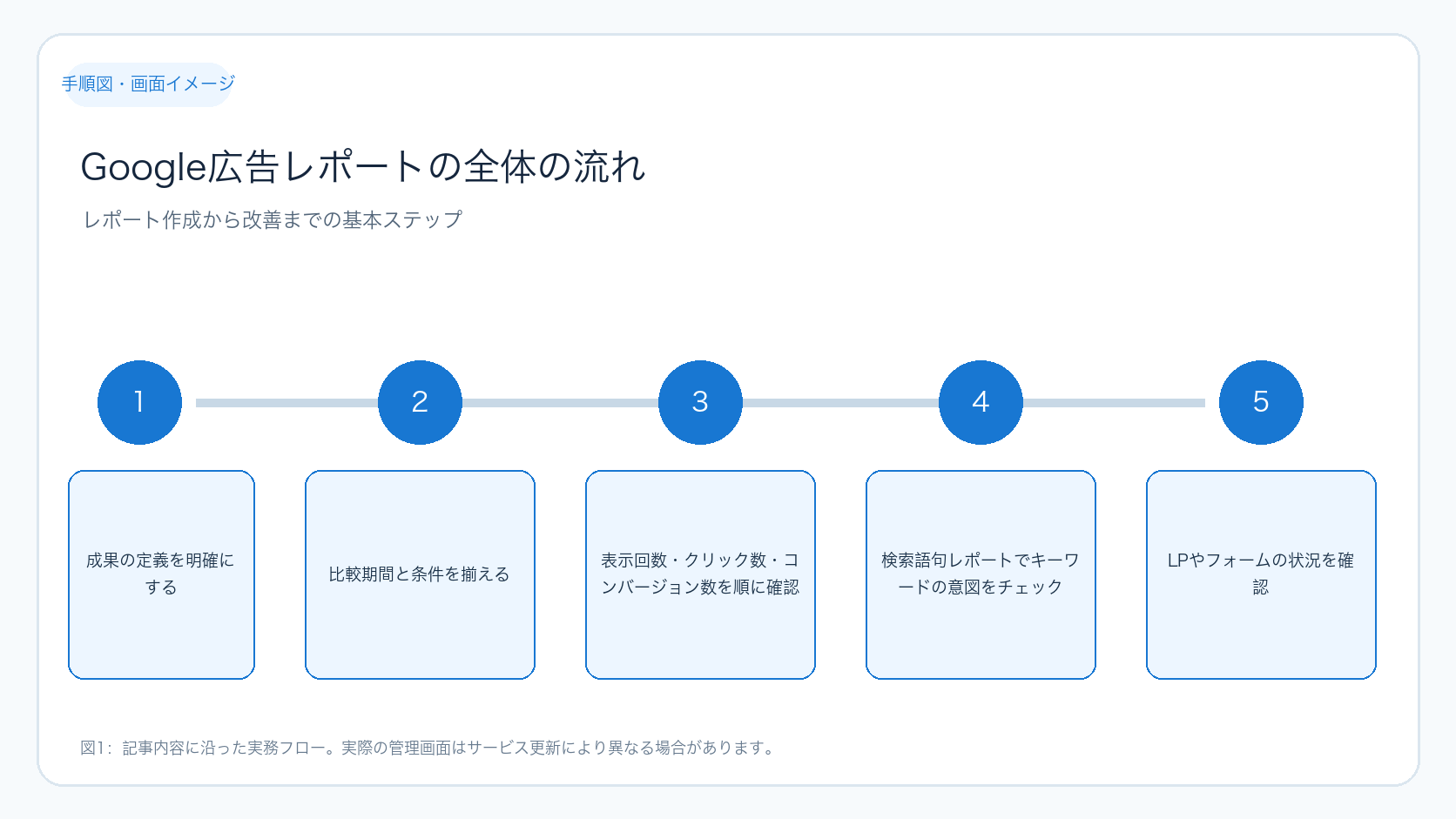
Google広告レポートの全体の流れ

この図は、レポート作成の全体像を把握し、どの数字をどの順番で確認すべきかを示しています。まずは目的と成果の定義を固め、比較条件を揃え、数字の変化を特定。その後、検索語句やLP、計測設定まで確認し、改善策を決める流れです。
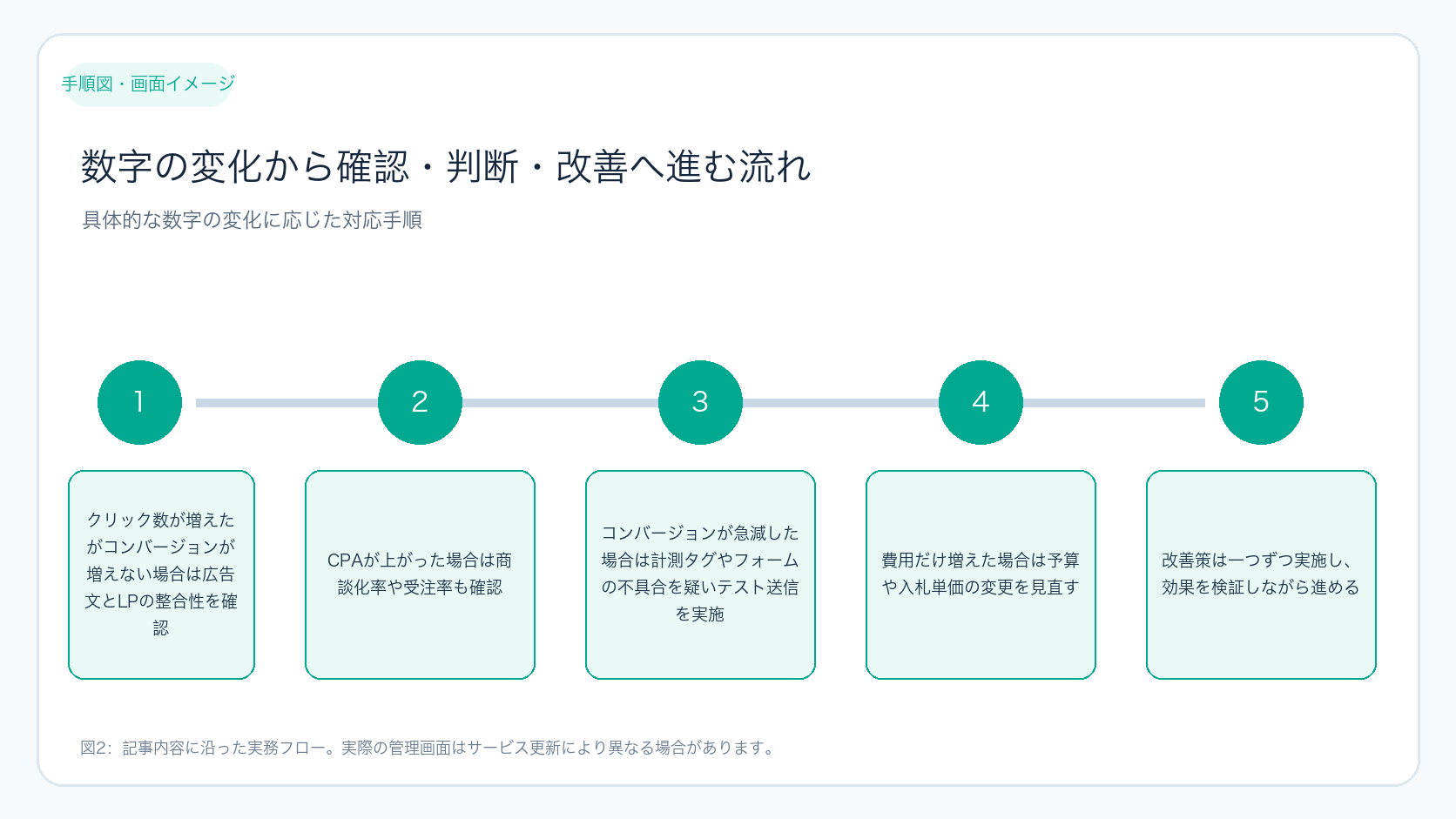
数字の変化から確認・判断・改善へ進む流れ

こちらの図は、具体的な数字の変化に対してどのように切り分けていくかを示しています。例えば、クリック数が増えたがコンバージョンが増えない場合は広告文とLPの整合性を確認し、CVRが下がったらフォームや計測タグの不具合を疑います。改善策は一つずつ検証し、効果を見ながら進めます。

14. 実務チェックリスト

  • 成果の定義を一つに絞った
  • 比較期間と変更履歴を揃えた
  • 検索語句、広告文、LPを同じ流れで確認した
  • 商談化や売上まで照合した
  • 次週に試す施策を一つに絞った
  • 担当者、期限、確認する数字を記録した

15. レポート閲覧に必要な準備物と操作手順

初心者がGoogle広告レポートを実際に操作し、数字を確認するために必要な準備物と具体的な手順を解説します。

15-1. 準備物の確認

  • Google広告アカウントへのログイン情報
    広告管理画面にアクセスできるメールアドレスとパスワードを用意します。権限は「管理者」または「閲覧者」以上が必要です。
  • PCまたはタブレット
    操作しやすい画面サイズの端末を用意しましょう。スマートフォンでも閲覧可能ですが、詳細な操作はPC推奨です。
  • インターネット接続
    安定したネット環境が必要です。特にレポートのダウンロードや画面遷移が多いため、通信速度が遅いと操作に時間がかかります。
  • メモツールまたはエクセル
    レポートの数値や考察を記録するために準備します。変更履歴や改善案の管理にも役立ちます。

15-2. Google広告レポート画面へのアクセスと基本操作

  1. Google広告にログイン後、左メニューの「レポート」をクリックします。
  2. 「概要」や「キャンペーン」など、目的に応じたレポートテンプレートを選択します。初心者は「キャンペーン」レポートから始めるのがおすすめです。
  3. 画面上部の期間設定で、比較したい期間を指定します。例として「先月」と「前月」を比較する場合は、両方の期間を設定して比較表示に切り替えます。
  4. 表示される指標(クリック数、表示回数、コンバージョン数、CPAなど)を確認します。必要に応じて、画面右上の「指標を追加」から他の指標も表示可能です。
  5. レポートの表やグラフをクリックすると、詳細な内訳やキーワード別の数字にドリルダウンできます。
  6. レポートは画面右上の「ダウンロード」ボタンからCSVやExcel形式で保存し、社内共有や分析に活用できます。

16. 数字の入力例と判断の具体例

実際にレポートの数字を見て、どのように判断し次のアクションを決めるか具体的な例を示します。

16-1. クリック数とコンバージョン数の入力例

指標先月今月
表示回数50,00060,000
クリック数1,0001,200
コンバージョン数5045
CPA(円)4,0004,500

この例では、クリック数は20%増加していますが、コンバージョン数は10%減少しています。CPAも上がっているため、広告の質やLPの問題が疑われます。

16-2. 判断と次の行動

  • 検索語句レポートを開き、意図と異なるキーワードでのクリックが増えていないか確認する。
  • 広告文とLPの内容を比較し、訴求ポイントやCTAが一致しているかチェックする。
  • LPのフォーム到達率や離脱率をGoogle Analyticsなどで確認し、フォームの使いやすさを検証する。
  • 改善案として、広告文の一部修正やLPのファーストビュー改善を一つずつ実施し、効果を測定する。

17. 成功時の確認ポイントと失敗時の原因切り分け方法

改善施策を実施した後、成功か失敗かを判断し、失敗した場合は原因を切り分ける具体的な方法を紹介します。

17-1. 成功時の確認ポイント

  • コンバージョン数が前期間比で増加しているか
  • CPAが目標値以内に収まっているか
  • クリック数や表示回数の変動が大きすぎず、安定しているか
  • LPの離脱率やフォーム到達率が改善しているか
  • 営業担当からのフィードバックで問い合わせの質が向上しているか

17-2. 失敗時の原因切り分け手順

  1. 計測の問題を疑う
    計測タグの設置ミスやトラッキングの不具合がないか、GoogleタグマネージャーやGoogle広告のコンバージョントラッキング設定を確認します。
  2. 広告配信状況の確認
    広告が正しく配信されているか、入札単価や予算が意図した通りに設定されているかをチェックします。
  3. 検索語句のズレを調査
    検索語句レポートで意図しないキーワードからの流入が増えていないか確認し、除外キーワードの追加を検討します。
  4. LPやフォームの問題を分析
    Google Analyticsの行動フローやヒートマップツールでユーザーの離脱ポイントを特定し、改善ポイントを探ります。
  5. 外部要因の影響を考慮
    季節要因や競合の動向、キャンペーン以外の広告媒体の影響を調査します。

これらの手順を順に確認し、原因を特定した上で改善策を再検討してください。複数の要因が絡むことも多いため、一つずつ検証することが重要です。

まとめ

Google広告のレポートは、クリック数だけで判断せず、表示、クリック、LP、問い合わせ、商談まで一連の流れで数字を確認することが重要です。比較条件と変更履歴を揃え、変化のあったポイントを特定してください。改善策は一度に複数行わず、広告、検索語句、LP、フォーム、計測の中から一つを選び、次の比較日と担当者を決めることで、レポートを成果につながる運用へと変えられます。

よくある質問

Google広告のレポートは毎日確認すべきですか?

日次では配信停止や計測不具合などの異常を早期に発見するために確認しますが、改善の判断は曜日や営業日数を揃えた週次・月次の比較で行うと精度が高まります。

CPAだけで広告の停止を決めてもよいですか?

CPAに加えて、商談化率、受注率、売上、利益も確認してください。単価が高くても事業成果につながるキャンペーンは、改善や維持の候補となります。

レポートで最初に見るべき数字は何ですか?

目的に最も近い成果(問い合わせ数や売上など)から確認し、その後に表示回数、クリック数、LP閲覧数など前段の数字へ戻ると、どこで改善すべきかの判断がしやすくなります。

レポートの改善をチームで共有するにはどうすればよいですか?

広告運用担当、サイト担当、営業担当がそれぞれ見るべき数字や改善ポイントを整理し、共通のテンプレートや会議資料にまとめると効果的です。変更履歴や次の施策も明確に記録しましょう。

Google広告の公式ヘルプはどこで確認できますか?

Google 広告ヘルプで最新の仕様や操作方法を確認できます。操作画面は変更される場合があるため、最新情報を必ずチェックしてください。
Web制作・SEO・広告支援

Google 広告ヘルプ

Googleディスプレイ広告をDemand Genへ移行|失敗を防ぐ準備と手順

Googleディスプレイ広告は、Demand Genキャンペーンの中で運用する形へ移行します。従来のディスプレイキャンペーンが突然配信できなくなるわけではありませんが、移行後は設定画面、配信面の選び方、利用できる広告形式が変わります。準備せずに切り替えると、同じ予算でも移行当日の支出が想定を超えたり、広告の再審査で配信が止まったりする可能性があります。

結論からいえば、対象キャンペーンを一斉に移す必要はありません。売上への影響が小さく、設定が単純なキャンペーンを一つ選び、移行前の数値を保存してからGoogleの移行ツールを使います。移行後はGDNだけが選ばれているか、広告審査が通ったか、コンバージョン計測が続いているかを確認します。

この記事では、Google広告の管理画面に慣れていない担当者でも作業を再現できるよう、対象の探し方、移行できない機能、実際の操作、当日の予算管理、移行後の検証まで順番に解説します。画面名と仕様は2026年9月9日時点のGoogle公式情報に基づきます。

ディスプレイ広告は何が変わるのか

Googleは、従来のディスプレイキャンペーンをDemand Genへ統合しています。Googleディスプレイネットワーク(GDN)そのものが廃止されるのではなく、Demand Genの配信チャネルとして扱われます。Webサイトやアプリへの画像広告を続けながら、必要に応じてYouTube、Discover、Gmail、Mapsなどへ配信範囲を広げられる設計です。

2026年6月から、対象アカウントへ移行ツールが段階的に提供されています。将来は新しいディスプレイキャンペーンをDemand Genから作成する形になり、残っている対象キャンペーンも自動移行される予定です。Googleは移行全体を2027年までに完了する方針を示しています。

大切なのは、キャンペーン名だけが変わるのではない点です。移行後は元のキャンペーンが削除済み扱いになり、新しいDemand Genキャンペーンが作られます。一度移行したキャンペーンを、従来のディスプレイキャンペーンへ戻すことはできません。

項目移行前移行後に確認すること
キャンペーン種類ディスプレイDemand Genとして表示される
配信面GDN中心移行直後はGDNが選択される
元キャンペーン有効または停止中削除済みとして残る
広告既存広告を配信新しい広告として再審査される
履歴キャンペーン内に蓄積移行ツールで最大42日分の学習を引き継ぐ

手動で作り直すより移行ツールが向いている理由

移行方法は二つあります。一つはGoogle広告の移行ツールを使う方法です。もう一つは、新しいDemand Genキャンペーンを作り、古いキャンペーンから段階的に予算を移す方法です。通常は、設定と学習を引き継げる移行ツールが安全です。

Googleによると、移行ツールでは直近42日分のパフォーマンス履歴が引き継がれ、学習期間はおおむね1〜2日に抑えられます。手動で新規作成すると、キャンペーンの学習が最初から始まるため、配信量やCPAが安定するまで時間がかかることがあります。

ただし、移行ツールがすべての設定をそのまま再現するわけではありません。Demand Genで未対応の広告形式や測定機能が含まれると、エラーになる場合があります。まず対象キャンペーンを棚卸しし、移行できるものと個別対応が必要なものを分けます。

方法向いている状況主な注意点
移行ツール一般的な画像広告・レスポンシブ広告を運用移行後に広告審査と設定を再確認
新規作成して予算移行移行ツールの非対応機能がある学習が新規になり成果比較が難しい
自動移行を待つ現在ほぼ配信していない時期と移行後設定を自分で管理しにくい
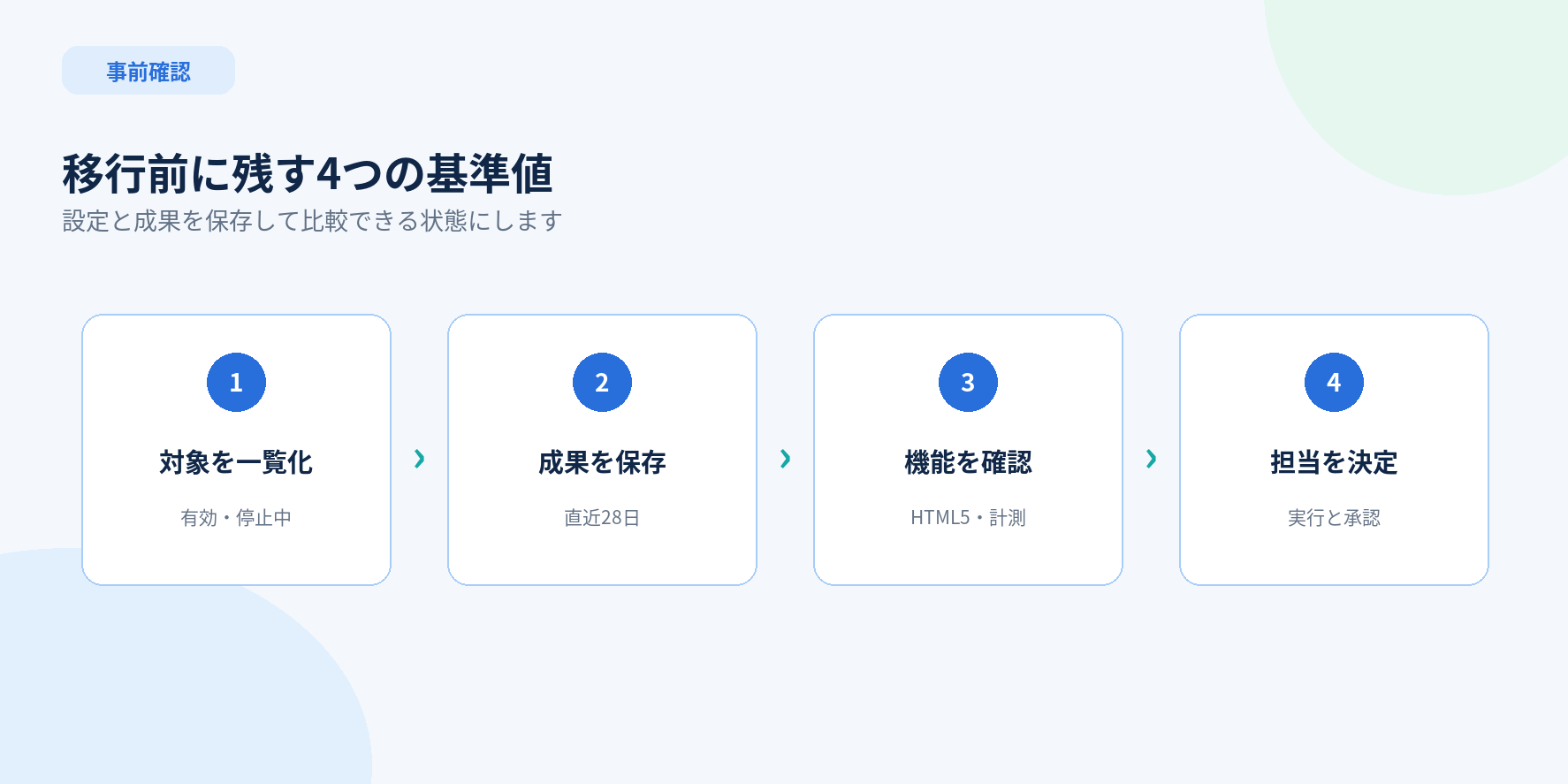
Googleディスプレイ広告をDemand Genへ移行する前の4つの確認

移行前に保存しておく数値と設定

作業前に、Google広告の左メニューから「キャンペーン」を開きます。表の上にあるフィルターボタンを押し、「属性」から「キャンペーン タイプ」を選びます。「ディスプレイ」にチェックを入れると、移行候補だけを表示できます。削除済みを除き、有効と一時停止のキャンペーンを確認してください。

対象が見つかったら、直近28日とその前の28日を比較します。費用、表示回数、クリック数、コンバージョン数、コンバージョン単価を保存します。可能であれば、配信先、オーディエンス、デバイス、地域別の実績もエクスポートしてください。移行後の数字だけを見ても、変化の原因を判断できないためです。

コンバージョン設定も確認します。問い合わせを目的とするキャンペーンなら、フォーム完了や電話発信など、事業成果に近いアクションが「メイン」になっているかを見ます。ページ閲覧やボタンクリックを同じ成果として最適化すると、移行後に件数だけ増えて商談が減ることがあります。

広告素材では、画像の縦横比、ロゴ、会社名、広告文、最終ページURLを一覧にします。Demand Genではビジネス名とロゴが必要です。元のキャンペーンにロゴがない場合、移行ツールが仮の画像を設定することがあるため、公開前に正式なロゴへ差し替えます。

保存する項目見る場所移行後の比較目的
費用・CV・CPAキャンペーン表予算と成果の急変を確認
配信先コンテンツが表示された場所意図しない面の増加を確認
オーディエンス広告グループのターゲティング対象者の拡大を確認
コンバージョン目標・コンバージョン最適化対象が変わっていないか確認
広告素材広告とアセット再審査・ロゴ・URLを確認

先に個別対応が必要なキャンペーン

アップロード型のHTML5広告を使っている場合は、移行前に対応状況を確認してください。Googleの案内では、Demand GenでのUploaded Display Ad対応は2026年後半を予定しています。提供前に無理に移すと、同じクリエイティブを使えない可能性があります。

コンバージョンリフトなどのリフト測定を実施中のキャンペーンも、調査が終わるまで移行を待つ方が安全です。移行後のキャンペーンは進行中の調査へ自動で関連付けられないため、測定が途中で切れるおそれがあります。

動的フィード、第三者計測、複雑な除外設定を使っている場合も、公式の機能対応表とエラー一覧を照合します。「見た目は似ているから大丈夫」と判断せず、現在使っている機能名を一つずつ書き出してください。移行ツールでエラーが出た場合は、元キャンペーンの設定を調整して再試行するか、新しいDemand Genへ手動で予算を移します。

Google広告の移行ツールを使う手順

操作できるのは、Google広告アカウントでキャンペーンを編集できるユーザーです。管理画面へログインし、左メニューの「キャンペーン」から「キャンペーン」を開きます。複数アカウントを管理している場合は、画面上部の顧客IDと会社名が対象アカウントと一致しているか確認します。

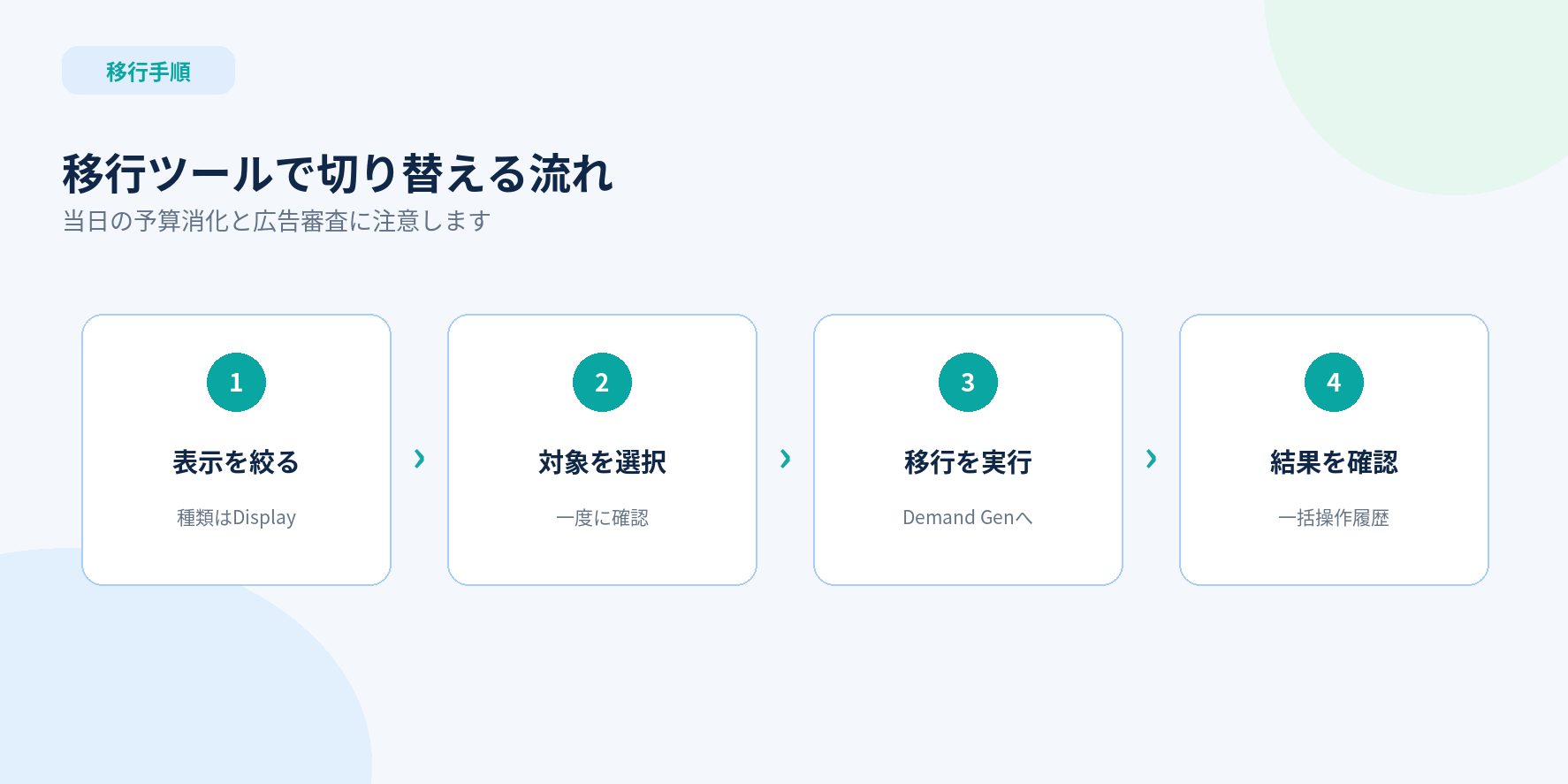
1. キャンペーン表のフィルターを開き、「属性」→「キャンペーン タイプ」→「ディスプレイ」の順に選んで適用します。必要なら「ステータス」で削除済みを除外します。

2. 最初は一つのキャンペーンだけにチェックを入れます。重要度が低く、HTML5広告や進行中のリフト測定がないものを選んでください。

3. 表の上にある「編集」を開き、「Demand Genにアップグレード」または同等の移行項目を選びます。設定と学習が移されること、予算の扱いに関する注意文を読みます。

4. 「適用」を押して移行を実行します。処理には数分かかる場合があります。同じ操作を連打せず、完了通知または一括操作の履歴を確認してください。

5. 左メニューの「ツール」から「すべての一括操作」を開きます。実行したユーザー、処理状況、変更内容を確認し、「変更されたキャンペーンを表示」から新しいキャンペーンへ移動します。

6. キャンペーン種類が「Demand Gen」、配信チャネルがGDN、ステータスが元と同じであることを確認します。キャンペーン名は元の名前に「#2」が付く場合があるため、社内の命名規則に合わせて整理します。

Google広告の移行ツールでDisplayからDemand Genへ切り替える4ステップ

移行当日に予算が膨らむのを防ぐ

移行日の予算には特に注意が必要です。Googleの説明では、元のディスプレイキャンペーンが当日すでに使った金額は、新しいDemand Genキャンペーンの予算消化へ引き継がれません。日予算5万円のキャンペーンが移行前に1万円を使っていても、移行後のキャンペーンは残り4万円ではなく、新たに5万円を使える状態から始まります。

予算超過を避けるには、アクセスとコンバージョンが少ない時間帯に実行します。移行直前の当日費用を記録し、移行後は数時間ごとに費用を確認してください。重要なキャンペーンでは、当日の上限を一時的に抑え、翌日から通常予算へ戻す方法も検討します。

ただし、予算を下げる場合は、元のキャンペーンと新しいキャンペーンの両方を同時に変更しないでください。どの変更が成果へ影響したか分からなくなります。移行作業、広告審査、予算調整を記録し、担当者同士で時刻を共有します。

確認時点記録すること異常時の対応
移行直前当日費用・残予算・CV数高額消化中なら時間を変更
移行直後Demand Genの日予算・ステータス設定違いなら配信前に修正
数時間後費用の増え方・配信面急増時は一時停止して原因確認
翌日1日分の費用・CV・CPA目標と大幅差なら設定を一つずつ点検

広告の再審査と配信面を確認する

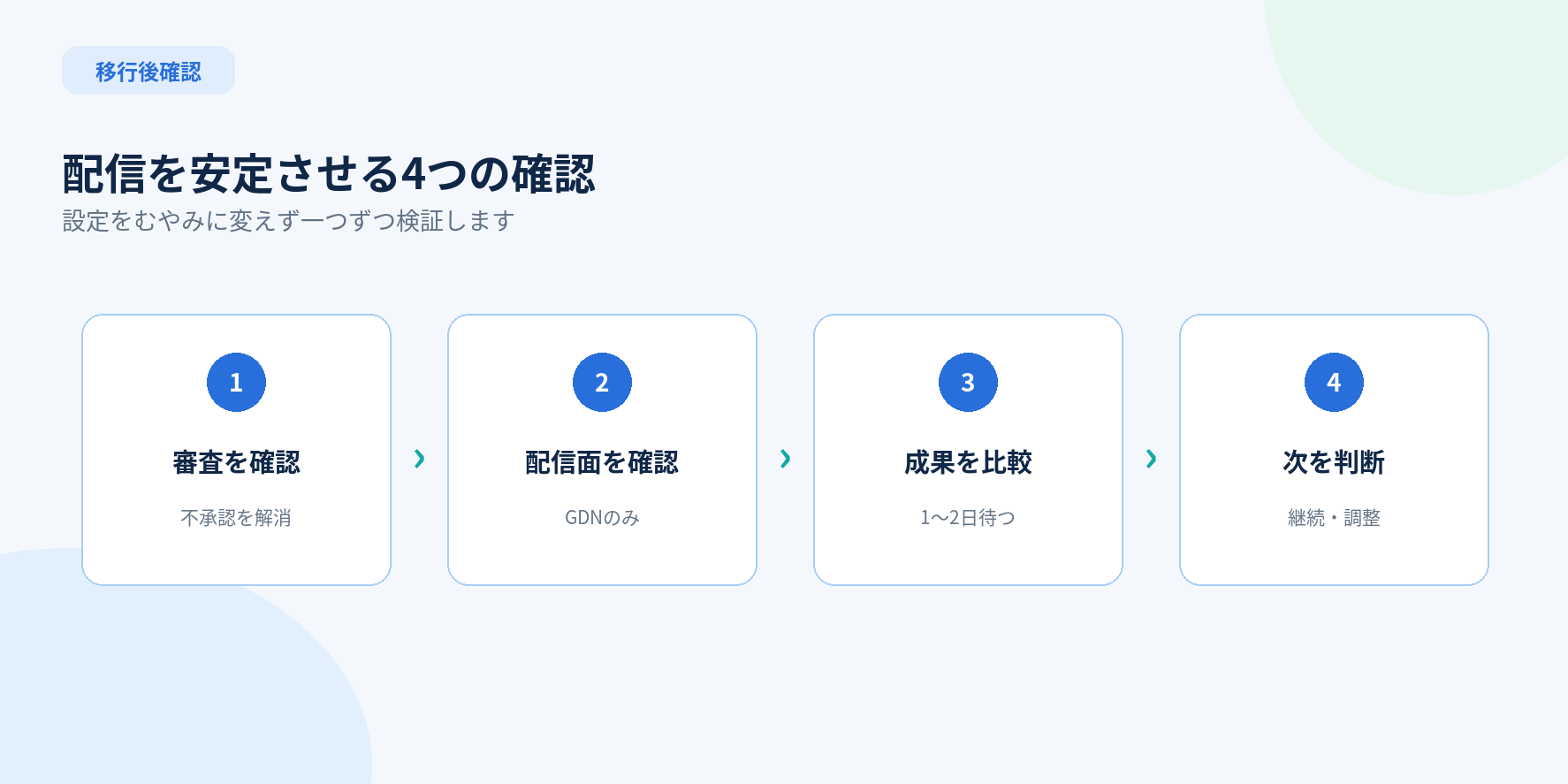
移行後の広告は新しい広告として審査されます。元のキャンペーンで配信できていても、移行直後に「審査中」や「不承認」と表示されることがあります。移行を金曜夕方や連休前に行うと、問題を見つけても対応が遅れるため、担当者が確認できる平日の早い時間が向いています。

「広告とアセット」を開き、ステータス、最終ページURL、画像、会社名、ロゴを確認します。不承認がある場合は、ポリシーの理由を開き、リンク先や表現を修正します。問題がないと考える場合は、管理画面から再審査を申請します。

配信チャネルは移行直後にGDNが選択されます。YouTubeやDiscoverなどを追加するのは、GDNで移行前後を比較した後にしてください。最初から配信面を広げると、成果の変化が移行によるものか、配信先の追加によるものか区別できません。

移行後1週間の確認方法

Googleは、移行ツールを使った場合の学習をおおむね1〜2日と案内しています。ただし、広告審査、対象ユーザーの規模、予算、コンバージョン数によって安定までの時間は変わります。初日のCPAだけで失敗と決めず、配信停止などの重大な異常がないかを先に見ます。

最初の確認は、費用が発生しているか、広告が承認されているか、コンバージョンタグが動いているかです。次に、GDN以外の配信面が意図せず加わっていないか、地域やデバイスが大きく変わっていないかを確認します。

3〜7日後に、移行前と同じ曜日を含む期間で費用、CV、CPA、クリック率、配信先を比較します。件数が少ないBtoB商材では、フォーム送信だけでなく、商談化したか、対象外の問い合わせが増えていないかを営業担当へ確認してください。

成果が悪化した場合でも、入札、オーディエンス、広告、ランディングページを同時に変えないことが重要です。まず配信面と計測を確認し、次に広告審査と素材、最後に入札とオーディエンスを見ます。一つずつ確認すれば、戻すべき設定を特定できます。

Googleディスプレイ広告をDemand Genへ移行した後の確認手順
指標・状態正常の目安確認する問題
広告ステータス承認済みで配信可能不承認理由、ロゴ、リンク先
費用予算計画の範囲内移行日の予算リセット
コンバージョン計測が継続目標設定、タグ、フォーム完了
配信チャネル意図したGDNのみYouTube等の追加設定
リード品質対象顧客の相談が維持広すぎる配信、誤計測、LPの訴求

BtoBと店舗集客で判断が違う点

BtoBでは、問い合わせ数が少なく、一件ごとの価値が大きいため、短期間の自動最適化だけで判断しにくい傾向があります。Demand Genへ移行して件数が増えても、資料収集だけの人や対象外企業が増えれば成果とはいえません。CRMや営業管理で商談化まで確認し、可能ならオフラインコンバージョンをGoogle広告へ戻します。

店舗集客では、来店地域、営業時間、電話、地図、予約ページの整合が重要です。広い地域へ配信が拡大するとクリックは増えても来店につながりません。移行前後で地域別の費用と予約完了を比較し、商圏外の配信が増えていないかを見ます。

ECサイトは商品画像とフィードの品質が成果へ影響します。価格、在庫、送料、返品条件が広告と商品ページで一致しているかを確認してください。移行を機に配信面を増やす場合も、まずGDNのみで基準値を作り、その後にYouTubeやDiscoverを追加すると比較しやすくなります。

実務で使える移行チェックリスト

移行前には、対象キャンペーン、直近28日の成果、コンバージョン設定、広告素材、利用中の特殊機能を保存します。HTML5広告やリフト測定があれば、公式の対応時期と調査終了日を確認します。実行担当と承認者、問題が出たときの連絡先も決めてください。

移行当日は、アクセスが少ない時間を選び、当日の費用を記録します。対象は最初の一つに絞り、移行ツールの注意文を読んでから適用します。完了後は一括操作の履歴、新しいキャンペーンの種類、予算、チャネル、広告審査を確認します。

移行後は、初日、翌日、3日後、7日後に同じ項目を見ます。重大な異常がなければ、学習中に細かな変更を繰り返さず、比較期間を確保します。結果と変更履歴を一枚にまとめれば、次のキャンペーンを移す条件も明確になります。

公式情報と関連する実務記事

移行の最新仕様は、Google広告ヘルプのディスプレイ広告からDemand Genへの移行案内で確認してください。機能の提供時期や対応表は更新される可能性があります。GoogleのDemand Gen統合の公式発表には、移行の背景と2027年までの方針が掲載されています。

移行後の成果を正しく判断するには、フォームのクリックではなく成功送信を測ることが必要です。計測の準備はGA4でフォーム送信完了を計測するGTM設定を参照してください。商談や受注まで広告へ返す場合は、Google広告のオフラインコンバージョン実装が役立ちます。

自社のアカウントが移行対象か分からない、設定が複雑で比較方法を決められない場合は、Web制作・SEO・広告支援をご覧ください。移行作業だけでなく、計測、ランディングページ、問い合わせ品質まで一緒に確認すると、配信形式の変更を事業成果へつなげやすくなります。

まとめ

Googleディスプレイ広告はDemand Genへ移りますが、急いで全件を切り替える必要はありません。まず設定が単純な一件を選び、移行前の成果と設定を保存してから公式の移行ツールを使います。

移行当日は予算消化がリセットされる点、広告が再審査される点、元のキャンペーンへ戻せない点に注意してください。移行後はGDNだけで比較を始め、計測とリード品質を確認してから、次のキャンペーンや配信面へ広げるのが安全です。

よくある質問

従来のディスプレイ広告はすぐ配信できなくなりますか?

すぐに一律停止するわけではありません。対象アカウントへ移行ツールが段階提供され、将来は新規作成と残存キャンペーンの自動移行が進む予定です。アカウント通知と公式ヘルプを確認してください。

移行したキャンペーンを元へ戻せますか?

元のディスプレイキャンペーンへ戻すことはできません。最初は影響の小さい一件で試し、移行前の設定と成果を保存してから実行してください。

移行後もGDNだけへ配信できますか?

できます。移行直後はGDNが選ばれます。YouTubeやDiscoverなどは、移行後に必要に応じて追加します。比較期間中はGDNだけを維持すると変化を判断しやすくなります。

移行当日に予算を超えることはありますか?

元キャンペーンで当日使った費用が新キャンペーンへ引き継がれないため、通常より多く使える状態になる場合があります。移行直前の費用を記録し、当日は数時間ごとに確認してください。

広告が審査中になった場合はどうしますか?

切り替えた広告は改めて審査対象になります。「広告とアセット」で状態を確認し、不承認なら理由、最終ページURL、ロゴ、表現を修正して再審査を申請します。

Google広告 除外キーワードの効果的な設定と改善方法

「Google広告の除外キーワードって何?設定したけど効果がわからない」「除外キーワードを入れすぎて広告が思ったように表示されない」そんな悩みを持つ方は多いです。この記事では、初心者でも迷わずに除外キーワードを設定し、効果を確認して改善できるように、具体的な手順と判断ポイントをわかりやすく解説します。広告運用の担当者やWeb制作・SEOに関わる方に向けた実務ガイドです。

まずは、除外キーワードの基本的な役割と設定の重要性を押さえましょう。次に優先順位の付け方、実際の設定方法、効果の測定と改善の流れを順に説明します。最後に、よくある失敗例と対策も紹介しますので、この記事を参考にして広告費の無駄を減らし、集客効果を高めてください。

Google広告の除外キーワードとは?

除外キーワードは、特定の検索語句で広告が表示されないように設定する機能です。例えば、自社の商品やサービスに関係ない検索語句や、コンバージョンにつながりにくい語句を除外することで、無駄なクリックを減らし広告費の節約につながります。

ただし、除外キーワードを設定しすぎると、潜在的な顧客を逃してしまうリスクもあります。ビジネスの目的やターゲットに合わせて慎重に選ぶことが重要です。制作やSEO担当者と連携し、ユーザーの検索意図を正しく理解することも効果的な設定のポイントです。

除外キーワード設定前に確認したいポイント

  • 広告の目的と達成したい行動(問い合わせ、購入など)を明確にする
  • 現在の広告のパフォーマンスやユーザーの行動データを把握する
  • 設定や見直しの期限と担当者を決める

除外キーワード設定の優先順位の決め方

除外キーワードを設定する際は、まず否定的な検索語句をリストアップします。例えば「無料」「使い方」「口コミ」など、購入や問い合わせにつながりにくい語句が該当します。次に、それぞれの語句が広告の成果にどの程度影響しているかを評価します。

検索ボリュームが大きくてもコンバージョン率が低いキーワードは優先的に除外候補に入れましょう。また、地域やカテゴリが異なるキーワードも検討対象です。これらの情報はGoogle広告の検索語句レポートから確認できます。データに基づいて優先順位をつけることで、効果的に除外設定ができます。

以下の表は、除外キーワード設定時に確認すべきポイントと判断基準、次に取るべきアクションをまとめたものです。これを参考に優先順位を決めてください。

確認すること判断の目安次のアクション
広告の現状把握クリック数やコンバージョン数、キーワードの関連性を数値・画面で確認課題を一つに絞る
除外候補キーワードの影響度ターゲットの行動に結びつかないかを検証優先順位を決定
設定後の効果事前に決めた指標と比較し変化を評価継続か見直しかを判断

表の見方:左の「確認すること」は検討すべき項目、中央の「判断の目安」は評価基準、右の「次のアクション」は判断後に取るべきステップを示しています。

実際の設定手順と確認方法

ここからはGoogle広告の管理画面で除外キーワードを設定する具体的な手順を説明します。画面名やメニューは変更される場合がありますので、最新のGoogle広告ヘルプ(公式ヘルプ)も合わせてご確認ください。

  1. Google広告にログインし、左メニューから「キャンペーン」または「広告グループ」を選択します。
  2. 対象のキャンペーンまたは広告グループをクリックし、上部のタブから「キーワード」を選択します。
  3. 「除外キーワード」タブを開き、「除外キーワードを追加」ボタンをクリックします。
  4. 除外したいキーワードを1行ずつ入力し、マッチタイプ(完全一致、フレーズ一致、部分一致)を選択します。マッチタイプの違いは後述します。
  5. 入力が終わったら「保存」をクリックし、設定を反映させます。
  6. 設定後、検索語句レポートで除外キーワードが正しく機能しているか確認します。

マッチタイプの違いは以下の表で確認してください。適切に選ぶことで除外効果を調整できます。

マッチタイプ除外される検索語句の例特徴
完全一致「無料」→検索語句が「無料」のみ最も限定的。正確に一致する語句だけ除外
フレーズ一致「無料 動画」→「無料 動画 見る」も除外語句が含まれる検索を除外
部分一致「無料」→「無料 動画」「動画 無料」も除外最も広範囲に除外。誤除外に注意

表の読み方:左がマッチタイプの種類、中央は除外される検索語句の具体例、右は特徴の説明です。目的に応じて使い分けましょう。

設定後の効果検証と改善の進め方

除外キーワードを設定したら、定期的に効果を検証し改善を繰り返すことが重要です。以下の流れで進めましょう。

まず、検索語句レポートを開き、除外したキーワードが広告表示から除外されているかを確認します。次に、クリック数やコンバージョン数に大きな変化がないかをチェックしてください。クリック数が減っても問い合わせが増えていれば良い傾向です。

もしクリック数や流入が大幅に減少し、成果も落ちている場合は除外キーワードの見直しが必要です。逆に効果が出ている場合は、同様のキーワードを追加検討しましょう。

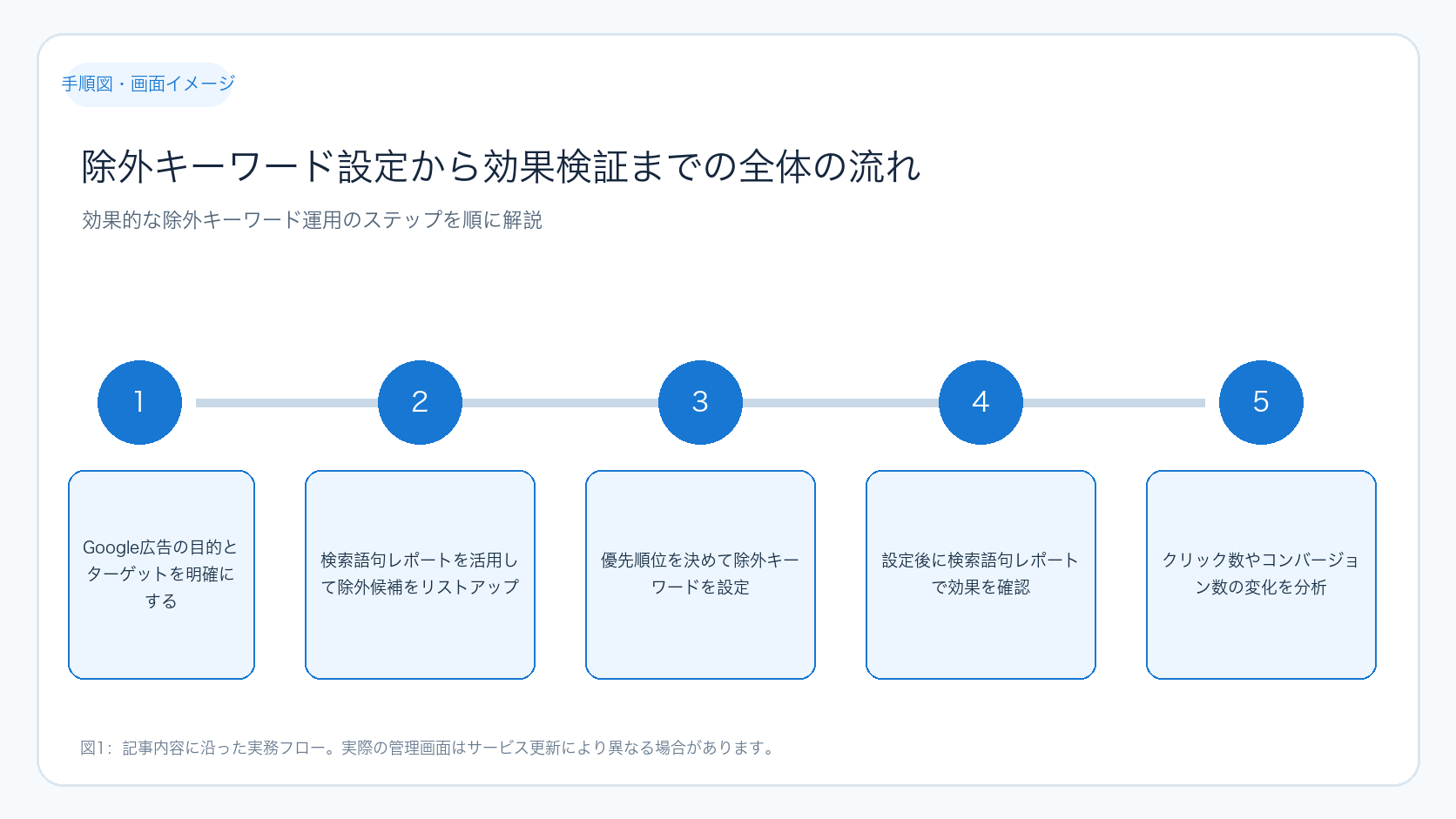
除外キーワードの効果検証と改善の基本フロー

  • 1. 現状のデータを把握する(検索語句レポート、コンバージョン数など)
  • 2. 除外キーワードの影響を分析する
  • 3. 小さな変更を加えて様子を見る
  • 4. 数値で効果を検証し、次の改善策を決める
除外キーワード設定から効果検証までの全体の流れ

図1は除外キーワード設定から効果検証、改善までの全体の流れを示しています。各ステップを順に進めることで、無駄な広告費を抑えつつ効果的な運用が可能です。

広告運用に活かす除外キーワードの考え方

除外キーワードは単なるコスト削減ではなく、事業成果の拡大にもつながります。広告のKPI(重要業績評価指標)をビジネスゴールに合わせて設定し、問い合わせ数や購入率などの指標を使って効果を評価しましょう。

また、制作やSEO担当者と連携し、キーワードの影響を多角的に分析することが大切です。例えば、除外キーワードの設定で広告の質が向上し、サイトの滞在時間やページビューが増えることもあります。こうしたデータも合わせて検証すると、より質の高い集客が実現します。

広告運用の改善には、Web制作やSEOの視点も欠かせません。チームで情報共有しながら、広告費の費用対効果を最大化しましょう。

よくあるミスとその対策

除外キーワード設定でよくある失敗例と対策をまとめます。

  • 過剰な除外設定
    見込み客を含むキーワードまで除外してしまい、広告表示が減る。
    →定期的に検索語句レポートを確認し、関連性を見極める。
  • マッチタイプの誤設定
    部分一致で広範囲に除外しすぎている。
    →マッチタイプの特徴を理解し、適切に使い分ける。
  • 情報共有不足
    チーム内で設定内容や変更履歴が共有されずミスが起きる。
    →設定変更時は必ず記録し、担当者間で共有する。

これらの対策を実施することで、除外キーワード運用の精度が向上し、効果的な広告運用が継続できます。

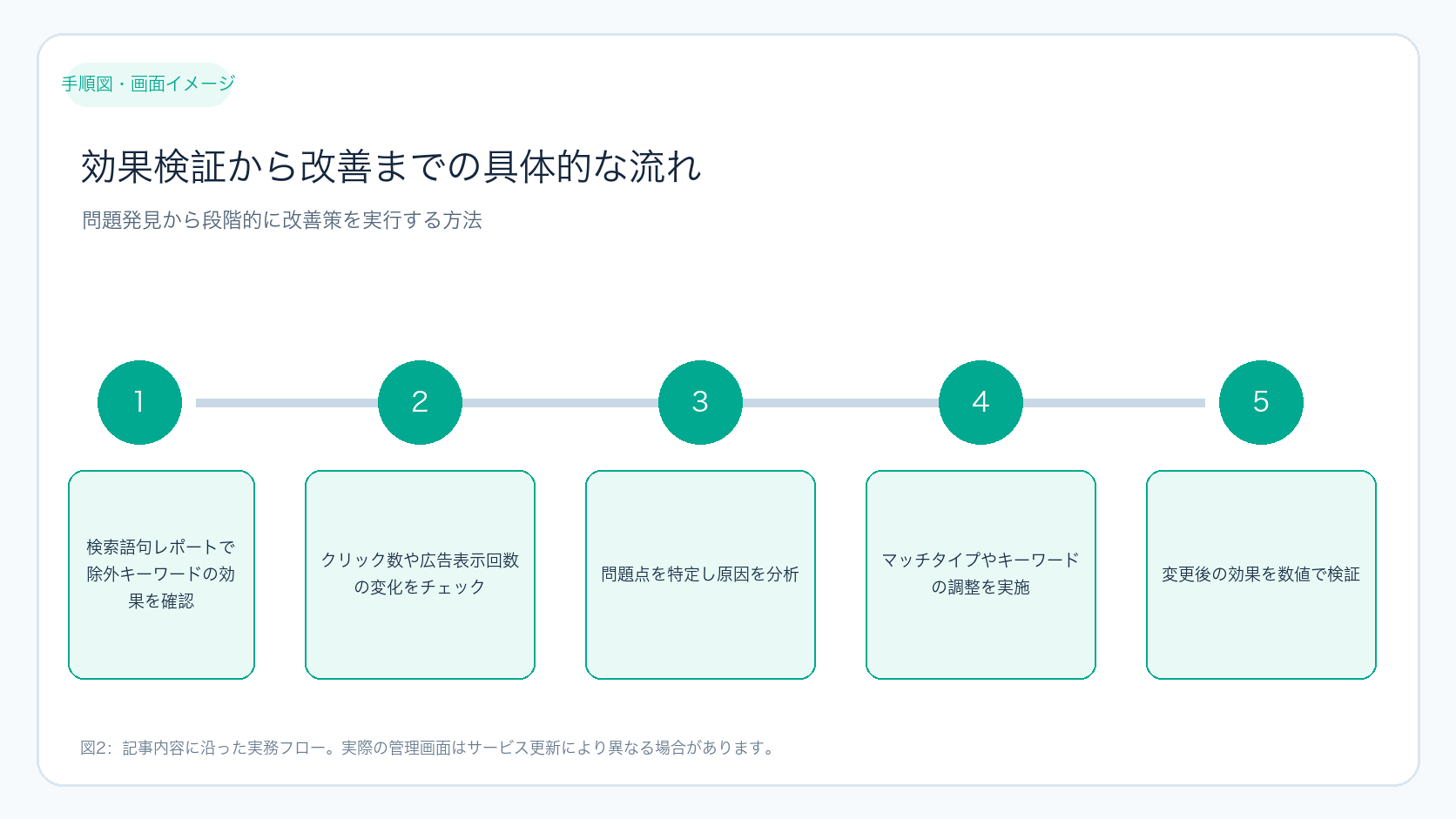
効果検証から改善までの具体的な流れ

図2は効果検証から判断、改善までの具体的な流れを示しています。問題点を見つけたら原因を切り分け、段階的に改善策を実行しましょう。

具体的なケース別の除外キーワード設定例

ここでは、業種や広告の目的別に具体的な除外キーワードの例を紹介します。自社の状況に近いケースを参考にしてください。

1. ECサイト(ファッション系)の場合

  • 無料、タダ、格安(値引き狙いのユーザーを除外)
  • 中古、リサイクル(新品販売のため対象外)
  • レビュー、口コミ(比較検討段階のユーザーを除外)

2. BtoBサービスの場合

  • 無料トライアル、無料相談(無料サービスのみを求めるユーザーを除外)
  • 求人、採用(求職者向けの検索を除外)
  • 使い方、マニュアル(導入後のユーザー向けの検索を除外)

3. 飲食店の広告の場合

  • 宅配、デリバリー(店内飲食のみの場合は除外)
  • アルバイト、求人(顧客ではなく求職者向けの検索を除外)
  • 無料クーポン、割引券(過度な値引きを狙うユーザーを除外)

これらの例をもとに、自社の広告目的やターゲットに合わせて除外キーワードをカスタマイズしてください。

除外キーワード設定の入力例と注意点

実際に除外キーワードを入力する際の例と注意点を紹介します。

入力例:

無料
口コミ
中古
求人
使い方

注意点:

  • 1行に1キーワードずつ入力する
  • スペースや全角・半角の違いに注意する
  • マッチタイプを適切に選ぶ(例:部分一致は誤除外のリスクが高い)
  • 複数語句を組み合わせる場合はフレーズ一致を活用する

これらを守ることで、設定ミスを防ぎ効果的な除外が可能です。

設定後の成功確認と失敗時のチェックポイント

除外キーワード設定後に効果を確認する方法と、問題があった場合のチェックポイントをまとめます。

成功確認のポイント

  • 検索語句レポートで除外キーワードに該当する語句が広告表示されていない
  • クリック数は減少しても、コンバージョン率が向上している
  • 広告費用対効果(ROAS)が改善している

失敗時のチェックポイント

  • 除外キーワードが広すぎて潜在顧客を逃していないか
  • マッチタイプの設定ミスによる誤除外がないか
  • 広告表示回数やクリック数が急激に減っていないか
  • チーム内で設定変更の履歴が共有されているか

これらを確認し、必要に応じて除外キーワードの見直しやマッチタイプの調整を行いましょう。

まとめと次のステップ

Google広告の除外キーワードは、正しく設定し定期的に効果を検証・改善することで、広告費の無駄を減らしつつ事業成果の向上に役立ちます。優先順位を明確にし、数値とユーザー行動をもとに判断してください。制作やSEOの視点も取り入れ、多角的に分析することが成功の鍵です。

まずは広告の目的を一つに絞り、現状のデータを把握しましょう。次に優先順位を決めて小さく設定し、効果を測定します。結果を記録しながら改善を繰り返すことで、施策の精度が高まります。設定や運用に不安がある場合は、専門家に相談するのも有効です。Google広告公式ヘルプも活用しながら、最適な運用を目指してください。

Google広告の除外キーワードの設定や運用に悩みがある場合は、まずIgnityへご相談ください。広告運用だけでなく制作やSEOの視点も踏まえ、最適な改善策を提案します。無料相談も受け付けていますので、気軽にお問い合わせください。

まとめ

Google広告 除外キーワードの効果的な設定と改善方法は、設定や施策を一度で完成させるのではなく、目的を決め、実行結果を確認し、問題点を一つずつ改善することが重要です。

まずは本文のチェックリストで現状を確認してください。判断に迷う項目があれば、担当者と確認方法を決めてから次の作業へ進みましょう。

除外キーワードはどのくらいの頻度で見直すべきですか?

最低でも月に一度は検索語句レポートを確認し、効果を検証しましょう。ユーザーの検索傾向は変わるため、定期的な見直しが欠かせません。

除外キーワードを設定しすぎると広告にどんな影響がありますか?

過剰に除外すると潜在見込み客を逃す恐れがあります。慎重にキーワードを選定し、定期的に効果検証を続けてください。

マッチタイプの選び方がわかりません。どうすればいいですか?

マッチタイプは除外範囲の広さを調整するものです。まずはフレーズ一致で様子を見て、問題があれば部分一致や完全一致に切り替えるのがおすすめです。詳しくはGoogle広告公式ヘルプをご確認ください。

除外キーワード設定に必要な準備物と事前チェックリスト

除外キーワードを効果的に設定するには、作業前に必要な情報やツールを用意し、以下のチェックリストを確認しておくことが重要です。これにより、設定ミスや見落としを防ぎ、スムーズに作業を進められます。

  • Google広告アカウントの管理者権限:除外キーワードの追加・編集には適切な権限が必要です。
  • 最新の検索語句レポート:どのキーワードが無駄クリックを招いているか把握するために必須です。
  • 広告キャンペーンの目的とターゲット設定:除外キーワードの選定基準を明確にするために確認します。
  • チーム内の共有ドキュメントや変更履歴管理ツール:設定内容の記録と共有に役立ちます。
  • Google広告公式ヘルプやサポートページのブックマーク:不明点があればすぐに参照できるようにしておきましょう。

以下の表は、作業前に確認すべき項目と準備状況のチェックリストです。作業開始前に必ず確認してください。

準備項目確認内容準備状況(○/×)
管理者権限の有無Google広告アカウントで除外キーワード設定が可能か
最新の検索語句レポート取得直近1ヶ月のレポートをダウンロード・確認済みか
広告キャンペーンの目的確認問い合わせ・購入など目標が明確か
チーム内共有体制変更履歴や設定内容を共有できる仕組みがあるか
公式ヘルプの参照準備Google広告ヘルプを参照できる環境か

除外キーワード設定時の具体的な操作手順(番号付き)

初心者でも迷わず作業できるように、Google広告管理画面での除外キーワード設定手順を番号付きで具体的に解説します。

  1. Google広告にログインし、左側メニューから「キャンペーン」または「広告グループ」を選択します。
  2. 対象のキャンペーンまたは広告グループ名をクリックして詳細画面を開きます。
  3. 上部のタブから「キーワード」を選択し、その中の「除外キーワード」タブをクリックします。
  4. 「除外キーワードを追加」ボタンを押し、テキストボックスに除外したいキーワードを1行ずつ入力します。
  5. それぞれのキーワードに対してマッチタイプ(完全一致、フレーズ一致、部分一致)を選択します。選択肢はキーワード入力欄の横にあります。
  6. 入力が完了したら「保存」ボタンをクリックして設定を反映させます。
  7. 設定後は「検索語句」レポートを開き、除外キーワードに該当する検索語句が広告表示から除外されているかを確認します。

操作画面の名称や配置はGoogle広告のアップデートで変わることがあります。作業前に最新の画面を確認し、公式ヘルプも併用してください。

設定後の効果確認に使える具体的なチェック表

除外キーワード設定後、効果を正しく確認するための具体的なチェック項目をまとめました。これを使って効果測定と問題の早期発見を行いましょう。

チェック項目確認方法問題があった場合の対処例
除外キーワードに該当する検索語句の広告表示検索語句レポートで該当語句が表示されていないか確認表示されていれば除外設定が反映されていない可能性があるため再設定を検討
クリック数の変化設定前後のクリック数を比較し、大幅な減少がないか確認減少が大きい場合は除外キーワードの範囲が広すぎる可能性があるため見直し
コンバージョン率の変化コンバージョン数÷クリック数で率を計算し、向上しているか確認低下している場合は除外キーワードが潜在顧客を除外している可能性があるため調整
広告表示回数の推移インプレッション数を確認し、急激な減少がないかチェック急減があれば設定ミスや他の要因を調査し、必要に応じて修正
チーム内での設定変更共有状況変更履歴や共有ドキュメントを確認し、最新の設定内容が共有されているか確認共有不足があればミスの原因となるため、情報共有体制を見直す

Google広告 キーワード 選定で失敗しない実務ポイント

Google広告のキーワード選定で「広告費がかさんだのに成果が出ない」「狙ったユーザーに届かない」といった悩みはありませんか?初心者の方は、キーワードの選び方や評価基準がわからず、無駄な広告費を使ってしまうことがよくあります。この記事では、そうした失敗を防ぐために、誰でもすぐに実務で使える具体的な手順を解説します。広告担当者やWeb担当者、これからGoogle広告を始める方に特に役立つ内容です。

この記事を読むことで、広告の目的に合ったキーワードの選び方、評価のポイント、実装後の効果検証まで一連の流れを理解し、実際の作業に落とし込めるようになります。Google広告の公式ヘルプ(https://support.google.com/google-ads/?hl=ja)も参照しながら、確かな情報をもとに進めましょう。

また、Web制作やSEOの視点も含めた多角的な評価方法を紹介します。広告効果を最大化したい方は、ぜひ最後までご覧ください。なお、弊社のWeb制作・SEO・広告支援サービスもご活用いただけます。

キーワード選定の準備:具体的に何をすべきか

キーワード選定を始める前に、準備段階で以下の作業を行いましょう。これにより、選定作業がスムーズかつ効果的になります。

  1. 事業目標と広告目的の共有
    関係者全員で広告の目的(例:問い合わせ増加、購入促進、ブランド認知向上)を明確にし、共通認識を持ちます。
  2. 現状分析
    Googleアナリティクスや広告管理画面で現在のアクセス数、コンバージョン数、広告費の使い方を把握します。競合調査も行い、競合他社がどのキーワードで広告を出しているかを調べます。
  3. キーワード候補の収集
    GoogleキーワードプランナーやGoogleトレンド、関連キーワード取得ツールを使い、候補キーワードをリストアップします。検索ボリュームや競合度も同時に確認しましょう。
  4. 優先順位付けの基準設定
    広告目的に沿って、成約率が高そうなキーワード、コストパフォーマンスの良いキーワードを選ぶ基準を決めます。
  5. スケジュールと担当者の決定
    キーワード選定の期限や担当者を決め、関係者に共有します。

この準備が整っていないと、後の選定や検証が曖昧になり、効果的な広告運用が難しくなります。

キーワード選定の目的と優先順位を明確にする

最初に行うべきは、広告の目的をはっきりさせることです。例えば「ブランド認知を広げたい」のか、「問い合わせや購入などの成約を増やしたい」のかで、狙うキーワードは大きく変わります。目的が曖昧だと、キーワード選定の軸がブレてしまい、効果的な広告運用はできません。

次に、事業目標と関連するキーワードをリストアップし、優先順位をつけましょう。競合が激しくクリック単価が高いキーワードばかりに予算を割くのはリスクが高いです。そこで、中長期的に効果が期待できる関連キーワードも織り交ぜ、予算配分を工夫します。

最初に確認したいポイント

  • 広告の目的と達成したい具体的な行動(例:問い合わせ、購入)を一つに絞る
  • 現状のアクセス数や問い合わせ内容、広告費の使い方を把握する
  • キーワード選定の期限と担当者を決めて関係者と共有する

広告・SEO・制作の3つの視点でキーワードを評価する

キーワードの評価は、広告の効果だけでなく、SEOや制作の観点も含めて多角的に行うことが重要です。以下の3つの視点で評価してください。

広告面:検索ボリューム(どれくらい検索されているか)、競合度(他社の広告出稿状況)、クリック単価(CPC)を確認し、利益率を想定します。

SEO面:自然検索での自社サイトの順位や、関連コンテンツの充実度をチェックし、広告以外の集客可能性を評価します。

制作面:そのキーワードに対応したランディングページ(LP)やコンテンツの制作が可能か、既存ページの修正で対応できるかを判断します。制作リソースや期間も考慮しましょう。

これらを踏まえて、広告費の効果回収と安定した集客の両立を目指します。

以下の表は、キーワード評価時の確認ポイントと判断基準、次に取るべきアクションをまとめたものです。表を参考に、現状の数値や画面情報をもとに課題を一つに絞り、優先順位を決めてください。

確認すること判断の目安次のアクション
広告・SEO・制作の3視点からキーワードを評価する検索ボリュームや順位、制作可否を数値や画面で確認課題を一つに絞る
ターゲットの行動に結びつくかを検証広告の目的に合致しているか優先順位を決める
実施後の変化事前に決めた指標と比較して効果を判断続けるか見直すかを決定

キーワード実装後に効果指標を継続的に検証する方法

キーワードを選定したら、速やかにGoogle広告のキャンペーンに反映させます。以下の手順で作業してください。画面名は変更される場合がありますが、基本的な流れは同じです。

  1. Google広告の管理画面にログインし、キャンペーンメニューを開く。
  2. 対象の広告グループを選択し、「キーワード」タブをクリック。
  3. 「キーワードを追加」ボタンを押し、選定したキーワードを入力。
  4. 入札単価やマッチタイプ(完全一致、フレーズ一致など)を設定。
  5. 設定内容を保存し、変更が反映されたことを確認。

実装後は以下の指標を定期的にチェックし、広告目標との乖離を分析します。

  • クリック率(CTR):広告がどれだけ興味を引いているか
  • コンバージョン率(CVR):クリックが成果につながっているか
  • 品質スコア:広告の関連性やランディングページの品質
  • インプレッションシェア:表示機会のうち実際に広告が表示された割合

例えばクリック数は多いが問い合わせが増えない場合は、キーワードの見直しや広告文、LPの改善が必要です。効果の低いキーワードは早めに除外や入れ替えを検討してください。

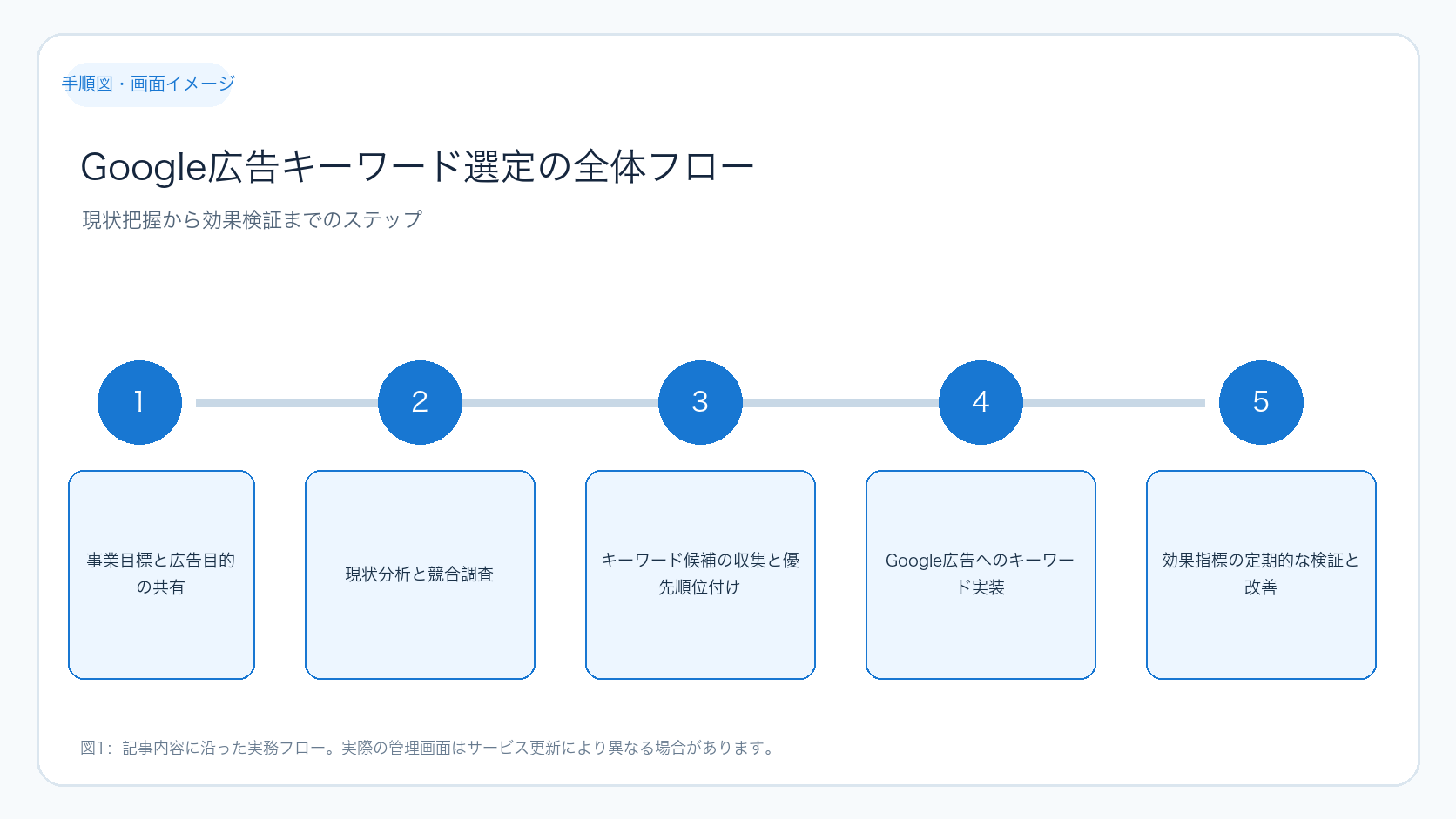
以下の図は、キーワード選定から実装、効果検証までの全体の流れを示しています。各ステップを順に確認しながら作業を進めてください。

Google広告キーワード選定の全体フロー

図の読み方:左から右へ、現状把握から優先順位決定、小規模実行、数値検証の順に進みます。各ステップで具体的な作業や確認ポイントが示されています。

優先順位をつけた改善施策と検証の具体例

改善は影響度の高いポイントから着手しましょう。まずはコンバージョン率に大きく影響するキーワードの見直しが基本です。次に品質スコアの向上や広告文の改善、入札単価の調整を行います。

具体的な検証手順は以下の通りです。

  1. A/Bテストや期間比較を活用し、変更前後の効果を比較。
  2. Google広告のレポート機能でキーワード単位の成果を細かく分析。
  3. 数値に基づき、次の施策を速やかに決定。

次の表は、改善施策の優先順位と検証ポイントをまとめたものです。参考にして効率的に運用を進めてください。

改善項目優先度検証指標次のアクション
キーワードの見直し(成約率重視)コンバージョン率、クリック数キーワード追加・除外
品質スコア向上品質スコア、広告の関連性広告文・LPの改善
入札単価の調整クリック単価、インプレッションシェア単価の増減
A/Bテスト実施CTR、CVRの比較効果の良い広告を採用

長期的な視点でキーワードリストを管理し成果を最大化する

Google広告のキーワード選定は一度行って終わりではありません。顧客の検索行動や市場環境は時間とともに変化します。定期的にキーワードリストを見直し、最新の検索傾向に合わせて更新しましょう。

また、広告効果だけでなく、事業成果に直結するキーワードを重視することが大切です。売上や問い合わせにつながるキーワードを優先し、効果の薄いものは除外や改善を続けてください。

継続的な管理と改善により、広告費の無駄を減らし、安定した集客と事業成長を支えます。

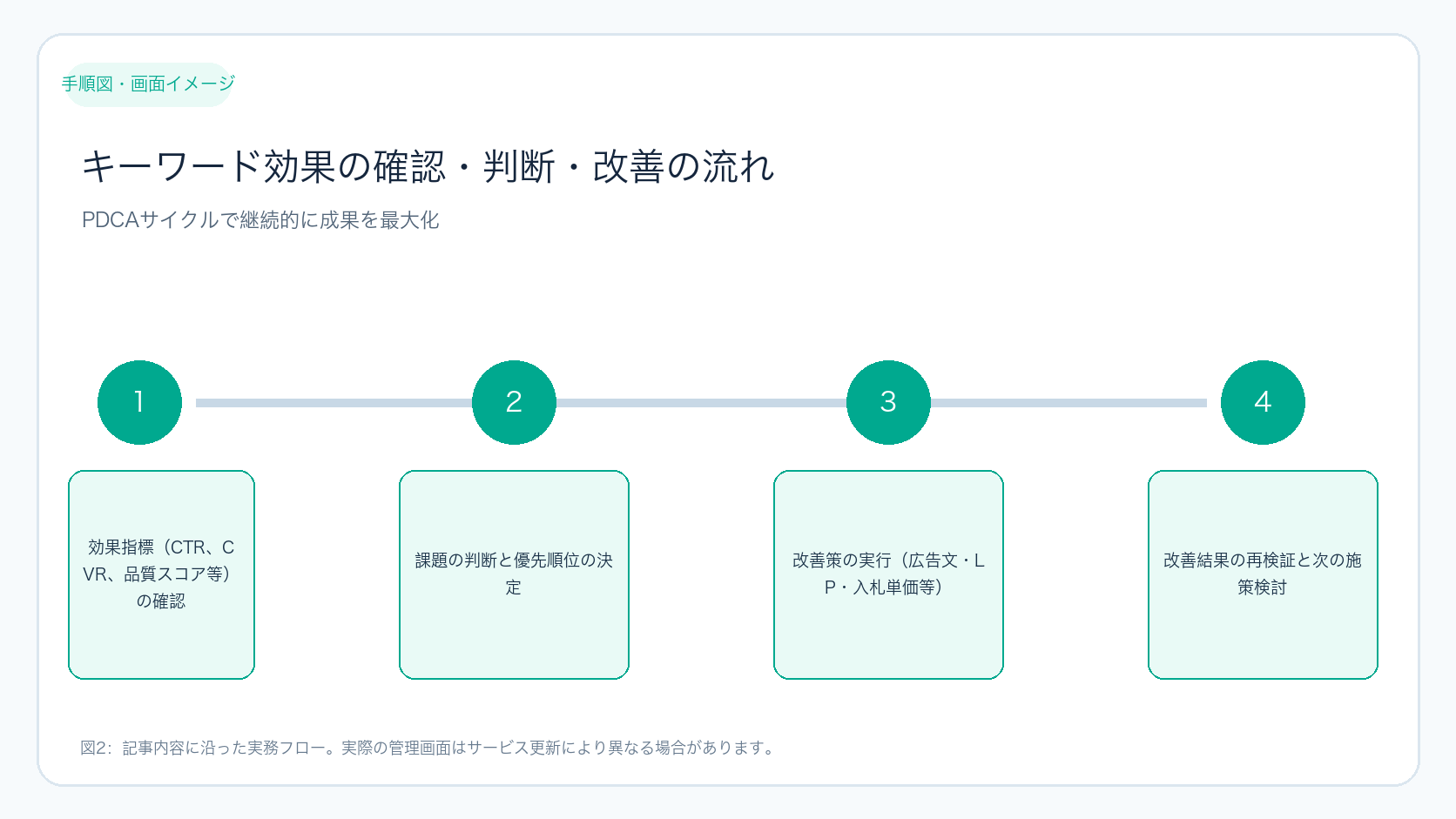
以下の図は、効果の確認・判断・改善の流れを示しています。定期的な検証と改善を習慣化するための参考にしてください。

キーワード効果の確認・判断・改善の流れ

図の読み方:効果指標の確認から課題の判断、改善策の実行、再検証のサイクルを繰り返す流れを示しています。継続的なPDCAを意識しましょう。

よくある質問(FAQ)

Google広告のキーワード選定は、広告目的の明確化から始まり、広告・SEO・制作の視点で評価し、実装後は効果指標を継続的に検証することが成功の鍵です。優先順位をつけて小さく実行し、数値に基づく改善を繰り返すことで、広告費の無駄を減らし成果を最大化できます。まずは目的を一つに絞り、現状を正確に把握することから始めましょう。

よくある質問

Google広告のキーワード選定で最初にすべきことは?

広告の目的と事業目標に即したキーワードを選ぶことが最初のステップです。認知拡大とリード獲得で狙うキーワードは異なるため、目的を明確にしましょう。

キーワード選定後の効果はどのように確認すればよいですか?

クリック率やコンバージョン率を定期的にチェックし、品質スコアやインプレッションシェアも管理画面で確認してください。目標とのズレを分析し、必要に応じてキーワードや広告文を見直します。

キーワードのマッチタイプはどう選べばよいですか?

完全一致、フレーズ一致、部分一致などがあります。目的や予算に応じて使い分け、まずは限定的なマッチタイプから始めて効果を見ながら調整するのがおすすめです。

キーワード選定の準備段階で具体的に何をすればよいですか?

まずは事業の目標や広告の目的を関係者で共有し、現状のアクセス解析や競合調査を行います。次に、Googleキーワードプランナーなどのツールを使って候補キーワードを収集し、検索ボリュームや競合度を把握します。これらの情報をもとに優先順位をつけ、実際の広告に反映する準備を進めます。

効果検証で数値が悪い場合の具体的な改善例は?

例えばクリック率が低い場合は広告文の見直し、コンバージョン率が低い場合はランディングページの内容や導線の改善を行います。また、キーワードのマッチタイプを調整したり、除外キーワードを設定して無駄なクリックを減らすことも効果的です。A/Bテストを活用して改善案の効果を検証しましょう。

キーワード選定に役立つ無料ツールはありますか?

Googleキーワードプランナーは無料で利用でき、検索ボリュームや競合度、推奨入札単価の目安を確認できます。ほかにも、Googleトレンドで検索キーワードの人気推移を調べたり、関連キーワード取得ツールでユーザーの検索意図を把握することが可能です。

まとめと次の一歩

キーワード選定に必要な準備物と具体的な操作手順

キーワード選定を実際に行う際には、以下の準備物を揃え、具体的な操作手順を踏むことが重要です。初心者でも迷わず作業を進められるように、番号付きで解説します。

  1. Google広告アカウントのログイン情報
    広告管理画面にアクセスするために必要です。事前に権限があるか確認してください。
  2. Googleキーワードプランナーの利用準備
    Google広告管理画面内にあるツールです。アクセス方法は、画面上部の「ツールと設定」>「キーワードプランナー」を選択します。
  3. ExcelやGoogleスプレッドシート
    キーワード候補や評価結果を整理するために使用します。シートを用意し、以下のような項目を列に作成しましょう。例:キーワード名、検索ボリューム、競合度、推奨入札単価、広告目的との関連度、優先度
  4. 競合調査ツール(任意)
    無料の「SimilarWeb」や「Ubersuggest」などを使い、競合の広告状況や流入キーワードを調べることができます。

これらの準備が整ったら、以下の手順でキーワード候補の収集と評価を行います。

  1. Google広告管理画面にログインし、「キーワードプランナー」を開く。
  2. 「新しいキーワードを見つける」を選択し、事業内容や商品名、サービス名を入力して候補を取得。
  3. 表示されたキーワードリストから、検索ボリュームや競合度を確認しながら、広告目的に合うものをピックアップ。
  4. Excelやスプレッドシートにキーワードを転記し、各項目を入力して整理。
  5. 広告目的や予算に応じて優先順位をつけ、実際に広告に使うキーワードを絞り込む。

効果が出ない場合の原因切り分けと対処法

キーワードを設定しても期待した効果が出ない場合は、原因を切り分けて対処することが大切です。以下の表を参考に、問題点を特定し、適切な改善策を検討してください。

現象考えられる原因確認・対処方法
クリック率(CTR)が低い広告文が魅力的でない、キーワードと広告内容のズレ広告文の見直し、キーワードと広告文の関連性を高める
コンバージョン率(CVR)が低いランディングページの内容が不適切、ユーザーの期待と違うLPの内容や導線を改善、ユーザーのニーズに合った内容に修正
広告費が高い割に成果が出ない競合が多くクリック単価が高い、無駄なクリックが多い除外キーワードの設定、マッチタイプの見直し、入札単価の調整
インプレッションシェアが低い予算不足、入札単価が低い予算の増額検討、入札単価の見直し

キーワード実装後の作業確認用チェックリスト

キーワードをGoogle広告に実装した後、以下のチェックリストを使って設定が正しく反映されているか、効果測定の準備ができているかを確認しましょう。

確認項目確認方法合格基準
キーワードの追加が反映されているか広告管理画面の「キーワード」タブで追加したキーワードが表示されているか確認追加した全キーワードが一覧にある
マッチタイプが正しく設定されているかキーワード一覧のマッチタイプ列を確認設定した通りのマッチタイプが表示されている
入札単価が適切に設定されているかキーワードの入札単価欄をチェック予定通りの単価が設定されている
広告グループやキャンペーンの紐付けが正しいかキーワードが意図した広告グループに属しているか確認誤った広告グループに入っていない
トラッキング設定が有効かコンバージョントラッキングやGoogleアナリティクスの連携を確認クリックやコンバージョンが計測されている

これらのチェックを終えたら、1週間程度の運用後に効果指標を確認し、必要に応じて改善を行いましょう。

初心者でも迷わない!キーワード選定の具体的な操作手順と判断例

ここでは、Google広告のキーワード選定を実際に行う際の具体的な操作手順と、初心者が判断に迷いやすいポイントをわかりやすく解説します。準備物は既存本文の「キーワード選定に必要な準備物と具体的な操作手順」をご参照ください。

  1. Google広告管理画面にログインし、キーワードプランナーを開く
    画面上部の「ツールと設定」から「キーワードプランナー」を選択します。
  2. 「新しいキーワードを見つける」機能を使い、事業内容や商品名を入力
    例:美容室の場合「ヘアカット」「カラーリング」など具体的なサービス名を入力し、候補キーワードを取得します。
  3. 表示されたキーワードリストから検索ボリュームや競合度を確認
    検索ボリュームは「月間平均検索数」、競合度は「低」「中」「高」で表示されます。初心者は「中」程度の競合度で検索ボリュームが100~1,000程度のキーワードを優先的に選ぶと良いでしょう。
  4. キーワード候補をExcelやGoogleスプレッドシートに転記し、評価項目を入力
    評価項目例:検索ボリューム、競合度、推奨入札単価、広告目的との関連度(5段階評価)、優先度(高・中・低)
  5. 優先順位をつけて、広告に使うキーワードを絞り込む
    広告目的に合致し、かつ予算内で効果が見込めるキーワードを選定します。

以下は、キーワード選定時に迷ったときの判断基準の例です。実際の数値や状況に合わせて参考にしてください。

判断ポイント具体例推奨アクション
検索ボリュームが極端に低い月間検索数が10以下広告効果が期待しづらいため除外検討
競合度が高すぎる競合度「高」、推奨入札単価が高額予算が限られる場合は除外、またはマッチタイプを限定して運用
広告目的との関連性が低いキーワードは関連するが成約に結びつきにくい優先度を下げて様子見、または除外
推奨入札単価が予算内推奨入札単価が設定予算の範囲内積極的に入札を検討

キーワード実装後の効果確認に役立つ具体的なチェックポイント

キーワードをGoogle広告に実装した後、効果を正しく把握するために以下のチェックポイントを定期的に確認しましょう。これらは初心者が見落としがちなポイントも含みます。

チェック項目確認方法期待される結果
クリック率(CTR)が広告グループ平均以上か広告管理画面の「キーワード」タブでCTRを確認業種や広告目的にもよるが、一般的に2%以上が目安
コンバージョン率(CVR)が目標達成に近いかGoogle広告のコンバージョントラッキングレポートで確認設定した目標値(例:3%以上)に達している
品質スコアが3以上かキーワード一覧の品質スコア列を確認3未満の場合は広告文やLPの改善が必要
無駄なクリックを減らすため除外キーワードが設定されているか広告管理画面の除外キーワード設定を確認ターゲット外のキーワードが除外されている
インプレッションシェアが適切か広告管理画面のレポートで確認予算や入札単価に応じて50%以上が望ましい

これらのチェックを週に1回程度行い、数値の変化に応じてキーワードの追加・除外や入札単価の調整を行うことで、広告効果の最大化につながります。

初心者が陥りやすい失敗例とその回避方法

キーワード選定でよくある失敗例と、それを避けるための具体的な対策をまとめました。初心者の方は特に注意してください。

  • 失敗例1:検索ボリュームだけでキーワードを選ぶ
    検索数が多いキーワードは競合も激しく、クリック単価が高騰しやすいです。必ず広告目的や成約率も考慮しましょう。
  • 失敗例2:マッチタイプを限定しすぎて表示機会を逃す
    完全一致だけにすると表示回数が少なくなり、効果検証が難しくなります。最初はフレーズ一致や部分一致も組み合わせて試すことをおすすめします。
  • 失敗例3:除外キーワードを設定しない
    無関係な検索で広告が表示されて無駄なクリックが増え、広告費がかさみます。定期的に検索語句レポートを確認し、除外キーワードを追加しましょう。
  • 失敗例4:効果検証を怠る
    効果指標を見ずに放置すると、無駄な広告費が続きます。最低でも週1回は数値をチェックし、改善策を実行してください。

これらを避けるために、作業時には必ず準備したスプレッドシートやチェックリストを活用し、数値を根拠に判断する習慣をつけましょう。

Google広告 キーワード選定に関してお悩みの方は、市場や技術に精通したIgnityへご相談ください。無料診断で現状を把握し、具体的な改善策を丁寧にご提案します。

採用サイト 制作 ポイント|採用サイト制作ポイント|効果的な制作の重要ポイントと具体手順

採用サイトは企業の顔として、求める人材に響く情報発信が不可欠です。目的やターゲット設定が曖昧だと、サイトの方向性がぶれ、応募者の興味を引けません。さらにSEO対策やユーザビリティを考慮しないと、検索結果で見つけてもらえず、アクセスが伸び悩みます。広告運用や効果測定を怠ると、改善点がわからず費用対効果も悪化します。これらの失敗を防ぐには、段階的に計画を立て、確実に作業を進めることが大切です。

1. 採用サイト制作の目的とターゲットを明確にする

採用サイト制作の第一歩は、何のためにサイトを作るのかをはっきりさせることです。目的が不明確だと、伝えたいメッセージがぼやけてしまいます。以下の手順で整理しましょう。

  1. 【準備】社内で採用の目的を共有する(例:新卒採用強化、中途採用拡大など)。
  2. 【作業】求める人材の特徴(スキル、経験、価値観)を具体的にリストアップ。
  3. 【作業】応募者が重視するポイント(給与、働き方、社風など)を調査。
  4. 【確認】競合他社の採用サイトを分析し、自社の強みと差別化ポイントをまとめる。
  5. 【保存】目的とターゲットの内容をドキュメント化し、関係者と共有。

この段階での判断基準は、「サイトを訪れた求職者が自社の魅力を理解しやすいか」です。目的とターゲットが明確なら、次の制作工程がスムーズに進みます。

【具体例】

  • 新卒採用強化の場合:大学3年生を主なターゲットに設定し、インターンシップ情報や成長支援制度を前面に出す。
  • 中途採用拡大の場合:即戦力となる経験者をターゲットに、具体的な業務内容やキャリアパスを詳細に掲載する。

2. SEOを意識したコンテンツ設計で求職者に届く情報を作る

採用サイトは検索エンジンからの流入が重要です。Googleの公式SEOガイド(https://developers.google.com/search/docs?hl=ja)を参考に、求職者が検索しそうなキーワードを調査し、自然に文章に盛り込みましょう。具体的な手順は以下です。

  1. 【準備】キーワード調査ツール(Googleキーワードプランナーなど)を用意。
  2. 【作業】「職種名+勤務地」「働き方」「キャリアアップ」など求職者が使いそうな語句をリストアップ。
  3. 【作業】タイトルタグやメタディスクリプションにキーワードを自然に含める。
  4. 【作業】仕事内容、職場環境、キャリアパスの具体例をわかりやすく記述。
  5. 【作業】関連ページ同士を内部リンクでつなぎ、サイト内の回遊を促す。
  6. 【保存】コンテンツをCMSに反映し、公開前にプレビューで確認。
  7. 【確認】Google Search Consoleでインデックス状況や検索パフォーマンスをチェック。

この段階で重要なのは「求職者が知りたい情報が見つけやすく、検索結果で上位表示されること」です。SEO対策は継続的に見直し、情報の鮮度を保つことも忘れないでください。

【入力例】

キーワード例使用箇所ポイント
営業職 東京タイトルタグ、見出し勤務地と職種を明確に
キャリアアップ 支援本文中、メタディスクリプション求職者の関心を引く
働き方 フレックスFAQ、福利厚生ページ具体的な制度を紹介

3. ユーザビリティを考慮したデザイン設計で使いやすさを実現

見やすく使いやすいデザインは応募率に直結します。以下の手順でチェックと改善を行いましょう。

  1. 【準備】企業のブランドカラーやフォントを決定し、デザインガイドラインを作成。
  2. 【作業】情報の優先順位を整理し、トップページに重要情報を配置。
  3. 【作業】ナビゲーションメニューをわかりやすく設計し、迷わず目的の情報にたどり着けるようにする。
  4. 【確認】パソコン、スマートフォン、タブレットで表示をテストし、表示崩れや操作性を確認。
  5. 【修正】不具合があればデザイナーや開発者に依頼し、速やかに対応。
  6. 【保存】修正後の状態を再度確認し、問題がなければ公開。

ユーザビリティの評価ポイントは「どの端末からでも快適に閲覧・操作できるか」です。特にスマホ対応は必須ですので、必ず実機で確認してください。

以下の表は、採用サイトでよく使われるデザイン要素の比較例です。選定時の参考にしてください。

デザイン要素メリット注意点
ブランドカラーの統一企業イメージの浸透・信頼感向上色使いが多すぎると散漫になる
シンプルなナビゲーション迷わず情報にアクセス可能項目が少なすぎると情報不足に感じる
レスポンシブデザインスマホ・タブレット対応で離脱防止表示崩れのチェックが必要

この表を参考に、自社の特徴や予算に合わせて最適なデザインを選びましょう。

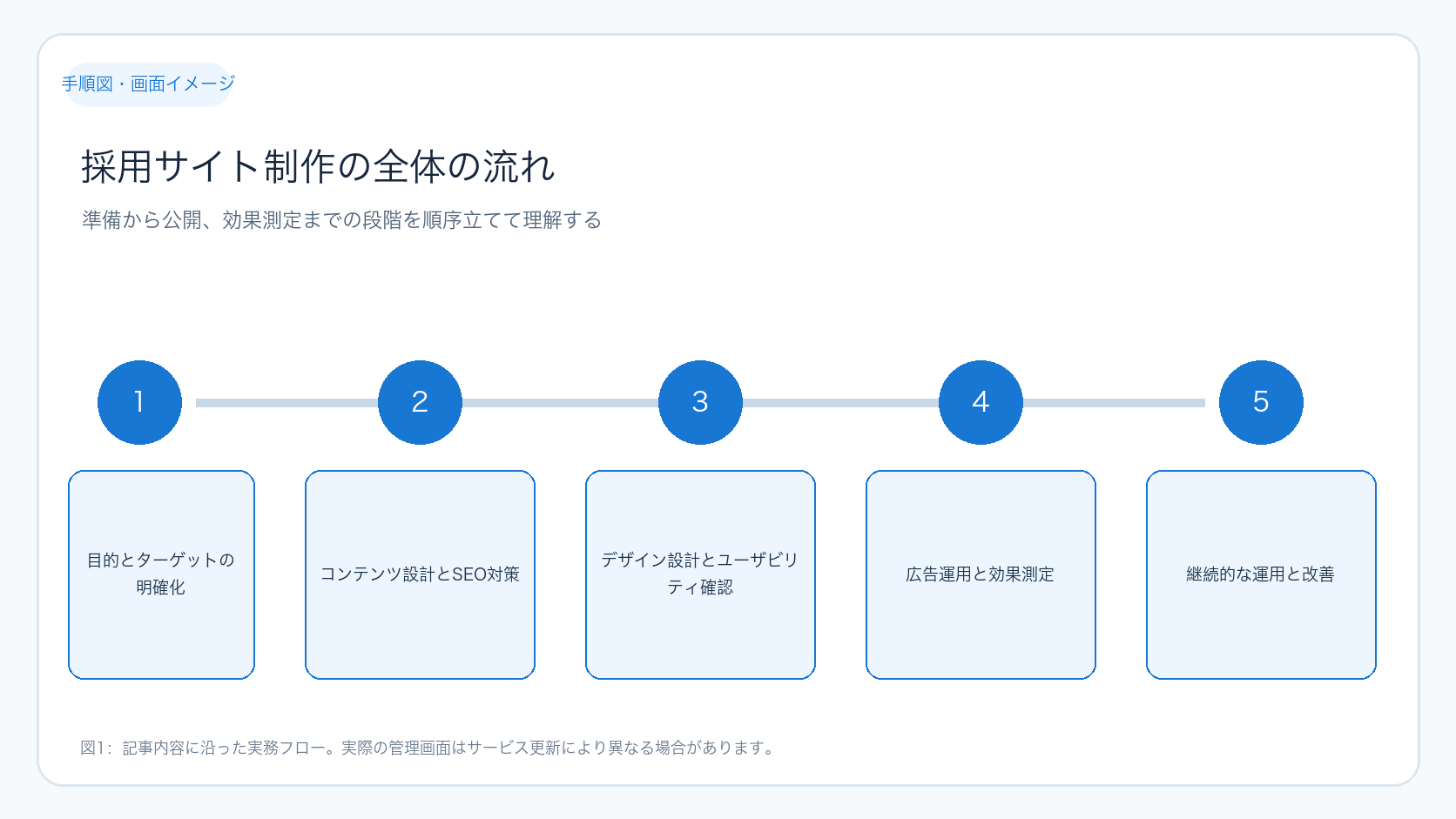
次に、採用サイトの制作から運用までの全体の流れを図で示します。

採用サイト制作の全体の流れ

この図は、採用サイト制作の各段階を順序立てて示しています。準備から公開、効果測定までの流れを把握し、各ステップで何をすべきかを理解しましょう。

4. 広告運用と効果測定で採用活動を加速させる

採用サイトを作っただけでは応募数は伸びません。広告を活用し、ターゲットに認知を広げることが重要です。以下の手順で運用と効果測定を行います。

  1. 【準備】Google広告やSNS広告のアカウントを作成し、必要な権限を取得。
  2. 【作業】ターゲット層に合わせた広告文や画像を作成。
  3. 【作業】広告を配信し、クリック率や応募フォームのコンバージョン率を定期的に確認。
  4. 【確認】Google Analyticsなどのアクセス解析ツールで訪問者の行動を分析(滞在時間、離脱ポイント)。
  5. 【改善】分析結果をもとに広告文やサイトの内容を見直し、PDCAサイクルを回す。
  6. 【保存】効果的な広告設定や改善内容をドキュメント化し、次回運用に活かす。

この段階での判断基準は「広告費に対して応募数や質が向上しているか」です。効果が低い場合はターゲット設定や広告内容の見直しが必要です。

【成功確認例】

  • クリック率(CTR)が業界平均を上回っている。
  • 応募フォームのコンバージョン率が改善し、応募数が増加している。

【失敗時の確認ポイント】

  • 広告のターゲット設定が適切か(年齢、地域、職種など)。
  • 広告文や画像が求職者の関心を引いているか。
  • 応募フォームの使いやすさや動作に問題がないか。

5. 継続的な運用と改善で採用サイトの成果を最大化する

採用サイトは公開して終わりではありません。掲載情報の鮮度を保ち、応募者の反応を見ながら改善を続けることが成果向上の鍵です。以下の手順で運用しましょう。

  1. 【準備】求人情報や会社情報の更新スケジュールを設定。
  2. 【作業】定期的に情報を見直し、最新の内容に修正。
  3. 【確認】応募者の問い合わせ内容や応募数の変化を分析。
  4. 【作業】サイト利用データ(アクセス数、離脱率)を解析し、改善点を抽出。
  5. 【作業】社内の採用担当者や人事チームと連携し、現場の声を反映した改善案を実施。
  6. 【保存】改善履歴と効果を記録し、次回の改善に活かす。

この運用プロセスは、採用サイトの効果を長期的に維持・向上させるために不可欠です。改善の優先順位をつけて計画的に進めてください。

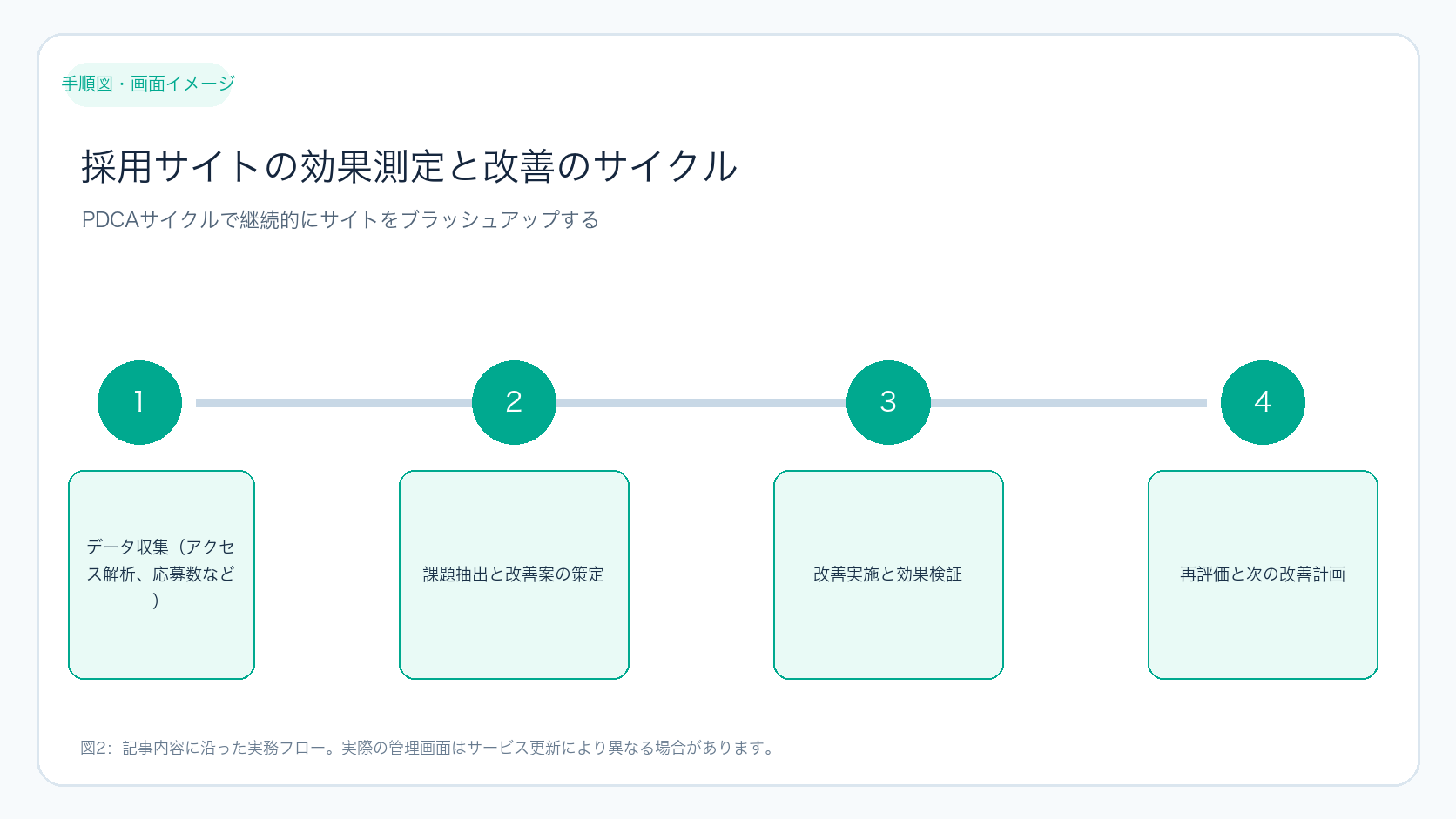
次に、改善の流れを図で示します。

採用サイトの効果測定と改善のサイクル

この図は、効果測定から改善、再評価までのサイクルを表しています。PDCAを回すイメージで、継続的にサイトをブラッシュアップしましょう。

採用サイト制作や運用に関して専門的な支援が必要な場合は、Ignityのサービスをご利用ください。豊富な実績を持つスタッフが最適な提案をいたします。

6. 採用サイト制作に必要な準備物と具体的な操作手順

採用サイト制作をスムーズに進めるには、事前に必要な準備物を揃え、具体的な操作手順を理解しておくことが重要です。ここでは、初心者でも迷わず作業できるように、準備物の一覧と代表的な操作手順を番号付きで解説します。

6-1. 準備物一覧

  • 企業ロゴやブランドカラーのデータ(PNG、SVGなど)
  • 会社案内や採用パンフレットの内容(テキスト・画像)
  • 求人情報の詳細(職種、仕事内容、応募条件、給与など)
  • 写真素材(社内風景、社員の写真など)
  • CMS(WordPressなど)のログイン情報
  • SEOキーワードリスト(既存記事のキーワード調査結果など)
  • Google Analytics、Google Search Consoleのアカウント
  • 広告運用アカウント(Google広告、SNS広告など)

6-2. WordPressでの基本的なページ作成手順

  1. WordPressにログインし、管理画面のメニューから「固定ページ」→「新規追加」を選択。
  2. ページタイトルを入力(例:「採用情報」)。
  3. 本文エリアに求人情報や会社紹介のテキストを入力。段落や見出しを適切に使い、読みやすく編集。
  4. 画像を挿入したい箇所にカーソルを置き、「メディアを追加」ボタンから写真素材をアップロードして挿入。
  5. SEOプラグイン(例:Yoast SEO)を使い、タイトルタグやメタディスクリプションにキーワードを設定。
  6. 「公開」ボタンを押してページを公開。
  7. 公開後、実際のページをスマホやPCで表示確認し、レイアウトやリンクの動作をチェック。

7. 効果測定で使える判断基準と実行確認のチェックリスト

採用サイトの効果測定では、数値データをもとに判断し、改善点を見つけることが大切です。ここでは、判断に使える指標の目安と、実行確認のためのチェックリストを表形式で紹介します。

7-1. 効果測定の判断基準例

指標目安判断ポイント
訪問者数月間1,000〜3,000PV(中小企業の場合)増加傾向なら認知拡大が進んでいる
直帰率40%以下が理想高い場合はコンテンツや導線の見直しが必要
平均滞在時間2分以上長いほど内容に興味を持っている
応募フォームのコンバージョン率3〜5%以上低い場合はフォームの使いやすさを改善

7-2. 効果測定実行確認チェックリスト

チェック項目確認方法対応例
Google Analyticsのトラッキングコード設置管理画面のソースコードを確認未設置なら設定を依頼
応募フォームの動作確認実際にフォーム送信テストを行う送信できない場合はフォーム設定を修正
広告のクリック数・費用の確認広告管理画面でレポートを確認クリック率が低ければ広告文を改善
スマホ表示の崩れチェック複数端末で表示確認崩れがあればCSS修正を依頼
内部リンクの動作確認サイト内のリンクをクリックして遷移を確認リンク切れがあれば修正

これらの準備とチェックを丁寧に行うことで、採用サイト制作の質を高め、運用段階でのトラブルを減らせます。初心者の方は一つずつ着実に進めてください。

8. 採用サイト制作の具体的な入力例と成功時の確認ポイント

採用サイトの各項目にどのような内容を入力すればよいか、具体例を示します。初心者でも迷わず作業できるよう、項目ごとに例文と成功時の確認ポイントをまとめました。

  1. 会社紹介文
    例:「弊社は〇〇業界で20年以上の実績を持ち、社員一人ひとりが成長できる環境を提供しています。多様な働き方を推進し、ワークライフバランスを大切にしています。」
    【成功確認】文章が読みやすく、企業の魅力が伝わるか。専門用語は避け、親しみやすい表現か。
  2. 求人情報(職種・仕事内容)
    例:「営業職:新規顧客開拓および既存顧客のフォローを担当。チームで目標達成を目指します。」
    【成功確認】仕事内容が具体的で、応募者がイメージしやすいか。曖昧な表現は避ける。
  3. 応募条件
    例:「学歴不問、営業経験3年以上歓迎、普通自動車免許必須」
    【成功確認】必要最低限の条件を明確にし、応募者のミスマッチを防げているか。
  4. 福利厚生・働き方
    例:「フレックスタイム制、リモートワーク可、育児休暇取得実績あり」
    【成功確認】求職者が関心を持つ情報を漏れなく記載しているか。
  5. 応募方法
    例:「応募フォームに必要事項を入力し、履歴書・職務経歴書を添付してください。」
    【成功確認】応募手順がシンプルでわかりやすいか。問い合わせ先も明記されているか。

9. 作業失敗時の原因切り分けと対処法

採用サイト制作や運用で問題が発生した場合、原因を特定しやすくするための切り分け方法と対処例を紹介します。

問題例原因の切り分け方法対処法
応募フォームが送信できない・フォームの設定画面で必須項目の設定を確認
・テスト送信を別ブラウザや端末で試す
・必須項目の設定ミスを修正
・プラグインの競合があれば無効化や更新を行う
・サーバーのメール設定を確認
サイトのスマホ表示が崩れている・複数のスマホ端末で表示を確認
・ブラウザのキャッシュをクリアして再読み込み
・レスポンシブCSSの記述を見直し修正
・テーマやプラグインのアップデートを確認
広告のクリック率が低い・広告文や画像のABテストを実施
・ターゲット設定の年齢・地域・興味関心を見直す
・広告文をより具体的かつ魅力的に改善
・ターゲット層を再設定し再配信
Google Analyticsでデータが取得できない・管理画面のトラッキングコード設置箇所を確認
・ブラウザの拡張機能でトラッキングがブロックされていないか確認
・トラッキングコードを正しい位置に再設置
・プラグインを利用している場合は設定を見直す

10. 効果測定に使える追加の判断基準と実行確認チェックリスト

既存の判断基準・チェックリストに加え、より詳細な指標と作業確認項目を紹介します。

指標目安判断ポイント
ページごとの離脱率20%以下が望ましい(重要ページ)高い場合はコンテンツの内容や導線を見直し
応募フォームの入力途中離脱率10%以下が理想高い場合はフォーム項目の簡素化やUI改善を検討
広告のインプレッションシェア70%以上が効果的低い場合は入札単価や予算の見直しが必要
チェック項目確認方法対応例
求人情報の最新性確認掲載内容と社内の最新情報を照合古い情報は速やかに更新
広告リンク先のページ動作確認広告からのクリックで遷移先を実際にチェックリンク切れや表示崩れがあれば修正
SEOキーワードの順位変動確認Google Search Consoleの検索パフォーマンスを定期確認順位下落時はコンテンツの見直しや追加を検討
応募者からの問い合わせ対応状況問い合わせメールや電話の対応履歴を管理遅延や未対応があれば改善策を講じる

採用サイト制作は、目的とターゲットの明確化から始まり、SEO対策やユーザビリティを考慮したコンテンツ作成、広告運用、効果測定、そして継続的な改善が重要です。段階ごとに手順を踏み、データを活用してPDCAを回すことで、採用力を着実に高められます。まずは目的設定とターゲット分析から始め、計画的に制作・運用を進めましょう。

採用サイトの目的が曖昧な場合、どうすれば良いですか?

まず社内で採用の課題や目標を話し合い、具体的な目的を設定しましょう。求める人材像や採用人数、強化したいポイントを整理すると明確になります。

SEO対策はどの程度行えば効果が出ますか?

基本的なキーワード調査とタイトル・メタディスクリプションの最適化を行い、定期的にコンテンツを更新することが効果的です。Google公式SEOガイドを参考に継続的に改善しましょう。

広告運用の効果が思わしくない場合の対処法は?

ターゲット設定や広告文、クリエイティブを見直し、アクセス解析のデータを活用して改善策を検討します。必要に応じて専門会社に相談するのも有効です。

LP コンバージョン率 改善|LPコンバージョン率改善の実務的手順と成功の秘訣

「LPのコンバージョン率が思うように上がらない」「どこから改善すれば良いかわからない」と悩んでいませんか?LP(ランディングページ)は訪問者を顧客に変える重要な接点です。しかし、改善の手順や効果の測定方法がわからず、試行錯誤で時間だけが過ぎてしまうことも少なくありません。

この記事では、初心者でも実際に手を動かしながら進められるLPコンバージョン率改善の具体的な手順を解説します。制作担当者、広告運用者、SEO担当者など、LP改善に関わるすべての方に役立つ内容です。Google公式のSEOガイド(https://developers.google.com/search/docs?hl=ja)を参考にしつつ、現場で使える実務的なポイントをまとめました。

1. LPコンバージョン率改善の目的と現状把握

まずは「何のためにコンバージョン率を改善するのか」を明確にしましょう。売上増加、問い合わせ数アップ、資料請求増加など、目的によって改善の優先順位や施策内容が変わります。

次に、現状の数値を正確に把握します。具体的にはアクセス解析ツール(Google Analyticsなど)を使って以下を確認してください。

  1. LPの訪問数
  2. 直帰率(訪問後すぐに離脱する割合)
  3. 離脱ポイント(どのページやどの部分で離脱が多いか)
  4. コンバージョン数とコンバージョン率

これらの数値をもとに、改善すべき課題を洗い出します。例えば、直帰率が高い場合はファーストビューの魅力不足が疑われます。離脱ポイントがフォーム直前なら、フォームの使い勝手を見直す必要があります。

2. 調査と課題整理の具体的な手順

アクセス解析ツールでの調査は以下の手順で行います。画面名やメニューは変更される場合がありますので、ツールのヘルプも併せてご確認ください。

  1. Google Analyticsにログインし、対象のLPのURLを指定してアクセス状況を表示する。
  2. 「行動」→「サイトコンテンツ」→「ランディングページ」から該当ページの直帰率や離脱率を確認する。
  3. 「コンバージョン」→「目標」→「目標の概要」でコンバージョン数とコンバージョン率を確認する。
  4. 離脱が多い箇所があれば、ヒートマップツール(例:Hotjar、Ptengine)を使いユーザーの行動を可視化する。

課題を整理したら、改善施策の優先順位を決めます。効果が大きく、実施しやすいものから着手するのがポイントです。

3. 制作面での改善施策と検証方法

LPの構成を見直す際は、以下のポイントを順にチェックし改善します。

  1. ファーストビューのキャッチコピーやビジュアルで訪問者の興味を引けているか。
  2. CTA(Call To Action)ボタンの色・文言・配置が目立ち、クリックしやすいか。
  3. フォームの項目数や入力のしやすさ。不要な項目は削減し、エラー表示はわかりやすく。
  4. ページの読み込み速度。遅い場合は画像圧縮や不要なスクリプトの削減を検討。

改善案を複数用意し、ABテストを行いましょう。ABテストの進め方は以下の通りです。

  1. 改善案A(現状)と改善案B(変更案)を用意する。
  2. ABテストツール(Google Optimizeなど)を使い、訪問者をランダムに振り分ける。
  3. 一定期間(最低2週間以上)テストを実施し、クリック率やコンバージョン率を比較する。
  4. 統計的に有意な差があるかを判断し、効果が高い案を採用する。

ABテストの結果はGoogle Analyticsなどの解析ツールで数値を比較し、改善効果を定量的に評価してください。

4. 広告運用とSEOの連携による成果向上

広告運用とSEOはLPへの訪問者の質を左右します。以下のポイントを押さえて運用してください。

広告運用SEO
ターゲット層の見直しと広告文の改善検索意図に合ったキーワード選定
広告のクリック率や費用対効果の分析コンテンツの質と関連性の強化
広告管理ツールでチャネルごとの成果を把握内部リンクやメタ情報の最適化

上表は広告運用とSEOの主な注力ポイントを比較したものです。両者を連携させることで、LPへのアクセスの質を高め、コンバージョン率の向上につなげられます。

5. 改善効果の測定とPDCAサイクルの構築

改善施策の効果は単に数値が上がったかだけでなく、売上や顧客満足度と連動しているかを確認します。具体的には以下の手順で評価を行います。

  1. コンバージョン数だけでなく、売上やリピート率など事業成果に直結する指標も追跡する。
  2. CRMシステムや顧客管理ツールと連携し、顧客の購買履歴や再訪状況を分析する。
  3. 定量的データに加え、顧客アンケートやヒアリングで定性的な評価も行う。
  4. 評価結果をもとに次の改善案を策定し、PDCAサイクルを回す。

このように継続的に改善を繰り返すことで、LPの成果を最大化できます。

6. 改善施策実施時の注意点とチーム体制の整備

複数の施策を同時に行うと、どの施策が効果を生んだか判断しづらくなります。必ず1つずつ実施し、その効果を検証してください。また、データのばらつきや季節変動の影響も考慮しながら評価することが重要です。

さらに、改善の仮説や結果をチーム内で共有し、活発に議論できる環境を作りましょう。制作、広告、SEO担当者が連携することで、より効果的な改善が可能になります。

7. 実際の改善作業の準備と入力例

改善作業を始める前に、以下の準備を整えましょう。

  • Google Analyticsや広告管理ツールのアカウントと閲覧権限を確認する。
  • ヒートマップツールの導入と設定を済ませる。
  • ABテストツールの利用登録とテスト環境の構築。
  • 改善施策の仮説をチームで共有し、優先順位を決める。

例えば、フォームの改善を行う場合の入力例は以下の通りです。

項目現状の入力例改善案の入力例
名前姓・名を分けて入力フルネーム1欄に統一し入力負担を軽減
電話番号市外局番から入力必須任意入力に変更し、入力エラー時は具体的なメッセージを表示
メールアドレス形式チェックのみリアルタイムで入力ミスを指摘し、入力完了を促す

このように具体的な入力例を用意することで、改善案のイメージが共有しやすくなります。

8. 成功確認と失敗時の対応策

改善施策の効果を確認する際は、以下の指標を定期的にチェックしてください。

  • コンバージョン率の変化
  • 直帰率や離脱率の改善
  • フォーム完了率の向上
  • 広告のクリック率と費用対効果

もし効果が見られない場合は、以下の点を確認しましょう。

  • 施策の実施方法に誤りがないか
  • ABテストの期間やサンプル数が十分か
  • 外部要因(季節変動や競合状況)の影響
  • ユーザーのニーズや行動が変化していないか

必要に応じて仮説を見直し、別の施策を検討してください。失敗も貴重なデータとしてPDCAに活かすことが重要です。

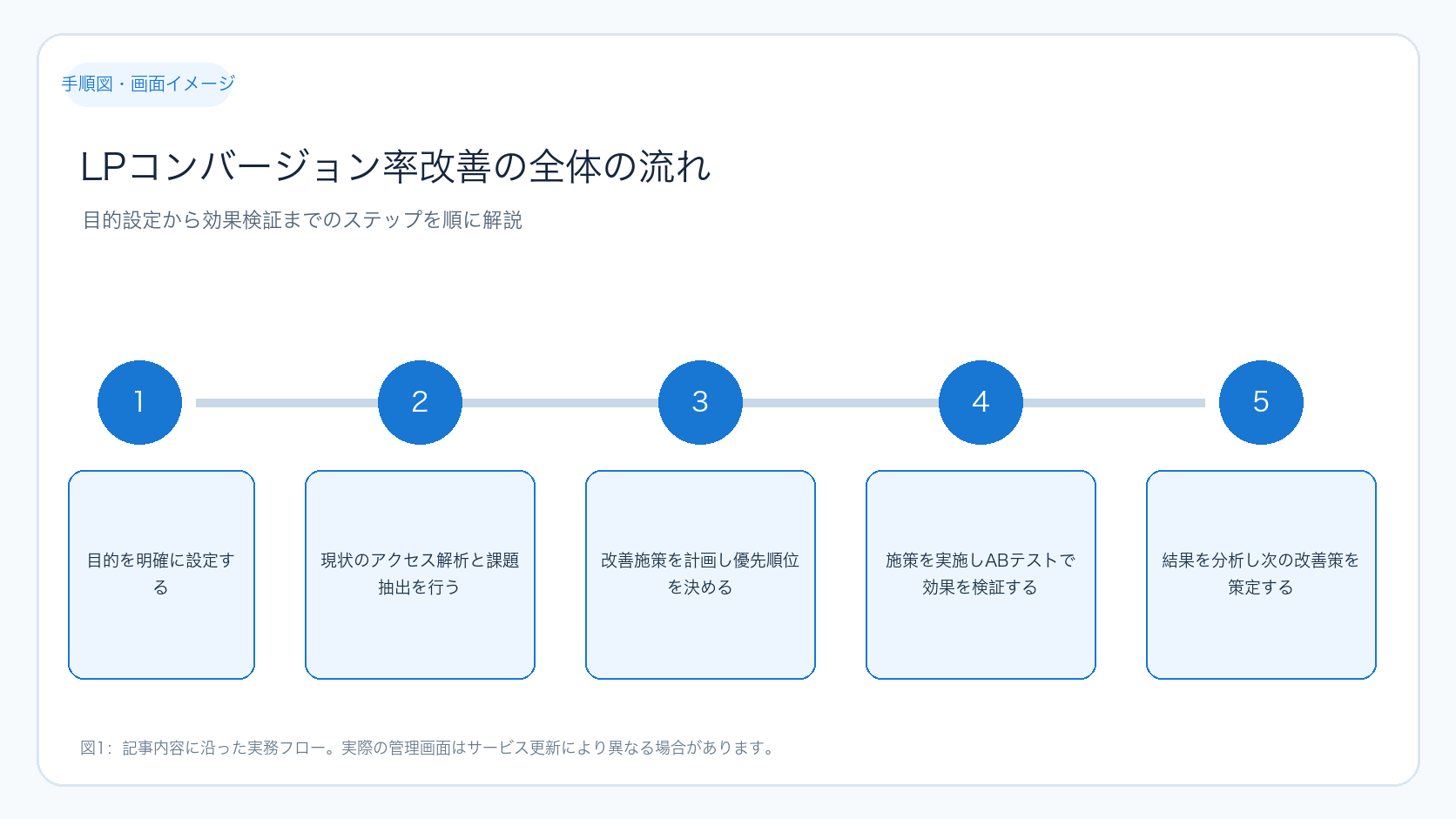
図解1:LPコンバージョン率改善の全体の流れ

以下の図は、LPコンバージョン率改善の全体的なステップを示しています。各段階を順番に進めることで、効率的に改善を進められます。

LPコンバージョン率改善の全体の流れ

図の読み方:左から右へ順に、目的設定、現状分析、改善施策の実施、効果検証、次の改善策策定という流れを追います。

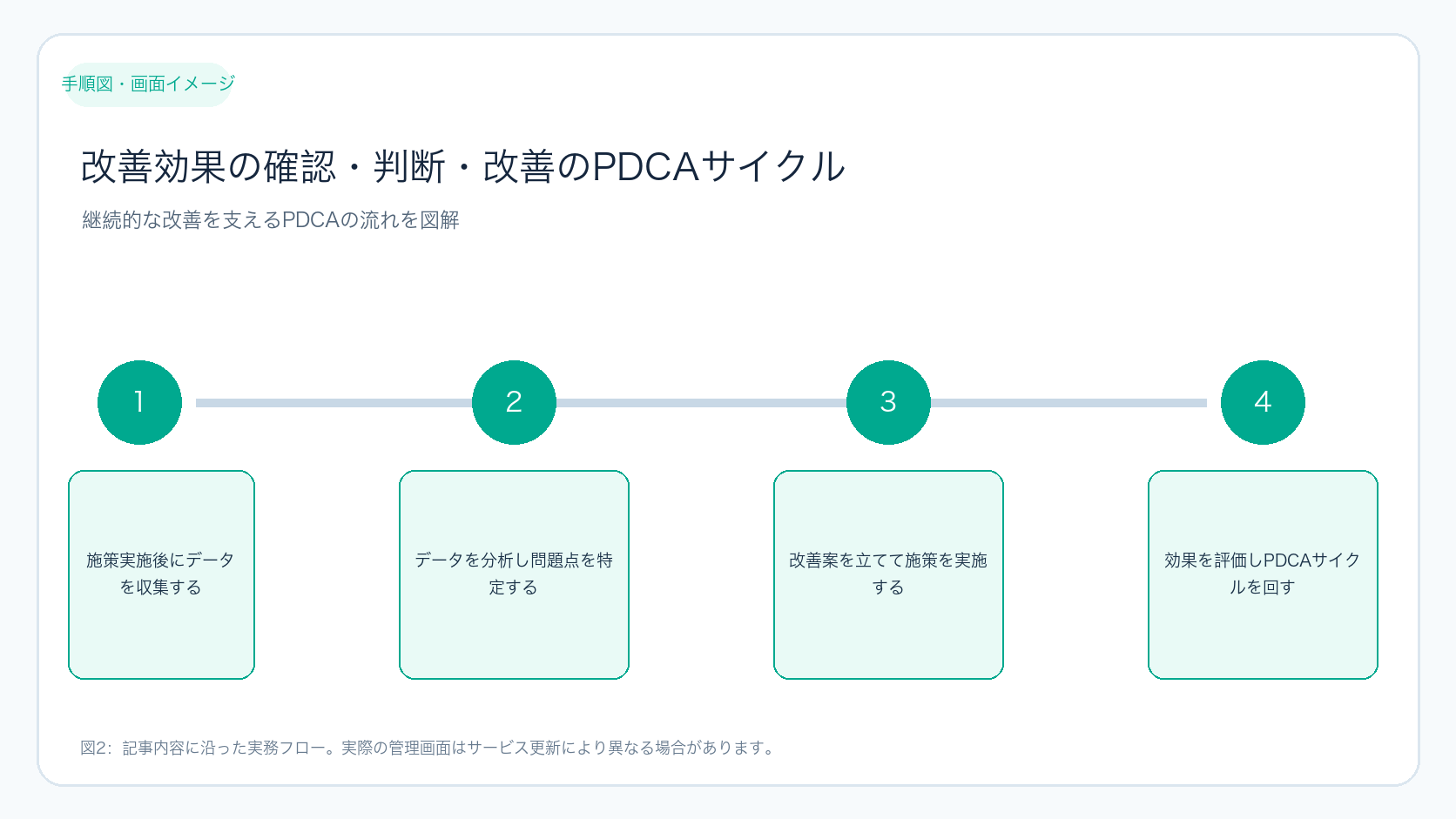
図解2:改善効果の確認・判断・改善のサイクル

こちらの図は、改善施策の効果を確認し、判断し、次の改善につなげるPDCAサイクルのイメージです。継続的に回すことが成果向上の鍵です。

改善効果の確認・判断・改善のPDCAサイクル

図の読み方:施策実施後にデータを収集し、分析で問題点を特定。改善案を立てて再度実施し、サイクルを繰り返します。

ケース別の具体例とチェックリスト

ケース課題例改善施策確認ポイント
直帰率が高いファーストビューの魅力不足キャッチコピーの改善、ビジュアル変更直帰率の低下、ページ滞在時間の増加
フォーム離脱が多い入力項目が多すぎる、エラー表示が不明瞭フォーム項目の削減、エラーメッセージの改善フォーム完了率の向上
クリックは増えたが問い合わせが増えないCTAとサービスページの内容不一致CTA文言の見直し、サービスページの内容充実問い合わせ数の増加

上表は代表的な課題と改善策、確認すべき指標をまとめたものです。自社の状況に近いケースを参考にしてください。

実行チェックリスト

  • 目的を明確に設定したか
  • アクセス解析ツールで現状の数値を把握したか
  • 課題を整理し優先順位を決めたか
  • 改善案を1つずつ実施しABテストを行ったか
  • 施策前後の数値を比較し効果を検証したか
  • 広告運用とSEOの連携を図ったか
  • 事業成果と連動した評価を行いPDCAを回しているか
  • チーム内で情報共有と議論ができているか

結果の確認方法

改善施策の結果は、Google Analyticsや広告管理ツールで以下の指標を定期的に確認してください。

  • 訪問数と直帰率
  • コンバージョン数とコンバージョン率
  • フォーム完了率
  • 広告のクリック率と費用対効果
  • SEOによる自然検索流入数

また、顧客の購買履歴やリピート率もCRMシステムで追跡し、事業成果との関連を確認しましょう。

改善の結果は必ず記録し、次回の施策に活かしてください。継続的な検証と改善がLPの成果を安定的に高めます。

LPコンバージョン率改善にお悩みなら、制作から広告、SEOまで幅広く支援いたします。お気軽にご相談ください。詳細はこちらをご覧ください。

9. 改善作業の具体的な準備物と手順

LPコンバージョン率改善の作業をスムーズに進めるためには、事前に必要な準備物を揃え、手順を明確にしておくことが重要です。以下に初心者でも実践しやすい準備物と作業の流れを示します。

準備物一覧

  • Google Analyticsアカウント(閲覧・編集権限があること)
  • ヒートマップツールのアカウント(例:Hotjar、Ptengine)
  • ABテストツールのアカウント(例:Google Optimize)
  • 改善施策を記録するためのスプレッドシートやドキュメント
  • LPの編集権限(CMSやFTPアクセスなど)
  • チーム内でのコミュニケーションツール(Slack、Teamsなど)

具体的な作業手順

  1. Google Analyticsにログインし、対象LPの直帰率や離脱率を確認。問題箇所を特定する。
  2. ヒートマップツールでユーザーのクリックやスクロールの動きを可視化し、離脱ポイントや注目箇所を把握する。
  3. 改善案を複数作成し、スプレッドシートに「改善内容」「目的」「期待効果」「実施日」「担当者」を記録。
  4. ABテストツールで改善案を設定。訪問者をランダムに振り分けてテストを開始。
  5. テスト期間中はGoogle AnalyticsとABテストツールのデータを定期的に確認し、異常値や問題がないかチェック。
  6. テスト終了後、統計的に有意な差があるかを判断し、効果の高い改善案を本番に反映。
  7. 改善結果をチームで共有し、次の施策の検討に活かす。

10. 成功時の具体的な確認ポイントと失敗時の原因切り分け

改善施策の効果を正しく判断するためには、成功時と失敗時の具体的な確認ポイントを押さえ、失敗時には原因を切り分けることが必要です。

成功時の確認ポイント

指標具体的な確認内容
コンバージョン率改善前と比較して5%以上の向上が見られるか
直帰率ファーストビュー改善後に10%以上の低下があるか
フォーム完了率入力エラー減少や完了率の5%以上の増加が確認できるか
広告のクリック率広告文変更後にCTRが改善しているか
ユーザー行動ヒートマップで注目箇所の滞在時間が増加しているか

失敗時の原因切り分けチェックリスト

原因候補確認方法対処例
施策実施ミスABテスト設定やLPの反映状況を再確認設定ミスを修正し再テスト
サンプル数不足テスト期間・訪問者数を確認期間延長や集客強化でデータ増加
外部要因の影響季節変動や競合キャンペーンの有無を調査影響を考慮した時期に再実施
ユーザーのニーズ変化アンケートやユーザーヒアリングで意見収集新たなニーズに合わせた改善案策定
解析ツールの設定不備タグ設置や目標設定の正確性をチェック設定を修正し正確なデータ取得を確保

11. 初心者がつまずきやすい準備物の具体的な設定手順

LP改善の準備物は揃っていても、ツールの初期設定が不十分だと正確なデータが取れず、効果検証が難しくなります。ここでは代表的なツールの設定ポイントを初心者向けに解説します。

Google Analyticsの設定チェックリスト

  1. トラッキングコードがLPの全ページに正しく設置されているか確認する。CMSの場合はプラグインやテーマの設定画面で確認可能。
  2. 目標設定(コンバージョン設定)が正しく行われているか。例えば、問い合わせ完了ページのURLを目標に設定し、コンバージョン数を計測。
  3. フィルタ設定で自社IPアドレスを除外し、内部アクセスがデータに混入しないようにする。
  4. イベントトラッキングが必要な場合(例:フォーム送信ボタンのクリック)は、Googleタグマネージャーなどで設定を行う。

ヒートマップツールの初期設定例(Hotjarの場合)

  1. サイトにHotjarのトラッキングコードを埋め込む(CMSのヘッダー設定やタグマネージャーを利用)。
  2. 対象LPのURLを指定してヒートマップの新規作成を行う。
  3. クリック、スクロール、マウスムーブの各ヒートマップを有効化し、ユーザーの行動を多角的に分析できるようにする。
  4. データ収集期間を最低1週間以上確保し、十分なサンプルを集める。

ABテストツールの設定ポイント(Google Optimizeの場合)

  1. Google AnalyticsとGoogle Optimizeを連携し、同じトラッキングIDを使用していることを確認。
  2. テスト対象のLP URLを指定し、改善案(バリエーション)を作成。
  3. テストの振り分け割合を設定(通常は50%ずつ)。
  4. 目標(コンバージョン)をGoogle Analyticsの目標と連動させ、効果測定を自動化。
  5. テスト開始前にプレビューで表示崩れや動作不良がないか必ず確認。

12. 判断に使える具体的な評価表:改善施策の効果判定基準

評価項目改善前の基準値改善後の目標値判断基準
コンバージョン率2.0%2.1%以上(5%以上の相対向上)目標値を上回れば効果あり
直帰率60%54%以下(10%以上の低下)目標値を下回れば改善成功
フォーム完了率40%42%以上(5%以上の向上)入力エラー減少や完了率増加を確認
広告クリック率(CTR)1.5%1.65%以上(10%以上の向上)広告文やターゲティングの改善効果を評価
ページ読み込み速度5秒3秒以下表示速度の改善がユーザー体験向上に寄与

13. 実行確認に使えるチェック表:改善施策実施後の確認項目

確認項目具体的なチェック内容確認方法
データ取得の正常性Google AnalyticsやABテストツールでデータが正常に反映されているかリアルタイムレポートやテストレポートで確認
ABテストのサンプル数テスト期間中の訪問者数・コンバージョン数が十分かABテストツールの統計情報を確認
ユーザー行動の変化ヒートマップでクリックやスクロールの変化を確認ヒートマップツールの比較機能を利用
エラーや表示崩れ改善後のLPでフォームエラーや表示不具合がないか実際にLPを操作し、複数ブラウザで確認
チーム内共有改善結果や課題をチームで共有し、次のアクションを決定ミーティング記録やチャット履歴で確認

これらの補足情報を活用し、初心者の方でも具体的かつ確実にLPコンバージョン率改善の作業を進められるようにしてください。特にツールの設定ミスやデータの見落としは改善効果の判断を誤らせるため、慎重な確認が重要です。

LPコンバージョン率改善は、目的の明確化と現状把握から始め、課題に応じた施策を優先順位順に実施することが重要です。制作、広告、SEOの連携を図りながら、ABテストで効果を検証し、PDCAサイクルを回して継続的に改善しましょう。まずはアクセス解析ツールで現状を正確に把握し、改善の第一歩を踏み出してください。

LPコンバージョン率改善で最初に取り組むべきことは?

まずアクセス解析ツールで直帰率や離脱ポイントを特定し、ファーストビューの魅力強化やフォームの簡素化を優先的に行いましょう。

ABテストを効果的に進めるポイントは?

施策は1つずつ変更し、十分な期間データを集めてからGoogle Analyticsなどで統計的に検証し、改善点を明確にすることが重要です。

広告運用とSEOはどのように連携させるべきですか?

ターゲット層やキーワードの整合性を保ち、広告の質とSEOコンテンツの質を両立させることで、LPへのアクセスの質を高めることができます。

改善施策の効果が見られない場合、どのように対応すれば良いですか?

施策の実施方法やABテストの条件を見直し、外部要因やユーザー行動の変化も考慮して仮説を再構築し、別の施策を検討しましょう。

PDCAサイクルを効果的に回すコツは?

定量・定性両面のデータを活用し、チーム内で情報共有と議論を密に行い、改善案を具体的かつ段階的に実施することが重要です。

Contact us お問い合わせ

まずはあなたのビジネスや目指す未来をお聞かせください。
ignityが、目的地までの最適なルートを描き、
事業の成長まで伴走します。

more...
Contact Us お問い合わせ