

Googleディスプレイ広告は、Demand Genキャンペーンの中で運用する形へ移行します。従来のディスプレイキャンペーンが突然配信できなくなるわけではありませんが、移行後は設定画面、配信面の選び方、利用できる広告形式が変わります。準備せずに切り替えると、同じ予算でも移行当日の支出が想定を超えたり、広告の再審査で配信が止まったりする可能性があります。
結論からいえば、対象キャンペーンを一斉に移す必要はありません。売上への影響が小さく、設定が単純なキャンペーンを一つ選び、移行前の数値を保存してからGoogleの移行ツールを使います。移行後はGDNだけが選ばれているか、広告審査が通ったか、コンバージョン計測が続いているかを確認します。
この記事では、Google広告の管理画面に慣れていない担当者でも作業を再現できるよう、対象の探し方、移行できない機能、実際の操作、当日の予算管理、移行後の検証まで順番に解説します。画面名と仕様は2026年9月9日時点のGoogle公式情報に基づきます。
ディスプレイ広告は何が変わるのか
Googleは、従来のディスプレイキャンペーンをDemand Genへ統合しています。Googleディスプレイネットワーク(GDN)そのものが廃止されるのではなく、Demand Genの配信チャネルとして扱われます。Webサイトやアプリへの画像広告を続けながら、必要に応じてYouTube、Discover、Gmail、Mapsなどへ配信範囲を広げられる設計です。
2026年6月から、対象アカウントへ移行ツールが段階的に提供されています。将来は新しいディスプレイキャンペーンをDemand Genから作成する形になり、残っている対象キャンペーンも自動移行される予定です。Googleは移行全体を2027年までに完了する方針を示しています。
大切なのは、キャンペーン名だけが変わるのではない点です。移行後は元のキャンペーンが削除済み扱いになり、新しいDemand Genキャンペーンが作られます。一度移行したキャンペーンを、従来のディスプレイキャンペーンへ戻すことはできません。
| 項目 | 移行前 | 移行後に確認すること |
|---|---|---|
| キャンペーン種類 | ディスプレイ | Demand Genとして表示される |
| 配信面 | GDN中心 | 移行直後はGDNが選択される |
| 元キャンペーン | 有効または停止中 | 削除済みとして残る |
| 広告 | 既存広告を配信 | 新しい広告として再審査される |
| 履歴 | キャンペーン内に蓄積 | 移行ツールで最大42日分の学習を引き継ぐ |
手動で作り直すより移行ツールが向いている理由
移行方法は二つあります。一つはGoogle広告の移行ツールを使う方法です。もう一つは、新しいDemand Genキャンペーンを作り、古いキャンペーンから段階的に予算を移す方法です。通常は、設定と学習を引き継げる移行ツールが安全です。
Googleによると、移行ツールでは直近42日分のパフォーマンス履歴が引き継がれ、学習期間はおおむね1〜2日に抑えられます。手動で新規作成すると、キャンペーンの学習が最初から始まるため、配信量やCPAが安定するまで時間がかかることがあります。
ただし、移行ツールがすべての設定をそのまま再現するわけではありません。Demand Genで未対応の広告形式や測定機能が含まれると、エラーになる場合があります。まず対象キャンペーンを棚卸しし、移行できるものと個別対応が必要なものを分けます。
| 方法 | 向いている状況 | 主な注意点 |
|---|---|---|
| 移行ツール | 一般的な画像広告・レスポンシブ広告を運用 | 移行後に広告審査と設定を再確認 |
| 新規作成して予算移行 | 移行ツールの非対応機能がある | 学習が新規になり成果比較が難しい |
| 自動移行を待つ | 現在ほぼ配信していない | 時期と移行後設定を自分で管理しにくい |
移行前に保存しておく数値と設定
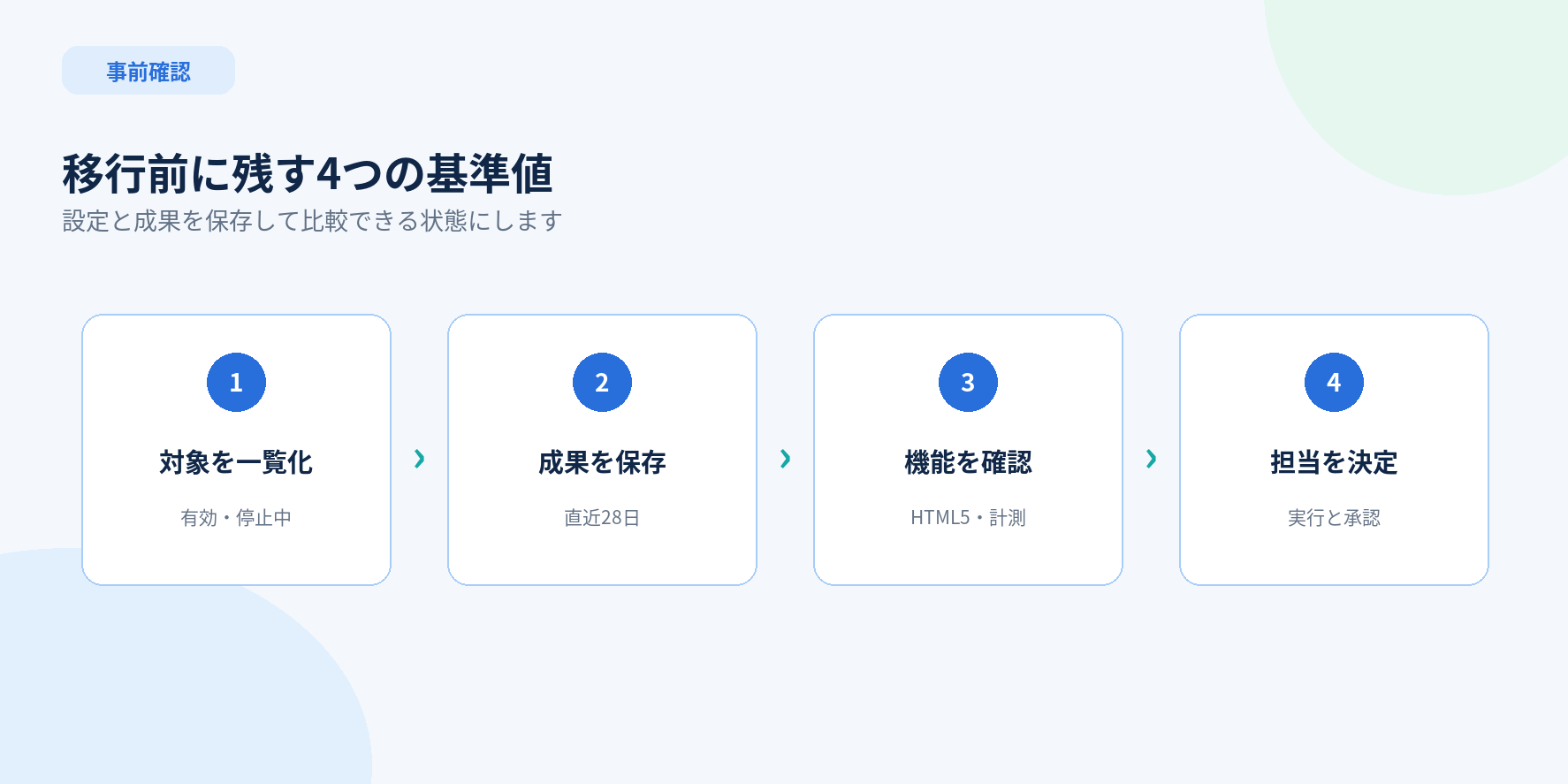
作業前に、Google広告の左メニューから「キャンペーン」を開きます。表の上にあるフィルターボタンを押し、「属性」から「キャンペーン タイプ」を選びます。「ディスプレイ」にチェックを入れると、移行候補だけを表示できます。削除済みを除き、有効と一時停止のキャンペーンを確認してください。
対象が見つかったら、直近28日とその前の28日を比較します。費用、表示回数、クリック数、コンバージョン数、コンバージョン単価を保存します。可能であれば、配信先、オーディエンス、デバイス、地域別の実績もエクスポートしてください。移行後の数字だけを見ても、変化の原因を判断できないためです。
コンバージョン設定も確認します。問い合わせを目的とするキャンペーンなら、フォーム完了や電話発信など、事業成果に近いアクションが「メイン」になっているかを見ます。ページ閲覧やボタンクリックを同じ成果として最適化すると、移行後に件数だけ増えて商談が減ることがあります。
広告素材では、画像の縦横比、ロゴ、会社名、広告文、最終ページURLを一覧にします。Demand Genではビジネス名とロゴが必要です。元のキャンペーンにロゴがない場合、移行ツールが仮の画像を設定することがあるため、公開前に正式なロゴへ差し替えます。
| 保存する項目 | 見る場所 | 移行後の比較目的 |
|---|---|---|
| 費用・CV・CPA | キャンペーン表 | 予算と成果の急変を確認 |
| 配信先 | コンテンツが表示された場所 | 意図しない面の増加を確認 |
| オーディエンス | 広告グループのターゲティング | 対象者の拡大を確認 |
| コンバージョン | 目標・コンバージョン | 最適化対象が変わっていないか確認 |
| 広告素材 | 広告とアセット | 再審査・ロゴ・URLを確認 |
先に個別対応が必要なキャンペーン
アップロード型のHTML5広告を使っている場合は、移行前に対応状況を確認してください。Googleの案内では、Demand GenでのUploaded Display Ad対応は2026年後半を予定しています。提供前に無理に移すと、同じクリエイティブを使えない可能性があります。
コンバージョンリフトなどのリフト測定を実施中のキャンペーンも、調査が終わるまで移行を待つ方が安全です。移行後のキャンペーンは進行中の調査へ自動で関連付けられないため、測定が途中で切れるおそれがあります。
動的フィード、第三者計測、複雑な除外設定を使っている場合も、公式の機能対応表とエラー一覧を照合します。「見た目は似ているから大丈夫」と判断せず、現在使っている機能名を一つずつ書き出してください。移行ツールでエラーが出た場合は、元キャンペーンの設定を調整して再試行するか、新しいDemand Genへ手動で予算を移します。
Google広告の移行ツールを使う手順
操作できるのは、Google広告アカウントでキャンペーンを編集できるユーザーです。管理画面へログインし、左メニューの「キャンペーン」から「キャンペーン」を開きます。複数アカウントを管理している場合は、画面上部の顧客IDと会社名が対象アカウントと一致しているか確認します。
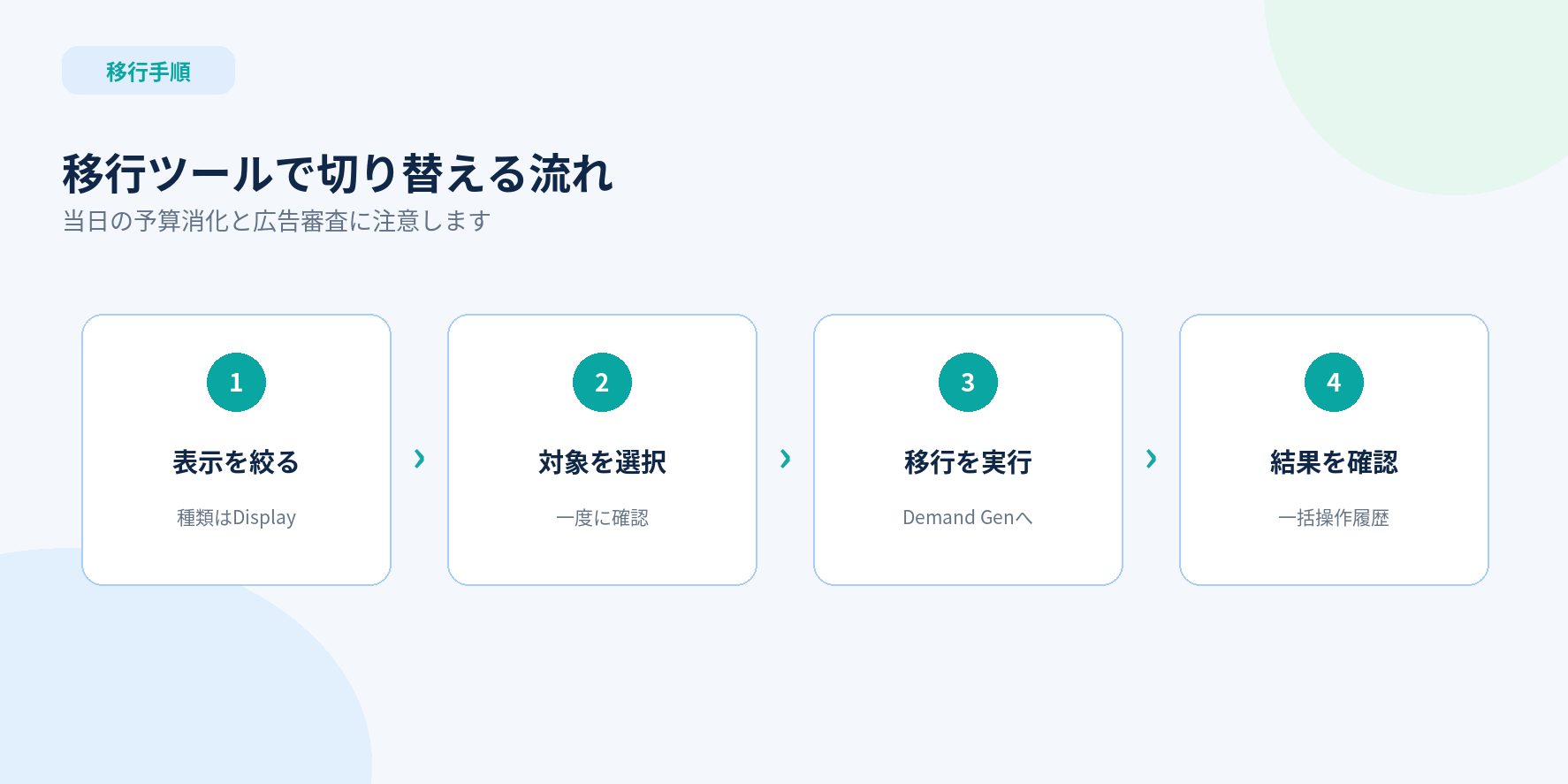
1. キャンペーン表のフィルターを開き、「属性」→「キャンペーン タイプ」→「ディスプレイ」の順に選んで適用します。必要なら「ステータス」で削除済みを除外します。
2. 最初は一つのキャンペーンだけにチェックを入れます。重要度が低く、HTML5広告や進行中のリフト測定がないものを選んでください。
3. 表の上にある「編集」を開き、「Demand Genにアップグレード」または同等の移行項目を選びます。設定と学習が移されること、予算の扱いに関する注意文を読みます。
4. 「適用」を押して移行を実行します。処理には数分かかる場合があります。同じ操作を連打せず、完了通知または一括操作の履歴を確認してください。
5. 左メニューの「ツール」から「すべての一括操作」を開きます。実行したユーザー、処理状況、変更内容を確認し、「変更されたキャンペーンを表示」から新しいキャンペーンへ移動します。
6. キャンペーン種類が「Demand Gen」、配信チャネルがGDN、ステータスが元と同じであることを確認します。キャンペーン名は元の名前に「#2」が付く場合があるため、社内の命名規則に合わせて整理します。
移行当日に予算が膨らむのを防ぐ
移行日の予算には特に注意が必要です。Googleの説明では、元のディスプレイキャンペーンが当日すでに使った金額は、新しいDemand Genキャンペーンの予算消化へ引き継がれません。日予算5万円のキャンペーンが移行前に1万円を使っていても、移行後のキャンペーンは残り4万円ではなく、新たに5万円を使える状態から始まります。
予算超過を避けるには、アクセスとコンバージョンが少ない時間帯に実行します。移行直前の当日費用を記録し、移行後は数時間ごとに費用を確認してください。重要なキャンペーンでは、当日の上限を一時的に抑え、翌日から通常予算へ戻す方法も検討します。
ただし、予算を下げる場合は、元のキャンペーンと新しいキャンペーンの両方を同時に変更しないでください。どの変更が成果へ影響したか分からなくなります。移行作業、広告審査、予算調整を記録し、担当者同士で時刻を共有します。
| 確認時点 | 記録すること | 異常時の対応 |
|---|---|---|
| 移行直前 | 当日費用・残予算・CV数 | 高額消化中なら時間を変更 |
| 移行直後 | Demand Genの日予算・ステータス | 設定違いなら配信前に修正 |
| 数時間後 | 費用の増え方・配信面 | 急増時は一時停止して原因確認 |
| 翌日 | 1日分の費用・CV・CPA | 目標と大幅差なら設定を一つずつ点検 |
広告の再審査と配信面を確認する
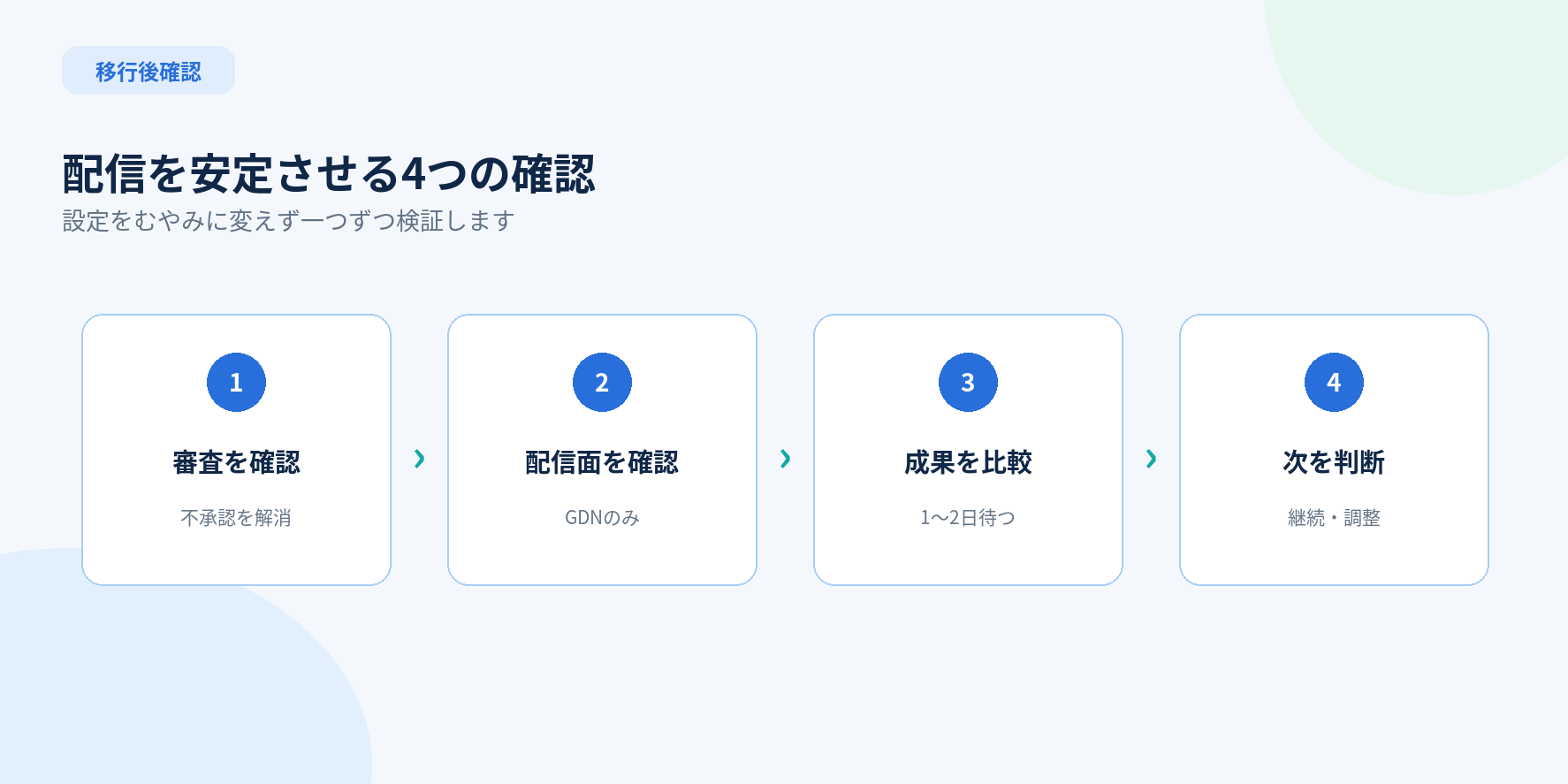
移行後の広告は新しい広告として審査されます。元のキャンペーンで配信できていても、移行直後に「審査中」や「不承認」と表示されることがあります。移行を金曜夕方や連休前に行うと、問題を見つけても対応が遅れるため、担当者が確認できる平日の早い時間が向いています。
「広告とアセット」を開き、ステータス、最終ページURL、画像、会社名、ロゴを確認します。不承認がある場合は、ポリシーの理由を開き、リンク先や表現を修正します。問題がないと考える場合は、管理画面から再審査を申請します。
配信チャネルは移行直後にGDNが選択されます。YouTubeやDiscoverなどを追加するのは、GDNで移行前後を比較した後にしてください。最初から配信面を広げると、成果の変化が移行によるものか、配信先の追加によるものか区別できません。
移行後1週間の確認方法
Googleは、移行ツールを使った場合の学習をおおむね1〜2日と案内しています。ただし、広告審査、対象ユーザーの規模、予算、コンバージョン数によって安定までの時間は変わります。初日のCPAだけで失敗と決めず、配信停止などの重大な異常がないかを先に見ます。
最初の確認は、費用が発生しているか、広告が承認されているか、コンバージョンタグが動いているかです。次に、GDN以外の配信面が意図せず加わっていないか、地域やデバイスが大きく変わっていないかを確認します。
3〜7日後に、移行前と同じ曜日を含む期間で費用、CV、CPA、クリック率、配信先を比較します。件数が少ないBtoB商材では、フォーム送信だけでなく、商談化したか、対象外の問い合わせが増えていないかを営業担当へ確認してください。
成果が悪化した場合でも、入札、オーディエンス、広告、ランディングページを同時に変えないことが重要です。まず配信面と計測を確認し、次に広告審査と素材、最後に入札とオーディエンスを見ます。一つずつ確認すれば、戻すべき設定を特定できます。
| 指標・状態 | 正常の目安 | 確認する問題 |
|---|---|---|
| 広告ステータス | 承認済みで配信可能 | 不承認理由、ロゴ、リンク先 |
| 費用 | 予算計画の範囲内 | 移行日の予算リセット |
| コンバージョン | 計測が継続 | 目標設定、タグ、フォーム完了 |
| 配信チャネル | 意図したGDNのみ | YouTube等の追加設定 |
| リード品質 | 対象顧客の相談が維持 | 広すぎる配信、誤計測、LPの訴求 |
BtoBと店舗集客で判断が違う点
BtoBでは、問い合わせ数が少なく、一件ごとの価値が大きいため、短期間の自動最適化だけで判断しにくい傾向があります。Demand Genへ移行して件数が増えても、資料収集だけの人や対象外企業が増えれば成果とはいえません。CRMや営業管理で商談化まで確認し、可能ならオフラインコンバージョンをGoogle広告へ戻します。
店舗集客では、来店地域、営業時間、電話、地図、予約ページの整合が重要です。広い地域へ配信が拡大するとクリックは増えても来店につながりません。移行前後で地域別の費用と予約完了を比較し、商圏外の配信が増えていないかを見ます。
ECサイトは商品画像とフィードの品質が成果へ影響します。価格、在庫、送料、返品条件が広告と商品ページで一致しているかを確認してください。移行を機に配信面を増やす場合も、まずGDNのみで基準値を作り、その後にYouTubeやDiscoverを追加すると比較しやすくなります。
実務で使える移行チェックリスト
移行前には、対象キャンペーン、直近28日の成果、コンバージョン設定、広告素材、利用中の特殊機能を保存します。HTML5広告やリフト測定があれば、公式の対応時期と調査終了日を確認します。実行担当と承認者、問題が出たときの連絡先も決めてください。
移行当日は、アクセスが少ない時間を選び、当日の費用を記録します。対象は最初の一つに絞り、移行ツールの注意文を読んでから適用します。完了後は一括操作の履歴、新しいキャンペーンの種類、予算、チャネル、広告審査を確認します。
移行後は、初日、翌日、3日後、7日後に同じ項目を見ます。重大な異常がなければ、学習中に細かな変更を繰り返さず、比較期間を確保します。結果と変更履歴を一枚にまとめれば、次のキャンペーンを移す条件も明確になります。
公式情報と関連する実務記事
移行の最新仕様は、Google広告ヘルプのディスプレイ広告からDemand Genへの移行案内で確認してください。機能の提供時期や対応表は更新される可能性があります。GoogleのDemand Gen統合の公式発表には、移行の背景と2027年までの方針が掲載されています。
移行後の成果を正しく判断するには、フォームのクリックではなく成功送信を測ることが必要です。計測の準備はGA4でフォーム送信完了を計測するGTM設定を参照してください。商談や受注まで広告へ返す場合は、Google広告のオフラインコンバージョン実装が役立ちます。
自社のアカウントが移行対象か分からない、設定が複雑で比較方法を決められない場合は、Web制作・SEO・広告支援をご覧ください。移行作業だけでなく、計測、ランディングページ、問い合わせ品質まで一緒に確認すると、配信形式の変更を事業成果へつなげやすくなります。
まとめ
Googleディスプレイ広告はDemand Genへ移りますが、急いで全件を切り替える必要はありません。まず設定が単純な一件を選び、移行前の成果と設定を保存してから公式の移行ツールを使います。
移行当日は予算消化がリセットされる点、広告が再審査される点、元のキャンペーンへ戻せない点に注意してください。移行後はGDNだけで比較を始め、計測とリード品質を確認してから、次のキャンペーンや配信面へ広げるのが安全です。
よくある質問
従来のディスプレイ広告はすぐ配信できなくなりますか?
すぐに一律停止するわけではありません。対象アカウントへ移行ツールが段階提供され、将来は新規作成と残存キャンペーンの自動移行が進む予定です。アカウント通知と公式ヘルプを確認してください。
移行したキャンペーンを元へ戻せますか?
元のディスプレイキャンペーンへ戻すことはできません。最初は影響の小さい一件で試し、移行前の設定と成果を保存してから実行してください。
移行後もGDNだけへ配信できますか?
できます。移行直後はGDNが選ばれます。YouTubeやDiscoverなどは、移行後に必要に応じて追加します。比較期間中はGDNだけを維持すると変化を判断しやすくなります。
移行当日に予算を超えることはありますか?
元キャンペーンで当日使った費用が新キャンペーンへ引き継がれないため、通常より多く使える状態になる場合があります。移行直前の費用を記録し、当日は数時間ごとに確認してください。
広告が審査中になった場合はどうしますか?
切り替えた広告は改めて審査対象になります。「広告とアセット」で状態を確認し、不承認なら理由、最終ページURL、ロゴ、表現を修正して再審査を申請します。