Googleスパムアップデートで順位が下がった?2026年8月更新後の確認と改善手順

2026年8月18日から21日にかけて、Googleは世界全体・全言語を対象にスパムアップデートを実施しました。更新の前後で検索順位やクリックが落ちると、「AIで作った記事が原因では」「すぐ全記事を書き直すべきでは」と不安になるかもしれません。しかし、日付が近いだけでは原因を断定できません。技術障害、検索需要の変化、計測の不具合、競合の改善でも同じようなグラフになります。

最初に行うべきことは、大量修正ではなく切り分けです。Search Consoleで下落日と影響範囲を確認し、手動対策やセキュリティの警告、インデックス状況、前年の需要を順番に調べます。そのうえで、ポリシーに触れる可能性があるページだけを優先し、読者にとって不足している情報を直します。根拠のない一括削除は、残っている流入や問い合わせまで失うおそれがあります。

この記事では、Search Consoleを初めて使う担当者でも再現できるように、開く画面、比較する期間、見る数字、原因別の対応、改善後の計測まで説明します。Googleは今回の更新で特定の手法だけを対象にしたとは発表していません。「AI記事だから下がった」と決めつけず、事実を一つずつ確認してください。画面や仕様は2026年9月12日時点の公式情報を基準にしています。

2026年8月のスパムアップデートで分かっていること

Googleの検索システムには、検索順位を不正に操作する行為を検出する自動システムがあります。スパムアップデートは、この仕組みを改善する更新です。2026年8月の更新は短期間で完了しましたが、サイトごとの変化は更新期間の直後だけに現れるとは限りません。クロールや再評価のタイミングによって、数日ずれて見える場合があります。

重要なのは、Googleが今回の更新について新しい違反項目や特定の生成方法を対象にしたと明言していない点です。既存のスパムポリシーには、大量の独自性が乏しいページを検索順位操作のために作る「大量生成されたコンテンツの不正使用」が含まれます。生成AIの利用自体が違反なのではなく、作り方を問わず、利用者を助けない大量のコンテンツが問題になります。

順位下落とペナルティも同じ意味ではありません。人による手動対策が適用された場合は、Search Consoleの「手動による対策」に理由が表示されます。一方、自動システムによる評価変化には個別の通知がありません。通知がないから安全とも、通知がないから回復できないとも言えません。

確認項目公式情報から分かること断定できないこと
実施期間2026年8月18日から21日に世界全体・全言語で実施自社サイトの下落が必ず更新によるものか
対象既存のスパム検出システムの更新特定業種やAI記事だけが対象だったか
通知手動対策はSearch Consoleに表示自動評価の具体的な違反ページ
回復改善後の再評価には数か月かかる場合がある修正すれば何日で何位へ戻るか

順位が下がった日に最初の30分で確認すること

担当者が最初に残すのは、下落を発見した日時、比較した期間、対象ページ、下がった指標です。「アクセスが減った」だけでは調査できません。Search Consoleのクリック、表示回数、平均掲載順位と、GA4などの自然検索セッションを分けて記録します。問い合わせ件数も同じ表へ入れると、事業への影響を判断しやすくなります。

次にGoogle Search Status Dashboardで更新期間を照合します。下落が8月18日より前に始まっていれば、今回のスパムアップデートだけでは説明できません。更新期間と重なっていても、同じ日にサイト改修、計測タグ変更、サーバー障害がなかったかを確認します。

Search Consoleの左メニューから「セキュリティと手動による対策」→「手動による対策」を開きます。「問題は検出されませんでした」と表示されれば、人によるペナルティの通知はありません。続いて「セキュリティの問題」も開き、不正なページ、マルウェア、フィッシングの警告がないか確認します。警告があれば記事改善より復旧を優先してください。
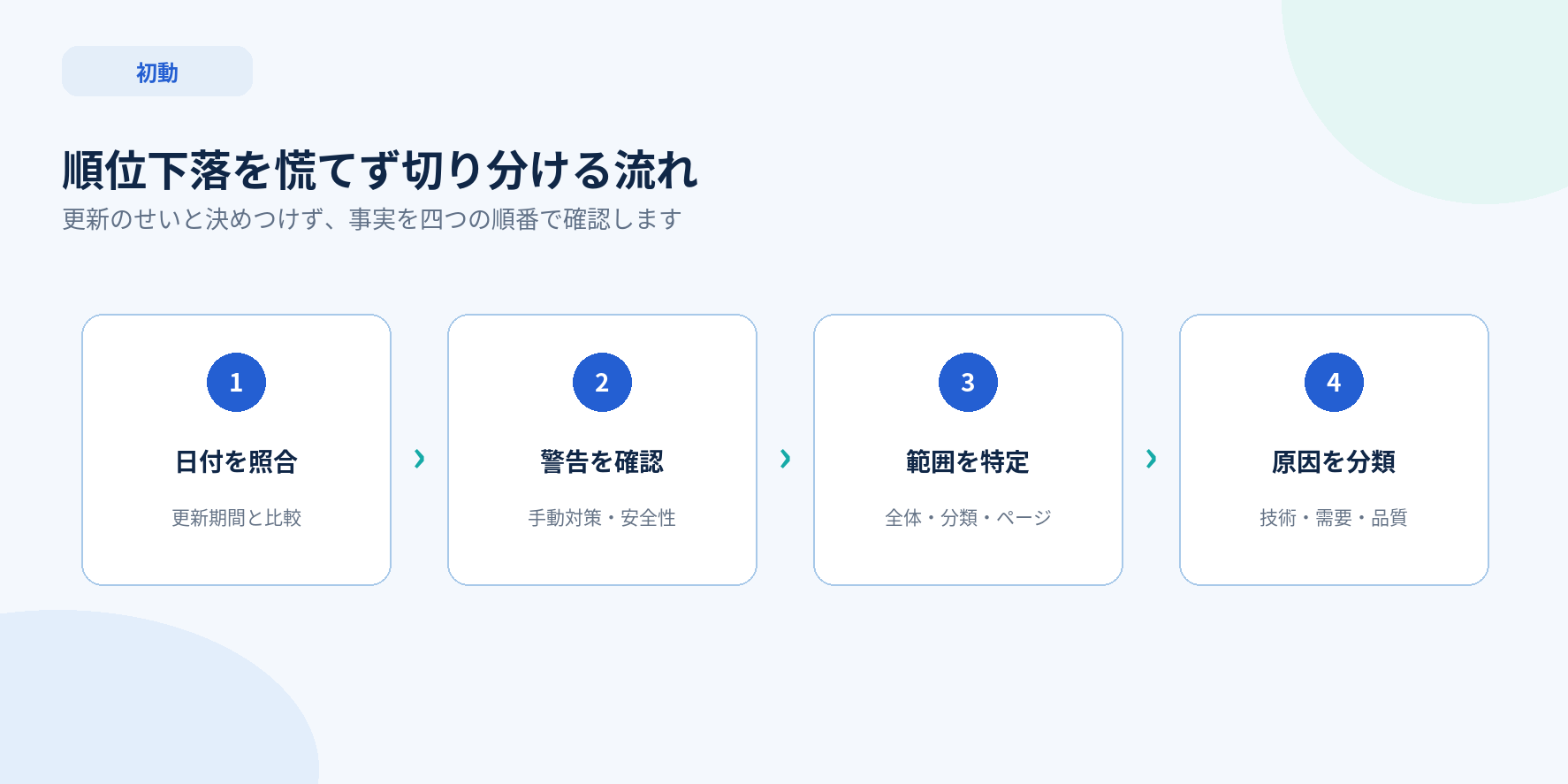
Googleスパムアップデート後の順位下落を切り分ける4つの初動
見る場所正常の目安異常がある場合の優先対応
Search Status Dashboard下落日と更新期間を照合できる更新前の下落なら別原因を調べる
手動による対策問題なしと表示対象範囲を確認し全件修正後に再審査
セキュリティの問題問題なしと表示改ざん除去、認証情報交換、再確認
ページのインデックス登録エラーが急増していないnoindex、robots、404、サーバーを確認
GA4・サーバーログSearch Consoleと傾向が近い計測タグや同意設定の変更を確認

Search Consoleで影響範囲を絞る具体的な操作

Search Consoleへログインし、対象サイトのプロパティを選びます。左側の「検索パフォーマンス」または「検索結果」を開いてください。グラフ上部で「合計クリック数」「合計表示回数」「平均掲載順位」を有効にします。クリックだけが減ったのか、検索結果に出る回数まで減ったのかを分けて見ます。

「日付」を押し、「比較」タブから下落後と直前の同じ日数を比べます。曜日差を避けるため、最初は28日対その前の28日が扱いやすいでしょう。季節性がある事業では前年同期間も確認します。更新直後の数日だけを比べると偶然の変動を大きく見積もりやすいため、短期と中期の二つを保存します。

グラフ下の「ページ」タブを開き、「クリック数の差」で並べます。減少が大きいURLを上から10件ほど書き出してください。サイト全体が同じ割合で落ちたのか、記事、サービス、地域ページなど一群だけが落ちたのかで、調べる原因が変わります。

対象ページをクリックしてフィルタをかけたまま「クエリ」タブへ移ります。表示回数、クリック、順位の変化を見て、どの検索意図を失ったのかを確認します。検索順位は大きく落ちたのに表示回数が維持されていれば評価変化が疑われます。順位がほぼ同じで表示回数だけ減った場合は、需要や検索結果の見え方も調べます。

右上の「エクスポート」からGoogleスプレッドシートまたはCSVへ保存します。比較条件、対象期間、フィルタをファイル名や調査表に残してください。翌週に同じ条件で測れなければ、改善の効果を判断できません。
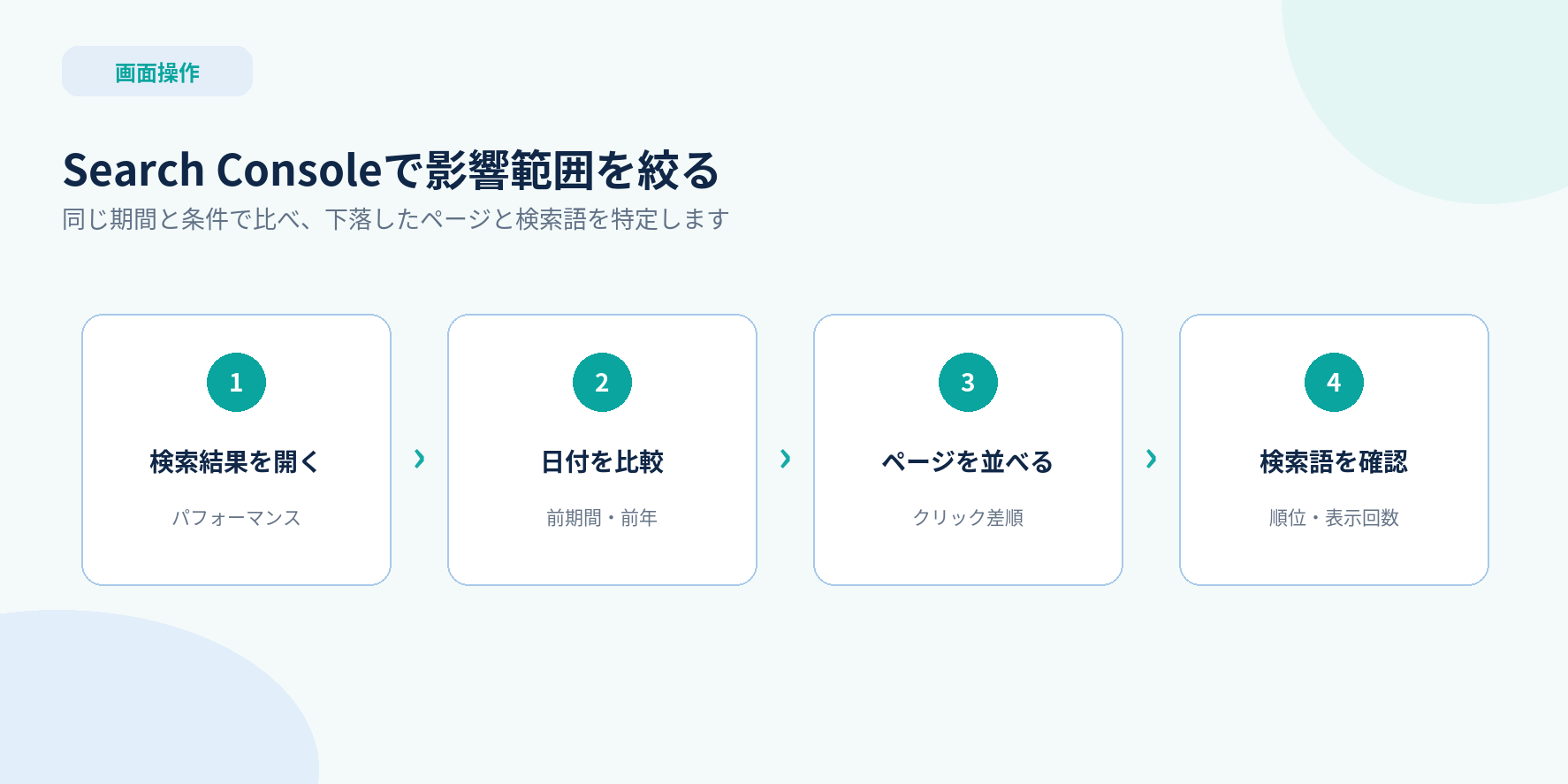
Search Consoleで順位下落のページと検索語を特定する4ステップ
グラフの変化考えられる状態次に確認すること
表示回数・順位・クリックが同時に低下評価変化またはインデックス問題ページ群、登録状況、内容、ポリシー
順位は同程度で表示回数だけ低下需要減少や季節性前年、Google Trends、業界動向
表示回数は同程度でクリックだけ低下タイトルや検索結果構成の変化実際の検索結果、CTR、競合の見せ方
サイト全体が急にゼロ近くへ低下計測・配信・技術障害タグ、robots、noindex、サーバー
一つの分類だけ低下テンプレートや内容品質の共通問題共通部品、重複、検索意図とのずれ

アップデート以外の原因を先に除外する

原因を更新だけに絞る前に、技術変更の履歴を確認します。WordPress本体やSEOプラグインの更新、テーマ変更、URL変更、サイト移転、canonical、noindex、robots.txt、キャッシュ設定は検索表示へ影響します。下落URLをSearch Console上部のURL検査へ入力し、「URLはGoogleに登録されています」と表示されるか、Googleが選択した正規URLが意図したURLかを見ます。

サイト内の全ページが落ちた場合は、サーバーの稼働、クロール統計、ページのインデックス登録を優先します。一部の記事群だけなら、その投稿タイプのテンプレート、内部リンク、公開日の扱い、重複ページを調べます。検索だけが落ちて直接流入や広告流入は変わらない場合、計測全体の停止より検索面の変化が疑われます。

需要変化も見落とせません。Googleの公式ガイドは、下落した検索語をGoogle Trendsで確認し、自社だけの変化か市場全体の変化かを分けるよう案内しています。前年と同じ時期に落ちているなら、季節性をアップデートの影響と誤認している可能性があります。

原因候補見分ける証拠担当
技術障害登録除外増加、5xx、noindex、正規URLの不一致制作・保守担当
計測障害Search ConsoleとGA4の傾向が一致しない解析・タグ担当
需要変化順位は同じで表示回数が前年同様に減るマーケティング担当
競合改善検索意図に合う新しい上位ページが増える編集・SEO担当
スパム評価特定の低品質なページ群が大きく落ちる編集責任者・経営者

スパムポリシーをページ群ごとに確認する

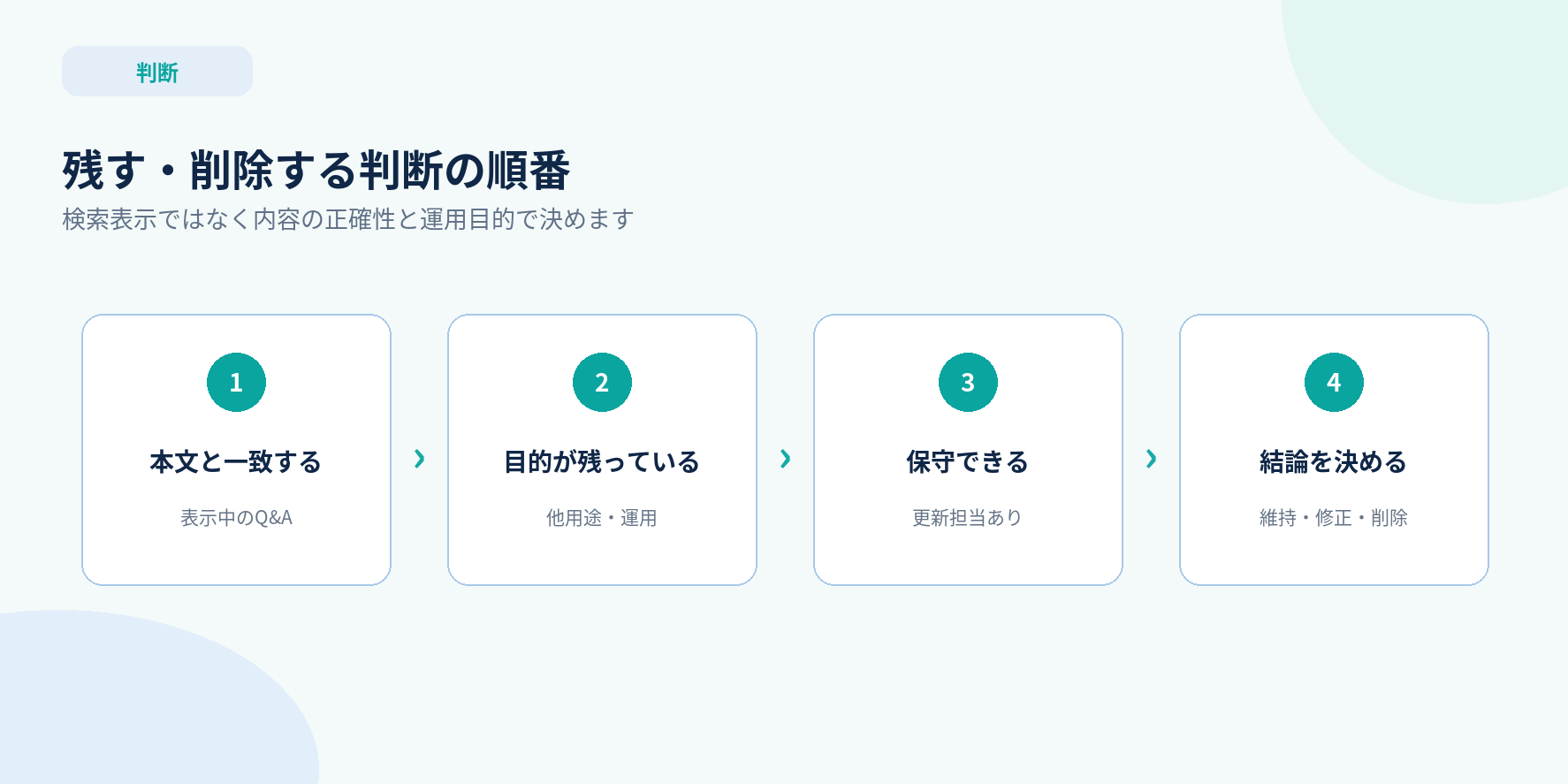
技術と需要を除外したら、下落したページを一件ずつではなく、同じ作り方のまとまりで確認します。たとえば、地域名だけを変えたサービスページ、商品名だけを差し替えた比較記事、短期間に大量公開した記事、外部サイトから寄稿されたページです。共通する制作工程が見つかれば、修正を優先する範囲が見えます。

大量生成されたコンテンツの不正使用では、検索順位の操作を主目的に、独自価値の乏しいページを大量に作ることが問題になります。AIを使ったか、人が書いたかだけで判断しません。一次情報、実際の検証、固有の画像、具体的な判断基準がなく、検索結果を言い換えただけのページが並んでいないかを見ます。

誘導ページは、似た検索語や地域ごとに作った複数ページから、結局同じ場所へ誘導する構成です。期限切れドメインの不正使用、サイトの評判を利用する第三者コンテンツ、隠しテキスト、リンクスパムなども公式ポリシーで確認できます。専門用語だけで自己判断せず、実際の公開ページと制作目的を照らし合わせてください。

外部から受けた記事や広告目的のページがある場合は、誰が内容を管理し、サイト本体の編集基準を通しているかを確認します。著者名を付けただけでは品質の証明になりません。事実確認、更新責任、読者への価値、サイトの主題との関係を説明できる状態が必要です。

点検するページ群危険な兆候改善の方向
大量公開した記事構成と結論が同じ、独自情報がない統合、検証追加、不要ページ整理
地域・業種別ページ固有情報が地名や名称だけ地域実績、条件、担当範囲を具体化
比較・ランキング評価根拠や確認日がない基準、検証方法、対象外条件を明記
寄稿・第三者ページ編集責任や本体との関係が不明審査、監修、公開範囲を見直す
古い記事終了仕様や古い画面を断定一次情報で更新し確認日を付ける

AIで作った記事を自然に改善する方法

AIを使った記事をすべて削除する必要はありません。まず、下落した検索語で読者が本当に知りたい行動を一文で書きます。次に、記事がその行動を完了できるかを確認します。「設定する」「改善する」とだけ書き、開く画面、必要な権限、入力例、成功時の表示がなければ、読者は作業を終えられません。

一般論を増やす代わりに、実務で迷う分岐を足します。誰に向く方法か、どの条件なら実施しないか、失敗すると何が起きるか、元に戻すには何を保存するかを説明してください。自社の経験を出せない場合でも、公式資料の画面手順を確認し、事実と推測を分けるだけで信頼性は上がります。

重複した記事は、強い一ページへ統合する選択肢があります。流入と被リンクがあるURLを基準にし、別ページの有用な内容を移します。削除するURLは内容に合う統合先へ転送し、サイトマップ、内部リンク、canonicalを更新します。転送先がないページを無理にホームへ集めると、読者にも検索エンジンにも意図が伝わりません。

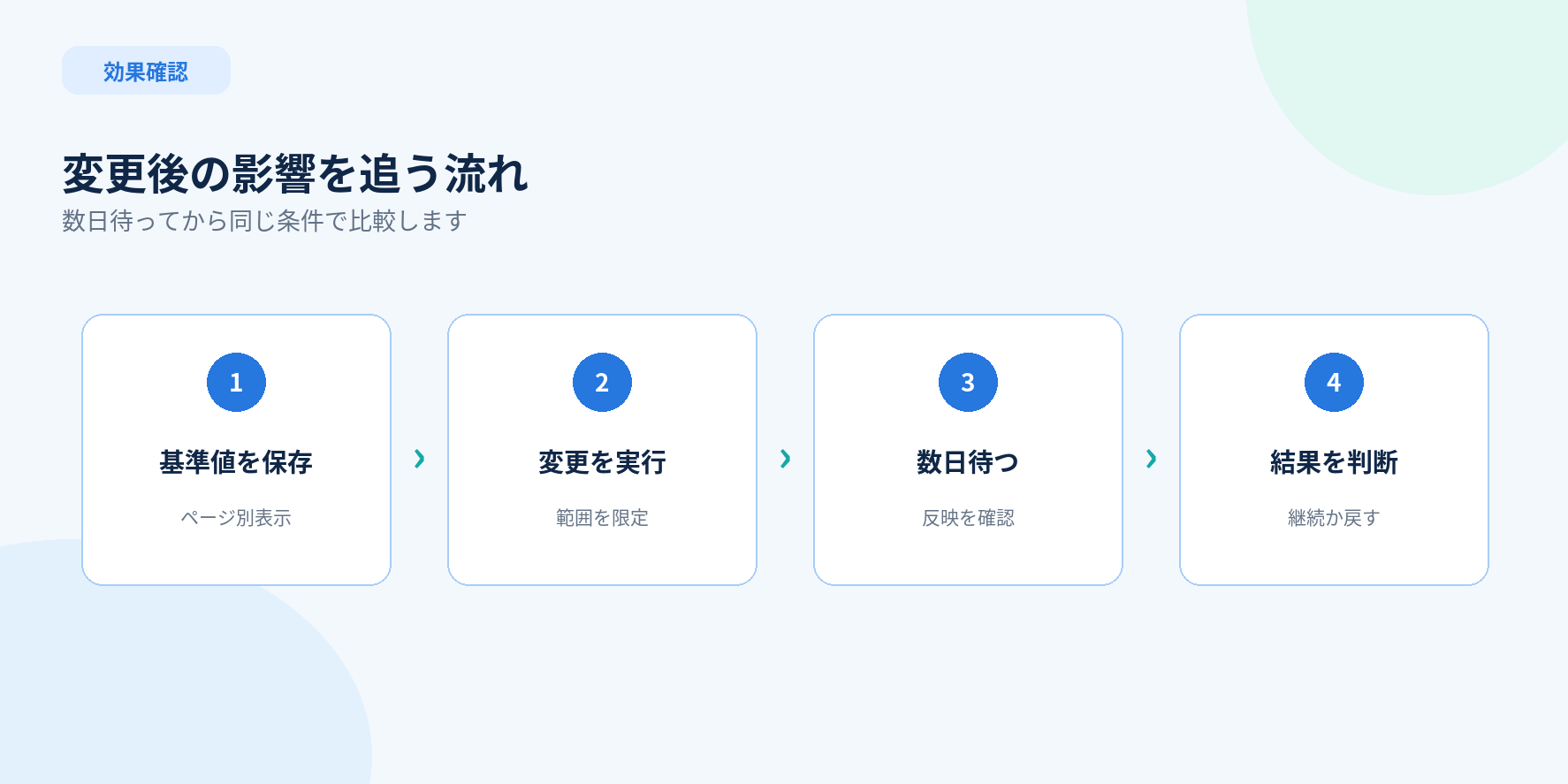
変更前にはタイトル、本文、検索数値、問い合わせ数を保存します。一度にタイトル、URL、構成、全本文を変えると、何が効いたか判断できません。緊急の違反や誤情報を除き、影響の大きいページ群から段階的に直します。
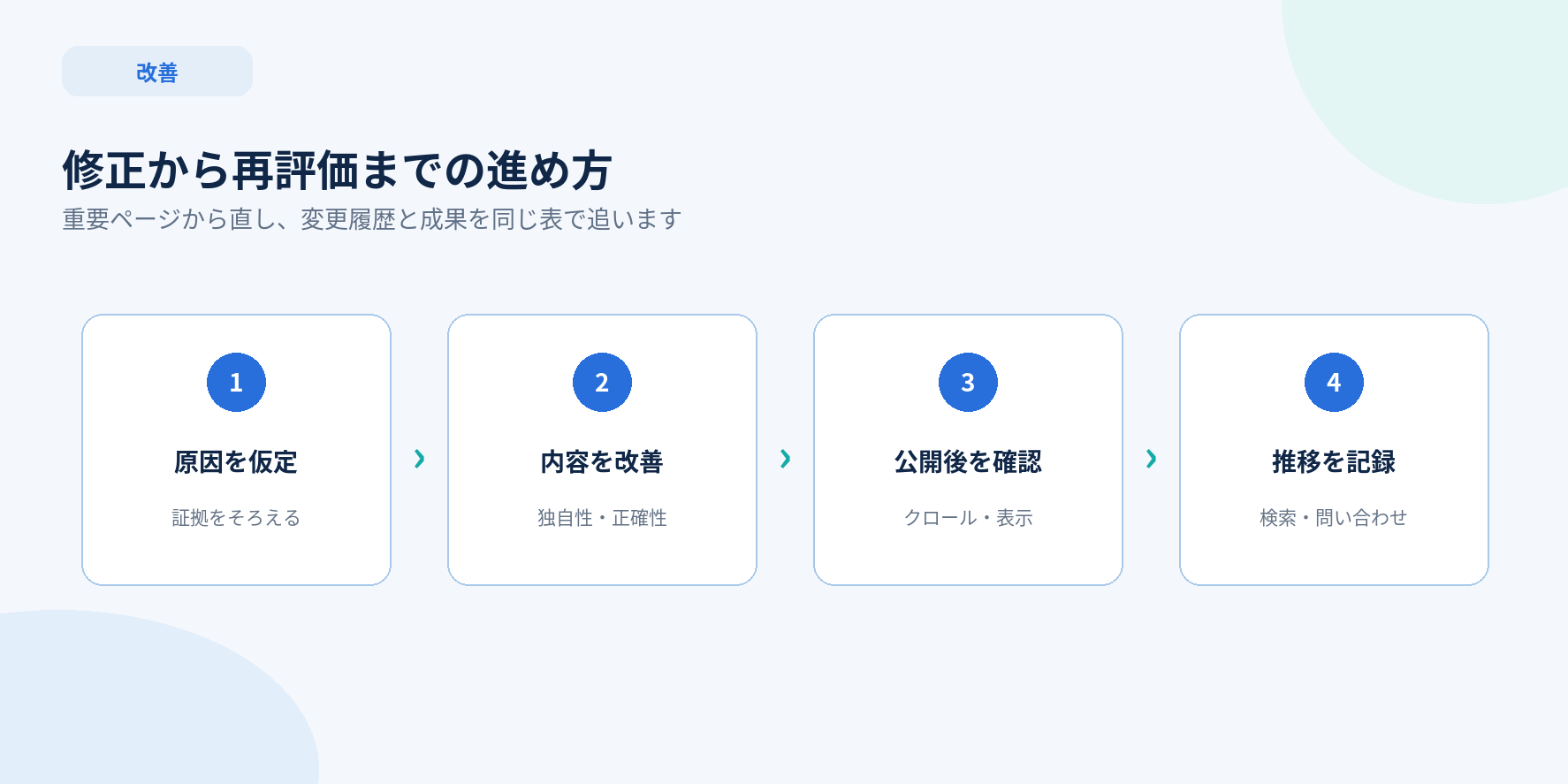
Googleスパムアップデート後に記事を改善して効果を確認する4ステップ
優先度条件具体的な作業
最優先手動対策、改ざん、noindex、重大な誤情報影響範囲を特定し直ちに修正
問い合わせに近く下落幅が大きい検索意図、手順、独自根拠を改善
流入はあるが重複・古さが目立つ統合、更新、内部リンク整理
流入も事業接続も小さい削除ではなく保留し全体判断
観察小さな順位変動だけ急な変更を避け週次で記録

改善後の成果をどう測るか

Googleは、修正の効果が検索システムに反映されるまで数日から数か月かかる場合があると説明しています。スパムシステムによる再評価も、長期的に改善されたと判断されるまで時間を要する可能性があります。公開翌日の順位だけで成功や失敗を決めないでください。

週次で同じSearch Console条件を開き、対象URLのクリック、表示回数、平均掲載順位、上位検索語を記録します。GA4や問い合わせ管理では、自然検索からのフォーム開始、送信、電話、資料請求を確認します。順位が戻っても問い合わせが増えないなら、検索意図やCTAの改善が残っています。

修正日を一覧化し、再クロール日、インデックス状態、主な変更、数値の変化を一行で追います。大量のページを同日に変えず、同じ問題を持つ小さなまとまりで進めると、再現性のある判断ができます。手動対策がある場合のみ、指摘された全範囲を修正してからSearch Consoleで再審査を申請します。自動評価の下落だけなら再審査ボタンはありません。

時点確認内容判断
公開直後HTTP状態、表示、noindex、canonical、計測実装ミスがあれば即時復旧
1週間ごとクロール、表示回数、主要検索語方向を記録し追加の一括変更は避ける
4週間後同期間比較、ページ群別、問い合わせ改善継続・追加調査・保留を決める
数か月後サイト全体の品質と再評価制作工程そのものを見直す

やってはいけない対応

下落を見て全記事を非公開にする、キーワードを一斉に増やす、接続詞だけを足す、文章を機械的に短くする、といった対応は避けます。検索順位を戻すための形だけの変更になり、読者の疑問は解決しません。すでに評価されているページまで壊す危険があります。

競合記事を寄せ集めて長くするのも改善ではありません。何を追加したかではなく、読者が次の判断や操作をできるかで内容を見ます。出典のない数値、確認していない画面、実在しない事例は載せません。

外部業者へ相談するときは、「順位を戻せますか」だけでなく、原因の切り分け、対象URL、修正方針、計測方法、元へ戻す条件を確認してください。成果を保証する説明や、すべてを一括削除する提案には慎重になるべきです。

担当者向けチェックリスト

調査開始時には、更新期間、下落開始日、Search ConsoleとGA4の数値、サイト変更履歴をそろえます。手動による対策、セキュリティ、インデックス登録、サーバー応答を確認し、技術問題を先に除外してください。

内容監査では、下落ページを作り方ごとに分類します。検索意図、独自性、正確性、操作の再現性、更新責任、問い合わせとの接続を確認します。重複ページは統合候補、誤情報やポリシー上の問題は最優先、軽微な変動は観察対象とします。

公開後は、URL、変更日、変更点、担当者、再クロール、検索数値、問い合わせを同じ記録へ残します。元の内容と数値を保存しておけば、悪化した場合に原因を検証しながら戻せます。

公式情報と関連する実務記事

判断の基準には、Googleのスパムアップデートとサイトへの影響Googleウェブ検索のスパムに関するポリシー検索トラフィック減少のデバッグ方法を使います。手動対策がある場合はSearch Consoleの手動による対策レポートで対象と再審査手順を確認してください。

調査から記事改善、内部リンク、問い合わせ導線まで一緒に見直したい場合は、ignityのWeb制作・SEO・広告支援をご覧ください。改善対象の選び方はSEOリライトの優先順位、Search Consoleの操作はSearch Consoleで生成AI向け表示を管理する方法も参考になります。

まとめ

2026年8月のGoogleスパムアップデートと順位下落の日付が近くても、それだけで原因は決まりません。更新期間、手動対策、セキュリティ、インデックス、計測、季節性を確認し、下落したページと検索語を特定することが最初の仕事です。

原因の証拠がそろったら、問い合わせに近く影響が大きいページから、独自性、正確性、具体手順、判断基準を改善します。一括削除や形だけのSEO修正は避け、変更前後を同じ条件で記録してください。検索順位だけでなく、読者が行動できたか、問い合わせにつながったかまで見て改善を続けましょう。

よくある質問

8月18日に順位が下がったらスパムアップデートが原因ですか?

日付が一致するだけでは断定できません。Search Consoleで影響範囲を確認し、技術変更、インデックス、計測、需要変化、手動対策を先に切り分けます。

AIで作った記事はすべて削除した方がよいですか?

AIの使用自体ではなく、検索順位操作を目的に独自価値の乏しいページを大量生成していないかが問題です。流入や問い合わせ、内容の有用性を確認し、必要なページは自然に改善します。

Search Consoleに警告がなければ問題ありませんか?

手動による対策やセキュリティの警告がないことは確認材料ですが、自動システムによる評価変化は個別通知されません。パフォーマンスと公開ページを別途調査します。

修正後は再審査を申請できますか?

再審査は手動による対策が表示された場合に使います。自動システムによる順位変化には申請手続きがないため、問題を改善し、再クロールと再評価を待ちながら数値を確認します。

順位はどのくらいで戻りますか?

決まった日数はありません。変更内容によって数日から数か月かかる場合があり、回復の保証もありません。週次で同じ条件を測り、検索流入と問い合わせの両方を確認してください。
FAQ構造化データは削除すべき?リッチリザルト終了後のWordPress対応

Google検索のFAQリッチリザルトは、2026年5月7日から表示されなくなりました。ところが、WordPressの多くのサイトにはFAQPage形式の構造化データが残っています。「表示されないなら全部削除するべきか」「残すとSEOで不利になるのか」と迷う担当者もいるでしょう。

結論は、一律削除ではありません。Googleは、使われなくなった構造化データを急いで消す必要はなく、残っていても検索で問題を起こさないと案内しています。ただし、画面に見えないQ&A、古い回答、複数プラグインによる重複出力などは別です。検索結果の装飾が終わった今こそ、運用目的のないコードを棚卸しする機会です。

この記事では、WordPressに詳しくない担当者でも作業できるように、FAQ構造化データの見つけ方、残す・直す・削除する判断、プラグイン別の確認、変更後の検証まで順番に説明します。作業前に本番サイトのバックアップを取り、最初は一ページだけで試してください。Googleの仕様と画面は2026年9月11日時点の公式情報を基準にしています。

2026年に何が変わったのか

FAQ構造化データは、ページ内の質問と回答を機械が理解しやすい形で記述する仕組みです。2019年にGoogle検索がFAQリッチリザルトへ対応したことで、検索結果の下に質問と回答が展開される表示が広まりました。通常の青いリンクよりも表示面積が大きくなるため、クリック率の改善を期待して導入したサイトも少なくありません。

その後、Googleは検索結果を簡素にする方針を進めました。2023年にはFAQ表示を著名な政府・医療サイトへ限定し、2026年5月7日に機能自体を終了しました。公式の更新履歴には、FAQリッチリザルトがGoogle検索に表示されなくなったことが明記されています。

検索結果から消えたのは、FAQの内容そのものではなく、検索結果に展開して見せる機能です。ページ内のよくある質問は、訪問者の疑問を解消するコンテンツとして引き続き使えます。FAQPageというSchema.orgの型も存在します。ただし、Google検索のFAQリッチリザルトを得る目的では使えなくなりました。

Search Consoleで使っていたFAQの拡張レポートや検索での見え方、リッチリザルトテストの対応は2026年6月に終了しました。Search Console APIのFAQ関連サポートも同年8月に削除されました。レポートが消えたことをエラーや設定ミスと誤解しないようにしてください。

時期変更内容実務への影響
2019年5月FAQリッチリザルトを導入検索結果でQ&Aが展開されるようになった
2023年8月表示対象を大幅に限定多くの一般サイトで表示されにくくなった
2026年5月7日FAQリッチリザルトを終了正しく実装してもFAQ表示は出ない
2026年6月レポートとテスト対応を終了従来のFAQ検査項目が画面から消えた
2026年8月Search Console API対応を終了自動レポートのFAQ項目を見直す必要がある

FAQを残すこととSEO評価を分けて考える

FAQリッチリザルトが終了したからといって、FAQを掲載すると順位が下がるわけではありません。反対に、FAQPageを残すだけで順位が上がるという公式根拠もありません。検索順位、検索結果の装飾、読者への情報提供という三つの目的を混同しないことが大切です。

Googleの構造化データ一般ガイドラインでは、マークアップはページに表示される内容を正しく表し、古くない情報であることが求められます。画面上に存在しない質問をJSON-LDだけに入れる、別商品の回答を流用する、終了した料金や受付条件を残すといった状態は避けるべきです。

検索結果で目立たなくなっても、FAQ本文が問い合わせ前の不安を解消しているなら、表示コンテンツは残す価値があります。たとえば、納期、対応地域、契約期間、準備物を分かりやすく説明できれば、相談前の理解が進みます。目的はコードを維持することではなく、読者の判断を助けることです。

「AI検索に必ず引用されるから残す」という断定にも注意が必要です。GoogleはSchema.orgの語彙が他の検索エンジンやサービスで役立つ場合があると説明していますが、特定の生成AIがFAQPageを評価する保証は示していません。将来の期待だけで保守コストを正当化せず、現在の利用目的と正確性で判断します。

考える対象期待できること期待しすぎないこと
ページ内のFAQ本文疑問解消、比較支援、問い合わせ前の理解質問を増やすだけで順位が上がること
FAQPage構造化データ内容を機械可読な形で表すGoogleのFAQ表示が復活する保証
検索順位記事全体の有用性や信頼性で評価されるFAQコードだけによる順位上昇
生成AI・他サービス構造化情報を利用する可能性がある掲載・引用・評価の確約

最初にFAQ構造化データを棚卸しする

削除ボタンを探す前に、どのページへ、どの仕組みからFAQPageが出力されているかを調べます。WordPressでは、SEOプラグイン、構造化データ専用プラグイン、テーマ、FAQブロック、手書きコードが同時に使われていることがあります。出力元を確認せず設定を切ると、パンくずや記事情報など必要なSchemaまで消えるおそれがあります。

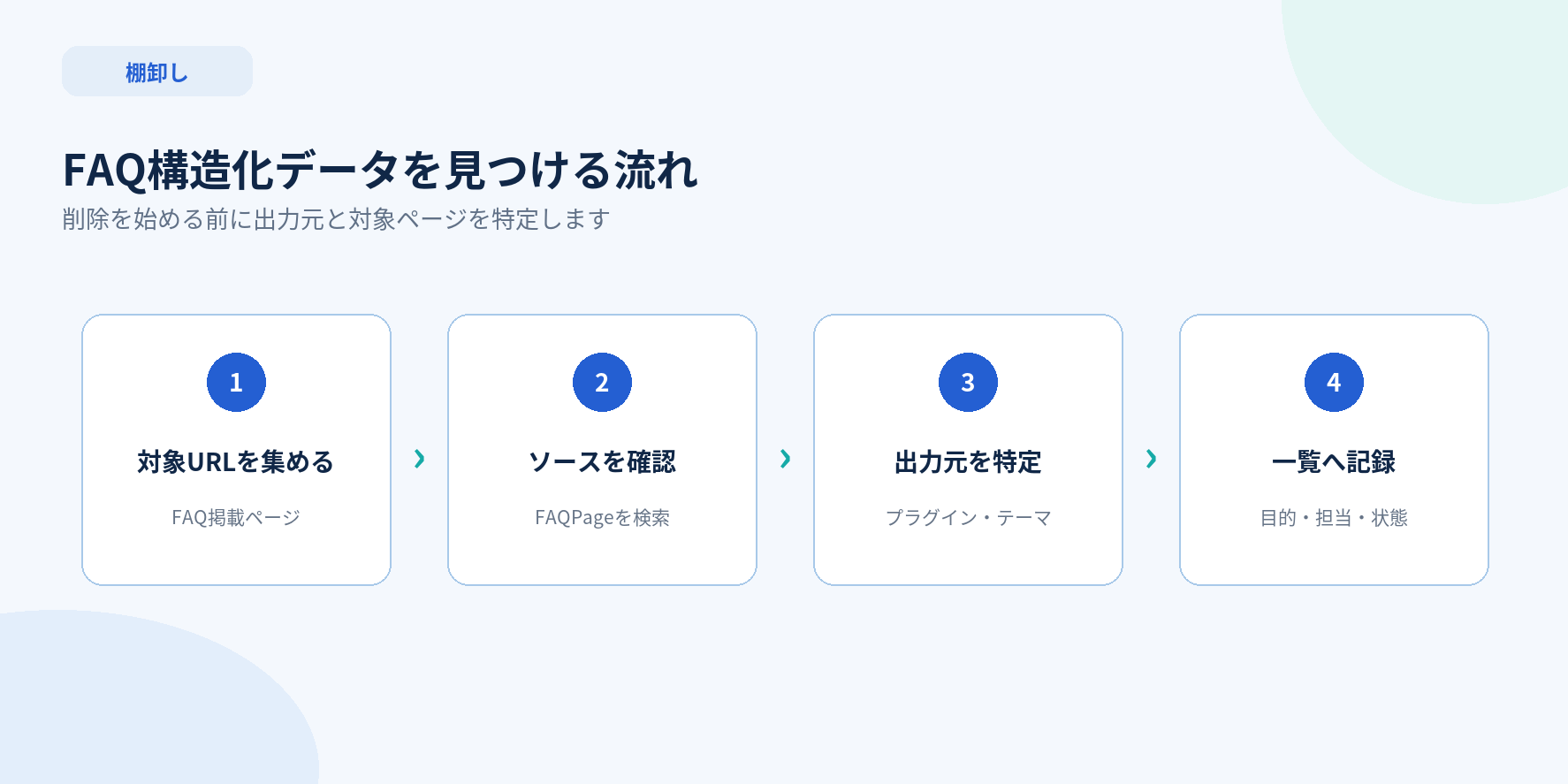
対象URLは、Search Consoleの過去のFAQレポート、サイト内検索、WordPressの投稿一覧から集めます。記事本文で「よくある質問」「FAQ」を検索し、公開中ページを一覧にしてください。以前のレポートを保存していない場合でも、重要なサービスページと流入の多い記事から確認すれば、影響の大きい場所を優先できます。

ブラウザでページを開き、何もない場所を右クリックして「ページのソースを表示」を選びます。MacではCommand+F、WindowsではCtrl+Fを押し、「FAQPage」を検索してください。見つかった周辺に「application/ld+json」があれば、JSON-LD形式で出力されています。

同じページにFAQPageが二つ以上ある場合は、複数の仕組みが重複している可能性があります。コード内の質問文を本文と照合し、どのブロックや設定が出力元かを調べます。確認したURL、本文のFAQ有無、FAQPageの個数、利用プラグイン、最終更新日、担当者を表へ記録してください。

FAQ構造化データの対象ページと出力元を棚卸しする4つの手順
記録項目確認する内容判断に使う理由
対象URL公開中のページアドレス変更後に同じページを再確認する
表示中のFAQ読者に質問と回答が見えているか隠れたマークアップを見つける
FAQPageの個数ソース内に何回出るか重複出力を発見する
出力元プラグイン、テーマ、手書きコード安全な変更箇所を特定する
最終更新日回答が現状と合うか古い料金や条件を優先修正する
担当者・目的誰が何のために維持するか放置コードを見分ける

残す・修正する・削除する判断基準

残す候補は、表示中の質問と回答に完全に一致し、内容が最新で、サイト内のデータ管理や他サービスでも使う目的があるものです。更新担当と確認時期が決まっていることも条件にします。単に「以前からある」という理由だけでは、維持する根拠として弱いでしょう。

修正する候補は、FAQ本文に価値がある一方で、構造化データとの食い違い、古い回答、重複出力があるページです。本文とコードの質問数を合わせ、誤った側を直します。二つのプラグインが出力しているなら、管理しやすい一方だけを残します。

削除候補は、本文にFAQがないのにコードだけがある、終了したサービスを説明している、生成元が分からず保守できない、他の仕組みと競合している、出力する目的が存在しないケースです。構造化データを削除しても、読者に役立つFAQ本文まで消す必要はありません。

判断に迷ったら、一ページを選んで構造化データだけを停止し、表示、クロール、問い合わせへの影響を確認します。全ページを一括変更すると、不具合の原因を追いにくくなります。結果を見てから同じ条件のページへ展開してください。

FAQ構造化データを残すか削除するか判断する4ステップ
状態推奨判断具体的な対応
本文と一致し目的もある残す担当と確認日を決めて維持する
本文とコードが不一致修正表示内容を正として質問・回答を合わせる
同じFAQPageが複数出力修正出力元を一つに統一する
本文にないQ&Aを出力削除隠れた構造化データを停止する
古いサービス・料金を記載修正または削除現行情報へ更新できなければ止める
目的と担当が不明削除候補一ページで停止し影響を確認する

WordPressで出力元を見つける具体的な操作

WordPressへ管理者または編集権限のあるユーザーでログインします。変更前に、サーバーまたはバックアッププラグインでデータベースとファイルを保存してください。作業対象のURL、公開状態、スクリーンショット、ソース内のFAQPageを記録しておくと、元へ戻すときに役立ちます。

投稿編集画面を開き、本文内のFAQブロックを選びます。右側のブロック設定に「Schema」「構造化データ」「FAQ schema」などの切り替えがないか確認してください。表示文と構造化データが一体のブロックもあれば、コード出力だけを停止できるブロックもあります。

次に「プラグイン」→「インストール済みプラグイン」を開きます。Yoast SEO、Rank Math、All in One SEO、Schema Pro、FAQ系プラグインなど、構造化データを扱うものを探します。ただし、確認のためにプラグイン全体を無効化してはいけません。サイト表示や別のSchemaまで変わるため、各プラグインの設定画面でFAQに限定した項目を探します。

テーマに直接記述されている場合は、「外観」から本番ファイルをその場で編集せず、制作会社や保守担当へ確認します。子テーマ、独自プラグイン、functions.php、テンプレートファイルにJSON-LDが含まれることがあります。更新で上書きされる場所やPHPエラーの危険があるため、ステージング環境で変更するのが安全です。

手書きの「カスタムHTML」ブロックも確認します。投稿編集画面のリスト表示を開き、カスタムHTMLを選び、「FAQPage」または「application/ld+json」を探してください。削除前にコードを別ファイルへ控え、FAQ本文が別ブロックとして残ることを確認します。

よくある出力元管理画面で見る場所注意点
FAQブロック投稿編集→リスト表示→FAQ本文まで消える設定か確認
SEOプラグインプラグイン固有のSchema設定ArticleやBreadcrumbまで止めない
構造化データ専用プラグインページ別ルール・投稿タイプ設定一括適用の範囲を確認
テーマ・独自プラグイン保守担当のコード管理本番のテーマエディターで直接変更しない
カスタムHTML投稿編集のブロック一覧表示FAQと別管理か確認

一ページだけ変更して公開後に確認する

最初の検証ページには、問い合わせや売上への影響が比較的小さく、構成が代表的な記事を選びます。バックアップを取ったあと、FAQPageの出力だけを停止します。FAQ本文に価値がある場合は、その文章と見た目を残してください。

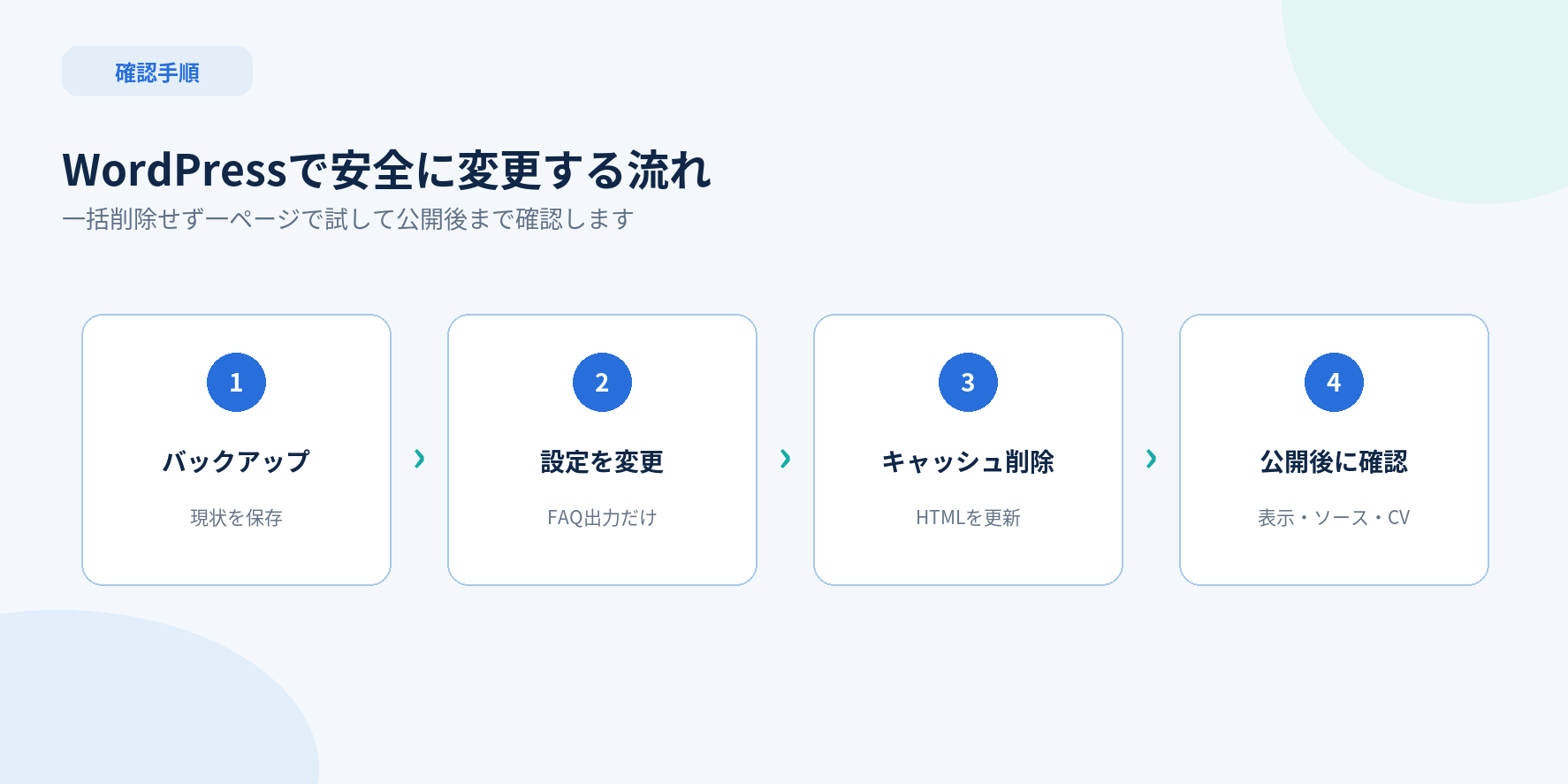
変更を保存したら、WordPress、キャッシュプラグイン、サーバー、CDNのキャッシュを順に削除します。ログアウトしたブラウザまたはシークレットウィンドウでページを開き、質問と回答が正しく表示され、レイアウトが崩れていないか確認します。

ページのソースを再表示して「FAQPage」を検索します。削除対象ならゼロ件になったこと、残す対象なら意図した一件だけが出ることを確かめます。Schema.org Markup Validatorは一般的なSchema.org記述の確認に使えます。Googleのリッチリザルトテストでは、FAQ対応が終了しているため、以前と同じFAQ判定が出ない点に注意してください。

公開ページがHTTP 200で開くこと、タイトルや本文、パンくず、Articleなど他の構造化データが消えていないことも確認します。Search ConsoleのURL検査から公開URLを調べ、Googleがページへアクセスできる状態かを見ます。異常があればバックアップまたは控えた設定へ戻し、出力元を再確認してください。

WordPressでFAQ構造化データを安全に変更して検証する4ステップ
確認場所成功の状態問題がある場合
公開ページFAQ本文とレイアウトが意図どおりキャッシュ削除とブロック設定を確認
ページソースFAQPageが意図した件数別プラグインやテーマ出力を探す
Schema.org Validator残したSchemaに構文エラーがないJSON-LDの括弧や必須値を修正
他のSchemaArticle・Breadcrumbなどが維持プラグイン全体を止めていないか確認
Search Console URL検査URLを取得できるnoindex・robots・応答状態を確認

変更後に見る数字と判断の期間

FAQリッチリザルトはすでに終了しているため、変更前後でその表示回数を比べることはできません。代わりに、対象ページの検索クリック、表示回数、平均掲載順位、問い合わせや購入、FAQ周辺の利用状況を確認します。構造化データの整理と同時にタイトルや本文を大きく変えると原因を分けられないため、検証中は変更点を限定します。

Search Consoleでは対象URLと検索語を絞り、変更前後の同じ曜日数を比較します。季節要因やキャンペーンの影響がある場合は、前年や近いページも参考にしてください。数日の増減だけで判断せず、クロールと再評価に必要な時間を見込みます。

GA4や問い合わせ管理では、ページ閲覧後のフォーム開始、完了、電話、資料請求などを見ます。FAQ本文を残したままコードだけ整理した場合、ユーザー行動が大きく変わらないのが通常です。もし問い合わせが減ったなら、FAQ表示そのものまで消していないか、ページ崩れや計測停止がないかを先に疑います。

運用面では、プラグインの警告件数、重複Schema、更新作業の時間も記録します。検索数値に変化がなくても、誤情報や二重出力を減らし、担当者が更新できる状態になれば整理の効果があります。

指標確認方法判断のポイント
検索クリック・表示Search ConsoleでURL比較季節差を考え同じ期間で見る
平均掲載順位主要検索語を絞る小さな日次変動で結論を出さない
問い合わせ・購入GA4や顧客管理で確認事業成果に悪影響がないか
FAQ利用開閉クリックや周辺リンク読者に役立つ本文か見直す
保守負担重複・警告・作業時間更新できる仕組みに整理できたか

失敗しやすい対応と元に戻す方法

最も危険なのは、FAQリッチリザルト終了という情報だけを見て、SEOプラグインや構造化データ機能を丸ごと無効にすることです。FAQ以外のArticle、Breadcrumb、Organizationなども同時に消える場合があります。変更はFAQの出力だけに限定し、前後のソースを比較してください。

FAQ本文まで一括削除すると、検索から来た人が判断に必要な情報を失います。閲覧者から実際に質問される内容、契約や購入前の不安を減らす回答は残します。内容が重複する場合は、本文の適切な場所へ統合し、必要ならFAQ見出しだけを整理します。

キャッシュを残したまま確認すると、設定を直したのに古いコードが見え続けます。WordPress側だけでなく、サーバーキャッシュやCDNも対象です。逆に、キャッシュ削除後すぐの表示崩れは、構造化データではなくHTMLブロックまで削除した可能性があります。

元へ戻すときは、保存しておいた設定値やコードを復元し、キャッシュを消して公開ページとソースを再確認します。バックアップからサイト全体を戻す前に、変更した一項目だけ戻せるかを試します。作業日時、担当者、変更URL、復元手順を記録しておけば、障害時の対応が早くなります。

作業前後のチェックリスト

作業前は、対象URL、FAQ本文、FAQPageの件数、出力元、バックアップ、担当者を確認します。変更理由は「Google表示が終わったから」だけでなく、「本文と不一致」「重複出力」「保守目的がない」のようにページごとに記録してください。

作業後は、公開ページ、ページソース、他の構造化データ、キャッシュ、URL検査、問い合わせ計測を確認します。一ページの検証が終わるまで全体へ展開せず、同じ出力元と条件のURLだけをまとめます。

FAQ本文を残す場合は、回答の責任者と更新時期を決めます。料金、提供地域、納期、契約条件など変化しやすい情報には確認日を設けます。構造化データの有無より、表示内容が正確で読者に役立つことを優先してください。

公式情報と関連する実務記事

仕様変更の根拠は、GoogleのGoogle検索ドキュメント更新履歴で確認できます。構造化データを残す場合は、構造化データの一般ガイドライン構造化データの仕組みを読み、表示本文と一致させてください。一般的なSchema.orgの構文確認にはSchema.org Markup Validatorを利用できます。

構造化データだけでなく、検索流入、ページ内容、問い合わせまでまとめて改善したい場合は、ignityのWeb制作・SEO・広告支援をご覧ください。検索状況の確認にはSearch Consoleで生成AI向け表示を管理する方法、改善対象の選び方にはSEOリライトの優先順位も参考になります。

まとめ

FAQリッチリザルトは2026年5月に終了しましたが、FAQ本文やFAQPage構造化データを一律に削除する必要はありません。表示内容との一致、情報の新しさ、重複、現在の利用目的、保守担当の有無で、残す・修正する・削除するを決めます。

まず重要ページを一つ選び、出力元を特定してください。バックアップ後にFAQ出力だけを変更し、公開ページ、ソース、他のSchema、キャッシュ、問い合わせ計測を確認します。問題がなければ、同じ条件のページへ順番に展開するのが安全です。

よくある質問

FAQ構造化データを残すとSEOで不利になりますか?

Googleは、使われなくなった構造化データを残しても検索で問題を起こさないと案内しています。ただし、画面に見えない内容、古い回答、誤解を招く情報は一般ガイドラインに合わないため修正または削除してください。

FAQを削除すると検索順位が下がりますか?

FAQPageコードだけの削除で順位が下がるという公式説明はありません。読者に役立つFAQ本文まで消すとページの価値が変わる可能性があるため、本文とコードを分けて判断します。

リッチリザルトテストでFAQを確認できないのはエラーですか?

2026年6月にFAQリッチリザルトへのテスト対応が終了したため、以前と同じ判定は出ません。一般的なSchema.orgの構文はSchema.org Markup Validatorで確認できます。

Yoast SEOを無効にすればFAQPageは消えますか?

プラグイン全体を止めるとFAQ以外の機能や構造化データにも影響する可能性があります。投稿のFAQブロックやSchema設定を確認し、FAQ出力だけを対象にしてください。

FAQ本文は今後も掲載した方がよいですか?

購入や問い合わせ前に実際に生じる疑問へ答えているなら、本文は残す価値があります。検索結果の装飾ではなく、読者の判断を助ける内容か、回答を継続して更新できるかで決めてください。

Search Consoleの生成AI検索設定|AI Overviewsへの掲載を選ぶ判断と手順

Google検索のAI OverviewsやAI Modeに、自社サイトを掲載対象として含めるかどうかをSearch Consoleで選べるようになりました。2026年8月31日に全世界への展開が完了した新しい設定です。設定を知らないまま除外すると、AI検索から得られる表示機会と流入を失います。一方、内容の利用方針を決めずに含め続けることへ不安を感じる企業もあるでしょう。

結論からいえば、問い合わせ獲得を目的に情報発信する企業サイトは、まず「含める」を維持し、生成AIパフォーマンスレポートで実績を記録する判断が現実的です。除外は感覚で決めず、法務・広報・SEO担当が対象範囲と失う機会を確認してから行います。本記事では、初心者でも実行できる画面操作、親子プロパティの注意点、判断基準、変更後の計測まで順に説明します。

Search Consoleの生成AI検索コントロールとは

生成AI検索コントロールは、サイトのリンクや本文をGoogle検索の生成AI機能へ含めるか、除外するかをプロパティ単位で管理する設定です。対象はAI Overviews、AI Mode、Google Discover内の生成AI機能です。初期状態では掲載対象に含まれます。

「含める」を選ぶと、ページへのリンクがAI回答に表示されたり、回答の根拠として本文が使われたりする可能性があります。「除外」を選ぶと、そのサイトは対象機能へ表示されず、生成AI検索からの表示回数やアクセスも得られません。通常の検索結果からサイト全体が消える設定ではありません。

この設定はAIモデルの学習を制御するGoogle-Extendedとも、検索結果からページを消すnoindexとも役割が異なります。名前が似た仕組みを混同すると、意図より広い範囲を止める危険があります。

設定・指示主な役割通常検索への影響
生成AI検索コントロールAI Overviews、AI Mode、生成AI Discoverへの掲載を管理Googleは通常検索の順位・掲載シグナルには使わないと説明
Google-Extended生成AIモデルの学習利用を制御通常検索のクロール制御ではない
noindexページをGoogle検索結果へ表示しない通常検索を含め掲載対象外になる
robots.txtクローラーのアクセス範囲を管理設定方法によって取得・評価へ影響する

なぜ今、設定確認が必要なのか

Googleは2026年6月に機能を発表し、8月31日に全世界のサイトへ展開したと案内しました。AI Overviewsの月間利用者は25億人超、AI Modeは10億人超とGoogleは公表しています。AI検索は一部利用者向けの実験ではなく、企業の情報が発見される主要な接点へ近づいています。

特にBtoBサービスや専門性の高い商材では、利用者が比較条件、費用、導入手順、注意点を長い質問で尋ねます。自社ページが回答の根拠として示されれば、指名検索や相談前の理解につながる可能性があります。除外すると、その接点を自ら閉じることになります。

一方、会員限定情報、契約上の制約がある資料、独自調査の扱いなど、掲載範囲を慎重に検討すべき事業もあります。サイト全体を一括で考えず、公開情報の目的と権利関係を確認することが重要です。

生成AI検索への掲載方針を決める4つの確認手順

含める・除外するを決める判断基準

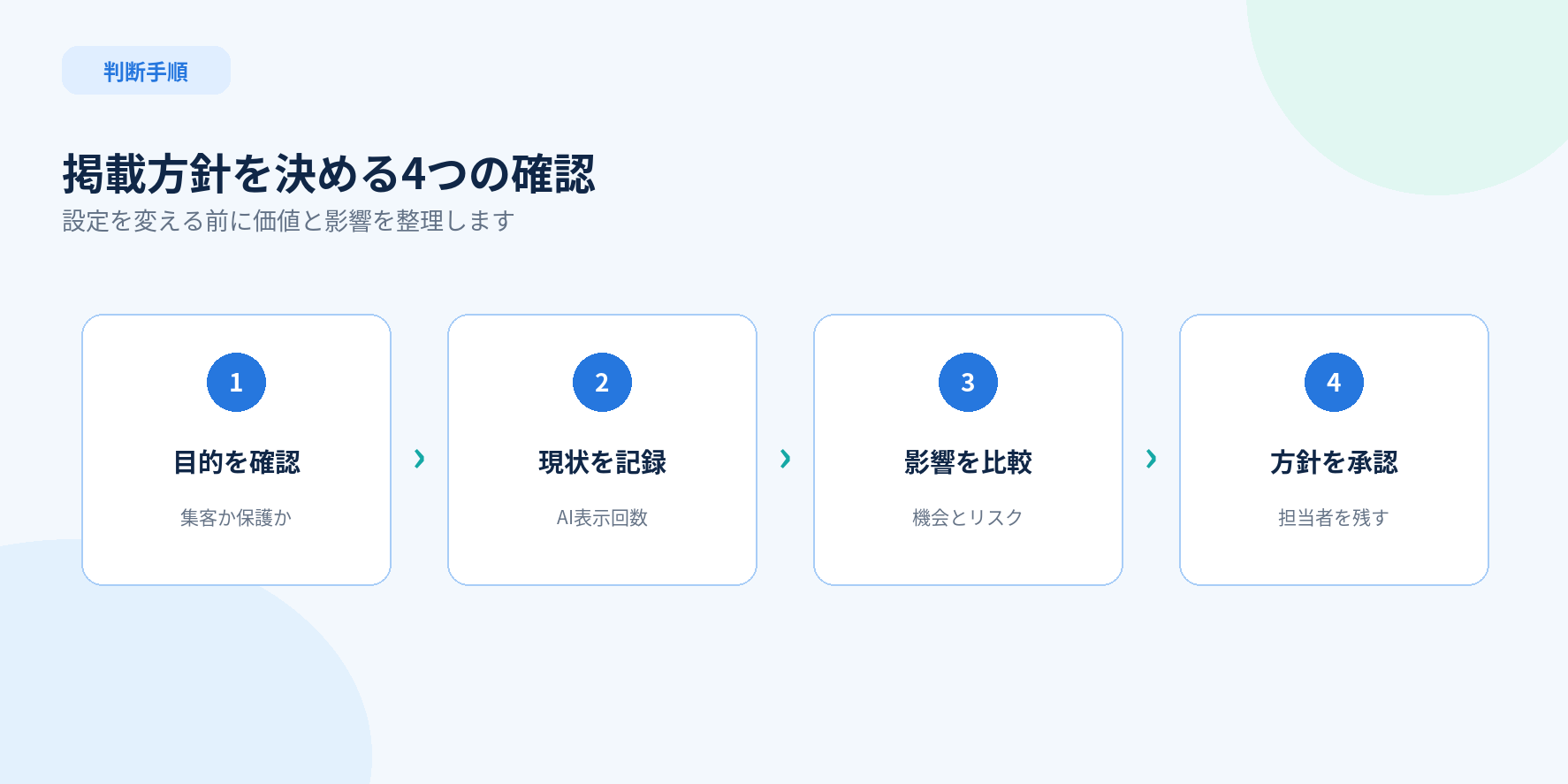
最初に確認するのは、サイトの目的です。問い合わせ、来店、資料請求、採用応募など、公開情報を見つけてもらうことが成果につながるなら、掲載機会を残す価値があります。記事やサービスページを検索経由で届けたい企業は、原則として「含める」から検証を始めます。

次に、情報の性質を見ます。一般公開を前提に制作したノウハウ、製品情報、FAQはAI検索との相性があります。転載条件が厳しいコンテンツ、第三者から利用許諾を受けた素材、公開範囲が曖昧な資料は、法務確認を先に行います。

最後に、現在の実績を保存します。Search Consoleの生成AIパフォーマンスレポートで、ページ別・国別・端末別・日付別の表示回数を記録してください。現時点のレポートは主に表示回数を扱い、問い合わせへの直接貢献を単独では証明できません。GA4や問い合わせ管理と組み合わせて判断します。

サイトの状況基本方針確認すること
集客・問い合わせが目的含めるを維持表示ページ、指名検索、相談内容の変化
メディア・広告収益が中心含めるを維持して影響測定AI表示と検索流入の関係
独自調査・有料情報が多い範囲を分けて検討契約、著作権、公開方針
子サイトごとに役割が違う親子設定を個別確認継承元と対象URL
緊急の権利問題がある除外を検討法務判断、反映までの期間

Search Consoleで設定を確認する手順

作業にはSearch Consoleの対象プロパティを管理できる権限が必要です。閲覧だけの担当者が変更できない場合は、所有者または管理権限を持つ担当者と一緒に進めてください。画面名称は2026年9月確認時点のGoogle案内に基づきます。

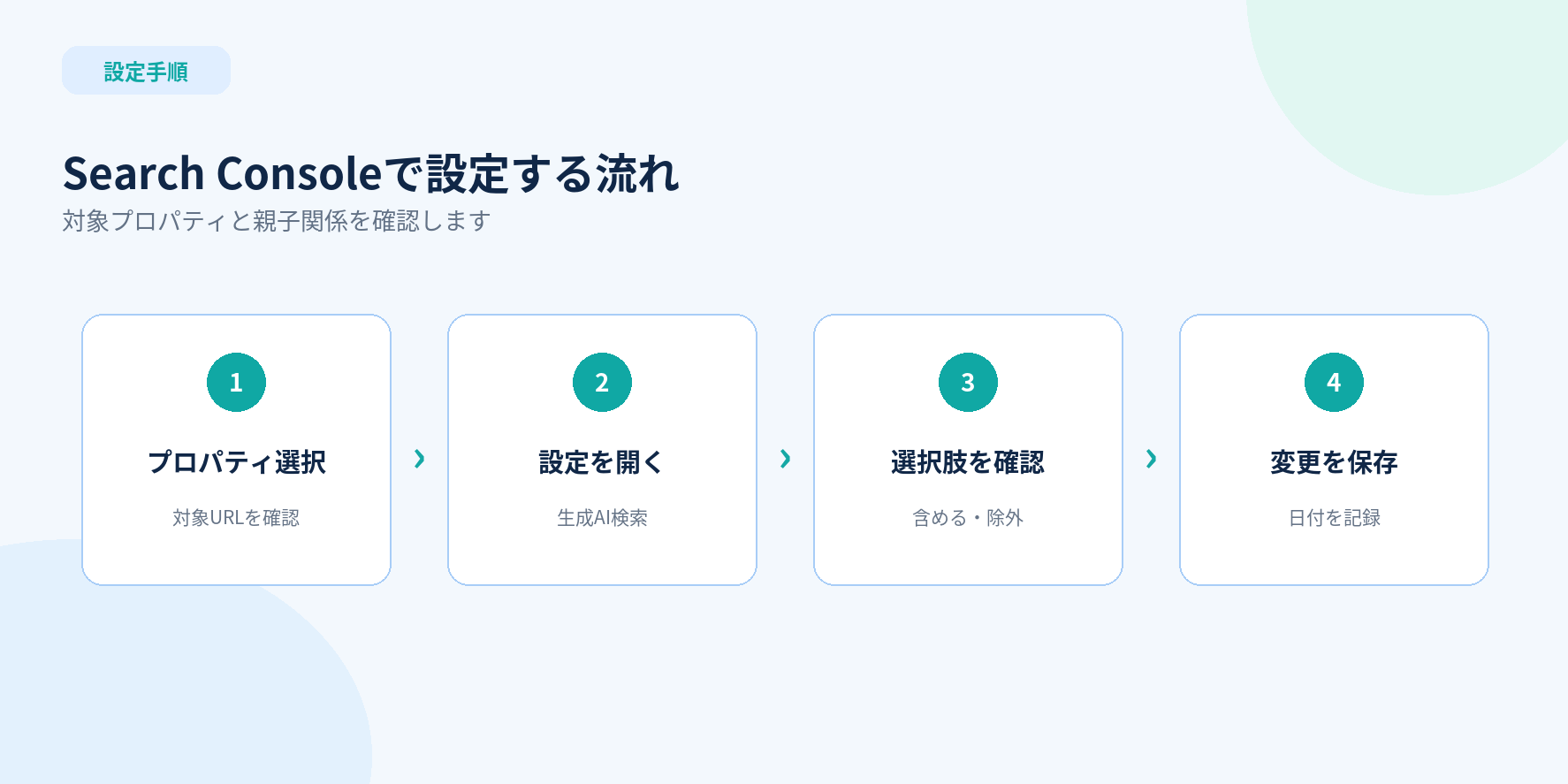
1. Search Consoleへログインし、画面左上のプロパティ選択から対象サイトを選びます。ドメインプロパティとURLプレフィックスプロパティを複数登録している場合は、変更したいURL範囲と一致しているか確認します。

2. 左メニュー下部の「設定」を開き、「Google検索の生成AI」または同等の生成AI検索設定を選びます。表示されない場合は、ログイン中のアカウント、プロパティ所有権、選択中のURLを確認してください。

3. 「サイトのリンクとコンテンツを生成AI検索機能に含める」「除外する」「親プロパティから継承する」の選択肢を確認します。親プロパティがある場合、初期状態では親の設定を継承することがあります。

4. 変更する前に現在値、対象プロパティ、担当者、変更理由、実行日時を記録します。承認後に選択肢を保存し、完了画面または設定値を再読み込みして反映を確認します。

Search Consoleで生成AI検索設定を確認する4ステップ
確認箇所成功時の状態問題がある場合
対象プロパティ変更したいドメイン・URLと一致左上で正しいプロパティを選び直す
権限設定の選択・保存ができる所有者へ権限を確認する
親子関係継承元と適用範囲を説明できるドメインとURLプレフィックスを一覧化
保存後再読み込み後も選択値が残る通信、権限、別アカウントを確認

親プロパティからの継承で起きやすい失敗

Search Consoleでは、ドメインプロパティの下にサブドメインやURLプレフィックスの子プロパティが存在します。子プロパティは、最も近い親が明示した設定を継承できます。そのため、担当部署が自分のURLだけを見ていても、上位の設定変更が自動的に影響する場合があります。

よくある失敗は、テスト用のつもりでドメイン全体を除外することです。コーポレートサイト、採用サイト、オウンドメディアを同じドメイン配下で運用している場合、意図しない範囲までAI検索から消える可能性があります。変更前にプロパティ構造を書き出してください。

逆に、子プロパティで個別設定していると、親の変更が反映されない場合があります。設定値だけでなく「継承」か「個別指定」かを記録しなければ、後任者は原因を追えません。運用表へ設定範囲と決裁者を残すことが大切です。

変更前後の効果をどう測るか

除外を検討する場合でも、即日で結論を出さないでください。Googleによると、変更後の除外反映には通常数日かかり、一部のコンテンツはキャッシュやシステムへの伝播で時間がかかります。変更日を境に一日だけ比較しても正しい評価にはなりません。

基準値として、変更前28日間の生成AI表示回数、表示された上位ページ、国、端末を保存します。同じ期間の通常検索クリック、自然検索経由の問い合わせ、指名検索の変化も控えます。変更後は反映待ち期間を除き、曜日差を避けるため同じ長さの期間で比較します。

「含める」を維持する企業は、表示回数の多いページを見つけたら、そのページが質問へ具体的に答えているかを確認します。一般論を増やすのではなく、独自の事例、判断表、費用条件、作業手順、一次情報へのリンクを整える方が、読者にもAI検索にも価値があります。

生成AI検索設定を変更した後の効果確認フロー
指標確認場所判断に使う方法
生成AIの表示回数Search Console生成AIレポートページ別の増減と露出範囲を見る
通常検索クリックSearchパフォーマンス同期間の急変がないか確認
自然検索の問い合わせGA4・フォーム管理件数だけでなく内容と質を見る
指名検索・直接流入Search Console・GA4認知の間接効果を補足
引用されたページ生成AIレポート・目視確認どの情報が選ばれるかを分析

実務で使える変更前チェックリスト

設定変更はSEO担当だけで完結させず、公開情報の責任者、法務、広報、Web運用担当を必要に応じて含めます。少なくとも、目的、対象範囲、現在値、失う可能性がある流入、戻す条件を一枚の記録にまとめてください。

チェック項目は次の通りです。対象プロパティが正しい。親子関係を確認した。公開コンテンツの権利を確認した。生成AI表示回数を保存した。GA4の自然検索成果を保存した。変更理由と承認者を記録した。反映確認日を決めた。戻す判断基準を決めた。

判断材料が足りない場合は、除外へ急がず現状維持でデータを集める選択もあります。検索流入や問い合わせを増やしたい企業では、測定前に掲載機会を閉じるより、まず対象ページと成果の関係を把握する方が改善へつながります。

ケース別に考えると判断しやすい

サービス会社・制作会社の場合

相談前の利用者は「自社に合うか」「費用はどの程度か」「失敗を避けるには何を見るか」といった具体的な問いを検索します。こうした問いに答えるサービスページや実務記事は、AI検索で会社を知ってもらう入口になり得ます。公開情報の権利に問題がなければ、含める設定を維持し、どのページが表示されるかを観察する価値があります。

表示回数だけを成果にしない点も重要です。AI検索で見られたページからサービス紹介、事例、問い合わせへ自然に進めるかを確認します。アクセスが増えても相談内容が合わなければ、タイトルや導入文、対象顧客の説明、料金条件を見直します。

ECサイトの場合

商品仕様、選び方、比較、配送、返品などの公開情報は、購入前の質問へ答える材料になります。Merchant CenterやGoogle広告は今回のコントロールとは別に扱われるため、「AI検索を除外したから広告や商品掲載も止まる」とは限りません。販促チャネルごとの設定を混同しないでください。

ECでは、商品詳細をAI回答で見た利用者がどのページへ着地するかが重要です。商品ページの在庫、価格、配送条件、構造化データが一致しているかを確認し、生成AIの表示ページと売上データを同じ期間で比較します。

会員制メディア・独自調査を扱う場合

公開部分と有料部分の境界が曖昧なサイトでは、まずアクセス制御と公開HTMLを確認します。Search Consoleの設定だけに頼って、会員限定情報の保護を行ってはいけません。認証、キャッシュ、抜粋表示、構造化データを含め、実際に外部から取得できる範囲を技術担当が点検します。

独自調査を公開して認知や引用を得たいのか、二次利用を制限したいのかによって判断は変わります。経営判断を伴う場合は、SEO担当が単独で切り替えず、公開目的、契約条件、期待する送客、許容できる利用範囲を関係者で合意します。

ケース優先して確認する点次の行動
サービス会社相談につながる公開情報か含めるを維持し導線を計測
ECサイト商品情報と購入条件の整合表示ページと売上を比較
会員制メディア公開・非公開の技術的境界認証と取得範囲を監査
独自調査サイト公開目的と二次利用方針法務・広報を含め決裁

運用担当者が月次で確認すること

設定は一度確認して終わりではありません。月に一度、対象プロパティ、選択値、継承元、生成AIレポートの表示ページを確認します。組織変更やサイト移行でプロパティが増えたときは、設定範囲が意図どおりか再点検してください。

記事を追加した月は、新しいページが生成AI機能へ表示されたかを確認します。表示されないことだけを問題にせず、ページが具体的な質問へ答えているか、一次情報や実例を備えているか、古い情報が残っていないかを人の目で見直します。

異常があった場合に備え、変更履歴には設定値だけでなく理由を残します。「除外へ変更」「含めるへ戻す」だけでは、次の担当者が判断を再現できません。日付、対象URL、承認者、基準値、評価予定日、戻す条件まで記録すれば、感覚的な切り替えを防げます。

既存の生成AIレポート記事とどう使い分けるか

今回のコントロールは「掲載対象に含めるか」を決める設定です。既存のSearch Console生成AIパフォーマンスレポートは、掲載された後の表示実績を分析するための記事です。設定確認と計測を一組で行うと、方針を数字で見直せます。

自社サイトの情報設計、AI検索で引用されやすい実務コンテンツ、問い合わせまでの導線をまとめて見直したい場合は、Web制作・SEO・広告支援をご覧ください。表示回数だけを増やすのではなく、読者が相談へ進めるページ構成まで設計することが重要です。

一次情報はGoogleの生成AI検索コントロールの公式ヘルプサイト所有者向けの公式発表で確認できます。仕様や画面名は変更されるため、操作時には最新情報も確認してください。

まとめ

Search Consoleの生成AI検索コントロールは、AI Overviews、AI Mode、生成AI Discoverへの掲載機会を管理する重要な設定です。集客を目的とする企業は、まず「含める」を維持し、生成AIレポートと問い合わせデータを記録するのが現実的です。

除外が必要な場合は、親子プロパティの適用範囲、権利関係、失う表示機会を確認し、変更日と戻す条件を残してください。設定を変えること自体ではなく、事業にとって価値ある接点をどう管理するかが判断の中心です。

よくある質問

除外すると通常のGoogle検索にも表示されなくなりますか?

Googleは、このコントロールを生成AI機能以外の検索順位や掲載判断のシグナルには使わないと説明しています。通常検索から完全に消すnoindexとは別の設定です。

設定変更はすぐ反映されますか?

Googleは通常数日かかると案内しています。多くは1〜2日で除外されますが、キャッシュやシステムへの伝播により長くかかる場合があります。

AI Overviewsだけを除外できますか?

現在の公式設定はAI Overviews、AI Mode、生成AI Discoverをまとめて管理します。機能ごとに個別選択する設定としては案内されていません。

レポートが表示されないのは設定ミスですか?

除外設定のほか、生成AI機能で十分な表示回数がない場合もレポートが表示されない可能性があります。対象プロパティと設定値を先に確認してください。

Google-Extendedを設定すれば同じ結果になりますか?

なりません。Google-ExtendedはAIモデル学習に関する制御で、Google検索の生成AI機能への掲載を管理する今回のコントロールとは役割が異なります。

Contact us お問い合わせ

まずはあなたのビジネスや目指す未来をお聞かせください。
ignityが、目的地までの最適なルートを描き、
事業の成長まで伴走します。

more...
Contact Us お問い合わせ