ホームページ制作やSEOの勉強を始めた方が「Schema(スキーマ)」という言葉を聞いても、「何のために使うの?」「設定しないとどうなるの?」「AI時代でも必要なの?」と疑問に感じることは多いでしょう。実際に設定してみたけど、正しくできているか不安になるケースも少なくありません。
この記事は、そんな初心者の方がSchemaの基本を理解し、WordPressでの導入から確認まで実務的に進められるように作成しました。SEO担当者や制作会社のスタッフ、個人でサイト運営をする方にも役立つ内容です。
まず、Schemaとは何かを簡単に説明し、次にSEOとの関係やAI時代における役割を解説します。その後、WordPressでの具体的な設定方法や制作会社が特に設定すべきSchemaの種類を紹介。最後に、確認方法や改善のポイントもまとめています。
Schema(スキーマ)とは?
Schemaは、ホームページの情報を検索エンジンやAIが正しく理解できるように整理して伝える「構造化データ」のことです。人間は文章や画像を見れば内容を理解できますが、機械はHTMLのコードだけでは意味を判断しにくい場合があります。
Schemaを使うことで、例えば「この記事は何について書かれているのか」「このページはどの会社が運営しているのか」「ここに書かれているのはFAQかどうか」などの情報を機械に伝えられます。
- 記事
- 会社情報
- 人物(著者など)
- サービス内容
- FAQ
このようにSchemaは「人向け」ではなく「検索エンジンやAI向け」の情報整理と考えると理解しやすいでしょう。
SchemaとSEOの関係
Schemaを設定しただけで検索順位が直接上がるわけではありません。しかし、GoogleはSchemaを使ってページの内容をより正確に理解しています。
Schemaによって認識される情報の例は以下の通りです。
- 記事タイトル
- 公開日・更新日
- 著者情報
- 会社情報
- パンくずリスト
- FAQ
- 商品情報
- サービス情報
これらの情報が正しく伝わることで、検索結果にFAQやパンくずリストが表示される「リッチリザルト」の対象になる可能性が高まります。リッチリザルトはユーザーの目を引きやすく、クリック率向上につながるため、SEOの土台を整える重要な要素です。
AI時代にもSchemaは必要?
結論として、AI時代でもSchemaは重要です。ChatGPTやGeminiなどのAIがWeb情報を理解し回答に活用する現在、情報の意味を正確に伝える手段として欠かせません。
AIがどの情報をどのように使っているかは公開されていませんが、Schema.orgは世界共通の構造化データ仕様であり、検索エンジンだけでなくAIにとっても理解しやすい形式です。
- このページは記事である
- この人物が著者である
- この会社が運営している
- このページはサービス紹介である
このような情報をAIも機械的に理解できるため、AI時代だからこそコンテンツの意味を明確に伝えるSchemaの役割は増しています。
llms.txtがあればSchemaは不要?
最近注目される「llms.txt」というファイルがあればSchemaは不要と思う方もいますが、これは誤解です。両者は役割が異なります。
Schemaの役割
Schemaはページ単位で「この記事は何か」「誰が書いたか」「どんなサービスか」などページの意味を構造化データで表現します。
llms.txtの役割
一方、llms.txtはサイト全体で「どのページを優先してAIに読んでほしいか」を伝える案内ファイルです。
- Schemaはページ単位の意味整理
- llms.txtはサイト全体の案内
つまり、どちらか一方だけでは十分ではなく、両方を適切に活用することがAIにサイトを理解してもらうために重要です。
WordPressでのSchema導入手順
WordPressでは多くのSEOプラグインがSchemaを自動生成します。代表的なプラグインは以下の通りです。
- Yoast SEO
- Rank Math
- SEOPress
これらのプラグインは基本設定を行うだけで記事や会社情報の構造化データを自動で出力しますが、より正確に伝えるためには細かい設定も必要です。以下はYoast SEOを例にした基本的な設定手順です。(画面名は変更される場合があります)
Yoast SEOでSchemaを設定する手順
- WordPress管理画面にログインする。
- 左メニューから「SEO」→「検索の外観」を開く。
- 「コンテンツタイプ」タブで記事やページのSchemaタイプを確認・設定する。
- 「会社情報」や「個人情報」タブで運営者情報を入力する。
- 設定を保存する。
- 設定後、ページのソースコードに構造化データが出力されているか確認する。
入力例:
- 会社名:株式会社イグニティ
- 住所:東京都渋谷区〇〇町1-2-3
- 電話番号:03-1234-5678
- 著者名:山田 太郎
- サービス名:Web制作・SEOコンサルティング
設定が成功すると、Googleのリッチリザルトテストツール(https://search.google.com/test/rich-results)などでSchemaが正しく認識されているか確認できます。失敗時は入力ミスやプラグインの競合を疑いましょう。
成功確認のポイント:
- エラーや警告が表示されていないか
- 設定したSchemaタイプが正しく検出されているか
- ページの内容とSchemaの情報が一致しているか
失敗時の確認事項:
- 入力した情報に誤字や不備がないか
- プラグインのバージョンが最新か
- 他のプラグインとの競合がないか
- テーマのカスタマイズがSchema出力に影響していないか
制作会社が特に設定したいSchema一覧
ホームページ制作会社がクライアントサイトに設定しておきたいSchemaは以下の通りです。
- Organization(会社情報)
- Person(著者・担当者)
- Article(記事)
- Service(サービス)
- FAQ
- Breadcrumb(パンくずリスト)
これらを設定することで、検索エンジンやAIがサイト全体の構造を理解しやすくなり、リッチリザルト表示の可能性も高まります。
以下の表は、代表的なSchemaタイプの特徴と設定例をまとめたものです。設定時の参考にしてください。
| Schemaタイプ | 対象 | 主な内容 | 効果 |
|---|---|---|---|
| Organization | 会社・団体 | 会社名、住所、連絡先、ロゴ | 会社情報の正確な伝達、ブランド認識向上 |
| Person | 個人(著者など) | 名前、役職、プロフィール | 著者情報の明示、信頼性向上 |
| Article | 記事ページ | タイトル、公開日、著者 | 記事内容の理解促進、リッチリザルト対応 |
| Service | サービス紹介 | サービス名、説明、提供者 | サービス内容の明確化 |
| FAQ | よくある質問 | 質問と回答のセット | 検索結果でのFAQ表示 |
| Breadcrumb | サイト内の階層構造 | パンくずリストの階層 | サイト構造の理解促進、ユーザビリティ向上 |
この表はSchemaの種類ごとにどんな情報を設定し、どんな効果が期待できるかをまとめています。設定の優先順位を決める際に役立ててください。
次に、Schema設定の効果を判断し改善するためのポイントをまとめた表です。設定後のチェックリストとして活用してください。
| 確認項目 | チェック方法 | 改善ポイント |
|---|---|---|
| 構造化データの有無 | Googleリッチリザルトテストツールで確認 | プラグイン設定や手動コードの見直し |
| エラー・警告の有無 | Googleサーチコンソールの「拡張機能」レポート | エラー内容に応じて修正 |
| リッチリザルトの表示 | 実際の検索結果での表示確認 | Schemaの種類や内容の充実 |
| サイト内の一貫性 | 複数ページのSchema内容を比較 | 情報の統一と更新 |
| AI検索対応 | llms.txtの設置と内容確認 | Schemaと併用して案内ファイルを整備 |
この表を使って、設定の正確性や効果を定期的にチェックし、必要に応じて改善を行いましょう。
ここからは、Schemaの設定から確認・改善までの流れを図解で示します。初心者の方でも手順を追いやすいようにまとめました。
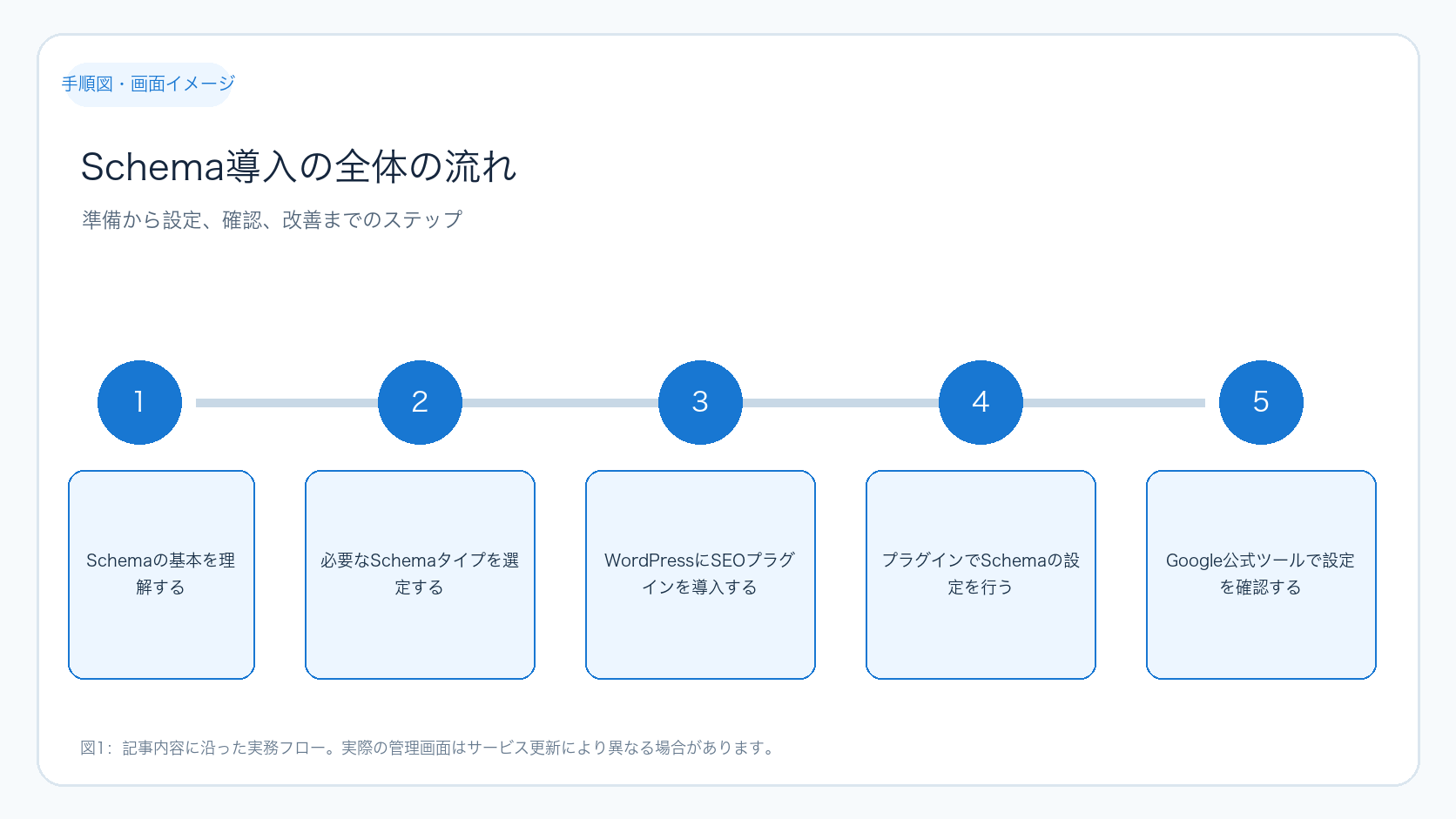
この図はSchema導入の全体的な流れを示しています。準備から設定、確認、改善までのステップを順番に理解しましょう。
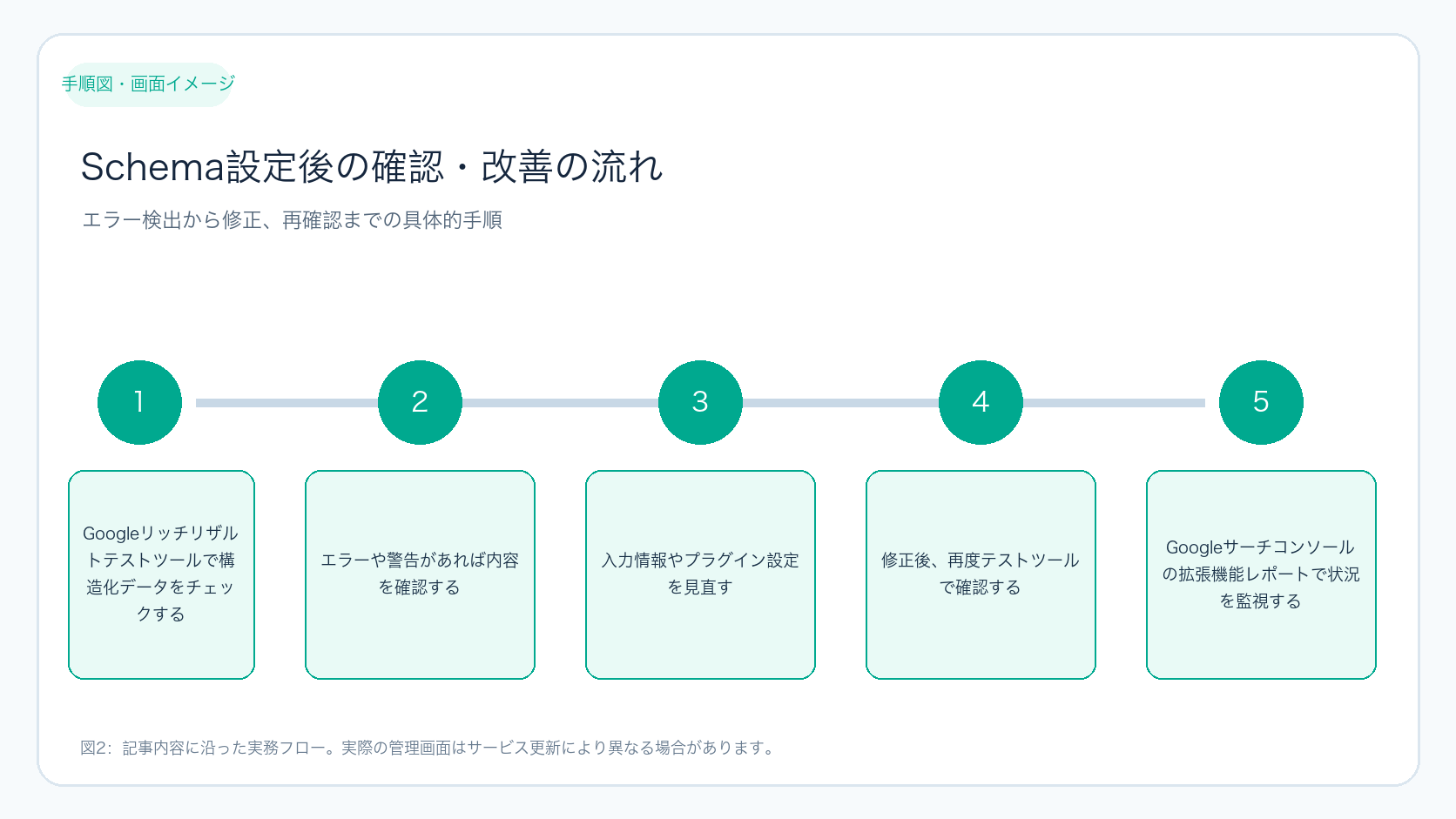
こちらの図は設定後の確認と改善の流れです。エラー検出から修正、再確認までの手順を具体的に示しています。
まとめ
Schemaはホームページの内容を検索エンジンやAIに正しく伝えるための構造化データであり、SEOの基盤を整える重要な技術です。AI時代においても、情報の意味を明確に伝える手段として必要性は変わりません。
また、llms.txtとの役割の違いを理解し、両方を活用することでAIにも理解されやすいサイトを目指せます。WordPressではYoast SEOなどのプラグインを使って簡単に導入できますが、設定後はGoogleの公式ツールで必ず確認しましょう。
次の一歩は、まず自社サイトやクライアントサイトに適したSchemaを選び、プラグインで設定を行い、Googleリッチリザルトテストツールで正しく出力されているか確認することです。より詳しい技術的な整備や運用は、弊社のサービスもご検討ください。
最新の公式情報はGoogle検索セントラル(https://developers.google.com/search/docs?hl=ja)で随時確認しましょう。
Schemaは検索エンジンやAIにコンテンツの意味を正確に伝える構造化データで、SEOの基盤として重要です。AI時代でも必要性は変わらず、llms.txtと併用することでより効果的なサイト運営が可能です。WordPressのSEOプラグインで簡単に導入できるため、まずは設定とGoogle公式ツールでの確認から始めましょう。
まとめ
今更聞けないSchema(スキーマ)とは?SEOとの関係は?AI時代にも必要なのか解説は、設定や施策を一度で完成させるのではなく、目的を決め、実行結果を確認し、問題点を一つずつ改善することが重要です。
まずは本文のチェックリストで現状を確認してください。判断に迷う項目があれば、担当者と確認方法を決めてから次の作業へ進みましょう。
Schemaを設定しないと検索順位は下がりますか?
Schemaは直接的に検索順位を上げるものではありませんが、検索エンジンがページ内容を正しく理解しやすくなるため、間接的にSEO効果が期待できます。
Yoast SEO以外のプラグインでもSchemaは設定できますか?
はい。Rank MathやSEOPressなど多くのSEOプラグインでSchemaの自動生成や設定が可能です。サイトの目的に合わせて選びましょう。
Schemaの設定後、どのように正しく反映されているか確認できますか?
Googleのリッチリザルトテストツールやサーチコンソールの拡張機能レポートでエラーや警告の有無を確認できます。問題があれば修正しましょう。
Schemaの設定がうまくいかない場合、どうすればよいですか?
まずは入力内容の誤りやプラグインの競合を確認し、テーマのカスタマイズが影響していないかもチェックしましょう。必要に応じてプラグインのサポートや専門家に相談することもおすすめです。
Schemaとllms.txtはどのように併用すれば効果的ですか?
Schemaでページごとの意味を明確にし、llms.txtでサイト全体の優先順位や案内を設定します。両方を整備することでAIや検索エンジンにより正確にサイトを理解してもらえます。
Schema設定の準備と事前チェック
Schemaを正しく設定するためには、まずサイトの情報を整理し、どのSchemaタイプを使うかを明確にすることが重要です。以下の準備物と事前チェックリストを参考にしてください。
- 準備物:会社情報(名称、住所、電話番号)、著者情報(名前、プロフィール)、記事情報(タイトル、公開日)、サービス内容の説明、FAQの質問と回答
- 事前チェックリスト:
| チェック項目 | 確認内容 | 理由 |
|---|---|---|
| 情報の正確性 | 入力する会社名や住所に誤りがないか | 誤った情報は信頼性を損なうため |
| 情報の一貫性 | サイト内の他ページと情報が統一されているか | 検索エンジンの混乱を防ぐため |
| Schemaタイプの選定 | ページ内容に合ったSchemaを選んでいるか | 適切なSchemaで正確に意味を伝えるため |
| プラグインの互換性 | 使用中のプラグイン同士で競合がないか | エラーや表示不具合を防止するため |
これらの準備をしておくことで、設定作業がスムーズに進み、後のトラブルを減らせます。
WordPressでのSchema設定操作の具体例
Yoast SEOプラグインを使ったSchema設定の具体的な操作例を番号付きで説明します。初心者でも迷わず進められるように細かく解説します。
- WordPress管理画面にログインし、左メニューの「SEO」をクリック。
- 「検索の外観」を選択し、「コンテンツタイプ」タブを開く。
- 「投稿」や「固定ページ」のSchemaタイプが「記事」や「ページ」になっているか確認。必要に応じて変更。
- 「会社情報」タブに移動し、会社名や住所、電話番号を正確に入力。
- 「個人情報」タブで著者の名前やプロフィールURLを入力。
- 設定画面下部の「変更を保存」をクリック。
- 記事編集画面に戻り、個別記事の「Yoast SEO」メタボックスで著者名や公開日が正しく設定されているか確認。
- 設定後、対象ページのURLをコピーし、Googleリッチリザルトテストツールに貼り付けてテストを実行。
この操作例はYoast SEOのバージョンやWordPressの管理画面の仕様変更により多少異なる場合がありますが、基本的な流れは同じです。
設定成功時の確認ポイントと失敗時の原因切り分け
Schema設定後は必ず動作確認を行いましょう。以下の表は成功確認と失敗時の原因切り分けに役立つポイントをまとめたものです。
| 確認ポイント | 成功時の状態 | 失敗時の原因例 |
|---|---|---|
| Googleリッチリザルトテストツールの結果 | エラー・警告なしでSchemaが正しく検出される | 入力ミス、タグの閉じ忘れ、プラグイン競合 |
| ページのソースコード内のJSON-LD | 設定した情報が正確に含まれている | プラグイン設定漏れ、テーマのカスタマイズ影響 |
| 検索結果のリッチリザルト表示 | FAQやパンくずリストなどが表示される | Googleのインデックス遅延、Schemaの不完全設定 |
| Googleサーチコンソールの拡張機能レポート | エラーが検出されていない | Schemaの仕様変更、古いプラグインバージョン |
失敗した場合は、まず入力内容の誤りを見直し、プラグインやテーマの影響を疑ってください。プラグインを一時的に無効化して問題が解消するか試すのも有効です。