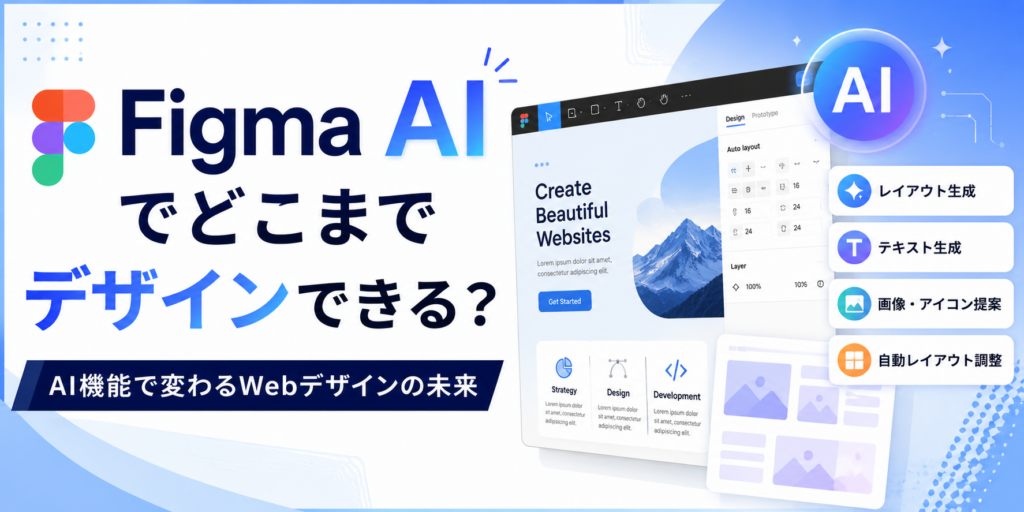
Webデザインの制作を始めたばかりの方や、Figma AIの導入を検討している方は、こんな疑問を持つことが多いでしょう。「AIだけで本当にWebサイトのデザインができるのか?」「使いこなせなかったらどうしよう」「AIが作ったデザインはそのまま使っても大丈夫?」などです。
この記事では、Figma AIの基本的な機能から、実際にどのように操作し、どこまで任せられるのかを初心者の方でも理解しやすいように具体的な手順と注意点を交えて解説します。Figma AIを使いこなして、Web制作の効率化を目指したい方に最適な内容です。
まずは結論をお伝えします。Figma AIはデザイン制作の多くの作業を効率化し、アイデア出しや修正作業を支援してくれます。しかし、ブランドの個性やユーザー体験を最適化するためには、依然として人の判断や調整が不可欠です。つまり、Figma AIはデザイナーの仕事を補助するツールであり、完全に代替するものではありません。
Figma AIとは?
Figma AIは、Webデザインツール「Figma」に搭載されたAI機能の総称です。Figmaはもともとクラウドベースで共同作業ができるデザインツールとして人気がありますが、AI機能の導入により、デザインの自動生成や調整が可能になりました。
従来は時間のかかっていたレイアウト作成やテキスト入力、画像配置などの作業を、AIがサポートすることで、より短時間で効率的にデザインが完成します。具体的には、簡単な指示を入力するだけでページの構成案を作成したり、適切なテキストを提案したりする機能が含まれています。
詳細な仕様や最新の機能については、公式のFigmaヘルプセンターをご確認ください。画面名やメニューはアップデートにより変更される場合がありますので、操作時は最新情報を参照してください。
Figma AIでできること
レイアウトを自動生成できる
Figma AIは、シンプルな指示を入力するだけで、Webページの基本的なレイアウトを自動生成できます。たとえば、コーポレートサイトやランディングページ、お問い合わせページ、サービス紹介ページなど、よく使われるページ構成を短時間で作成可能です。
これにより、ゼロから構成を考える時間を大幅に削減でき、デザインの骨組みを素早く作成できます。
実際の操作手順は以下の通りです(画面名は変更される場合があります)。
- Figmaを開き、対象のファイルまたは新規ファイルを作成します。
- AI機能が使える画面(例:AIアシスタントパネル)を開きます。
- 「ページレイアウトを作成」などの指示欄に、作りたいページの種類(例:「コーポレートサイトのトップページ」)を入力します。
- AIが提案したレイアウト案を確認し、気に入ったものを選択します。
- 選択したレイアウトをファイルに挿入し、必要に応じて微調整します。
- 保存して作業完了です。
もしAIの提案が期待と異なる場合は、指示文を変えて再度試すか、手動で調整してください。
テキストを自動生成できる
Figma AIは、ただのダミーテキストではなく、キャッチコピーやボタンテキスト、サービス紹介文、FAQなど、実際に使えるテキストを自動で提案します。これにより、文章作成の手間が減り、デザインと文章のバランスを取りやすくなります。
ただし、企業のブランドイメージや強みを正確に伝えるためには、提案されたテキストを人が確認し、必要に応じて修正することが重要です。
操作手順は次の通りです。
- AI機能のテキスト生成パネルを開きます。
- 生成したいテキストの種類(例:キャッチコピー、説明文)を選択します。
- 対象のページやサービス内容を簡単に入力して、AIに生成を依頼します。
- 提案されたテキストを確認し、適切なものを選びます。
- 必要に応じて編集し、デザインに挿入します。
- 保存して完了です。
AIが生成したテキストは、必ず内容の正確さや表現の適切さをチェックしてください。
画像やアイコンの配置をサポート
Figma AIは、デザインに必要な画像やアイコンの配置も提案してくれます。余白やバランスを考慮したレイアウトを自動で調整するため、初心者でも見やすく整ったデザインを作りやすくなります。
操作の流れは以下の通りです。
- デザイン画面で画像やアイコンを挿入したいエリアを選択します。
- AI機能の画像配置サポートを起動します。
- AIが提案する配置案を確認し、適用したいものを選択します。
- 必要に応じてサイズや位置を微調整します。
- 保存して完了です。
画像の選択や著作権には注意し、適切な素材を使いましょう。
Auto Layoutを活用したデザイン調整
Figma AIはAuto Layout機能と連携して、要素の追加やボタンサイズの変更、テキスト量の増減があっても自動でレイアウトを調整します。これにより、修正作業の手間が大幅に軽減されます。
基本的な操作手順は以下の通りです。
- Auto Layoutが設定されたフレームやコンポーネントを用意します。
- AIが生成した要素を追加または変更します。
- Auto Layoutが自動的に要素の位置やサイズを調整します。
- デザイン全体のバランスを確認し、必要に応じて微調整します。
- 保存して完了です。
Auto Layoutの詳細な使い方は、Figmaの公式ヘルプセンターで確認してください。
Figma AIでできないこと
ブランドデザインは人の判断が必要
企業ごとに異なるブランドイメージ(高級感、信頼感、親しみやすさ、革新性など)を正確に表現するには、AIだけでは不十分です。AIは一般的なデザインパターンを提案しますが、企業理念やブランド戦略を深く理解して反映するには、人間の判断と調整が欠かせません。
そのため、Figma AIで作成したデザインは、最終的にデザイナーがブラッシュアップし、ブランドに合った調整を行う必要があります。
ユーザー体験(UX)の最適化
AIは基本的なレイアウトやコンテンツ配置を提案できますが、コンバージョン率向上や導線設計、離脱率改善、ユーザー心理の分析など、成果に直結するUX設計はまだ人間の経験と分析が重要です。
特に、成果を重視するホームページ制作では、AIの提案を参考にしつつも、専門家がユーザーの行動や心理を考慮した設計を行うことが必要です。
オリジナリティのあるデザイン
Figma AIは効率的にデザイン案を生成しますが、多くの提案は一般的なレイアウトに偏りがちです。競合との差別化や独自性を出すためには、人の創造力や独自のアイデアを加えることが不可欠です。
AIの提案をベースにしつつ、色使いやフォント選び、ビジュアル表現などで独自性を出す工夫をしましょう。
Figma AIを使うメリット
制作時間を短縮できる
AIが下書きやレイアウト案を作成してくれるため、デザイナーは細かな調整やブラッシュアップに集中できます。これにより、制作スピードが大幅に向上し、納期短縮やコスト削減につながります。
アイデア出しがしやすい
どんなデザインにするか迷ったときでも、AIが複数のレイアウト案やテキスト案を提案してくれるため、新しいアイデアを得るきっかけになります。これにより、企画段階のハードルが下がり、より多様な表現を検討できます。
修正作業を効率化できる
ページ構成の変更やコンテンツ追加があっても、Auto Layoutと連携したAIのサポートにより、レイアウトの自動調整が可能です。これにより、修正回数が多いプロジェクトでも効率的に作業でき、デザインの統一感も保ちやすくなります。
Figma AIを利用する際の注意点
AIが生成したデザインやコンテンツは、そのまま公開できるとは限りません。以下のポイントを必ず人が確認し、必要に応じて修正してください。
- ブランドイメージとの整合性を確認すること
- アクセシビリティ(視覚障害者などへの配慮)を考慮すること
- SEOを考慮した情報設計を行うこと
- モバイル表示の最適化を忘れないこと
- コーディングしやすい設計であること
また、生成されたテキストや画像の内容についても、事実確認や表現の見直しを行うことが重要です。
これらのチェックは、Web制作の品質を保つために欠かせません。必要に応じて、弊社のような専門のWeb制作・広告運用会社に相談するのも効果的です。詳細はこちらをご覧ください。
Figma AIはデザイナーの仕事を奪う?
現時点では、Figma AIがデザイナーの仕事を奪う可能性は低いと考えられます。確かに作業時間は短縮されますが、企業ごとの目的やターゲットに合わせたデザイン設計、ブランディング、ユーザー体験の最適化などは人の判断が不可欠です。
AIはあくまで「制作をサポートするパートナー」として位置づけられ、デザイナーの創造力や戦略的な思考を補完します。今後も人とAIが協力してより良いWeb制作を実現していくでしょう。
Figma AIの具体的な活用例と成功事例
ここでは、実際にFigma AIを使って成功した具体的なケースを紹介します。初心者でも実践しやすい内容です。
ケース1:小規模コーポレートサイトの短期制作
- 新規クライアントの企業情報をFigma AIに入力し、トップページのレイアウト案を作成。
- AIが提案した複数のレイアウトから最適なものを選択。
- テキスト生成機能でキャッチコピーや会社紹介文を作成。
- 画像配置サポートで適切なアイコンや写真を挿入。
- Auto Layoutでレスポンシブ対応の調整を行い、短期間で納品。
結果、従来の制作時間の約半分で完成し、クライアントからも好評を得ました。
ケース2:ランディングページのABテスト用デザイン作成
- Figma AIで複数のランディングページレイアウト案を生成。
- それぞれに異なるキャッチコピーやボタン文言をAIで作成。
- デザイナーが微調整し、ABテスト用のデザインを短時間で準備。
- テスト結果をもとに最適なデザインを選定。
これにより、効率的に効果検証ができ、コンバージョン率の改善に成功しました。
Figma AIの操作準備とポイント
Figma AIを使い始める前に準備しておくと良いポイントをまとめました。
- Figmaアカウントの作成:無料プランでもAI機能の一部が使えます。公式サイトから登録しましょう。
- 基本操作の習得:Figmaの基本的な操作方法を学んでおくと、AI機能もスムーズに使えます。公式チュートリアルや動画がおすすめです。
- プロジェクトの目的を明確に:どんなサイトを作るか、ターゲットや目的を整理してからAIに指示を出すと、より的確な提案が得られます。
- 素材の準備:ロゴや写真、ブランドカラーなど、必要な素材を用意しておくと、AIの提案をカスタマイズしやすくなります。
これらを踏まえて、以下の手順でAIを活用してみましょう。
- 新規ファイルを作成し、プロジェクト名を設定。
- AIアシスタントを起動し、ページの種類や目的を入力。
- 提案されたレイアウトやテキストを確認。
- 必要に応じて素材を挿入し、微調整。
- 完成したデザインを保存し、共有。
操作中にわからないことがあれば、公式ヘルプやサポートを活用してください。
よくある質問(FAQ)
まとめ
FigmaAIでどこまでデザインできる?AI機能で変わるWebデザインの未来は、設定や施策を一度で完成させるのではなく、目的を決め、実行結果を確認し、問題点を一つずつ改善することが重要です。
まずは本文のチェックリストで現状を確認してください。判断に迷う項目があれば、担当者と確認方法を決めてから次の作業へ進みましょう。
Figma AIは無料で使えますか?
Figma AIの利用にはFigmaのアカウントが必要で、無料プランでも一部機能が使えますが、AI機能の詳細な利用条件は公式サイトでご確認ください。
AIが生成したデザインはそのまま使っても問題ありませんか?
AIの提案はあくまでベースです。ブランドイメージやユーザー体験を考慮し、人が必ず内容を確認・調整してから公開してください。
Figma AIの操作がわからない場合はどうすればよいですか?
公式のFigmaヘルプセンターやチュートリアル動画を参照し、基本操作を学びましょう。また、初心者向けのサポートサービスを提供する会社に相談するのもおすすめです。
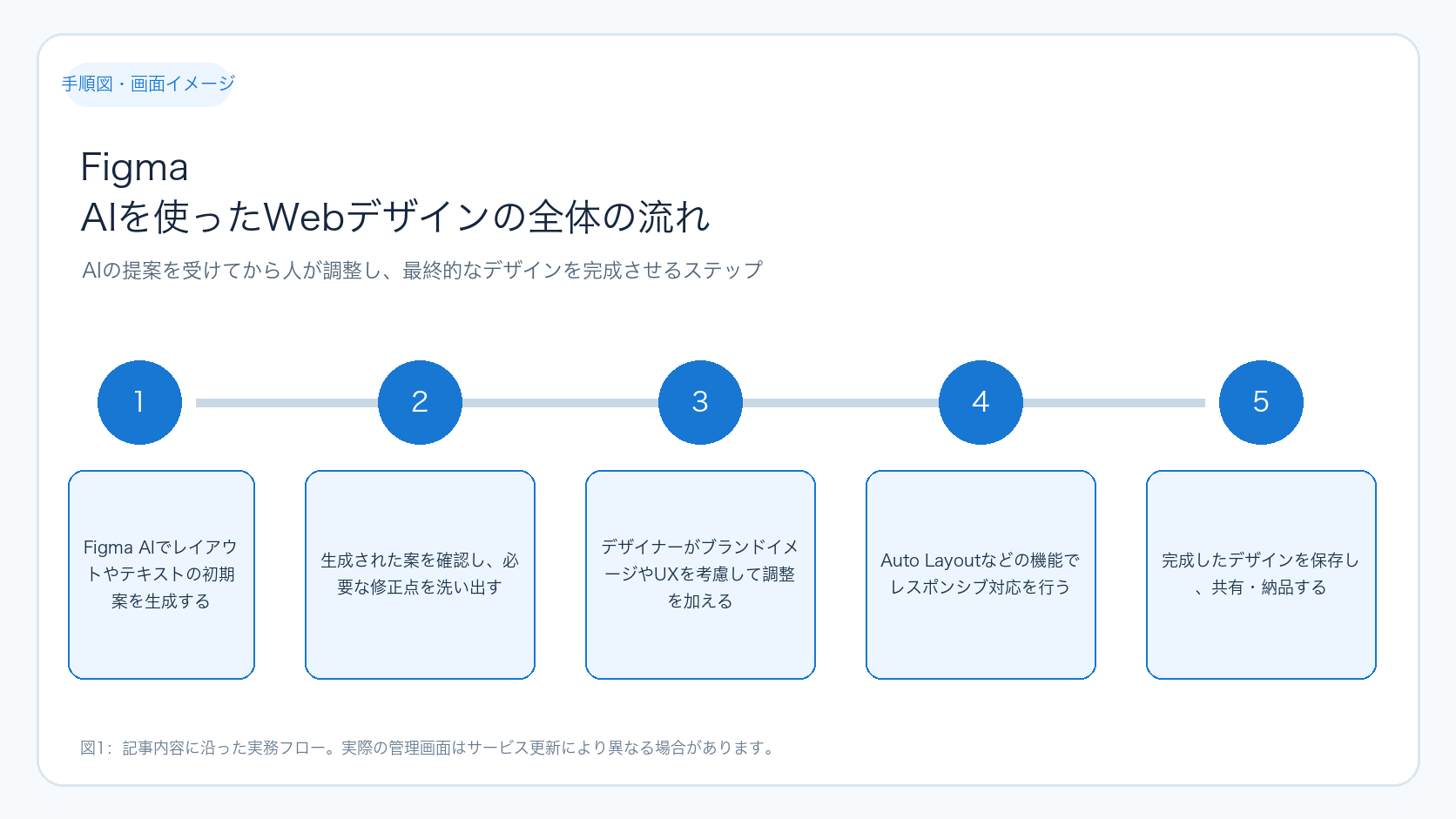
上の図はFigma AIを使ったWebデザインの全体的な流れを示しています。AIの提案を受けてから人が調整し、最終的なデザインを完成させるステップを理解してください。
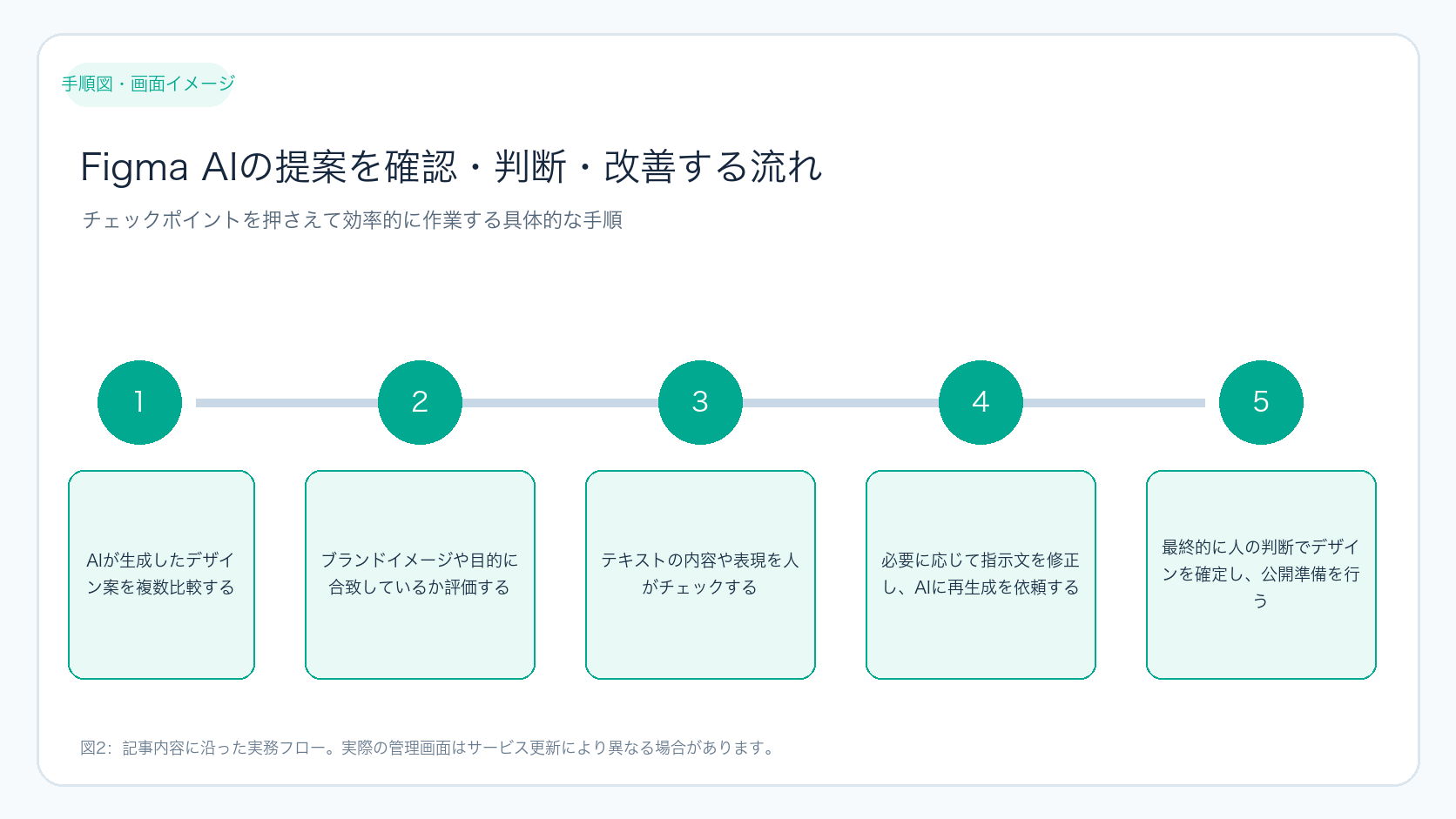
こちらの図は、Figma AIの提案を確認し、判断し、必要に応じて改善する具体的な流れを示しています。チェックポイントを押さえて効率的に作業しましょう。
Figma AIはWebデザインの効率化に役立つ強力なツールですが、ブランド戦略やUX設計は人の判断が不可欠です。AIを活用しつつ、必ず人の目で確認・調整を行いましょう。次の一歩は、実際にFigma AIを使って小さなプロジェクトで試し、操作感やAIの提案内容を体験することです。
Figma AIの具体的な操作手順とポイント
ここでは、Figma AIを使って初心者が実際に作業を完了するための具体的な操作手順と、作業中に役立つポイントを詳しく解説します。操作画面はアップデートにより変わる可能性がありますが、基本的な流れは参考になります。
1. プロジェクト準備とAI起動
- Figmaにログインし、新規ファイルを作成します。プロジェクト名をわかりやすく設定しましょう。
- 画面右側の「AIアシスタント」パネルを開きます。表示されない場合は、メニューの「プラグイン」から「Figma AI」を起動してください。
- AIに指示を出す前に、作成したいページの目的やターゲットをメモしておくと、指示が具体的になり提案の精度が上がります。
2. レイアウト自動生成の指示例
AIにレイアウトを依頼する際は、以下のように具体的な指示を入力します。
- 「コーポレートサイトのトップページで、会社紹介とサービス一覧を含むレイアウトを作成してください」
- 「ランディングページで、CTAボタンを目立たせたデザインを提案してください」
- 「お問い合わせフォームを含むシンプルなページ構成を作成してください」
指示が曖昧だと一般的な提案になるため、ページの特徴や重要な要素を盛り込むことがポイントです。
3. AI提案の確認と選択
- AIが複数のレイアウト案を表示します。画面左側のサムネイルで全体像を把握しましょう。
- 気に入った案をクリックして拡大表示し、要素の配置やバランスを確認します。
- 必要に応じて、案を複数選択し比較検討します。
- 最終的に使いたいレイアウトを選び、「挿入」ボタンで作業ファイルに追加します。
4. テキスト自動生成の活用例
テキスト生成では、以下のように入力すると効果的です。
- 「新規顧客向けの魅力的なキャッチコピーを3案作成してください」
- 「サービス紹介文を300字程度で作成してください」
- 「FAQの質問と回答を5つ提案してください」
生成されたテキストは必ず内容をチェックし、誤字脱字やブランドに合わない表現がないか確認しましょう。
5. 画像・アイコン配置の具体的操作
- デザイン内で画像やアイコンを配置したいフレームやセクションを選択します。
- AIアシスタントの「画像配置提案」機能を起動し、用途(例:ヒーローイメージ、サービスアイコン)を入力します。
- AIが提案する素材の候補が表示されるので、プレビューを見ながら選択します。
- 選択後は、サイズや位置をドラッグで微調整し、デザイン全体とのバランスを整えます。
作業の進捗確認と問題解決のためのチェックリスト
Figma AIを使った作業がスムーズに進んでいるか、また問題があった場合に原因を切り分けるためのチェックリストを作成しました。作業中に以下の項目を確認しましょう。
| チェック項目 | 確認内容 | 対応例 |
|---|---|---|
| AI提案の精度 | 指示内容は具体的か?AIの提案が目的に合っているか? | 指示文を詳細化し再入力。例:「サービス名+特徴+ターゲット層」 |
| レイアウトの挿入 | 選択したレイアウトが正しくファイルに挿入されているか? | 挿入操作をやり直す。ファイルの権限設定を確認。 |
| テキストの適合性 | 生成テキストに誤字や不適切な表現はないか? | 手動で修正。必要に応じて再生成。 |
| 画像・アイコンの著作権 | 使用素材は商用利用可能か?適切なクレジットはあるか? | 公式素材やフリー素材を使用。権利確認を徹底。 |
| Auto Layoutの動作 | 追加・変更時にレイアウトが崩れていないか? | Auto Layout設定を見直し。必要なら手動調整。 |
| 保存・共有 | 作業内容は定期的に保存されているか?共有設定は適切か? | 手動保存を推奨。共有権限を確認し、関係者に通知。 |
作業完了後の確認ポイントと品質チェック
作業が一通り終わったら、以下のポイントを確認して品質を保ちましょう。これらは初心者が見落としやすい部分です。
| 確認項目 | 具体的なチェック内容 | チェック方法 |
|---|---|---|
| ブランドイメージとの整合性 | カラー、フォント、トーンがブランドガイドラインに合っているか? | ブランドマニュアルと比較しながら目視確認 |
| レスポンシブ対応 | スマホやタブレット表示でのレイアウト崩れがないか? | Figmaのデバイスプレビュー機能でチェック |
| アクセシビリティ配慮 | 文字サイズ、コントラスト、代替テキストの設定が適切か? | アクセシビリティチェックツールを利用 |
| SEOの基本要素 | 見出し構造の適切さ、テキストの意味的な配置はどうか? | 見出し階層を整理し、テキスト内容を確認 |
| リンクやボタンの動作イメージ | クリック可能な要素がわかりやすいか?動線は自然か? | プロトタイプ機能で動作確認 |
| 誤字脱字や表現のチェック | 文章に誤りや不自然な表現がないか? | 第三者による校正やツールでチェック |
これらのチェックを通じて、AIが生成したデザインを人の目でブラッシュアップし、品質の高いWebサイトを完成させましょう。