Google広告 レポート 見方|次の改善につながる数字の読み方

「Google広告のレポートを見ても、どの数字をどう判断すればいいかわからない」「クリック数は増えているのに問い合わせが増えず、改善策が立てられない」とお悩みではありませんか?広告運用初心者がつまずきやすいポイントは、数字の意味を正しく理解し、次の一手を具体的に決めることです。

この記事では、Google広告のレポートを読み解き、実際の改善につなげるための具体的な手順を初心者でも迷わず実践できるように解説します。広告運用担当者、サイト担当者、営業責任者など、役割に応じた見方と判断基準も紹介しますので、チームでの共有にも役立ちます。

1. レポートを読む前に準備すること

Google広告レポートを正しく読み解くために、まずは以下の準備を行いましょう。

  • 成果の定義を決める:問い合わせ数、商談数、売上など、何を成果とするかを明確にします。例えば、ECサイトなら購入数や購入金額、BtoBなら問い合わせや資料請求数が該当します。
  • 比較する期間を決める:週次、月次など、比較対象の期間を揃えます。曜日や祝日を考慮し、同じ条件で比較することが重要です。
  • 変更履歴をまとめる:広告文の差し替え、ランディングページ(LP)更新、予算変更など、過去の変更内容を記録します。変更が数字に与える影響を分析しやすくなります。
  • 必要な権限を確認する:Google広告管理画面、解析ツール(Google Analyticsなど)、CRMなど、アクセス権限を確認し準備します。担当者間で権限共有がスムーズにできるようにしましょう。

これらの準備が整うことで、数字の変化を正しく理解し、具体的な改善策を検討しやすくなります。特に成果の定義はチームで共有し、認識のズレを防ぎましょう。

2. Google広告レポートの基本的な見方と重要な数字

Google広告のレポートには多くの指標がありますが、初心者がまず押さえるべき代表的な4つの数字を紹介します。

数字意味確認ポイント
表示回数広告がユーザーに表示された回数広告がどれだけ届いているかを把握。表示回数が少ない場合は入札単価や予算、キーワード設定を見直す。
クリック数広告がクリックされた回数広告の関心度や訴求力の指標。クリック数が多いがコンバージョンが少ない場合は、広告文やLPの内容を疑う。
コンバージョン数設定した成果(問い合わせ、購入など)の件数実際の成果が出ているかを確認。コンバージョン数が増えない場合はLPやフォームの問題も考慮。
CPA(顧客獲得単価)1件の成果にかかった広告費用費用対効果の目安。CPAが高い場合は広告の質やLPの改善、キーワードの見直しが必要。

これらの数字を順に確認し、どこで問題が起きているかを見極めます。例えば、クリック数は多いがコンバージョンが少ない場合は、広告文とLPの内容が合っているかを疑いましょう。

3. レポートの比較条件をそろえて正しく判断する

数字の変化を正しく評価するために、比較する期間や条件を揃えることが重要です。具体的には以下のポイントを確認してください。

  • 比較期間の日数や曜日が同じか(例:先週と今週、先月と今月)
  • 祝日やセール期間の影響がないか
  • 予算や入札の変更がないか
  • キャンペーンや広告グループの構成が同じか

条件が異なると自然な変動を誤って改善効果と判断してしまうため、必ず揃えてから比較しましょう。例えば、祝日が含まれる週とそうでない週を比較すると数字の差が大きく出ることがあります。

4. 数字の変化から次の行動を決める判断基準

数字の変化を見て、どのように改善すればよいか判断するための基準を以下の表にまとめました。実際の改善に役立ててください。

変化のパターン考えられる原因次に確認・実施すること
表示回数やクリック数が増えたがコンバージョンが増えない広告文とLPの内容がずれている、ターゲットとずれている広告文とLPの内容を比較し、整合性を確認。検索語句レポートで意図と違うキーワードが多いかもチェック。
CPAが上がった競合増加やLPの劣化、検索意図の変化商談化率や受注率も確認し、改善策を検討。入札単価やキーワードの見直しも検討。
コンバージョンが急減した計測タグの不具合やフォームの問題計測設定やフォーム送信の動作をチェック。テスト送信やタグの再設置も実施。
費用だけ増えた予算や入札単価の変更予算配分や入札設定を見直す。無駄なクリックが増えていないかも確認。

5. 検索語句レポートの活用法

検索語句レポートでは、実際に広告が表示されたキーワードを確認できます。ここでのポイントは、広告のターゲットとずれていないかをチェックすることです。

  • 意図と違う語句でクリックが多い場合は、除外キーワードやキーワード設定を見直す
  • 狙った語句でクリックが少ない場合は、広告文の内容が検索者の期待に合っているか検討する

広告文の修正は、一度に複数の箇所を変えず、一つずつ変更して効果を検証することが重要です。例えば、タイトルだけ変えて効果を見てから説明文を変えるなど段階的に行いましょう。

6. LPとフォームも含めた成果の判断

クリック数が増えても成果が伸びない場合は、LP(ランディングページ)やフォームの問題が考えられます。以下のポイントを確認しましょう。

  • LPのファーストビューでサービス内容や対象が明確か
  • 広告文とLPの内容が一致しているか
  • フォームの入力項目が多すぎず、必須項目の表示がわかりやすいか
  • 送信後の案内が明確で安心感があるか

広告担当とサイト担当が別の場合は、LPの更新日や変更内容を広告レポートに記録し、情報共有を徹底してください。これにより、どの変更が成果に影響したかを分析しやすくなります。

7. 予算の増額・維持・見直しの判断基準

広告予算の調整は慎重に行います。以下の基準を参考にしてください。

判断条件次のアクション
増額候補CPAと商談化率が安定し、まだ取りこぼしがある10〜20%ずつ増やし、効果を比較する。増額後もCPAが許容範囲内か確認。
維持候補成果と単価が目標範囲で安定している大きく変えず、検索語句を監視し続ける。市場変化に注意。
改善候補クリックは多いがCVRが低いLPやフォーム、広告文を一つずつ検証し、ABテストを活用する。
停止候補費用がかかっているが事業成果につながらない除外や縮小前に役割と計測を再確認し、代替案を検討する。

8. レポートを継続的な改善会議の資料にする方法

レポートは単なる数値の羅列ではなく、改善につながる意思決定の材料にしましょう。以下の手順で進めます。

  • コンバージョンの定義や集計期間、除外条件を文書化する
  • 異常値があれば計測タグ、フォーム、広告配信、サイト障害の順で原因を切り分ける
  • 事実(数値と確認画面)と仮説(次に検証すること)を分けて記録する
  • 週次の最後に次週の担当者、期限、確認する数字を決める

9. ケース別:レポートから改善案を決める具体例

具体的なケースで判断の流れを見てみましょう。

ケース1:クリック数は増えたが問い合わせが増えない場合

  • 検索語句レポートで流入キーワードの意図を確認する
  • 広告文とLPのファーストビューを比較し、内容のずれを探す
  • LPの訴求やCTA(行動喚起)を改善し、キーワード除外は慎重に行う

ケース2:CPAが上がったが商談化率も上がっている場合

  • 広告費だけで判断せず、営業記録や受注額を確認する
  • 問い合わせの質が上がっているなら、CPA基準の見直しを検討する

ケース3:コンバージョンが急激に減った場合

  • 計測タグやフォームのテスト送信、設定変更履歴を確認する
  • 実際の問い合わせ数と計測のズレを切り分ける
  • 原因がわかるまで広告評価を急がない

10. レポートの見せ方と伝え方

報告先によって伝え方を変えましょう。

対象重視する数字伝え方のポイント
経営者・営業責任者売上、商談、有効問い合わせの変化結論を先に示し、理由と次の施策を簡潔に伝える
広告運用担当費用、CPA、検索語句、広告別の差仮説と検証条件を詳細に記録し共有する
サイト担当LP閲覧数、フォーム到達率、CVR改善対象の画面と更新日を明確にする
共通会議変更内容と検証結果施策を一つに絞り、期限と担当を決める

11. 月次レポートで見るべきポイント

月次レポートでは、短期的な変動と構造的な課題を分けて分析します。季節性や市場の変化、競合状況の変化を踏まえて、以下を確認してください。

  • 前年同月や四半期との比較でトレンドを把握する
  • 特定の検索語句で競合が増えていないか確認する
  • LPや商品訴求の劣化がないかチェックする
  • 営業対応やサイト導線の改善案も含める

Google広告は流入の入口です。問い合わせ後の対応や提案内容、LPの情報充実も重要な改善ポイントとなります。

12. 変更履歴の管理と活用

広告文、キーワード、除外語句、入札、予算、LP、フォーム、計測タグの変更履歴を一元管理しましょう。具体的な方法は以下の通りです。

  • 変更日と内容を記録する専用シートやレポートを用意する
  • 大きな数値変化があった時に、どの変更と重なったかすぐに確認できる
  • 変更前の設定や画面キャプチャも残すと効果検証に役立つ
  • 成功・失敗の理由を記録し、次の仮説立案に活かす

13. レポート作成を効率化する仕組みづくり

毎週ゼロから集計すると時間がかかるため、以下の仕組みを作りましょう。

  • キャンペーン名、成果の定義、比較期間、担当者、変更履歴の入力欄を固定したテンプレートを用意する
  • 数字の取得元を明記し、誰でも同じ条件で更新可能にする
  • 定量データに加えて、季節要因や競合状況、営業対応などの背景情報を簡潔に記録する欄を設ける
  • 毎週のレポートから具体的な行動が決まるよう、施策は一つに絞り、担当と期限を明確にする

こうした仕組みは、Web制作・SEO・広告支援のサービスでもサポートしていますので、必要に応じてご相談ください。

数字と実際の画面を行き来しながら改善を続けることが、成果向上の近道です。

以下に、Google広告レポートの読み方と改善の流れをまとめた図を2つ用意しました。実務での判断や作業の参考にしてください。

【図1】はGoogle広告レポート全体の流れを示し、【図2】は数字の変化から確認・判断・改善へ進む具体的なステップを表しています。
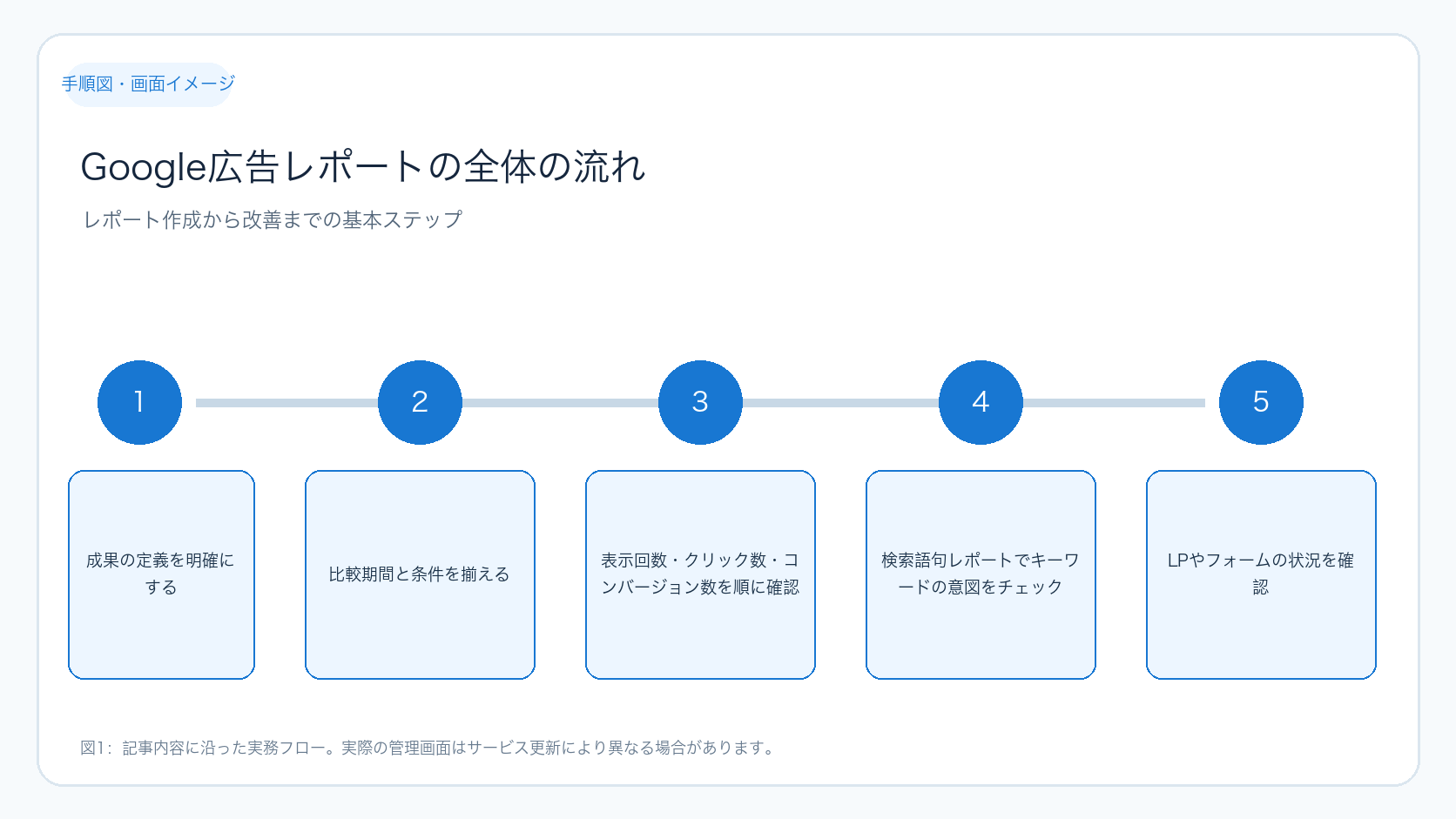
Google広告レポートの全体の流れ

この図は、レポート作成の全体像を把握し、どの数字をどの順番で確認すべきかを示しています。まずは目的と成果の定義を固め、比較条件を揃え、数字の変化を特定。その後、検索語句やLP、計測設定まで確認し、改善策を決める流れです。
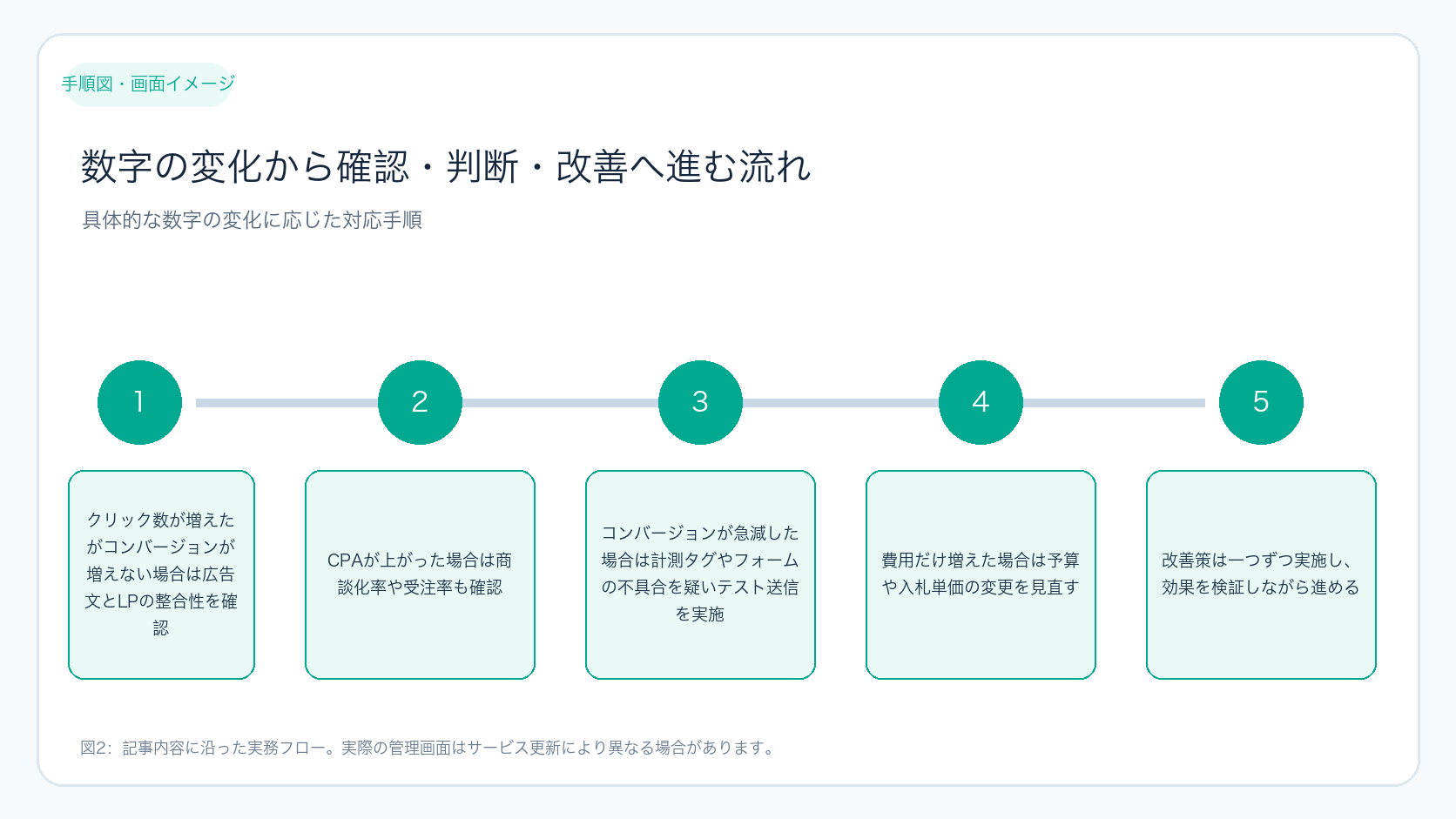
数字の変化から確認・判断・改善へ進む流れ

こちらの図は、具体的な数字の変化に対してどのように切り分けていくかを示しています。例えば、クリック数が増えたがコンバージョンが増えない場合は広告文とLPの整合性を確認し、CVRが下がったらフォームや計測タグの不具合を疑います。改善策は一つずつ検証し、効果を見ながら進めます。

14. 実務チェックリスト

  • 成果の定義を一つに絞った
  • 比較期間と変更履歴を揃えた
  • 検索語句、広告文、LPを同じ流れで確認した
  • 商談化や売上まで照合した
  • 次週に試す施策を一つに絞った
  • 担当者、期限、確認する数字を記録した

15. レポート閲覧に必要な準備物と操作手順

初心者がGoogle広告レポートを実際に操作し、数字を確認するために必要な準備物と具体的な手順を解説します。

15-1. 準備物の確認

  • Google広告アカウントへのログイン情報
    広告管理画面にアクセスできるメールアドレスとパスワードを用意します。権限は「管理者」または「閲覧者」以上が必要です。
  • PCまたはタブレット
    操作しやすい画面サイズの端末を用意しましょう。スマートフォンでも閲覧可能ですが、詳細な操作はPC推奨です。
  • インターネット接続
    安定したネット環境が必要です。特にレポートのダウンロードや画面遷移が多いため、通信速度が遅いと操作に時間がかかります。
  • メモツールまたはエクセル
    レポートの数値や考察を記録するために準備します。変更履歴や改善案の管理にも役立ちます。

15-2. Google広告レポート画面へのアクセスと基本操作

  1. Google広告にログイン後、左メニューの「レポート」をクリックします。
  2. 「概要」や「キャンペーン」など、目的に応じたレポートテンプレートを選択します。初心者は「キャンペーン」レポートから始めるのがおすすめです。
  3. 画面上部の期間設定で、比較したい期間を指定します。例として「先月」と「前月」を比較する場合は、両方の期間を設定して比較表示に切り替えます。
  4. 表示される指標(クリック数、表示回数、コンバージョン数、CPAなど)を確認します。必要に応じて、画面右上の「指標を追加」から他の指標も表示可能です。
  5. レポートの表やグラフをクリックすると、詳細な内訳やキーワード別の数字にドリルダウンできます。
  6. レポートは画面右上の「ダウンロード」ボタンからCSVやExcel形式で保存し、社内共有や分析に活用できます。

16. 数字の入力例と判断の具体例

実際にレポートの数字を見て、どのように判断し次のアクションを決めるか具体的な例を示します。

16-1. クリック数とコンバージョン数の入力例

指標先月今月
表示回数50,00060,000
クリック数1,0001,200
コンバージョン数5045
CPA(円)4,0004,500

この例では、クリック数は20%増加していますが、コンバージョン数は10%減少しています。CPAも上がっているため、広告の質やLPの問題が疑われます。

16-2. 判断と次の行動

  • 検索語句レポートを開き、意図と異なるキーワードでのクリックが増えていないか確認する。
  • 広告文とLPの内容を比較し、訴求ポイントやCTAが一致しているかチェックする。
  • LPのフォーム到達率や離脱率をGoogle Analyticsなどで確認し、フォームの使いやすさを検証する。
  • 改善案として、広告文の一部修正やLPのファーストビュー改善を一つずつ実施し、効果を測定する。

17. 成功時の確認ポイントと失敗時の原因切り分け方法

改善施策を実施した後、成功か失敗かを判断し、失敗した場合は原因を切り分ける具体的な方法を紹介します。

17-1. 成功時の確認ポイント

  • コンバージョン数が前期間比で増加しているか
  • CPAが目標値以内に収まっているか
  • クリック数や表示回数の変動が大きすぎず、安定しているか
  • LPの離脱率やフォーム到達率が改善しているか
  • 営業担当からのフィードバックで問い合わせの質が向上しているか

17-2. 失敗時の原因切り分け手順

  1. 計測の問題を疑う
    計測タグの設置ミスやトラッキングの不具合がないか、GoogleタグマネージャーやGoogle広告のコンバージョントラッキング設定を確認します。
  2. 広告配信状況の確認
    広告が正しく配信されているか、入札単価や予算が意図した通りに設定されているかをチェックします。
  3. 検索語句のズレを調査
    検索語句レポートで意図しないキーワードからの流入が増えていないか確認し、除外キーワードの追加を検討します。
  4. LPやフォームの問題を分析
    Google Analyticsの行動フローやヒートマップツールでユーザーの離脱ポイントを特定し、改善ポイントを探ります。
  5. 外部要因の影響を考慮
    季節要因や競合の動向、キャンペーン以外の広告媒体の影響を調査します。

これらの手順を順に確認し、原因を特定した上で改善策を再検討してください。複数の要因が絡むことも多いため、一つずつ検証することが重要です。

まとめ

Google広告のレポートは、クリック数だけで判断せず、表示、クリック、LP、問い合わせ、商談まで一連の流れで数字を確認することが重要です。比較条件と変更履歴を揃え、変化のあったポイントを特定してください。改善策は一度に複数行わず、広告、検索語句、LP、フォーム、計測の中から一つを選び、次の比較日と担当者を決めることで、レポートを成果につながる運用へと変えられます。

よくある質問

Google広告のレポートは毎日確認すべきですか?

日次では配信停止や計測不具合などの異常を早期に発見するために確認しますが、改善の判断は曜日や営業日数を揃えた週次・月次の比較で行うと精度が高まります。

CPAだけで広告の停止を決めてもよいですか?

CPAに加えて、商談化率、受注率、売上、利益も確認してください。単価が高くても事業成果につながるキャンペーンは、改善や維持の候補となります。

レポートで最初に見るべき数字は何ですか?

目的に最も近い成果(問い合わせ数や売上など)から確認し、その後に表示回数、クリック数、LP閲覧数など前段の数字へ戻ると、どこで改善すべきかの判断がしやすくなります。

レポートの改善をチームで共有するにはどうすればよいですか?

広告運用担当、サイト担当、営業担当がそれぞれ見るべき数字や改善ポイントを整理し、共通のテンプレートや会議資料にまとめると効果的です。変更履歴や次の施策も明確に記録しましょう。

Google広告の公式ヘルプはどこで確認できますか?

Google 広告ヘルプで最新の仕様や操作方法を確認できます。操作画面は変更される場合があるため、最新情報を必ずチェックしてください。
Web制作・SEO・広告支援

Google 広告ヘルプ

Google広告のData Strength Upliftとは?計測改善で増えたコンバージョンの見方

Google広告のコンバージョン数が実際の問い合わせより少ないと、成果のある広告を止めたり、効果の低い広告へ予算を残したりする恐れがあります。2026年9月10日、Googleは、ファーストパーティデータの整備によって回収できたコンバージョンを確認する「Data Strength Uplift Metric」を発表しました。計測改善の価値を、設定の有無だけでなく数字で捉えるための新しい指標です。

ただし、この指標が示す「追加コンバージョン」は、広告によって新しく生まれた売上と同じ意味ではありません。タグや顧客データの照合を改善した結果、以前は観測できなかった成果がGoogle広告のレポートへ戻った量を表します。広告の因果効果を調べるConversion Liftとも別物です。ここを取り違えると、経営会議へ誤った説明をしてしまいます。

この記事では、Google広告を運用する企業の担当者が、Data Strength Upliftを正しく読み、数値が出ないときにどの画面を確認し、タグ・拡張コンバージョン・オフライン成果のどこから直すべきかを説明します。専門の計測担当がいなくても作業を追えるよう、画面名、必要な権限、判断表、確認後の記録方法までまとめました。

この指標で分かることこの指標だけでは分からないこと次に必要な確認
計測基盤の改善で回収されたコンバージョン広告が生み出した純増売上Conversion Liftや地域実験
ファーストパーティデータ設定の効果問い合わせの商談化・受注品質CRMとオフライン成果
修正前後で報告量がどう変わったか競合や季節性を除いた因果効果比較期間と事業データ

Data Strength Upliftとは何か

Data Strength Upliftは、Googleタグ、拡張コンバージョン、Data Managerなどを通じてファーストパーティデータを整えたとき、追加で報告できるようになったコンバージョンを示す考え方です。ブラウザの制約や端末をまたぐ行動により、広告クリックと問い合わせの結び付きが欠けることがあります。メールアドレスなどを安全にハッシュ化して照合すると、同意の範囲内で一部の欠損を補えます。

Googleの発表では、Google tag gatewayを導入した広告主は平均で14%のコンバージョン増加が報告され、Demand Genでは20%を超える例が示されています。これはGoogle内部データに基づく平均であり、すべての企業に同じ結果を保証する数字ではありません。元の計測状態、同意率、コンバージョン数、入力データの品質によって差が出ます。

管理画面に「5% additional conversions reported within past 14 days」のような表示が出た場合、直近14日間に計測改善で追加報告された割合として読みます。売上が5%伸びた、広告の説得力が5%上がった、と言い換えてはいけません。まずは広告判断に使えるデータが増えたと理解し、その後に商談や受注まで確認します。

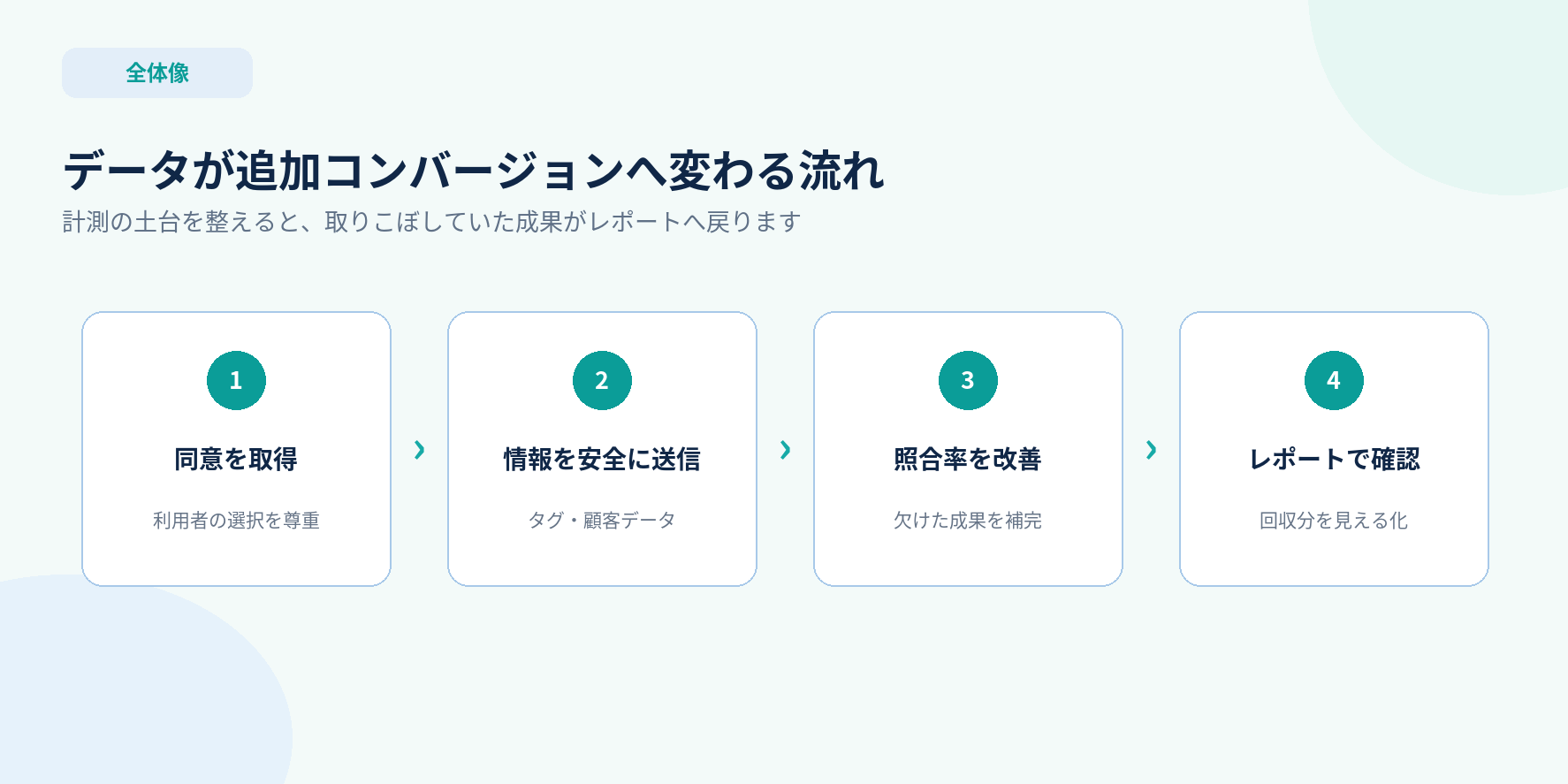
ファーストパーティデータが追加コンバージョンとして報告されるまでの流れ
図1:同意取得から安全な照合、追加報告までの関係。計測改善は、失われた需要を新しく作るのではなく、見えていなかった成果を戻します。
用語役割誤解しやすい点
Data Strength Upliftデータ設定で回収された報告コンバージョンを把握する因果的な広告効果そのものではない
拡張コンバージョンハッシュ化した顧客データで照合を補うフォーム送信だけで実装完了ではない
Google tag gateway自社ドメイン経由でGoogleタグを配信する導入だけで成果が保証されるわけではない
Conversion Lift広告接触群と対照群から純増効果を推定するすべてのアカウントで利用できるわけではない
Meridian / GeoX媒体横断や地域実験で因果効果を分析する日々のタグ診断の代替ではない

確認前に準備するもの

Google広告では「標準」または「管理者」権限でログインします。閲覧権限だけでも一部のレポートは見られますが、診断内容の修正、拡張コンバージョンの設定、Data Managerの接続には権限が足りない場合があります。作業前に、Google広告のアカウントID、対象のコンバージョン名、サイト管理者、CRM管理者、同意管理の担当者を確認してください。

比較の基準日も決めます。タグや拡張コンバージョンを変更した日、サイトを公開した日、同意バナーを導入した日を一つの表へ記録します。数値だけを見ていると、広告改善と計測改善を混同します。変更履歴があれば、コンバージョン数が増えた理由を説明しやすくなります。

問い合わせ型のサイトでは、フォーム送信だけでなく、電話、資料請求、予約、商談化、受注までの定義をそろえます。広告画面のコンバージョンが増えても、迷惑問い合わせや採用応募が増えただけなら事業成果とは言えません。どの行動を「主要」、どれを「補助」とするかを先に決めておきましょう。

準備項目確認する場所完了の目安
Google広告の権限管理者メニューのアクセスとセキュリティ対象アカウントの設定を閲覧・変更できる
対象コンバージョン目標 → コンバージョン → 概要名称、主要・補助、値、計測方法を説明できる
実装変更日GTM公開履歴、制作記録、広告運用表誰が何を変えたか日付付きで分かる
事業成果CRM、問い合わせ管理、受注台帳広告の成果と商談・受注を照合できる

Google広告でData Strengthと診断を確認する手順

新しい指標は段階的に提供される可能性があります。Data Strength Upliftの表示が見当たらなくても、設定ミスと断定しないでください。最初にコンバージョン診断を開き、現在のデータ品質を確認します。Google広告へログインし、左側の[目標]を選びます。[コンバージョン]の[概要]へ進み、確認したいコンバージョンアクションを探してください。

対象行のステータスへカーソルを合わせ、[詳細]を開きます。表示されたパネルで[診断]または[診断を表示]を選びます。画面名はアカウントの表示形式で多少異なりますが、見るべきものは、データ品質の状態、アラート、拡張コンバージョンのカバレッジ、直近のデータ受信です。公式ヘルプでは、状態が「優良」「良好」「要確認」「最近のデータなし」などで示されます。

警告を開くと、影響を受けたデータ、発生時期、推奨される対応が表示されます。数字だけを記録せず、警告文と対象のコンバージョン名を保存してください。複数のフォームや電話計測がある場合、正常なアクションと問題のあるアクションを混ぜると、原因が分からなくなります。

修正後すぐに警告が消えるとは限りません。Googleの診断は通常1日分、状況によって最大7日程度のデータを使います。コンバージョン数が非常に少ない場合は、十分な診断が出ないこともあります。修正当日の数値だけで失敗と決めず、確認日と次の判定日を記録します。

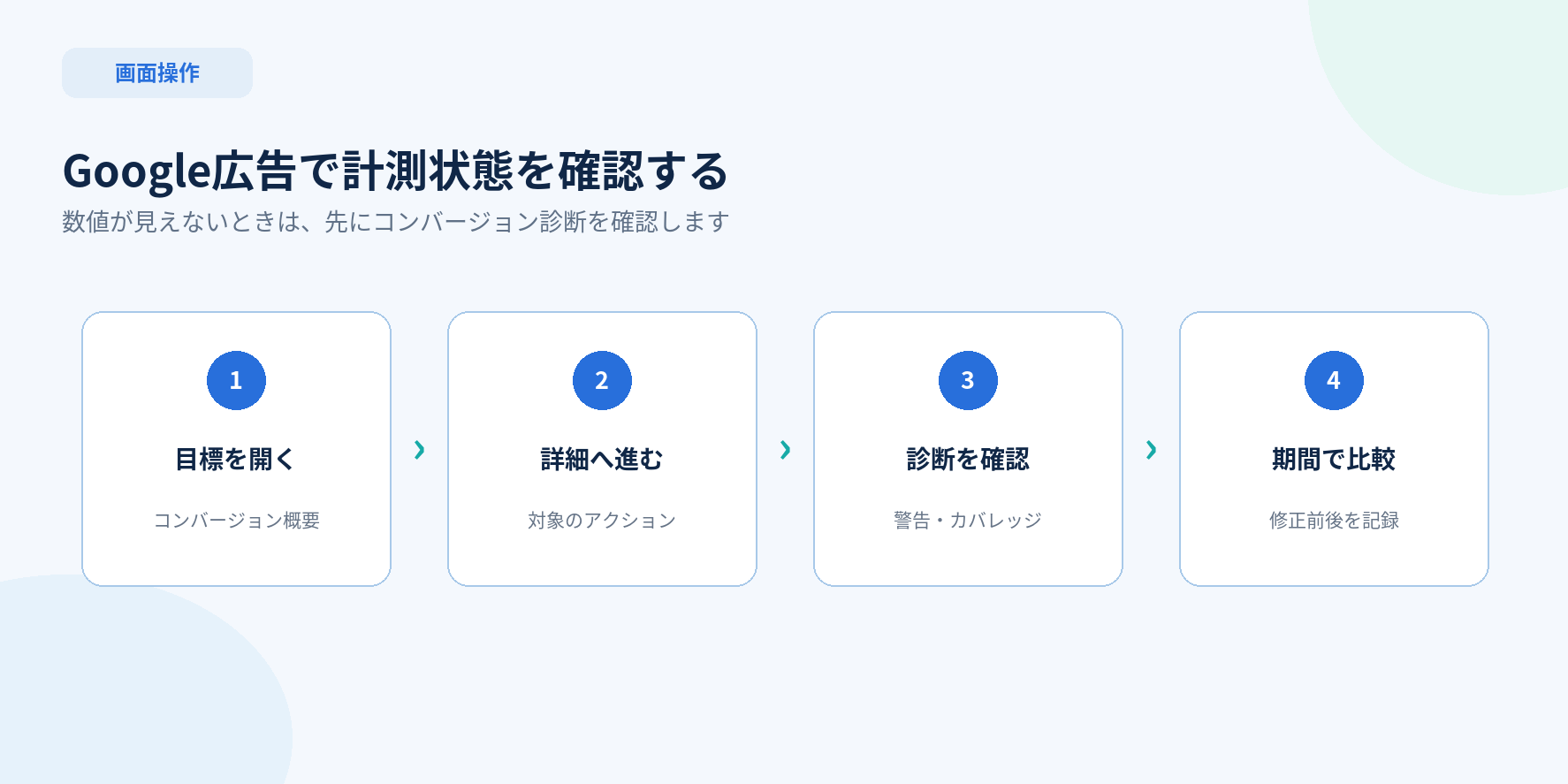
Google広告のコンバージョン概要から診断と比較へ進む4ステップ
図2:[目標]から対象のコンバージョン診断へ進み、修正前後を同じ条件で比較します。
表示・状態意味担当者が行うこと
優良・良好データ受信と照合が概ね安定している急な変更をせず推移と商談品質を確認する
要確認照合率、書式、タグ、同意などに警告がある警告の対象を特定し一項目ずつ直す
最近のデータなし対象期間に十分なデータが届いていないタグ発火、公開状態、母数、期間を確認する
Data Strength Upliftが未表示未提供、対象外、データ不足などが考えられる診断を整え、提供状況を待ちながら記録を続ける

数値が低い、または表示されないときの直し方

最初にタグの基本動作を確認します。実際の公開ページでフォームを開き、同意の選択前後にGoogleタグが想定どおり動くかをTag AssistantやGTMのプレビューで調べます。プレビュー画面が成功でも、公開コンテナが古い、サンクスページにタグがない、同じ送信で二重発火している、といった問題は残ります。公開サイトと実際の完了画面まで確認してください。

拡張コンバージョンでは、メールアドレスや電話番号が送信直前に取得でき、正しい形式で正規化・ハッシュ化されているかを見ます。個人情報を画面やログへそのまま残してはいけません。タグ管理画面の変数名だけで判断せず、診断に届いたデータの種類とカバレッジを確認します。フォームの仕様変更で入力欄のIDが変わると、以前の変数が空になることがあります。

オフラインの商談・受注を使う企業では、Data ManagerやAPIへ送るクリック識別子、日時、値、通貨、イベント名をそろえます。同じ問い合わせをWeb計測とCRM取り込みの両方で主要成果として重複計上していないかも重要です。見込み客の送信と受注を別のコンバージョン名にし、広告最適化へ使う段階を明確にします。

同意管理では、利用者の選択を尊重しながら、同意モードの初期値と更新値が正しく送られているかを調べます。計測率を上げるために同意を無視してはいけません。プライバシーポリシー、同意バナー、タグ設定の説明が一致していることを、法務または個人情報の責任者と確認します。

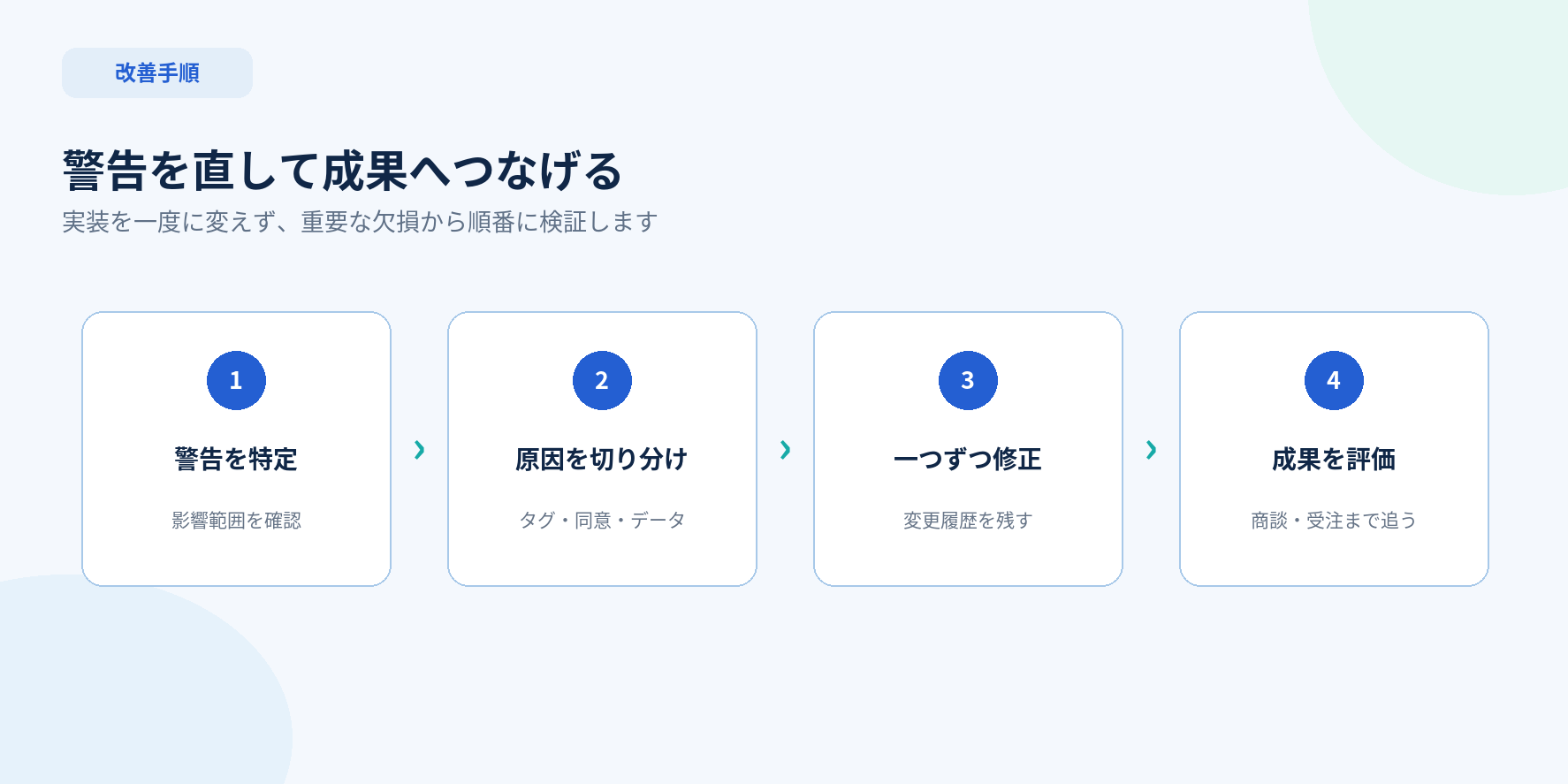
Google広告の計測警告を特定して修正し事業成果まで評価する流れ
図3:警告の特定、原因の切り分け、一つずつの修正、事業成果の評価という順番で進めます。
原因候補確認方法改善後の成功表示
タグが発火しない公開ページと完了ページをTag Assistantで確認対象イベントが一回だけ送信される
顧客データが空フォーム変更と変数の取得元を確認診断で受信とカバレッジが改善する
形式が不正電話番号、メール、日時、通貨の形式を確認書式エラーが解消される
オフライン成果が遅いCRM抽出から送信までの時間を記録取り込み結果が期限内に処理される
二重計上WebとCRMのイベント名、注文IDを照合同じ成果が一回だけ主要値へ入る
同意信号が不整合初期値と更新値、公開ポリシーを確認同意選択に応じて信号が正しく変わる

問い合わせ型ビジネスでの読み方

BtoB企業を例に考えます。月100件のフォーム送信がCRMにある一方、Google広告では70件しか見えていなかったとします。拡張コンバージョンなどを整えた後、報告数が80件になれば、以前より10件多く広告との関係を確認できたことになります。けれども、会社全体の問い合わせが110件へ増えたとは限りません。

広告運用では、回収した10件を含めてキーワード、広告、ランディングページの評価を見直せます。これまで成果なしと判断していた広告が、実は問い合わせへつながっていた可能性があるためです。自動入札へ渡る信号も増えますが、データ量が増えた直後に目標CPAや予算を同時変更すると、何が効いたか分からなくなります。

経営側には「計測改善で広告レポートへ戻った成果」と「実際に増えた問い合わせ」を分けて報告します。CRMで商談化率、受注率、受注額まで照合し、回収されたコンバージョンの品質を確認してください。数字が増えても、対象外地域や営業目的の送信ばかりなら最適化の対象を見直します。

週次で記録する数値取得元判断できること
追加報告された割合・件数Google広告のData Strength表示計測改善で回収された量
主要コンバージョン数と値Google広告のコンバージョン列入札に使う成果の変化
フォーム・電話の実数WordPress、電話計測、CRMサイトで実際に発生した問い合わせ
商談化率・受注率CRM・営業管理回収データの事業品質
設定変更と公開日GTM履歴・運用記録数値変化の理由

Data Strength Upliftと因果効果を混同しない

広告の効果を「広告がなければ起きなかった成果」で判断するには、対照群を使う実験が必要です。Google広告のConversion Liftは、広告へ接触できる群と抑制された群を比較し、増分コンバージョンを推定します。利用には条件があり、すべてのアカウントで自由に設定できるわけではありません。

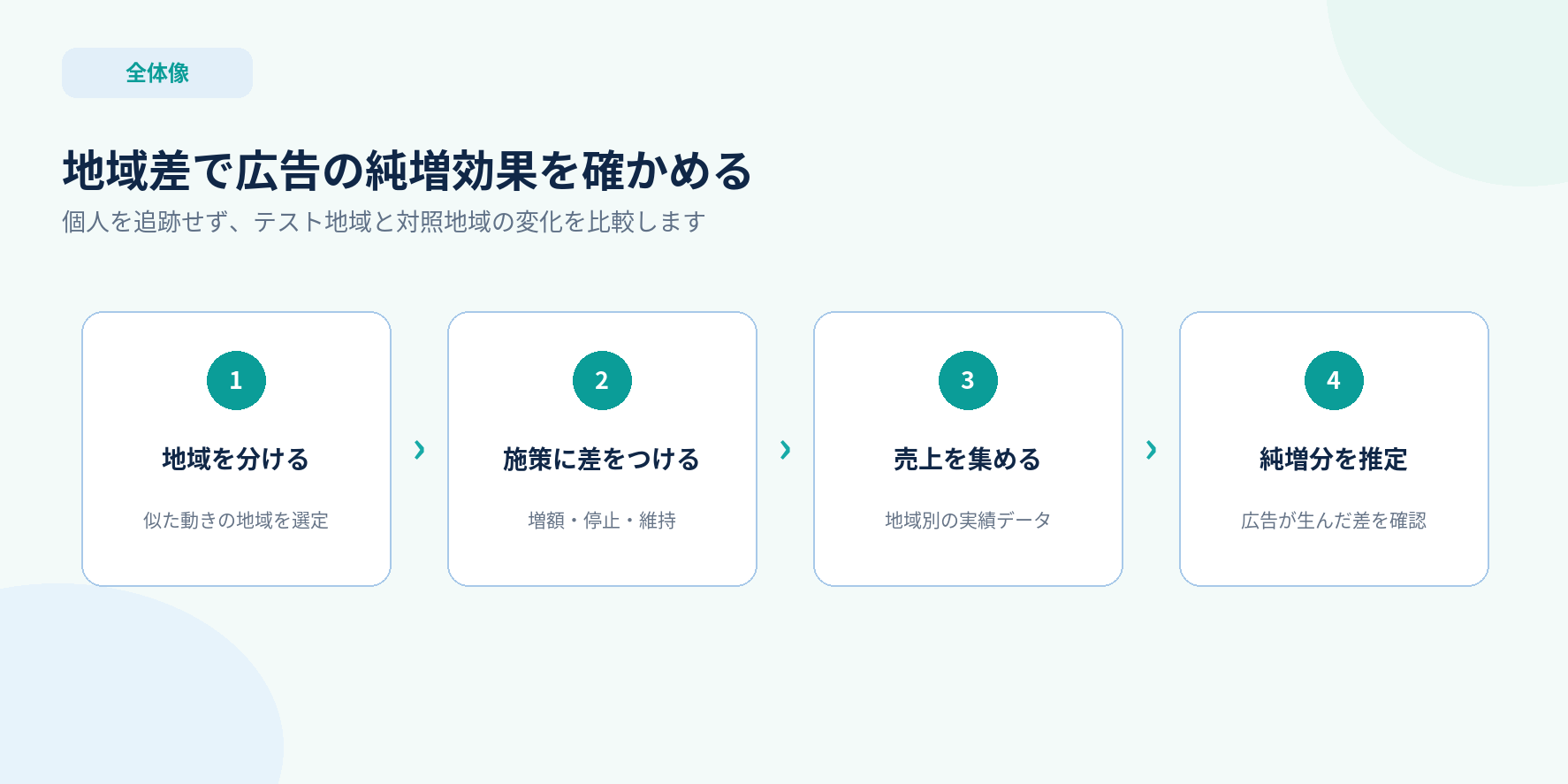
複数媒体やテレビを含む全体投資では、Meridianのようなマーケティングミックスモデルや、地域差を利用するGeoXが候補になります。これらは計測タグの毎日の診断とは目的が違います。Data Strengthで観測の土台を強くし、そのうえで実験やモデルを使って因果的な効果を確かめる順番が現実的です。

小規模なアカウントで実験に必要な件数がない場合は、広告指標だけで断定しません。問い合わせの原票、CRM、電話記録と照合し、変更前後を長めの期間で観察します。季節性、キャンペーン変更、価格改定、営業体制の違いも記録しておけば、過剰な結論を避けられます。

知りたいこと適した手段注意点
計測改善で何件回収できたかData Strength Uplift純増売上とは言わない
広告が何件を新しく生んだかConversion Lift対象条件と十分な件数が必要
媒体横断の予算効果MeridianなどのMMMデータ期間とモデル設計が必要
地域ごとの因果効果Meridian GeoXテスト地域と対照地域を設計する
問い合わせの質CRM・商談・受注の照合広告管理画面だけでは判断できない

公開前・改善後のチェックリスト

実装を変更する前に、現在のタグ、コンバージョン、同意、オフライン連携を保存します。復旧方法がない状態でタグを上書きすると、問い合わせ計測そのものを止める危険があります。GTMなら公開バージョンと変更内容を残し、WordPressなら対象フォームと完了動作を記録してください。

修正は一度に一つの原因へ絞ります。タグゲートウェイ、拡張コンバージョン、オフライン取り込み、主要アクション、入札戦略を同日に変えると、数字の変化を説明できません。緊急の欠損を除き、診断で影響が大きい項目から順番に直します。

改善後は公開サイトでテストし、Google広告の診断、Data Strengthの表示、CRMの実数を同じ表へ追記します。数値が増えたことだけで終わらず、重複がないこと、問い合わせ品質が下がっていないこと、営業が追える情報になっていることまで確認して完了です。

確認項目合格条件問題がある場合
公開ページのタグ想定イベントが一回だけ送信される公開履歴とトリガーを戻して確認
拡張コンバージョン診断で受信・照合が確認できる入力欄、形式、同意を切り分ける
オフライン取り込み処理済みとエラー件数を説明できる日時、ID、値、重複を確認する
Data Strength表示修正前後を同じ期間で比較できる未提供や母数不足なら診断を記録
事業成果問い合わせから受注まで追跡できるCRMの段階とコンバージョン名を整理

公式情報と関連する実務記事

新指標の概要は、Google公式の計測ツールに関する2026年9月10日の発表で確認できます。拡張コンバージョンの状態と画面操作はGoogle広告ヘルプの拡張コンバージョン診断、因果効果との違いはConversion Liftの設定ガイドを参照してください。

実装を進める際は、Google広告の拡張コンバージョン導入ガイドGoogleタグゲートウェイの実務ガイドオフラインコンバージョンの設定方法も役立ちます。計測から広告改善、問い合わせ導線までまとめて確認したい場合は、ignityのWeb制作・SEO・広告支援をご覧ください。

まとめ

Data Strength Upliftは、ファーストパーティデータの整備によって、Google広告へ追加で報告できたコンバージョンを確認する指標です。広告が新しく生み出した純増売上ではないため、Conversion LiftやCRMの受注データとは分けて読みます。

表示を確認したら、増えた割合だけを報告せず、コンバージョン診断、拡張コンバージョンのカバレッジ、タグ、同意、オフライン取り込みを順番に調べます。修正前後を記録し、最後は商談化率と受注まで照合してください。計測の数字を増やすことではなく、正しい広告判断へ使えるデータを作ることが目的です。

よくある質問

Data Strength Upliftが表示されないのは設定ミスですか?

必ずしも設定ミスではありません。機能の提供状況、対象条件、データ量も影響します。[目標]から対象コンバージョンの診断を開き、警告とデータ受信を先に確認してください。

追加コンバージョンが10%なら売上も10%増えますか?

そうとは限りません。以前は観測できなかった成果が広告レポートへ戻った割合です。実際の売上増はCRMの商談・受注やConversion Liftなどで別に確かめます。

拡張コンバージョンとGoogle tag gatewayは両方必要ですか?

役割が異なるため、現在の計測環境と警告に応じて判断します。どちらかを形式的に入れるのではなく、診断で欠けている信号と導入条件を確認してください。

修正後、いつ数字を確認すればよいですか?

診断は反映に時間がかかる場合があります。修正当日だけで判断せず、翌日以降も確認し、状況によっては7日程度の推移を記録します。

コンバージョン数が少ないアカウントでも使えますか?

表示や診断に十分な母数がない可能性があります。その場合は公開サイトのタグ動作、問い合わせ原票、CRMとの照合を優先し、長めの期間で確認します。

計測改善と同時に予算や入札も変えてよいですか?

緊急性がなければ分ける方が安全です。同日に複数の変更をすると、コンバージョンが増えた理由を説明できません。変更履歴を残し、一つずつ評価してください。

Google広告のAsset StudioでAI動画を作る|Gemini Omniの実務手順

Google広告のAsset Studioでは、生成AIを使って動画広告の構成案を作り、場面や音声を調整し、横向き・縦向きなど複数の形式へ展開できるようになりました。動画制作の費用や時間を抑えられる一方、生成された初稿を確認せずに配信すると、ブランドの印象を損ねたり、商品説明を誤ったりするおそれがあります。

結論からいえば、Asset Studioは「完成品を自動で受け取る場所」ではなく、「広告担当者が短時間で検証可能な初稿を作る場所」と考えると活用しやすくなります。ブランド資料と広告の目的を先に用意し、場面ごとに内容を確認し、少額のA/Bテストで既存素材と比較することが重要です。

この記事では、Google広告の操作に慣れていない担当者を対象に、準備、管理画面の開き方、動画生成、修正、各形式の確認、キャンペーンへの追加、成果判定までを順番に解説します。画面名や提供状況は2026年9月10日時点のGoogle公式情報を基準にしています。アカウントや言語によって機能が段階的に表示される場合があります。

Asset StudioとGemini Omniで何ができるのか

Asset Studioは、Google広告内で画像、動画、テキストなどの広告素材を作成・編集・管理するための機能です。Googleは2026年8月、Gemini Omniを使った動画生成機能を世界向けに展開すると発表しました。ブランドガイドライン、WebサイトのURL、既存画像、簡単な制作指示をもとに、ストーリーボードや動画の場面を作れます。

従来は、横長のYouTube動画を用意しても、スマートフォン向けの縦長動画が不足しがちでした。Asset Studioでは同じ企画から複数の比率を作り、Demand Gen、Performance Max、YouTubeを含むキャンペーンで利用できます。ナレーション、場面の順番、背景、テンポなども自然言語の指示で調整できると案内されています。

便利な機能ですが、AIが自社の商品を正確に理解しているとは限りません。写真に実在しない機能が加わる、ロゴの余白が崩れる、価格やキャンペーン条件が古いといった問題は、人が確認しなければ防げません。制作時間を短縮しても、承認工程まで省略してはいけません。

できること実務での用途人が確認する点
動画の構成案を生成静止画しかない商品でも初稿を作る訴求順、事実、誇大表現
場面を自然言語で修正背景、テンポ、音声を調整する指示どおりの変更か
複数比率へ展開横長・縦長・正方形を用意する文字切れ、主役の欠け
キャンペーンへ追加Demand GenやP-MAXで配信する配信先、審査、計測
共有してレビュー社内や顧客から確認をもらう権限、最新版、承認履歴

最初に用意する素材と決めておくこと

生成画面を開く前に、動画の目的を一つに絞ります。「会社を知ってもらう動画」と「問い合わせを増やす動画」では、見せる内容も評価指標も違います。問い合わせ獲得が目的なら、対象者の困りごと、サービスの強み、相談後に得られること、遷移先ページを一枚のメモにまとめます。

ブランド資料には、正式なロゴ、使用色、フォント、写真の雰囲気、避けたい表現を含めます。ブランドガイドがない場合でも、「青と白を中心にする」「人物写真は使わない」「価格を表示しない」「落ち着いた専門企業として見せる」のように、守る条件を書き出せば判断が安定します。

商品写真やサービス画面は、できるだけ高解像度の元データを用意してください。Webページの小さな画像を拡大すると、動画内で輪郭がぼやけます。顧客事例、数値、認証マークを使う場合は、掲載許可と有効期限も確かめます。

計測方法も制作前に決めます。フォーム完了、電話、購入、来店予約など、事業成果に近いコンバージョンを選びます。再生回数やクリック率だけを成功条件にすると、見られる動画は作れても問い合わせにつながらないことがあります。

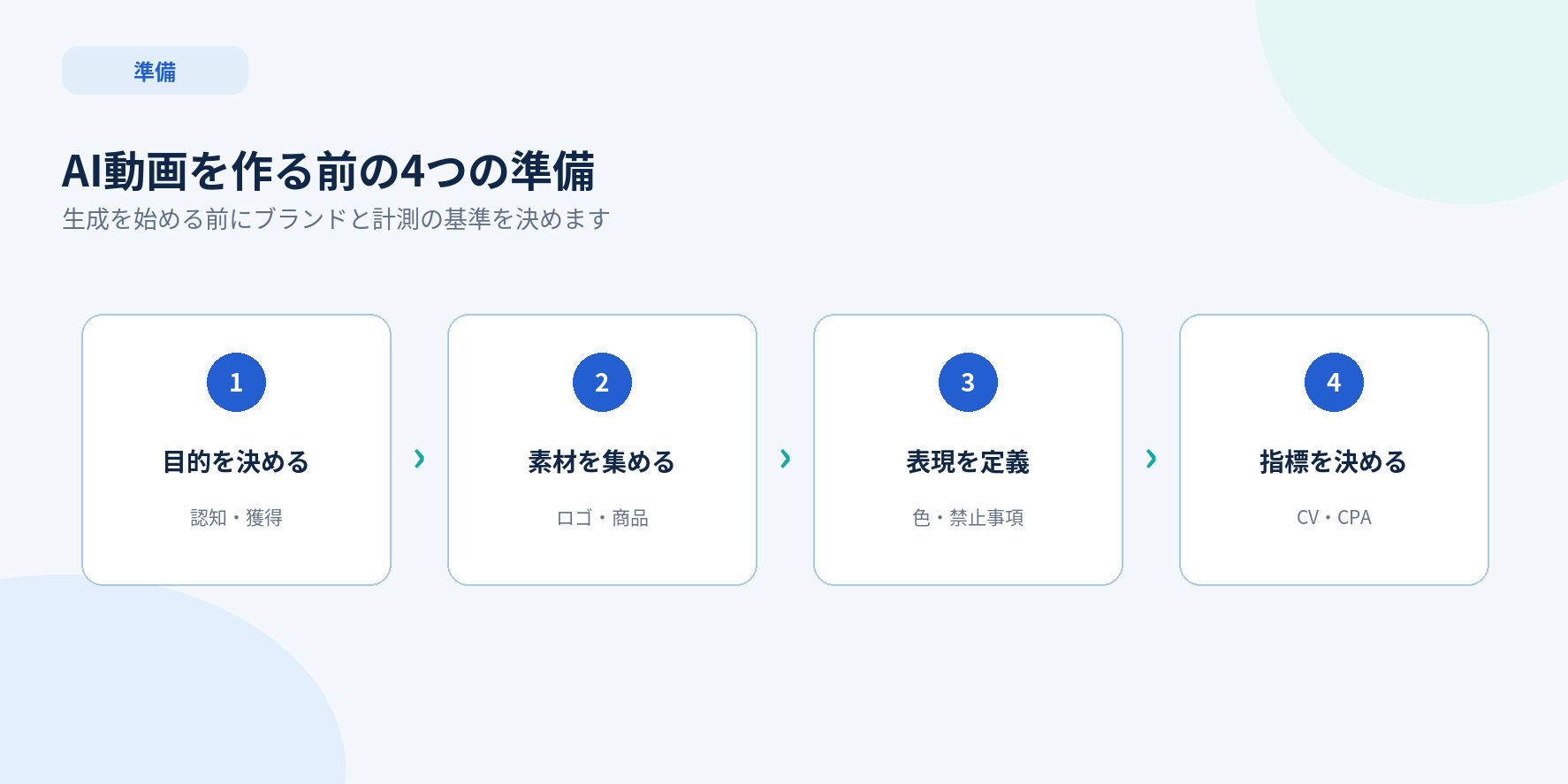
Google広告のAsset StudioでAI動画を作る前の4つの準備
準備物用意する内容不足している場合
制作指示目的、対象者、訴求、行動短い企画メモを作る
ブランド資料ロゴ、色、フォント、禁止表現最低限の使用ルールを決める
元素材商品写真、画面、既存動画撮影または高解像度データを準備
リンク先広告と一致するLPや商品ページ動画より先にページを修正
評価指標CV、CPA、商談化、売上広告担当と営業で定義を合わせる

Asset Studioを開く手順

操作には、Google広告アカウントでキャンペーンや素材を編集できる権限が必要です。複数の会社を管理している場合は、最初に画面上部の顧客IDと会社名を確認します。別アカウントで素材を作ると、目的のキャンペーンから選べないためです。

1. Google広告へログインし、左側メニューまたは画面上部の「ツール」アイコンを選びます。

2. 「Asset Studio」または「アセット スタジオ」を開きます。表示されない場合は、アカウントへの提供状況と言語設定を確認してください。

3. ホーム画面から動画制作に関する項目を選びます。既存素材を管理するだけなら「アセット ライブラリ」を開き、AIで新しく作る場合は動画生成・制作の項目へ進みます。

4. 初回は利用規約や生成AIに関する注意事項を読みます。顧客の機密情報、未公開商品、個人情報を制作指示へ入力しないよう、社内の利用ルールも合わせて確認します。

画面の表記は提供段階によって異なる場合があります。「Asset Studio」が見つからないときは、キャンペーンの広告作成画面から動画を追加する操作へ進むと、制作機能への入口が表示されることがあります。権限が閲覧のみであれば、管理者へ編集権限を依頼します。

動画を生成して修正する具体的な流れ

新規作成画面では、最初にWebサイトのURLや既存素材を読み込ませます。AIへ任せきりにせず、広告の目的、対象者、伝える順番、避ける表現を制作指示へ含めてください。短い指示でも、判断に必要な条件がそろっていれば結果を比較しやすくなります。

制作指示の例は「中小企業の広告担当者へ、計測改善の相談サービスを紹介する15秒動画。冒頭3秒で計測漏れの不安を示し、改善手順と無料相談を案内する。白、濃紺、シアンを使用。誇大な成果表現、人物の顔、価格表示は使わない」です。対象者、課題、内容、行動、デザイン、禁止事項が一度に伝わります。

生成されたら、動画全体を一度見るだけで終えず、場面ごとに停止して確認します。商品、UI、ロゴ、日本語、数字、ナレーション、字幕、ボタン表現を順番に見てください。修正は「もっと良くする」ではなく、「2場面目の背景を白に変更」「最後の行動文を無料相談へ変更」のように対象を限定します。

修正後は、前の版を上書きせず、比較できる名前で保存します。例として「計測改善_15秒_初稿」「計測改善_15秒_字幕修正」のように変更内容を付けます。複数人で確認する場合は、誰がどの版を承認したかも残します。

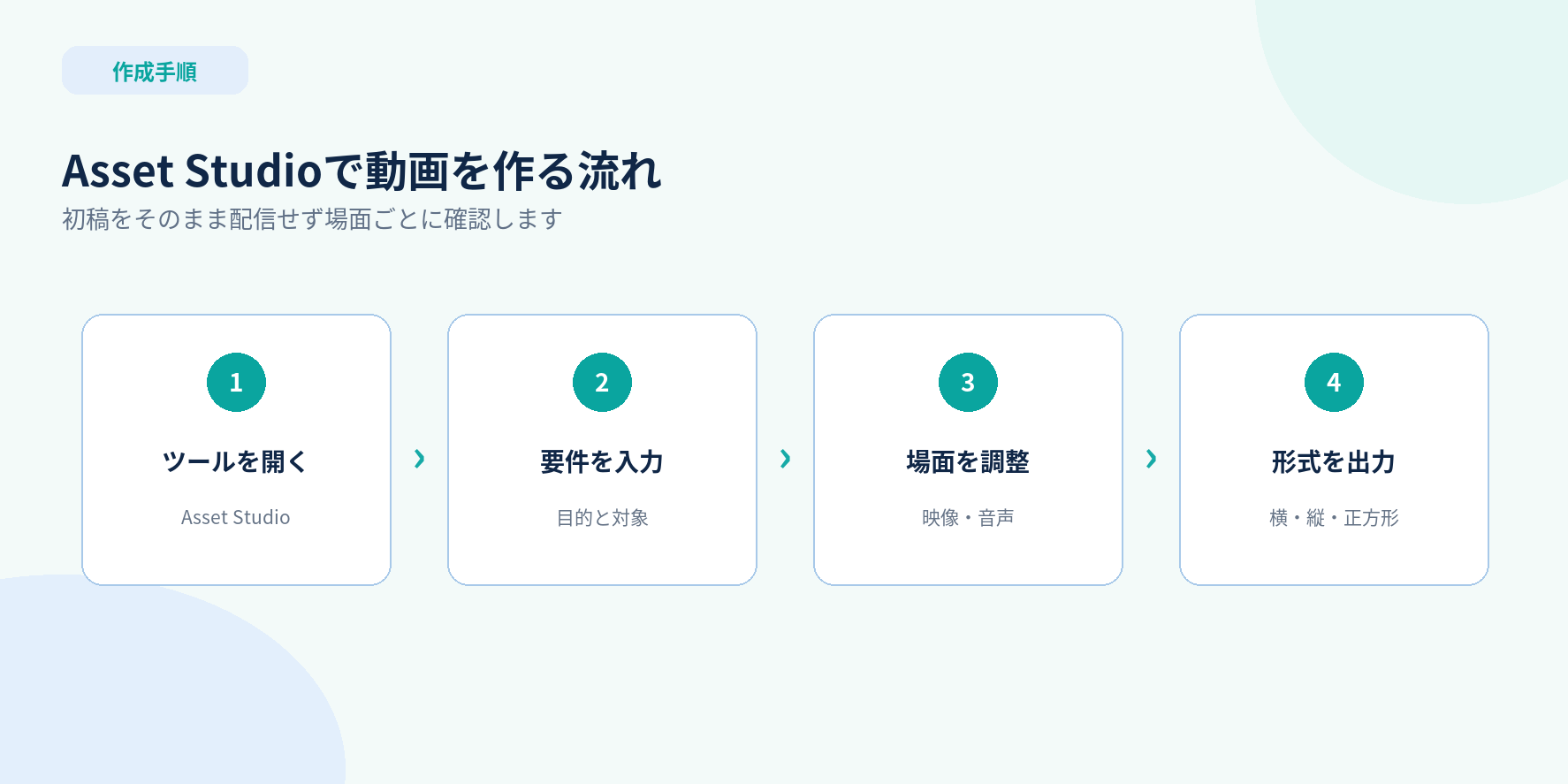
Google広告のAsset StudioでAI動画を生成し調整する4ステップ
確認箇所よくある問題修正指示の例
冒頭3秒何の広告か分からない最初に課題とサービス名を表示
商品・画面存在しない機能が描かれる正式な素材へ置き換える
日本語・字幕誤字、長文、小さな文字一画面一文へ絞り表記を修正
ロゴ・色変形、余白不足、色違い元ロゴを使い安全余白を確保
行動の案内「詳しくはこちら」だけで弱い相談、購入、予約など目的を明記

横長・縦長・正方形を別々に確認する

一つの動画を別の比率へ変換しても、すべての画面で同じ見え方にはなりません。横長では問題がなくても、縦長ではロゴが切れたり、字幕とボタンが重なったりします。自動変換の結果は、パソコンとスマートフォンの両方で確認してください。

横向きの16:9はYouTubeなどで使いやすく、縦向きの9:16はスマートフォン全画面に向きます。正方形の1:1はフィード面で安定しやすい形式です。主役の商品や人物を画面端へ寄せず、字幕と行動ボタンのための余白を確保します。

スマートフォンでは、音を出さずに動画を見る人もいます。ナレーションだけに頼らず、要点が字幕で伝わるかを確認します。ただし、一画面へ説明を詰め込むと読めません。短い言葉で結論を示し、詳しい説明はリンク先ページへ任せます。

比率主な利用場面重点確認
16:9YouTubeの横長動画小さい文字、画面端のロゴ
9:16Shortsなど縦長面上下のUI領域、字幕の重なり
1:1フィードや複数面中央の主役、余白、CTA
すべて自動配信の素材音なし再生、リンク先との一致

配信前に行うブランドと安全性の確認

確認担当は、広告運用者だけに限定しない方が安全です。商品責任者は機能や価格を、広報担当はブランド表現を、法務や管理部門は権利と表示を確認できます。小規模な会社では、制作した本人とは別の一人が見るだけでも見落としを減らせます。

AI生成であること自体より、広告として正しい内容かどうかが重要です。実物と異なる商品、根拠のない最大級表現、利用許可のない写真、競合ロゴ、個人情報が映っていないかを確かめます。GoogleはAI生成物へSynthIDによる識別情報を利用すると説明していますが、それで広告主の確認責任がなくなるわけではありません。

リンク先ページとの整合も見ます。動画が「無料診断」を案内しているのに、ページで料金が必要なら期待を裏切ります。広告で示した商品名、条件、特典、申込方法がページでも同じかを、公開直前に確認してください。

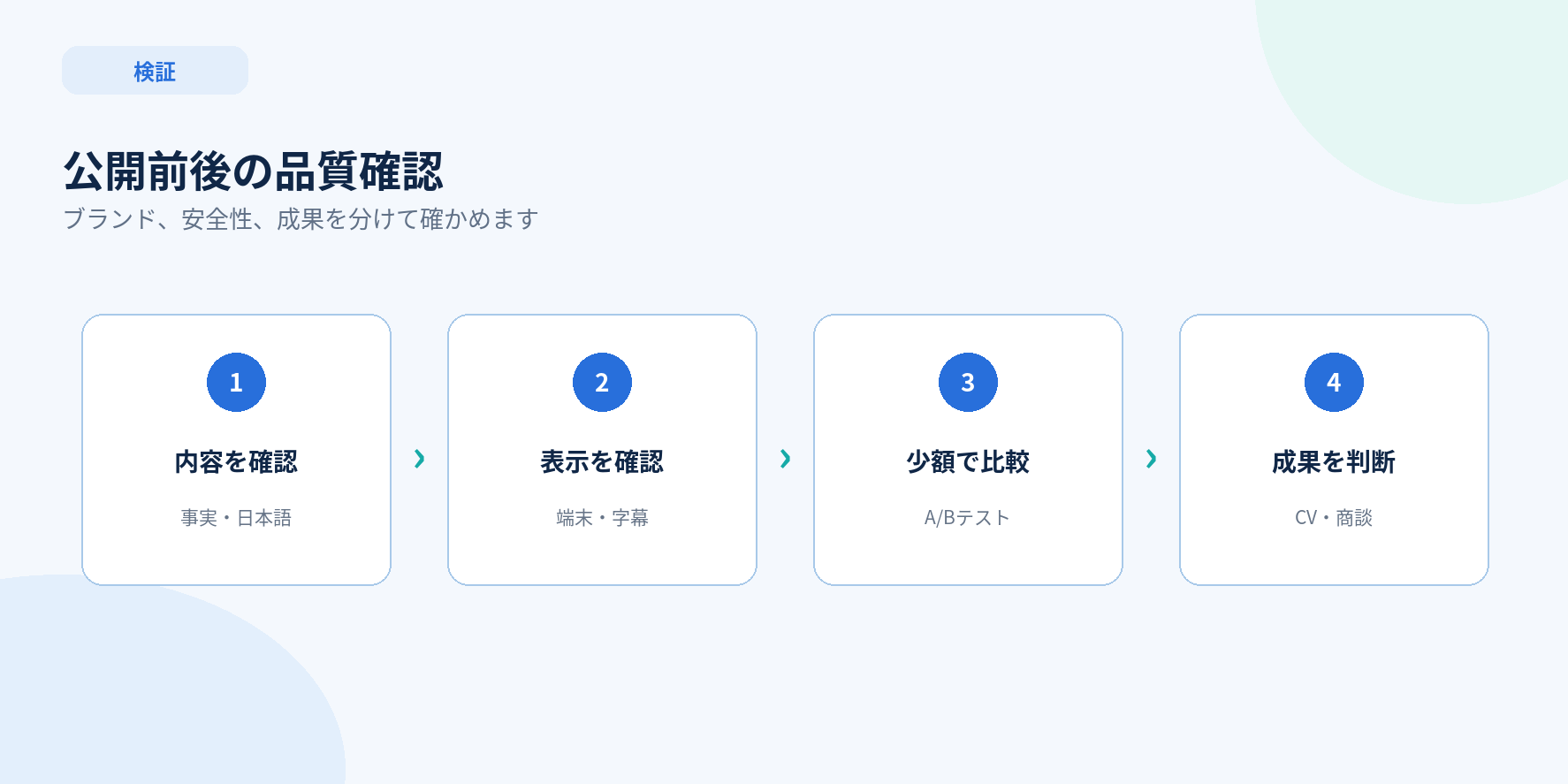
キャンペーンへ追加して少額でA/Bテストする

完成した動画は、Asset Studioから対応するGoogle広告キャンペーンへ追加します。対象キャンペーンを選ぶ前に、アカウント、地域、言語、リンク先、コンバージョン目標が正しいかを再確認します。素材だけが良くても、設定先を間違えれば成果を判断できません。

新しいAI動画を配信するときは、既存の動画や静止画をすぐに止めず、比較対象として残します。予算が限られる場合は、影響の小さいキャンペーンや一部地域から始めます。クリエイティブ以外の入札、対象者、リンク先を同時に変えると、差の原因が分からなくなります。

評価はクリック率だけで決めません。問い合わせが目的なら、フォーム完了数、コンバージョン単価、商談化率を確認します。ECでは購入率と売上、店舗では予約完了と来店を見ます。動画の再生率が上がっても、事業成果が落ちていれば成功とはいえません。

十分な件数が集まる前に、日ごとの上下だけで勝敗を決めないことも大切です。まず配信量、広告審査、計測異常を確認し、その後に同じ期間と条件で既存素材と比較します。差が小さい場合は、冒頭の訴求や行動文など一つだけ変えて再検証します。

Google広告のAI動画を公開前後に確認する4ステップ
段階見る数字・状態判断と次の対応
配信開始前審査、リンク先、計測不備があれば配信しない
開始直後表示、費用、端末別表示欠けや急な消化を確認
比較期間中再生、クリック、CV、CPA既存素材と同条件で比較
営業確認後商談化、購入、来店質が低ければ訴求と対象を見直す
再テスト変更点ごとの差一度に一要素だけ変更

よくある失敗と立て直し方

最も多い失敗は、短時間で作れたことを理由に、そのまま公開してしまうことです。生成AIは見栄えのよい画面を作れても、商品固有の制約や顧客との約束までは把握していません。初稿、事実確認、ブランド確認、広告設定確認という順番を固定してください。

次に起きやすいのが、動画を増やしすぎて管理できなくなる問題です。似た素材を大量に作ると、どれが最新版か分からず、古い表現が再利用されます。ファイル名、作成日、目的、比率、承認状態を一覧にして、利用停止の素材も明確にします。

成果が出ないときに、すぐAI動画そのものを否定するのも早計です。広告の対象者、リンク先、計測、入札に問題がないかを確認します。動画の冒頭が弱いなら最初の3秒を、行動が分かりにくいなら最後の案内を修正します。原因と変更点を対応させると、次の制作にも知見が残ります。

失敗原因立て直し方
ブランドと違うガイドや禁止事項がない色・ロゴ・表現ルールを先に入力
日本語が不自然生成結果を通読していない字幕を手直しして端末で再生
動画が多すぎる命名と承認の管理がない目的・版・状態を一覧化
CVが増えない再生数だけで評価フォーム完了や商談まで比較
原因が分からない複数設定を同時変更一つの変更だけで再テスト

社内で使える公開前チェックリスト

制作面では、目的と対象者が一つに絞られているか、冒頭でテーマが伝わるか、字幕が読めるか、行動の案内が具体的かを確認します。ロゴ、商品、色、音声、数字、権利の確認も欠かせません。

配信面では、正しいアカウントとキャンペーンを選び、地域、言語、予算、リンク先、コンバージョン目標を見ます。横長・縦長・正方形を実際の表示サイズで確認し、重要要素が切れていないことを確かめます。

検証面では、比較する既存素材、評価期間、見る指標、判断担当、次に変更する項目を決めます。結果は再生やクリックだけで終えず、問い合わせの内容や購入まで追います。この一連の確認をテンプレート化すると、AIで制作本数が増えても品質を維持できます。

公式情報と関連する実務記事

機能の提供状況と最新手順は、GoogleのGemini OmniとAsset Studioの公式発表アセット スタジオについてアセット スタジオへのアクセス方法を確認してください。画面名が記事と異なる場合は、管理画面内のヘルプ表示を優先します。

AI動画を作るだけで問い合わせは増えません。広告から遷移するページや計測も含めて見直したい場合は、ignityのWeb制作・SEO・広告支援をご覧ください。LPの改善ではLPコンバージョン率改善の実務手順、計測ではGA4フォーム送信計測の設定方法も参考になります。

まとめ

Google広告のAsset Studioは、ブランド資料と制作指示から複数形式の動画を作れるため、動画広告の初稿づくりを大幅に速められます。ただし、生成結果をそのまま完成品とは考えず、事実、ブランド、権利、字幕、リンク先、計測を人が確認する運用が必要です。

最初の一歩は、影響の小さいキャンペーンで一つの動画を作り、既存素材を残したまま比較することです。クリック率だけでなく、問い合わせ、商談、購入など事業成果まで確認し、差が出た理由を次の動画へ反映してください。

よくある質問

Asset StudioのAI動画生成は無料ですか?

GoogleはGemini Omniの動画生成機能をGoogle広告内で無料機能として世界展開すると案内しています。ただし、アカウントや地域で提供時期が異なる場合があります。広告配信には通常の広告費がかかります。

Asset Studioが管理画面に表示されない場合はどうしますか?

対象のGoogle広告アカウント、編集権限、表示言語を確認します。段階提供中は表示されない場合があるため、キャンペーンの広告作成画面から動画追加の入口も確認し、最新の公式ヘルプを参照してください。

商品写真だけでも動画を作れますか?

既存の静止画やWebサイトをもとに構成案を作れます。元画像が小さいと品質が下がるため、高解像度の写真、正式ロゴ、ブランド色、避けたい表現を用意してから生成する方が安全です。

AIで作った動画は確認せずに配信できますか?

おすすめしません。商品の事実、字幕、日本語、ロゴ、権利、価格や条件、リンク先との一致を人が確認してください。制作した本人とは別の担当者が見ると、見落としを減らせます。

成果はどの指標で判断すればよいですか?

問い合わせが目的ならフォーム完了、CPA、商談化を確認します。ECは購入率と売上、店舗は予約と来店を見ます。再生率やクリック率だけで判断せず、既存素材と同じ条件で事業成果まで比較してください。

Googleディスプレイ広告をDemand Genへ移行|失敗を防ぐ準備と手順

Googleディスプレイ広告は、Demand Genキャンペーンの中で運用する形へ移行します。従来のディスプレイキャンペーンが突然配信できなくなるわけではありませんが、移行後は設定画面、配信面の選び方、利用できる広告形式が変わります。準備せずに切り替えると、同じ予算でも移行当日の支出が想定を超えたり、広告の再審査で配信が止まったりする可能性があります。

結論からいえば、対象キャンペーンを一斉に移す必要はありません。売上への影響が小さく、設定が単純なキャンペーンを一つ選び、移行前の数値を保存してからGoogleの移行ツールを使います。移行後はGDNだけが選ばれているか、広告審査が通ったか、コンバージョン計測が続いているかを確認します。

この記事では、Google広告の管理画面に慣れていない担当者でも作業を再現できるよう、対象の探し方、移行できない機能、実際の操作、当日の予算管理、移行後の検証まで順番に解説します。画面名と仕様は2026年9月9日時点のGoogle公式情報に基づきます。

ディスプレイ広告は何が変わるのか

Googleは、従来のディスプレイキャンペーンをDemand Genへ統合しています。Googleディスプレイネットワーク(GDN)そのものが廃止されるのではなく、Demand Genの配信チャネルとして扱われます。Webサイトやアプリへの画像広告を続けながら、必要に応じてYouTube、Discover、Gmail、Mapsなどへ配信範囲を広げられる設計です。

2026年6月から、対象アカウントへ移行ツールが段階的に提供されています。将来は新しいディスプレイキャンペーンをDemand Genから作成する形になり、残っている対象キャンペーンも自動移行される予定です。Googleは移行全体を2027年までに完了する方針を示しています。

大切なのは、キャンペーン名だけが変わるのではない点です。移行後は元のキャンペーンが削除済み扱いになり、新しいDemand Genキャンペーンが作られます。一度移行したキャンペーンを、従来のディスプレイキャンペーンへ戻すことはできません。

項目移行前移行後に確認すること
キャンペーン種類ディスプレイDemand Genとして表示される
配信面GDN中心移行直後はGDNが選択される
元キャンペーン有効または停止中削除済みとして残る
広告既存広告を配信新しい広告として再審査される
履歴キャンペーン内に蓄積移行ツールで最大42日分の学習を引き継ぐ

手動で作り直すより移行ツールが向いている理由

移行方法は二つあります。一つはGoogle広告の移行ツールを使う方法です。もう一つは、新しいDemand Genキャンペーンを作り、古いキャンペーンから段階的に予算を移す方法です。通常は、設定と学習を引き継げる移行ツールが安全です。

Googleによると、移行ツールでは直近42日分のパフォーマンス履歴が引き継がれ、学習期間はおおむね1〜2日に抑えられます。手動で新規作成すると、キャンペーンの学習が最初から始まるため、配信量やCPAが安定するまで時間がかかることがあります。

ただし、移行ツールがすべての設定をそのまま再現するわけではありません。Demand Genで未対応の広告形式や測定機能が含まれると、エラーになる場合があります。まず対象キャンペーンを棚卸しし、移行できるものと個別対応が必要なものを分けます。

方法向いている状況主な注意点
移行ツール一般的な画像広告・レスポンシブ広告を運用移行後に広告審査と設定を再確認
新規作成して予算移行移行ツールの非対応機能がある学習が新規になり成果比較が難しい
自動移行を待つ現在ほぼ配信していない時期と移行後設定を自分で管理しにくい
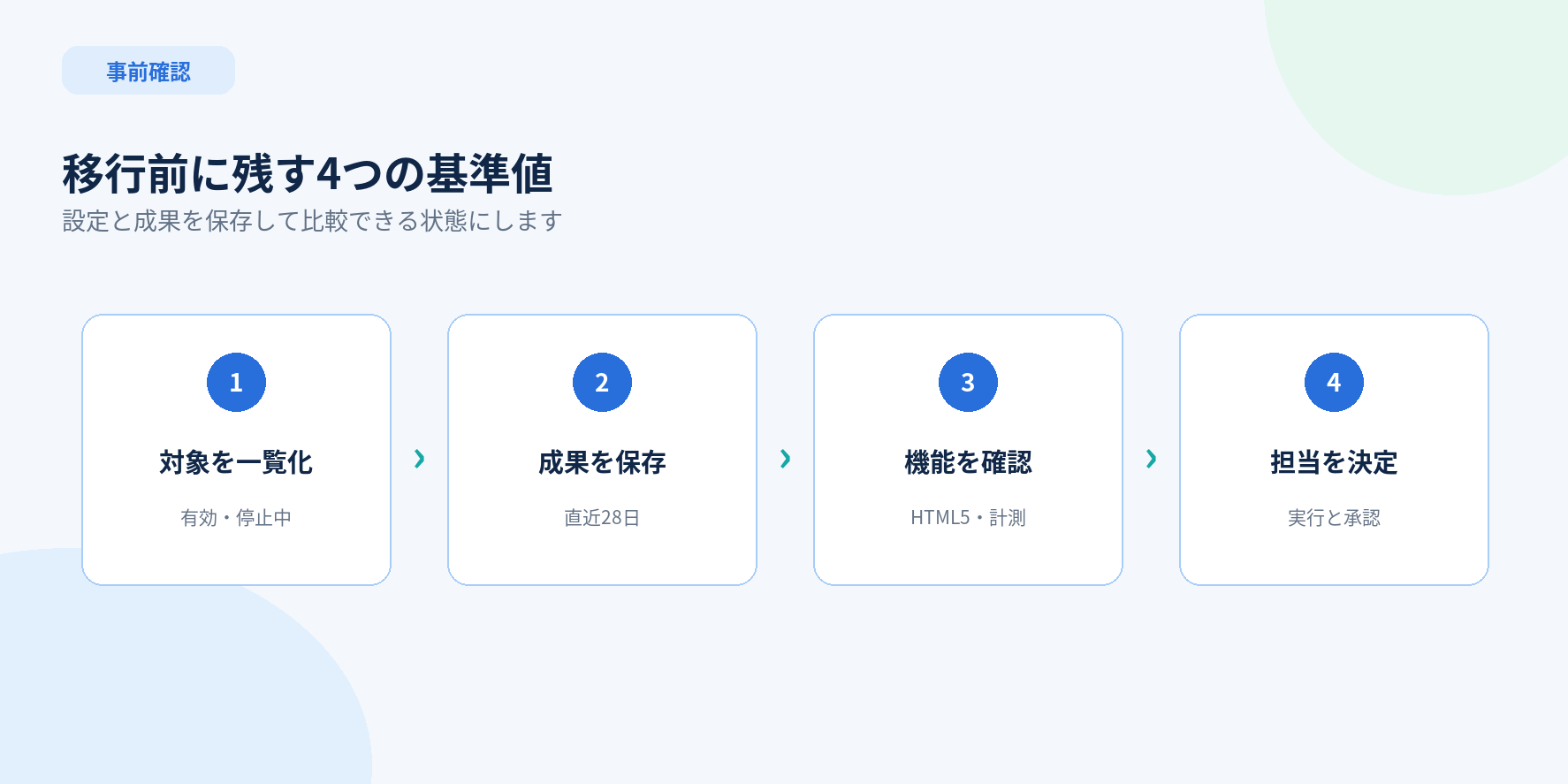
Googleディスプレイ広告をDemand Genへ移行する前の4つの確認

移行前に保存しておく数値と設定

作業前に、Google広告の左メニューから「キャンペーン」を開きます。表の上にあるフィルターボタンを押し、「属性」から「キャンペーン タイプ」を選びます。「ディスプレイ」にチェックを入れると、移行候補だけを表示できます。削除済みを除き、有効と一時停止のキャンペーンを確認してください。

対象が見つかったら、直近28日とその前の28日を比較します。費用、表示回数、クリック数、コンバージョン数、コンバージョン単価を保存します。可能であれば、配信先、オーディエンス、デバイス、地域別の実績もエクスポートしてください。移行後の数字だけを見ても、変化の原因を判断できないためです。

コンバージョン設定も確認します。問い合わせを目的とするキャンペーンなら、フォーム完了や電話発信など、事業成果に近いアクションが「メイン」になっているかを見ます。ページ閲覧やボタンクリックを同じ成果として最適化すると、移行後に件数だけ増えて商談が減ることがあります。

広告素材では、画像の縦横比、ロゴ、会社名、広告文、最終ページURLを一覧にします。Demand Genではビジネス名とロゴが必要です。元のキャンペーンにロゴがない場合、移行ツールが仮の画像を設定することがあるため、公開前に正式なロゴへ差し替えます。

保存する項目見る場所移行後の比較目的
費用・CV・CPAキャンペーン表予算と成果の急変を確認
配信先コンテンツが表示された場所意図しない面の増加を確認
オーディエンス広告グループのターゲティング対象者の拡大を確認
コンバージョン目標・コンバージョン最適化対象が変わっていないか確認
広告素材広告とアセット再審査・ロゴ・URLを確認

先に個別対応が必要なキャンペーン

アップロード型のHTML5広告を使っている場合は、移行前に対応状況を確認してください。Googleの案内では、Demand GenでのUploaded Display Ad対応は2026年後半を予定しています。提供前に無理に移すと、同じクリエイティブを使えない可能性があります。

コンバージョンリフトなどのリフト測定を実施中のキャンペーンも、調査が終わるまで移行を待つ方が安全です。移行後のキャンペーンは進行中の調査へ自動で関連付けられないため、測定が途中で切れるおそれがあります。

動的フィード、第三者計測、複雑な除外設定を使っている場合も、公式の機能対応表とエラー一覧を照合します。「見た目は似ているから大丈夫」と判断せず、現在使っている機能名を一つずつ書き出してください。移行ツールでエラーが出た場合は、元キャンペーンの設定を調整して再試行するか、新しいDemand Genへ手動で予算を移します。

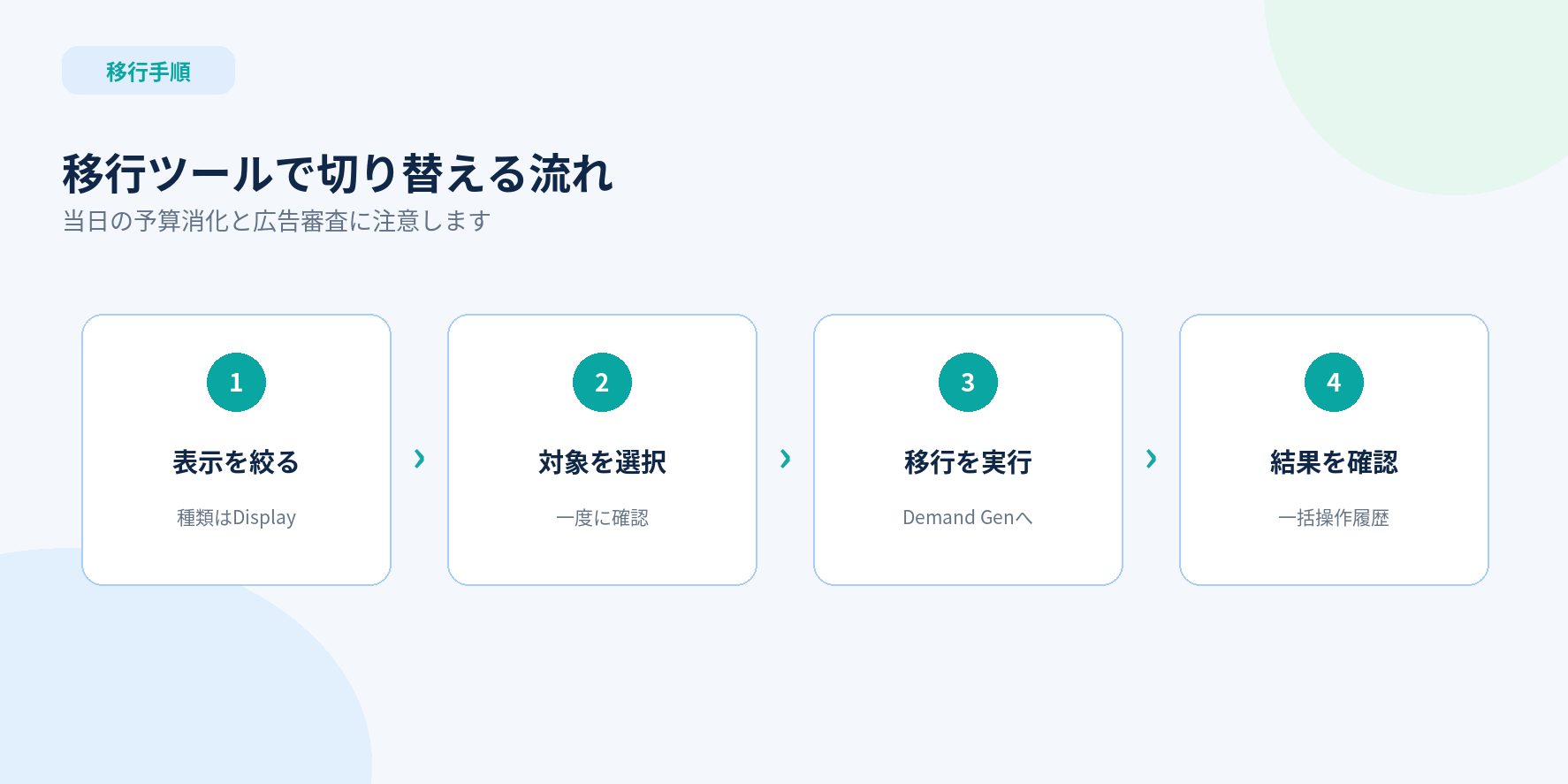
Google広告の移行ツールを使う手順

操作できるのは、Google広告アカウントでキャンペーンを編集できるユーザーです。管理画面へログインし、左メニューの「キャンペーン」から「キャンペーン」を開きます。複数アカウントを管理している場合は、画面上部の顧客IDと会社名が対象アカウントと一致しているか確認します。

1. キャンペーン表のフィルターを開き、「属性」→「キャンペーン タイプ」→「ディスプレイ」の順に選んで適用します。必要なら「ステータス」で削除済みを除外します。

2. 最初は一つのキャンペーンだけにチェックを入れます。重要度が低く、HTML5広告や進行中のリフト測定がないものを選んでください。

3. 表の上にある「編集」を開き、「Demand Genにアップグレード」または同等の移行項目を選びます。設定と学習が移されること、予算の扱いに関する注意文を読みます。

4. 「適用」を押して移行を実行します。処理には数分かかる場合があります。同じ操作を連打せず、完了通知または一括操作の履歴を確認してください。

5. 左メニューの「ツール」から「すべての一括操作」を開きます。実行したユーザー、処理状況、変更内容を確認し、「変更されたキャンペーンを表示」から新しいキャンペーンへ移動します。

6. キャンペーン種類が「Demand Gen」、配信チャネルがGDN、ステータスが元と同じであることを確認します。キャンペーン名は元の名前に「#2」が付く場合があるため、社内の命名規則に合わせて整理します。

Google広告の移行ツールでDisplayからDemand Genへ切り替える4ステップ

移行当日に予算が膨らむのを防ぐ

移行日の予算には特に注意が必要です。Googleの説明では、元のディスプレイキャンペーンが当日すでに使った金額は、新しいDemand Genキャンペーンの予算消化へ引き継がれません。日予算5万円のキャンペーンが移行前に1万円を使っていても、移行後のキャンペーンは残り4万円ではなく、新たに5万円を使える状態から始まります。

予算超過を避けるには、アクセスとコンバージョンが少ない時間帯に実行します。移行直前の当日費用を記録し、移行後は数時間ごとに費用を確認してください。重要なキャンペーンでは、当日の上限を一時的に抑え、翌日から通常予算へ戻す方法も検討します。

ただし、予算を下げる場合は、元のキャンペーンと新しいキャンペーンの両方を同時に変更しないでください。どの変更が成果へ影響したか分からなくなります。移行作業、広告審査、予算調整を記録し、担当者同士で時刻を共有します。

確認時点記録すること異常時の対応
移行直前当日費用・残予算・CV数高額消化中なら時間を変更
移行直後Demand Genの日予算・ステータス設定違いなら配信前に修正
数時間後費用の増え方・配信面急増時は一時停止して原因確認
翌日1日分の費用・CV・CPA目標と大幅差なら設定を一つずつ点検

広告の再審査と配信面を確認する

移行後の広告は新しい広告として審査されます。元のキャンペーンで配信できていても、移行直後に「審査中」や「不承認」と表示されることがあります。移行を金曜夕方や連休前に行うと、問題を見つけても対応が遅れるため、担当者が確認できる平日の早い時間が向いています。

「広告とアセット」を開き、ステータス、最終ページURL、画像、会社名、ロゴを確認します。不承認がある場合は、ポリシーの理由を開き、リンク先や表現を修正します。問題がないと考える場合は、管理画面から再審査を申請します。

配信チャネルは移行直後にGDNが選択されます。YouTubeやDiscoverなどを追加するのは、GDNで移行前後を比較した後にしてください。最初から配信面を広げると、成果の変化が移行によるものか、配信先の追加によるものか区別できません。

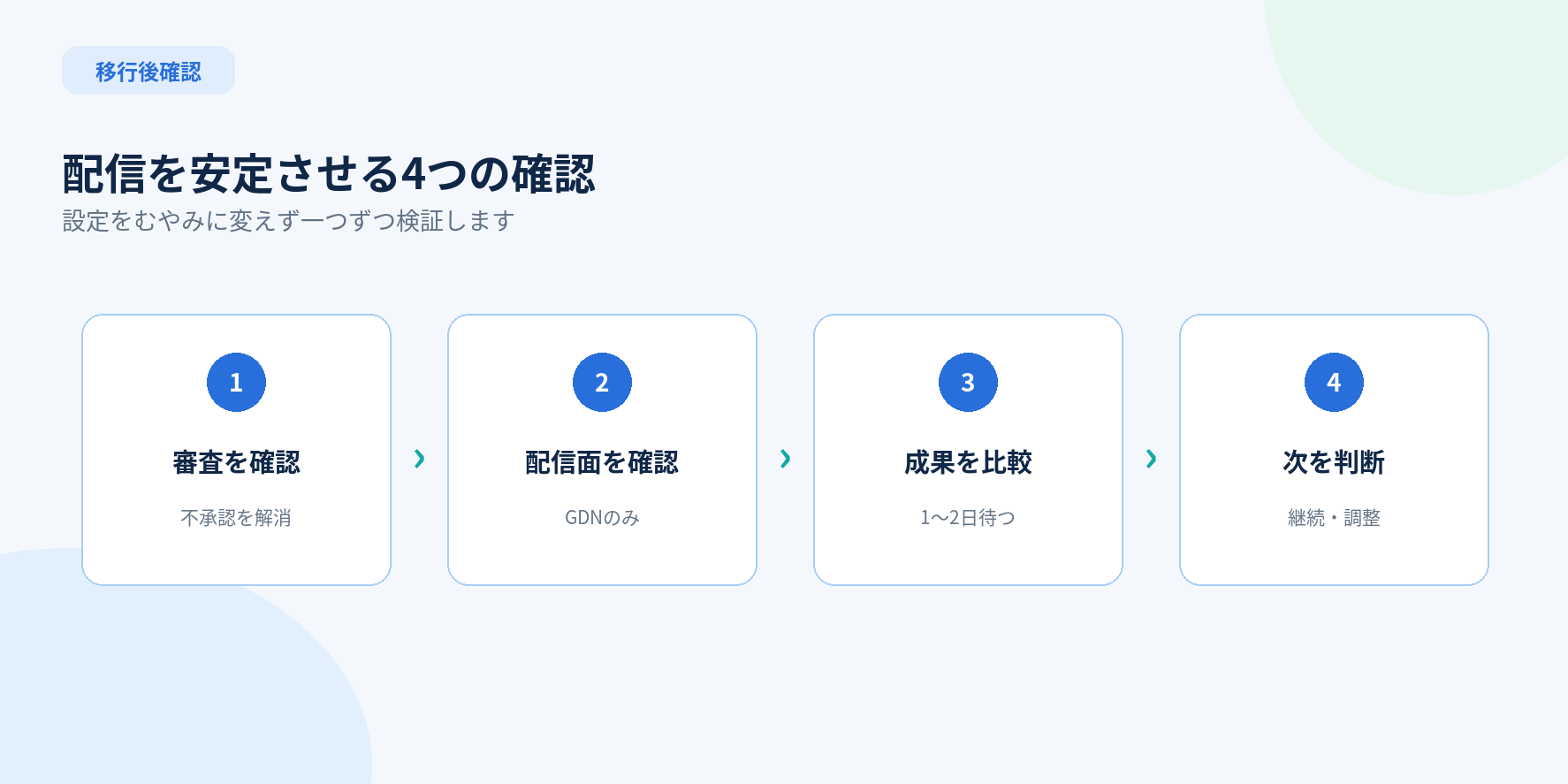
移行後1週間の確認方法

Googleは、移行ツールを使った場合の学習をおおむね1〜2日と案内しています。ただし、広告審査、対象ユーザーの規模、予算、コンバージョン数によって安定までの時間は変わります。初日のCPAだけで失敗と決めず、配信停止などの重大な異常がないかを先に見ます。

最初の確認は、費用が発生しているか、広告が承認されているか、コンバージョンタグが動いているかです。次に、GDN以外の配信面が意図せず加わっていないか、地域やデバイスが大きく変わっていないかを確認します。

3〜7日後に、移行前と同じ曜日を含む期間で費用、CV、CPA、クリック率、配信先を比較します。件数が少ないBtoB商材では、フォーム送信だけでなく、商談化したか、対象外の問い合わせが増えていないかを営業担当へ確認してください。

成果が悪化した場合でも、入札、オーディエンス、広告、ランディングページを同時に変えないことが重要です。まず配信面と計測を確認し、次に広告審査と素材、最後に入札とオーディエンスを見ます。一つずつ確認すれば、戻すべき設定を特定できます。

Googleディスプレイ広告をDemand Genへ移行した後の確認手順
指標・状態正常の目安確認する問題
広告ステータス承認済みで配信可能不承認理由、ロゴ、リンク先
費用予算計画の範囲内移行日の予算リセット
コンバージョン計測が継続目標設定、タグ、フォーム完了
配信チャネル意図したGDNのみYouTube等の追加設定
リード品質対象顧客の相談が維持広すぎる配信、誤計測、LPの訴求

BtoBと店舗集客で判断が違う点

BtoBでは、問い合わせ数が少なく、一件ごとの価値が大きいため、短期間の自動最適化だけで判断しにくい傾向があります。Demand Genへ移行して件数が増えても、資料収集だけの人や対象外企業が増えれば成果とはいえません。CRMや営業管理で商談化まで確認し、可能ならオフラインコンバージョンをGoogle広告へ戻します。

店舗集客では、来店地域、営業時間、電話、地図、予約ページの整合が重要です。広い地域へ配信が拡大するとクリックは増えても来店につながりません。移行前後で地域別の費用と予約完了を比較し、商圏外の配信が増えていないかを見ます。

ECサイトは商品画像とフィードの品質が成果へ影響します。価格、在庫、送料、返品条件が広告と商品ページで一致しているかを確認してください。移行を機に配信面を増やす場合も、まずGDNのみで基準値を作り、その後にYouTubeやDiscoverを追加すると比較しやすくなります。

実務で使える移行チェックリスト

移行前には、対象キャンペーン、直近28日の成果、コンバージョン設定、広告素材、利用中の特殊機能を保存します。HTML5広告やリフト測定があれば、公式の対応時期と調査終了日を確認します。実行担当と承認者、問題が出たときの連絡先も決めてください。

移行当日は、アクセスが少ない時間を選び、当日の費用を記録します。対象は最初の一つに絞り、移行ツールの注意文を読んでから適用します。完了後は一括操作の履歴、新しいキャンペーンの種類、予算、チャネル、広告審査を確認します。

移行後は、初日、翌日、3日後、7日後に同じ項目を見ます。重大な異常がなければ、学習中に細かな変更を繰り返さず、比較期間を確保します。結果と変更履歴を一枚にまとめれば、次のキャンペーンを移す条件も明確になります。

公式情報と関連する実務記事

移行の最新仕様は、Google広告ヘルプのディスプレイ広告からDemand Genへの移行案内で確認してください。機能の提供時期や対応表は更新される可能性があります。GoogleのDemand Gen統合の公式発表には、移行の背景と2027年までの方針が掲載されています。

移行後の成果を正しく判断するには、フォームのクリックではなく成功送信を測ることが必要です。計測の準備はGA4でフォーム送信完了を計測するGTM設定を参照してください。商談や受注まで広告へ返す場合は、Google広告のオフラインコンバージョン実装が役立ちます。

自社のアカウントが移行対象か分からない、設定が複雑で比較方法を決められない場合は、Web制作・SEO・広告支援をご覧ください。移行作業だけでなく、計測、ランディングページ、問い合わせ品質まで一緒に確認すると、配信形式の変更を事業成果へつなげやすくなります。

まとめ

Googleディスプレイ広告はDemand Genへ移りますが、急いで全件を切り替える必要はありません。まず設定が単純な一件を選び、移行前の成果と設定を保存してから公式の移行ツールを使います。

移行当日は予算消化がリセットされる点、広告が再審査される点、元のキャンペーンへ戻せない点に注意してください。移行後はGDNだけで比較を始め、計測とリード品質を確認してから、次のキャンペーンや配信面へ広げるのが安全です。

よくある質問

従来のディスプレイ広告はすぐ配信できなくなりますか?

すぐに一律停止するわけではありません。対象アカウントへ移行ツールが段階提供され、将来は新規作成と残存キャンペーンの自動移行が進む予定です。アカウント通知と公式ヘルプを確認してください。

移行したキャンペーンを元へ戻せますか?

元のディスプレイキャンペーンへ戻すことはできません。最初は影響の小さい一件で試し、移行前の設定と成果を保存してから実行してください。

移行後もGDNだけへ配信できますか?

できます。移行直後はGDNが選ばれます。YouTubeやDiscoverなどは、移行後に必要に応じて追加します。比較期間中はGDNだけを維持すると変化を判断しやすくなります。

移行当日に予算を超えることはありますか?

元キャンペーンで当日使った費用が新キャンペーンへ引き継がれないため、通常より多く使える状態になる場合があります。移行直前の費用を記録し、当日は数時間ごとに確認してください。

広告が審査中になった場合はどうしますか?

切り替えた広告は改めて審査対象になります。「広告とアセット」で状態を確認し、不承認なら理由、最終ページURL、ロゴ、表現を修正して再審査を申請します。

Meridian GeoXとは?地域テストで広告の本当の効果を測る実践ガイド

広告管理画面ではコンバージョンが増えているのに、会社全体の売上は変わらない。このずれが起きると、広告が新しい需要を生んだのか、もともと購入する予定だった人を広告が捉えただけなのか判断できません。媒体別のレポートを合計したら、実際の受注数より多くなったというケースもあります。

Googleが2026年9月10日に世界で一般提供を発表したMeridian GeoXは、地域をテスト群と対照群に分け、広告の有無や投資額の違いが売上へ与えた純増効果を推定するオープンソースの仕組みです。ユーザー単位の追跡ではなく、地域別に集計した売上や広告費を使うため、オンライン広告だけでなく、店舗売上や複数媒体を含む施策にも応用できます。

ただし、Google広告の画面でボタンを押すだけの簡単なテストではありません。地域別の履歴データ、十分な地域数、運用を変えられる予算、数週間の実施期間が必要です。この記事では、広告担当者が自社で実施できるかを判断できるよう、必要なデータ、Colabでの設計、広告設定、結果の読み方を初心者向けに順番に説明します。

この記事で判断できることGeoXで分かることGeoXだけでは分からないこと
実施に必要な条件広告によって純増した売上や件数個々のユーザーが購入した理由
設計から分析までの流れ地域ごとの施策差による因果効果短期間の日々の入札調整
結果を予算へ反映する方法媒体横断・店舗を含む増分効果広告文やキーワード単位の細かな評価

Meridian GeoXとは何か

GeoXの「Geo」は地域、「X」は実験を意味します。似た売上傾向を持つ地域を二つ以上のグループへ分け、一方だけで広告費を増やす、広告を止める、別の施策を実施するといった差を作ります。実験期間中の売上差を、実験前の推移と照らし合わせることで、広告がなかった場合の結果を推定します。

通常の広告レポートは、クリックや閲覧の後に起きた成果を広告へ割り当てます。便利ですが、広告に接触しなくても購入した人を完全には分けられません。GeoXは「施策を変えた地域」と「通常運用を続けた地域」の差を比較するため、相関ではなく因果関係へ近づけます。

GoogleのMeridian GeoX公式ガイドでは、holdback、go-dark、heavy-upなど複数の設計を利用できます。holdbackは一部地域で施策を抑え、go-darkは対象広告を止め、heavy-upは投資を増やす方法です。実務では売上への影響、地域営業との調整、必要予算を踏まえて選びます。

Meridian GeoXでテスト地域と対照地域を比較し広告の純増効果を測る流れ
図1:似た動きをする地域を分け、施策差の後に生じた売上差から増分効果を推定します。
測定方法主な問い向いている場面注意点
広告管理画面のアトリビューションどの広告接点に成果を割り当てるか日々の配信調整広告がなくても起きた成果を含み得る
ユーザーベースのリフトテスト広告接触で成果がどれだけ増えたか媒体内で十分な母数がある施策利用条件とプライバシー制約がある
Meridian GeoX地域への施策で成果が純増したか店舗・オフライン・複数媒体地域差と期間、予算の設計が必要
Meridian MMM媒体全体の長期的な寄与はどうか年間予算配分やブランド投資十分な時系列データとモデル設計が必要

自社で実施できるかを先に判定する

最初に確認するのは、ツールを動かせるかではなく、事業側で地域差を作れるかです。全国一律のテレビCM、全国共通の価格変更、地域を限定できない配信では、対照群を保てません。反対に、Google広告やMeta広告で都道府県・市区などの配信地域を分けられ、店舗やECの売上を同じ地域単位で集計できる企業は候補になります。

成果指標は一つに絞ります。ECなら税・返品の扱いをそろえた売上、店舗ならPOS売上、BtoBなら有効問い合わせ数や商談数などです。広告媒体が割り当てたコンバージョンを主指標にすると、その媒体自身のアトリビューションが分析へ混ざります。公式実装ガイドも、通常は地域別の生の成果データを使うよう案内しています。

地域数が少なすぎる、売上が毎日大きく変動する、実験中に全国キャンペーンを予定している場合は、結果の信頼性が下がります。GoogleのFAQでは、設計候補の適合度を示すR²は0.8以上が推奨されています。候補が出ないからと基準を下げ続けると、実験できたように見えても意思決定に使えません。

事前条件進められる状態延期・別手段を検討する状態
地域別KPI日次で同じ定義の売上・件数を取得できる地域不明の成果が多い
広告の地域制御対象地域だけ増額・停止できる全国一律で変更できない
履歴期間季節性を含む十分な事前データがある新規事業で履歴がほぼない
運用体制実験期間中の変更を管理できる販促や価格変更が頻繁に重なる
必要予算検出したい差を生む投資が可能MDEを超える変化が現実的でない

準備するデータと担当者

最低限必要なのは、地域、日付、主要KPIの三つです。heavy-upやgo-darkのように広告費を変える設計では、地域別・日別の広告費も用意します。列名、通貨、タイムゾーン、返品の扱い、欠損日の補完方法を統一し、CSVで扱える状態へ整えます。市区町村名の表記揺れや都道府県の欠落は、設計前に修正してください。

作業は広告担当者だけで完結しません。売上データを出す分析担当、地域別配信を設定する運用担当、店舗や営業施策を把握する事業担当、個人情報や利用目的を確認する責任者が必要です。少なくとも開始前、設定直前、終了後の三回は関係者で確認します。

GeoXは集計データを前提としますが、元データに個人情報が含まれる場合は、地域・日次へ集計してから分析環境へ渡します。顧客名、メールアドレス、電話番号をそのままColabへアップロードする必要はありません。社内規程と利用するクラウド環境の権限を確認してください。

列の例値の例確認する内容
date2026-06-01全地域で同じタイムゾーンと日付形式
geo大阪府広告設定と売上集計で同じ地域単位
response1250000税・返品・キャンセルの扱いが一貫
spend86000対象媒体・対象キャンペーンだけを集計
期間メモ大型セール開始売上へ影響する外部要因を別途記録

Colabで実験設計を作る手順

専門家でない担当者は、Google DevelopersのMeridian GeoXページからCode examplesを開き、公式のColabノートブックを使う方法が分かりやすいでしょう。Colabはブラウザ上でPythonを実行できる環境です。会社のGoogleアカウントで開き、[ファイル]から[ドライブにコピーを保存]を選ぶと、元のサンプルを壊さず作業できます。

ノートブック上部の説明を読み、ランタイムを接続します。続いて、用意した地域別CSVを一時的にアップロードするか、権限を管理したGoogle Driveから読み込みます。サンプルの列名と自社CSVの列名を対応させ、日付、地域、KPI、広告費を指定します。実データを入れる前に、サンプルデータのまま全セルが最後まで動くか確認してください。

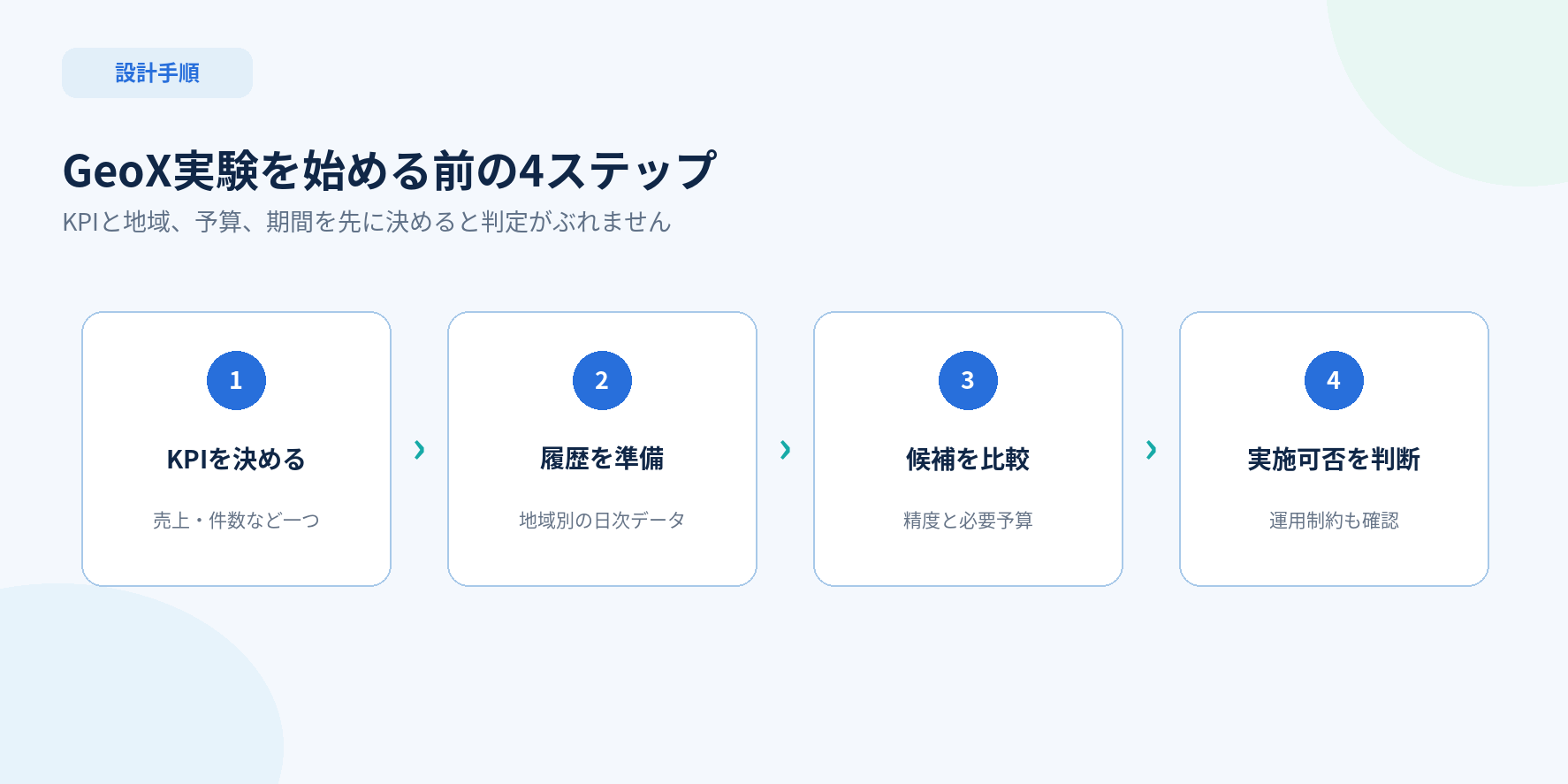
設計条件では、実験期間、実験タイプ、分析方法、最低R²、候補から除外する地域などを指定します。最初から一つへ決め打ちせず、複数の設計候補を比較します。候補ごとに必要予算、MDE、地域の割り当て、事前期間の適合度を確認し、運用可能な案を選びます。

MDEは、実験で検出できる最小の効果です。MDEが20%なら、実際の効果が5%程度でも検出できない可能性があります。期待する効果よりMDEが大きい設計は、実施しても「差が分からなかった」で終わりやすいため、地域数、期間、予算を見直します。

Meridian GeoXでKPIと履歴データから実験候補を比較する4ステップ
図2:分析コードを動かす前に、事業KPIと実施可能な地域・予算を固めます。
設計画面で見る指標意味判断の目安
事前期間に対照地域がテスト地域をどれだけ説明できるか公式FAQでは0.8以上を推奨
MDE検出可能な最小効果期待効果より小さく、事業判断に使える値か
AA test p-value施策差がない期間で誤検出しないか設定した有意水準以上か
必要予算設計した差を作るための追加・抑制額実験中に維持できるか
地域割り当てテスト・対照に入る地域営業施策や在庫制約と衝突しないか

広告プラットフォームへ地域設定を反映する

設計が決まったら、対象キャンペーンのバックアップと変更記録を残します。Google広告では[キャンペーン]から対象を選び、[オーディエンス、キーワード、コンテンツ]内の[地域]を開きます。画面構成は更新されることがあるため、2026年9月時点のメニュー名として確認してください。

全国を対象にした設定が残ったまま個別地域を追加すると、テスト対象外にも広告が出る恐れがあります。公式の地域テスト実装ガイドは、対象キャンペーンから国全体などの広い地域指定を外し、実験で決めた地域だけを明示的に追加するよう説明しています。所在地を使うのか、関心を示した人まで含むのかというロケーションオプションも統一します。

heavy-upではテスト地域の予算や入札を増やし、対照地域は通常運用を保ちます。go-darkでは指定地域の広告を止めます。地域別にキャンペーンを分ける場合は、広告文、ランディングページ、入札設定まで意図せず変わらないよう複製後の差分を確認します。

設定後は広告プレビューだけで終えません。管理画面から地域別の配信レポートを出し、テスト地域に費用が発生し、対照地域が設計どおりになっているかを確認します。開始前日と開始日、最初の一週間は監視頻度を上げます。

確認場所開始前開始後の合格状態
地域ターゲティング全国指定と除外地域を確認設計した地域だけが対象
予算・入札通常値を保存指定した差が継続している
他キャンペーン同じ地域へ出る施策を棚卸し実験を汚す重複配信を把握
地域別レポート過去の配信量を保存テスト群と対照群が想定どおり
事業イベントセール・休業・在庫を記録予期せぬ変更を日付付きで残す

実験期間中に守ること

公式ガイドでは、事前設計から分析まで全体でおよそ7〜14週間を見込み、実際のテストは3〜10週間が目安とされています。商材の購入検討が長い場合は、広告停止後に成果が発生するため、クールダウン期間も検討します。期間を短縮すると必要な差が見えないまま終わることがあります。

実験中は、広告文、入札戦略、コンバージョン定義、価格、フォームを同時に変えないのが原則です。変更を完全に避けられない場合は、何を、いつ、どの地域で変えたかを記録します。店舗の臨時休業や競合の大型出店も、地域売上へ影響するためメモに残します。

途中経過が悪く見えても、事前に定めた停止条件へ該当しない限り、毎日設定を戻さないでください。数日だけの差は曜日や天候でも起こります。一方、予算の過剰消化、対象外地域への大量配信、計測停止など事業上の事故は、実験精度より安全を優先して止めます。

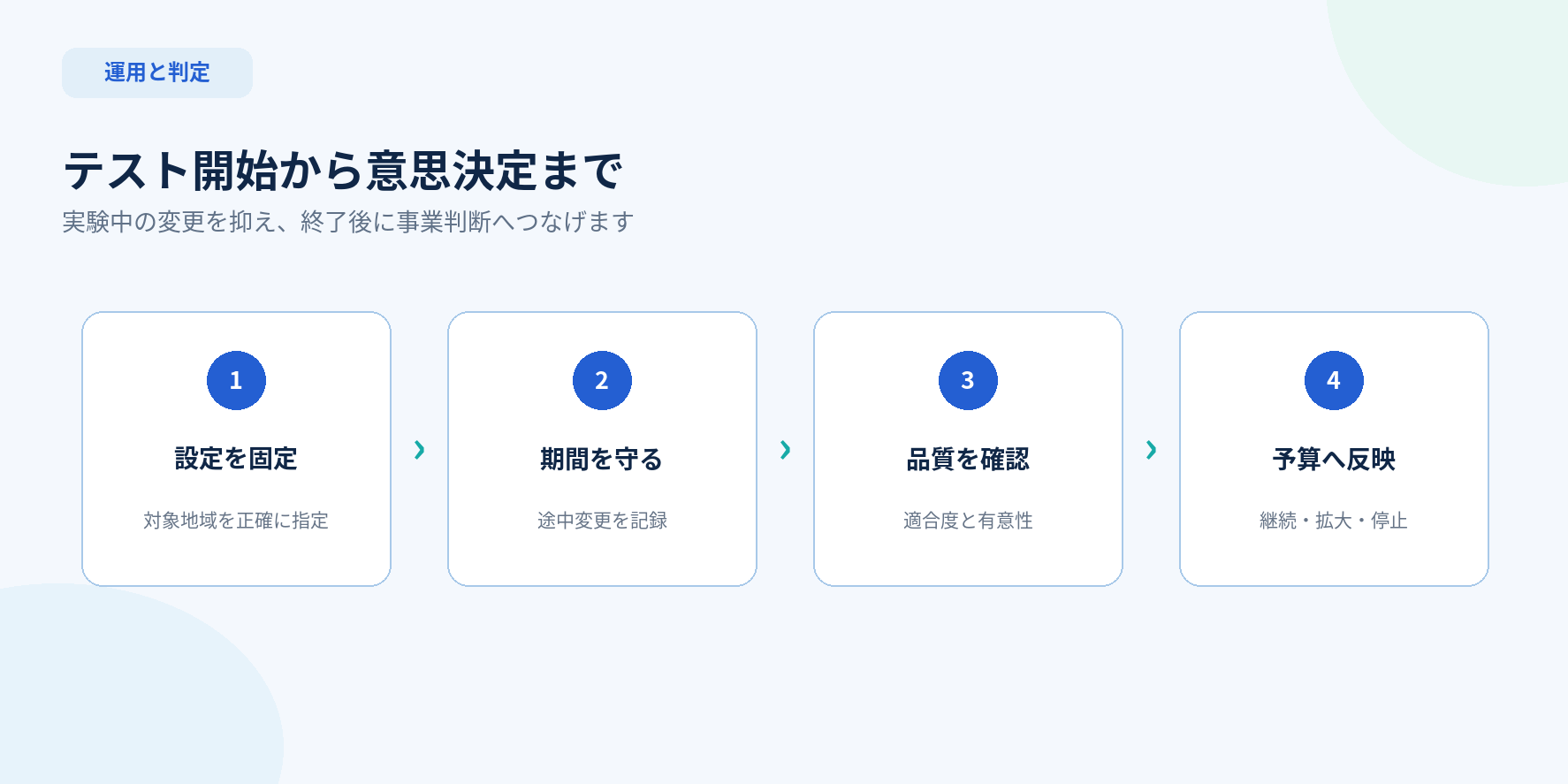
Meridian GeoXの広告設定から結果を予算判断へ反映する流れ
図3:実験中は設定を安定させ、終了後に品質指標と事業価値をまとめて判断します。

結果を読み、予算判断へつなげる

テスト終了後は、同じ定義で地域別KPIと広告費を収集し、公式ノートブックの分析工程へ読み込みます。推定された増分効果だけでなく、信頼区間、p値、事前期間の適合、データ欠損を確認します。単一の大きな数字だけを経営報告へ載せてはいけません。

統計的に差が確認できても、利益が残るとは限りません。追加広告費に対して増えた粗利、営業負荷、在庫、リピート価値を合わせて見ます。逆に有意差が出なかった場合も「広告は無価値」とは断定できません。MDEより小さな効果だった、期間が足りなかった、地域差が大きかった可能性を切り分けます。

結果が信頼できる場合は、Meridian MMMの事前分布を校正する材料としても利用できます。日々の広告運用では、GeoXの結果を予算配分の大きな方向性に使い、キーワードやクリエイティブの改善は広告管理画面のデータで行うと役割が混ざりません。

分析結果結論として言えること次の行動
純増効果があり利益基準も合格施策が事業成果を増やした可能性が高い地域・予算を段階的に拡大
純増効果はあるが採算未達売上は増えたが費用効率に課題入札、LP、単価、対象地域を改善
有意差なし・設計品質は良好検出可能な大きさの効果は確認できない施策の継続条件を見直す
有意差なし・MDEが大きい小さな効果を判定できない期間、地域数、予算を再設計
適合度やデータ品質が低い因果効果を信頼して判断できない結論を保留しデータ準備からやり直す

よくある失敗と防ぎ方

最も多い失敗は、地域を分けた後に全国配信の別キャンペーンが残ることです。対照地域にも広告が出れば、差が小さくなります。広告アカウント全体を地域別に棚卸しし、対象媒体以外のテレビ、チラシ、店舗イベントも確認します。

売上データの定義が途中で変わる問題もあります。税込から税抜へ変える、返品を差し引く時期が変わる、店舗コードが統合されるといった変更は、広告とは無関係な差を作ります。データ辞書と変更履歴を用意し、実験前後で同じ集計ロジックを使います。

設計候補が出ないのに、R²や品質基準を下げて無理に実施するのも危険です。広告費を使った後で判断できない結果になるため、GeoXを見送る判断も必要です。母数が少ない企業は、問い合わせ原票とCRMの照合、オフラインコンバージョン、ランディングページのテストから始める方が成果へ近い場合があります。

失敗例なぜ問題か予防策
対照地域にも別広告が配信施策差が薄まり効果を検出しにくい媒体横断で地域配信を棚卸し
実験中に価格やLPを変更広告以外の要因が売上差へ混ざる変更凍結期間と例外記録を決める
媒体のコンバージョンだけをKPIにするアトリビューションの偏りが残る地域別の生の売上・件数を使う
MDEを見ずに開始現実的な効果を検出できない期待効果と必要予算を先に比較
結果の一点推定だけを報告不確実性を無視した判断になる信頼区間と品質指標も提示

実施前チェックリスト

開始会議では、目的、主要KPI、テスト方法、対象地域、実験期間、予算差、停止条件を一枚にまとめます。担当者と承認者を明確にし、広告設定を戻す手順も用意します。公開サイトやフォームを触る場合は、変更前の画面と計測値を保存してください。

設計結果は統計担当だけで決めず、広告運用と事業側が実行可能かを確認します。地域在庫がない、営業所が休業する、店舗の販促が重なる候補は除外します。最適な統計設計でも、現場が守れなければ正しい実験になりません。

以下の項目へ一つでも回答できない場合は、公開や予算変更を急がず準備を続けます。特にKPI定義、地域設定、MDE、事故時の停止条件は、開始前に書面で合意してください。

チェック項目担当完了条件
主要KPIと集計ルール事業・分析日付、地域、返品まで定義済み
地域別の履歴データ分析欠損と表記揺れを確認済み
地域ターゲティング広告運用対象・除外・位置オプションを確認済み
設計品質と必要予算分析・責任者R²、MDE、期間を承認済み
競合施策と社内イベント事業実験期間の影響要因を記録済み
停止・復旧手順広告運用異常時に元へ戻せる状態

まとめ

Meridian GeoXは、広告に接触した人を追跡するのではなく、地域ごとの施策差から広告の純増効果を測る仕組みです。媒体のコンバージョン数を足し合わせるだけでは見えない、店舗売上や複数媒体を含む因果効果を確かめる選択肢になります。

成功の鍵は、ツール操作より事前設計です。地域別の生のKPI、十分な履歴、実行可能な地域差、MDEを満たす予算、実験中の変更管理がそろわなければ、結果を意思決定へ使えません。設計候補が弱い場合は、無理に実施しない判断も品質の一部です。

自社データで実施可能か判断できない、広告と店舗・CRMのデータがつながっていない場合は、先にWeb制作・SEO・広告支援で計測環境と問い合わせ導線を整理してください。GeoXは、整った計測基盤の上で広告予算の本当の効果を確かめるために使います。

よくある質問

Meridian GeoXは無料で使えますか?

ライブラリはオープンソースで公開されています。ただし、データ準備、設計・分析を行う人員、テストで増減させる広告費は必要です。無料ツールだから低予算で必ず実施できるわけではありません。

Google広告以外にも使えますか?

使えます。公式はpublisher-agnostic、つまり特定媒体に依存しない設計と説明しています。複数媒体で同じ地域単位の配信制御とKPI集計ができるかを先に確認してください。

店舗がないECサイトでも実施できますか?

注文を都道府県や市区などの地域単位で集計でき、広告配信にも同じ地域区分を使えるなら候補になります。注文数が少ない、配送地域に偏りが大きい場合は十分な検出力を得られないことがあります。

何週間あれば結果が出ますか?

公式実装ガイドは、事前設計から分析まで約7〜14週間、実施期間は3〜10週間を目安として示しています。購入までの時間、必要なMDE、地域数によって適切な期間は変わります。

R²が0.8未満でも実施できますか?

設定上は基準を緩められますが、公式FAQは0.8以上を推奨し、0.5未満は勧めていません。候補が出ないときは基準だけを下げず、地域、期間、データ品質を見直してください。

小規模事業者は何から始めればよいですか?

まず広告のコンバージョンと実際の問い合わせ・受注を照合し、計測漏れや重複をなくします。十分な地域数と売上量がない場合は、LP改善やオフライン成果の取り込みの方が優先度は高くなります。

Google広告 除外キーワードの効果的な設定と改善方法

「Google広告の除外キーワードって何?設定したけど効果がわからない」「除外キーワードを入れすぎて広告が思ったように表示されない」そんな悩みを持つ方は多いです。この記事では、初心者でも迷わずに除外キーワードを設定し、効果を確認して改善できるように、具体的な手順と判断ポイントをわかりやすく解説します。広告運用の担当者やWeb制作・SEOに関わる方に向けた実務ガイドです。

まずは、除外キーワードの基本的な役割と設定の重要性を押さえましょう。次に優先順位の付け方、実際の設定方法、効果の測定と改善の流れを順に説明します。最後に、よくある失敗例と対策も紹介しますので、この記事を参考にして広告費の無駄を減らし、集客効果を高めてください。

Google広告の除外キーワードとは?

除外キーワードは、特定の検索語句で広告が表示されないように設定する機能です。例えば、自社の商品やサービスに関係ない検索語句や、コンバージョンにつながりにくい語句を除外することで、無駄なクリックを減らし広告費の節約につながります。

ただし、除外キーワードを設定しすぎると、潜在的な顧客を逃してしまうリスクもあります。ビジネスの目的やターゲットに合わせて慎重に選ぶことが重要です。制作やSEO担当者と連携し、ユーザーの検索意図を正しく理解することも効果的な設定のポイントです。

除外キーワード設定前に確認したいポイント

  • 広告の目的と達成したい行動(問い合わせ、購入など)を明確にする
  • 現在の広告のパフォーマンスやユーザーの行動データを把握する
  • 設定や見直しの期限と担当者を決める

除外キーワード設定の優先順位の決め方

除外キーワードを設定する際は、まず否定的な検索語句をリストアップします。例えば「無料」「使い方」「口コミ」など、購入や問い合わせにつながりにくい語句が該当します。次に、それぞれの語句が広告の成果にどの程度影響しているかを評価します。

検索ボリュームが大きくてもコンバージョン率が低いキーワードは優先的に除外候補に入れましょう。また、地域やカテゴリが異なるキーワードも検討対象です。これらの情報はGoogle広告の検索語句レポートから確認できます。データに基づいて優先順位をつけることで、効果的に除外設定ができます。

以下の表は、除外キーワード設定時に確認すべきポイントと判断基準、次に取るべきアクションをまとめたものです。これを参考に優先順位を決めてください。

確認すること判断の目安次のアクション
広告の現状把握クリック数やコンバージョン数、キーワードの関連性を数値・画面で確認課題を一つに絞る
除外候補キーワードの影響度ターゲットの行動に結びつかないかを検証優先順位を決定
設定後の効果事前に決めた指標と比較し変化を評価継続か見直しかを判断

表の見方:左の「確認すること」は検討すべき項目、中央の「判断の目安」は評価基準、右の「次のアクション」は判断後に取るべきステップを示しています。

実際の設定手順と確認方法

ここからはGoogle広告の管理画面で除外キーワードを設定する具体的な手順を説明します。画面名やメニューは変更される場合がありますので、最新のGoogle広告ヘルプ(公式ヘルプ)も合わせてご確認ください。

  1. Google広告にログインし、左メニューから「キャンペーン」または「広告グループ」を選択します。
  2. 対象のキャンペーンまたは広告グループをクリックし、上部のタブから「キーワード」を選択します。
  3. 「除外キーワード」タブを開き、「除外キーワードを追加」ボタンをクリックします。
  4. 除外したいキーワードを1行ずつ入力し、マッチタイプ(完全一致、フレーズ一致、部分一致)を選択します。マッチタイプの違いは後述します。
  5. 入力が終わったら「保存」をクリックし、設定を反映させます。
  6. 設定後、検索語句レポートで除外キーワードが正しく機能しているか確認します。

マッチタイプの違いは以下の表で確認してください。適切に選ぶことで除外効果を調整できます。

マッチタイプ除外される検索語句の例特徴
完全一致「無料」→検索語句が「無料」のみ最も限定的。正確に一致する語句だけ除外
フレーズ一致「無料 動画」→「無料 動画 見る」も除外語句が含まれる検索を除外
部分一致「無料」→「無料 動画」「動画 無料」も除外最も広範囲に除外。誤除外に注意

表の読み方:左がマッチタイプの種類、中央は除外される検索語句の具体例、右は特徴の説明です。目的に応じて使い分けましょう。

設定後の効果検証と改善の進め方

除外キーワードを設定したら、定期的に効果を検証し改善を繰り返すことが重要です。以下の流れで進めましょう。

まず、検索語句レポートを開き、除外したキーワードが広告表示から除外されているかを確認します。次に、クリック数やコンバージョン数に大きな変化がないかをチェックしてください。クリック数が減っても問い合わせが増えていれば良い傾向です。

もしクリック数や流入が大幅に減少し、成果も落ちている場合は除外キーワードの見直しが必要です。逆に効果が出ている場合は、同様のキーワードを追加検討しましょう。

除外キーワードの効果検証と改善の基本フロー

  • 1. 現状のデータを把握する(検索語句レポート、コンバージョン数など)
  • 2. 除外キーワードの影響を分析する
  • 3. 小さな変更を加えて様子を見る
  • 4. 数値で効果を検証し、次の改善策を決める
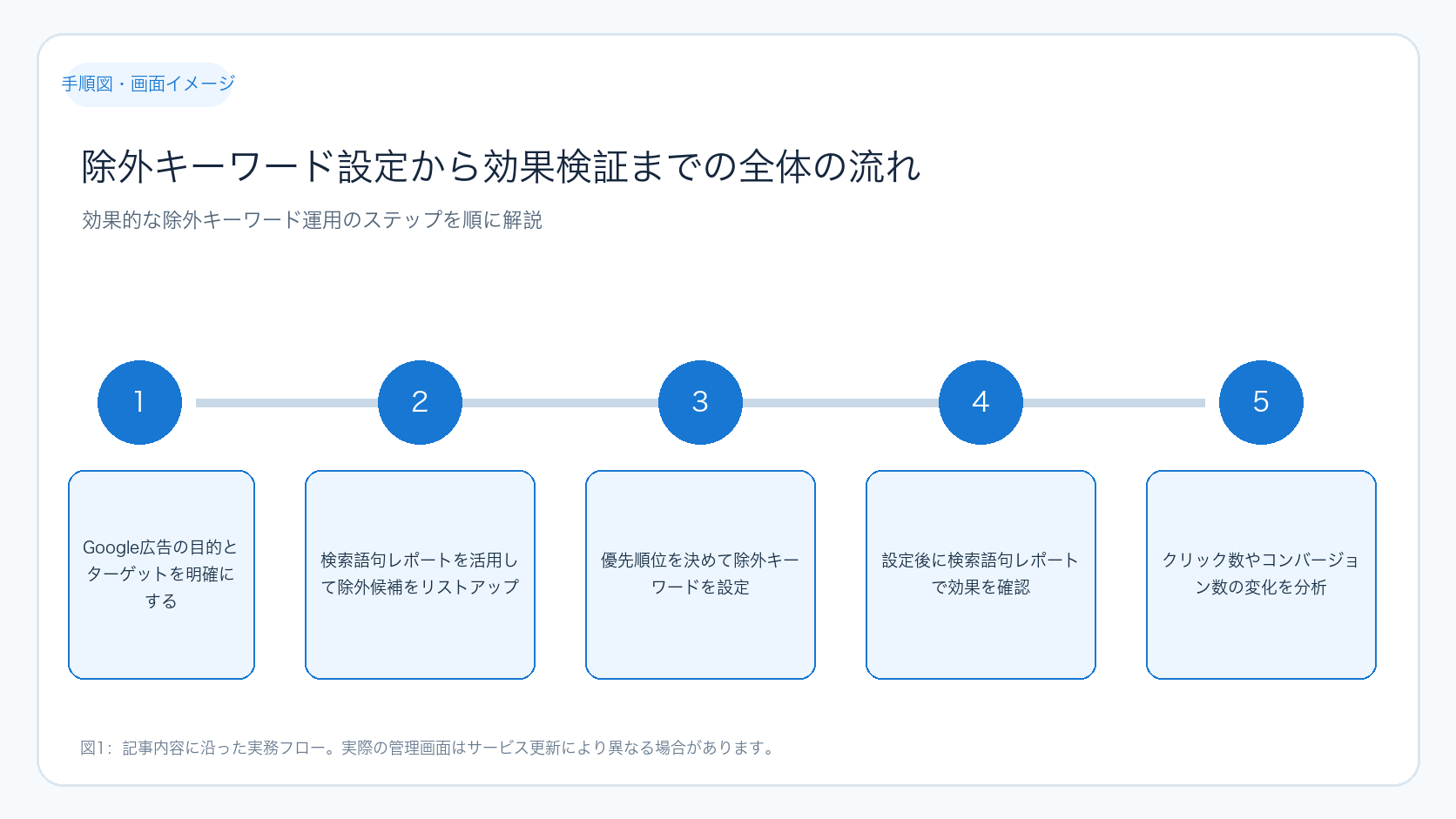
除外キーワード設定から効果検証までの全体の流れ

図1は除外キーワード設定から効果検証、改善までの全体の流れを示しています。各ステップを順に進めることで、無駄な広告費を抑えつつ効果的な運用が可能です。

広告運用に活かす除外キーワードの考え方

除外キーワードは単なるコスト削減ではなく、事業成果の拡大にもつながります。広告のKPI(重要業績評価指標)をビジネスゴールに合わせて設定し、問い合わせ数や購入率などの指標を使って効果を評価しましょう。

また、制作やSEO担当者と連携し、キーワードの影響を多角的に分析することが大切です。例えば、除外キーワードの設定で広告の質が向上し、サイトの滞在時間やページビューが増えることもあります。こうしたデータも合わせて検証すると、より質の高い集客が実現します。

広告運用の改善には、Web制作やSEOの視点も欠かせません。チームで情報共有しながら、広告費の費用対効果を最大化しましょう。

よくあるミスとその対策

除外キーワード設定でよくある失敗例と対策をまとめます。

  • 過剰な除外設定
    見込み客を含むキーワードまで除外してしまい、広告表示が減る。
    →定期的に検索語句レポートを確認し、関連性を見極める。
  • マッチタイプの誤設定
    部分一致で広範囲に除外しすぎている。
    →マッチタイプの特徴を理解し、適切に使い分ける。
  • 情報共有不足
    チーム内で設定内容や変更履歴が共有されずミスが起きる。
    →設定変更時は必ず記録し、担当者間で共有する。

これらの対策を実施することで、除外キーワード運用の精度が向上し、効果的な広告運用が継続できます。

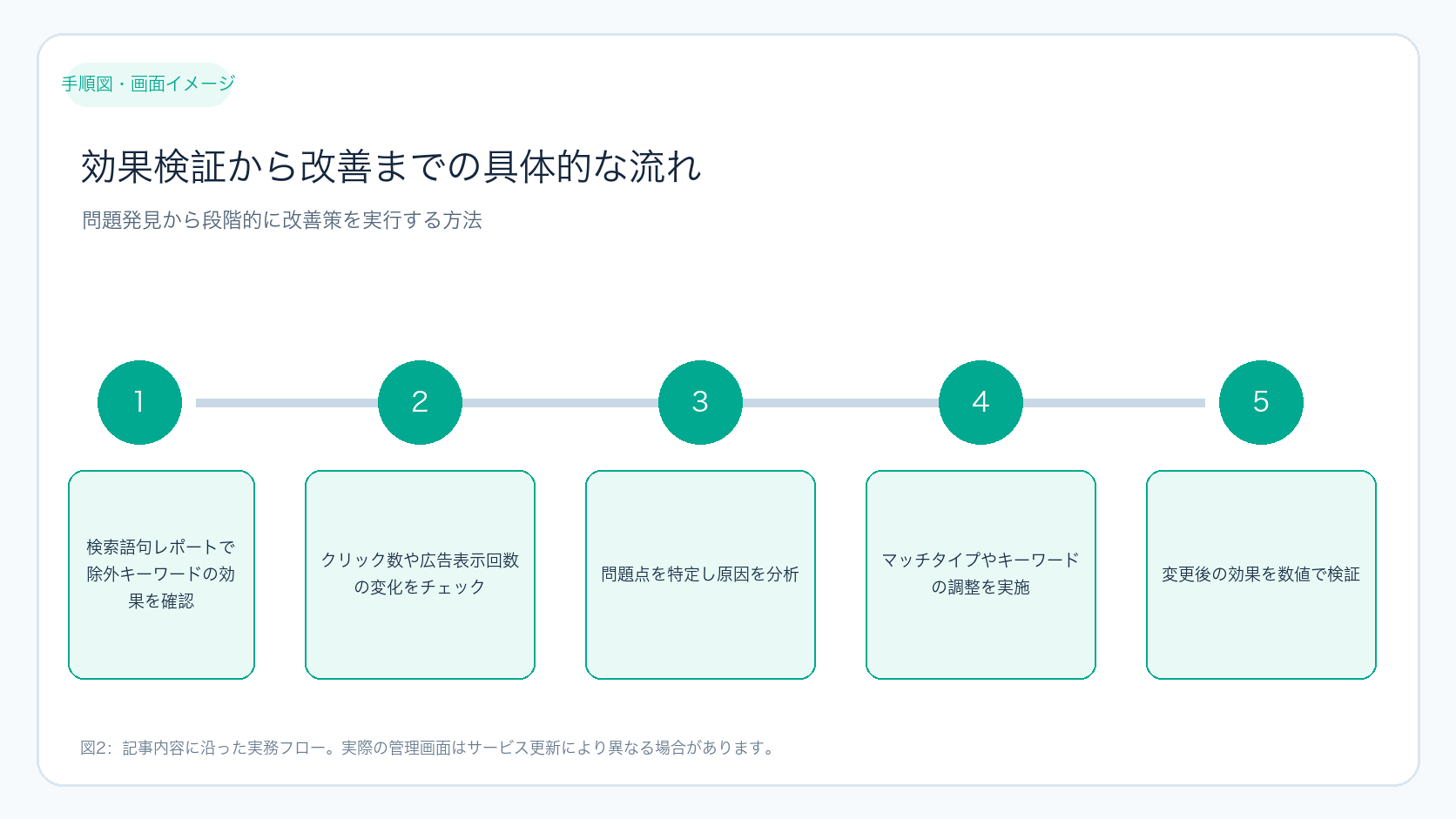
効果検証から改善までの具体的な流れ

図2は効果検証から判断、改善までの具体的な流れを示しています。問題点を見つけたら原因を切り分け、段階的に改善策を実行しましょう。

具体的なケース別の除外キーワード設定例

ここでは、業種や広告の目的別に具体的な除外キーワードの例を紹介します。自社の状況に近いケースを参考にしてください。

1. ECサイト(ファッション系)の場合

  • 無料、タダ、格安(値引き狙いのユーザーを除外)
  • 中古、リサイクル(新品販売のため対象外)
  • レビュー、口コミ(比較検討段階のユーザーを除外)

2. BtoBサービスの場合

  • 無料トライアル、無料相談(無料サービスのみを求めるユーザーを除外)
  • 求人、採用(求職者向けの検索を除外)
  • 使い方、マニュアル(導入後のユーザー向けの検索を除外)

3. 飲食店の広告の場合

  • 宅配、デリバリー(店内飲食のみの場合は除外)
  • アルバイト、求人(顧客ではなく求職者向けの検索を除外)
  • 無料クーポン、割引券(過度な値引きを狙うユーザーを除外)

これらの例をもとに、自社の広告目的やターゲットに合わせて除外キーワードをカスタマイズしてください。

除外キーワード設定の入力例と注意点

実際に除外キーワードを入力する際の例と注意点を紹介します。

入力例:

無料
口コミ
中古
求人
使い方

注意点:

  • 1行に1キーワードずつ入力する
  • スペースや全角・半角の違いに注意する
  • マッチタイプを適切に選ぶ(例:部分一致は誤除外のリスクが高い)
  • 複数語句を組み合わせる場合はフレーズ一致を活用する

これらを守ることで、設定ミスを防ぎ効果的な除外が可能です。

設定後の成功確認と失敗時のチェックポイント

除外キーワード設定後に効果を確認する方法と、問題があった場合のチェックポイントをまとめます。

成功確認のポイント

  • 検索語句レポートで除外キーワードに該当する語句が広告表示されていない
  • クリック数は減少しても、コンバージョン率が向上している
  • 広告費用対効果(ROAS)が改善している

失敗時のチェックポイント

  • 除外キーワードが広すぎて潜在顧客を逃していないか
  • マッチタイプの設定ミスによる誤除外がないか
  • 広告表示回数やクリック数が急激に減っていないか
  • チーム内で設定変更の履歴が共有されているか

これらを確認し、必要に応じて除外キーワードの見直しやマッチタイプの調整を行いましょう。

まとめと次のステップ

Google広告の除外キーワードは、正しく設定し定期的に効果を検証・改善することで、広告費の無駄を減らしつつ事業成果の向上に役立ちます。優先順位を明確にし、数値とユーザー行動をもとに判断してください。制作やSEOの視点も取り入れ、多角的に分析することが成功の鍵です。

まずは広告の目的を一つに絞り、現状のデータを把握しましょう。次に優先順位を決めて小さく設定し、効果を測定します。結果を記録しながら改善を繰り返すことで、施策の精度が高まります。設定や運用に不安がある場合は、専門家に相談するのも有効です。Google広告公式ヘルプも活用しながら、最適な運用を目指してください。

Google広告の除外キーワードの設定や運用に悩みがある場合は、まずIgnityへご相談ください。広告運用だけでなく制作やSEOの視点も踏まえ、最適な改善策を提案します。無料相談も受け付けていますので、気軽にお問い合わせください。

まとめ

Google広告 除外キーワードの効果的な設定と改善方法は、設定や施策を一度で完成させるのではなく、目的を決め、実行結果を確認し、問題点を一つずつ改善することが重要です。

まずは本文のチェックリストで現状を確認してください。判断に迷う項目があれば、担当者と確認方法を決めてから次の作業へ進みましょう。

除外キーワードはどのくらいの頻度で見直すべきですか?

最低でも月に一度は検索語句レポートを確認し、効果を検証しましょう。ユーザーの検索傾向は変わるため、定期的な見直しが欠かせません。

除外キーワードを設定しすぎると広告にどんな影響がありますか?

過剰に除外すると潜在見込み客を逃す恐れがあります。慎重にキーワードを選定し、定期的に効果検証を続けてください。

マッチタイプの選び方がわかりません。どうすればいいですか?

マッチタイプは除外範囲の広さを調整するものです。まずはフレーズ一致で様子を見て、問題があれば部分一致や完全一致に切り替えるのがおすすめです。詳しくはGoogle広告公式ヘルプをご確認ください。

除外キーワード設定に必要な準備物と事前チェックリスト

除外キーワードを効果的に設定するには、作業前に必要な情報やツールを用意し、以下のチェックリストを確認しておくことが重要です。これにより、設定ミスや見落としを防ぎ、スムーズに作業を進められます。

  • Google広告アカウントの管理者権限:除外キーワードの追加・編集には適切な権限が必要です。
  • 最新の検索語句レポート:どのキーワードが無駄クリックを招いているか把握するために必須です。
  • 広告キャンペーンの目的とターゲット設定:除外キーワードの選定基準を明確にするために確認します。
  • チーム内の共有ドキュメントや変更履歴管理ツール:設定内容の記録と共有に役立ちます。
  • Google広告公式ヘルプやサポートページのブックマーク:不明点があればすぐに参照できるようにしておきましょう。

以下の表は、作業前に確認すべき項目と準備状況のチェックリストです。作業開始前に必ず確認してください。

準備項目確認内容準備状況(○/×)
管理者権限の有無Google広告アカウントで除外キーワード設定が可能か
最新の検索語句レポート取得直近1ヶ月のレポートをダウンロード・確認済みか
広告キャンペーンの目的確認問い合わせ・購入など目標が明確か
チーム内共有体制変更履歴や設定内容を共有できる仕組みがあるか
公式ヘルプの参照準備Google広告ヘルプを参照できる環境か

除外キーワード設定時の具体的な操作手順(番号付き)

初心者でも迷わず作業できるように、Google広告管理画面での除外キーワード設定手順を番号付きで具体的に解説します。

  1. Google広告にログインし、左側メニューから「キャンペーン」または「広告グループ」を選択します。
  2. 対象のキャンペーンまたは広告グループ名をクリックして詳細画面を開きます。
  3. 上部のタブから「キーワード」を選択し、その中の「除外キーワード」タブをクリックします。
  4. 「除外キーワードを追加」ボタンを押し、テキストボックスに除外したいキーワードを1行ずつ入力します。
  5. それぞれのキーワードに対してマッチタイプ(完全一致、フレーズ一致、部分一致)を選択します。選択肢はキーワード入力欄の横にあります。
  6. 入力が完了したら「保存」ボタンをクリックして設定を反映させます。
  7. 設定後は「検索語句」レポートを開き、除外キーワードに該当する検索語句が広告表示から除外されているかを確認します。

操作画面の名称や配置はGoogle広告のアップデートで変わることがあります。作業前に最新の画面を確認し、公式ヘルプも併用してください。

設定後の効果確認に使える具体的なチェック表

除外キーワード設定後、効果を正しく確認するための具体的なチェック項目をまとめました。これを使って効果測定と問題の早期発見を行いましょう。

チェック項目確認方法問題があった場合の対処例
除外キーワードに該当する検索語句の広告表示検索語句レポートで該当語句が表示されていないか確認表示されていれば除外設定が反映されていない可能性があるため再設定を検討
クリック数の変化設定前後のクリック数を比較し、大幅な減少がないか確認減少が大きい場合は除外キーワードの範囲が広すぎる可能性があるため見直し
コンバージョン率の変化コンバージョン数÷クリック数で率を計算し、向上しているか確認低下している場合は除外キーワードが潜在顧客を除外している可能性があるため調整
広告表示回数の推移インプレッション数を確認し、急激な減少がないかチェック急減があれば設定ミスや他の要因を調査し、必要に応じて修正
チーム内での設定変更共有状況変更履歴や共有ドキュメントを確認し、最新の設定内容が共有されているか確認共有不足があればミスの原因となるため、情報共有体制を見直す

Google広告 広告文 作成の基本と効果的な改善手順

「Google広告の広告文を作ったけど、クリックが増えない」「広告文のどこを改善すれば効果が出るかわからない」──そんな悩みを抱えていませんか?本記事では、Google広告の広告文作成の基本から、効果的な改善手順までを初心者の方が実際に作業しながら理解しやすいように解説します。広告運用担当者やこれからGoogle広告を始める方に向けて、具体的な手順と判断ポイントを丁寧に紹介します。

広告文はただ文章を作るだけでなく、ターゲットのニーズに合った言葉選びや、数値データをもとにした検証・改善が重要です。この記事を読み進めることで、広告文の作成から効果測定、改善までの一連の流れを実務レベルで理解し、すぐに実践できます。

この記事でわかること

  • Google広告の広告文作成で押さえるべき基本ポイント
  • 広告文公開後に確認すべき指標とその見方
  • 数値をもとに広告文を改善する具体的な手順
  • 改善効果を継続的に高めるためのチェックリストとタイミング
  • 広告文作成の準備段階から成功例、失敗時の対応まで
  • 広告文のABテストの進め方と注意点

なお、Google広告の最新の仕様や詳細はGoogle広告ヘルプで公式情報を必ずご確認ください。

また、広告運用に加えてWeb制作やSEO対策も検討される場合は当社のサービスもご活用いただけます。効果的な広告運用とサイト改善を一体的に支援いたします。

広告文作成の基本:ターゲットに届く言葉選びと構成

広告文はユーザーの目に留まり、クリックしてもらうための最初の接点です。まずはターゲットの悩みやニーズを理解し、それに応える言葉を選ぶことが大切です。キーワードを適切に盛り込みつつ、以下のポイントを押さえましょう。

  • 見出し(タイトル): 強いインパクトと興味を引く表現を心がける。文字数制限内で最大限に訴求。
  • 説明文: 簡潔でわかりやすく、商品の特徴やメリットを伝える。
  • 行動喚起(CTA): ユーザーに具体的な次の行動を促す文言を明確に入れる。
  • 複数パターンの用意: ABテストで効果を比較し、最適な広告文を見つける。

作成前に、広告の目的(問い合わせ増加、購入促進など)を一つに絞り、ターゲット像を明確にしておくことが成功の鍵です。

広告文作成前のチェックリスト

  • 広告の目的と達成したい行動を明確にする
  • ターゲットのニーズや悩みを整理する
  • 関連キーワードをリストアップする
  • 広告文の文字数制限を確認する(例:見出し最大30文字、説明文最大90文字)
  • ABテスト用に複数パターンを準備する計画を立てる

広告文作成の準備段階:具体的な入力例とターゲット設定

広告文作成の前に、ターゲットのペルソナを具体的に設定しましょう。例えば、以下のように整理します。

  1. ターゲット属性: 30代女性、子育て中、オンラインショッピングを好む
  2. ニーズ・悩み: 時短できる家事用品を探している
  3. 広告の目的: 商品ページへの誘導と購入促進
  4. キーワード例: “時短家事用品”, “便利グッズ”, “子育てママおすすめ”

これをもとに、見出しや説明文を作成します。例えば:

  • 見出し: 「子育てママ必見!時短家事用品で毎日ラクラク」
  • 説明文: 「忙しいあなたにぴったりの便利グッズ。今なら送料無料&限定割引中!」
  • CTA: 「詳しくはこちら」

このように具体的なターゲット像を描くことで、広告文の言葉選びがブレずに効果的になります。

広告文を設定した後に確認すべき指標と評価方法

広告文をGoogle広告に設定したら、すぐに結果を判断するのではなく、数値データをもとに効果を検証します。主に以下の指標を定期的に確認してください。

  • クリック率(CTR): 広告がユーザーの関心をどれだけ引いているかを示す指標。広告文の魅力度を測る目安。
  • ランディングページの直帰率・滞在時間: 広告から遷移したユーザーがページに興味を持っているかを判断。広告文とLPの整合性を評価。
  • コンバージョン率: 広告の最終成果(問い合わせや購入など)を示す重要な指標。

これらの指標は最低1週間、理想的には2週間以上のデータを集めて判断しましょう。配信数が少ない場合は結果が安定しないため、十分なサンプル数を確保することが重要です。

次の表は、指標の確認ポイントと判断基準、改善のためのアクション例をまとめたものです。広告文の効果を評価し、次の手を決める際に役立ててください。

確認ポイント判断基準次のアクション例
クリック率(CTR)業界平均や過去の広告と比較し低い場合は改善が必要見出しや説明文の表現を見直す、キーワードの関連性を高める
直帰率・滞在時間直帰率が高い・滞在時間が短い場合は広告文とLPの内容にズレがある可能性ランディングページの内容を広告文に合わせて調整する
コンバージョン率目標値に達していない場合は広告文だけでなくターゲティングやLPも見直すターゲット設定の再検討、CTAの強化、LPの改善を行う

広告文改善の具体的なプロセスと優先順位の決め方

広告文の改善は、数値分析だけで終わらせず、事業成果に直結させることが重要です。以下の手順で進めると効率的です。

  1. 現状把握: クリック率やコンバージョン率、CPA(顧客獲得単価)などの数値を確認し、課題を特定する。
  2. 優先順位決定: 改善すべきポイントを一つに絞る。例えば、クリック率が低いなら広告文の訴求力、コンバージョン率が低いならLPやCTAの見直し。
  3. 小さく実行: 一度に多くを変えず、広告文の一部やターゲット設定の一部を修正してテストする。
  4. 数値で検証: 変更後のデータを比較し、効果があるか判断する。

この流れを繰り返すことで、無駄なく効率的に広告の成果を高められます。

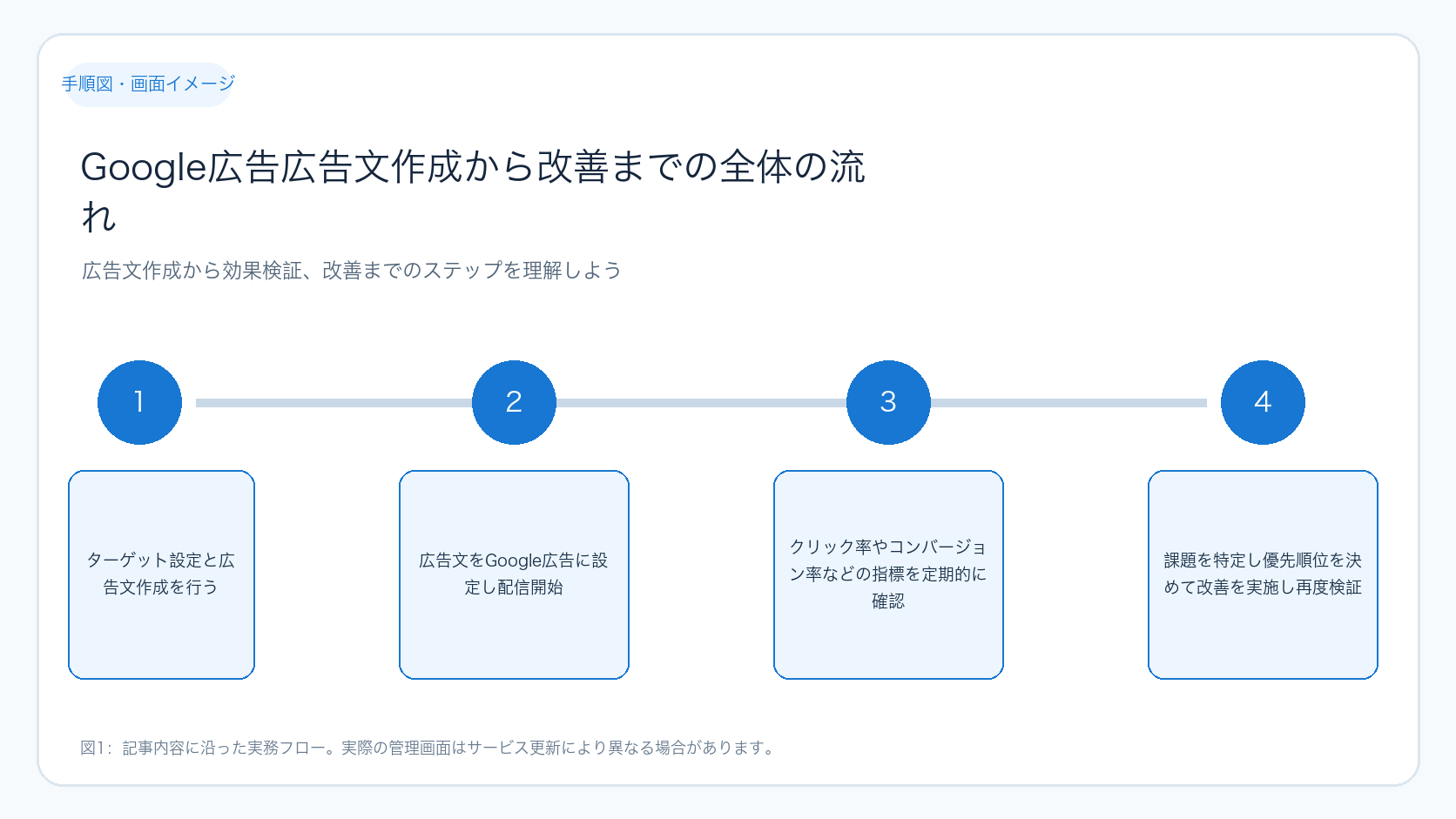
以下の図は、広告文作成から改善までの全体の流れを示しています。各ステップで何を確認し、どのように進めるかをイメージしてください。

Google広告広告文作成から改善までの全体の流れ

図の読み方:1から4のステップで広告文の作成と改善を順に進めます。現状把握で数値を集め、優先順位を決めて小さな変更を加え、数値で効果を検証します。

広告文作成時の具体的な注意点と成功例・失敗時の確認ポイント

広告文作成では、以下のポイントを意識すると効果的です。

  • キーワードからユーザーの心理を読み解き、悩みやニーズに寄り添った表現を使う。
  • 見出しと説明文の文字数制限を守りつつ、最大限に魅力を伝える。
  • 誇張表現や誤解を招く表現は避け、信頼性を保つ。
  • 広告グループ内でトーンやメッセージを統一し、ブランドイメージを損なわない。

例えば、あるECサイトでは「送料無料」「今だけ限定」といった具体的な数字や期間を入れることでクリック率が向上しました。こうした具体例を参考に、ユーザーにとってわかりやすく魅力的な表現を心がけてください。

【失敗時の確認ポイント】

  • クリック率が低い場合は、見出しが魅力的か、キーワードの関連性が高いかを再確認。
  • コンバージョン率が低い場合は、ランディングページの内容と広告文の整合性をチェック。
  • ABテストの結果が不明瞭な場合は、配信条件や期間、サンプル数を見直す。

広告文改善に役立つチェックリストと見直すタイミング

改善を効果的に進めるために、以下のチェックリストを活用してください。広告配信後は最低1週間、理想的には2週間ごとに評価を行い、数値が安定したら改善策を検討します。

広告文改善チェックリスト

  • キーワードと広告文の整合性が取れているか
  • ターゲットに効果的に訴求できているか
  • 明確な行動喚起(CTA)が含まれているか
  • 具体的な数字や事例を示しているか
  • 誤字脱字がないか
  • 広告グループ内でトーンやメッセージが統一されているか

配信数が少ない場合は結果が安定しにくいため、十分なサンプル数を確保することを優先してください。改善のPDCAサイクルを継続することで、広告の成果を着実に高められます。

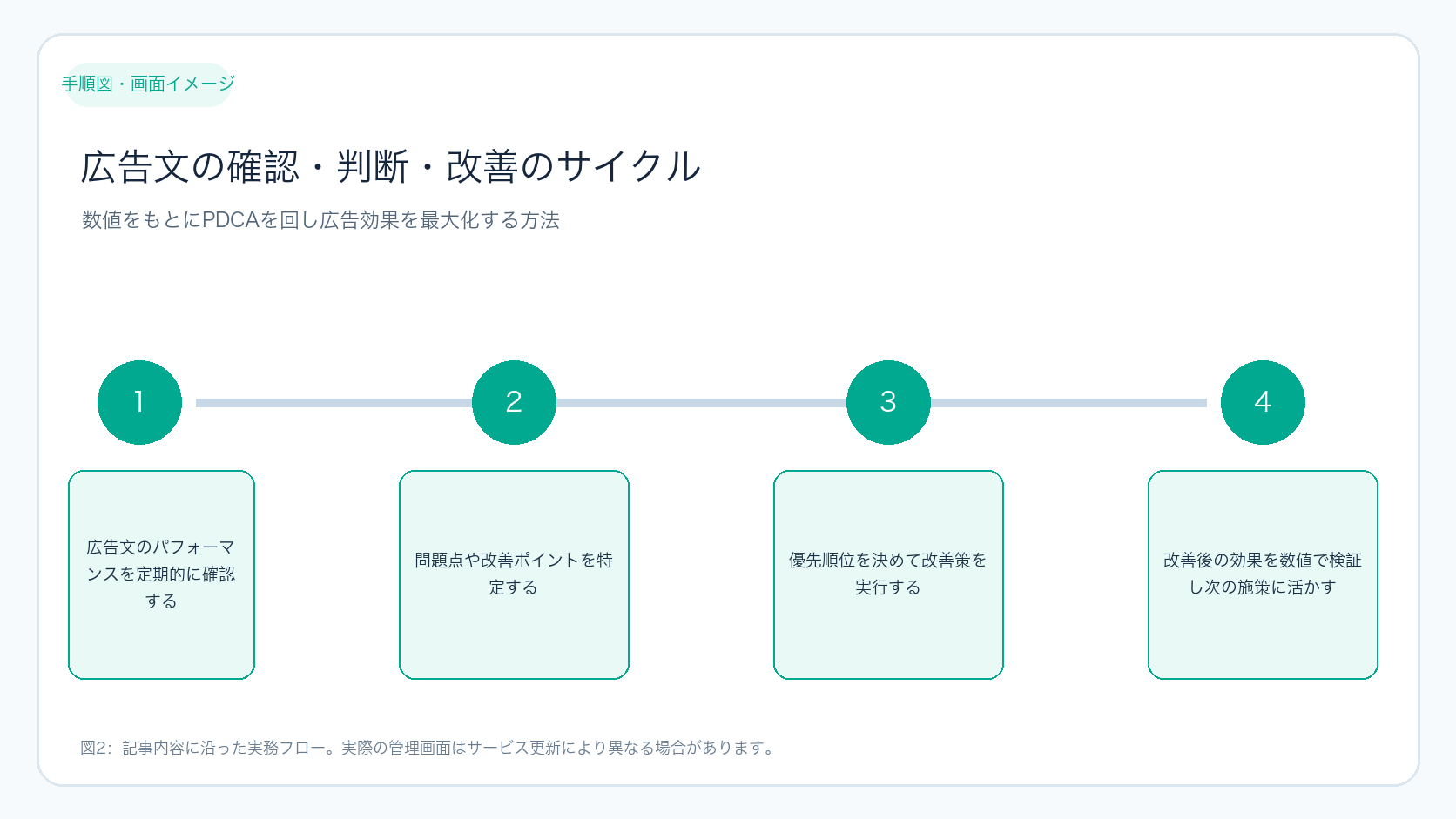
次の図は、広告文の確認・判断・改善の流れを示しています。どのタイミングで何をチェックし、どのように改善につなげるかを理解しましょう。

広告文の確認・判断・改善のサイクル

図の読み方:広告文のパフォーマンスを定期的に確認し、問題点を特定。優先順位を決めて改善策を実行し、再度効果を検証するサイクルを回します。

広告文のABテストの進め方と注意点

広告文のABテストは、効果的な改善のために欠かせない手法です。以下の手順で進めましょう。

  1. 複数パターンの作成: 見出しや説明文、CTAなどを変えた複数の広告文を用意します。
  2. 同条件で配信: 配信時間帯やターゲット設定を同じにして、比較しやすくします。
  3. 一定期間配信: 最低1週間以上、できれば2週間程度配信し、十分なデータを集めます。
  4. 結果の分析: クリック率やコンバージョン率を比較し、どのパターンが効果的か判断します。
  5. 効果の高いパターンを採用: 成果の良い広告文をメインにし、さらに小さな変更を加えて再度テストを繰り返します。

注意点として、同時に複数の要素を大きく変えると、どの部分が効果に影響したか分かりにくくなるため、できるだけ一つの要素ずつ変更してテストすることをおすすめします。

まとめ

広告文公開前に準備すべき具体的な作業手順

広告文をGoogle広告に公開する前に、以下の手順で準備を進めるとスムーズです。初心者でも迷わず作業できるよう、番号付きで具体的に説明します。

  1. Google広告アカウントにログイン
    まずはGoogle広告の管理画面にログインします。アカウントがない場合は作成してください。
  2. キャンペーンの作成
    「キャンペーン」タブから新規キャンペーンを作成します。目的(例:販売促進、リード獲得)を選び、キャンペーンタイプ(検索広告など)を指定します。
  3. 広告グループの設定
    キャンペーン内に広告グループを作成し、ターゲットキーワードを登録します。キーワードは広告文と関連性が高いものを選びましょう。
  4. 広告文の入力
    広告グループ内で「広告を作成」ボタンを押し、見出しや説明文、表示URL、最終ページURLを入力します。文字数制限に注意しながら、ターゲットに響く言葉を使います。
  5. 広告のプレビュー確認
    入力後、広告の見え方をプレビューで確認します。誤字脱字や表示崩れがないかをチェックしてください。
  6. 広告の保存と公開
    問題なければ広告を保存し、キャンペーンを開始します。配信開始後は数値を定期的に確認しましょう。

この手順を踏むことで、広告文の公開準備が確実に行えます。

広告文の効果判定に役立つ「改善優先度判定表」

広告文改善の際、どの指標を優先して改善すべきか迷うことがあります。以下の表は、主な指標の状態別に改善優先度を判定し、具体的な改善ポイントを示したものです。初心者でも判断しやすいようにまとめました。

指標状態改善優先度改善ポイント例
クリック率(CTR)10%未満見出しの魅力アップ、キーワードの見直し、広告文の訴求強化
クリック率(CTR)10%以上20%未満説明文の具体性向上、CTAの明確化
コンバージョン率目標値の50%未満ランディングページの改善、ターゲット設定の再検討、CTAの強化
コンバージョン率目標値の50%以上80%未満広告文の微調整、LP内の情報整理
直帰率70%以上広告文とLPの整合性確認、LPのユーザビリティ改善
直帰率50%〜70%LPのコンテンツ充実、広告文の誘導強化

広告文改善後の効果確認に使える「改善効果チェックシート」

広告文を改善した後は、効果が出ているかを正確に確認することが重要です。以下のチェックシートを使って、改善前後の数値を比較し、次のアクションを判断しましょう。

項目改善前数値改善後数値変化の有無次の対応
クリック率(CTR)例:8%例:12%増加/減少/変わらず増加:改善効果あり。さらに微調整。減少:表現を再検討。変わらず:別要素を改善。
コンバージョン率例:3%例:4.5%増加/減少/変わらず増加:LPやターゲット設定も効果的。減少:LPやターゲットを見直す。変わらず:広告文以外の要素検討。
直帰率例:65%例:55%改善/悪化/変わらず改善:広告文とLPの連携良好。悪化:LPの内容を再検討。変わらず:ユーザー体験をさらに分析。
CPA(顧客獲得単価)例:5,000円例:4,200円低下/上昇/変わらず低下:費用対効果向上。上昇:広告費用の見直し。変わらず:他要素の改善検討。

このシートを定期的に活用し、改善の効果を数値で把握しながらPDCAを回すことで、より効率的に広告成果を伸ばせます。

広告文作成に必要な準備物と具体的な操作手順

広告文を作成・改善する際に事前に準備しておくとスムーズに作業が進みます。以下の準備物を揃え、具体的な操作手順を確認しましょう。

準備物リスト

  • Google広告アカウントの管理画面アクセス権限
  • ターゲットユーザーのペルソナ情報(年齢、性別、興味関心など)
  • 広告配信目的の明確化(例:問い合わせ増加、ECサイトの購入促進)
  • 関連キーワードリスト(Googleキーワードプランナーなどで抽出)
  • 既存広告文のパフォーマンスデータ(CTR、CVR、CPAなど)
  • ランディングページ(LP)のURLと内容確認資料

Google広告管理画面での広告文作成・編集の具体的操作例

  1. ログイン後、左メニューの「広告と広告表示オプション」をクリック
    広告一覧が表示される画面に遷移します。
  2. 「+」ボタンを押して「広告を作成」を選択
    新規広告作成画面が開きます。
  3. 広告タイプを選択(例:検索広告)
    目的に合わせて選択してください。
  4. 見出し(最大15個まで入力可能)を入力
    例:「今だけ限定セール」「送料無料キャンペーン中」など、ターゲットに響く言葉を入れます。
  5. 説明文(最大4つまで)を入力
    商品の特徴やメリット、CTAを含めて具体的に記載します。
  6. 表示URLと最終ページURLを設定
    表示URLはユーザーが目にする部分、最終ページURLは遷移先のLPです。URLの整合性を必ず確認してください。
  7. 入力内容をプレビューで確認し、誤字脱字や表示崩れがないかチェック
  8. 問題なければ「保存して広告を作成」ボタンを押して完了

これらの操作はGoogle広告の管理画面のUI変更により多少異なる場合がありますが、基本的な流れは共通しています。操作に迷った場合はGoogle広告ヘルプの「広告の作成」ページを参照してください。

成功時の具体的な確認ポイントと失敗時の原因切り分け方法

広告文改善の効果を実感できた場合と、期待した成果が出ない場合の判断ポイントと原因分析の方法を具体的に解説します。

成功時の確認ポイント

  • クリック率(CTR)が業界平均や過去の広告と比較して明確に向上している
    例:以前8%だったCTRが12%以上に上昇
  • コンバージョン率(CVR)が目標値に近づいている
    例:3%から4.5%へ改善
  • ランディングページの直帰率が低下し、滞在時間が延びている
    ユーザーの興味関心が広告文とLPで一貫している証拠
  • CPA(顧客獲得単価)が改善している
    広告費用対効果が向上している

失敗時の原因切り分け方法

成果が出ない場合は、以下の表を参考に原因を切り分け、改善策を検討します。

現象考えられる原因具体的な確認・対応策
CTRが低い見出しや説明文がターゲットに響いていない、キーワードとの関連性不足広告文の言葉をターゲットの悩みに合わせて見直す。キーワードの選定を再検討。
CTRは高いがCVRが低い広告文とLPの内容にズレがある、LPの使い勝手が悪いLPの内容を広告文に合わせて調整。LPのユーザビリティを改善。
直帰率が高いLPが魅力的でない、広告文とLPの訴求ポイントが異なるLPの内容を広告文に近づける。LPのデザインや情報構成を見直す。
CPAが高いターゲット設定が広すぎる、広告費用が無駄に消費されているターゲットを絞り込み、無駄なクリックを減らす。入札単価の調整も検討。

広告文作成・改善作業の実行確認に使える「作業進捗チェック表」

初心者が広告文作成や改善作業を確実に進めるためのチェック表を用意しました。作業の抜け漏れを防ぎ、効率的にPDCAを回せます。

作業項目実施日担当者完了(✓)備考
ターゲットペルソナの設定具体的な属性・ニーズを明確化
キーワードリストの作成・精査関連性が高いキーワードを選定
広告文(見出し・説明文)の初稿作成文字数制限を守りつつ訴求力重視
広告文のプレビュー確認誤字脱字・表示崩れの有無
広告文の公開・配信開始配信設定の最終確認
配信後1週間の数値確認(CTR・CVR・直帰率)改善ポイントの抽出
改善案の検討・修正実施小さな変更から実施
改善後の効果測定改善効果の判定

このチェック表を活用し、作業の進捗を可視化することで、初心者でも漏れなく広告文作成・改善を進められます。担当者間で共有し、定期的に見直すことをおすすめします。

Google広告の広告文作成は、ターゲットのニーズに合った言葉選びと明確な目的設定が最も重要です。広告文公開後はクリック率やコンバージョン率など複数の指標を定期的に確認し、数値をもとに優先順位を決めて小さな改善を繰り返しましょう。こうしたPDCAサイクルを継続することで、広告の効果を最大化できます。まずは広告文の目的を一つに絞り、現状の数値と課題を把握することから始めてください。

Google広告の広告文作成や効果検証に不安がある場合は、制作から運用支援まで包括的にサポートする当社サービスをご検討ください。無料相談も承っております。

Google広告の広告文作成で最も重要なポイントは何ですか?

ターゲットに響く簡潔で明瞭な表現を使うことが最も重要です。キーワードとの整合性を保ち、行動喚起(CTA)を明確に示してユーザーが次のアクションを取りやすくすることも欠かせません。

広告文作成後に優先的に確認すべき指標は何ですか?

まずクリック率(CTR)を確認し、広告文の魅力度を判断します。次にコンバージョン率を見て広告の成果を評価し、ランディングページの直帰率も分析して広告文とLPの整合性をチェックします。

広告文の改善はどのくらいの頻度で行うべきですか?

最低でも1週間ごとに数値を確認し、理想的には2週間ごとに改善を検討します。ただし配信数が少ない場合は結果が安定しないため、十分なサンプル数を確保してから判断することが望ましいです。

広告文のABテストはどのように進めればよいですか?

複数の広告文パターンを用意し、同じ条件で配信してクリック率やコンバージョン率を比較します。効果の高い広告文を優先的に採用し、小さな変更を加えて再度テストを繰り返すことが効果的です。

Google広告 キーワード 選定で失敗しない実務ポイント

Google広告のキーワード選定で「広告費がかさんだのに成果が出ない」「狙ったユーザーに届かない」といった悩みはありませんか?初心者の方は、キーワードの選び方や評価基準がわからず、無駄な広告費を使ってしまうことがよくあります。この記事では、そうした失敗を防ぐために、誰でもすぐに実務で使える具体的な手順を解説します。広告担当者やWeb担当者、これからGoogle広告を始める方に特に役立つ内容です。

この記事を読むことで、広告の目的に合ったキーワードの選び方、評価のポイント、実装後の効果検証まで一連の流れを理解し、実際の作業に落とし込めるようになります。Google広告の公式ヘルプ(https://support.google.com/google-ads/?hl=ja)も参照しながら、確かな情報をもとに進めましょう。

また、Web制作やSEOの視点も含めた多角的な評価方法を紹介します。広告効果を最大化したい方は、ぜひ最後までご覧ください。なお、弊社のWeb制作・SEO・広告支援サービスもご活用いただけます。

キーワード選定の準備:具体的に何をすべきか

キーワード選定を始める前に、準備段階で以下の作業を行いましょう。これにより、選定作業がスムーズかつ効果的になります。

  1. 事業目標と広告目的の共有
    関係者全員で広告の目的(例:問い合わせ増加、購入促進、ブランド認知向上)を明確にし、共通認識を持ちます。
  2. 現状分析
    Googleアナリティクスや広告管理画面で現在のアクセス数、コンバージョン数、広告費の使い方を把握します。競合調査も行い、競合他社がどのキーワードで広告を出しているかを調べます。
  3. キーワード候補の収集
    GoogleキーワードプランナーやGoogleトレンド、関連キーワード取得ツールを使い、候補キーワードをリストアップします。検索ボリュームや競合度も同時に確認しましょう。
  4. 優先順位付けの基準設定
    広告目的に沿って、成約率が高そうなキーワード、コストパフォーマンスの良いキーワードを選ぶ基準を決めます。
  5. スケジュールと担当者の決定
    キーワード選定の期限や担当者を決め、関係者に共有します。

この準備が整っていないと、後の選定や検証が曖昧になり、効果的な広告運用が難しくなります。

キーワード選定の目的と優先順位を明確にする

最初に行うべきは、広告の目的をはっきりさせることです。例えば「ブランド認知を広げたい」のか、「問い合わせや購入などの成約を増やしたい」のかで、狙うキーワードは大きく変わります。目的が曖昧だと、キーワード選定の軸がブレてしまい、効果的な広告運用はできません。

次に、事業目標と関連するキーワードをリストアップし、優先順位をつけましょう。競合が激しくクリック単価が高いキーワードばかりに予算を割くのはリスクが高いです。そこで、中長期的に効果が期待できる関連キーワードも織り交ぜ、予算配分を工夫します。

最初に確認したいポイント

  • 広告の目的と達成したい具体的な行動(例:問い合わせ、購入)を一つに絞る
  • 現状のアクセス数や問い合わせ内容、広告費の使い方を把握する
  • キーワード選定の期限と担当者を決めて関係者と共有する

広告・SEO・制作の3つの視点でキーワードを評価する

キーワードの評価は、広告の効果だけでなく、SEOや制作の観点も含めて多角的に行うことが重要です。以下の3つの視点で評価してください。

広告面:検索ボリューム(どれくらい検索されているか)、競合度(他社の広告出稿状況)、クリック単価(CPC)を確認し、利益率を想定します。

SEO面:自然検索での自社サイトの順位や、関連コンテンツの充実度をチェックし、広告以外の集客可能性を評価します。

制作面:そのキーワードに対応したランディングページ(LP)やコンテンツの制作が可能か、既存ページの修正で対応できるかを判断します。制作リソースや期間も考慮しましょう。

これらを踏まえて、広告費の効果回収と安定した集客の両立を目指します。

以下の表は、キーワード評価時の確認ポイントと判断基準、次に取るべきアクションをまとめたものです。表を参考に、現状の数値や画面情報をもとに課題を一つに絞り、優先順位を決めてください。

確認すること判断の目安次のアクション
広告・SEO・制作の3視点からキーワードを評価する検索ボリュームや順位、制作可否を数値や画面で確認課題を一つに絞る
ターゲットの行動に結びつくかを検証広告の目的に合致しているか優先順位を決める
実施後の変化事前に決めた指標と比較して効果を判断続けるか見直すかを決定

キーワード実装後に効果指標を継続的に検証する方法

キーワードを選定したら、速やかにGoogle広告のキャンペーンに反映させます。以下の手順で作業してください。画面名は変更される場合がありますが、基本的な流れは同じです。

  1. Google広告の管理画面にログインし、キャンペーンメニューを開く。
  2. 対象の広告グループを選択し、「キーワード」タブをクリック。
  3. 「キーワードを追加」ボタンを押し、選定したキーワードを入力。
  4. 入札単価やマッチタイプ(完全一致、フレーズ一致など)を設定。
  5. 設定内容を保存し、変更が反映されたことを確認。

実装後は以下の指標を定期的にチェックし、広告目標との乖離を分析します。

  • クリック率(CTR):広告がどれだけ興味を引いているか
  • コンバージョン率(CVR):クリックが成果につながっているか
  • 品質スコア:広告の関連性やランディングページの品質
  • インプレッションシェア:表示機会のうち実際に広告が表示された割合

例えばクリック数は多いが問い合わせが増えない場合は、キーワードの見直しや広告文、LPの改善が必要です。効果の低いキーワードは早めに除外や入れ替えを検討してください。

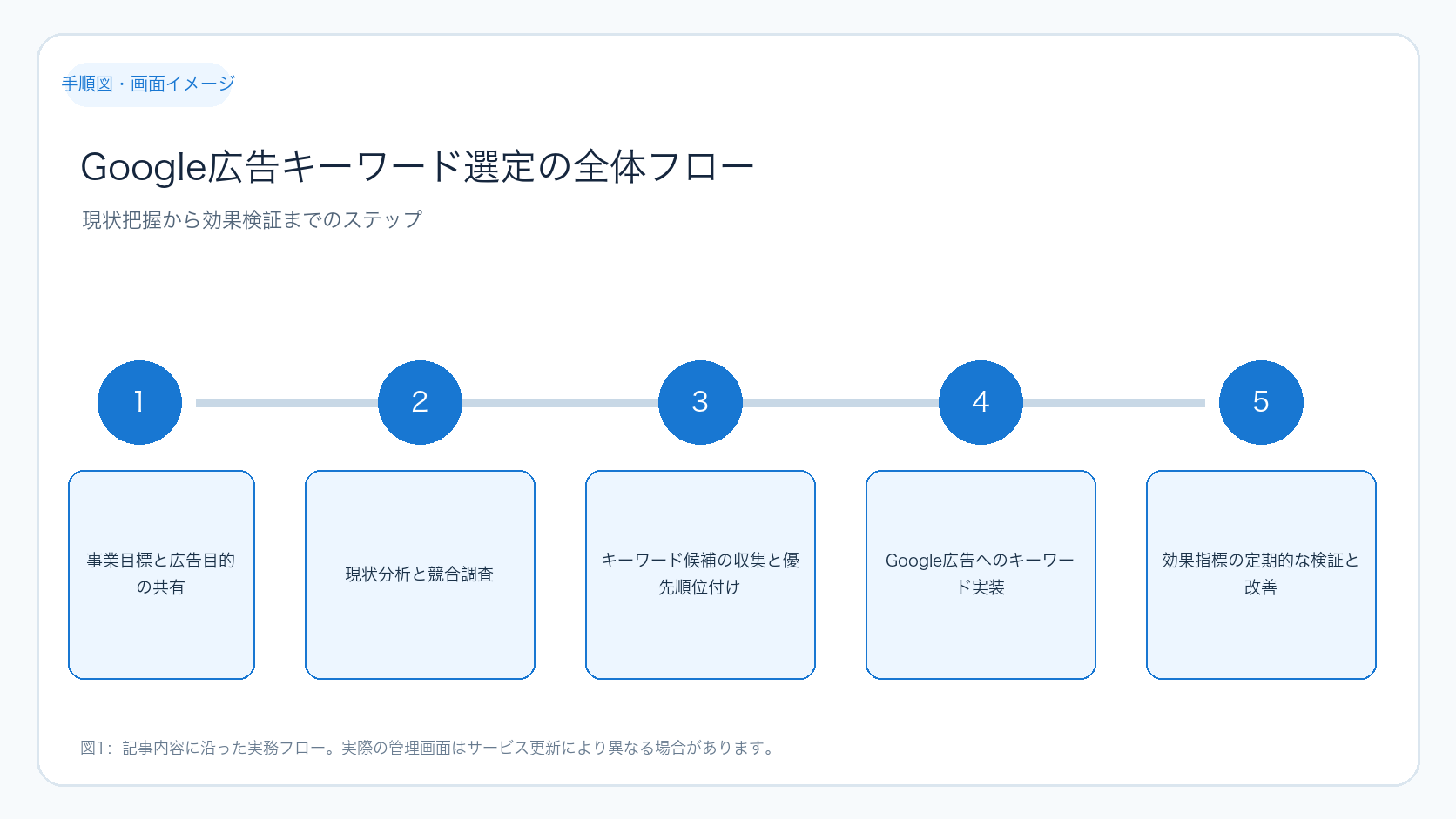
以下の図は、キーワード選定から実装、効果検証までの全体の流れを示しています。各ステップを順に確認しながら作業を進めてください。

Google広告キーワード選定の全体フロー

図の読み方:左から右へ、現状把握から優先順位決定、小規模実行、数値検証の順に進みます。各ステップで具体的な作業や確認ポイントが示されています。

優先順位をつけた改善施策と検証の具体例

改善は影響度の高いポイントから着手しましょう。まずはコンバージョン率に大きく影響するキーワードの見直しが基本です。次に品質スコアの向上や広告文の改善、入札単価の調整を行います。

具体的な検証手順は以下の通りです。

  1. A/Bテストや期間比較を活用し、変更前後の効果を比較。
  2. Google広告のレポート機能でキーワード単位の成果を細かく分析。
  3. 数値に基づき、次の施策を速やかに決定。

次の表は、改善施策の優先順位と検証ポイントをまとめたものです。参考にして効率的に運用を進めてください。

改善項目優先度検証指標次のアクション
キーワードの見直し(成約率重視)コンバージョン率、クリック数キーワード追加・除外
品質スコア向上品質スコア、広告の関連性広告文・LPの改善
入札単価の調整クリック単価、インプレッションシェア単価の増減
A/Bテスト実施CTR、CVRの比較効果の良い広告を採用

長期的な視点でキーワードリストを管理し成果を最大化する

Google広告のキーワード選定は一度行って終わりではありません。顧客の検索行動や市場環境は時間とともに変化します。定期的にキーワードリストを見直し、最新の検索傾向に合わせて更新しましょう。

また、広告効果だけでなく、事業成果に直結するキーワードを重視することが大切です。売上や問い合わせにつながるキーワードを優先し、効果の薄いものは除外や改善を続けてください。

継続的な管理と改善により、広告費の無駄を減らし、安定した集客と事業成長を支えます。

以下の図は、効果の確認・判断・改善の流れを示しています。定期的な検証と改善を習慣化するための参考にしてください。

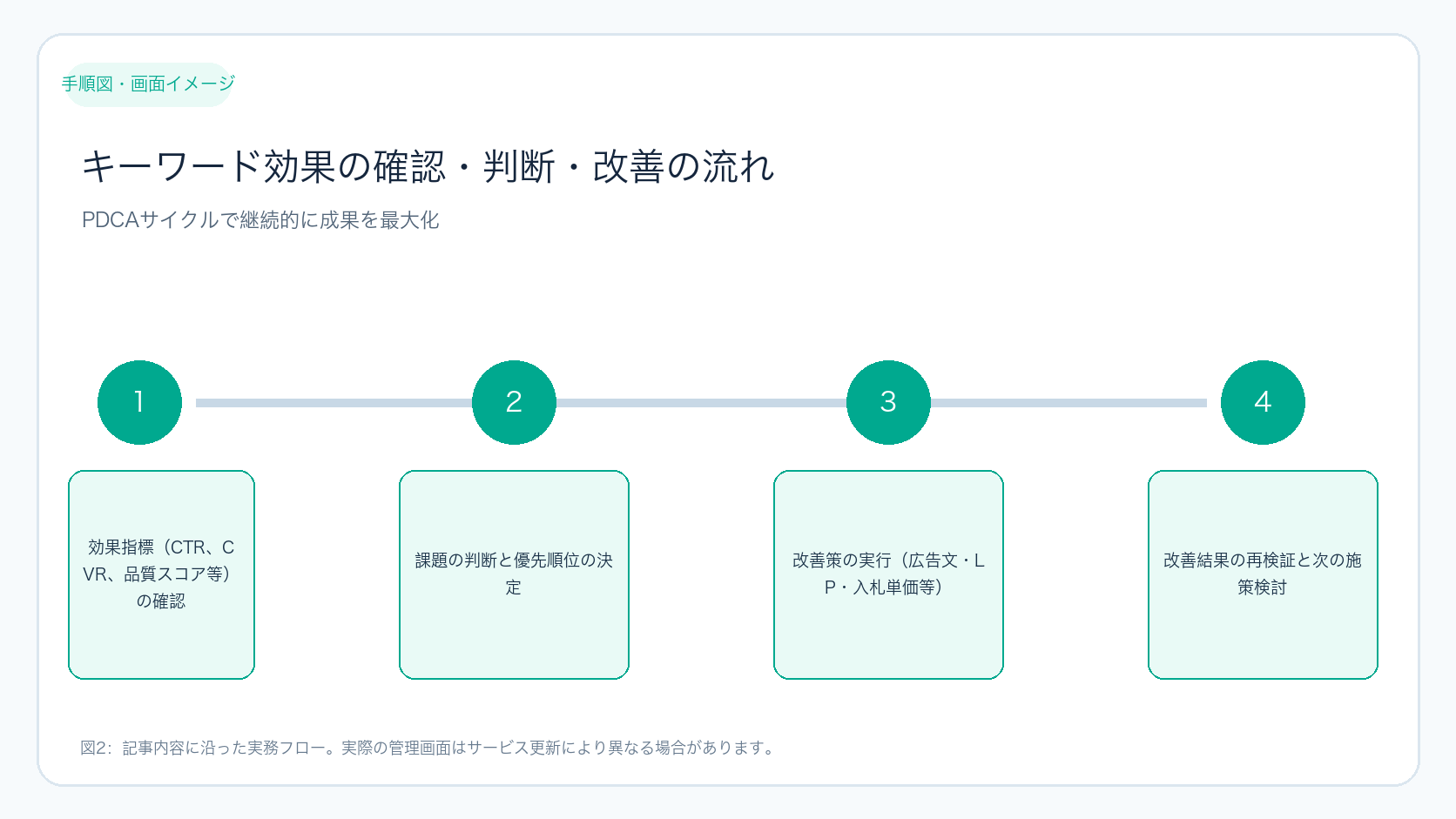
キーワード効果の確認・判断・改善の流れ

図の読み方:効果指標の確認から課題の判断、改善策の実行、再検証のサイクルを繰り返す流れを示しています。継続的なPDCAを意識しましょう。

よくある質問(FAQ)

Google広告のキーワード選定は、広告目的の明確化から始まり、広告・SEO・制作の視点で評価し、実装後は効果指標を継続的に検証することが成功の鍵です。優先順位をつけて小さく実行し、数値に基づく改善を繰り返すことで、広告費の無駄を減らし成果を最大化できます。まずは目的を一つに絞り、現状を正確に把握することから始めましょう。

よくある質問

Google広告のキーワード選定で最初にすべきことは?

広告の目的と事業目標に即したキーワードを選ぶことが最初のステップです。認知拡大とリード獲得で狙うキーワードは異なるため、目的を明確にしましょう。

キーワード選定後の効果はどのように確認すればよいですか?

クリック率やコンバージョン率を定期的にチェックし、品質スコアやインプレッションシェアも管理画面で確認してください。目標とのズレを分析し、必要に応じてキーワードや広告文を見直します。

キーワードのマッチタイプはどう選べばよいですか?

完全一致、フレーズ一致、部分一致などがあります。目的や予算に応じて使い分け、まずは限定的なマッチタイプから始めて効果を見ながら調整するのがおすすめです。

キーワード選定の準備段階で具体的に何をすればよいですか?

まずは事業の目標や広告の目的を関係者で共有し、現状のアクセス解析や競合調査を行います。次に、Googleキーワードプランナーなどのツールを使って候補キーワードを収集し、検索ボリュームや競合度を把握します。これらの情報をもとに優先順位をつけ、実際の広告に反映する準備を進めます。

効果検証で数値が悪い場合の具体的な改善例は?

例えばクリック率が低い場合は広告文の見直し、コンバージョン率が低い場合はランディングページの内容や導線の改善を行います。また、キーワードのマッチタイプを調整したり、除外キーワードを設定して無駄なクリックを減らすことも効果的です。A/Bテストを活用して改善案の効果を検証しましょう。

キーワード選定に役立つ無料ツールはありますか?

Googleキーワードプランナーは無料で利用でき、検索ボリュームや競合度、推奨入札単価の目安を確認できます。ほかにも、Googleトレンドで検索キーワードの人気推移を調べたり、関連キーワード取得ツールでユーザーの検索意図を把握することが可能です。

まとめと次の一歩

キーワード選定に必要な準備物と具体的な操作手順

キーワード選定を実際に行う際には、以下の準備物を揃え、具体的な操作手順を踏むことが重要です。初心者でも迷わず作業を進められるように、番号付きで解説します。

  1. Google広告アカウントのログイン情報
    広告管理画面にアクセスするために必要です。事前に権限があるか確認してください。
  2. Googleキーワードプランナーの利用準備
    Google広告管理画面内にあるツールです。アクセス方法は、画面上部の「ツールと設定」>「キーワードプランナー」を選択します。
  3. ExcelやGoogleスプレッドシート
    キーワード候補や評価結果を整理するために使用します。シートを用意し、以下のような項目を列に作成しましょう。例:キーワード名、検索ボリューム、競合度、推奨入札単価、広告目的との関連度、優先度
  4. 競合調査ツール(任意)
    無料の「SimilarWeb」や「Ubersuggest」などを使い、競合の広告状況や流入キーワードを調べることができます。

これらの準備が整ったら、以下の手順でキーワード候補の収集と評価を行います。

  1. Google広告管理画面にログインし、「キーワードプランナー」を開く。
  2. 「新しいキーワードを見つける」を選択し、事業内容や商品名、サービス名を入力して候補を取得。
  3. 表示されたキーワードリストから、検索ボリュームや競合度を確認しながら、広告目的に合うものをピックアップ。
  4. Excelやスプレッドシートにキーワードを転記し、各項目を入力して整理。
  5. 広告目的や予算に応じて優先順位をつけ、実際に広告に使うキーワードを絞り込む。

効果が出ない場合の原因切り分けと対処法

キーワードを設定しても期待した効果が出ない場合は、原因を切り分けて対処することが大切です。以下の表を参考に、問題点を特定し、適切な改善策を検討してください。

現象考えられる原因確認・対処方法
クリック率(CTR)が低い広告文が魅力的でない、キーワードと広告内容のズレ広告文の見直し、キーワードと広告文の関連性を高める
コンバージョン率(CVR)が低いランディングページの内容が不適切、ユーザーの期待と違うLPの内容や導線を改善、ユーザーのニーズに合った内容に修正
広告費が高い割に成果が出ない競合が多くクリック単価が高い、無駄なクリックが多い除外キーワードの設定、マッチタイプの見直し、入札単価の調整
インプレッションシェアが低い予算不足、入札単価が低い予算の増額検討、入札単価の見直し

キーワード実装後の作業確認用チェックリスト

キーワードをGoogle広告に実装した後、以下のチェックリストを使って設定が正しく反映されているか、効果測定の準備ができているかを確認しましょう。

確認項目確認方法合格基準
キーワードの追加が反映されているか広告管理画面の「キーワード」タブで追加したキーワードが表示されているか確認追加した全キーワードが一覧にある
マッチタイプが正しく設定されているかキーワード一覧のマッチタイプ列を確認設定した通りのマッチタイプが表示されている
入札単価が適切に設定されているかキーワードの入札単価欄をチェック予定通りの単価が設定されている
広告グループやキャンペーンの紐付けが正しいかキーワードが意図した広告グループに属しているか確認誤った広告グループに入っていない
トラッキング設定が有効かコンバージョントラッキングやGoogleアナリティクスの連携を確認クリックやコンバージョンが計測されている

これらのチェックを終えたら、1週間程度の運用後に効果指標を確認し、必要に応じて改善を行いましょう。

初心者でも迷わない!キーワード選定の具体的な操作手順と判断例

ここでは、Google広告のキーワード選定を実際に行う際の具体的な操作手順と、初心者が判断に迷いやすいポイントをわかりやすく解説します。準備物は既存本文の「キーワード選定に必要な準備物と具体的な操作手順」をご参照ください。

  1. Google広告管理画面にログインし、キーワードプランナーを開く
    画面上部の「ツールと設定」から「キーワードプランナー」を選択します。
  2. 「新しいキーワードを見つける」機能を使い、事業内容や商品名を入力
    例:美容室の場合「ヘアカット」「カラーリング」など具体的なサービス名を入力し、候補キーワードを取得します。
  3. 表示されたキーワードリストから検索ボリュームや競合度を確認
    検索ボリュームは「月間平均検索数」、競合度は「低」「中」「高」で表示されます。初心者は「中」程度の競合度で検索ボリュームが100~1,000程度のキーワードを優先的に選ぶと良いでしょう。
  4. キーワード候補をExcelやGoogleスプレッドシートに転記し、評価項目を入力
    評価項目例:検索ボリューム、競合度、推奨入札単価、広告目的との関連度(5段階評価)、優先度(高・中・低)
  5. 優先順位をつけて、広告に使うキーワードを絞り込む
    広告目的に合致し、かつ予算内で効果が見込めるキーワードを選定します。

以下は、キーワード選定時に迷ったときの判断基準の例です。実際の数値や状況に合わせて参考にしてください。

判断ポイント具体例推奨アクション
検索ボリュームが極端に低い月間検索数が10以下広告効果が期待しづらいため除外検討
競合度が高すぎる競合度「高」、推奨入札単価が高額予算が限られる場合は除外、またはマッチタイプを限定して運用
広告目的との関連性が低いキーワードは関連するが成約に結びつきにくい優先度を下げて様子見、または除外
推奨入札単価が予算内推奨入札単価が設定予算の範囲内積極的に入札を検討

キーワード実装後の効果確認に役立つ具体的なチェックポイント

キーワードをGoogle広告に実装した後、効果を正しく把握するために以下のチェックポイントを定期的に確認しましょう。これらは初心者が見落としがちなポイントも含みます。

チェック項目確認方法期待される結果
クリック率(CTR)が広告グループ平均以上か広告管理画面の「キーワード」タブでCTRを確認業種や広告目的にもよるが、一般的に2%以上が目安
コンバージョン率(CVR)が目標達成に近いかGoogle広告のコンバージョントラッキングレポートで確認設定した目標値(例:3%以上)に達している
品質スコアが3以上かキーワード一覧の品質スコア列を確認3未満の場合は広告文やLPの改善が必要
無駄なクリックを減らすため除外キーワードが設定されているか広告管理画面の除外キーワード設定を確認ターゲット外のキーワードが除外されている
インプレッションシェアが適切か広告管理画面のレポートで確認予算や入札単価に応じて50%以上が望ましい

これらのチェックを週に1回程度行い、数値の変化に応じてキーワードの追加・除外や入札単価の調整を行うことで、広告効果の最大化につながります。

初心者が陥りやすい失敗例とその回避方法

キーワード選定でよくある失敗例と、それを避けるための具体的な対策をまとめました。初心者の方は特に注意してください。

  • 失敗例1:検索ボリュームだけでキーワードを選ぶ
    検索数が多いキーワードは競合も激しく、クリック単価が高騰しやすいです。必ず広告目的や成約率も考慮しましょう。
  • 失敗例2:マッチタイプを限定しすぎて表示機会を逃す
    完全一致だけにすると表示回数が少なくなり、効果検証が難しくなります。最初はフレーズ一致や部分一致も組み合わせて試すことをおすすめします。
  • 失敗例3:除外キーワードを設定しない
    無関係な検索で広告が表示されて無駄なクリックが増え、広告費がかさみます。定期的に検索語句レポートを確認し、除外キーワードを追加しましょう。
  • 失敗例4:効果検証を怠る
    効果指標を見ずに放置すると、無駄な広告費が続きます。最低でも週1回は数値をチェックし、改善策を実行してください。

これらを避けるために、作業時には必ず準備したスプレッドシートやチェックリストを活用し、数値を根拠に判断する習慣をつけましょう。

Google広告 キーワード選定に関してお悩みの方は、市場や技術に精通したIgnityへご相談ください。無料診断で現状を把握し、具体的な改善策を丁寧にご提案します。

Google広告 運用代行 選び方|失敗しない代理店選びの基本

Google広告の運用代行を依頼する前に、まずは自社の課題や目標を整理しましょう。代理店選びは単に価格や実績の多さで決めるのではなく、課題理解力や提案力、連携力を重視することが成功の鍵です。以下で具体的な判断基準や優先順位の付け方、効果の確認方法まで、実務で使えるポイントを順に説明します。

当社のWeb制作・SEO・広告支援サービスも参考にしながら、総合的な視点で代理店選びを進めてください。

1. 運用代行会社を選ぶ際に最初に確認すべきポイント

代理店が自社の課題を正確に理解できているかは最も重要な判断基準です。以下の手順で確認してください。

  1. 自社の広告運用の現状や課題をまとめる(例:クリック単価が高い、コンバージョンが伸び悩んでいるなど)。
  2. 候補の代理店に課題を伝え、どのように改善するか具体的な運用方針や改善案を提示してもらう。
  3. 提案内容が具体的かつ自社の状況に合っているかを比較検討する。

また、広告運用だけでなく、ウェブ制作やSEOとの連携力も評価しましょう。広告から誘導するランディングページの質や、自然検索からの流入増加を見据えた提案ができる代理店は総合的な成果を出しやすいです。

料金だけで選ぶのは避け、提案の質や事業効果を重視してください。

判断基準の比較表

下表は代理店選びでよく比較されるポイントと、その評価の目安です。これを参考に自社に合う代理店を見極めましょう。

ポイント良い代理店の特徴注意すべき点
課題理解力具体的な課題分析と改善策を提示できる抽象的な提案や過去実績のみ強調
提案力自社の目標に合わせた施策計画がある画一的なプランや説明不足
連携力制作・SEO担当者との協業実績がある広告運用のみで完結しようとする
料金・予算感費用対効果を踏まえた適切な見積もり安さだけを売りにしている

この表を見ながら、複数の代理店を比較し、無料相談などで実際の対応を確認することをおすすめします。

2. 施策の優先順位を決めて依頼内容を明確にする

代理店に運用を依頼するときは、どの施策を優先するかを明確にしましょう。優先順位が曖昧だと、効果的な改善が進みにくくなります。以下の手順で進めてください。

  1. 自社の目標を整理する(例:クリック単価の削減、コンバージョン率の向上など)。
  2. 目標達成に必要な施策をリストアップする(キーワード選定、広告文改善、ランディングページ改修など)。
  3. 施策の優先順位を決め、代理店と共有する。
  4. 施策ごとに期限や評価指標を設定する。

特に、キーワード選定の精度向上は費用対効果に直結するため、早めに取り組むことが効果的です。広告文やランディングページの制作・改善も並行して計画に含めましょう。

施策優先順位の例

優先度施策内容目的評価指標
キーワード見直し無駄クリック削減クリック単価(CPC)
広告文のABテストクリック率向上クリック率(CTR)
ランディングページ改善コンバージョン率向上コンバージョン率(CVR)

このように優先順位を明確にして計画的に進めることで、効果的な広告運用が実現します。

3. 施策実行後の効果確認と改善の手順

施策を実行したら、効果測定と改善のサイクルを確立しましょう。具体的な手順は以下の通りです。

  1. Google広告管理画面(画面名は変更される場合があります)にログインし、キャンペーンのパフォーマンス指標を確認する。
  2. 主な指標はクリック率(CTR)、クリック単価(CPC)、コンバージョン率(CVR)、コンバージョン単価(CPA)です。
  3. 広告クリック後のユーザー行動も分析するため、Googleアナリティクスなどでランディングページの滞在時間や離脱率を確認する。
  4. 代理店からのレポートを受け取り、説明内容を確認する。
  5. 疑問点や改善案について代理店と対話し、次の施策に反映させる。

数字だけでなくユーザーの行動も含めて多角的に評価することが、成果向上のポイントです。

詳しい効果測定方法はGoogle広告ヘルプも参照してください。

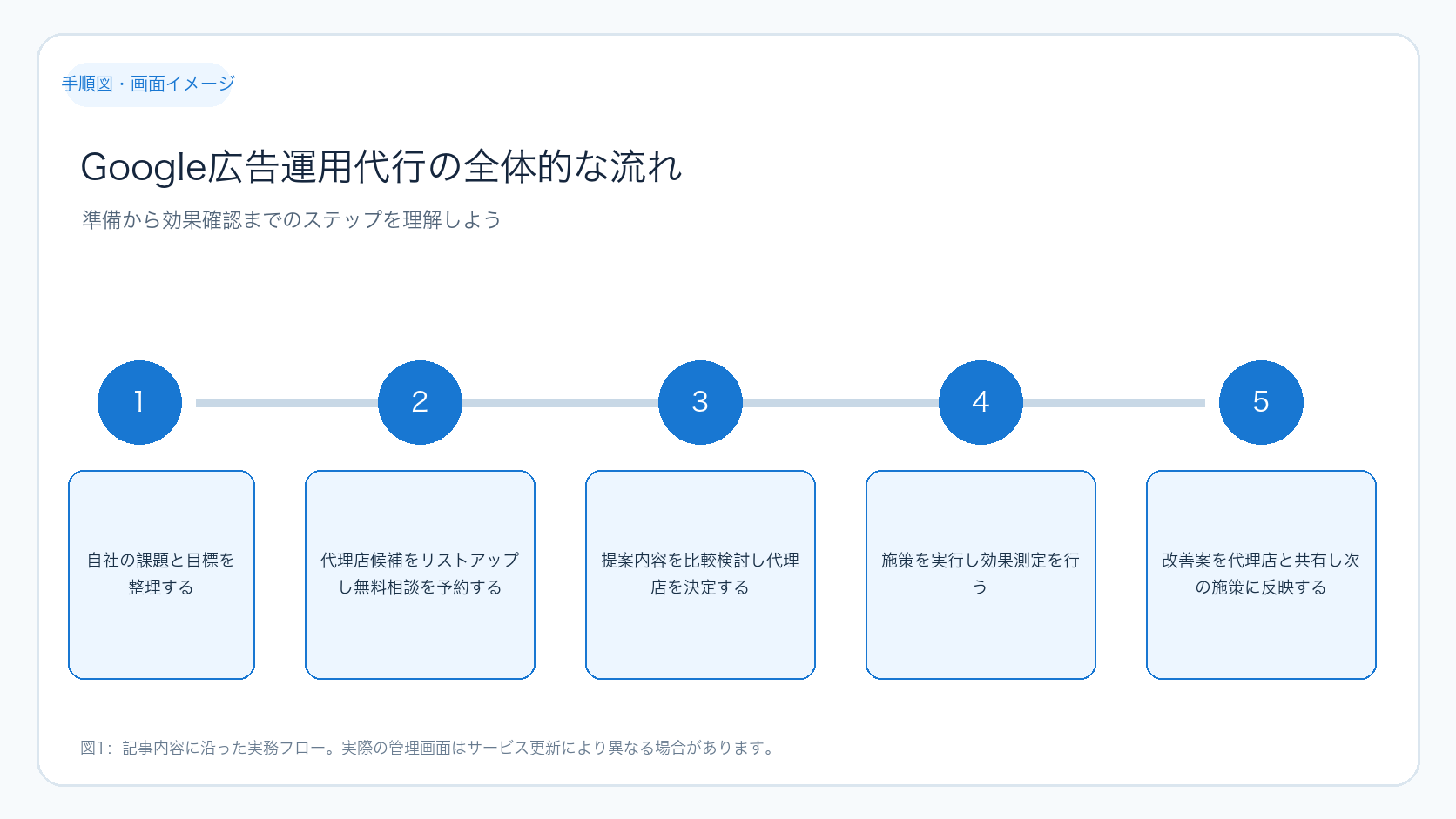
Google広告運用代行の全体的な流れ

この図はGoogle広告運用代行の全体的な流れを示しています。準備段階から効果確認までのステップを理解し、各段階で何をすべきか把握しましょう。

4. ウェブ制作・広告・SEOの連携が強い代理店の見分け方

広告運用だけでなく、ウェブ制作やSEOとの連携ができる代理店は、より高いマーケティング効果を期待できます。以下のポイントで確認してください。

  1. ランディングページの制作や改善を自社で対応できるか、または連携実績があるか。
  2. SEO担当者との協働経験があるか。
  3. 広告運用だけでなく、制作やSEOの視点を含めた総合的な提案ができるか。
  4. 検証体制や改善メカニズムが明確で、横断的に実務に落とし込めるか。

これらの条件を満たす代理店は、広告費の効率化だけでなく、自然流入の増加も見込めます。

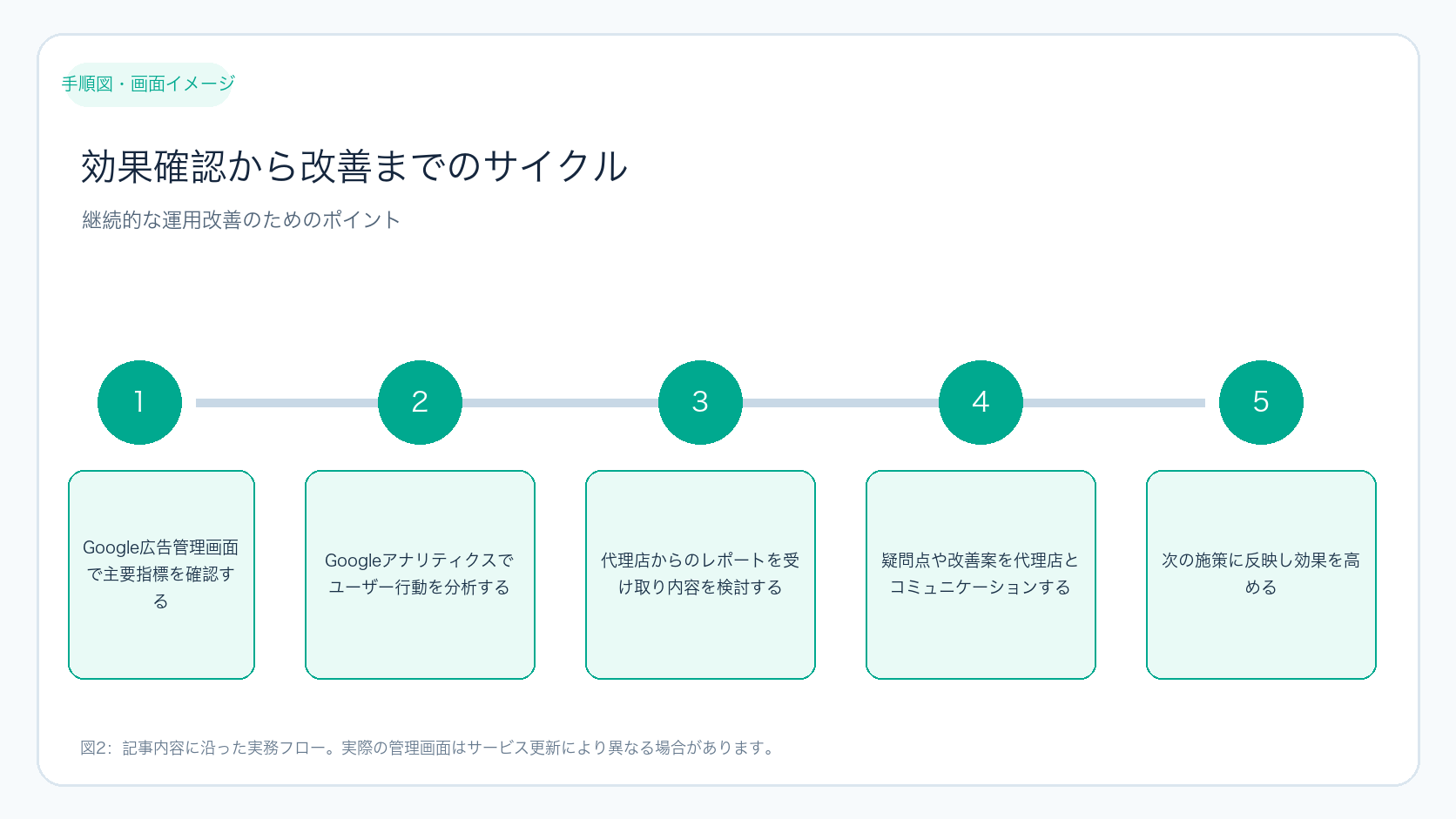
効果確認から改善までのサイクル

この図は効果確認から改善までの流れを示しています。指標のチェックと代理店とのコミュニケーションを通じて、継続的に運用を改善していくイメージを掴んでください。

5. 無料相談を活用して失敗リスクを減らす方法

初めて運用代行を依頼する場合や代理店を乗り換える際は、無料相談を積極的に利用しましょう。無料相談の活用手順は以下の通りです。

  1. 事前に自社の事業課題や現状の広告運用状況をまとめておく。
  2. 無料相談で代理店に課題を伝え、具体的な施策計画や効果測定方法について質問する。
  3. 社内の他部署との連携体制についても確認し、実務対応力を見極める。
  4. 納得できる回答が得られれば、代理店の力量や相性を判断する。

無料相談は代理店の提案力や対応品質を直接確認できる貴重な機会です。この段階で疑問点を解消し、失敗リスクを大幅に減らしましょう。

Google広告 運用代行選びで悩んだら、制作とSEOも含む総合戦略を当社へご相談ください。無料相談で現状分析と改善策を丁寧にサポートします。

まとめ

Google広告の運用代行会社を選ぶ際は、価格だけでなく、課題理解力や提案力、ウェブ制作・SEOとの連携力を重視してください。施策の優先順位を明確にし、効果測定と改善のサイクルを確立することが成果拡大の鍵です。無料相談を活用して代理店の実務対応力を見極め、信頼できるパートナーを選びましょう。

Google広告運用代行の選び方は、課題理解・提案力・連携力を重視し、施策の優先順位を明確にすることが重要です。無料相談を活用して代理店の対応力を見極め、効果測定と改善を継続しましょう。

まとめ

Google広告 運用代行 選び方は、設定や施策を一度で完成させるのではなく、目的を決め、実行結果を確認し、問題点を一つずつ改善することが重要です。

まずは本文のチェックリストで現状を確認してください。判断に迷う項目があれば、担当者と確認方法を決めてから次の作業へ進みましょう。

Google広告運用代行会社を比較する際に最も重視すべきポイントは何ですか?

実績だけでなく、自社の課題を正確に理解し具体的な改善策を提示できるか、制作やSEOとの連携力があるかを重視してください。無料相談で対応力を直接確認することも効果的です。

施策効果の確認に適した指標は何ですか?

クリック率(CTR)、クリック単価(CPC)、コンバージョン率(CVR)、コンバージョン単価(CPA)を定期的に確認してください。加えて、ランディングページの滞在時間や離脱率などユーザー行動も分析しましょう。

無料相談でどのような質問をすれば代理店の実力を見極められますか?

具体的な施策計画や効果測定方法、社内他部署との連携体制について質問し、納得できる回答が得られるかを確認してください。対応の丁寧さや提案の具体性も判断材料になります。

以下は、初心者でも実際に進めやすい具体的な準備や作業例です。

6. 代理店選びの準備と具体的な作業手順

代理店選びをスムーズに進めるために、以下の準備と作業例を参考にしてください。

  1. 自社の現状把握
    Google広告の管理画面から、過去3ヶ月の主な指標(CTR、CPC、CVR、CPA)をExcelやGoogleスプレッドシートにまとめます。例:
    キャンペーン名 | クリック数 | CTR | CPC | CVR | CPA
  2. 課題の整理
    まとめたデータをもとに、例えば「クリック単価が高い」「コンバージョンが安定しない」など課題を3つ程度ピックアップします。
  3. 目標設定
    課題を踏まえ、例えば「クリック単価を20%削減」「コンバージョン率を5%向上」など具体的な目標を設定します。
  4. 代理店候補のリストアップ
    実績や得意分野を調べ、3~5社程度をピックアップします。
  5. 無料相談の予約と質問準備
    上記の課題と目標を伝え、具体的な改善策や連携体制について質問リストを作成します。
  6. 提案内容の比較
    無料相談後、提案内容を表にまとめて比較します。例:
    代理店名 | 課題理解度 | 提案内容の具体性 | 連携体制 | 見積もり
  7. 契約前の最終確認
    契約条件やサポート体制、レポート頻度などを再確認します。

これらの作業を丁寧に行うことで、代理店選びの失敗を減らせます。

7. ケース別の具体例と失敗時のチェックポイント

実際の運用でよくあるケースと、その際に確認すべきポイントを紹介します。

ケース原因確認・対処ポイント
クリック単価が高止まりしているキーワード選定が広すぎる、入札戦略が最適化されていないキーワードの除外設定やマッチタイプの見直し、入札戦略の再検討を代理店に依頼
コンバージョンが増えないランディングページの内容が広告と乖離、ターゲット設定が不適切広告文とLPの整合性を確認し、ターゲット層の見直しを行う
レポートが不十分で状況が把握できない代理店の報告体制が整っていない、コミュニケーション不足レポートの頻度や内容を明確にし、定期的なミーティングを設定

失敗時は上記のポイントを代理店と共有し、改善策を具体的に求めましょう。

8. 成功を確認するための具体的な入力例とチェック方法

以下はGoogle広告管理画面での具体的な操作例です。初心者でも確認しやすいように手順を番号付きで説明します。

  1. Google広告にログインし、左メニューの「キャンペーン」をクリック。
  2. 対象のキャンペーン名をクリックして詳細画面へ。
  3. 「広告と広告表示オプション」タブで広告文のクリック率(CTR)を確認。
  4. 「キーワード」タブで各キーワードのクリック単価(CPC)とコンバージョン率(CVR)をチェック。
  5. 「コンバージョン」列で目標達成状況を把握。
  6. Googleアナリティクスと連携している場合は、ランディングページの滞在時間や直帰率も確認。

これらの数値をもとに、目標に対してどの程度効果が出ているかを判断します。もし数値が改善しない場合は、代理店に具体的な改善策を提案してもらいましょう。

以上の内容を踏まえ、代理店選びから運用、改善まで一連の流れを確実に実行することで、Google広告運用代行の成功率を高められます。

9. 代理店選びのための準備物リストと具体的な操作手順

代理店選びを効率的に進めるためには、事前に必要な情報や資料を整理しておくことが重要です。以下の準備物リストと操作手順を参考にしてください。

準備物リスト

  • Google広告アカウントのアクセス権限(閲覧または管理者権限)
  • 過去3〜6ヶ月の広告運用レポート(キャンペーン別のCTR、CPC、CVR、CPAなど)
  • 自社のウェブサイトのアクセス解析データ(Googleアナリティクスなど)
  • 現在の広告運用に関する課題や目標をまとめた資料
  • 競合他社の広告事例や市場動向の情報(可能な範囲で)

具体的な操作手順(例:Google広告のデータ抽出)

  1. Google広告にログインし、左メニューの「キャンペーン」を選択。
  2. 画面右上の「レポート」ボタンをクリックし、「カスタムレポート」を作成。
  3. 表示したい指標(クリック数、CTR、CPC、CVR、CPAなど)を選択し、期間を過去3〜6ヶ月に設定。
  4. レポートをCSVまたはExcel形式でダウンロード。
  5. ダウンロードしたデータをExcelやGoogleスプレッドシートに貼り付け、必要に応じてグラフ化や集計を行う。
  6. 同様にGoogleアナリティクスでランディングページの滞在時間や直帰率を抽出し、広告データと照合する。

これらの準備を整えることで、代理店との打ち合わせや無料相談の際に具体的な話ができ、提案内容の比較検討がしやすくなります。

10. 代理店提案内容の評価に役立つ比較表

無料相談や提案を受けた後、複数の代理店の内容を比較する際に使える評価表の例です。自社の優先事項に合わせて点数化し、客観的に判断しましょう。

評価項目評価基準代理店A代理店B代理店C
課題理解度課題の具体性と自社状況への適合度(5点満点)
提案の具体性施策内容の詳細さと実現可能性(5点満点)
連携体制ウェブ制作・SEOとの連携実績や体制(5点満点)
コミュニケーションレスポンスの速さや説明の分かりやすさ(5点満点)
費用対効果見積もりの妥当性と予算内か(5点満点)
サポート体制レポート頻度や改善提案の有無(5点満点)

各項目に点数をつけて合計し、最も高得点の代理店を優先的に検討しましょう。点数をつける際は、社内の複数メンバーで評価を共有すると客観性が増します。

11. 効果確認時に使えるチェックリストと原因切り分け表

施策実行後の効果確認で問題があった場合、原因を特定しやすくするためのチェックリストと原因切り分け表を紹介します。

効果確認チェックリスト

  • 目標指標(CTR、CPC、CVR、CPA)が設定通りに計測されているか
  • Google広告のトラッキングタグやコンバージョントラッキングが正しく設置されているか
  • ランディングページの表示速度やモバイル対応状況を確認したか
  • 広告文とランディングページの内容に乖離がないか
  • ターゲティング設定(地域、デバイス、時間帯など)が適切か
  • 競合の入札状況や市場変化を把握しているか
  • 代理店からのレポート内容に不明点がないか

原因切り分け表

問題考えられる原因確認・対処方法
CTRが低い広告文の魅力不足、ターゲット設定のズレ広告文のABテスト実施、ターゲットの見直し
CPCが高いキーワードの競合が激しい、入札戦略の非最適化除外キーワード設定、入札戦略の再調整
CVRが低いランディングページの内容不一致、ページの使い勝手悪化LPの改善、広告文との整合性確認
CPAが上昇広告費の無駄遣い、コンバージョン計測の誤り費用対効果の分析、トラッキング設定の再確認
レポート内容が不明瞭代理店の報告体制不足、コミュニケーション不足レポートフォーマットの見直し、定期ミーティングの設定

これらのチェックと原因分析を行い、代理店と具体的な改善策を共有することで、運用の質を高められます。

Contact us お問い合わせ

まずはあなたのビジネスや目指す未来をお聞かせください。
ignityが、目的地までの最適なルートを描き、
事業の成長まで伴走します。

more...
Contact Us お問い合わせ